На какую кнопку говорить в ПУБГ, как включить музыку и почему не работают голосовой чат с микрофоном?
В пылу битвы играет роль не только ваше умение стрелять, но и моральное давление на противника — именно для этого нужно знать, на какую кнопку говорить в PUBG. Проблема в том, что голосовой чат и микрофон не всегда работают. Мы разберемся, что делать, если не слышно команду и других игроков.
Базовые настройки — общение только со сквадом/со всеми
В первую очередь, вам нужно выбрать канал голосового чата — то есть показать системе, кому озвучивать вашу речь: только товарищам или же всем бойцам, что находятся рядом с вами (увидеть их легко — покрутите голову с помощью Alt, но обязательно настройте интерполяцию свободного обзора под себя, чтобы было удобно):
- Откройте настройки и зайдите в панель «Звук»;
- Промотайте до раздела «Голосовой чат»;
- В пункте «Режим…» укажите, хотите ли вы слышать других ребят или нет;
- В «Канале…» можно выбрать общий или командный каналы. Если вы находитесь в первом, то вас будут слышать все люди, что бегают недалеко от вас. Во втором ваша речь будет доступна только товарищам по команде.

Рекомендую всегда ставить канал на ваш сквад — очень редко возникают ситуации, когда приходится издеваться над противником: в пылу битвы не до этого. А вот случайно оброненная фраза может выдать факт вашего нахождения — и обречь на смерть. Это важно для всех режимов — особенно 1-Man-Squad.
Говорить лучше по нажатию кнопки — иначе говорить в микрофон даже не придется: он и так будет транслировать окружающим все, что вы произносите (даже споры с зашедшей в комнату мамой, которая отправляет в постель пораньше, потому что на следующий день вставать в школу).
Если вас раздражает, что перед началом матча всякие личности орут в микрофон, включают Ранеток или просто издают нелицеприятные звуки, вы можете отключить голосовой чат, нажав на «Ctrl+T». Но в таком случае вы рискуете не услышать пыхтение забывшего выключить микро противника. Главное, чтобы также бесшумно не подкралась проблема со службой ве, которая работает неправильно. От такой неожиданности можно и поседеть.
Хотите как включить музыку в микрофон в PUBG? Сделать это легко, просто посмотрите это видео. Только знайте — вас все возненавидят.
Микрофон не пашет и не слышат сопартийцы
Играть в команде — значит не просто бегать за кем-то и прикрывать чью-что спину: это значит вместе планировать и действовать (как давно стоило спланировать поиск замены Reshade — но ничего, мы за вас уже все сделали). А для этого нужна связь. Но иногда возникает проблема — не работает микрофон и голосовой чат в PUBG, никто вас не слышит…

Такая беда настигла многих людей. Решений (в том числе ложных) много. Мы подобрали для вас самые эффективные:
- Отключите файерфол (брандмауэр) Windows. Эта штука почти не спасает от внешних угроз, зато блокирует многие функции в самых неожиданных местах;
- Выключите VPN, если он у вас активирован. В ПУБГ из-за него частенько возникают неполадки. Но шутка в том, что если вы НЕ используете VPN, попробуйте его включить. Дело в том, что некоторые страны блокируют некоторые протоколы проекта;
- Вырубите функцию «SIP ALG» в своем роутере. Подробную инструкцию для своей модели ищите в интернете;
- Проверьте количество записывающих устройств в панели Windows. Если у вас стоит вебкамера, гарнитура и куча других звукозаписывающих устройств, между ними могут возникать конфликты.
Не слышно других
Другая проблема бывает в том, что вы не слышите других игроков и команду в PUBG. Тогда невозможно скоординировать свои действия с товарищами или просто услышать, как не особо умный враг бубнит себе что-то под нос. А ведь если вы будете знать, что рядом никого нет, то сможете использовать аптечку в ПУБГ и подлечить свое бренное, израненное тело.
Как исправить проблему с неработающим голосовым чатом PUBG (версия для ПК)
PlayerUnknown’s Battlegrounds ( ПУБГ ) — одна из популярных онлайн-видеоигр в жанре «королевская битва», которая теперь зарегистрирована под маркой Krafton Inc. которая произвела революцию в игровой индустрии, как никогда раньше. Хотя игроки PUBG вполне довольны графикой и геймплеем на ПК в целом, похоже, что некоторые игроки сталкиваются с проблемой неработающего голосового чата PUBG в версии для ПК во время геймплей. Это очень расстраивает.
Согласно нескольким сообщениям на онлайн-форумах, кажется, что большинство игроков на ПК сталкиваются с проблемами с голосовым чатом, который в основном портит игровой процесс и больше ничего. Это либо мешает игрокам разговаривать с другими товарищами по команде, либо они ничего не слышат в игровом процессе, что мешает выигрывать матчи. Очевидно, что проблема с неработающим аудиочатом может привести к проигрышу матча, потому что игроки не слышат шаги или стрельбу.
-
Как исправить проблему с неработающим голосовым чатом PUBG (версия для ПК)
- 1. Микрофон должен быть включен
- 2. Настройка параметров звука
- 3. Проверка подключенного микрофона
- 4. Проверьте громкость микрофона
- 5. Используйте другой микрофон
- 6. Проверка на физические повреждения
- 7. Обновите драйверы микрофона
- 8. Перезапустить игру
- 9. Изменить настройки файла PUBG
Как исправить проблему с неработающим голосовым чатом PUBG (версия для ПК)
Некоторые другие отчеты также предполагают, что даже голосовой чат работает для игроков PUBG на ПК, но в большинстве сценариев звук кажется искаженным или обрезанным. Итак, мы предполагаем, что либо это внутриигровая ошибка, либо что-то конфликтует со стороны игроков. К счастью, есть несколько возможных обходных путей, которые мы упомянули ниже, чтобы вы могли легко решить эту проблему. А теперь, не теряя времени, приступим к делу.
1. Микрофон должен быть включен
Если в этом случае голосовой чат в игре не работает, велика вероятность, что микрофон по какой-то причине отключен. Вы можете вручную проверить его и изменить соответствующим образом. Для этого:
- Нажмите клавишу Windows на клавиатуре, чтобы открыть Стартовое меню.
- Нажмите на Настройки > Перейти к Конфиденциальность.
- Перейти к Микрофон > Убедитесь, что Доступ к микрофону для этого устройства включен или нет. [Если нет, нажмите «Изменить» и включите его]
- Ниже включите Разрешить приложениям доступ к вашему микрофону вариант и обязательно выберите PUBG.
2. Настройка параметров звука
Еще одна вещь, которую вы можете сделать, это просто правильно настроить параметры звука на вашем ПК, чтобы убедиться, что не возникает проблем из-за настроек устройства вывода звука. Для этого:
- Щелкните правой кнопкой мыши на значок громкости на панели задач в правом нижнем углу рабочего стола.
- Выбирать Звуки > Нажмите на Воспроизведение вкладка > Убедитесь, что ваш микрофон находится в разделе «Устройство по умолчанию».
- Теперь нажмите на Запись вкладка > Убедитесь, что ваш микрофон это Устройство по умолчанию.
- потом щелкните правой кнопкой мыши на устройстве с микрофоном > Выберите Характеристики.
- Нажать на Передовой вкладку из нового всплывающего окна.
- Далее снимите флажок Разрешить приложению монопольное управление этим устройством флажок.
- Нажмите на Применять сохранить изменения и выбрать В ПОРЯДКЕ.
3. Проверка подключенного микрофона
Проверьте, какое устройство ввода подключено к ПК или консоли и какие используются в системе. Если в системе выбрано другое устройство ввода, то, очевидно, вы не выйдете из него. Просто иди к Параметры Windows > Нажмите на Звук > Нажмите на Устранение неполадок.

4. Проверьте громкость микрофона
Кроме того, проверьте, не отключен ли уровень громкости микрофона или он слишком низкий, чтобы правильно слышать. Если вы используете Windows, проверьте то же самое в меню настроек звука.
5. Используйте другой микрофон
Попробуйте использовать другой микрофон на ПК или консоли. Вам также следует попробовать подключить микрофон к другому USB-порту или разъему.
6. Проверка на физические повреждения
Проверьте, не поврежден ли ваш микрофон физически. Используйте его на другом устройстве, чтобы перепроверить ту же проблему.
7. Обновите драйверы микрофона
Устаревший или поврежденный драйвер микрофона на ПК может вызвать несколько проблем. Попробуйте обновить драйвера микрофона или наушников на ПК (если есть). Для этого:
- нажмите Виндовс + Х ключи, чтобы открыть Меню быстрой ссылки.
- Нажмите на Диспетчер устройств > Двойной щелчок на Аудио входы и выходы чтобы расширить список.
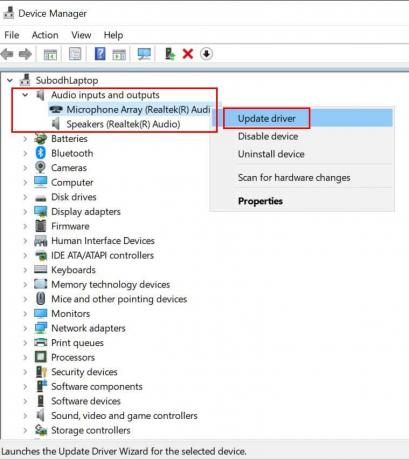
- В настоящее время, щелкните правой кнопкой мыши на конкретном устройстве ввода, которое вы используете или подключаете.
- Выбирать Обновить драйвер > Нажмите на Автоматический поиск драйверов.
- Система проверит наличие доступных обновлений и начнет их установку.
- После этого обязательно перезагрузите компьютер, чтобы изменения вступили в силу.
8. Перезапустить игру
Вы также должны правильно выйти из игры PUBG, а затем закрыть задачу, работающую в фоновом режиме. Сделав это, снова откройте игру.
9. Изменить настройки файла PUBG
В основном неправильные настройки в файле конфигурации игры могут вызвать несколько проблем с голосовым чатом в игровом процессе. Обязательно измените настройки файла PUBG на ПК, чтобы проверить наличие проблемы. Сделать это:
- Нажать на Стартовое меню > Тип %данные приложения% в строке поиска.
- Нажмите на %данные приложения% и откроется окно Проводника.
- Далее нажмите на Данные приложения в каталоге > Перейти Местный > Отправляйтесь в TslGame папка.
- Открыть Сохранено папка > Откройте Конфигурация папка > Двойной щелчок на WindowsNoEditor.
- Теперь откройте GameUserSettings.ini файл в блокноте или формате .txt.
- Затем обязательно правильно измените следующие настройки в файле:
- IsVoiceInputMute=Ложь
- IsVoiceOutputMute=Ложь
- Войцеинпутволуме=100
- ГолосВыходной Том=100
Вот так, ребята. Мы предполагаем, что это руководство было полезным для вас. Для дальнейших запросов, вы можете оставить комментарий ниже.
Как включить голосовой чат в пабг на компе


10,798 уникальных посетителей 169 добавили в избранное 
1. Голосовой чат то работает, то не работает и это при условии, что вы не меняете настройки.
2. При использовании VPN всё работает без проблем.
3. Комбинации клавиш Ctrl+T и Ctrl+Y не дают никакого результата.Если всё совпало, читайте дальше ↓ . 🙂
Дело в том, что для голосового чата PUBG использует сервис Vivox [www.vivox.com] . Также этот сервис используется и в других играх.
Они предоставляют возможность разработчикам использовать их сервера, для обеспечения голосовых чатов в играх.
Именно в PUBG’е так и реализованно.Игра использует узел "blhp.www.vivox.com".
Как известно, РосКомНадзор блокирует IP адреса.
Некоторые IP адреса сервиса Vivox также заблокированны. Поэтому голосовой чат то работает, то не работает.
Это происходит потому, что игра при запуске "подключается" к определенному IP адресу сервиса Vivox. PUBG не перебирает эти адреса при подключении, они выбираются случайно. Если этот IP адрес заблокирован в РФ, то голосовой чат перестает работать.
Если иначе, то всё работает как и должно.Если проверить узел "blhp.www.vivox.com" на наличие блокировок, используя сайт http://isitblockedinrussia.com/, то сразу станет видно, какие из IP адресов данного сервиса заблокированы в России.
Также это зависит от вашего провайдера, поэтому у каждого списки свои.
У меня показывает, что заблокированно 2 IP адреса из 6.Если игра "подключится" к одному из 2х заблокированных адресов, то голосовой чат перестанет работать.
Для испраления потребуется отредактировать файл hosts, находящийся в
C:\Windows\System32\drivers\etc , где "C" это диск, на котором установлена Windows.
Открыть его можно с помощью блокнота или любого другого текстового редактора.Что такое файл hosts и для чего он, можете ознакомиться здесь ↓ .
https://ru.wikipedia.org/wiki/Hosts .Вернемся к заблокированным IP адресам, которые мы получили в предудыщем шаге.
Отмеченные крестиком IP адреса являются заблокированными в России. Записываем не заблокированные, отмеченные галочкой.
Повторяю, у каждого они могут отличаться! Не факт, что IP адреса на скриншоте подойдут и вам.Далее открываем файл hosts, в самый низ вписываем IP адрес и через промежуток адрес узла blhp.www.vivox.com как показано на скриншоте ниже ↓ .
Должно получиться как то так:Если до этого, что-то уже было в файле hosts не трогайте, просто впишите последними строчками то, что нужно.
Сохраняем, запускаем игру, теперь всё должно работать.
Если не сработало, попробуйте перезагрузить ПК после редактирования hosts.
Я сам столкнулся с такой проблемой и этот способ мне помог.
Надеюсь и вам поможет.Первым делом откройте программу "Блокнот" от имени администратора.
Для того, чтобы это сделать в поиске windows напишите "блокнот" и откройте от имени администратора:
Следующее, что нужно сделать это открыть файл hosts через блокнот:
Файл → Открыть. .
В появившемся окне дойдите до файла hosts по адресу:
C:\Windows\System32\drivers\etc , где "C" это диск, на котором установлена Windows.Внимание! Если в папке "etc" пусто, обратите внимание, выбрано ли "все файлы" в окне открытия файла. Как показано на скриншоте ниже:
Далее откроется файл hosts, редактируем его и сохраняем через:
Файл → Сохранить.
Повторяю, блокнот открывать нужно от имени администратора.Примерно также и на Windows 7.
Да, может снова перестать работать, потому, что могут поменяться IP адреса.
Также РосКомНадзор может продолжить блокировать их.Или наоборот, может разблокировать айпи адреса, поэтому, возможен такой вариант, что придётся удалить то, что вы вписали в файл hosts.
Поэтому, если перестанет работать, повторите процедуру еще раз для обновления списка рабочих IP адресов.
Как включить микрофон в PUBG?
Инструкция, как активировать голосовой чат во время матча в PUBG. Включаем микрофон любой удобной клавишей.
Управление голосовым чатом в PUBG
- Включить микрофон — зажмите клавишу T.
- Включить или выключить голосовой чат — одновременно нажмите на клавиши Ctrl + T
- Сменить канал связи — одновременно нажмите на клавиши Ctrl — Y
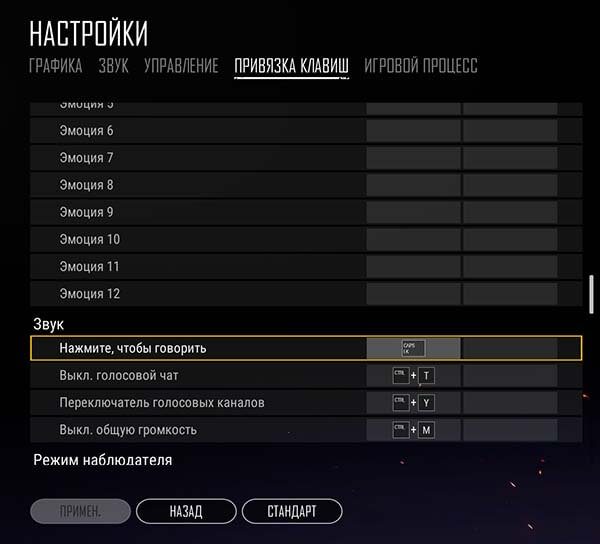
Мы советуем использовать клавишу Caps Lock для активации микрофона. Её можно назначить в настройках в разделе «Привязка клавиш». Для этого отыщите действие, которое отвечает за активацию микрофона — «Нажмите, чтобы говорить». Дальше нажмите на иконку T и после этого на клавишу Caps Lock.
Также важно знать какой канал связи вы используете. Всего их два — общий и командный. Если вы выбрали общий, вы сможете слышать своих противников. Но и они смогут услышать вас. Поэтому лучше использовать командный. Таким образом вы сможете спокойно общаться со своей командой. Координировать действия и обмениваться информацией.