Записки IT специалиста
Можно ли восстановить данные с твердотельного накопителя SSD
- Автор: Уваров А.С.
- 15.05.2022
 С приходом твердотельных накопителей (SSD) в системе хранения данных многое изменилось. Появились новые возможности, а с ними и новые проблемы, а то, что было на протяжении многих лет незыблемым правилом в одночасье стало неактуальным. Один из животрепещущих вопросов — восстановление данных с таких накопителей. Здесь тоже нет единства мнений и хватает различных заблуждений, поэтому мы решили провести небольшой эксперимент, чтобы проверить возможность восстановления данных с SSD на практике.
Научиться настраивать MikroTik с нуля или систематизировать уже имеющиеся знания можно на углубленном курсе по администрированию MikroTik. Автор курса, сертифицированный тренер MikroTik Дмитрий Скоромнов, лично проверяет лабораторные работы и контролирует прогресс каждого своего студента. В три раза больше информации, чем в вендорской программе MTCNA, более 20 часов практики и доступ навсегда.
Самое распространённое мнение — данные с SSD восстановить нельзя и точка! Но тут же можно услышать возражение, мол мы восстанавливали и у нас получилось. Кто из них прав или истина, как всегда, посередине? Давайте разбираться. Мы взяли Samsung 860 EVO SATA M.2 — одну из наиболее популярных и производительных SATA-моделей с отлично работающим механизмом сборки мусора. В качестве программы для восстановления использовалась R-Studio 8.10.
Для проверки мы собрали некоторый набор данных, состоящий из изображений, видео, офисных документов различных форматов, разместив их в иерархической структуре, при этом использовались как кириллические, так и латинские наименования.
Ниже мы рассмотрим самые популярные сценарии утраты данных и оценим возможности восстановления в той или иной ситуации.
Удаление данных без использования корзины
Практически любому пользователю с детства знакома комбинация Shift + Del , которая удаляет файл сразу, без использования корзины. Она же наиболее частый источник проблем со случайно удаленными файлами. Вот с этого сценария и начнем. Скопируем на накопитель наш набор данных и удалим их с использованием данной комбинации.
Сразу же, не мешкая, начнем сканирование диска. При этом мы не будем сканировать весь объем, потому как знаем, что других данных у нас на диске нет.
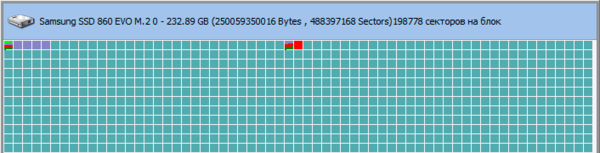
И вроде бы даже еще не все так плохо, где-то половина файлов имеет хорошие шансы на восстановление.
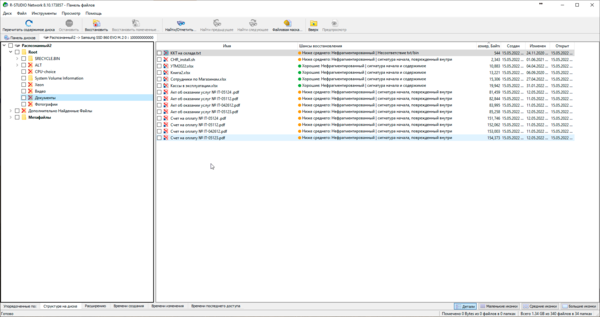
Но после восстановления ни один из файлов не смог быть прочитан.
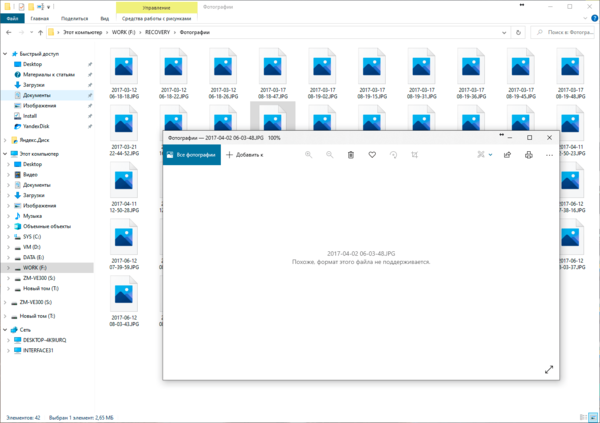
Но почему так получилось? Ведь имена, расположения и даже размер файлов соответствует исходным. Все просто, после того как мы удалили файлы файловая система послала диску команду TRIM и в дело вступил сборщик мусора и пока мы сканировали он продолжал свою работу. Программа по восстановлению установила расположение файлов и даже убедилась, что он не поврежден, но буквально в следующий момент после этого ячейки могли быть очищены и при восстановлении мы считали из них нули вместо данных, хотя внешне это и выглядит почти как исходный файл.
Если же мы снова выполним сканирование, то уже не обнаружим никаких следов удаленных данных, сборщик мусора поработал на отлично.

Таким образом вероятность восстановления удаленных с SSD файлов крайне мала и зависит от эффективности работы сборщика мусора, чем эффективнее он работает, тем меньше шансов на благополучный исход. Тем более что в реальном сценарии вы не знаете где именно размещался удаленный файл, а следовательно, вам придется просканировать весь диск, а за это время успеет убраться даже самый недорогой и нерасторопный контроллер.
Быстрое форматирование
Опыт жестких дисков приучил нас, что быстрое форматирование не несет никаких необратимых последствий, мы просто очищаем таблицу файлов, а сами данные как лежали на диске, так и лежат. Если вы не успели ничего записать поверх, то шансы на восстановление близки к 100%. Но с SSD все не так и дело снова в команде TRIM и уборщике мусора. Но в этот раз все происходит гораздо быстрее.
Мы точно также скопировали на диск набор данных, выдержали некоторую паузу и отформатировали диск, сразу после этого начав сканирование. Но тщетно:

Возможно, на старом и медленном контроллере программа смогла бы «увидеть» кое какие данные, но по факту ко времени восстановления диск все равно должен успеть выполнить уборку, и попытка не увенчается успехом. Поэтому можно говорить, что быстрое форматирование SSD — это 100% гарантия полной потери данных.
Удаление раздела
А что будет если просто удалить раздел? Давайте посмотрим.
К возможному удивлению некоторых сканирование нашло полный набор данных пригодных к восстановлению. Кстати, обратите внимание на то, как он выглядит при сканировании и сравните с первым скриншотом, когда мы сканировали после удаления.

Все файлы оказались пригодны к восстановлению и были успешно восстановлены:
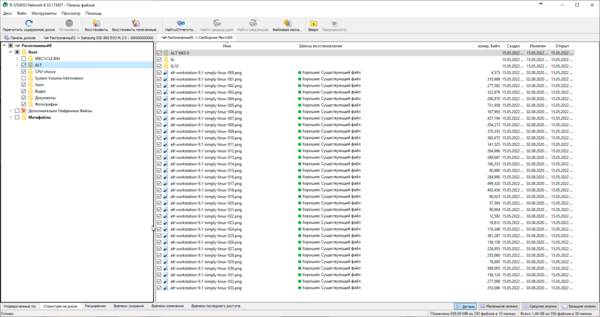
Почему так? Ведь мы, как и прошлый раз, не трогали саму структуру данных, а просто изменили (очистили) некоторые заголовки или метаданные, но результат принципиально разный. Все дело в наличии файловой системы. При форматировании мы ясно дали понять, что здесь ничего нет, поэтому файловая система незамедлительно отправила TRIM, со всеми вытекающими. При удалении раздела ФС перестала существовать, непосредственно работать с неразмеченным пространством ОС не может, а следовательно, и отправлять TRIM некому и незачем.
Таким образом, в отличие от быстрого форматирования, удаление раздела не несет угрозы данным на SSD и их спокойно можно восстановить.
Повреждение файловой системы
Характерным признаком повреждения файловой системы является определения поврежденного раздела как RAW. Причин этому может быть множество: от аппаратных сбоев, до неудачной переразметки. Но нас сейчас интересует иное, мы взяли в руки двоичный редактор и сознательно испортили метку файловой системы.
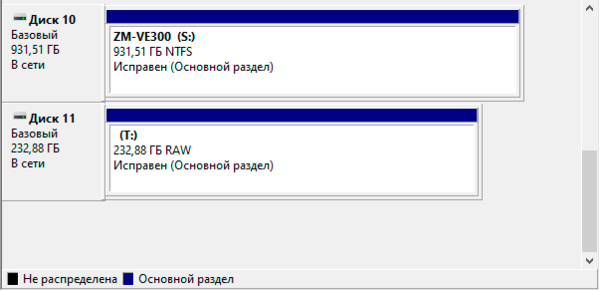
Тем не менее сканирование отлично нашло данные, и мы полностью их восстановили. Однако следует понимать, что в реальном сценарии возможность восстановления данных будет зависеть от причин и характера повреждений файловой системы и говорить о каких-то гарантиях здесь нельзя. Но никакого дополнительного влияния на ситуацию SSD не оказывает и восстановлению данных не препятствует.
Если файловая система перешла в состояние RAW, то это обозначает, что ОС не смогла определить ее тип, следовательно, никакие действия с такой системой предприниматься не будут, TRIM никто не отправит и за данные можно не беспокоиться.
Повреждение или удаление разметки
Пойдем дальше, с помощью того же двоичного редактора затрем начальные сектора диска, после чего мы видим следующую картину:
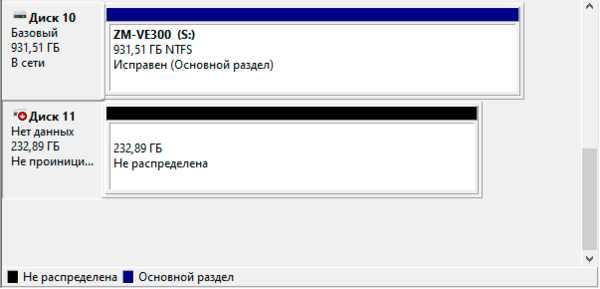
Тем не менее данные на таком диске отлично находятся и восстанавливаются. Причина — та же самая, нет файловой системы — некому отправлять TRIM (или писать в занятые ячейки), сборщику мусора нечего убирать. В реальной ситуации возможность восстановления данных будет зависеть от причин и характера повреждений, но это снова никак не связанные с технологией твердотельных накопителей вещи. все сказанное справедливо и для жестких дисков.
Выводы
Как можно было заметить, основную опасность для данных несут те сценарии, где мы явно сообщаем системе, что определенная область данных теперь не используется и может быть очищена. После чего накопителю будет послана команда TRIM и за дело возьмётся сборщик мусора. Именно это и происходит при удалении файлов или форматировании. Вероятность восстановления в данном случае близка к нулю.
В случае удаления раздела, повреждении файловой системы или разметки нормальная работа с таким томом прекращается, занятые ячейки по-прежнему остаются занятыми и мы можем спокойно заниматься попытками восстановления данных, успешность которых будет зависеть от характера, причин и масштабов повреждений.
Поэтому обе приведенные в начале статьи точки зрения неверны. Данные с твердотельных накопителей восстанавливать можно, но только в определенных сценариях, в то время как ряд иных случаев, не представляющих угрозы для HDD, на SSD означает полную потерю данных.
Научиться настраивать MikroTik с нуля или систематизировать уже имеющиеся знания можно на углубленном курсе по администрированию MikroTik. Автор курса, сертифицированный тренер MikroTik Дмитрий Скоромнов, лично проверяет лабораторные работы и контролирует прогресс каждого своего студента. В три раза больше информации, чем в вендорской программе MTCNA, более 20 часов практики и доступ навсегда.
Помогла статья? Поддержи автора и новые статьи будут выходить чаще:

Или подпишись на наш Телеграм-канал: 
Как восстановить данные с SSD диска и вернуть удаленные файлы с твердотельного накопителя?
Что такое SSD-накопители? Насколько они надежны? Есть ли шансы восстановить удаленные данные с SSD? Что делать, если в работе накопителя обнаружены серьезные неполадки и возможно ли изъять хотя бы самые важные файлы? Как не потерять все, если SSD поврежден?
Содержание
SSD – носители будущего?
Только появившись на рынке, твердотельные накопители обещали стать сенсацией. Они казались именно тем, чего все так долго ждали – исключительно быстрым и продуктивным, при этом надежным, практически безотказным носителем данных.
Однако, в ходе тестирований выяснилось, что повышенная надежность характерна для них только в первое время работы. Логика проста: меньше деталей – меньше механических повреждений. Но в дальнейшем SSD показывают практически ту же подверженность ошибкам, проблемам в работе и даже отказам, что и жесткие диски.
Все же твердотельные накопители становятся вариантом выбора во многих ситуациях. Устройства компактны и удобны для хранения данных, что решает проблему физических ограничений при сборке техники. Для SSD также характерны высокие показатели скорости операций чтения и записи, поэтому они часто заменяют жесткие диски с высокоскоростными схемами.
Выделим основные преимущества твердотельных накопителей:
- сокращенное время доступа к данным на SSD-диске в сравнении с HDD: данные доступны в любой момент, практически мгновенно;
- скорость чтения и записи не зависит от синхронизации механических деталей;
- повышенная устойчивость к физическим вибрациям, ударам, экстремальным температурам;
- низкая восприимчивость к магнитным полям, способным уничтожить данные на HDD.
«Старение» и другие факторы риска
Быстрый и резкий выход из строя твердотельного накопителя возможет только в случае производственного брака или серьезных повреждений диска. В остальных случаях износ происходит линейно, и он пропорционален нагрузке на диск. То есть новый SSD всегда надежнее давно используемого. В частности, стабильность устройства зависит от использованного количества циклов чтения-записи, которое изначально ограничено производственными характеристиками. Но заложенной выносливости устройства вполне достаточно для бесперебойной работы в течение более десяти лет, даже если ежедневно записывать на диск до 100 Гбайт данных.
C неоспоримыми преимуществами твердотельных накопителей их популярность растет год от года. Соответственно, более актуальными становятся и вопросы возможности восстановления данных с SSD. Помимо проблем, возникающих по мере «старения» накопителей, для них характерны и стандартные для всех электронных накопителей проблемы, которые могут приводить к потере данных:
- случайное удаление нужных файлов;
- непреднамеренное форматирование;
- заражение вирусами;
- сбой питания;
- проблемы в работе файловой системы;
- потеря раздела.
Проблемы в работе SSD и их решение
Для решения некоторых проблем не понадобится ничего, кроме качественного программного обеспечения и времени. К примеру, восстановить удаленные данные с программой RS Partition Recovery можно буквально за считанные минуты. Но что, если ваш случай – посерьезнее, и, если не принять срочных мер, последствия могут быть катастрофическими, вплоть до полного отказа устройства с потерей абсолютно всех данных… Поможет ли программа в такой ситуации?
RS Partition Recovery разработана именно для восстановления с носителей, имеющих серьезные неполадки в работе. Утилита собирает файлы буквально по частям и восстанавливает работу файловой системы с нуля. Но прежде, чем перейти к алгоритмам работы с ней, остановимся на «подсказках», сигнализирующих о необходимости уделить внимание безопасности данных на SSD. Старый и «больной» жесткий диск, к примеру, издает характерные звуки. Твердотельные накопители не умеют так же намекнуть, что диск лучше заменить. Их намеки не так очевидны. Симптомами повреждения SSD, требующими неотложного внимания и вмешательства, могут быть:
- Битые сектора. Они могут появляться на SSD так же, как и на жестких дисках. Обычно наличие битых секторов дает о себе знать заметным увеличением времени, необходимого системе для обработки запросов. Также в таких случаях могут периодически выскакивать сообщения об ошибках.
- Ошибки файловой системы. Часто это уже следствие, возникающее из-за наличия упомянутых битых секторов, приводящих также к потере соединений. Подобные сбои характерны для всех операционных систем.
- Отказ системы при запуске устройства. Проблема свидетельствует о том, что повреждения или ошибки коснулись и работы загрузочных секторов. Прежде, чем предпринимать какие-либо дальнейшие действия, сделайте резервную копию всех данных. При отказе системы накопитель может полностью прекратить работу в любой момент.
- Запуск в режиме «только для чтения». Если SSD доступен только для чтения, никаких новых данных на него записать не удастся. Но, к счастью, все файлы, хранящиеся на нем, остаются доступными.
При обнаружении первых неполадок стоит незамедлительно принять меры по обеспечению безопасности данных. Как минимум, создать резервную копию всех файлов, хранящихся на диске. Поскольку восстановление с полностью отказавших SSD может быть связано с дополнительными сложностями. Так, в большинстве твердотельных накопителей автоматически включена функция TRIM. Она необходима для равномерного износа памяти диска. Но это также означает, что удаленные данные на SSD затираются буквально мгновенно. В такой ситуации что-либо восстановить с носителя, даже если файлы были удалены совсем недавно, практически невозможно.
Восстановление данных с SSD-устройств программой RS Partition Recovery
Для дисков с отключенной TRIM прогноз более оптимистичен. Успешное восстановление с них возможно в абсолютном большинстве случаев, если речь не идет о физических повреждениях или полном отказе носителя, когда устройство не обнаруживается в списке доступных подключенных носителей.
Бесплатная версия программы RS Partition Recovery позволяет сразу убедиться, поможет ли утилита именно в вашей ситуации. Останется лишь получить ключ и сохранить ваши файлы. Разберем пошагово процесс восстановления с SSD с помощью RS Partition Recovery.
1. Скачиваем программу RS Partition Recovery (важно! не устанавливайте ее на диске, с которого будете восстанавливать информацию) и запустите ее.
Универсальное решение для восстановления данных
2. Выбираем носитель или раздел диска, с которого необходимо восстановить данные.
3. Выбираем тип сканирования (быстрое для недавно удаленных файлов, полный анализ – для дисков с поврежденной файловой системой и другими серьезными неполадками в работе).
4. Ждем завершения анализа файловой системы.
5. Выбираем и восстанавливаем нужные файлы.
Чем удобна программа RS Partition Recovery?
- Программа совместима со всеми версиями Windows;
- Имеет привычный интуитивный интерфейс;
- Мастер восстановления позволяет работать с программой даже пользователям-новичкам;
- Алгоритмы глубокого сканирования помогают восстанавливать данные даже при серьезных повреждениях системы;
- Программа имеет удобные фильтры и поиск по результатам восстановления;
- Содержимое файлов можно увидеть в окне предпросмотра до сохранения;
- Доступны все типы экспорта данных.
Проверяем подключение SSD диска
Разберем еще несколько ситуаций, нарушающих работу SSD, и возможности их исправления. Одна из причин, казалось бы, очевидна, и при возникновении сбоев о ней нужно вспоминать в первую очередь. Пользователи же думают об этом едва ли не в последний момент. Речь о правильности подключения устройства к компьютеру. Если дело в этом, алгоритм действий прост:
- Отключаем компьютер.
- Отсоединяем SATA-кабель от SSD, не отключая питания.
- Включаем компьютер и запускаем BIOS.
- Оставляем компьютер включенным и не предпринимаем никаких действий в течение получаса, затем выключаем его.
- Снова подключаем SATA-кабель к SSD.
- Включаем компьютер и запускаем BIOS.
- Проверяем, в правильном ли порядке загружаются диски. Запускаем Windows.
Такой алгоритм действий всегда помогает устранить неполадки, если дело именно в неправильном подключении устройства. Если проблема остается, продолжаем искать причину.
Обновляем драйвера для SSD накопителя
Следующим шагом советуем проверить драйвера Windows. Устаревшие или поврежденные драйвера – одна из частых причин неполадок в работе SSD. Как это сделать?
Щелкнув правой кнопкой мыши по меню «Пуск», находим и запускаем «Диспетчер устройств».
В категории «Дисковые устройства» отображаются все подключенные диски. Щелкаем правой кнопкой мыши по нужному устройству и выбираем «Обновить драйвер».
После обновления перезапускаем компьютер.
Обновление прошивки SSD-диска
Зачастую обновление драйверов избавляет от большинства аппаратных ошибок, возникавших в работе SSD. Но метод может и не сработать, к примеру, если основная причина сбоев – в устаревшей или неправильной (с ошибкой) прошивке диска. Обновить ее можно следующим образом:
Щелкнув правой кнопкой мыши по меню «Пуск», находим и запускаем «Диспетчер устройств».
В категории «Дисковые устройства» отображаются все подключенные диски. Щелкаем правой кнопкой мыши по нужному устройству и переходим в «Свойства».
В разделе «Сведения» в выпадающем списке находим параметр «ИД оборудования».
Важно знать не только модель и версию прошивки вашего устройства, но и всю информацию о нем, поскольку файлы прошивки могут быть разными для идентичных накопителей, отличающихся только объемом. Если возникают сложности со сбором всех необходимых данных, можно воспользоваться специальными приложениями для просмотра информации о дисках.
На сайте производителя вашего SSD нужно найти самую новую версию прошивки для вашего устройства и скачать ее, а также прилагаемые инструкции и дополнительные программы (если таковые имеются). Хорошо, если получится найти отзывы об этой версии прошивки. Если пользователи часто жалуются на баги или нестабильность, лучше установить предыдущую, нормально работающую версию.
Не забывайте о том, что перед какими-либо действиями на SSD данные необходимо забэкапить – сохраните резервную копию диска либо некоторых, особенно важных файлов на другом устройстве перед установкой обновления.
Конечно, новую версию прошивки устанавливаем точно в соответствии с инструкцией. Когда процесс будет завершен, можно проверить диск при помощи той же программы, которая использовалась для уточнения данных диска и прошивки (если вам пришлось ею воспользоваться). Если что-то не так, возможно, прошивку придется откатить. Если же все в норме, проблемы, возникавшие в работе SSD, должны исчезнуть.
Восстанавливаем файловую систему SSD
Если возникают проблемы в работе файловой системы на SSD, Windows обычно сразу предупреждает об этом пользователя. Проще всего восстановить ее работу через командную строку. Здесь алгоритм следующий:
Открываем командную строку под «Администратором».
Вводим команду chkdsk /f E: (вместо E укажите букву вашего диска) и подтверждаем нажатием Enter.
Ждем окончания процесса и вводим в строке команду exit.
Предупредить проблемы – возможно
Подводя итоги, еще раз акцентируем внимание на вопросе безопасности данных, хранящихся на SSD. Восстановление твердотельных накопителей может быть связано со многими сложностями. В случае механических повреждений, работы с дисками с активной TRIM или при сверхсерьезных повреждениях системы, может понадобиться помощь специалистов. А их услуги стоят очень немалых денег. Дешевле, проще и эффективнее позаботиться о сохранности данных до возникновения внештатных ситуаций.
Самое очевидное решение – это старый-добрый бэкап. Сохраняйте резервные копии самых важных документов на дополнительном носителе, на флэшке или в облаке. Также присмотритесь к инструментам типа S.M.A.R.T. Это система самоконтроля электронных накопителей. S.M.A.R.T. анализирует состояние диска и прогнозирует возможные проблемы при его использовании, а также предупреждает о возможном скором выходе его из строя. Такие методы в сочетании показывают отличные результаты в деле обеспечения безопасности данных на любых носителях.
Часто задаваемые вопросы
Да, можно. Одной из причин может быть повреждение файловой структуры флешки.
Как восстанавливают данные с неисправных SSD
Предлагаю сегодня немного поговорить о восстановлении информации с неисправных SSD накопителей. Но для начала, прежде, чем мы познакомимся с технологией спасения драгоценных кило- мега- и гигабайт, прошу обратить внимание на приведенную диаграмму. На ней мы попытались расположить наиболее популярные модели SSD согласно вероятности успешного восстановления данных с них.
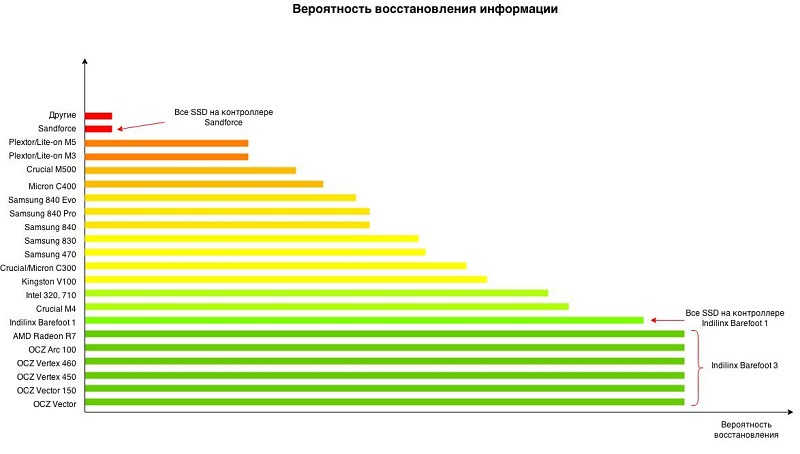
Как нетрудно догадаться, с накопителями, расположенными в зеленой зоне, обычно возникает меньше всего проблем (при условии, что инженер обладает необходимым инструментарием, разумеется). А накопители из красной зоны способны доставить немало страданий как их владельцам, так и инженерам-восстановителям. В случае выхода из строя подобных SSD шансы вернуть назад потерянные данные на сегодняшний день слишком малы. Если ваш SSD расположен в красной зоне или рядом с ней, то я бы советовал делать backup перед каждой чисткой зубов.
Те, кто уже сегодня сделал backup, добро пожаловать под кат.
Тут следует сделать небольшую оговорку. Некоторые компании умеют чуть больше, некоторые чуть меньше. Результаты, проиллюстрированные на диаграмме, представляют из себя нечто среднее по индустрии по состоянию на 2015 год.
На сегодняшний день распространены два подхода к восстановлению данных с неисправных SSD.
Подход №1. Вычитывание дампов NAND flash микросхем
Решение задачи что называется в лоб. Логика проста. Пользовательские данные хранятся на микросхемах NAND flash памяти. Накопитель неисправен, но что, если сами микросхемы в порядке? В абсолютном большинстве случаев так и есть, микросхемы работоспособны. Часть данных, хранящихся на них, может быть повреждена, но сами микросхемы функционируют нормально. Тогда можно отпаять каждую микросхему от печатной платы накопителя и считать ее содержимое с помощью программатора. А после попробовать собрать логический образ накопителя из полученных файлов. Этот подход в настоящее время используется при восстановлении данных с usb flash накопителей и различных карт памяти. Сразу скажу, что работа эта не из благодарных.
Трудности могут возникнуть еще на этапе считывания. Микросхемы NAND flash памяти выпускаются в разных корпусах, и для конкретной микросхемы в комплекте с программатором может не оказаться нужного адаптера. Для таких случаев в комплекте обычно есть некоторый универсальный адаптер под распайку. Инженер вынужден, используя тонкие проводки и паяльник, соединить нужные ножки микросхемы с соответствующими контактами адаптера. Задача вполне решаемая, но требует прямых рук, определенных навыков и времени. Сам то я с паяльником знаком не близко, поэтому такая работа вызывает уважение.

Не будем также забывать, что в SSD таких микросхем будет скорее всего 8 или 16, и каждую придется распаять и считать. Да и сам процесс вычитывания микросхемы тоже быстрым не назовешь.
Ну а дальше остается только из полученных дампов собрать образ и дело в шляпе! Но тут то и начинается самое интересное. Не буду углубляться в подробности, опишу только основные задачи, которые предстоит решить инженеру и используемым им ПО.
Битовые ошибки
Природа микросхем NAND flash памяти такова, что в сохраненных данных непременно появляются ошибки. Отдельные ячейки памяти начинают читаться неверно, причем стабильно неверно. И это считается нормой ровно до тех пор пока количество ошибок внутри определенного диапазона не превысит некоторый порог. Для борьбы с битовыми ошибками используются коды коррекции (ECC). При сохранении пользовательских данных, накопитель предварительно делит блок данных на несколько диапазонов и каждому диапазону добавляет некоторые избыточные данные, которые позволяют обнаружить и исправить возможные ошибки. Количество ошибок, которые могут быть исправлены определяется мощностью кода.
Чем выше мощность кода, тем длиннее последовательность приписываемых байт. Процесс вычисления и добавления упомянутой последовательности называется кодированием, а исправления битовых ошибок — декодированием. Схемы кодирования и декодирования обычно аппаратно реализованы внутри контроллера накопителя. При выполнении команды чтения накопитель наряду с прочими операциями выполняет также исправление битовых ошибок. С полученными файлами дампов необходимо провести ту же процедуру декодирования. Для этого нужно определить параметры используемого кода.
Формат страниц микросхем памяти
Единицей чтения и записи у микросхем памяти выступает единица, именуемая страницей. Для современных микросхем размер страницы равен приблизительно 8 КБ или 4 КБ. Причем это значение не является степенью двойки, а немного больше. Т. е. внутри страницы можно разместить 4 или 8 КБ пользовательских данных и еще что-нибудь. Эту избыточную часть накопители используют для хранения кодов коррекции и некоторых служебных данных. Обычно страница поделена на несколько диапазонов. Каждый диапазон состоит из области пользовательских данных (UA) и области служебных данных (SA). Последняя как раз и хранит внутри себя коды коррекции, которые защищают данный диапазон.

Все страницы имеют один и тот же формат, и для успешного восстановления необходимо определить каким диапазонам байт соответствуют пользовательские данные, а каким служебные.
Скремблирование VS Шифрование
Большинство современных SSD не хранят пользовательские данные в открытом виде, вместо этого они предварительно скремблируются или зашифровываются. Разница между этими двумя понятиями достаточно условна. Скремблирование — это некоторое обратимое преобразование. Основная задача этого преобразования получить из исходных данных нечто похожее на случайную последовательность бит. Данное преобразование не является криптостойким. Знание алгоритма преобразования позволяет без особого труда получить исходные данные. В случае с шифрованием знание одного лишь алгоритма ничего не дает. Необходимо также знать и ключ для расшифровки. Поэтому, если в накопителе используется аппаратное шифрование данных, и вам неизвестны параметры шифрования, то из считанных дампов данные восстановить не получится. Лучше даже не приступать к этой задаче. Благо большинство производителей честно признаются в том, что используют шифрование.
Более того, маркетологи сумели сделать из этой преступной (с точки зрения восстановления данных) функциональности опцию, которая якобы дает конкурентное преимущество над другими накопителями. И ладно если бы были отдельные модели для параноиков, в которых была бы качественно сделана защита от несанкционированного доступа. Но сейчас, видимо, настало время, когда отсутствие шифрования считается плохим тоном.
В случае со скремблированием дела обстоят не так печально. В накопителях оно реализовано как побитовая операция XOR (сложение по модулю 2, исключающее «ИЛИ»), выполненная над исходными данными и некоторой сгенерированной последовательностью бит (XOR паттерном).
Часто эту операцию обозначают символом ⊕.
Остается определить XOR паттерн. В самом простом случае для всех страниц применяется один и тот же XOR паттерн. Иногда накопитель генерирует длинный паттерн, скажем длиной в 256 страниц, тогда каждая из первых 256 страниц микросхемы складывается со своим куском паттерна, и так повторяется для следующих групп из 256 страниц. Но бывают случаи и посложнее. Когда для каждой страницы индивидуально генерируется свой паттерн на основании какого-то закона. В таких случаях помимо прочего нужно еще попытаться разгадать этот закон, что уже, мягко скажем, непросто.
Сборка образа
После выполнения всех предварительных преобразований (исправление битовых ошибок, устранение скремблирования, определение формата страницы и, возможно, некоторых других) заключительным этапом идет сборка образа. В силу того, что количество циклов перезаписи для ячеек микросхемы ограничено, накопители вынуждены использовать механизмы выравнивания износа, чтобы продлить время жизни микросхем. Следствием этого является то, что пользовательские данные сохранены не последовательно, а хаотично разбросаны внутри микросхем. Очевидно, что накопителю необходимо как-то запоминать куда он сохранил текущий блок данных. Для этого он использует специальные таблицы и списки, которые так же хранит на микросхемах памяти. Множество этих структур принято называть транслятором. Вернее будет сказать, что транслятор это некая абстракция, которая отвечает за преобразования логических адресов (номера секторов) в физические (микросхема и страница).
Соответственно, чтобы собрать логический образ накопителя, необходимо разобраться с форматом и назначением всех структур транслятора, а также знать как их найти. Некоторые из структур являются достаточно объемными, поэтому накопитель не хранит ее целиком в одном месте, а она также оказывается кусками разбросана по разным страницам. В таких случаях должна быть структура, описывающая это распределение. Получается некий транслятор для транслятора. На этом обычно останавливаются, но можно пойти еще дальше.
Данный подход к восстановлению данных заставляет полностью эмулировать работу накопителя на низком уровне. Отсюда вытекают плюсы и минусы этого подхода.
- Трудоемкость. Поскольку мы полностью эмулируем работу накопителя, нам придется выполнить всю грязную работу за него.
- Риск потерпеть фиаско. Если не удастся решить хотя бы одну из поставленных задач, то о восстановлении не может быть и речи. А вариантов много: невозможность прочитать микросхемы, потому что программатор их не поддерживает; неизвестные коды коррекции; неизвестный XOR паттерн; шифрование; неизвестный транслятор
- Риск еще больше угробить накопитель. Помимо трясущихся рук риском является сам нагрев микросхем памяти. Для изношенных микросхем это может привести к появлению дополнительного числа битовых ошибок.
- Время и стоимость работ
- Широкий круг задач. Все, что нужно от накопителя, это работающие микросхемы памяти. Неважно в каком состоянии остальные элементы.
Подход №2. Технологический режим
Очень часто разработчики SSD помимо реализации работы накопителя согласно спецификации наделяют его также дополнительной функциональностью, которая позволяет протестировать работу отдельных подсистем накопителя и изменить ряд конфигурационных параметров. Команды накопителю, позволяющие это сделать, принято называть технологическими. Они также оказываются весьма полезными при работе с неисправными накопителями, повреждения которых носят программный характер.
Как уже было сказано выше, со временем в микросхемах памяти неизбежно появляются битовые ошибки. Так вот, согласно статистике, причиной выхода из строя SSD в большинстве случаев является появление некорректируемых битовых ошибок в служебных структурах. То есть на физическом уровне все элементы работают нормально. Но SSD не может корректно инициализироваться из-за того, что одна из служебных структур повреждена. Такая ситуация разными моделями SSD обрабатывается по-разному. Некоторые SSD переходят в аварийный режим работы, в котором функциональность накопителя значительно урезана, в частности, на любые команды чтения или записи накопитель возвращает ошибку. Часто при этом, чтобы как-то просигнализировать о поломке, накопитель меняет некоторые свои паспортные данные. Например, Intel 320 series вместо своего серийного номера возвращает строку с кодом ошибки. Наиболее часто встречаются неисправности из серии «BAD_CTX %код ошибки%”.
В таких ситуациях очень кстати оказывается знание технологических команд. С помощью них можно проанализировать все служебные структуры, также почитать внутренние логи накопителя и попытаться выяснить, что же все таки пошло не так в процессе инициализации. Собственно скорее всего для этого и были добавлены техно-команды, чтобы производитель имел возможность выяснить причину выхода из строя своих накопителей и попытаться что-то улучшить в их работе. Определив причину неисправности, можно попытаться ее устранить и вновь вернуть накопитель к жизни. Но все это требует по-настоящему глубинных знаний об архитектуре устройства. Под архитектурой здесь я в большей степени понимаю микропрограмму накопителя и служебные данные, которыми она оперирует. Подобным уровнем знаний обладают разве что сами разработчики. Поэтому, если Вы к ним не относитесь, то Вы либо должны обладать исчерпывающей документацией на накопитель, либо Вам придется потратить изрядное количество часов на изучение данной модели. Понятное дело разработчики не спешат делиться своими наработками и в свободном доступе таких документаций нет. Говоря откровенно, я вообще сомневаюсь, что такие документации существуют.
В настоящее время производителей SSD слишком много, а новые модели появляются слишком часто, и на детальное изучение не остается времени. Поэтому практикуется немного другой подход.
Среди технологических команд очень полезными оказываются команды, позволяющие читать страницы микросхем памяти. Таким образом можно считать целиком дампы через SATA интерфейс накопителя, не вскрывая корпус SSD. Сам накопитель в таком случае выступает в роли программатора микросхем NAND flash памяти. В принципе, подобные действия даже не должны нарушать условий гарантии на накопитель.
Часто обработчики техно-команд чтения микросхем памяти реализованы так, что есть возможность оставить исправление битовых ошибок, а иногда и расшифровку данных, на стороне накопителя. Что, в свою очередь, значительно облегчает процесс восстановления данных. По сути остается только разобраться с механизмами трансляции и, можно сказать, решение готово.
На словах то оно, кончено, все просто звучит. Но на разработку подобных решений уходит немало человеко-часов. И в результате мы добавляем в поддержку всего одну модель SSD.
Но зато сам процесс восстановления данных упрощается колоссально! Имея подобную утилиту, остается только подключить накопитель к компьютеру и запустить эту утилиту, которая с помощью техно-команд и анализа служебных структур построит логический образ. Дальше остается только анализ разделов и файловых систем. Что тоже может быть непростой задачей. Но в большинстве случаев построенный образ без особого труда позволяет восстановить большую часть пользовательских данных.
- Сложность и стоимость разработки. Достаточно немногие компании могут себе позволить содержать свой отдел разработок и проводить подобного рода исследования.
- Решения индивидуальны.
- Ограниченный круг задач. Не ко всем накопителям применим данный подход. SSD должен быть физически исправен. Также, редко, но все же бывает, что повреждения некоторых служебных структур, исключает возможность восстановления пользовательских данных.
- Простота.
- В некоторых случаях позволяет обойти шифрование. По сути подход к восстановлению данных с помощью технологических команд на сегодняшний день является единственным известным способом восстановить данные с некоторых накопителей, использующих аппаратное шифрование данных.
Заключение
На войне все средства хороши. Но лично я отдаю предпочтение второму подходу как более тонкому инструменту. И наиболее перспективному, поскольку все более широкое распространение аппаратного шифрования исключает возможность восстановления информации с „сырых“ дампов микросхем. Однако и у первого подхода есть своя ниша задач. По большому счету это те задачи, которые нельзя решить с использованием технологических функций накопителя. В первую очередь это накопители с аппаратной неисправностью, и при этом нет возможности определить поврежденный элемент, или характер повреждений исключает ремонт. И браться за дело рекомендуется только в том случае, если уже есть успешный опыт восстановления информации с подобной модели SSD, или есть информация о решении. Необходимо знать, с чем придется столкнуться: используется ли шифрование или скремблирование, какой XOR паттерн вероятнее всего используется, известен ли формат транслятора (есть ли сборщик образа). В противном случае шансы на успех невелики, по крайней мере оперативно решить задачу не получится. К тому же нагрев негативно влияет на изношенные микросхемы памяти, в результате чего могут появиться дополнительные битовые ошибки, которые, в свою очередь, могут привнести свою ложку дегтя в последующем.
Как восстановить данные на SSD диске, инструкция
Твердотельные накопители SSD постепенно вытесняют привычные диски HDD. Объём накопителей, за комфортные деньги, пока что маловат, но это компенсируется высокой скоростью ввода-вывода. Достаточно заменить HDD на SSD в старом компьютере или ноутбуке, чтобы вдохнуть в него новую жизнь. На жёстком диске информация хранится на вращающихся магнитных дисках, а считывается с помощью движущихся головок. SSD сделаны полностью из микросхем, просто как большая флэшка, только намного быстрее.
Особенности восстановления файлов на SSD
Проблемы с доступом к данным различают на физические и программные. В первом случае SSD-накопитель получает реальные повреждения:
- Неисправность контроллера
- Проблемы с контактами
- Деградация микросхем памяти
- Изломы в шлейфе для подключения
На пользовательском уровне можно попробовать устранить проблему со шлейфом, заменив его на заведомо рабочий, или почистить контакты. В других случаях, восстановление данных SSD не получится без обращения к специалистам. Скажу больше, излишние попытки самостоятельно достать данные могут привести к окончательной их потере. Это связано с тем, что проблемные участки памяти портятся ещё больше при каждой попытке их прочитать.
В сервисных центрах отпаивают чипы и пересаживают их на лабораторное оборудование, и уже там считывают образ всего один раз. Последующая работа происходит с образом, а не физической микросхемой. Это напоминает восстановление данных с жёсткого диска, только там снимаются магнитные хранилища и переставляются на дорогостоящее оборудование.
Эта статья посвящена программному восстановлению, поможет если:
- Файлы были удалены (вручную, программами или вирусами)
- Диск отформатирован
- Удалены разделы и/или созданы новые
- Испорчен загрузочный сектор
- Нечитаемые ячейки, BAD-блоки
Что и когда можно восстановить
Легче всего восстановить файлы, удалённые из «Корзины» или через «Проводник» (минуя корзину).
Операционная система записывает новые файлы на место удалённых. Если это произошло, то восстановить ничего не получится. Плохо, если ваши данные были на системном диске, где расположена операционная система. Windows и браузер постоянно пишут на диск служебные данные, которые могут разместиться на освободившихся ячейках за считанные секунды.
В таком случае нужно выключить компьютер из розетки, а ноутбук отключить длительным удерживанием кнопки питания, т.е., не используя стандартное «Завершение работы». Так, ваши шансы значительно увеличатся. Далее вам нужно будет запускать программу для восстановления данных со специальной загрузочной флэшки, но это об этом ниже.
Намного лучше, если диск несистемный, тогда достаточно закрыть все программы и убрать букву диска, чтобы он пропал из Проводника, и никто на него ничего не записал. Об этом рассказано в конце статьи.
Восстановление после форматирования возможно, если это было «Быстрое форматирование» , при котором очищается только описание файловой системы. Полное форматирование перезаписывает ячейки нулями, восстановление невозможно никакими средствами, даже в лабораториях. Единственное, можно достать часть информации, если процесс полного форматирования был прерван.
Однако, нужно понимать, что форматирование уничтожает структуру файловой системы, поэтому возможно восстановление данных только известного типа. Например, известно, что изображения JPEG всегда начинаются с определённой последовательности символов, которая называется сигнатурой. Программа «прочёсывает» все ячейки памяти, находит сигнатуры и данные за ними. При этом важно, чтобы файл не был фрагментированным, иначе восстановление может быть частичным.
Встречаются ещё нестабильные SSD-диски или флэшки, которые пропадают из системы и затем снова появляются. Всевозможные программы не умеют работать с такими накопителями, и процесс восстановления заканчивается при первом обрыве связи. В таких случаях, нужно создавать образ диска и затем работать только с ним. Подход с созданием образа крайне приветствуется в любых случаях с подозрениями на физическую неисправность накопителя, чтобы считать информацию с первой попытки.
Программа DMDE
Из множества программ для восстановления файлов, DMDE мне нравится своей многофункциональностью и встроенным инструментом для работы с образами дисков. DMDE умеет создавать образ поверхности даже когда диск постоянно отваливается или при чтении возникает много ошибок ввода-вывода. Программа DMDE работает бесплатно с несколько ограниченным функционалом, но позволяет восстановить 4000 файлов.
Скачайте программу с официального сайта dmde.ru, распакуйте и запустите. Установка не требуется, поэтому её легко можно записать на флэшку и запускать с любого загрузочного образа с Windows. Рекомендуется использовать такие загрузочные образы, которые не монтируют диски автоматически. Так гарантируется что Windows не запишет никаких новых файлов во время загрузки.
Ваша первая задача — выбрать диск с потерянными данными:
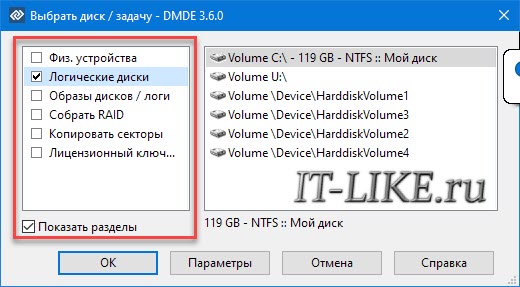
- «Логические диски» : подходит, если буква диска отображается в проводнике, данные были удалены вручную или другими программами. Выберу этот вариант;
- «Физ. устройства» : если буквы нет ни в проводнике, ни в «Управлении дисками» , т.е. разделы были удалены;
- «Собрать RAID» : требуется сделать сначала, если у вас RAID-массив (обычно на серверах).
Далее, нужно выбрать раздел с утерянными файлами. В случае с логическим диском, просто выберите его ещё раз. Если выбирали физический диск SSD, то здесь нужно указать нужный раздел, например, на основе объёма или метки тома.
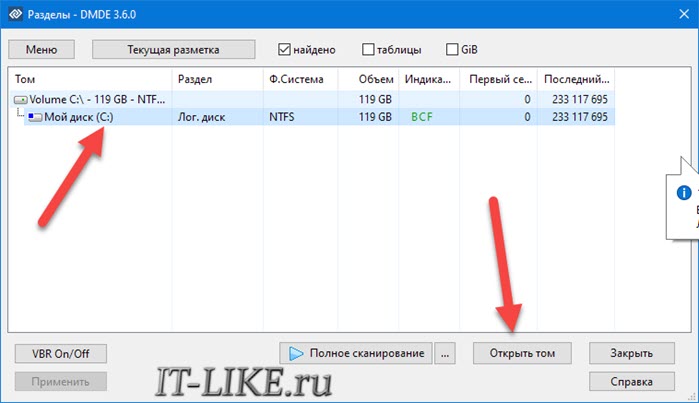
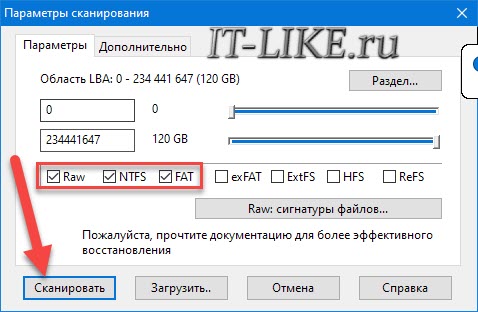
Если нужного раздела нет, то кликаем на «Полное сканирование» , отмечаем возможные файловые системы (можно оставить по умолчанию) и нажимаем «Сканировать» :
В результате сканирования будут найдены все текущие и другие разделы из прошлого. Нужно выбрать наиболее подходящий, учитывая размер тома, количество файлов и процент качества данных (чем больше зелёная полоска, тем лучше). Обычно, вам достаточно выбрать раздел из основных результатов поиска по файловой системе NTFS.
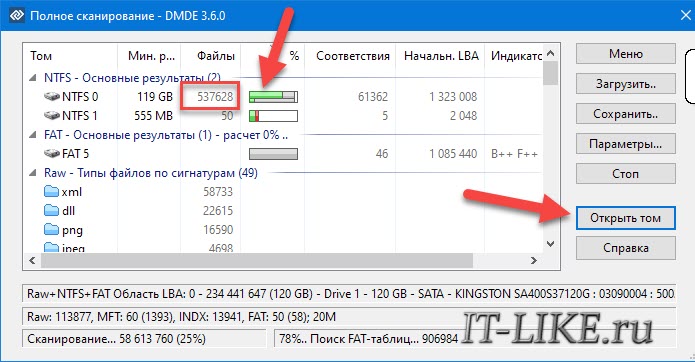
В сложных случаях, один и тот же раздел может появляться в результатах сканирования несколько раз. Одна часть отдельно взятого файла может быть восстановлена из одного такого задублированного тома, а другая часть файла из другого. Повторюсь, это сложные случаи, но так можно работать с особо дорогой инфой. Также, в этом окне есть найденные соответствия по типам файлов (сигнатурам). Вы можете открыть просто все фотографии, видео или музыку.
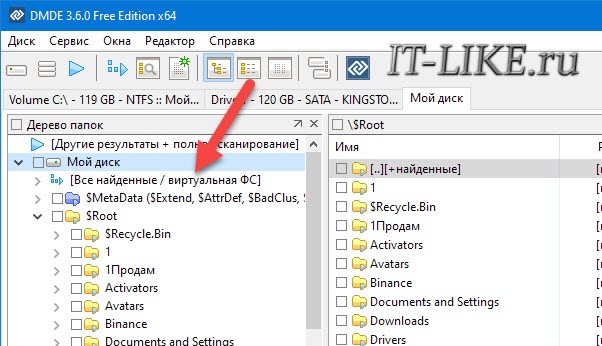
Нажимаем «Открыть том» , и видим папки на диске в категории «$Root» . Чтобы появились потерянные файлы нужно просканировать структуру диска. Для этого нажимаем «Все найденные / виртуальная ФС» :
Есть два главных способа:
- Чистая реконструкция файловой системы: берёт информацию только из дерева ФС. Идеально подходит для восстановления обычных удалённых файлов. Работает очень быстро, минимум ненужного шума;
- Полное сканирование внутри раздела: требуется, когда чистая реконструкция не нашла файлы.
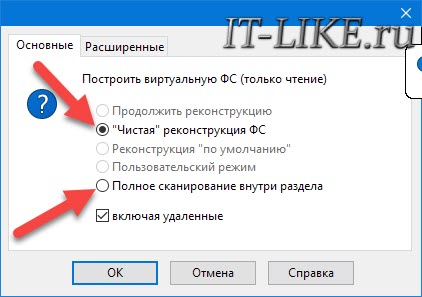
Для начала выберем «Чистую» реконструкцию, далее, найдите потерянные файлы через встроенный проводник. Удалённые файлы помечаются отметкой «x» , найденные фрагменты отмечаются значком «f» с номером фрагмента в квадратных скобках. Больше информации об обозначениях файлов и папок смотрите в справке к программе DMDE, на русском языке.
Файлы со значком «f» и другие найденные, которых не было при быстром сканировании, очень вероятно будут восстановлены лишь частично и не будут открываться без дополнительного восстановления внутренней структуры сохранившихся данных с помощью специальных программ для конкретного типа файла, например, картинки или видео.
В дереве файлов вы можете найти одну и ту же папку в нескольких экземплярах. Найденные директории в процессе полного сканирования содержат в себе фрагменты старых файлов. В сложных случаях их можно использовать. Под основным деревом папок могут быть дополнительно найденные папки и файлы. Имена папок, начинающиеся со знака доллара «$» , это случайный набор символов, т.к. настоящие имена не сохранились.
Копировать потерянные данные можно только на другой диск, иначе ячейки могут быть перезаписаны. Заранее приготовьте другой внешний диск или флэшку.
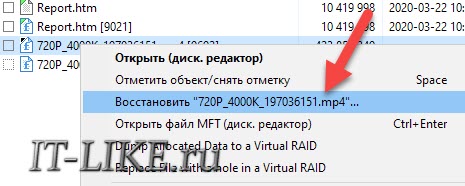
Чтобы восстановить данные, кликните правой кнопкой по файлу и выберите «Восстановить имя_файла»
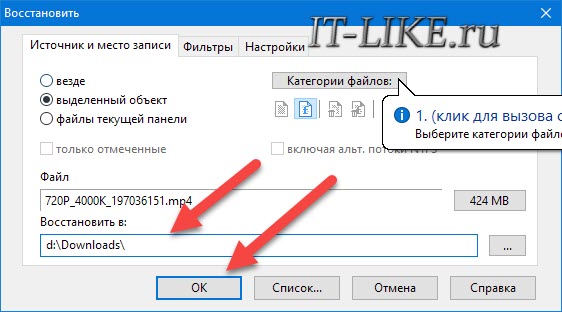
Укажите путь на другом логическом диске и нажмите «ОК» .
Работа с образами дисков
Для работы с повреждёнными или нестабильными SSD-накопителями потребуется создать образ поверхности перед началом работы с данными. В программе DMDE в окне «Выбор диска» кликните «Копировать секторы» :
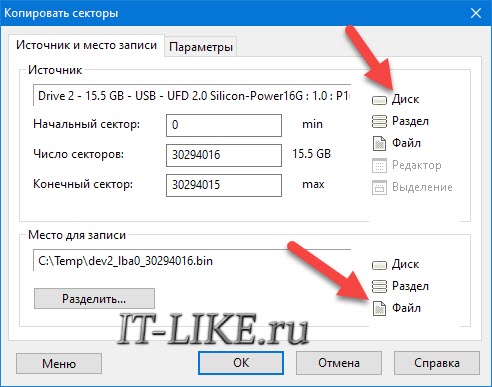
Укажите логический или физический диск для копирования и файл для создания образа. Процесс копирования секторов может занять значительное время, особенно при ошибках чтения. Готовый образ открываем в окне «Выбор диска -> Образы дисков / логи» . Дальнейшая работа не отличается от обычного диска.
Как удалить букву диска из Проводника
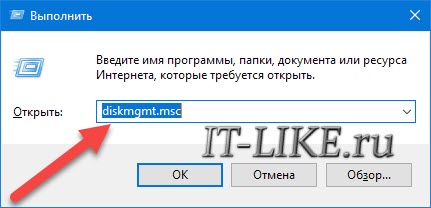
Сделать это можно в диспетчере дисков Windows 7/8.1/10. Нажмите кнопки «Win+R» и впишите «diskmgmt.msc» , нажмите «Enter»:
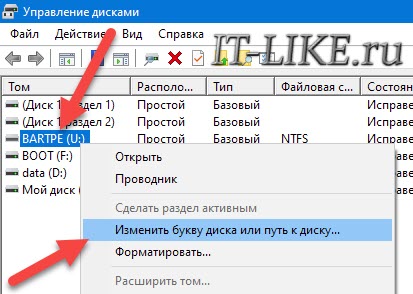
Откроется окно «Управление дисками» , нажмите правой кнопкой по нужному накопителю и выберите «Изменить букву диска или путь…»
Кликните на букву диска и нажмите кнопку «Удалить» , на вопросы отвечайте: «Да» , и ещё раз «Да» .
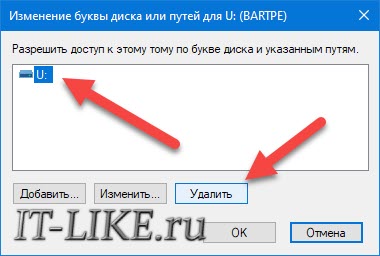
Обратно назначить букву можно с помощью этого же окна. Буква может быть та же или любая другая свободная.