Как получить список файлов в папке (например, название музыки и фильмов перенести в текст и всё упорядочить. )

Вопрос от пользователя
Здравствуйте.
Помогите с одним вопросом. У меня есть несколько внешних дисков и на них записаны фильмы. Я хочу получить список всех названий (имен) этих файлов в тексте, чтобы его распечатать и положить рядом в коробочку с диском (скажем, навести порядок!).
Это серьезно бы облегчило поиск и подключение нужного диска.
Эту задачу можно решить несколькими способами (несмотря на то, что я ниже приведу универсальные варианты — в зависимости от вашей версии Windows, часть из них может не сработать. ). Так что проверяйте сразу несколько из них. 👌

Способы получить список имен файлов
Вариант 1 (с помощью Total Commander)
Наиболее простой и предпочтительный вариант (к тому же точно работающий во всех версиях ОС) — воспользоваться помощью 👉 Total Commander (ссылка на офиц. сайт). Если кто не знает — это спец. программа для работы с файлами (альтернатива проводнику).
Запустив Total Commander, перейдите в нужный каталог (в тот, где у вас хранятся фильмы, например) и выделите все файлы (для этого достаточно нажать Ctrl+A).
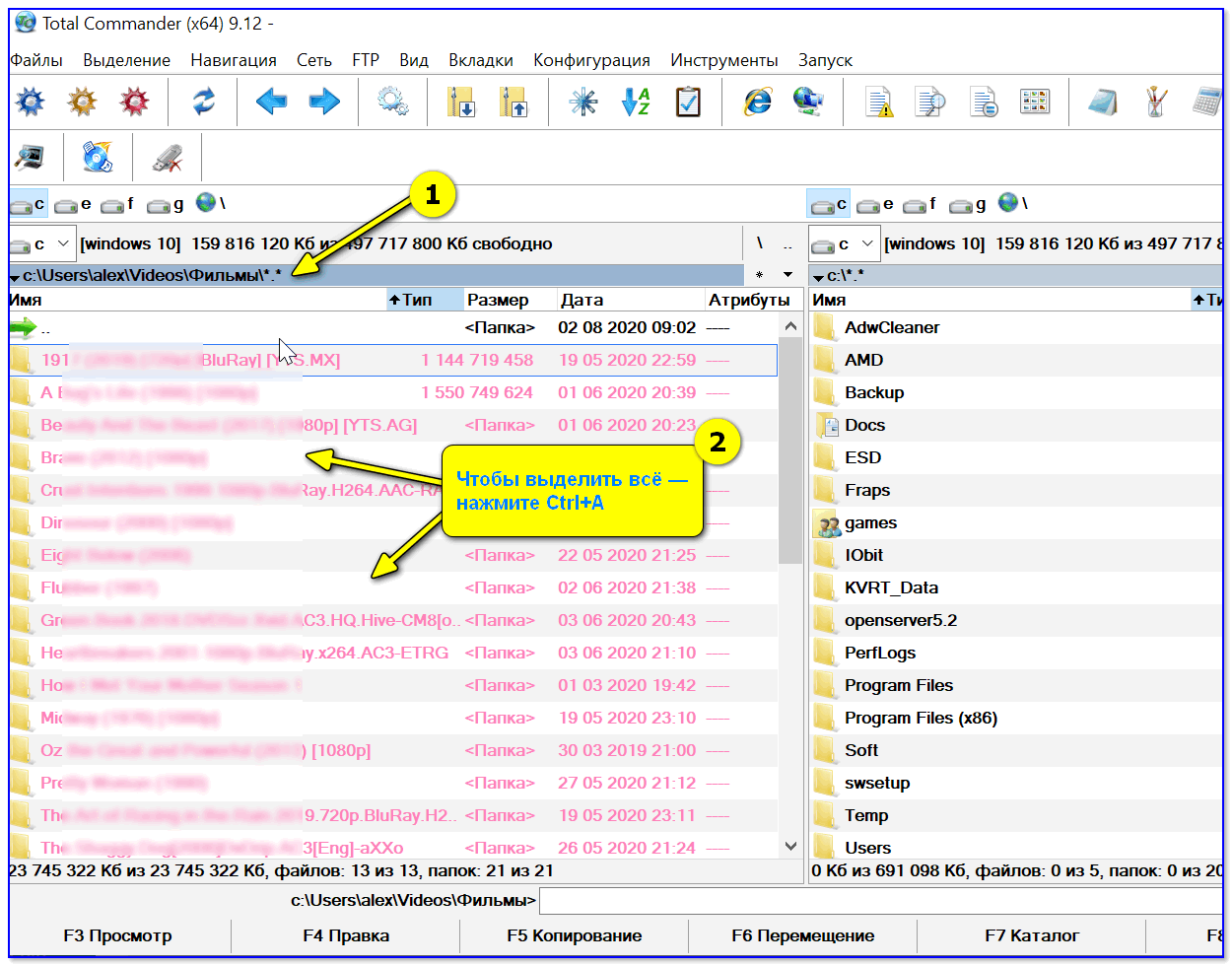
Выделяем все файлы в нужном каталоге
Далее в меню «Выделение» выберите опцию «Сохранить выделение в файл. « (в некоторых версиях программы есть возможность скопировать имена файлов в буфер — если сделаете так, то потом откройте документ Word и вставьте список, нажав Ctrl+V ).
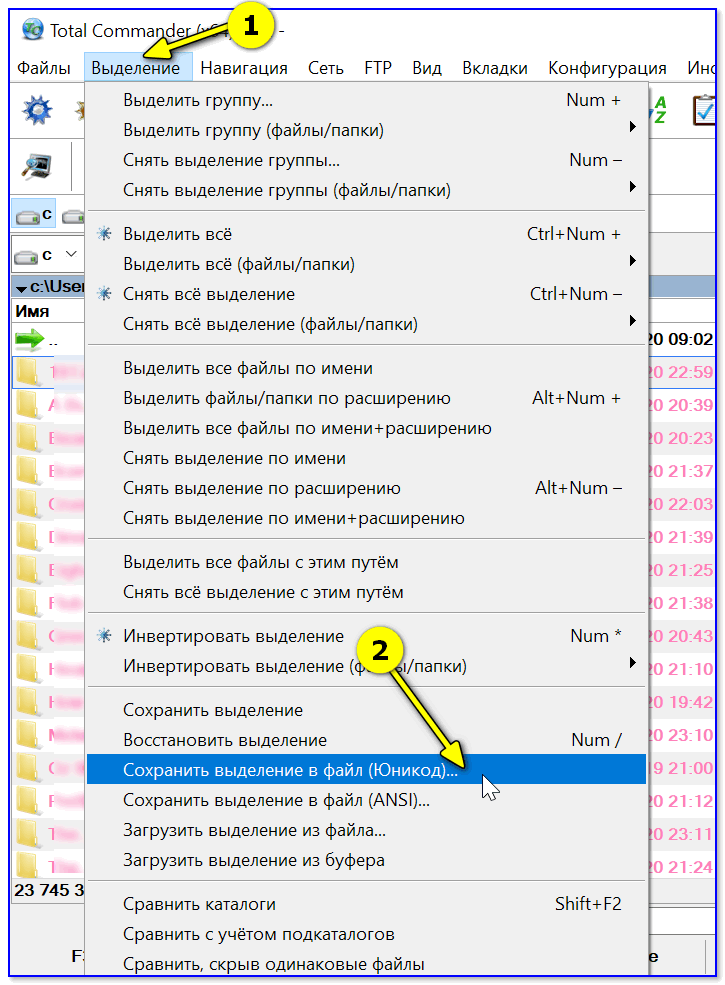
Сохранить выделение в файл (Total Commander)
Собственно, полученный текстовый файл можно открыть в любом блокноте (я использую Notepad++), ну и после распечатать список (Ctrl+P) . 👌
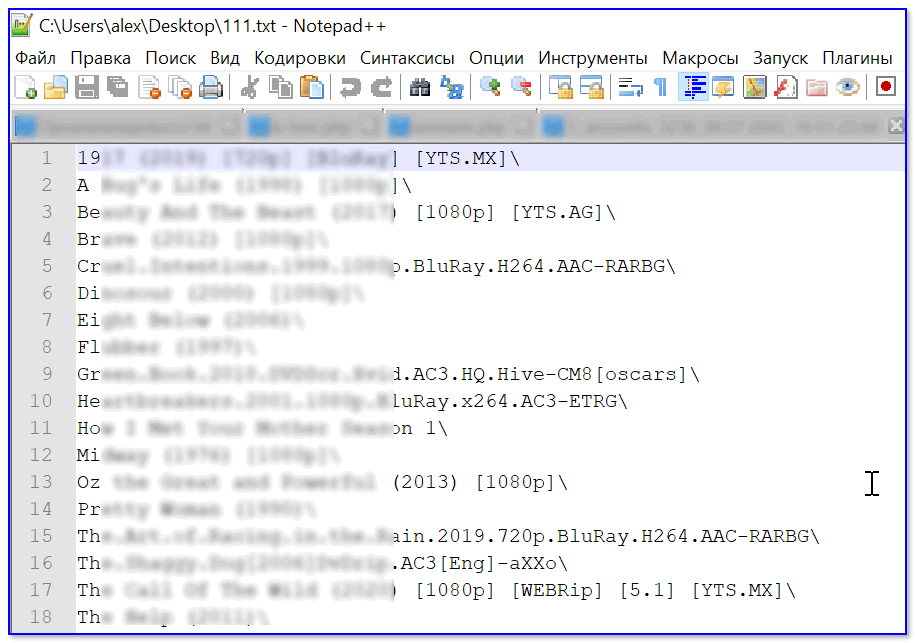
Текстовый файл можно открывать — список готов!
Вариант 2 (через браузер)
Для этого нам понадобиться запустить какой-нибудь современный 👉 браузер (я проверял на Chrome и Firefox).
После откройте проводник и перейдите в папку с нужными вам файлами — нужно будет скопировать путь до нее, нажать сочетание Ctrl+C (адрес, вида: «C:\Users\alex\Videos\Фильмы» )
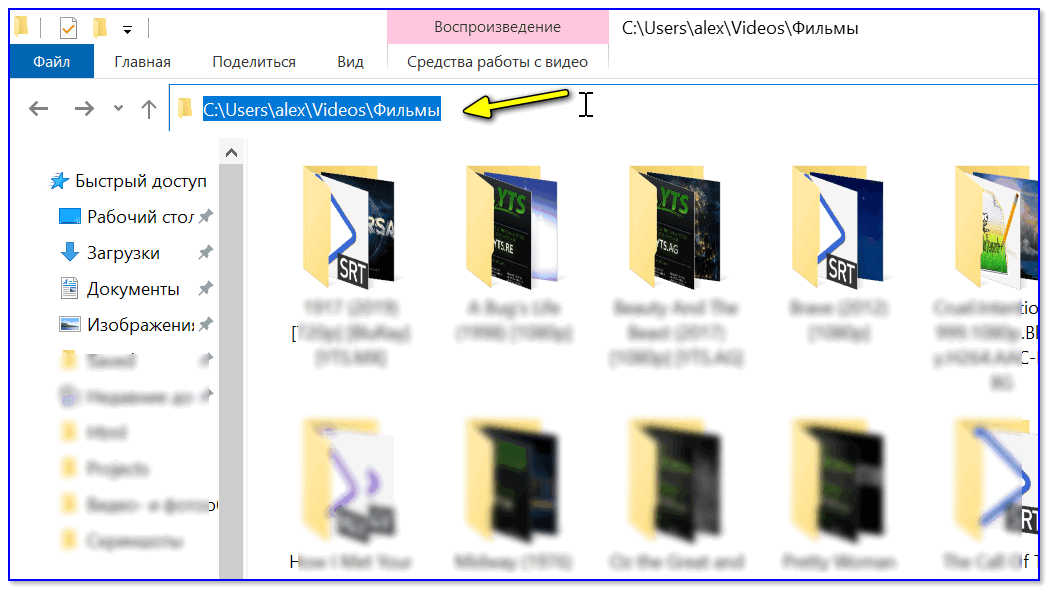
После, вставить этот скопированный «путь» в адресную строку браузера и нажать Enter. В результате вы увидите, что обозреватель покажет вам список всех файлов и дату последнего изменения.
Теперь достаточно выделить всё нужное на странице и скопировать это (👇).
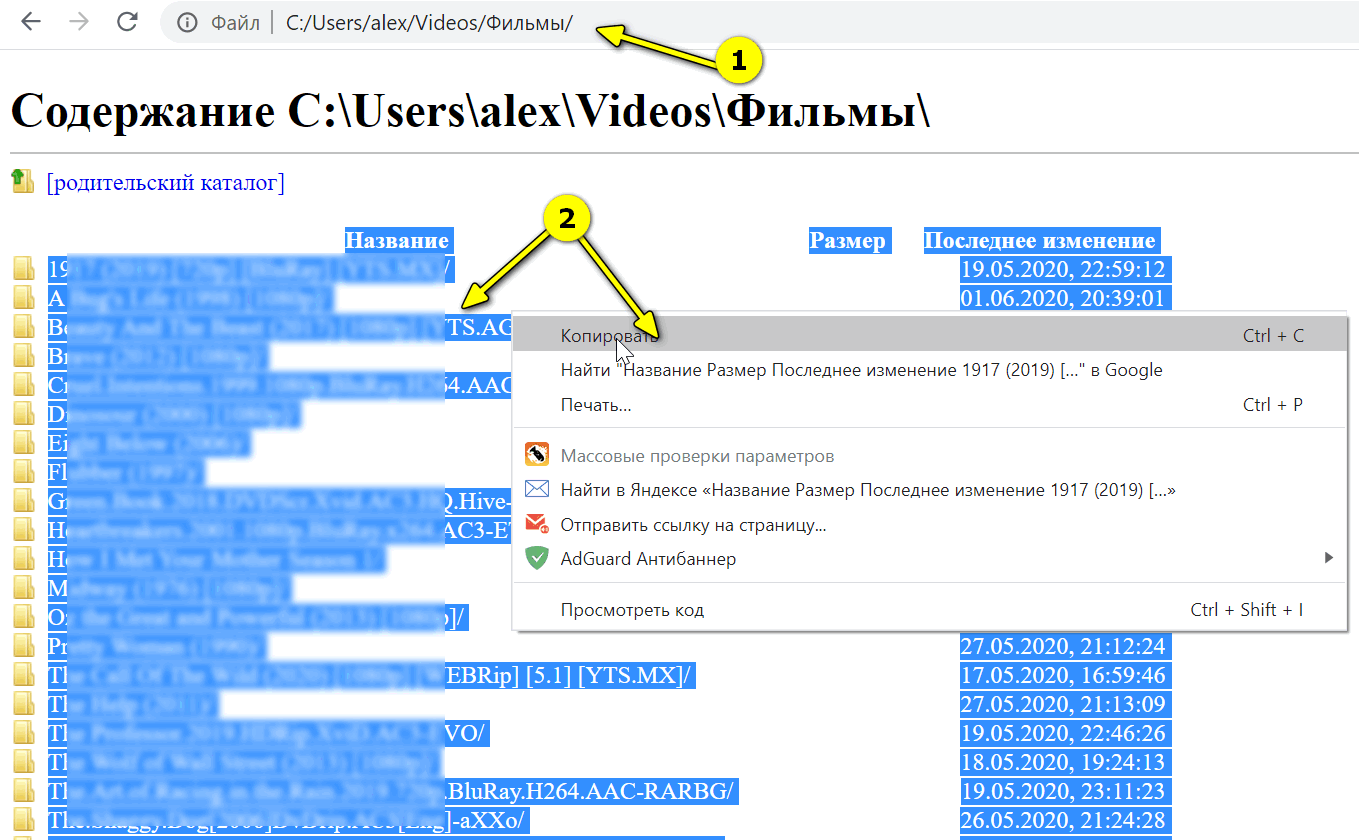
Открываем путь в Chrome
Затем скопированный список лучше всего вставить (сочетание Ctrl+V) в Excel (или 👉 его аналоги). Это удобнее тем, что в Excel вы легко сможете удалить ненужные вам столбики (с датой, например) .

Вставляем список в Excel для дальнейшей работы.
Вариант 3 (список со вложенными файлами и папками)
Этот способ универсальный, и к тому же позволяет получить не только список файлов из текущего каталога, но и из всех вложенных.
Например, есть у вас в каталоге «Видео» отдельная папка «Кино 90-х» , в которой 2 десятка др. фильмов — вышеперечисленные способы бы не позволили узнать их название (из полученного списка), а этот позволит!
Для работы нам понадобиться 👉 командная строка (ничего сложного там не будет!) .
В ней нужно последовательно ввести две команды, после каждой нажать Enter:
- cd C:\Users\alex\Videos\Фильмы (вместо «C:\Users\alex\Videos\Фильмы» укажите свой каталог) ;
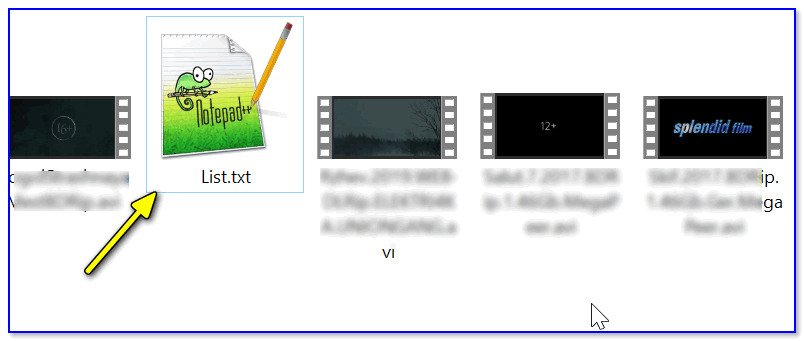
- dir /b /s | sort > List.txt (эта команда создаст файл «List.txt» в выбранной вами папке со всеми файлами и каталогами, что в нем есть! Кроме этого, она отсортирует список от А к Я).
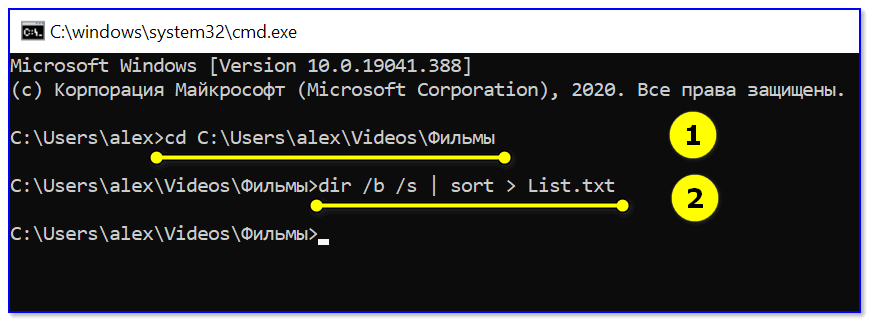
CMD — открываем каталог, получаем список
Как убрать путь (C:\Video\) из списка
Кстати, если в списке файлов вам среди названия фильмов (файлов) не нужен их путь — то его легко убрать. Для этого в Notepad++ достаточно:
- нажать на Ctrl+F ;
- в окне «Замена» в строку «найти» указать путь (который повторяется в каждой строке);
- в строке «Заменить на» проверить, чтобы была пустота;
- и нажать кнопку «заменить все» . В результате: в вашем списке будут только имена (без пути)!
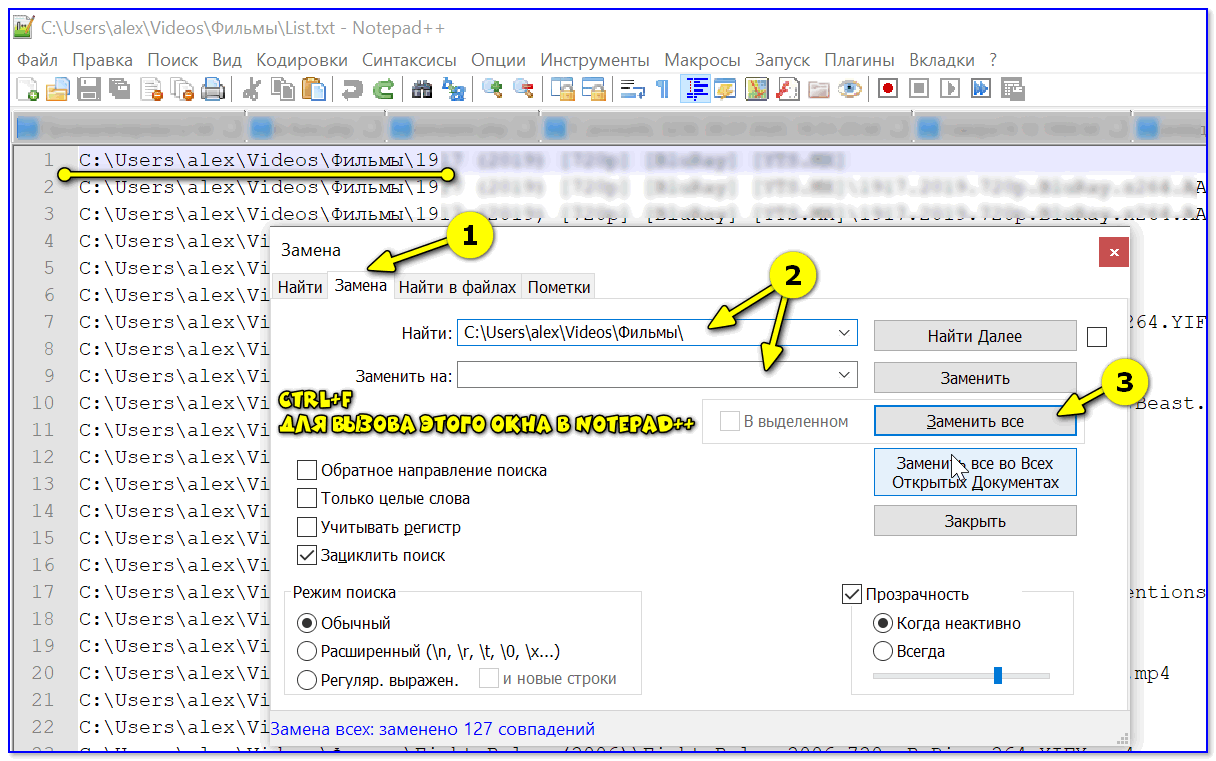
Убираем путь до каталога в блокноте
Вариант 4 (без доп. софта)
Этот способ работает не во всех версиях ОС Windows (в 10-ке все OK). Зато он быстрый и не требует вообще никакого доп. софта.
- зайти в нужный каталог;
- выделить файлы (Ctrl+A);
- зажать клавишу Shift (левую);
- нажать ПКМ (правую кнопку мыши), не отпуская Shift;
- из появившегося меню проводника выбрать опцию «Копировать как путь» . Теперь в буфере обмена есть все имена файлов из каталога!
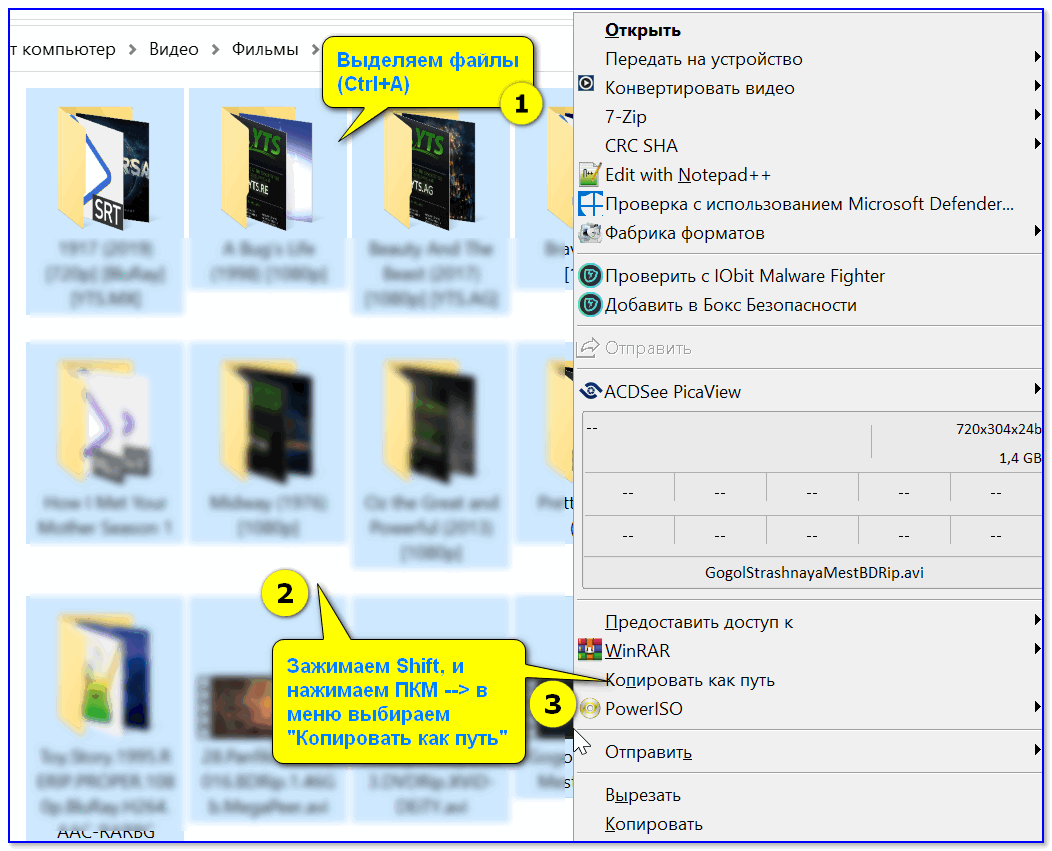
Выделяем и копируем путь
Теперь можно открыть блокнот или тот же Word и вставить список (Ctrl+V).
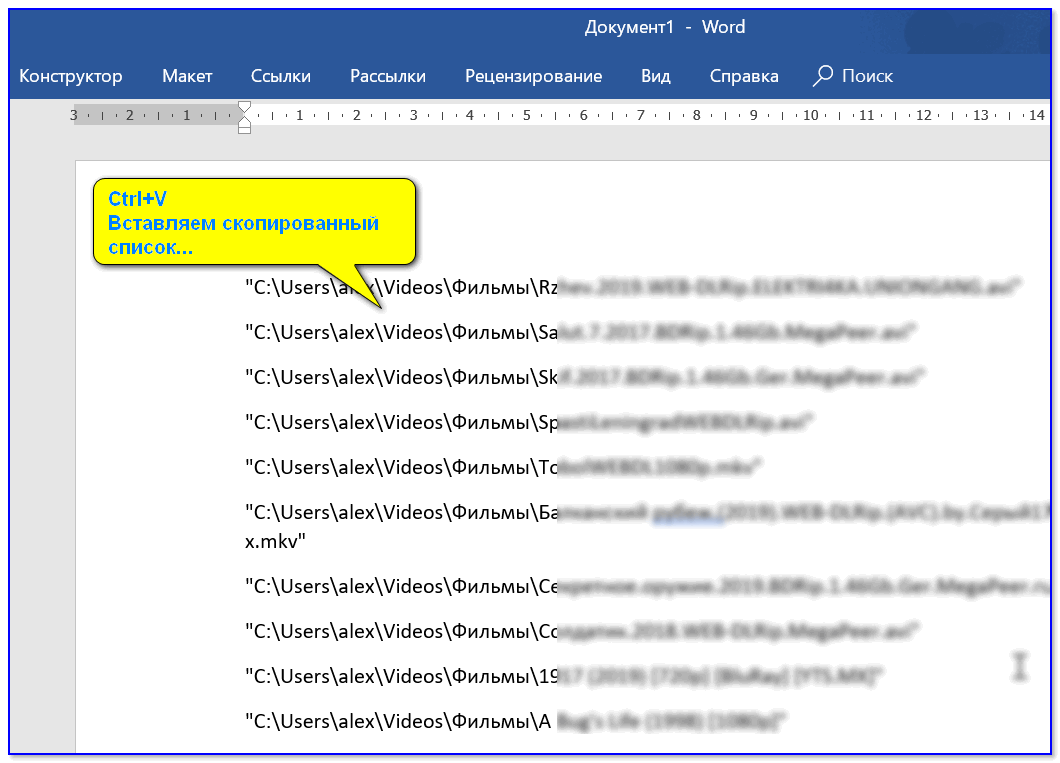
Вставляем скопированный список
Если вам мешает в каждой строке путь («C:\Users\») — то как его убрать см. чуть выше.
Как скопировать сразу все файлы из множества подпапок
Всем доброго времени суток и всяческих прочих разностей.
Небольшая заметка в блог, которая может немного упростить кому-либо жизнь в определенной ситуации, а точнее говоря спасти бесценное времени. Речь идет о ситуации, когда у Вас есть огромное количество подпапок в каждой из которых лежат файлы и все их надо скопировать в одну.

Как Вы понимаете, мышкой открывать каждую папку, чтобы потом тыркнуть скопировать (ну или перетащить), чтобы потом тыркнуть вставить в нужную, и так по кругу, достаточно, мягко говоря, накладно (особенно, если разных подпапок, скажем тысяча и более). А уж если в папках есть подпапки, а в них еще.. Ну Вы поняли.
Рассказываю как сделать это быстро и просто.
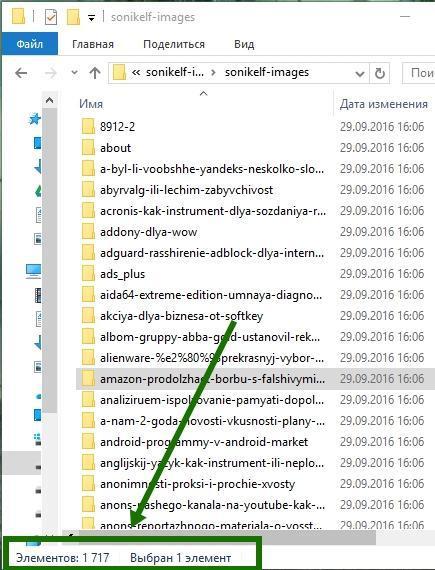
Чтобы Вы поняли о чем идет речь, есть вот такая вот каша из более чем тысячи папок в которых, собственно, тысячи файлов:
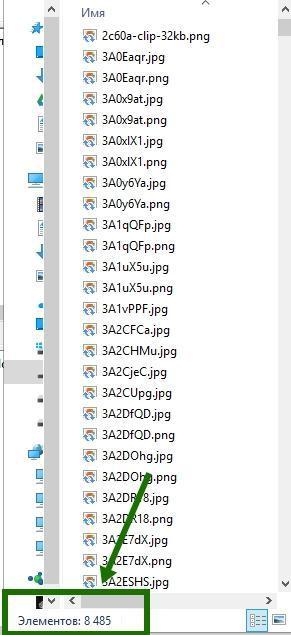
Нужно получить на выходе такую вот кашу из всех файлов, но в одной папке:
Можно сделать это консолью, но можно и поступить попроще. Скачиваем Total Commander , запускаем, открываем папку в которой лежат подпапки с папками, т.е верхнюю в структуре:
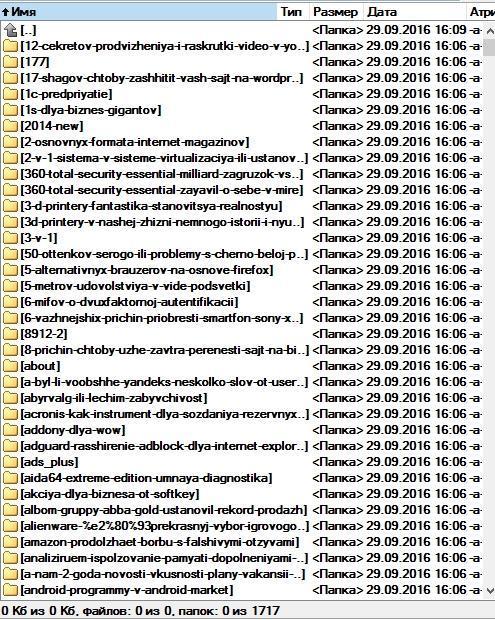
Нажимаем на клавиатуре Ctrl+B , чтобы отобразить все файлы во всех папках и подпапках, одним списком, т.е без папок, т.е содержимое:
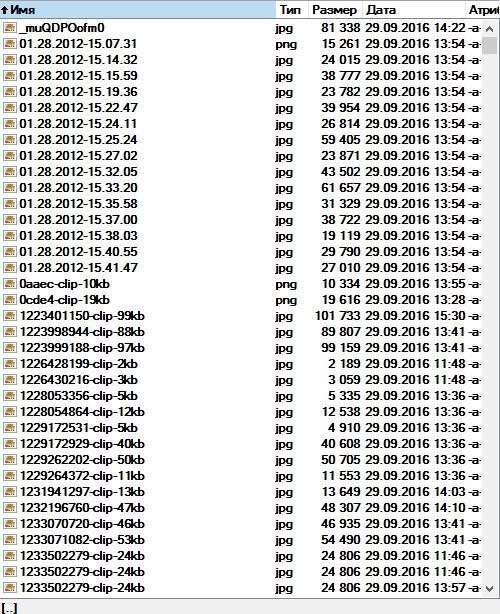
Используя, скажем, мышь или клавишу F5 (копирование) или клавишу F6 (перемещение) копируем в нужную нам папку.
На сим, собственно, всё, такая вот кратенькая заметка.
Авось кому-нибудь пригодится 😉
Белов Андрей (Sonikelf) alt=»Sonikelf» /> alt=»Sonikelf» />Заметки Сис.Админа [Sonikelf’s Project’s] Космодамианская наб., 32-34 Россия, Москва (916) 174-8226
Как скопировать и вставить несколько файлов в Windows 10?
Выберите несколько файлов следующим образом: щелкните один, затем, удерживая нажатой клавишу Ctrl, щелкните все остальные по одному. Щелкните правой кнопкой мыши по одному из них и выберите «Вырезать». Наконец, перейдите в новую папку, щелкните ее правой кнопкой мыши и выберите Вставить.
Как скопировать и вставить сразу несколько вещей в Windows?
Нажмите клавишу Win + V. Нажмите элемент, который вы хотите вставить. Продолжайте, пока не вставите все нужные элементы. Затем вы можете управлять вставленными элементами.
Как скопировать несколько папок в Windows 10?
Перетаскивание позволяет невероятно легко копировать или перемещать файлы и папки. Если вам нужно скопировать файл в несколько папок, вы можете удерживая нажатой клавишу Ctrl, перетащите файл или папку в каждую папку, которую вы хотите скопировать к.
Как скопировать несколько строк?
Следуйте инструкциям ниже, чтобы использовать его.
- Выделите блок текста, который хотите скопировать.
- Нажмите Ctrl + F3. Это добавит выделение в буфер обмена. …
- Повторите два вышеуказанных шага для каждого дополнительного блока текста, который нужно скопировать.
- Перейдите в документ или место, куда вы хотите вставить весь текст.
- Нажмите Ctrl + Shift + F3.
Какой ярлык для выбора всех файлов?
«Выбрать все» с помощью горячих клавиш
В большинстве операционных систем и программ сочетание клавиш Ctrl + A (Command + A в macOS) выбирает весь доступный текст в текущей текстовой области или все файлы в окне файлового навигатора.
Как скопировать все на ноут?
Выделите текст, который хотите скопировать, и нажмите Ctrl + C. Поместите курсор в то место, куда вы хотите вставить скопированный текст, и нажмите Ctrl + V.
Как скопировать все пользовательские файлы, папки, раскиданные по всему диску С:\ в одно место?
Стоит такая задача: Нужно скопировать файлы, папки, игры (есть пара игр с туповатой защитой — ее нельзя тревожить при переносе, диски с играми в наличии) и т. д. При этом ВСЕ это разбросано по диску С:\, на котором, кстати, кончается место (осталось около 50-60 ГБ). Систему планирую переустановить, очистив ее заодно от хлама. Подумываю установить ее на другой жесткий диск, а до этого систему нужно хранить в таком состоянии долгое время. Диски восстановления имеются, переустановить систему потом смогу. Образ системы мне не поможет — он за собой потащит мусор, а мне нужно забрать только файлы.
Может подойти решение, собирающее все это в одну папку. Тогда смогу упаковать в MIG и перенести без заморочек.
- Вопрос задан более трёх лет назад
- 1204 просмотра
Оценить 12 комментариев
- Вконтакте

Вы можете попробовать пойти от противного.
— Если полезных файлов больше чем мусора, то проще будет вычистить мусор и забекапить систему. Куча хлама на винде обычно собирается в папках с загрузками из интернета. Обычно это ../Пользователь/Загрузки или другая папка, которая выбрана в браузере для загрузки по умолчанию.