Сочетания клавиш для LibreOffice Writer
Для быстрого выполнения обычных задач в LibreOffice можно пользоваться сочетаниями клавиш. В этом разделе перечислены стандартные сочетания клавиш для LibreOffice Writer.
В среде рабочего стола могут быть назначены определённые комбинации клавиш. Клавиши, настроенные для рабочего стола, не доступны для LibreOffice. В этом случае следует назначить для LibreOffice другие клавиши при помощи меню Сервис — Настройка — Клавиатура или на рабочем столе.
Сочетания с функциональными клавишами для LibreOffice Writer
COMMAND CTRL +F2
COMMAND CTRL +F3
Выбор следующей врезки
Открытие представления источника данных
Перемещает курсор в положение, в котором он находился при последнем сохранении документа до его последнего закрытия.
COMMAND CTRL +SHIFT+F5
Включение навигатора, переход к номеру страницы
COMMAND CTRL +F7
COMMAND CTRL +F8
Включение/выключение затенения полей
Дополнительный режим выделения
Режим выделения блока
COMMAND CTRL +F9
COMMAND CTRL +SHIFT+F9
Обновление полей ввода и списков ввода
COMMAND CTRL +F10
Включение/выключение непечатаемых символов
Включает/выключает окно Стили
COMMAND CTRL +F11
Фокус переносится на поле Применить стиль
COMMAND CTRL +SHIFT+F11
Command Ctrl +F12
Вставка или правка таблицы
COMMAND CTRL +SHIFT+F12
Выкл. нумерованный/маркированный список
Сочетания клавиш для LibreOffice Writer
Выровнять по ширине
Выровнять по центру
Найти и заменить
COMMAND CTRL +SHIFT+P
Выровнять по левому краю
Выровнять по правому краю
COMMAND CTRL +SHIFT+B
Вернуть последнее действие
COMMAND CTRL +0 (нуль)
Применяет стиль абзаца Основной текст
Применить стиль абзаца «Заголовок 1»
Применить стиль абзаца «Заголовок 2»
Применить стиль абзаца «Заголовок 3»
Применить стиль абзаца «Заголовок 4»
Применить стиль абзаца «Заголовок 5»
COMMAND CTRL +ПЛЮС(+)
Расчёт выделенного текста и копирование результата в буфер обмена.
COMMAND CTRL +ДЕФИС(-)
Мягкие переносы; переносы, настроенные вами.
COMMAND CTRL +SHIFT+МИНУС(-)
Неразрывные переносы (не используются для расстановки переносов)
Command Ctrl +ЗВЁЗДОЧКА(*) на цифровой клавиатуре
Выполнение поля макроса
COMMAND CTRL +SHIFT+ПРОБЕЛ
Неразрывные пробелы. Неразрывные пробелы не применяются для расстановки переносов и не растягиваются при выравнивании текста по ширине.
Разрыв строки без начала нового абзаца
Command Ctrl +Enter
Жёсткий разрыв страницы
Command Ctrl +Shift+Enter
Разрыв колонки в тексте с несколькими колонками
Option Alt +Enter
Вставка нового абзаца без нумерации внутри списка. Не работает, когда курсор находится в конце списка.
Option Alt +Enter
Вставка нового абзаца непосредственно перед или после раздела или таблицы.
Для разделов курсор должен быть установлен на первый или последний символ. Для таблиц курсор должен быть установлен на первый символ первой ячейки или на последний символ последней ячейки.
Перемещение курсора влево
Перемещение курсора с выделением влево
OPTION CTRL +СТРЕЛКА ВЛЕВО
Переход к началу слова
OPTION CTRL +SHIFT+СТРЕЛКА ВЛЕВО
Выделение влево по словам
Перемещение курсора вправо
Перемещение курсора с выделением вправо
OPTION CTRL +СТРЕЛКА ВПРАВО
Переход к началу следующего слова
OPTION CTRL +SHIFT+СТРЕЛКА ВПРАВО
Выделение вправо по словам
Перемещение курсора на одну строку вверх
Выделение строк вверх
Перемещение курсора в начало абзаца. Следующее нажатие переместит курсор в начало предыдущего абзаца
OPTION CTRL +SHIFT+СТРЕЛКА ВВЕРХ
Выделение до начала абзаца. При следующем нажатии клавиши выделяется текст до начала предыдущего абзаца.
Перемещение курсора на одну строку вниз
Выделение строк вниз
OPTION CTRL +СТРЕЛКА ВНИЗ
Перемещение курсора к началу предыдущего абзаца.
OPTION CTRL +SHIFT+СТРЕЛКА ВНИЗ
Выделение до конца абзаца. При следующем нажатии клавиши выделяется текст до конца следующего абзаца.
COMMAND+СТРЕЛКА ВЛЕВО HOME
Переход к началу строки
COMMAND+СТРЕЛКА ВЛЕВО HOME +SHIFT
Переход с выделением к началу строки
COMMAND+СТРЕЛКА ВПРАВО END
Переход к концу строки
COMMAND+СТРЕЛКА ВПРАВО END +SHIFT
Переход с выделением к концу строки
COMMAND+СТРЕЛКА ВВЕРХ CTRL+HOME
Переход к началу документа
COMMAND+СТРЕЛКА ВВЕРХ CTRL+HOME +SHIFT
Переход с выделением к началу документа
COMMAND+СТРЕЛКА ВНИЗ CTRL+END
Переход к концу документа
COMMAND+СТРЕЛКА ВНИЗ CTRL+END +SHIFT
Переход с выделением к концу документа
COMMAND СTRL +PAGE UP
Переключение курсора между текстом и верхним колонтитулом
COMMAND СTRL +PAGE DOWN
Переключение курсора между текстом и нижним колонтитулом
Включение/выключение режима вставки
Прокрутка документа на экран вверх
Прокрутка документа на экран вверх с выделением
Прокрутка документа на экран вниз
Прокрутка документа на экран вниз с выделением
Удаление текста до конца слова
OPTION CTRL +BACKSPACE
Удаление текста до начала слова
В списке: удаление пустого абзаца перед текущим абзацем.
COMMAND+Fn+BACKSPACE CTRL+DEL +SHIFT
Удаление текста до конца предложения
COMMAND СTRL +SHIFT+BACKSPACE
Удаление текста до начала предложения
COMMAND CTRL +TAB
Command Ctrl +Shift+Tab
Использование предыдущего варианта автозавершения слов
COMMAND+OPTION CTRL+ALT +SHIFT+V
Вставка неформатированного текста из буфера обмена.
COMMAND СTRL + двойной щелчок или COMMAND СTRL +SHIFT+F10
Используйте эту комбинацию, чтобы быстро закрепить или отстыковать окно «Навигатор», «Стили» или другие окна.
Сочетания клавиш для абзацев, списков абзацев и уровней заголовков
COMMAND+OPTION CTRL+ALT +СТРЕЛКА ВВЕРХ
Перемещение активного абзаца или выделенных абзацев на один абзац вверх.
COMMAND+OPTION CTRL+ALT +СТРЕЛКА ВНИЗ
Перемещение активного абзаца или выделенных абзацев на один абзац вниз.
With the cursor positioned in front of a heading or list paragraph: The heading in format «Heading X» (X = 1-9) is moved down one level in the outline. For list paragraphs, the list level is moved down one level.
With the cursor positioned in front of a heading or list paragraph: The heading in format «Heading X» (X = 2-10) is moved up one level in the outline. For list paragraphs, the list level is moved up one level.
COMMAND CTRL +TAB
With the cursor placed anywhere in a heading or list paragraph: Increases the alignment for all headings. For list paragraphs, increases the alignment for all paragraphs in the same list.
Command Ctrl +Shift+Tab
With the cursor placed anywhere in a heading or list paragraph: Decreases the alignment for all headings. For list paragraphs, decreases the alignment for all paragraphs in the same list.
To insert a tab at the beginning of a heading or list paragraph, use the Numbering followed by option in the Position tab in the Chapter Numbering or Bullets and Numbering dialog. Alternatively, a tab can be copied and then pasted at the beginning.
Сочетания клавиш для таблиц в LibreOffice Writer
Если активная ячейка пуста, выделяется вся таблица. Если нет, то выделяется содержимое активной ячейки. При повторном нажатии выделяется вся таблица.
COMMAND CTRL +HOME
Если активная ячейка пуста, осуществляется переход в начало таблицы. Если нет, то при первом нажатии осуществляется переход в начало активной ячейки, при втором — в начало текущей таблицы, при третьем — в начало документа.
COMMAND CTRL +END
Если активная ячейка пуста, осуществляется переход к концу таблицы. Если нет, то при первом нажатии осуществляется переход в конец активной ячейки, при втором — в конец текущей таблицы, при третьем — в конец документа.
COMMAND CTRL +TAB
Вставка позиции табуляции (только в таблицах). В зависимости от используемого диспетчера окон вместо этого можно применять клавиши OPTION ALT +TAB.
OPTION ALT +клавиши со стрелками
Увеличение/уменьшение размера столбца/строки с правого/нижнего края ячейки
OPTION ALT +SHIFT+клавиши со стрелками
Увеличение/уменьшение размера столбца/строки с левого/верхнего края ячейки
OPTION+COMMAND ALT+CTRL +клавиши со стрелками
Аналогично OPTION ALT , но изменяется только активная ячейка
OPTION+COMMAND CTRL+ALT +SHIFT+клавиши со стрелками
Аналогично OPTION ALT , но изменяется только активная ячейка
COMMAND СTRL +SHIFT+T
Удаление защиты ячеек во всех выделенных таблицах. Если не выделена ни одна таблица, защита ячеек снимается во всех таблицах документа.
SHIFT+ COMMAND СTRL +DEL
Если выделена не вся ячейка, то удаляется текст от курсора до конца текущего предложения. Если курсор установлен на конце ячейки, и выделена не вся ячейка, удаляется содержимое следующей ячейки.
Если не выбрана целая ячейка и курсор находится в конце таблицы, абзац, следующий за таблицей, будет удален, если только он не является последним абзацем в документе.
При выборе одной или нескольких ячеек удаляются целые строки, содержащие эти ячейки. При полном или частичном выборе всех строк удаляется вся таблица.
Сочетания клавиш для перемещения и изменения размера врезок, графических и других объектов
Курсор находится внутри рамки, и текст не выделен: Escape выделяет рамку.
Фрейм выделен: нажатие на Escape удалит курсор из фрейма.
F2 или Enter или любая клавиша, вызывающая появление символа на экране
Если выбрана врезка: помещает курсор в конец текста во врезке. Если вы нажмёте любую клавишу, которая создаёт символ на экране, и документ находится в режиме редактирования, то этот символ добавляется к тексту.
Назначение выделения текста
После ввода текста в документ начинается процесс форматирования этого текста, т. е. его выравнивание, изменение начертания некоторых слов или фраз, создание абзацных отступов и т. д. Это может потребоваться для форматирования столбцов и абзацев, копирования, перемещения и удаления информации.
Для того чтобы можно было производить какие-то операции с текстом в документе Writer , нужно этот текст предварительно выделить. Выделенный текст инвертируется, то есть меняет цвет фона и шрифта на обратный установленным по умолчанию. Например, если цвет фона документа по умолчанию белый, то после выделения он становится черным. Если цвет шрифта на документе по умолчанию черный, то после выделения он становится белым. Если цвет фона и шрифта был вами изменен на другие цвета, то эти цвета также будут инвертированы, но по-другому. Например, если цвет шрифта будет красный, то после выделения он станет бирюзовым. Если цвет шрифта будет желтый, то после выделения он станет синим. Цвет инвертирования фона и текста не имеет принципиального значения. Главное его назначение — уведомить Вас о границах сделанного выделения.
Текст можно выделять как с помощью мыши, так и с помощью клавиатуры. Выделение текста можно осуществлять одновременно и с применением мыши и с применением клавиатуры.
Для выделения таблиц, рисунков и прочих объектов (например, математических формул, созданных с помощью приложения Microsoft Equation ) никаких принципиальных отличий нет. Поэтому, все правила выделения, описанные для текста, для остальных объектов в документе аналогичны. Единственное ограничение на выделение объектов, это то, что выделять их намного проще, чем текст. Объекты выделяются целиком, а текст выделяется по символам, словам, абзацам и т. д. Если можно выделить половину слова или абзаца, то выделить половину картинки или половину формулы невозможно. При выделении объектов вокруг них создаются небольшие зеленые квадратные маркеры. С помощью этих маркеров можно изменять размеры объектов.
При выделении фрагмента документа курсор временно исчезает. После снятия выделения курсор появляется вновь и в той позиции, по которой Вы щелкнули для снятия выделения.
Выделение фрагмента текста с помощью клавиатуры
Для выделения фрагмента текста с помощью клавиатуры необходимо произвести следующие действия:
Сначала нужно поместить курсор в начало или в конец фрагмента, который необходимо выделить. Затем для выделения текста необходимо использовать одну из следующих комбинаций клавиш:
Shift +Стрелка вниз (↓) или Shift + Стрелка вверх (↑) — выделение одной строки;
Shift + Стрелка влево (←) или Shift + Стрелка вправо (→) — выделение одного символа;
S hi ft + Ctrl + Стрелка влево (←) или Shift + Ctrl + Стрелка вправо (→) — выделение одного слова;
Shift + Ctrl + Стрелка вверх (↑) или Shift + Ctrl + Стрелка вниз (↓) — выделение одного абзаца;
Shift + Home — выделение от курсора до начала текущей строки;
Shift + End — выделение от курсора до конца текущей строки;
Shift + Ctrl + Home — выделение от курсора до начала документа;
Shift + Ctrl + End — выделение от курсора до конца документа;
Page Up — выделение от курсора на один экран вверх;
Page Down — выделение от курсора на один экран вниз;
С t г l + A — выделение всего документа, независимо от положения курсора.
Очень часто наши ученики спрашивают — куда же лучше поместить курсор перед началом выделения: в начало или в конец фрагмента, который необходимо выделить? Отвечаем — это совершенно все равно, но так как нас с детства приучали писать слева направо, то логически более понятно выделение фрагмента с начала, а не с конца этого фрагмента. Большинство учеников к концу обучения, как правило, выделяют текст именно с начала фрагмента текста, а не с конца.
Для выделения текста можно использовать режим выделения. Режим выделения включается клавишей F 8 (или щелчком мыши по индикатору ДОБАВ в строке состояния). При нажатии на эту клавишу в полосе состояния загорается индикатор РАСШ. Это означает, что режим выделения включен. Выделение текста можно производить как с помощью клавиатуры, так и с помощью мыши. Курсор является началом выделения. Выделять можно растягиванием области выделения. Выделять можно во все четыре стороны. При нажатии на клавишу направления выделения, например, вниз (↓), выделение будет идти вниз.
Выделение текста с помощью режима выделения является одним из наиболее удачных возможностей выделения текста. Выделение происходит не только быстро, но и точно. Область выделения всегда можно скорректировать.
Отключение порядка выделения производится или нажатием на клавишу F 8, или щелчком по индикатору РАСШ.
Выделение фрагмента текста с помощью мыши
Для выделения фрагмента текста с помощью мыши необходимо произвести следующие действия:
Для выделения слова нужно дважды щелкнуть по нему левой клавишей мыши;
Для выделения предложения нужно трижды щелкнуть по нему левой клавишей мыши;
Для выделения абзаца нужно четыре раза щелкнуть по нему левой клавишей мыши;
Чтобы выделить любой произвольный фрагмент текста (слово, часть слова, предложение, часть абзаца) нужно установить указатель мыши в начало или в конец текста, с которого необходимо начать выделение, нажать левую кнопку мыши и, удерживая ее, протащить указатель мыши по тексту до конца выделяемого блока. Можно сделать то же самое, но наоборот, то есть установить указатель мыши в конец текста, нажать левую клавишу мыши и протянуть указатель по тексту до начала выделяемого фрагмента. Направление выделения здесь не имеет никакого значения;
Для выделения отдельных несмежных фрагментов в тексте (например, слов) нужно выделить первый фрагмент любым известным Вам способом, затем нажать и удерживать клавишу Ctrl и выделять каждое слово двойным щелчком левой клавишей мыши по нему;
Для выделения фрагмента текста в предложении или в абзаце, или в текстовом блоке нужно выделить первое слово в выделенной области. Затем нажмите клавишу Shift и удерживайте ее. Щелкните один раз по последнему слову в выделяемом фрагменте текста. Отпустите клавишу Shift;
Для выделения строки нужно установить указатель мыши в левом поле документа. Затем нужно нажать мышь и, не отпуская ее, протащить до середины межстрочного расстояния с соседней строкой. В этот момент курсор изменяет свой внешний вид и положение: во-первых, он перемещается в соседнюю строку, в направлении которой Вы перемещали нажатую мышь; во-вторых, он становится длиннее примерно раза в полтора. В этот момент мышь можно отпустить.
Выделение нескольких строк очень похоже на выделение одной строки, но после выделения первой строки необходимо нажать на клавишу Shift и удерживать ее при выделении всех строк. Другой способ выделения нескольких строк — поместите указатель мыши на левом поле документа. После этого протащите указатель мыши вниз или вверх. При прохождении указателем мыши очередной строки она будет выделяться.
Для выделения всего документа нужно выполнить команду Правка → Выделить все или выполнить комбинацию клавиш Ctrl + А (указывается символ латинского алфавита). Чтобы указать символ «А» вовсе не обязательно переходить на латиницу — можно нажать и на символ «Ф», который делит с латинской буквой «А» одну кнопку. Дело в том, что запрограммировано нажатие определенной кнопки, а не символа, который на этой кнопке находится.
Вырезание фрагмента текста в буферную память
Буфер обмена (ClipBoard) — это область памяти компьютера, доступная приложениям Windows, в которой хранятся вырезанные или скопированные данные. Для копирования и вставки информации из одного приложения в другое можно использовать буфер обмена. Выделенный фрагмент документа помещается в буфер обмена, откуда он может быть вставлен в тот же самый или другой документ. Буфер обмена может использоваться и для хранения фрагментов, скопированных из этого же приложения. В буфер памяти можно поместить любое количество информации. Если такие ограничения и есть, то они не были нами обнаружены, так как в буферную память помещалось несколько десятков МБ и никаких проблем никогда не возникало. Вместе с этим нужно специально отметить, что в других приложениях, например, в CorelDRAW X 4, на размеры буферной памяти накладываются серьезные ограничения.
Вырезание выделенного фрагмента текста в буферную память подразумевает копирование его в буферную память и последующее удаление из данного места документа.
Для вырезания фрагмента текста из документа нужно предварительно выделить этот фрагмент. Если в документе ничего не выделено, то вырезание невозможно. Вырезать в буферную память можно не только текст, но и любые объекты, например, рисунки или формулы.
Для вырезания выделенного фрагмента текста нужно нажать или на кнопку Вырезать на инструментальной панели Стандартная или выполнить команду Правка → Вырезать. Команду вырезания в буферную память можно выполнить с помощью комбинаций клавиш Shift + Delete или Ctrl + X .
Если в документе ничего не выделено, то и кнопка, и команда недоступны. После выполнения операции вырезания выделенного фрагмента в документе нет, так как операция вырезания подразумевает вместе с копирование фрагмента в буферную память и удаление этого фрагмента из документа и поэтому и кнопка и команда немедленно становятся недоступными.
Если такой фрагмент текста встречается в документе несколько раз, то на других аналогичных фрагментах это никак не отражается. Например, предположим, что в тексте встречается такой текст:
- Фирма «Шляпы и шапки» дала в III квартале 2007 г. по шапке 1 000 гражданам;
- Фирма «Шляпы и шапки» дала в IV квартале 2007 г. по шапке 1 753 гражданам.
Предположим, что в этом тексте в первой строке сначала выделяются, а затем вырезаются первые четыре слова, то они вырезаются только в первой строке, а во второй — нет. Для того чтобы вырезать эти же четыре слова и во второй строке, их надо также предварительно выделить, а затем вырезать. Мы говорим «вырезать», хотя можно и удалить, так как в буферной памяти уже находится аналогичный фрагмент. Повторное вырезание не создает в буферной памяти два экземпляра одного и того же текста, просто один фрагмент текста заменяется на другой фрагмент текста. Никакого анализа копируемого фрагмента приложением при этом не производится. Приложению совершенно все равно — копируете Вы в память один и тот же фрагмент из разных частей документа или совершенно другой. При выполнении операции вырезания выделенного фрагмента содержание буферной памяти меняется на новый фрагмент. Поэтому, после каждой операции вырезания в буферной памяти находится только тот фрагмент, который был скопирован туда последним.
Копирование фрагмента текста из буферной памяти
Операция копирования выделенного фрагмента в буферную память очень похожа на операцию вырезания такого же выделенного фрагмента в эту же буферную память. Принципиальное отличие заключается в том, что операция вырезания после помещения фрагмента в буферную память удаляет этот фрагмент из документа, а при операции копирования этот фрагмент не удаляется.
Для выполнения копирования выделенного фрагмента необходимо либо нажать на кнопку Копировать на инструментальной панели Стандартная или выполнить команду Правка → Копировать. Команду копирования в буферную память можно выполнить и комбинациями клавиш Ctrl + Insert или Ctrl + С.
Перед выполнением операции копирования в буферную память необходимо сначала выделить фрагмент текста. Если в документе ничего не выделено, то ни кнопка, ни команда копирования в буферную память недоступны. После выполнения операции копирования и кнопка, и команда копирования в буферную память продолжают оставаться доступными до тех пор, пока фрагмент текста выделен. Этим операция копирования в буферную память отличается от операции вырезания, где весь выделенный фрагмент после копирования в память, вырезается и в документе не остается выделения. Об этой особенности копирования в буферную память следует помнить, так как некоторые начинающие пользователи ошибочно ждут гашения изображения на кнопке Копировать, думая, что фрагмент текста не скопирован в память. К сожалению, так действительно иногда бывает на старых клавиатурах, если Вы пользуетесь комбинациями клавиш или при использовании старой и разболтанной мыши, или из-за не полного нажатия кнопки Копировать. Поэтому у меня, например, имеется привычка на уровне инстинкта дважды нажимать на кнопку Копировать, хотя если мы пользуемся комбинацией клавиш Ctrl и С, то делаем это только раз. Если дважды нажать на кнопку Копировать одного и того же фрагмента, то в буферной памяти не создается две копии. Но даже в этом случае двойное нажатие на кнопку Копировать не создает две копии в списке копий в буферной памяти. Но, если, скопировав в буферную память один фрагмент текста, затем совершенно другой и затем опять первый фрагмент текста, то вот в этом случае в списке фрагментов буферной памяти будет два одинаковых фрагмента (1 и 3).
При двойном копировании выделенного фрагмента в буферную память его дублирования, как и при вырезании, не происходит. При каждом копировании или вырезании буферная память обновляется.
Вставка фрагмента текста из буферной памяти
Все изученные нами ранее команды (вырезание, копирование в буферную память) необходимы, как правило, только для вставки этого фрагмента в другое место документа или совсем в другой документ.
Для вставки фрагмента текста, хранящегося в буферной памяти нужно нажать либо на кнопку Вставить на инструментальной панели Стандартная, либо выполнить команду Вставить из раздела меню Правка. Вставку можно осуществить выполнением комбинации клавиш Shift + Insert или Ctrl + V .
Один и тот же фрагмент можно вставить в документ сколько угодно раз. Имеется только одно ограничение — этот фрагмент должен находиться в памяти. Если фрагмент, хранящийся в буферной памяти был заменен на другой, то активным становится другой фрагмент.
Вставка из буферной памяти возможна только в том случае, если в этой памяти находится какой-то заранее скопированный туда фрагмент. Если в буферной памяти ничего нет, то и кнопка и команда Вставить недоступны.
В активной буферной памяти всегда находится только один фрагмент — тот, который был скопирован последним в буферную память.
Следует отметить особенность вставки пробелов при вставке текста из буферной памяти. Допустим, у нас имеется следующий текст (косой крестик использован вместо пробела):
После упорного и длительного размышления мы пришли к выводу, что после слова «Идет» нужно добавить слово «маленький». В одном из документов мы нашли это слово и скопировали в буферную память. Давайте подумаем, сколько пробелов должно добавиться в этом случае? После слова «Идет» имеется один пробел, но после вставки нового слова нам потребуется еще один пробел после слова «маленький». Казалось бы, нам нужно вручную вставить этот пробел, а новое слово нужно вставлять между этими двумя пробелами, следующими друг за другом, иначе два слова сольются. На самом деле ничего этого делать не нужно. Приложение достаточно разумно, чтобы сделать это самостоятельно и без нашей помощи.
В каком месте располагать курсор для вставки фрагмента — сразу после слова «Идет» или после пробела, который находится после этого слова — все равно. Фрагмент будет вставлен в точку расположения курсора, а пробелы будут добавлены самостоятельно так, чтобы отделить слова друг от друга.
Это правило относится только к словам. Словом в приложении Writer считается любое сочетание букв. При этом все равно, какие буквы: английские или русские. Программа будет считать словом даже такое, которое одновременно состоит из английских или русских букв. Следовательно, в слова не могут входить цифры и символы. То есть, если мы напишем Цена1, аш<а, к%а#, ен<о, ИНН6454001775, то они не будут считаться словами. Где могут использоваться такие комбинации? Только в качестве идентификаторов переменных в текстах программ или скриптов. Причем программа даже не пытается идентифицировать такие переменные на правильность написания. Если мы вставляем в текст из буферной памяти слова, заключенные в круглые скобки или в кавычки, то дополнительные пробелы также не создаются.
Если мы попытаемся вставить из буферной памяти такие наборы символов, то лишние пробелы в месте вставки создаваться не будут и возможно слияние слов (или, если быть точнее одного слова и одного набора символов) из документа с набором символов из буферной памяти. Поэтому при использовании наборов символов необходимо особо следить, чтобы такого слияния не произошло и вставлять пробелы вручную в случае необходимости.
Перенос фрагмента текста без копирования
После выделения фрагмента текста его можно не помещать в буферную память, а перенести в другую часть текста. Правда, здесь имеется пожелание — переносить такой фрагмент желательно только в пределах видимости на экране. Никаких запретов на перемещение выделенного фрагмента нет, но если место вставки находится вне видимости экрана, то перемещение к этому месту происходит очень медленно.
Для перемещения выделенного фрагмента текста на новое место нужно подхватить этот фрагмент левой клавишей мыши и, не отпуская, переместить его на это новое место. Указатель мыши при этом меняет свой внешний вид:
Пока указатель мыши находится в пределах выделенного текста он (указатель) принимает вид перечеркнутого круга;
Как только указатель мыши выходит за пределы выделенного текста, то он принимает вид белой стрелки с прямоугольной рамкой. Рамка обозначает текст, который Вы перемещаете в другое место.
Поместите мышь в то место на странице, в которое нужно вставить выделенный текст. При отпускании левой клавиши мыши перемещаемый выделенный фрагмент текста вырезается из того места, где он находился до этого и вставляется на новое место.
Замена и перепечатывание текста
Замена фрагмента текста производится путем выделения этого фрагмента и вводом другого текста на этом же месте.
При вводе первого же символа (все равно — буквы, цифры или любого другого символа, например, пробела) выделенный фрагмент удаляется, а на его месте будет введен новый символ.
Перепечатывание похоже на замену, так как вводимый текст заменяет собой другой. Различие заключается в том, что режим замены заменяет один символ другим, а при перепечатывании удаляется весь выделенный текст, а вводится один символ.
Перепечатывать выделенный текст не обязательно вручную. Если выделен текст, а Вы вставляете другой текст из буферной памяти, то выделенный текст заменяется на вставляемый текст.
- < Назад
- Вперёд >
Материалы с этого сайта разрешается использовать в личных некоммерческих целей. Запрещается размещать материалы на других сайтах без разрешения правообладателя.
Горячие клавиши LibreOffice
Как ускорить работу в текстовом редакторе LibreOffice Writer за счет использования горячих клавиш?
Значительное число функций текстового редактора LibreOffice может выполняться с помощью «горячих» клавиш. Горячие клавиши — это способ упростить и ускорить работу за счет сокращения выполняемых действий. IT Libertas собрала наиболее полезные сочетания клавиш, которые могут пригодиться Вам в повседневной деятельности.
Таблица горячих клавиш LibreOffice:
Ctrl + O
Открыть новый документ
Сtrl + S
Ctrl + Shift + S
Сохранение документа с новым именем, расположением или форматом
Ctrl + P
Отправка документа в печать
Ctrl + C
Копировать выделенный текст
Ctrl + V
Вставить из буфера обмена (копированный текст, картинку, и т.п.)
Ctrl + X
Вырезать текст (чтобы вставить его затем в другом месте)
Ctrl + Z
Отменить последнее действие (можно нажимать несколько раз)
Ctrl + A
Выделить весь текст
Ctrl + стрелка вправо (влево)
Перемещение курсора на одно слово вправо (влево)
Ctrl + Shift + стрелка вправо (влево)
Выделение слова справа (слева) от курсора
Ctrl + F
Начать поиск по документу
Ctrl + I
Стиль выделенного текста меняется на курсив
Ctrl + B
Стиль выделенного текста меняется на жирный
Ctrl + U
Стиль выделенного текста меняется на подчеркнутый
Ctrl + 1 (2,3. )
Сделать выделенный текст заголовком 1 (2,3. )
F11
Открыть таблицу стилей
Ctrl + Q
Завершить работу над документом
Хаки и хитрости Шрифты и кодировка в LibreOffice Рамка в libreoffice writer Как перевернуть одну страницу в libreoffice? Сортировка слов в Libre Office Writer в алфавитном порядке? Нумерация страниц в LibreOffice Или просто нажмите на один из тегов: libreoffice
Ваш ответ
Пожалуйста, попробуйте дать полезный совет. Если Вы хотите комментировать, просто используйте инструмент комментариев. Пожалуйста, учтите, что Вы всегда можете использовать поиск: нет нужды задавать один вопрос дважды. И не забудьте проголосовать! Голосование — отличный способ повысить качество материалов нашего форума.
Оповещения OpenLearn
О Форуме
Сообщество пользователей и энтузиастов свободного программного обеспечения
Инструменты
Статистика
| Вопрос задан: 03.03.15, 18:28 |
| Просмотрено: 8909 |
| Последнее обновление: 05.03.15, 13:46 |
OpenLearn
Сообщество пользователей, энтузиастов и интересующихся OpenSource технологиями. Наша общая цель — популяризация свободного программного обеспечения во всех его проявлениях. На форуме Вы можете найти информацию по использованию СПО, задать свой вопрос или помочь в решении проблем других участников
Авторские права
Мы приветствуем распространение полезных статей нашего форума. Ведь это ведёт к устранению мифов и позволяет находить единомышленников. В то же время использование материалов сайта допустимо только при указании ссылки
Наши партнёры
За особый вклад в развитие сообщества мы благодарим компанию IT Libertas — одного из лидеров рынка по внедрению свободной корпоративной системы Odoo (OpenERP)
Основные советы для LibreOffice

LibreOffice стал офисным пакетом наиболее важен в области свободного программного обеспечения, с важными достижениями, поскольку он начался как ответвление OpenOffice после перемещений Oracle после покупки Sun Microsystems. В последнее время они усиливают одну из своих слабых сторон — графический интерфейс, который все еще далек от совершенства и представляет собой одну из самых больших проблем, когда дело касается Microsoft Office.
Несмотря на это, он совместим с множество форматовкак исходные для Microsoft Office, так и сами открытые форматы, которые являются исходными, с которыми работают LibreOffice и другие бесплатные офисные пакеты. Кроме того, возможности с точки зрения функций этого пакета и Microsoft эквивалентны, и можно выполнять одну и ту же работу. Я настаиваю на самокритике, что есть еще некоторые детали, которые нужно настроить и улучшить, но это одна из лучших существующих альтернатив.

Но никакое программное обеспечение или операционная система не будут хороши в руках того, кто не может воспользоваться их возможностями, поскольку вы потратите зря потенциал. Поэтому в этой статье мы приведем серию хитрости для пакета LibreOffice Это изменит способ вашей работы с ним, сделав его использование более приятным, простым, продуктивным и эффективным, что, в конце концов, является тем, что ищут все пользователи, помимо использования его функциональных возможностей.
И то, что я сказал в предыдущем абзаце, очень важно, поскольку многие жалобы или разочарования, которые испытывают пользователи когда они попадают в LibreOffice и приходят из Microsoft Office, они в основном сводятся к тому, что они не знают, как использовать или использовать преимущества LibreOffice, как они делали в MS Office, сводя их с ума и заставляя возвращаться в пакет Redmond. Но если вы знаете, как его освоить и привыкнуть, вы можете не пропустить коммерческое программное обеспечение.
Чаевые для LibreOffice

Многие советы и рекомендации, которые существуют в сети для LibreOffice, в основном предназначены для повышения его производительности, но в этом мегапосте мы не хотим сосредотачиваться только на хитростях производительности, но быть несколько более общим и охватывать другие вопросы которые позволяют нам улучшить повседневную работу с офисными документами и обеспечивают гибкость.
Советы и рекомендации по повышению производительности LibreOffice
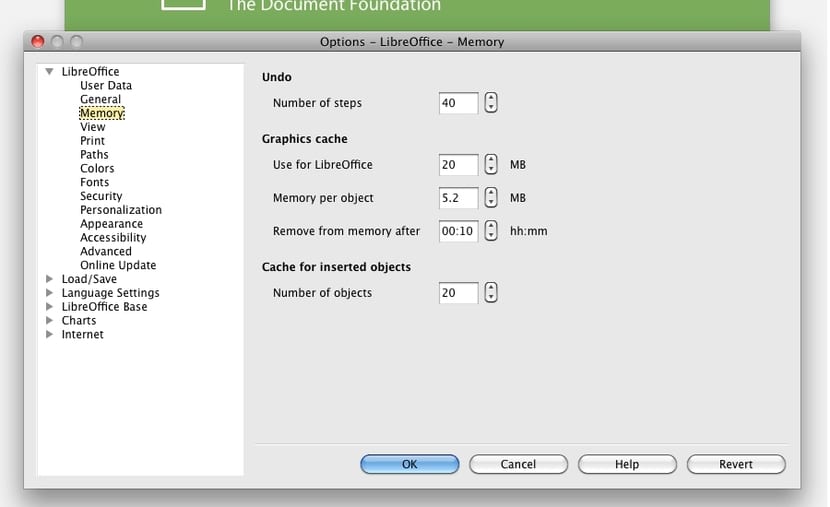
Так что наши LibreOffice будет быстрееЧтобы не тратить драгоценные секунды, которые можно добавить к нашему рабочему времени для повышения производительности и эффективности, мы можем внести некоторые изменения в пакет. Если вы откроете любую из программ, интегрированных в офисный пакет, например LibreOffice Writer, вы можете перейти на вкладку «Инструменты» в верхнем меню и затем щелкнуть «Параметры».
Справа вы увидите, что есть несколько элементов для выбора, в LibreOffice вы увидите параметр под названием «Память». Нам показывают серию настройки, связанные с памятью. Мы должны коснуться:
- уменьшить Количество шагов в параметре Undo. Это сокращает количество нажатий кнопки отмены, чтобы вернуться к изменениям, внесенным в текстовый лист. Чем выше это число, тем больше гибкости он даст вам, когда дело доходит до возврата, но тем больше памяти он будет занимать из-за необходимости хранить больше шагов .
- La Кэш изображений это еще одна важная часть. Вы можете установить максимум 256 МБ, если вы не используете слишком много изображений в текстовом листе, но если вы используете много, вы можете оставить больше. А если вы используете его только для текста, вы можете уменьшить его до минимума, чтобы сэкономить память.
- Память объекта, вы можете установить его примерно на 50 МБ. В этом случае, если ваши документы не очень «мультимедийные», вы можете скачать их без опасений, поскольку это пространство зарезервировано для обработки элементов, не являющихся текстом или изображением, таких как графика, аудио и т. Д.
- Si мы устанавливаем кеш изображений память через 00:05 мин, время. Я настаиваю на том, что все это будет зависеть от объема памяти, который у вас есть в вашей системе, и от того, как вы используете LibreOffice, эти цифры являются ориентировочными . То же самое для кеша вставленных объектов.
Другой вариант, который мы можем коснуться, — это если мы хотим, чтобы LibreOffice начинается с системыЯ что-то не рекомендую. Это может быть хорошо, если вы используете его каждый день, и это обязательно для вашей работы, но если использование более случайное, единственное, что мы сделаем, это перегрузим запуск и замедлим его.
Продолжая рассмотрение элементов, в LibreOffice вы также можете найти параметр Advanced. В нем можно прикоснуться к некоторым ценностям, например к технологиям. Java, которую можно отключитьпоскольку он обычно не используется, и разница в производительности очевидна.
О панели инструментов, которые мы видим В главном меню, если есть тот, который вы никогда не использовали, лучше удалите его, и он улучшит ловкость. Для этого на главном экране перейдите на вкладку «Просмотр», а затем загрузите панели инструментов, которые вы не хотите видеть. В любом случае, вы знаете, что если они вам понадобятся в будущем, вы можете повторно активировать их, изменив этот шаг в обратном порядке. Дополнительные советы и рекомендации по повышению производительности — это отключение правил и ограничений текста на вкладке «Просмотр» главного меню, что помогает сделать графический интерфейс более чистым и быстрым.
При желании вы также можете перейти в Инструменты, Параметры автокоррекции и в меню «Завершение слова» снимите флажок «Разрешить завершение слова». Если вы не хотите или не используете автозаполнение слов, что, на мой взгляд, иногда раздражает, вы можете внести свой вклад в производительность.
Наконец, я бы рекомендовал удалите словари, которые вы не используете. Они зря занимают место. Для этого перейдите в Инструменты, Параметры, а затем в меню «Языковые настройки». Оттуда вы выбираете опцию Writing Assistance и просматриваете модули, которые у вас есть, чтобы удалить те, которые вам не нужны.
Сочетания клавиш для LibreOffice

Еще одна вещь, которая может сэкономить нам время или, скорее, сэкономить его, — это горячие клавиши. Быстрый доступ с помощью комбинации клавиш. Для лучшего понимания читателем, вместо того, чтобы объяснять одно за другим, используя пункты, я поместил их в эту таблицу:
| Ключи | Action |
|---|---|
| F5 | Открыть браузер |
| F11 | Откройте окно «Стили и форматирование». |
| F4 | Откройте окно источников данных |
| 3xClick онлайн | Выбрать всю строку |
| 4xЩелкните по тексту | Выбрать весь абзац |
| 2 раза нажать на слово | Выбрать слово |
| Ctrl + Выбрать объекты | Примените к ним какое-то действие |
| Ctrl + Home | Перейти в начало документа |
| Ctrl + Конец | Перейти в конец документа |
| Ctrl + Пробел | Создает пробел между словами, что позволяет не разделять их в конце строки |
| Ctrl + стрелки | Перемещаться между словами |
| Ctrl + Shift + стрелки | Выделить текст по словам |
| Ctrl + Shift + V | Вставить без форматирования |
| Ctrl + Del | Удалить текст по словам |
| Ctrl + E | Выделить весь текст в текущем документе или ячейке таблицы |
| Ctrl + G | Сохранить документ |
| Ctrl + колесо прокрутки мыши | Изменить масштаб |
Это с точки зрения более общего использования LibreOffice, но если вам нужны ярлыки для конкретной программы, вы можете посмотреть эту таблицу для LibreOffice Writer:
| Ключи | Action | |
|---|---|---|
| F2 | Панель формул | |
| Ctrl + F2 | Команда вставки поля | |
| F3 | Автозаполнение текста | |
| Ctrl + F3 | Редактировать автоматический текст | |
| F4 | Визуализация открытого источника данных | |
| Shift + F4 | Выбрать следующий кадр | |
| F5 | Включить / отключить браузер | |
| Ctrl + Shift + F5 | Браузер активирован | перейти к номеру страницы |
| F7 | Проверка орфографии | |
| Ctrl + F7 | Синонимы | |
| F8 | Расширенный режим | |
| Ctrl + F8 | Активировать / деактивировать отметки | |
| Shift + F8 | Дополнительный режим выбора | |
| Ctrl + Shift + F8 | Режим выбора блока | |
| F9 | Обновить поля | |
| Ctrl + F9 | Показать поле команды | |
| Shift + F9 | Рассчитать таблицу | |
| Ctrl + Shift + F9 | Обновить поля ввода и списки | |
| Ctrl + F10 | Включение / отключение непечатаемых символов | |
| F11 | Включение и выключение окна «Стиль и форматирование» | |
| Shift + F11 | Создать стиль | |
| Ctrl + F11 | Сосредоточьтесь на рамке стиля | |
| Ctrl + Shift + F11 | Обновить стиль | |
| F12 | Активировать нумерацию | |
| Ctrl + F12 | Вставка или редактирование таблиц | |
| Shift + F12 | Активировать пулю | |
| Ctrl + Shift + F12 | Отключить нумерацию / маркер | |
| Ctrl + | Выбрать все | |
| Ctrl + J | Оправдано | |
| Ctrl + D | Двойное подчеркивание | |
| Ctrl + E | в центре | |
| Ctrl + H | Найти и заменить | |
| Ctrl + Shift + P | Надстрочный | |
| Ctrl + L | Выровнять по левому краю | |
| Ctrl + R | Выровнять право | |
| Ctrl + Shift + B | Нижний индекс | |
| Ctrl + Y | Восстановить последнее действие | |
| Ctrl + 0 | Применить стиль абзаца по умолчанию | |
| Ctrl + 1 | Применить стиль абзаца «Заголовок 1» | |
| Ctrl + 2 | Применить стиль абзаца «Заголовок 2» | |
| Ctrl + 3 | Применить стиль абзаца «Заголовок 3» | |
| Ctrl + 4 | Применить стиль абзаца «Заголовок 4» | |
| Ctrl + 5 | Применить стиль абзаца «Заголовок 5» | |
| Ctrl + клавиша плюс | Вычисляет выделенный текст и копирует результат в буфер обмена. | |
| Ctrl + — | Необязательные скрипты; ручное разделение слов. | |
| Ctrl + Shift + — | Неразрывный скрипт (не используется для расстановки переносов) | |
| Ctrl + * | Поле запуска макроса | |
| Ctrl + Shift + Пробел | Неразрывное пространство. Эти пробелы не используются в переносах и не расширяются, если текст выровнен по ширине. | |
| Shift + Enter | Разрыв строки без изменения абзаца | |
| Ctrl + Enter | Ручной разрыв страницы | |
| Ctrl + Shift + Enter | Разрыв столбца в тексте с несколькими столбцами | |
| Alt + Enter | Вставляет новый ненумерованный абзац в список. Не работает, когда курсор находится в конце списка. | |
| Стрелка влево | Переместите курсор влево | |
| Shift + стрелка вправо | Переместите курсор влево с выделением | |
| Ctrl + стрелка влево | Перейти к началу слова | |
| Ctrl + Shift + стрелка влево | Выделить слово за словом слева | |
| Стрелка вправо | Переместите курсор вправо | |
| Shift + стрелка вправо | Переместите курсор вправо с выделением | |
| Ctrl + стрелка вправо | Перейти к началу следующего слова | |
| Ctrl + Shift + стрелка вправо | Выделите слово за словом справа | |
| Стрелка вверх | Переместите курсор на одну строку вверх | |
| Shift + стрелка вверх | Выбрать линии вверх | |
| Ctrl + стрелка вверх | Переместите курсор в начало предыдущего абзаца | |
| CtrlShift + стрелка вверх | Выбрать в начало абзаца. Следующее нажатие клавиши расширяет выделение до начала предыдущего абзаца. | |
| Стрелка вниз | Переместите курсор на одну строку вниз | |
| Shift + стрелка вниз | Выбрать строки вниз | |
| Ctrl + стрелка вниз | Переместите курсор в конец абзаца. | |
| CtrlShift + стрелка вниз | Выделите до конца абзаца. Следующее нажатие клавиши расширяет выделение до конца следующего абзаца. | |
| Главная | Перейти в начало строки | |
| Домой + Shift | Пойдите и выберите начало строки | |
| конец | Перейти в конец строки | |
| Конец + Shift | Пойдите и выберите конец строки | |
| Ctrl + Home | Перейти в начало документа | |
| Ctrl + Home + Shift | Перейти в начало документа с выделением | |
| Ctrl + Конец | Перейти в конец документа | |
| Ctrl + End + Shift | Перейти в конец документа с выделением | |
| Ctrl + Page Up | Переместите курсор между текстом и заголовком | |
| Ctrl + Page Down | Переместите курсор между текстом и нижним колонтитулом | |
| Вставить | Активировать / деактивировать режим вставки | |
| PageUp | На страницу вверх | |
| Shift + Page Up | Переход на страницу вверх с выбором | |
| Страница Av. | На страницу вниз | |
| Shift + Page Down | На страницу вниз с выбором | |
| Ctrl + Del | Удалить текст до конца слова | |
| Ctrl + Backspace | Удалить текст до начала слова | |
| Ctrl + Del + Shift | Удалите текст до конца предложения | |
| Control + Shift + Backspace | Удалить текст до начала предложения | |
| Ctrl + Tab | При автоматическом завершении слова: Следующее предложение | |
| Control + Shift + Tab | При автоматическом завершении слова: Предыдущее предложение | |
| Ctrl + Alt + Shift + V | Вставляет содержимое буфера обмена как обычный текст. | |
| Ctrl + двойной щелчок или Ctrl + Shift + F10 | Быстро стыковать и отстыковать несколько окон. |
к LibreOffice Калькулятор, вы можете использовать:
| Ключи | Action | |
|---|---|---|
| Ctrl + Home | Перемещает курсор в первую ячейку на листе (A1). | |
| Ctrl + Конец | Перемещает курсор в последнюю ячейку, содержащую данные. | |
| Главная | Перемещает курсор в первую ячейку текущей строки. | |
| конец | Перемещает курсор в последнюю ячейку в текущей строке. | |
| Shift + Home | Выделите ячейки от текущей до первой ячейки текущей строки. | |
| Shift + Конец | Выберите ячейки от текущей до последней в текущей строке. | |
| Shift + Page Up | Выбрать ячейки с текущей на одну страницу над текущим столбцом или расширить текущий выбор на одну страницу. | |
| Shift + Page Down | Выделите ячейки с текущей страницы один на один под текущим столбцом или расширьте текущий выбор на одну страницу вниз. | |
| Ctrl + ← | Перемещает курсор к левому краю текущей области данных. Если столбец слева от ячейки, в которой находится курсор, пуст, курсор перемещается влево к следующему столбцу, содержащему данные. | |
| Ctrl + → | Перемещает курсор к правому краю текущей области данных. Если столбец справа от ячейки, содержащей курсор, пуст | курсор перемещается вправо к следующему столбцу, содержащему данные. |
| Ctrl + ↑ | Перемещает курсор к верхнему краю текущей области данных. Если строка над ячейкой, содержащей курсор, пуста, курсор перемещается к следующей строке, содержащей данные. | |
| Ctrl + ↓ | Перемещает курсор к нижнему краю текущей области данных. Если строка под ячейкой, содержащей курсор, пуста, курсор перемещается вниз к следующей строке, содержащей данные. | |
| Ctrl + Shift + стрелка | Выбирает все ячейки, содержащие данные от текущей ячейки до конца непрерывного диапазона ячеек данных, в том же направлении, что и нажатая стрелка. Если используется для выбора строк и столбцов вместе, выбирается диапазон прямоугольных ячеек. | |
| Ctrl + Page Up | Сдвинуть один лист влево. | |
| Ctrl + Page Down | Сдвинуть один лист вправо. | |
| Alt + Page Up | Прокручивает один экран влево. | |
| Alt + Page Down | Прокручивает один экран вправо. | |
| Ctrl + Page Up | Добавляет предыдущий лист к текущему выбору листов. Если выбраны все листы на листе, эта комбинация клавиш выбирает только предыдущий лист. Преобразует предыдущий лист в текущий. | |
| Ctrl + Page Down | Добавляет следующий лист к текущему выбору листов. Если выбраны все листы на листе, эта комбинация клавиш выбирает только следующий лист. Преобразует следующий лист в текущий. | |
| Ctrl + * | Выбирает область данных, в которой находится курсор. | |
| Ctrl + / | Выбирает область формулы массива, в которой находится курсор. | |
| Ctrl + клавиша плюс | Вставить ячейки (как внутри меню Insert — Cells) | |
| Ctrl + — | Удалить ячейки (как в меню Правка — Удалить ячейки) | |
| Введите ключ (в выбранном диапазоне) | Перемещает курсор на одну ячейку вниз в выбранной области. |
И наконец, для LibreOffice Base:
| Ключи | Action |
|---|---|
| F6 | Переходите между областями дизайна запроса. |
| удалять | Удаляет таблицу из дизайна запроса. |
| Tab | Выберите линию подключения. |
| Shift + F10 | Откройте контекстное меню. |
| F4 | Предварительный просмотр |
| F5 | Выполнить запрос |
| F7 | Добавить таблицу или запрос |
| Alt + стрелка вниз | Откройте поле со списком. |
| Alt + стрелка вверх | Закройте поле со списком |
| Shift + Enter | Вставить новую строку |
| Стрелка вверх | Поместите курсор на предыдущую строку. |
| Стрелка вниз | Поместите курсор на следующую строку. |
| Вводить | Завершите ввод в поле и поместите курсор в следующее поле. |
| Ctrl + F6 | Устанавливает фокус (если не в режиме разработки) на первое поле управления. Первое поле соответствует первому полю в списке обозревателя форм. |
| Ctrl + страница вниз | Переходите между вкладками. |
| Ctrl + страница вниз | Переходите между вкладками. |
| F6 | Прыгайте между окнами. |
| Tab | Выбор полей управления. |
| Shift + Tab | Выбор полей управления в обратном направлении. |
| Ctrl + Enter | Вставляет выбранное поле управления. |
| Ctrl + Home | Сдвигает выбранное поле управления с шагом 1 мм в соответствующем направлении. |
| Ctrl + Tab | В режиме «Точка редактирования» происходит переход к следующему дескриптору. |
| Shift + Ctrl + Tab | В режиме точки редактирования происходит переход к предыдущему дескриптору. |
| Esc | Оставьте текущий выбор. |
Для LibreOffice есть еще много сочетаний клавиш., но они наиболее часто используются, особенно для навигации. Для получения дополнительной информации вы можете посетить веб-сайт справки LIbreOffice.
Другие хитрости для повседневного использования LibreOffice
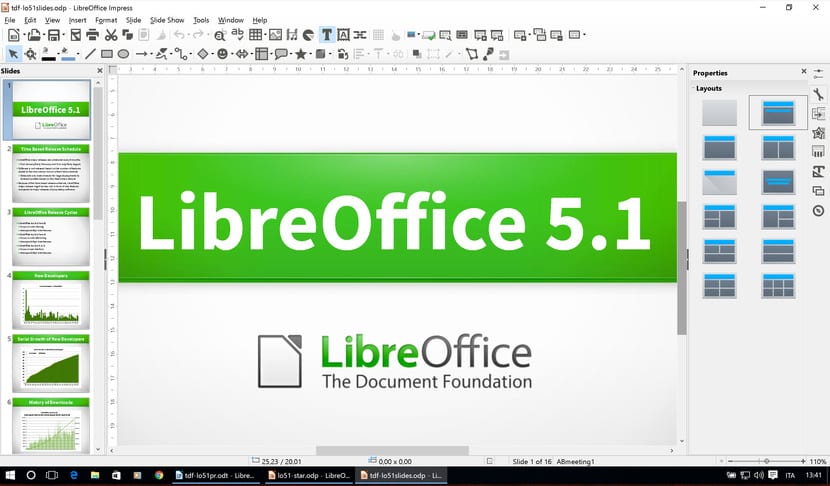
Некоторые другие интересные инструменты, которые интегрирует LibreOffice и о которых вы должны знать, — это возможность Экспорт в PDF который вы можете найти в меню «Файл», позволяя сохранить документ в формате PDF, что ценится и что в прошлом не было доступно в Microsoft Office, и вам пришлось установить другие программы или расширения, чтобы иметь возможность это сделать. Он интегрирован в LibreOffice с самого начала и может сэкономить много работы при преобразовании документов в PDF.
Вы также должны знать, что LibreOffice имеет большое количество расширений установить что-то вроде плагинов или надстроек, которые вы можете найти в некоторых браузерах, чтобы расширить их возможности. Многие из них очень интересны и вы можете найти их здесь по категориям. Выберите тот, который вам нужен, или те, которые вы хотите, и вы можете загрузить, а затем установить .oxt, который загружается, дважды щелкнув по нему.
Больше деталей, которые вам следует знать, — возможность изменения внешнего вида вашего рабочего места. Хотя вы можете изменить его более глубоко, но вы можете изменить цвет фона программы, чтобы она была приятнее для глаз по вашему вкусу. Для этого перейдите в меню «Инструменты», затем «Параметры» и в LibreOffice выберите «Внешний вид». В этом разделе вы можете изменить цвета по своему вкусу, но, кроме того, в параметре Персонализация чуть выше Внешний вид вы также найдете инструмент для установки ваших собственных или готовых тем .
Если у вас есть вопросы или предложения, тебе просто нужно оставить комментарий. Мы также будем приветствовать некоторые из известных вам приемов, которые не были включены в список, поэтому мы поможем всем читателям улучшить их повседневную работу.
Содержание статьи соответствует нашим принципам редакционная этика. Чтобы сообщить об ошибке, нажмите здесь.
Полный путь к статье: Любители Linux » Общие » Свободное программное обеспечение » Основные советы для LibreOffice