Как отключить удаленный доступ к реестру Windows 7

Вопрос, как закрыть доступ к реестру Windows 7 возникает иногда при проверке компьютера антивирусом.
Возникает предупреждение, что ваш реестр могут увидеть другие пользователи. При этом предлагается устранить проблему путем отключения доступа к реестру Windows 7.
Имеется в виду именно удаленный доступ, чтобы никакие вредоносные программы не могли внести изменения в реестр компьютера.
Содержание:

Реестр, как известно, это база данных ОС Windows, в которой сохраняются все сведения о компонентах компьютера, установленном программном обеспечении, их параметрах, а также информация о профилях пользователей.
Система при обновлении, либо внесении каких-то изменений, например, установка программы или подключение нового оборудования, обращается к этой информации и обновляет ее.
Более подробную информацию о системном реестре, его очистке и оптимизации можно получить в этой публикации.
Доступ к реестру Windows 7
Переходим в Панель управления, выбираем категорию – Система и безопасность.

В новом окне выбираем раздел – Администрирование.

Здесь интересуют Службы.

Открываем службы от имени администратора и ставим Расширенный поиск.

Ищем в списке службу – Удаленный реестр.

Обычно она располагается внизу списка. Эта служба по существу позволяет удаленным пользователям изменять на компьютере параметры реестра.
Как можно видеть, на данный момент служба позволяет вручную подключаться к реестру, то есть доступ к реестру открыт.
При нажатии на нее левой клавишей, она выделяется и в левой колонке отображается информация – за что отвечает Удаленный реестр.
Согласно этой информации, если ее отключить, то данные в реестре смогут изменять только локальные пользователи. То есть, это те люди, которые пользуются данным компьютером. Остальным доступ будет закрыт.
Отключаем службу – Удаленный реестр
Нажимаем на Удаленный реестр правой клавишей мышки и в контексте выбираем Свойства.

В открывшемся окне в разделе Общие есть функция – Тип запуска. В ниспадающем меню ставим – Отключена.

После чего нажимаем Применить и OK.
После перезапуска компьютера изменения вступят в силу, и в дальнейшем удаленный доступ к реестру на данном компьютере будет закрыт.
Если когда-нибудь потребуется удаленный доступ к реестру открыть, то снова нужно открыть диспетчер управления службами, найти строку Удаленный реестр и открыть его Свойства.
Затем в ниспадающем меню функции Тип запуска установить значение Авто, далее опять Применить и OK. После этого Удаленный реестр снова будет работать.
При этом следует иметь в виду, что Удаленный реестр имеет зависимость от такой службы, как Удаленный вызов процедур – RPC. Поэтому, если данная служба отключена, то и Удаленный реестр подключить не получится.
Запрещаем удаленный доступ к компьютеру
Далее, для большей безопасности, в той же категории Панели управления — Система и безопасность, в разделе Система видим подраздел – Настройка удаленного доступа.

Открывается окошко – Свойства системы и в нем вкладка – Удаленный доступ. Здесь надо убедиться, что флажок в разделе – Удаленный помощник снят.

На этом все, доступ к реестру Windows 7 посторонним пользователям на данном компьютере полностью отключен.
Как отключить сетевой доступ к реестру windows 7 домашняя + видео обзор
В сегодняшней статье рассмотрим как отключить сетевой доступ к реестру различными способами в Windows.
За удаленный доступ к реестру отвечает служба RemoteRegistry (Удаленный реестр). Она позволяет удаленным пользователям изменять параметры реестра на компьютере. Если эта служба остановлена, реестр может быть изменен только локальными пользователями, работающими на этом компьютере.
Отключить сетевой доступ к реестру в службах
1. В строке поиска или в меню “Выполнить” (выполнить открываются с помощью Win+R) введите services.msc и нажмите клавишу Enter.

2. Откройте службу RemoteRegistry (Удаленный реестр).

3. Нажмите на “Остановить” => возле “Тип запуска” выберите “Отключена” => нажмите на “ОК”.

Отключить сетевой доступ к реестре в редакторе реестра
1. В строке поиска или в меню “Выполнить” (выполнить вызывается клавишами Win+R) введите команду regedit и нажмите клавишу Enter.

2. Перейдите по пути HKEY_LOCAL_MACHINE\ SYSTEM\ CurrentControlSet\ Services\ RemoteRegistry. В разделе RemoteRegistry откройте параметр Start и измените его значение на 4 => нажмите на “ОК”

Отключить сетевой доступ к реестра в командной строке
1.Откройте командную строку от имени администратора: один из способов – в строке поиска введите cmd => на “Командная строка” нажмите правой клавишей мыши и выберите “Запустить от имени администратора”.

2. Введите команду net stop RemoteRegistry и нажмите клавишу Enter.
3. Введите команду REG add “HKLM\SYSTEM\CurrentControlSet\services\RemoteRegistry” /v Start /t REG_DWORD /d 4 /f и нажмите клавишу Enter.
Отключить сетевой доступ к реестру в msconfig
1. В строке поиска или в меню “Выполнить” (выполнить вызывается клавишами Win+R) введите команду msconfig и нажмите клавишу Enter.
2. Перейдите во вкладку “Службы” => уберите флажок перед RemoteRegistry и нажмите на “ОК”.
На сегодня все, если вы знаете другие способы – пишите в комментариях! Счастья Вам 🙂
Как отключить удаленный доступ к реестру Windows 7
Вопрос, как закрыть доступ к реестру Windows 7 возникает иногда при проверке компьютера антивирусом.
Возникает предупреждение, что ваш реестр могут увидеть другие пользователи. При этом предлагается устранить проблему путем отключения доступа к реестру Windows 7.
Имеется в виду именно удаленный доступ, чтобы никакие вредоносные программы не могли внести изменения в реестр компьютера.
Содержание:
Реестр, как известно, это база данных ОС Windows, в которой сохраняются все сведения о компонентах компьютера, установленном программном обеспечении, их параметрах, а также информация о профилях пользователей.
Система при обновлении, либо внесении каких-то изменений, например, установка программы или подключение нового оборудования, обращается к этой информации и обновляет ее.
Более подробную информацию о системном реестре, его очистке и оптимизации можно получить в этой публикации.
Доступ к реестру Windows 7
Переходим в Панель управления, выбираем категорию – Система и безопасность.
В новом окне выбираем раздел – Администрирование.
Здесь интересуют Службы.
Открываем службы от имени администратора и ставим Расширенный поиск.
Ищем в списке службу – Удаленный реестр.
Обычно она располагается внизу списка. Эта служба по существу позволяет удаленным пользователям изменять на компьютере параметры реестра.
Как можно видеть, на данный момент служба позволяет вручную подключаться к реестру, то есть доступ к реестру открыт.
При нажатии на нее левой клавишей, она выделяется и в левой колонке отображается информация – за что отвечает Удаленный реестр.
Согласно этой информации, если ее отключить, то данные в реестре смогут изменять только локальные пользователи. То есть, это те люди, которые пользуются данным компьютером. Остальным доступ будет закрыт.
Отключаем службу – Удаленный реестр
Нажимаем на Удаленный реестр правой клавишей мышки и в контексте выбираем Свойства.
В открывшемся окне в разделе Общие есть функция – Тип запуска. В ниспадающем меню ставим – Отключена.
После чего нажимаем Применить и OK.
После перезапуска компьютера изменения вступят в силу, и в дальнейшем удаленный доступ к реестру на данном компьютере будет закрыт.
Если когда-нибудь потребуется удаленный доступ к реестру открыть, то снова нужно открыть диспетчер управления службами, найти строку Удаленный реестр и открыть его Свойства.
Затем в ниспадающем меню функции Тип запуска установить значение Авто, далее опять Применить и OK. После этого Удаленный реестр снова будет работать.
При этом следует иметь в виду, что Удаленный реестр имеет зависимость от такой службы, как Удаленный вызов процедур – RPC. Поэтому, если данная служба отключена, то и Удаленный реестр подключить не получится.
Запрещаем удаленный доступ к компьютеру
Далее, для большей безопасности, в той же категории Панели управления — Система и безопасность, в разделе Система видим подраздел – Настройка удаленного доступа.
Открывается окошко – Свойства системы и в нем вкладка – Удаленный доступ. Здесь надо убедиться, что флажок в разделе – Удаленный помощник снят.
На этом все, доступ к реестру Windows 7 посторонним пользователям на данном компьютере полностью отключен.
Что такое реестр, объяснять не нужно. Даже небольшие изменения в реестре могут принести колоссальный вред системе. Но и небольшие и верные шаги, проводимые домочадцами и коллегами, доставляют определённые неудобства. Переименование ярлыков, создание папок, пропавшие бесследно пункты меню и другие внешние изменения нравятся не всем… Давайте попробуем запретить доступ к реестру системы.
Работать будем с правами администратора.
Если на компьютере у вас установлены права администратора, запретить доступ к реестру нетрудно. Для этого (и не только для этого) существует утилита редактора групповых политик. Также запретить доступ к реестру можно, корректируя и сам реестр.
Чтобы попасть в утилиту, наберите в строке поиска windows команду gpedit.msc.
Выберите следующий путь:
Конфигурация пользователя – Административные шаблоны – Система. В правой части окна программы найдите Запретить доступ к средствам редактирования реестра.
Дважды щёлкните по настройке и установите флажок в положение Включить.

Теперь при всяческой попытке запустить редактор реестра абсолютно все пользователи системы, включая вас, увидят вот это окно:
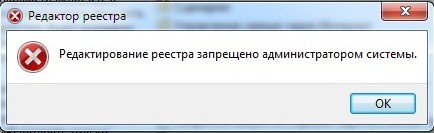
Как всё вернуть назад, вы уже догадались. Пройдите по известному вам пути и отмените изменения, проделанные только что.
Запретить доступ к реестру можно используя сам реестр. Запустите редактор от имени администратора. Ну что, ищем вот этот параметр:
HKEY_CURRENT_USER\SOFTWARE\Microsoft\Windows\CurrentVersion\Policies\System
Не нашли? Не отчаивайтесь. Давайте его создадим. Это можно сделать опять-таки прямо здесь, в редакторе реестра или через командную консоль. Давайте пойдём трудным путём – итог будет один: в реестре создастся параметр DisableRegistryTools со значением 1.
Чтобы запретить доступ к реестру через консоль, запустите её через cmd :

Теперь не торопясь вводим следующую команду:
Если команда введена верно, в окне через секунду появится сообщение Операция завершена. Перезагрузитесь.
При попытке запустить редактор вы снова увидите окно с сообщением о том, что запуск редактора запрещён администратором. Даже будучи администратором все попытки внести изменения в структуру реестра из консоли будут заканчиваться вот таким сообщением:

Чтобы активировать доступ к реестру, нужно:
Ах да… Редактирование запрещено… Повторно запустим утилиту редактирования групповых политик через gpedit.msc.
Как отключить сетевой доступ к реестру windows 7 домашняя
Предлагаю всем принять участие в составлении FAQ для форума Администрирование Windows.
1. Утерян пароль локального администратора на своем компьютере. Что делать?
pnordahl/ntpasswd/ образ Linux-дискеты и программу для записи этого образа. Загрузившись с этой дискеты, с помощью записанной на неё программы Offline NT Password & Registry Editor можно установить новый пароль администратора, даже не зная старого.
2. Стоит ли отключать скрытые общие ресурсы (ADMIN$, C$, D$ и т.д.)?
3. Как отключить специальный административный ресурс IPC$ и чем это грозит?
Cпециальный ресурс IPC$ (Inter Process Communication) предназначен для создания именованных каналов, которые компьютеры в сети используют для обмена различной служебной информацией (кроме того, именованные каналы применяются для дистанционного управления сервером).
Закрытие IPC$ (команда net share IPC$ /delete) приведет к прекращению работы компьютера в качестве сервера. к нему будет невозможно достучаться по сети. т.е. это практически равнозначно остановки сервиса «server».
— для конфиденциальных рабочих станций это может быть полезным.
— для рабочих станций, которыми нужно управлять удаленно это будет вредно.
— для сервера это будет убийственно.
4. Зачем ограничивать доступ к информации Анонимному Пользователю? Как это сделать? И чем это грозит?
Чтобы ограничить возможность сбора информации о вашей системе через нуль сессию, не обязательно отключать административный специальный ресурс IPC$, что приведет к недоступности компьютера из сети. Достаточно ограничить доступ Анонимному пользователю.
Для этого:
1. Запустите Редактор системного реестра (regedit.exe).
2. Откройте следующий ключ в системном реестре:
[HKEY_LOCAL_MACHINE\SYSTEM\CurrentControlSet\Control\LSA]
3. В меню «Правка» выберете «Создать параметр». Используйте следующие данные:
Параметр: RestrictAnonymous Тип: REG_DWORD Значение: 1 или 2.
4. Выйдите из Редактора системного реестра, и перезагрузите компьютер для того, чтобы изменения вступили в силу.
Значение 1 запрещает анонимным юзерам просматривать учетные записи и общие ресурсы удаленно (т.е. для защиты от null-session этого достаточно, саму сессию установить по-прежнему можно, но вот получить информацию через нее уже нельзя).
Когда значение системного реестра RestrictAnonymous установлено в 2, маркер доступа для непроверенных пользователей, не включает их в группу Все (Everyone). Учитывая, что существуют программы (GetAcct, user2sid, и т.п.), с помощью которых можно собрать информацию даже при параметре restrictanonymous, установленном в 1, рекомендуется выставить его значение в 2 (если, нет сервисов Windows 2000, а также сторонних программ, полагающихся на анонимный доступ при выполнении законных задач.). При этом машина исчезает из «сетевого окружения» и получить доступ к ней можно только, обратившись по UNC-имени или по \\айпи-адресу.
Следующие задачи ограничены, когда значение системного реестра RestrictAnonymous установлено в 2 на контроллере домена Windows 2000:
— Рабочие станции или сервера, члены нижнего уровня не способны установить соединение с каналом безопасности.
— Контроллеры домена нижнего уровня в доверяющих доменах не могут установить соединение с каналом безопасности.
— Microsoft Windows NT пользователи не могут изменить свои пароли после того, как закончилось их время действия. Также, пользователи Macintosh вообще не могут изменить свои пароли.
— Служба обозревателя не может восстановить списки домена или список серверов с резервных, главных обозревателей или главных обозревателей домена, которые выполняются на компьютерах с установленным значения системного реестра RestrictAnonymous в 2. Из-за этого, любая программа, которая использует службу обозревателя не функционирует.
Из-за возникновения выше перечисленных проблем, не рекомендуется устанавливать значение системного реестра RestrictAnonymous в 2 в средах смешенного режима, которые включают клиентов низкого уровня. Установка значения системного реестра RestrictAnonymous в 2 должна быть рассмотрена только в средах Windows, и после того, как были проведены достаточно качественные испытания, что соответствующие сервисные уровни и функциональные возможности программ поддерживаются
Как запретить доступ к реестру в Windows 7
OSmaster.org.ua > Windows > Seven > Как запретить доступ к реестру в Windows 7

Если вы не знаете как и что менять в реестре или за компьютером работают пользователи которые могут навредить системе использую реестр, то в целях безопасности лучше закрыть к нему доступ. Сегодня мы покажем вам как запретить пользователям доступ к реестру и внесения к нему изменений.
Запретить доступ к реестру используя Редактор локальной групповой политики
Примечание: Этот метод использует редактор групповой политики, который не доступен в Home версии Windows.
Введите gpedit.msc в поле поиска в меню Пуск.

Когда откроется редактор групповой политики, перейдите к Конфигурация пользователя \ Administrative Templates и выберите System. В правой части диалогового окна двойным щелчком запустите Prevent access to registry editing tools.

Установите флажок Enabled, нажмите кнопку ОК, затем закройте редактор групповой политики.

Теперь, если пользователь попытается получить доступ к реестру …

Он получит следующее сообщение:
 Запретить доступ к реестру используя Registry Enabler & Disabler 3
Если вы используете Home или Starter версию Windows 7, вы можете использоватьутилиту под названием Registry Enabler & Disabler 3(ссылка ниже). Это приложение работает на XP и Vista.

Утилита не требует никакой установки. Вы можете запустить ее с флэшки, отключить реестр, а затем взять флэшку с собой, а пользователь свободно может работать на компьютере.

Опять же, если пользователь попытается получить доступ к реестру он получит следующее сообщение об ошибке …
Также рекомендую прочитать:
Оставить комментарий Отменить ответ
Видео
Как отключить сетевой доступ к реестру Windows 7 Скачать

Как удалить сетевое подключение в Windows 7 Скачать

Как отключить удаленный доступ к реестру в Windows Скачать

Подключение не защищено! ОШИБКА при входе на САЙТЫ из под Windows 7? Исправляем легко! Скачать

Настроить доступ по сети windows 7 или windows 10 без пароля Скачать

Отключить ненужные службы windows 7 | Какие службы windows 7 можно отключить Скачать

Как включить или отключить Учетную запись администратора в Windows 7 Скачать

Oculus quest 2 обновляем прошивку в 2022г. Скачать

Как получить права администратора в Windows 7 Скачать
#3 Настройка реестра Windows 7. Отключение поиска сетевых принтеров и выгрузка неиспользуемых DLL Скачать
Как запретить использование редактора реестра (regedit.exe)

В данной статье показаны действия, с помощью которых можно запретить использование редактора реестра (regedit.exe).
Редактор реестра — инструмент, предназначенный для просмотра и изменения параметров в системном реестре, в котором содержится информация и настройки для аппаратного обеспечения, программного обеспечения, профилей пользователей, и различные настройки интерфейса операционной системы. В целях безопасности, Вы можете запретить использование редактора реестра.
Как запретить использование редактора реестра в редакторе локальной групповой политики
Редактор локальной групповой политики доступен в Windows 10 редакций Pro, Enterprise, Education.
Чтобы запретить использование редактора реестра, откройте редактор локальной групповой политики, для этого нажмите сочетание клавиш  + R и в открывшемся окне Выполнить введите gpedit.msc и нажмите клавишу Enter ↵ или воспользуйтесь поиском в Windows.

В окне редактора локальной групповой политики разверните следующие элементы списка:
Конфигурация пользователя ➯ Административные шаблоны ➯ Система
Далее, в правой части окна дважды щелкните левой кнопкой мыши по параметру политики с названием Запретить доступ к средствам редактирования реестра

В окне «Запретить доступ к средствам редактирования реестра» установите переключатель в положение Включено и нажмите кнопку OK.

Изменения вступают в силу сразу, и теперь при попытке запуска редактора реестра или при применении файла реестра (reg-файла), вы увидите окно с информацией о том, что:
Редактирование реестра запрещено администратором системы.

Также при попытке внесения изменений в реестр с помощью командной строки, вы увидите сообщение:
Ошибка. Изменение реестра запрещено администратором.

При попытке внесения изменений в реестр с помощью команд пакетного файла (*.bat, *.cmd файла), изменения в реестре не будут выполнены и никаких предупреждений вы не увидите.
Как запретить использование редактора реестра с помощью файла реестра
Данный способ актуален для Windows 10 Домашняя, так как в ней отсутствует редактор локальной групповой политики, но также подходит для всех редакций операционной системы Windows 10.
Данный способ позволяет запретить использование редактора реестра с помощью внесения изменений в системный реестр Windows посредством файла реестра.
Прежде чем вносить какие-либо изменения в реестр, настоятельно рекомендуется создать точку восстановления системы
Все изменения производимые в реестре отображены ниже в листинге файла реестра.
Чтобы запретить использование редактора реестра, создайте и примените файл реестра следующего содержания:
Windows Registry Editor Version 5.00.
[HKEY_CURRENT_USER\\Software\\Microsoft\\Windows\\CurrentVersion\\Policies\\System].
«DisableRegistryTools»=dword:00000002
После применения файла реестра, изменения вступают в силу сразу.
Как разблокировать редактор реестра в редакторе локальной групповой политики
Если при попытке запуска редактора реестра вы увидите окно с информацией о том, что Редактирование реестра запрещено администратором системы., то попробуйте разблокировать редактор реестра способом показанным ниже.
Для того чтобы разблокировать редактор реестра, откройте редактор локальной групповой политики и разверните следующие элементы списка:
Конфигурация пользователя ➯ Административные шаблоны ➯ Система
Далее, в правой части окна дважды щелкните левой кнопкой мыши по параметру политики с названием Запретить доступ к средствам редактирования реестра
В окне «Запретить доступ к средствам редактирования реестра» установите переключатель в положение Не задано или в положение Отключено и нажмите кнопку OK.

После выполненных действий, изменения вступают в силу сразу.
Как разблокировать редактор реестра используя утилиту AVZ
Также разблокировать доступ к редактору реестра можно с помощью бесплатной антивирусной утилиты AVZ.
Скачайте архив с утилитой по ссылке ниже.
Извлеките файлы из архива и запустите утилиту AVZ.

Затем нажмите меню Файл и выберите Восстановление системы .

В окне «Восстановление настроек системы», установите флажок в пункте Разблокировка редактора реестра и нажмите кнопку Выполнить отмеченные операции.

В окне «Подтверждение» нажмите кнопку Да.

Далее вы увидите окно с информацией о том что Восстановление системы выполнено.