Как отключить звук во вкладке яндекс браузера

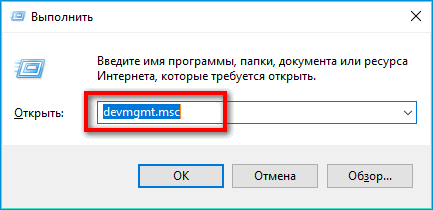
- Зажать на клавиатуре Windows и R. Вписать команду devmgmt.msc. Кликнуть по ОК.
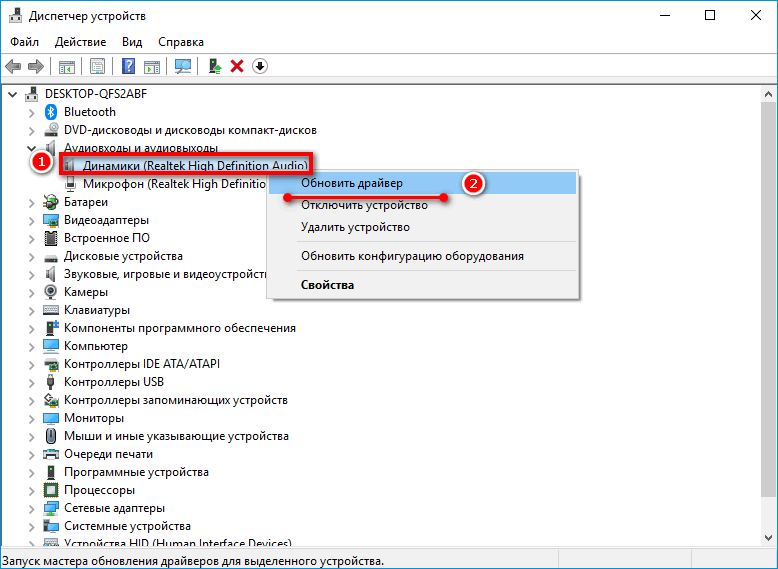
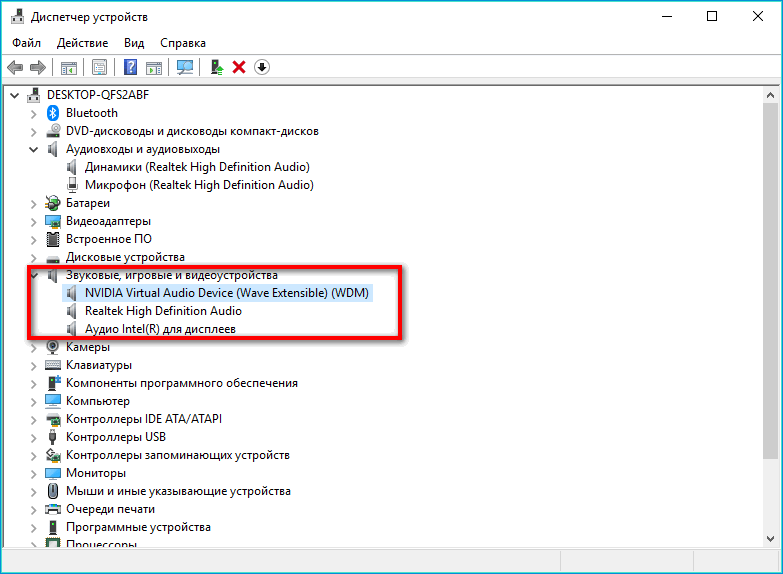
- В «Диспетчере устройств» открыть пункт «Аудиовходы и аудиовыходы». Кликнуть по динамикам правой кнопкой – выбрать «Обновить драйвер».
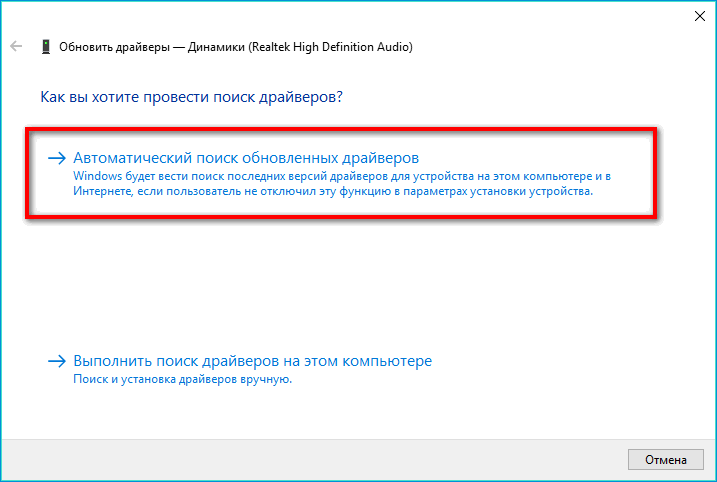
- Запустить «Автоматический поиск».
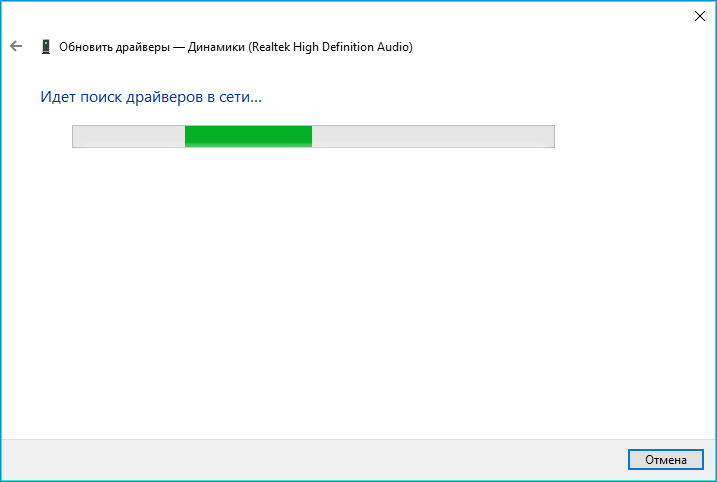
- Подождать, пока поиск завершится. Если обновления будут, они тут же установятся. Если нет – в окне появится сообщение об этом.
- Перезагрузить ПК и проверить, появился ли звук.
- Если ничего не поменялось, повторить те же действия с оборудованием во вкладке «Звуковые игровые и видеоустройства».

- Кликнуть правой клавишей мышки по иконке громкости слева от даты и времени (справа внизу).
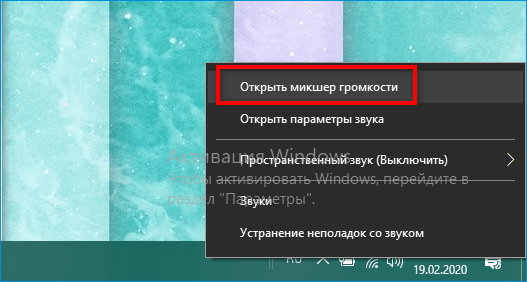
- Выбрать «Открыть микшер громкости».
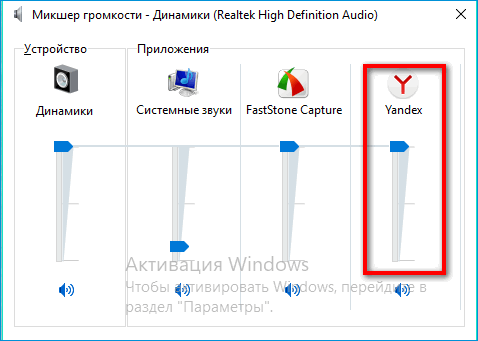
- Посмотреть на шкалу для Yandex. Если значок динамиков перечеркнут или стоит слишком низкая громкость, поднять черту до нужного уровня.
Обозревателю Yandex нужно обновление, забит кеш
- Открыть меню (три линии вверху справа). Навести указатель на «Дополнительно».
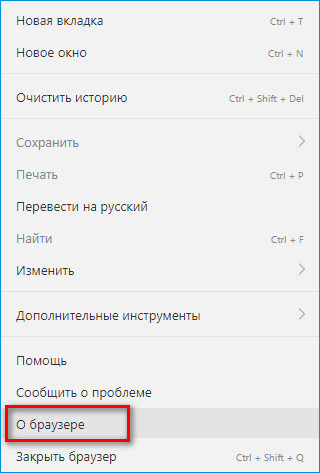
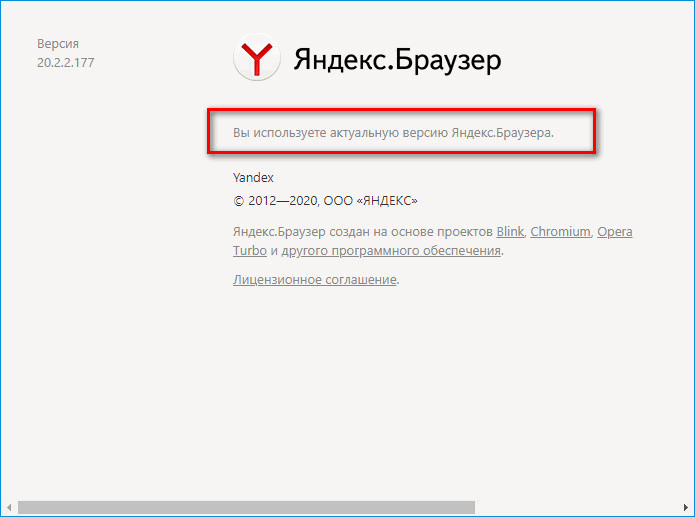
- Выбрать «О браузере».
- Подождать, пока завершится поиск обновлений. Если они будут, установка тут же начнется. Если нет, на странице появится сообщение о том, что на ПК стоит актуальная версия.
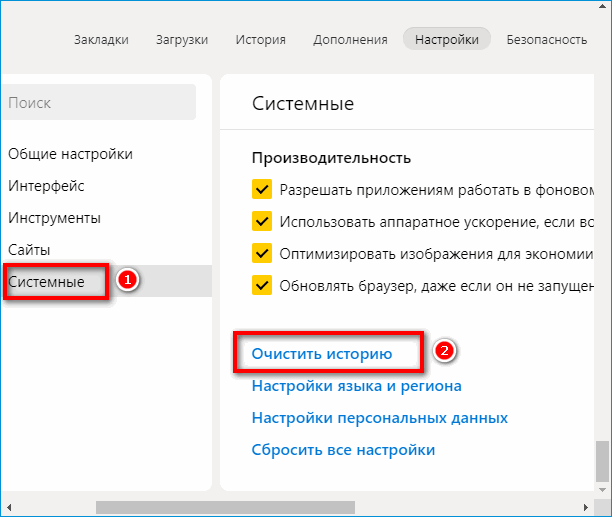
- Кликнуть по трем линиям справа вверху и выбрать «Настройки».
- Перейти в системные параметры и щелкнуть по «Очистить историю».
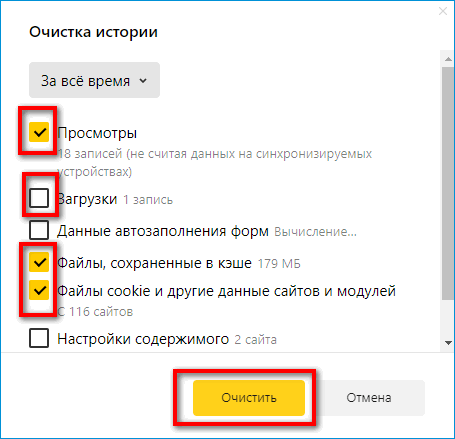
- Выбрать просмотры, кеш, куки, загрузки. Указать вверху «За все время» и кликнуть по «Очистить».
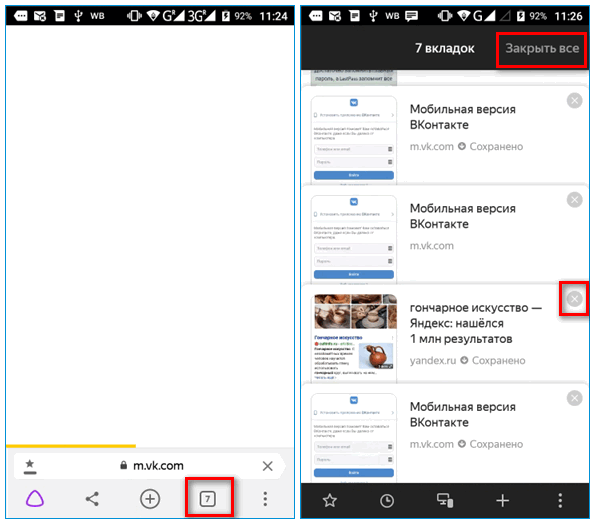
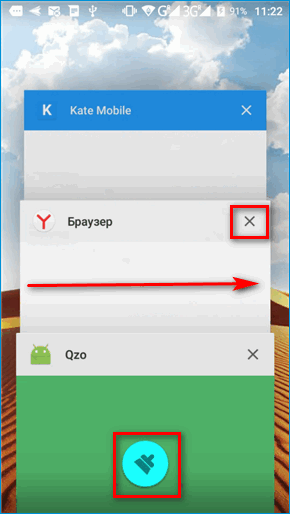
В мобильном Yandex открыто много вкладок
Adobe Flash Player требует обновлений
- Перейти по ссылке на официальный сайт приложения.
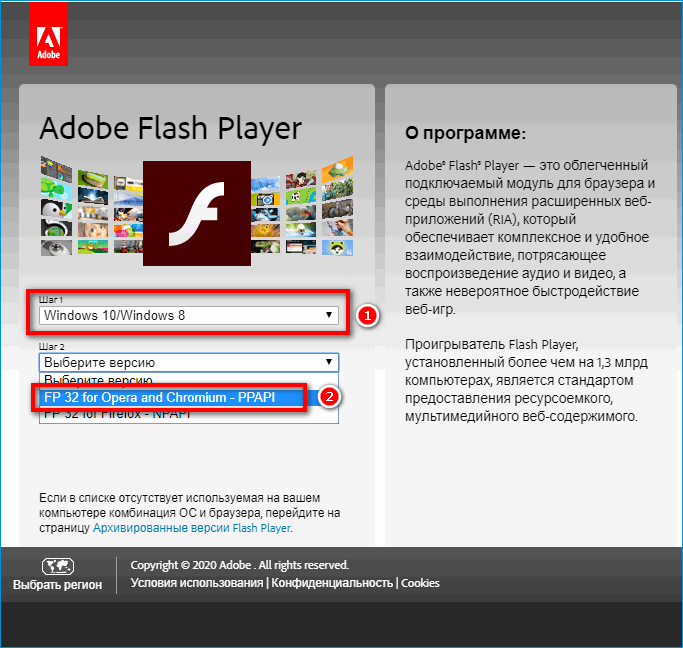
- Выбрать в первом меню слева версию операционной системы, во втором – Opera или Chromium (Яндекс Браузер работает на движке Chromium).
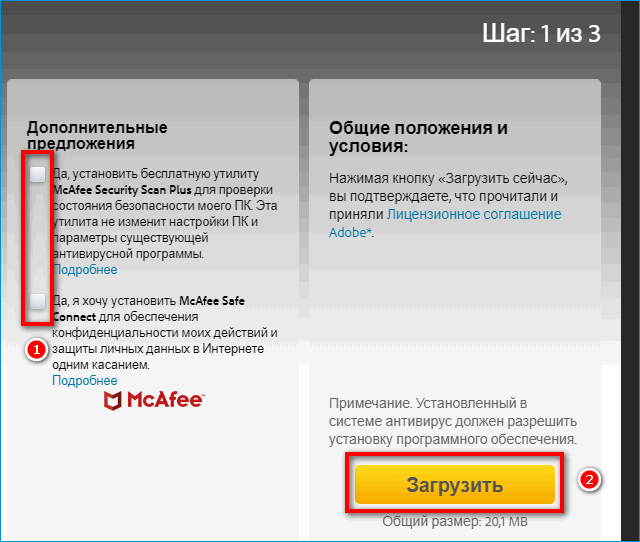
- Снять галочки в средней части страницы, чтобы не скачать вместе с Adobe Flash Player дополнительные сервисы. Кликнуть по «Загрузить».
- Открыть файл и подтвердить установку. Подождать, пока она завершится.
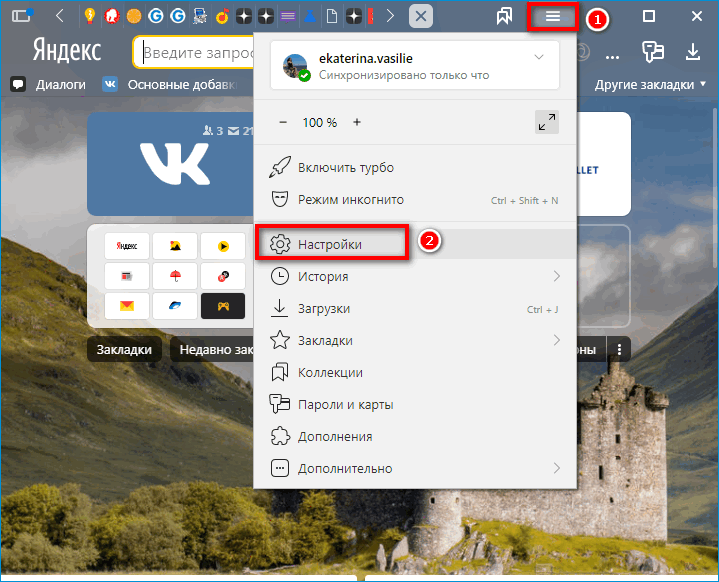
- Кликнуть по трем линиям справа вверху – открыть «Настройки».
- Перейти в блок «Сайты». Щелкнуть по ссылке «Расширенные настройки сайтов».
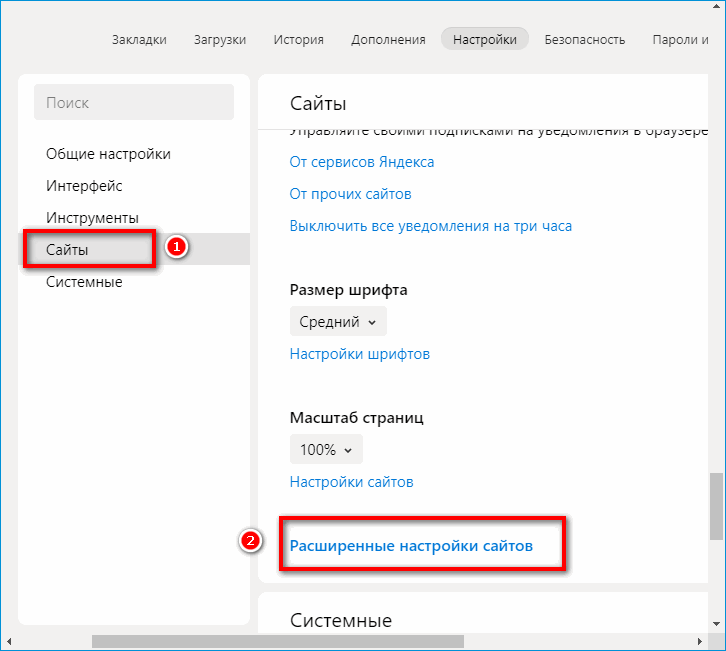
- Найти параметр Flash. Поставить отметку рядом с «Разрешить».
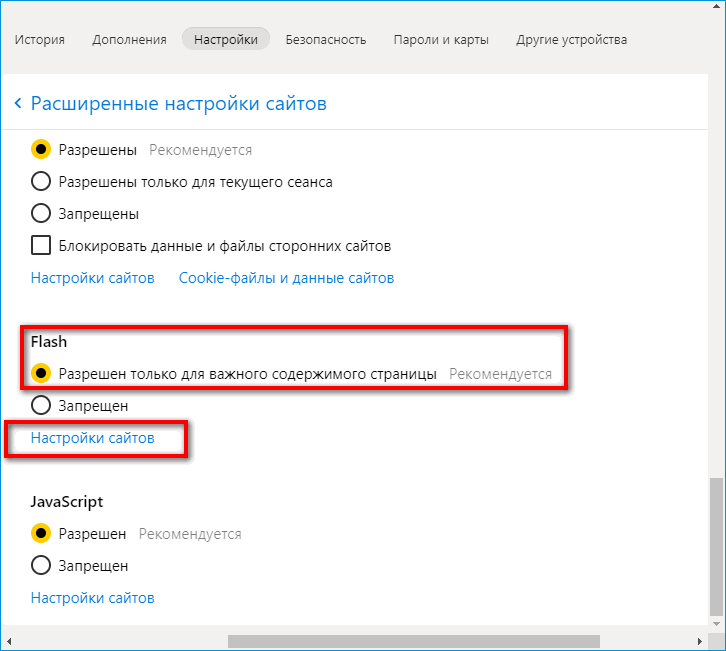

- Вызвать меню Яндекс Браузера (три линии справа вверху). Перейти в настройки.
- Открыть блок «Системные». Кликнуть по ссылке «Сбросить настройки».
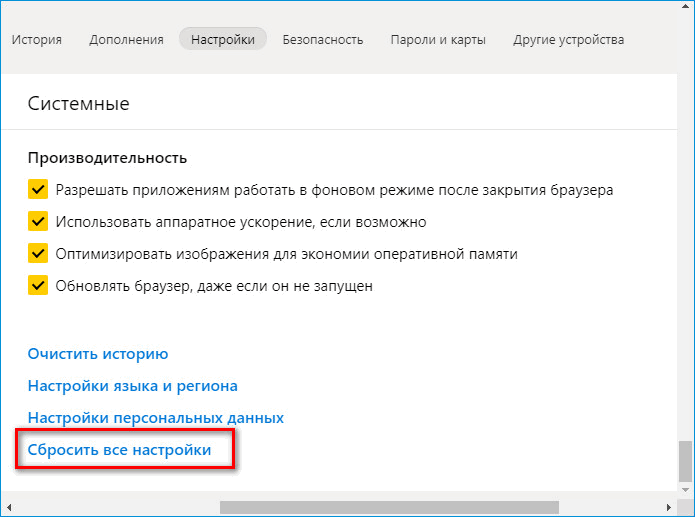
- Прочесть предупреждение и подтвердить восстановление. Браузер перезапустится.
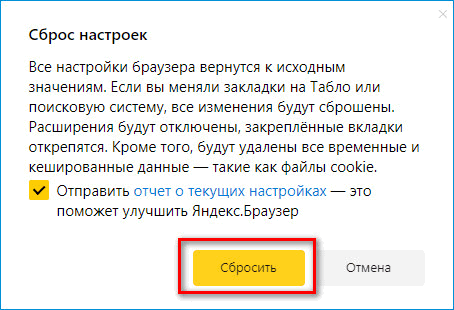

- Зайти в раздел «Мои приложения» в Google Play Market.
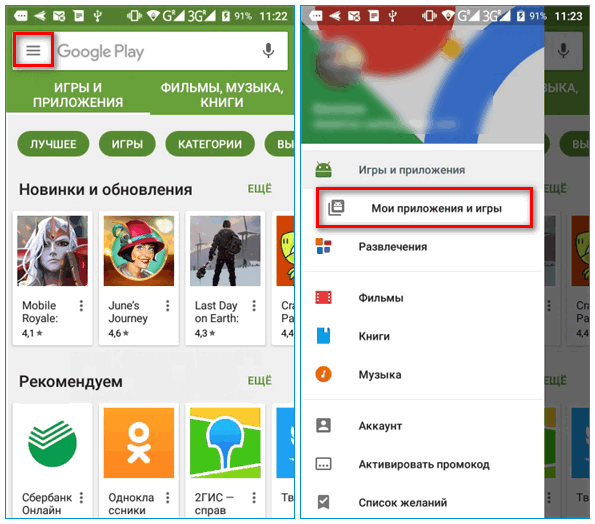
- Найти там браузер и кликнуть по «Удалить» (либо сначала по «Обновить» – апдейт тоже может решить проблему).
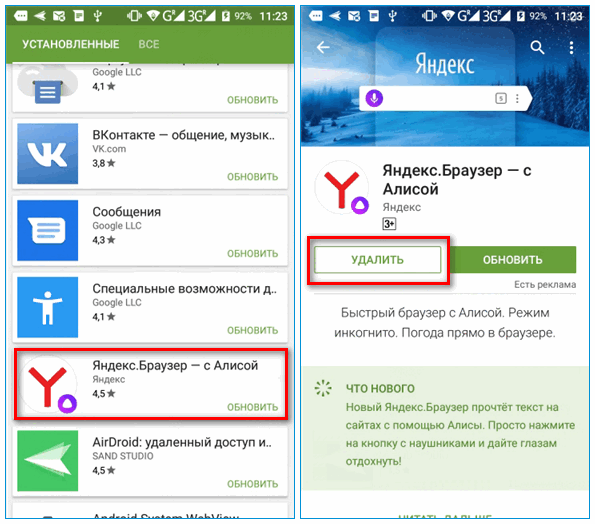
- После удаления установить обозреватель снова в магазине приложений.
 Яндекс Браузер — популярная программа просмотра веб-сайтов. Однако по неизвестным причинам отключить аудио на сайтах невозможно. Поэтому рассмотрим альтернативные способы.
Чтобы отключить уведомления в браузере, нужно всего лишь… Полная инструкция внутри
Ксения Собчак снова показала ЭТО! – Хотите больше зарабатывать? – Страшная авария в Кемерово. – Секрет омоложения Аллы Пугачевой! Достало? Пора отключить браузерный спам.
Как отключить уведомления в Google Chrome
В Google Chrome механизм отключения уведомлений различается в зависимости от типа устройства. Разберем способы для iOS, Android и десктоп-браузера.
Как отключить уведомления в Google Chrome на смартфоне Android
Владельцы Android-устройств больше всего страдают от назойливых уведомлений отправляемых сайтами. Чтобы отключить их, выполните следующий алгоритм действий: запустите Google Chrome для Android, откройте настройки приложения, тапните по кнопке «Настройки сайтов».
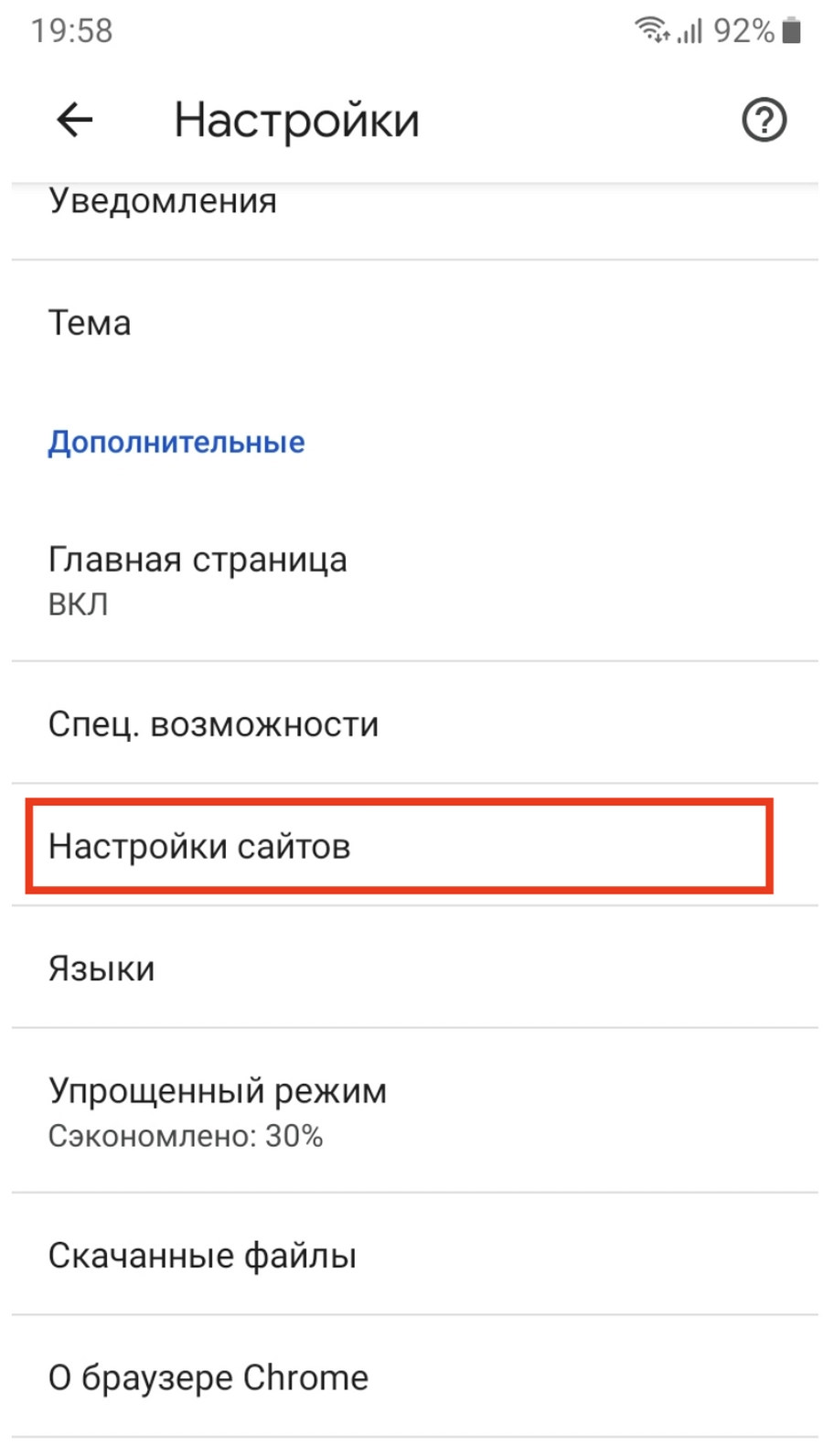
Выберите пункт «Уведомления»:
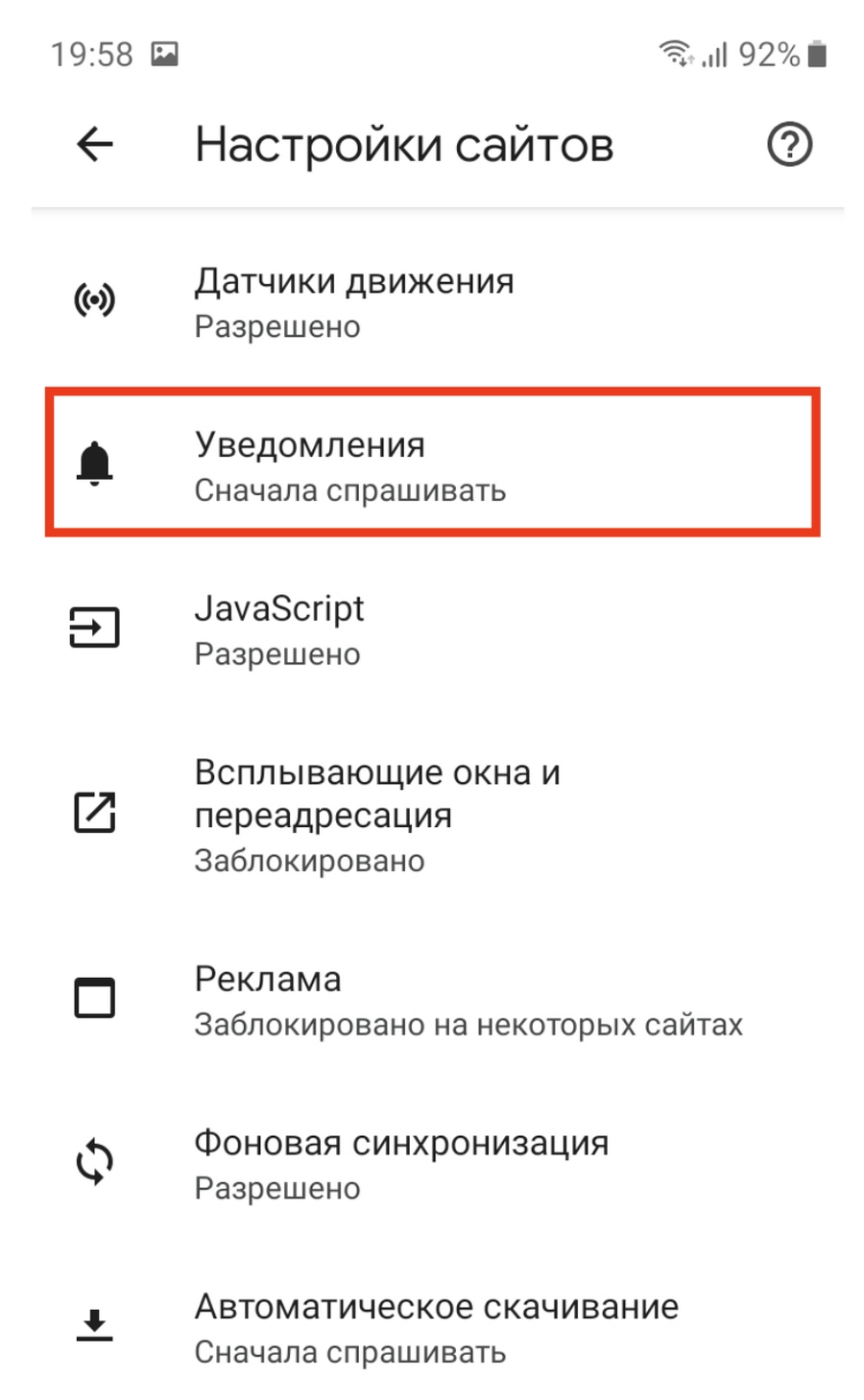
Выберите предпочтительный режим работы уведомлений:
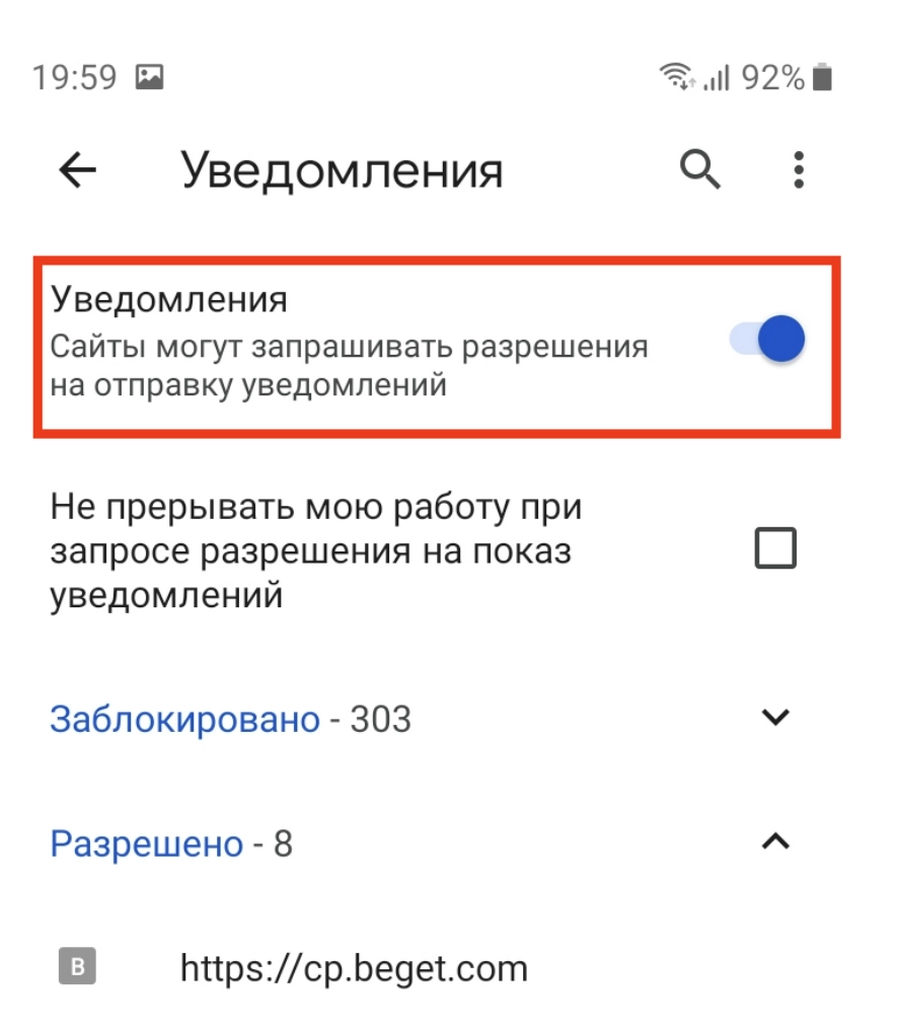
Оптимальный режим уведомлений в Google Chrome – «Не прерывать мою работу при запросе разрешения на показ уведомлений». В этом режиме уведомления от важных сайтов по-прежнему будут доставляться, не будут показываться уведомления от сайтов, которые вы заблокировали.
Как отключить уведомления в Google Chrome на iOS
На айфоне / айпаде уведомления от сайтов не предусмотрены. Но раздражающие сообщения от сайтов все равно могут появляться:

Стоит проверить настройки всплывающих окон. Для этого выполните следующие действия: запустите Google Chrome для iPhone, откройте настройки приложения, тапните по кнопке «Настройки контента».
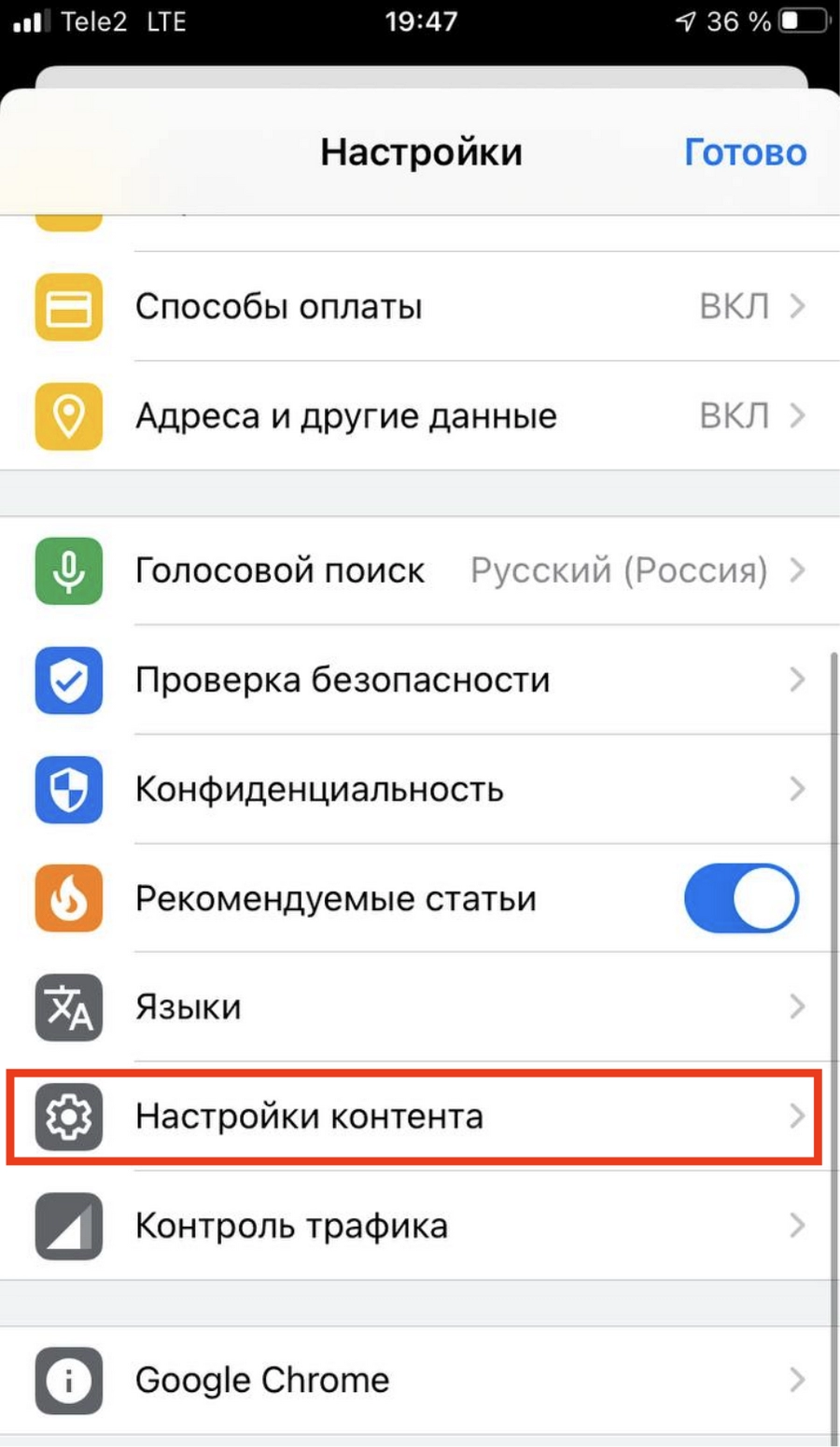
Активируйте блокировку всплывающих окон:
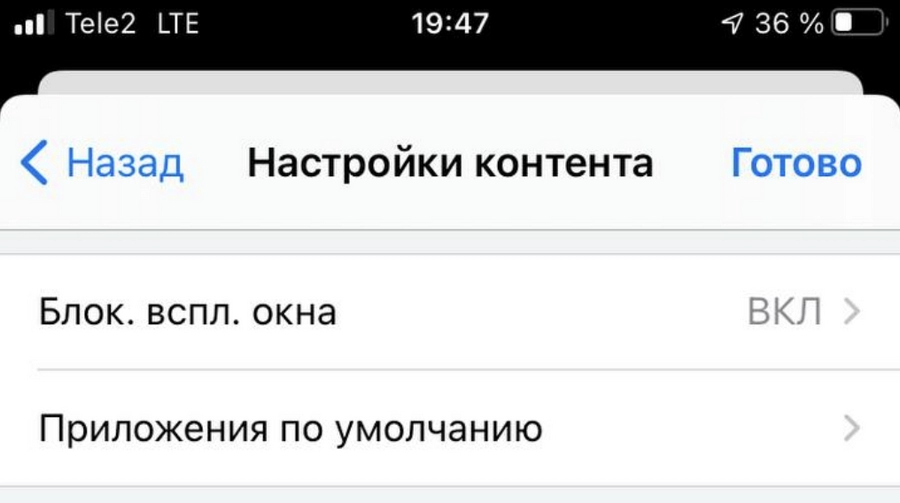
Этот метод сразу защитит вас от еще одного способа «навредить» владельцам iPhone. Теперь вы даже по неосторожности не сможете добавить в календарь какой-нибудь «розыгрыш», напоминание о котором будет приходить постоянно.
Как отключить уведомления в веб-версии Google Chrome
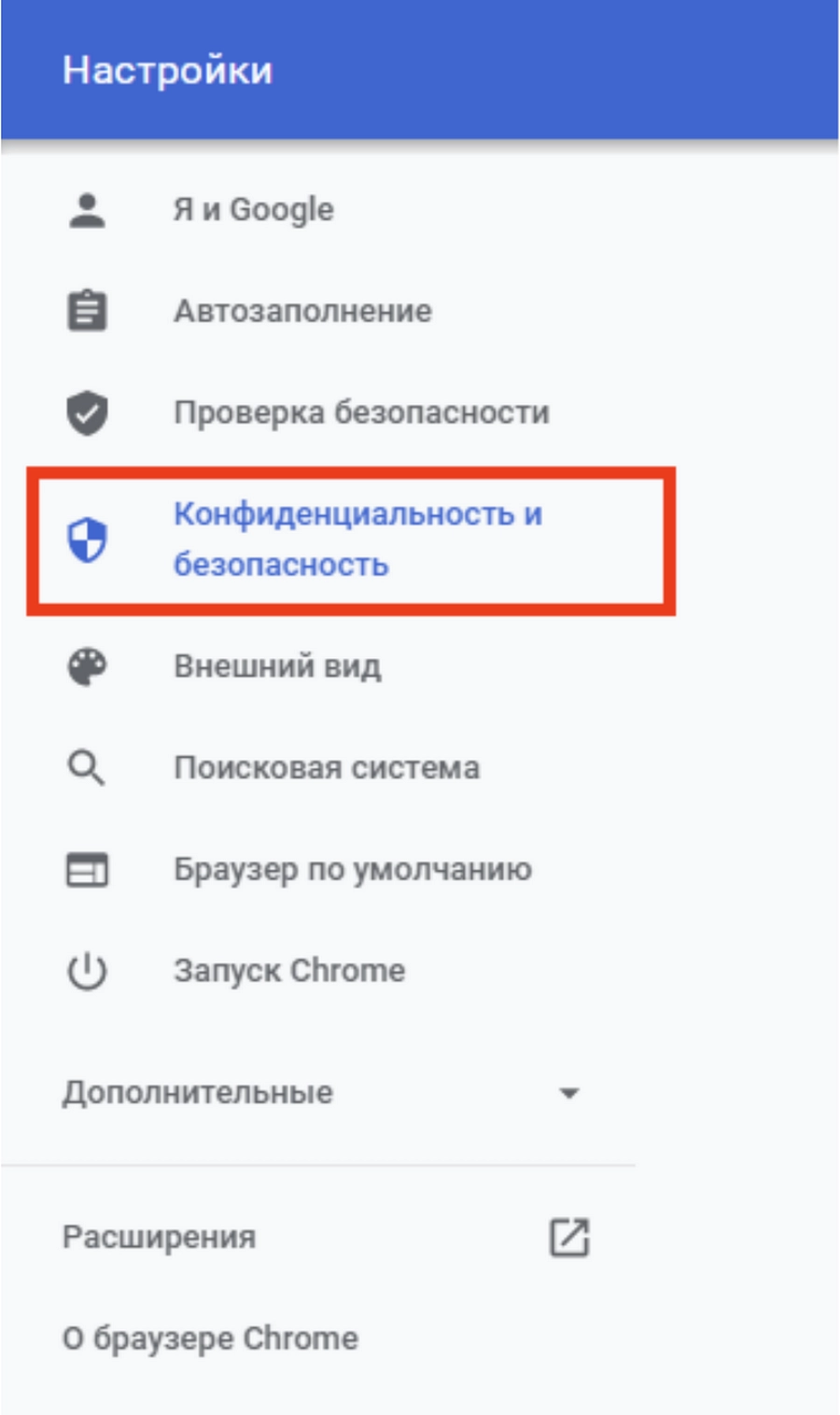
Для отключения оповещений в веб-версии Google Chrome выполните следующие действия: запустите Google Chrome, откройте настройки браузера, выберите пункт «Конфиденциальность и безопасность»:
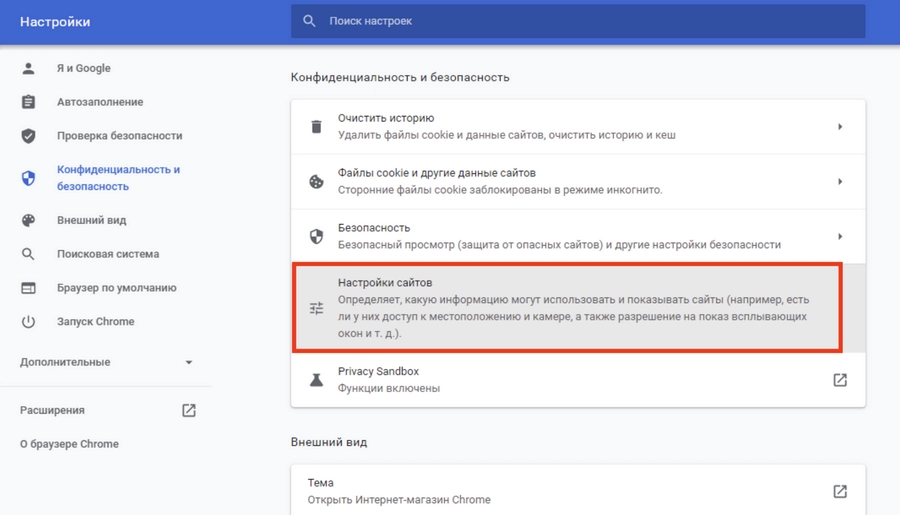
Нажмите на кнопку «Настройки сайта»:
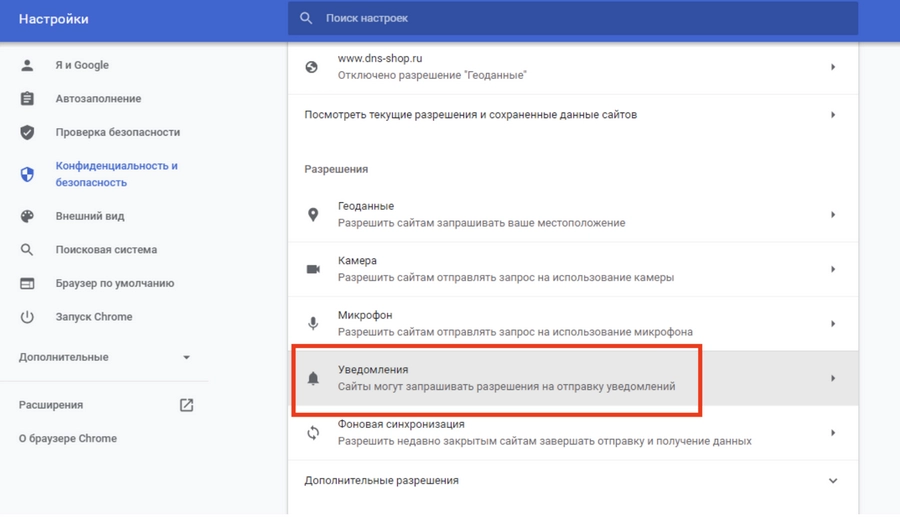
Перейдите в раздел «Уведомления»:
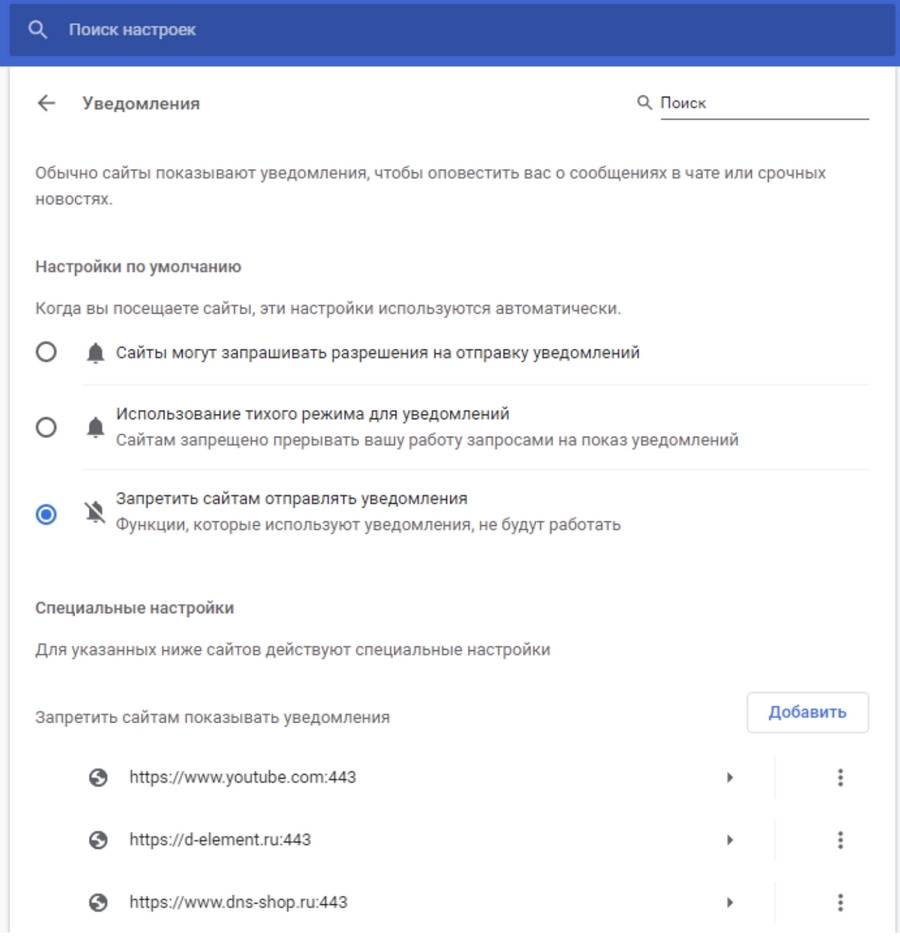
Если вам нужно заблокировать уведомления вообще от всех сайтов, отметьте чекбокс «Запретить сайтам отправлять уведомления»:
Как отключить уведомления в «Яндекс.Браузер»
«Яндекс.Браузер» по умолчанию отправляет не только уведомления от сайтов, но и сообщения от собственных сервисов («Я. Погода», «Я.пробки», «Я.афиша»). Всплывающие уведомления о собственных сервисах отображаются на боковой панели и в каждой новой вкладке. Чтобы отключить их, выполните следующие действия.
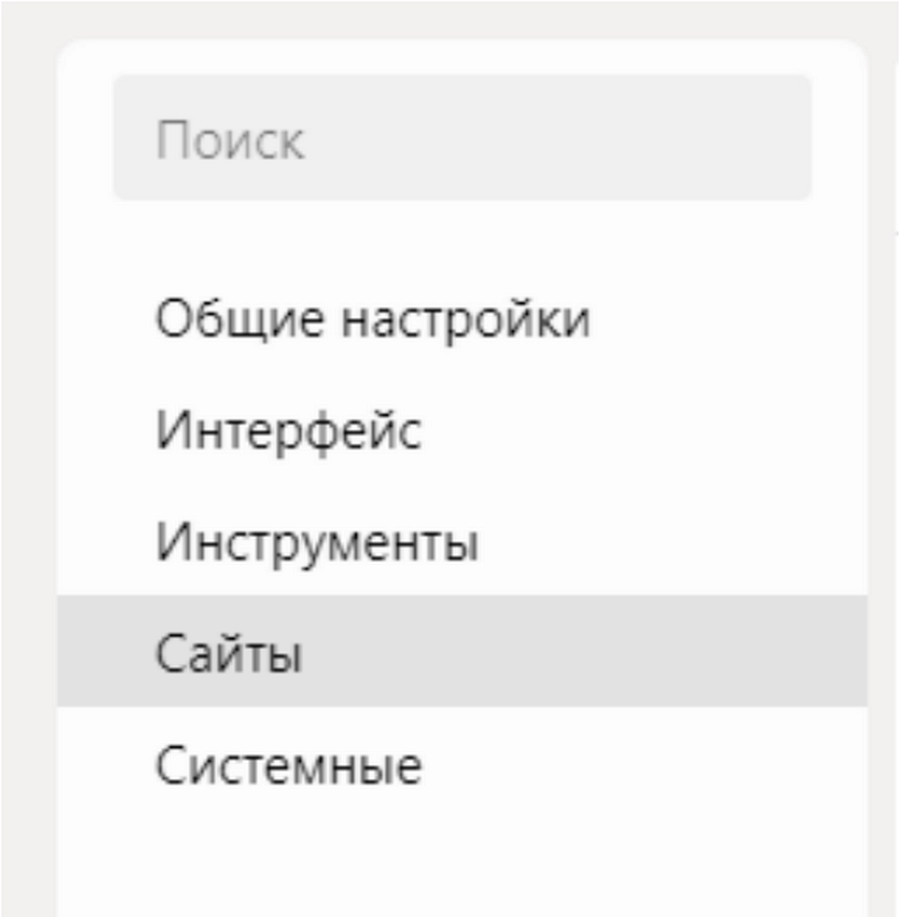
Запустите «Яндекс.Браузер» и откройте настройки. Они спрятаны, поэтому вот скриншот для облегчения навигации:
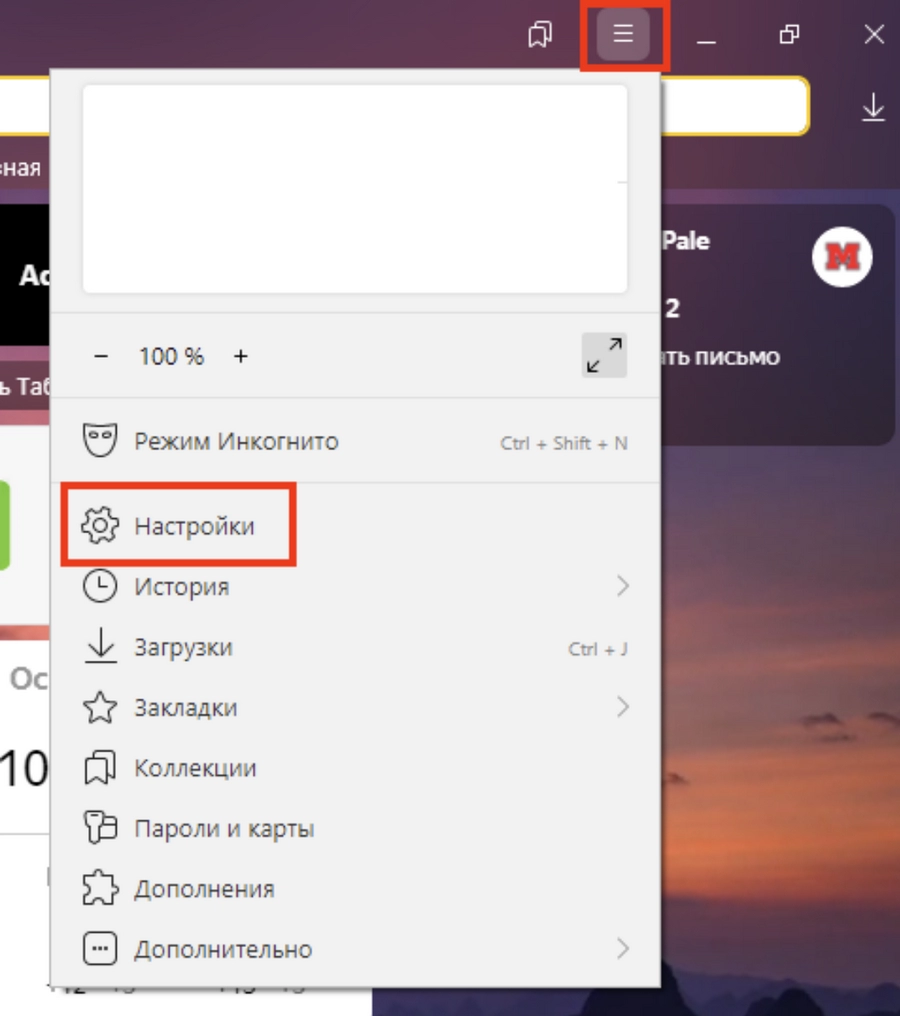
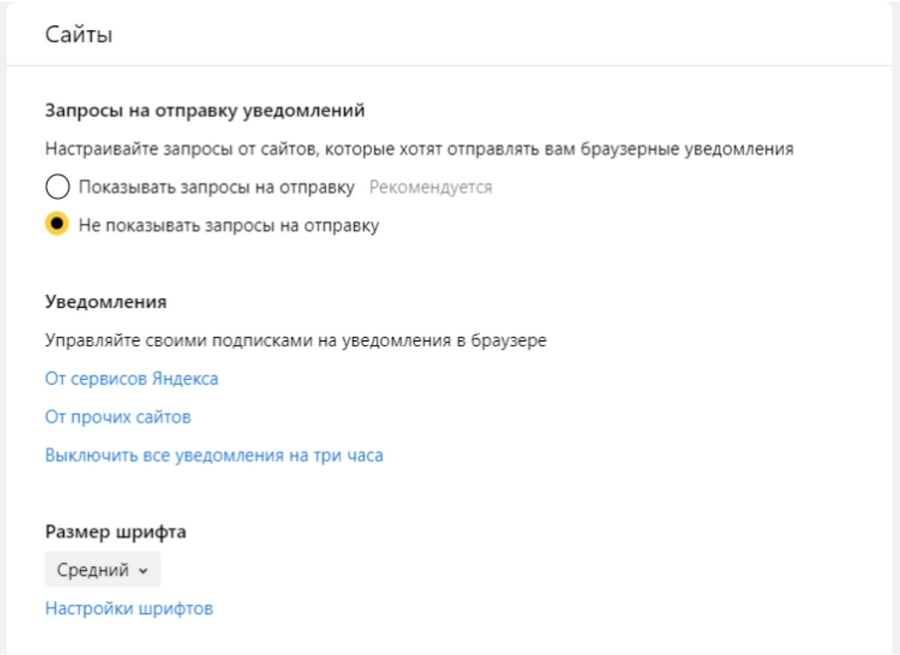
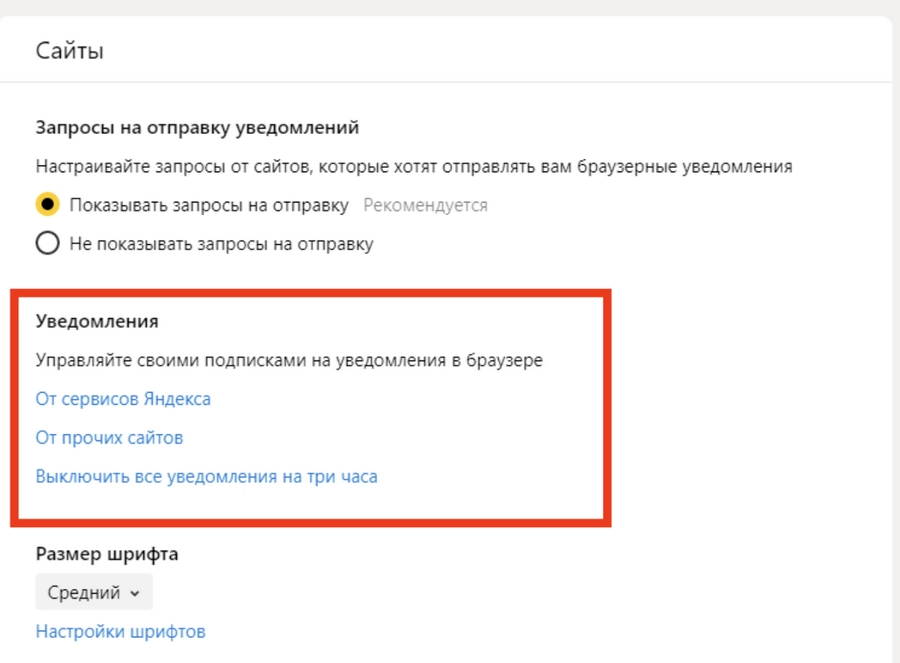
Пролистайте страницу до раздела «Сайты». Настройте запросы. Если нужно отключить все уведомления, отметьте чекбокс «Не показывать запросы на отправку»:
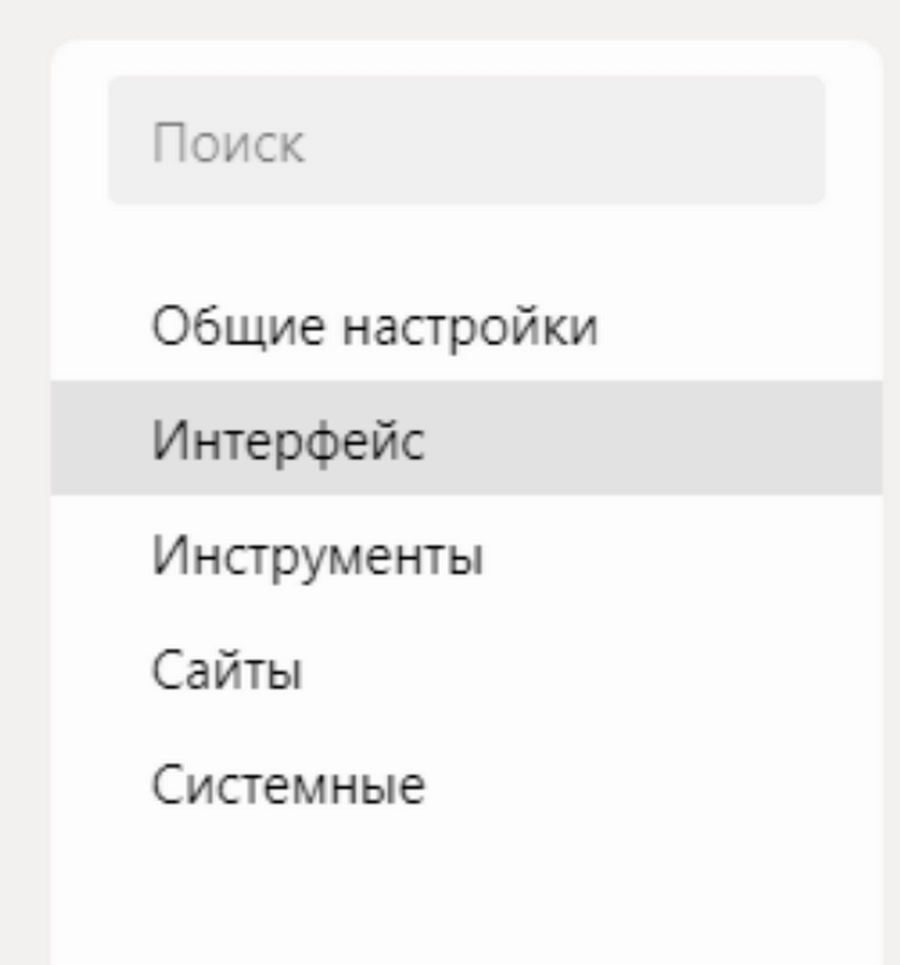
Отключить уведомления от сервисов «Яндекс» на новой вкладке и справа чуть сложнее. Для этого в настройках браузера найдите раздел «Интерфейс».
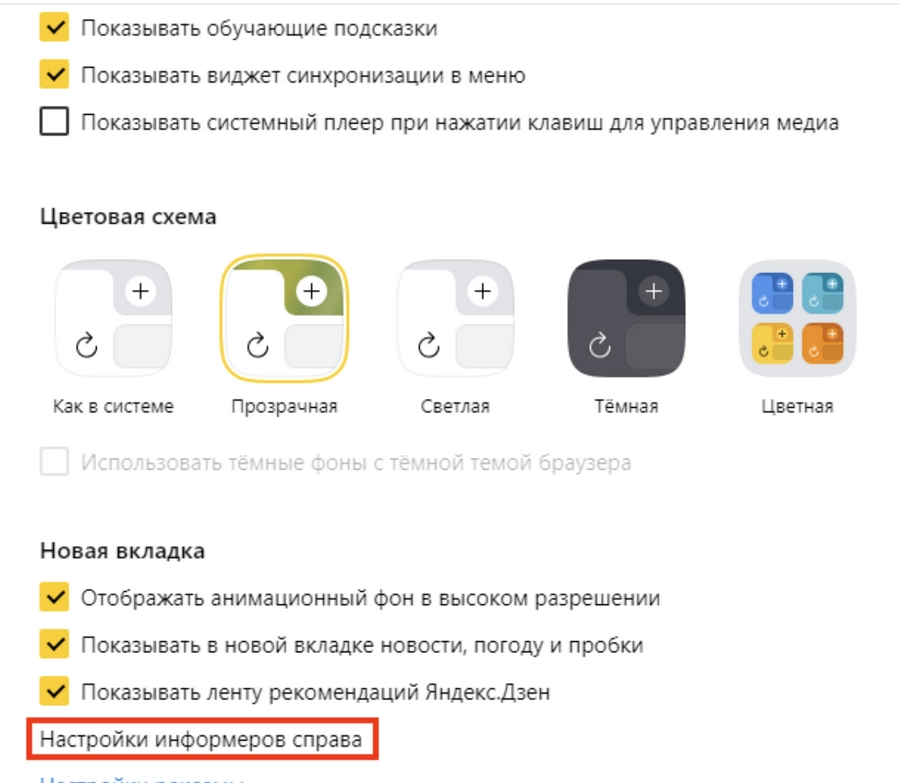
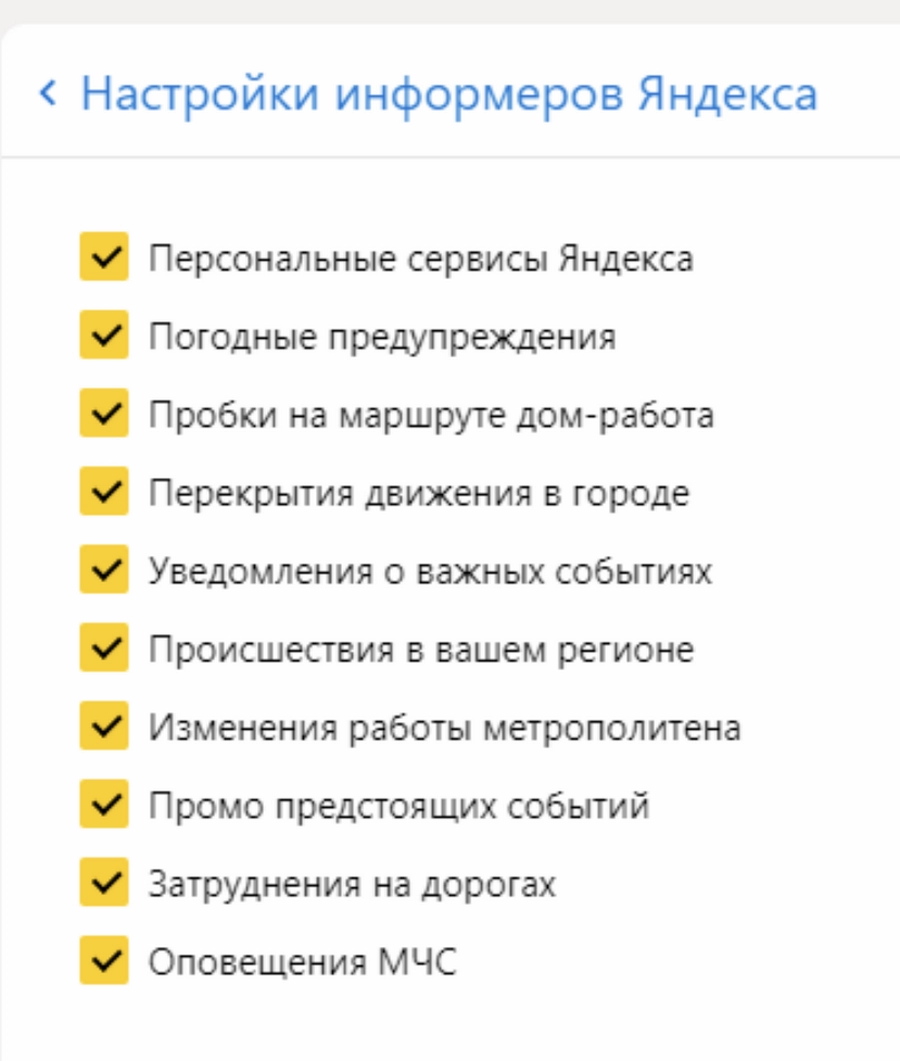
Нажмите на кнопку «Настройки информеров справа»:
Удалите все ненужные уведомления от сервисов «Яндекса»:
Что касается стандартных уведомлений от сайтов, отключить их в «Яндекс.Браузере» в разделе «Сайты»:
Прокрутите страницу до строки «Уведомления». Нас интересует этот блок:
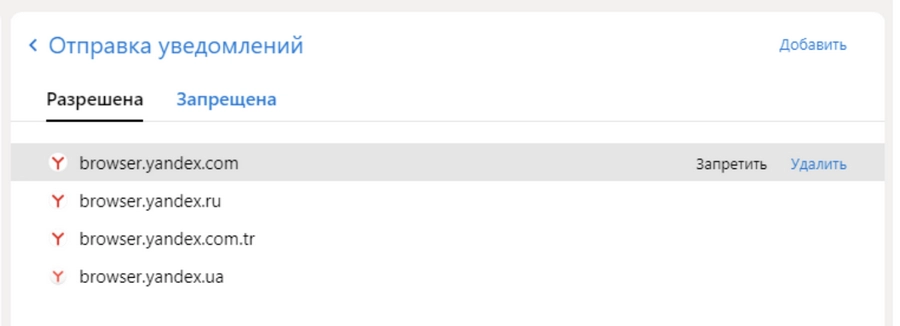
Настройте уведомления от прочих сайтов:
Как отключить уведомления в браузере Opera
Уведомления от сайтов в браузере Opera отправляются только в том случае, если вы дали сайту соответствующее разрешение. Чтобы отключить их, запустите Opera, откройте настройки браузера, найдите внизу раздел «Конфиденциальность». Нажмите на кнопку «Настройки сайтов»:
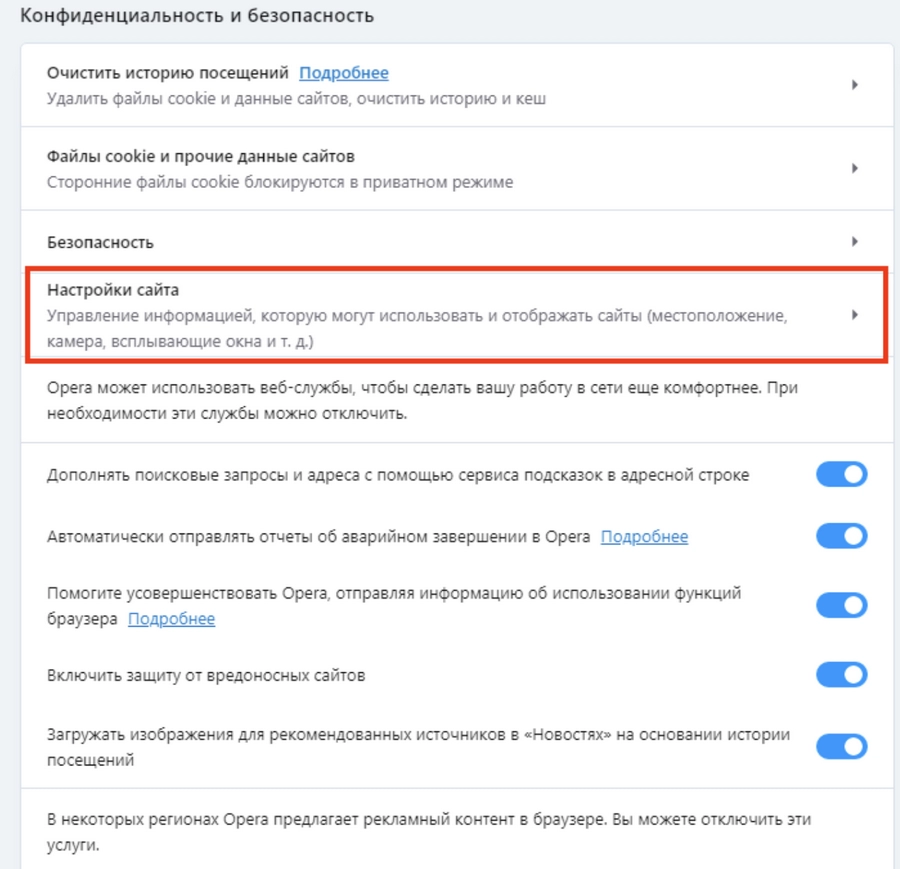
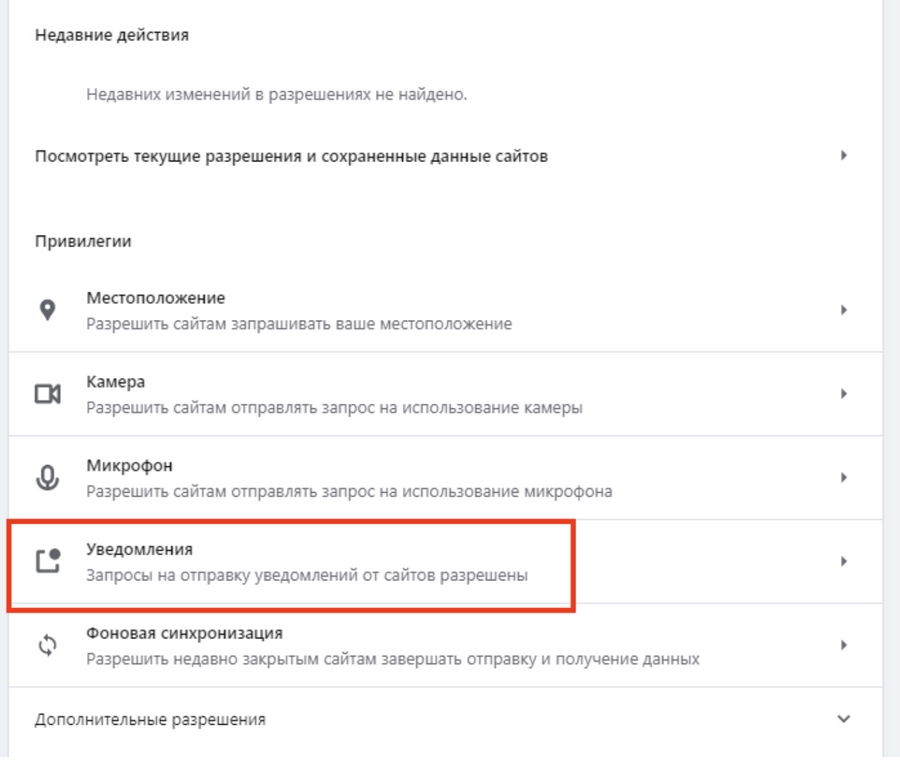
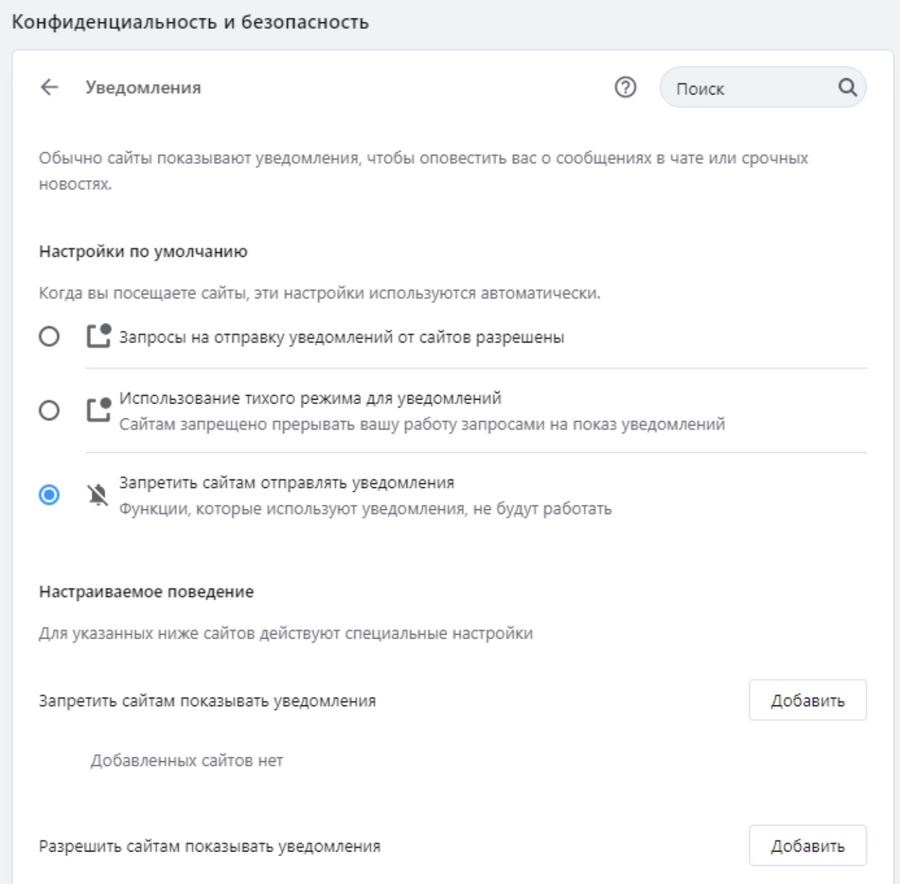
Создайте правило для блокировки всех уведомлений или отключите уведомления только для выбранных сайтов:
Как отключить уведомления в Mozilla Firefox
В Mozilla Firefox уведомления от сайтов называются веб-пушами. Отключить их можно как для одного конкретного сайта, так и для всех сразу. Сперва посмотрим, как отключить уведомление Mozilla Firefox для всех сайтов сразу.
Как отключить сразу все уведомления
Запустите браузер Mozilla Firefox, откройте настройки браузера, перейдите в раздел «Приватность и защита»:
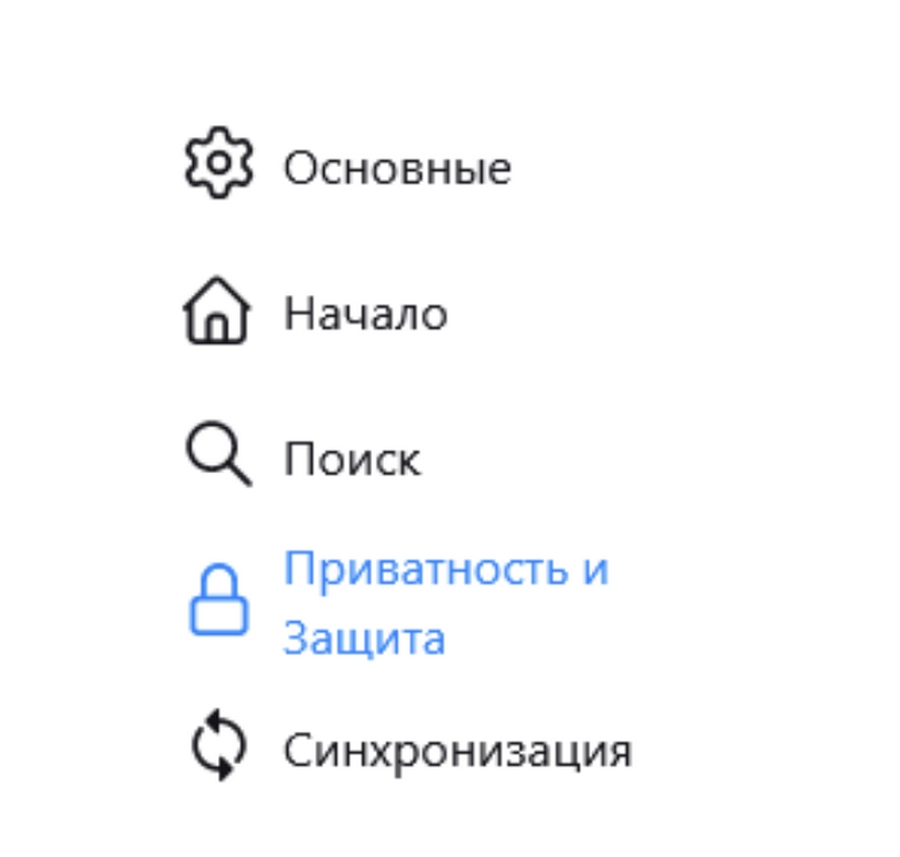
Кликните по кнопке «Параметры»:
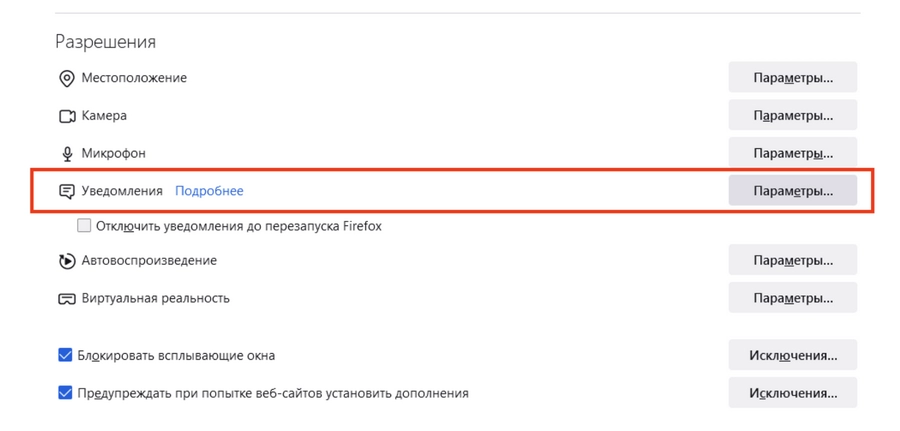
Создайте правило блокировки уведомлений для всех сайтов. Для этого отметьте этот чекбокс:
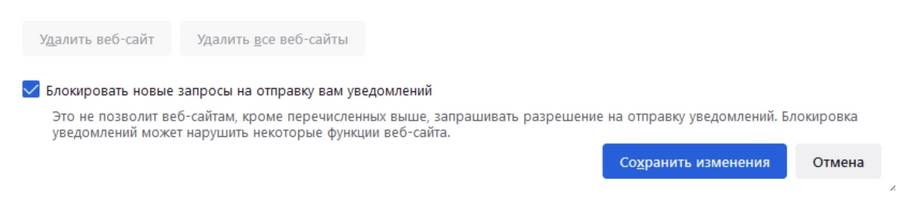
Сохраните новые настройки.
Как отключить уведомления отдельных сайтов
Теперь посмотрим, как заблокировать уведомления в Mozilla Firefox для конкретного сайта.
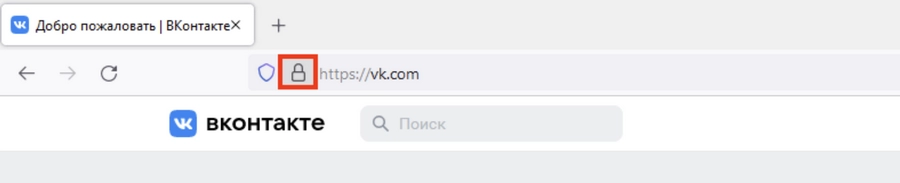
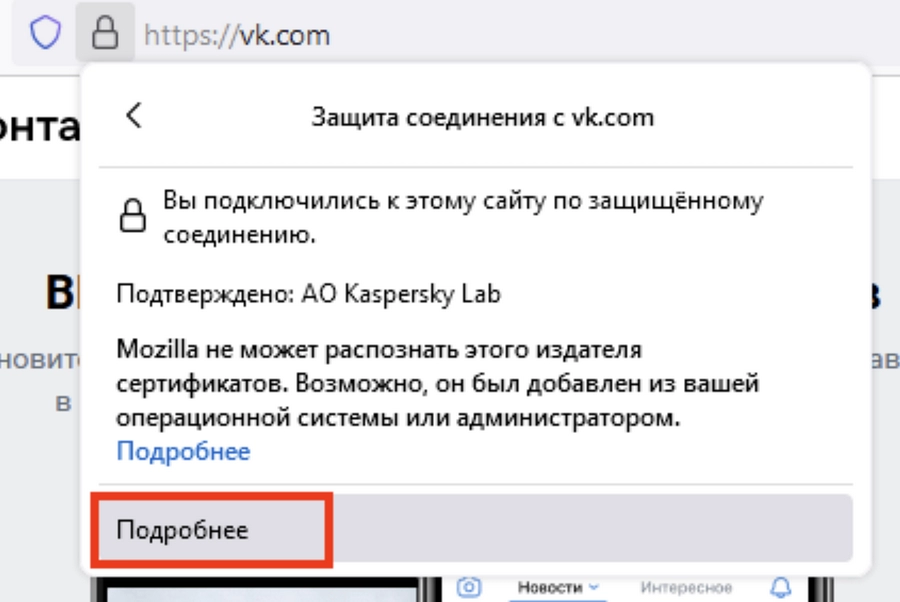
Запустите браузер Mozilla Firefox, откройте страницу сайта, уведомления которого необходимо заблокировать, откройте меню «Информация о странице». Для этого кликните по иконки замочка, которая находится в строке ввода URL-адреса сайта:
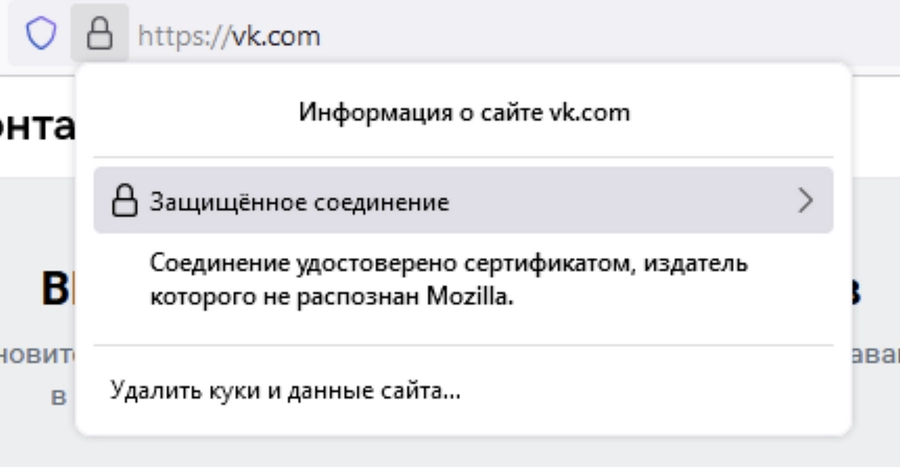
Кликните по кнопке «Защищенное соединение»:
Нажмите кнопку «Подробнее»:
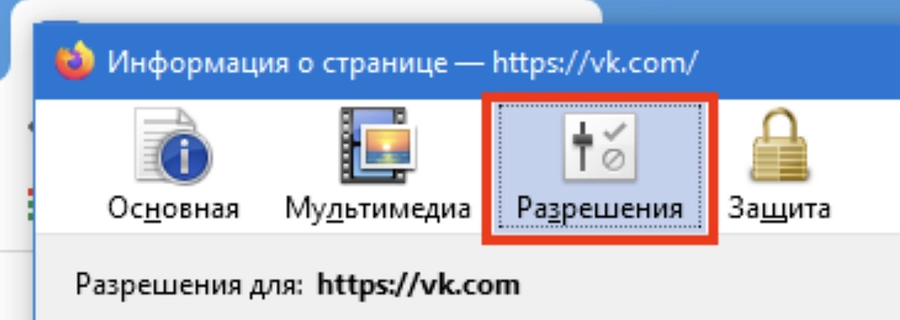
Кликните на «Разрешения»:
Листайте вниз до пункта «Отправлять уведомления»:
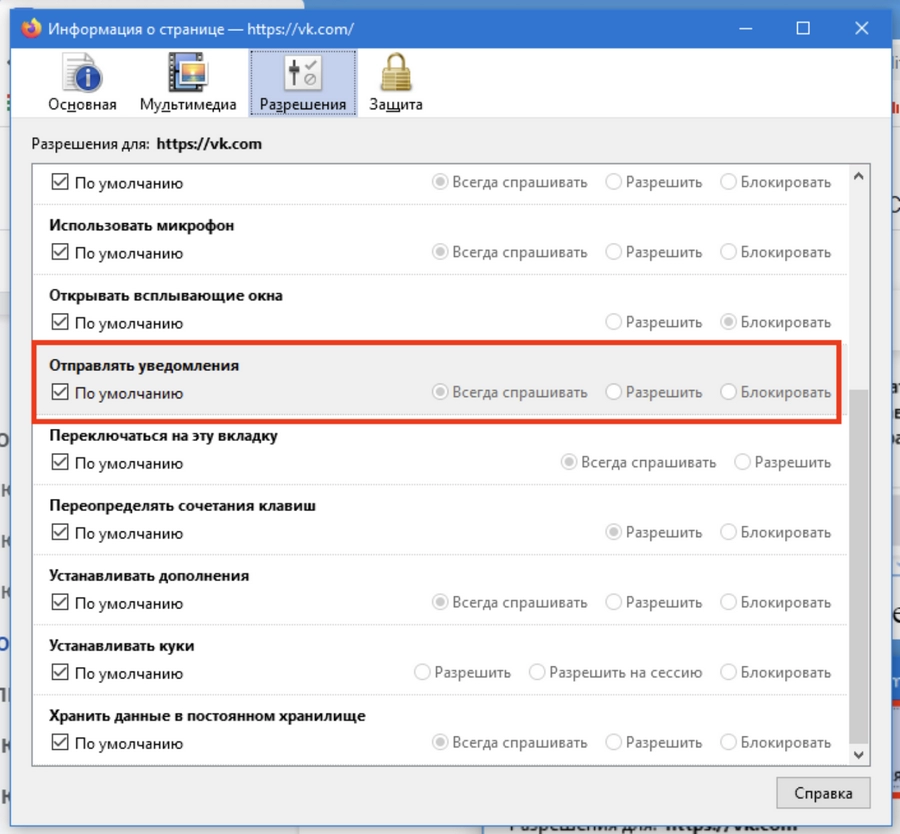
Выберите предпочтительный формат оповещений. Если нужно отключить все уведомления, нажмите на кнопку «Блокировать» (предварительно снимите выделение с чекбокса «По умолчанию»).
Механизм отключения уведомлений в приложениях Mozilla Firefox для мобильных устройств аналогичен.
Как отключить уведомления в браузере Microsoft Edge
Многие не любили Internet Explorer, но его наследник Microsoft Edge, стал гораздо отзывчивее и удобнее. Это проявляется во всем, даже в таких простых вещах, как отключение уведомлений. Правда, меню настроек у Edge – одно из самых нагроможденных:
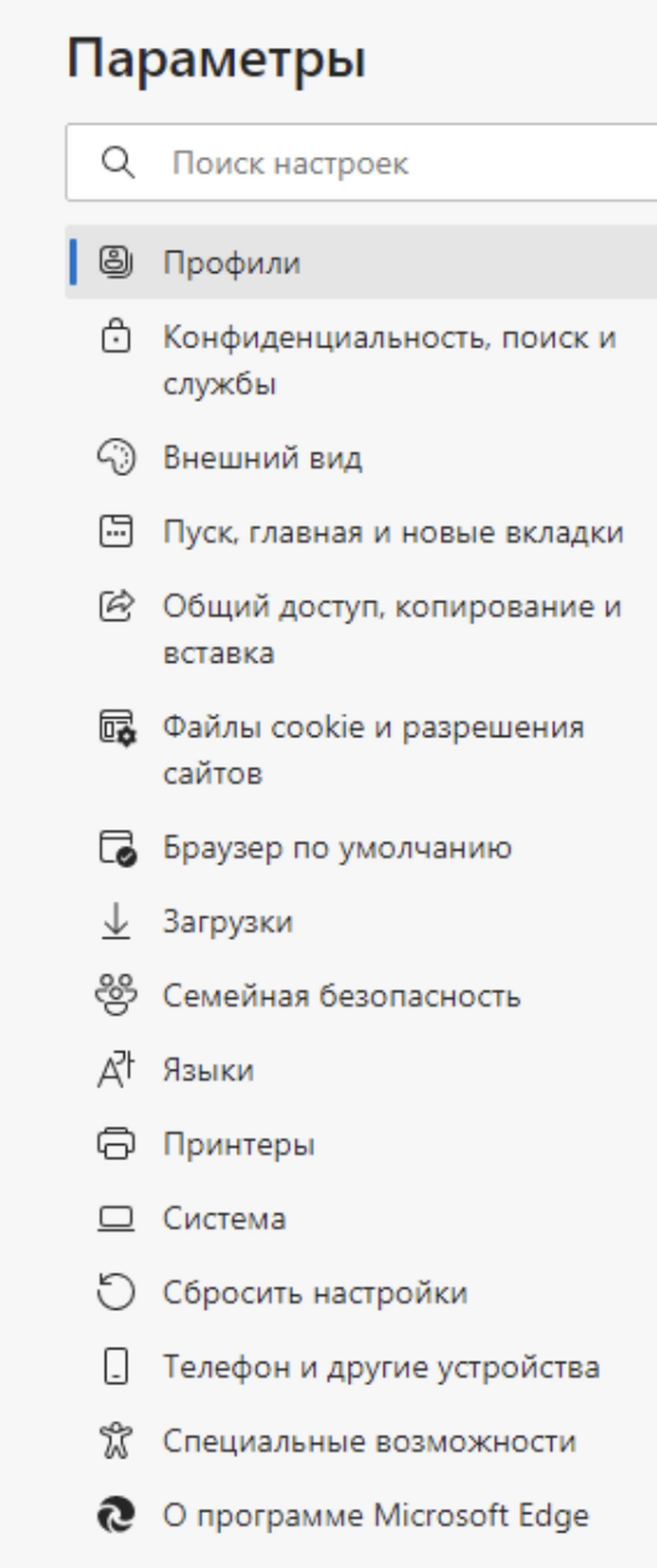
Сперва отключите всплывающие окна. Для этого выполните следующие действия. Запустите браузер Microsoft Edge, откройте настройки, нажмите на кнопку «Файлы cookie и разрешения для сайтов»:
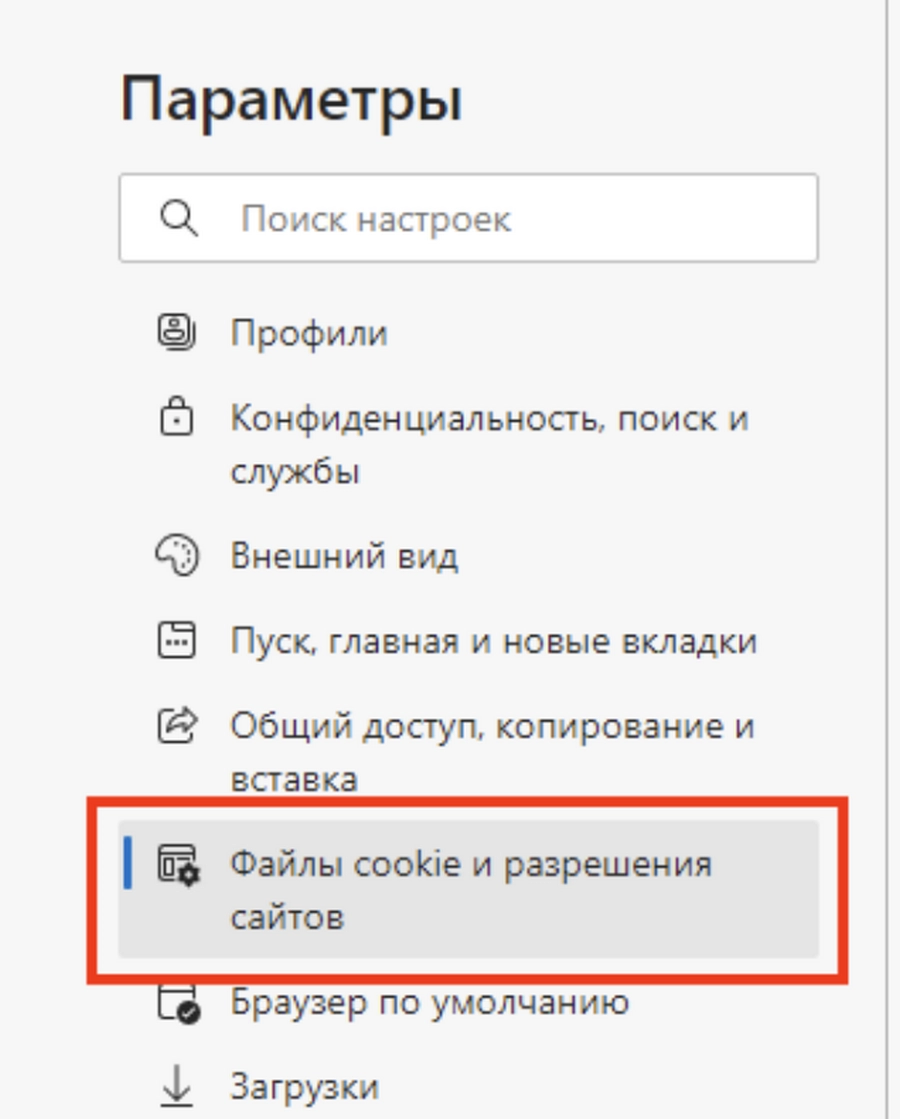
Перейдите в раздел «Всплывающие окна и перенаправления»:
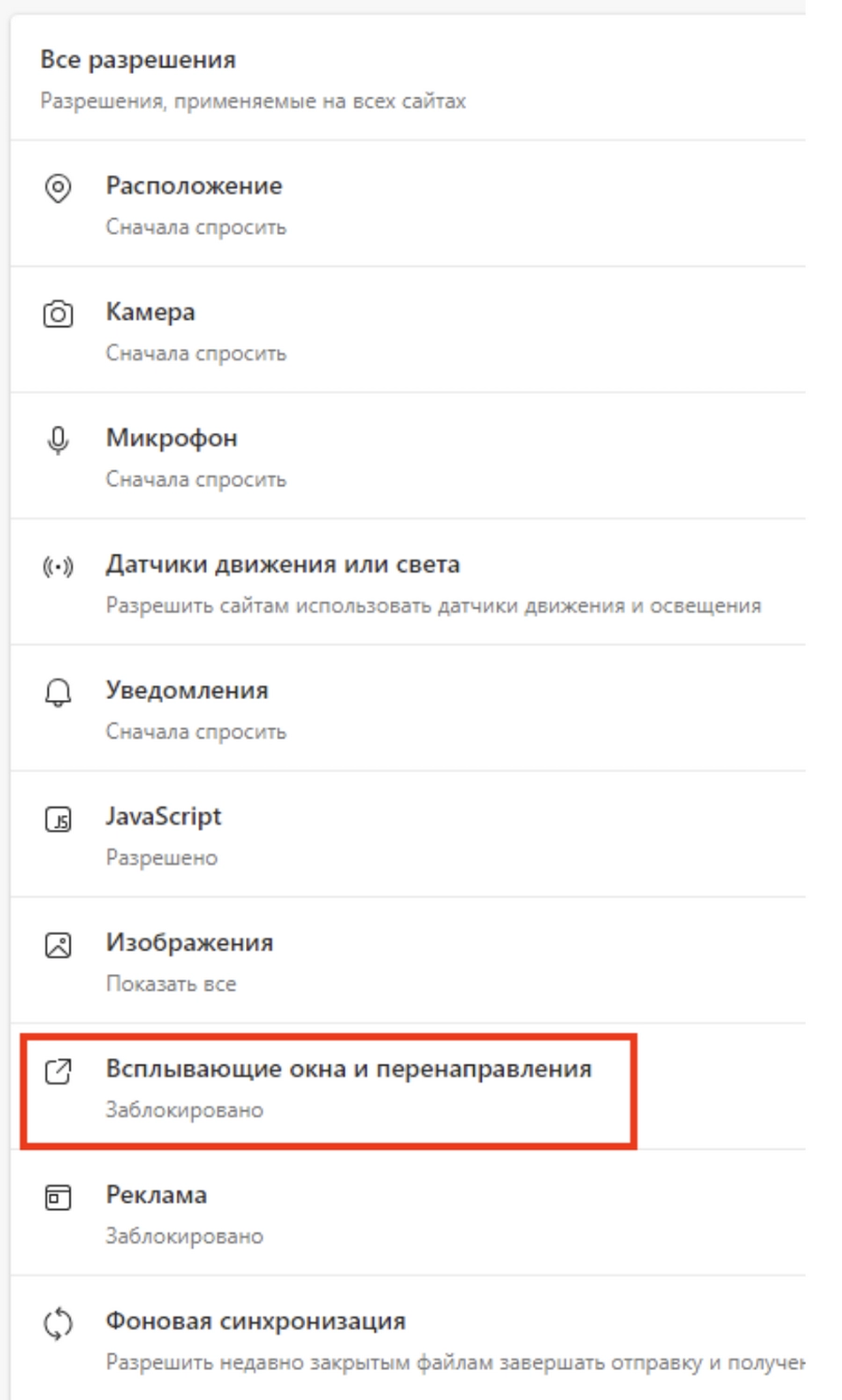
Активируйте чекбокс «Блокировать»:
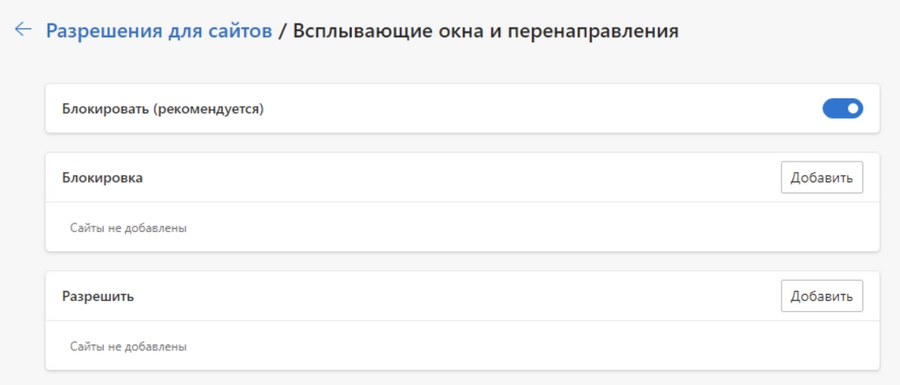
Уведомлений от сайтов отключаются здесь:
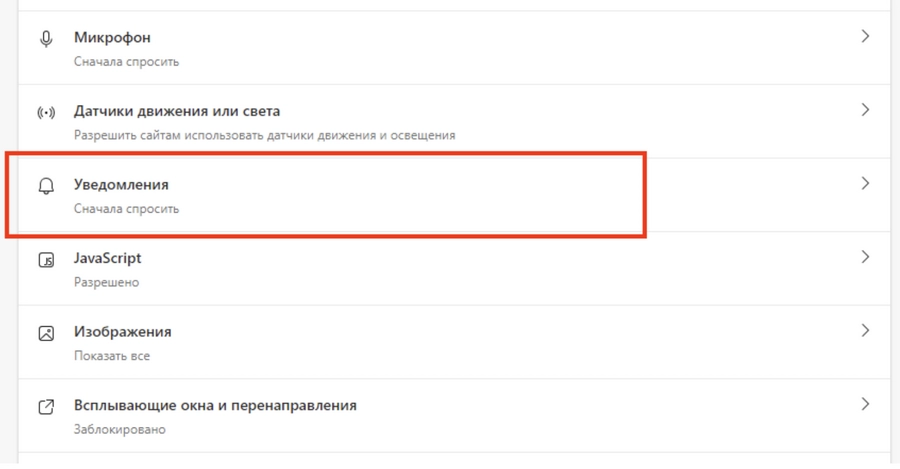
Лучше активировать оба чекбокса:
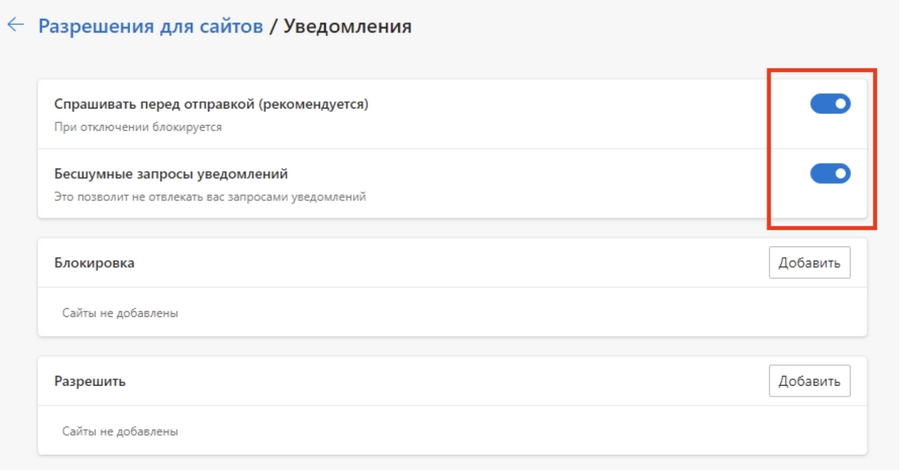
Теперь вы отписались от всех уведомлений на всех браузерах и всех устройствах. Освободилось много времени, чтобы потупить в Instagram.
В Google и «Яндексе», соцсетях, рассылках, на видеоплатформах, у блогеров
Как отключить звук у рекламы в яндексе
Яндекс Браузер — популярная программа просмотра веб-сайтов. Однако по неизвестным причинам отключить аудио на сайтах невозможно. Поэтому рассмотрим альтернативные способы.
Как убрать звук в яндексе

При просмотре нескольких вкладок мы часто сталкиваемся с веб-сайтами, которые автоматически воспроизводят видео без нашего разрешения.
Даже до того, как веб-страница загрузится должным образом, эти сайты включают звук.
Чтобы избежать раздражения, вы можете быстро отключить звук в видео и включить его только в случае необходимости.
В этом руководстве мы исследуем собственные методы отключения звука вкладок в Google Chrome, Safari, Opera, Microsoft Edge и Mozilla Firefox.

Отключение звука вкладки в Google Chrome
В Google Chrome, когда вы заходите на веб-сайт, который автоматически воспроизводит видео, перейдите в верхнюю часть текущей вкладки и щелкните правой кнопкой мыши, чтобы выбрать «Отключить звук на сайте».
Это отключит звук, даже если динамик компьютера включен.
После отключения звука продолжайте смотреть видео с субтитрами или приостановите его, если хотите просто прочитать веб-содержимое.
Если вы хотите снова услышать звук, вы можете выбрать «Включить звук на сайте» в том же углу.
В качестве более постоянного решения Google Chrome позволяет отключать все сайты, воспроизводящие звук.
Доступ к нему можно получить из «Настройки — Конфиденциальность и безопасность — Настройки сайта — Дополнительные настройки контента».
Как показано здесь, вы можете отключить звук на сайтах, воспроизводящих звуки, или разрешить исключения для некоторых новостных, игровых и развлекательных сайтов.
Отключение звука вкладки в Safari
Если вы используете Safari на Mac, вы можете отключить звук на любой открытой вкладке.
Найдите крошечную кнопку «Аудио» справа от поля интеллектуального поиска или на панели вкладок, чтобы «отключить звук на вкладке».
Следующий экран предназначен для Safari 12 в macOS Mojave.
Вы можете найти аналогичное расположение кнопки звука для Safari 14.1 на Big Sur.
Другой вариант — щелкнуть правой кнопкой мыши значок звука, чтобы отключить звук на вкладке.
Эта опция полезна, если открыто несколько вкладок, и вы хотите отключить звук для всех остальных вкладок.
Нажмите кнопку отключения звука в любое время, чтобы включить звук.
Вкладка отключения звука в Opera
Если вы используете браузер Opera, перейдите в верхнюю часть вкладки, на которой воспроизводится аудио/видео.
Щелкните правой кнопкой мыши и выберите «Выключить звук на вкладке» — вариант, очень похожий на тот, что есть в Google Chrome.
Чтобы включить звук, просто щелкните вкладку с отключенным звуком и выберите «Включить звук на вкладке».
В настоящее время Opera не предлагает постоянной возможности отключения вкладок.
Вкладка отключения звука в Microsoft Edge
В браузере Microsoft Edge есть такая же опция для отключения звука текущих вкладок, как в Chrome и Opera.
Перейдите в верхнюю часть вкладки и щелкните правой кнопкой мыши, чтобы выбрать параметр отключения звука.
Включение звука также выполняется с помощью того же значка.
Чтобы получить более надежное решение для отключения звука, перейдите в «Настройки — Файлы cookie и разрешения сайта — Автозапуск мультимедиа».
Здесь вы можете управлять автоматическим воспроизведением аудио и видео на сайтах.
Медиа будет воспроизводиться только в зависимости от того, как вы посетили страницу и взаимодействовали ли вы с медиа в прошлом.
Обновите страницу, чтобы увидеть изменения этого параметра.
Вкладка отключения звука в Firefox
В Firefox есть одно из самых строгих решений для автоматического воспроизведения видео.
Как и в других браузерах, вы можете отключить звук на вкладке вверху, выбрав вкладку «Убрать звук во вкладке».
Включение звука также производится с той же позиции.
Для более постоянной настройки перейдите в «Настройки автозапуска» из «Настройки — Конфиденциальность».
Здесь вы можете установить по умолчанию для всех веб-сайтов, чтобы блокировать аудио и видео и выборочно разрешать аудио и видео для определенных сайтов.
Здесь вы узнали, как отключить звук на вкладках в различных браузерах.
Как отключить звук на вкладке яндекс браузер
Включение-отключение звука в браузере – простое действие, с необходимостью которого, наверное, сталкивался каждый. Например, надо срочно выключить звук, чтобы ответить на телефонный звонок или вы находитесь в ситуации, когда невозможно просматривать страницы с включенным звуком. Вместо того, чтобы отключать звук при запуске каждого просматриваемого ролика можно решить проблему кардинально — отключить звук в браузере. Решения разработчиков для каждого браузера оказались различными, так что стоит их рассмотреть по отдельности. В конце, попробуем обобщить то, что удалось выяснить и найти плюсы и минусы каждого решения.
Настройка звука в самых популярных браузерах
Как включить или отключить звук в браузере Яндекс
Яндекс Браузер никак не напоминает вам о существовании звука, пока вы находитесь на страницах, где нет содержания со звуком. Вы не найдете каких-то специальных настроек, выставляемых заранее. Значок управления звуком появляется в тот момент, когда вы оказываетесь на странице, где он присутствует в содержании. На вкладке такой страницы, справа, рядом с ее названием тут же появляется пиктограмма со значком звука (рупор). При приближении мышки значок подсвечивается. Управлять звуком просто – щелкните по ней, если звук надо отключить. Значок «звук» окажется перечеркнут. Чтобы включить звук надо щелкнуть еще раз.

Как включить отключить звук в браузере Google Chrome
Хром предполагает возможность включить-отключить звук в настройках. Найти соответствующую настройку не так просто, но все возможно. Итак, из меню браузера (три вертикальные точки справа, в верней части панели управления) выбираем раздел «Настройки», пишем в окне поиска «звук», получаем ссылку на «Настройки контента». Можно и сразу перейти в «Настройки контента», если вы знаете где их искать. Они располагаются в настройках «Дополнительные», ссылка на которые находится внизу общего списка настроек. Среди прочих многочисленных настроек контента находим «Звук», а дальше можно включить или запретить его воспроизведения, при этом делая исключения из общего задаваемого правила для отдельных сайтов. Задача решается не так быстро, как в Яндекс Браузере, но зато фундаментально. А вот щелкать по пиктограмме звука на вкладке страницы в браузере Хром бесполезно. Это ни на что не повлияет.

Как включить отключить звук в браузере Mozilla Firefox
Тут опять все решается быстро и ситуативно, как и в Яндекс Браузере. Только иконка со значком «звук» будет располагаться слева от названия страницы на ее вкладке и отчетливо видна она только, если навести на это место курсор мышки. А когда курсор находится далеко, вместо нее можно видеть что-то другое. Например, фавикон просматриваемой страницы. Наводим мышку, щелкаем по значку «звук» и включаем-выключаем его по необходимости.

В каждом браузере возможность отключения звука решена по-своему. В Мозиле, например, надо заранее представлять куда подвести курсор мышки, чтобы получить возможность добраться до управления им. В других случаях, управление очевидно.
В целом можно дать такие рекомендации
если вам важно иметь возможность быстро включить-выключить звук, используйте Мозилу или Яндекс Браузер. Щелчок по соответствующему значку и готово. Минус, настройку нельзя проверить заранее. В каком она состоянии, выясняется только при запуске страницы если быстрота включения-отключения звука не критичны, используйте Хром. Тут вы можете оставить звук на любимых страницах, выключить на тех, где вы его слышать не хотите.
Ну и последнее, воспроизведением звука можно управлять и при помощи панели Windows. В нижней правой части экрана есть значок, который дает возможность не только включить-отключить звук, но и отрегулировать его громкость. Кстати, обязательно проверьте, что звук включен на уровне Windows, прежде, чем управлять им в браузере. Если вы не видите результатов от управления звуком в браузере, возможно, он просто выключен. По большому счету, управлять звуком через панель Windows может оказаться удобнее, чем через иконки «звук», которые можно найти в Мозиле и Яндекс Браузере. Пожалуй, только разработчики Хром подошли к решению проблемы основательно, предлагая пользователю возможности, которых у него без настроек самого браузера изначально не было.
Нет звука в браузере что делать
Включение-отключение звука в браузере – простое действие, с необходимостью которого, наверное, сталкивался каждый. Например, надо срочно выключить звук, чтобы ответить на телефонный звонок или вы находитесь в ситуации, когда невозможно просматривать страницы с включенным звуком. Вместо того, чтобы отключать звук при запуске каждого просматриваемого ролика можно решить проблему кардинально — отключить звук в браузере. Решения разработчиков для каждого браузера оказались различными, так что стоит их рассмотреть по отдельности. В конце, попробуем обобщить то, что удалось выяснить и найти плюсы и минусы каждого решения.
Настройка звука в самых популярных браузерах
Как включить или отключить звук в браузере Яндекс
Яндекс Браузер никак не напоминает вам о существовании звука, пока вы находитесь на страницах, где нет содержания со звуком. Вы не найдете каких-то специальных настроек, выставляемых заранее. Значок управления звуком появляется в тот момент, когда вы оказываетесь на странице, где он присутствует в содержании. На вкладке такой страницы, справа, рядом с ее названием тут же появляется пиктограмма со значком звука (рупор). При приближении мышки значок подсвечивается. Управлять звуком просто – щелкните по ней, если звук надо отключить. Значок «звук» окажется перечеркнут. Чтобы включить звук надо щелкнуть еще раз.
Как включить отключить звук в браузере Google Chrome
Хром предполагает возможность включить-отключить звук в настройках. Найти соответствующую настройку не так просто, но все возможно. Итак, из меню браузера (три вертикальные точки справа, в верней части панели управления) выбираем раздел «Настройки», пишем в окне поиска «звук», получаем ссылку на «Настройки контента». Можно и сразу перейти в «Настройки контента», если вы знаете где их искать. Они располагаются в настройках «Дополнительные», ссылка на которые находится внизу общего списка настроек. Среди прочих многочисленных настроек контента находим «Звук», а дальше можно включить или запретить его воспроизведения, при этом делая исключения из общего задаваемого правила для отдельных сайтов. Задача решается не так быстро, как в Яндекс Браузере, но зато фундаментально. А вот щелкать по пиктограмме звука на вкладке страницы в браузере Хром бесполезно. Это ни на что не повлияет.
Как включить отключить звук в браузере Mozilla Firefox
Тут опять все решается быстро и ситуативно, как и в Яндекс Браузере. Только иконка со значком «звук» будет располагаться слева от названия страницы на ее вкладке и отчетливо видна она только, если навести на это место курсор мышки. А когда курсор находится далеко, вместо нее можно видеть что-то другое. Например, фавикон просматриваемой страницы. Наводим мышку, щелкаем по значку «звук» и включаем-выключаем его по необходимости.
В каждом браузере возможность отключения звука решена по-своему. В Мозиле, например, надо заранее представлять куда подвести курсор мышки, чтобы получить возможность добраться до управления им. В других случаях, управление очевидно.
В целом можно дать такие рекомендации
если вам важно иметь возможность быстро включить-выключить звук, используйте Мозилу или Яндекс Браузер. Щелчок по соответствующему значку и готово. Минус, настройку нельзя проверить заранее. В каком она состоянии, выясняется только при запуске страницы если быстрота включения-отключения звука не критичны, используйте Хром. Тут вы можете оставить звук на любимых страницах, выключить на тех, где вы его слышать не хотите.
Ну и последнее, воспроизведением звука можно управлять и при помощи панели Windows. В нижней правой части экрана есть значок, который дает возможность не только включить-отключить звук, но и отрегулировать его громкость. Кстати, обязательно проверьте, что звук включен на уровне Windows, прежде, чем управлять им в браузере. Если вы не видите результатов от управления звуком в браузере, возможно, он просто выключен. По большому счету, управлять звуком через панель Windows может оказаться удобнее, чем через иконки «звук», которые можно найти в Мозиле и Яндекс Браузере. Пожалуй, только разработчики Хром подошли к решению проблемы основательно, предлагая пользователю возможности, которых у него без настроек самого браузера изначально не было.
Нет звука в браузере что делать
Раз и навсегда отключите звуки на сайтах, на которых автоматически воспроизводятся надоедливые видеоролики.
Когда при входе на тот или иной сайт включается видео со звуком, это очень раздражает, отвлекает и отнимает драгоценное время. Теперь пользователи Chrome могут раз и навсегда отключить звук на таких ресурсах.
Раньше в браузере можно было отключить звук на любой вкладке, но после её закрытия всё приходилось проделывать заново. С выходом Chrome 64 достаточно выключить звук на сайте один раз, и ресурс больше вас не потревожит. Вот что для этого нужно сделать.

Нововведение пришло на замену функции отключения звука на отдельной вкладке. Если вы хотите вернуть её, то сделайте следующее.
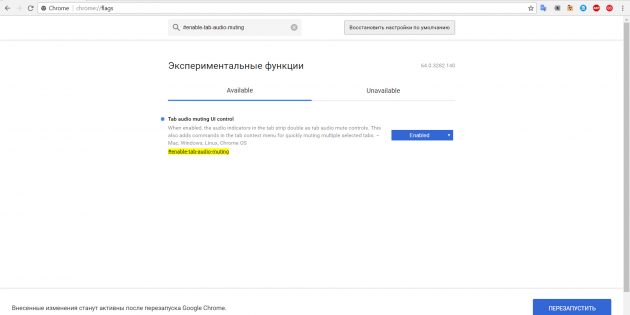
Теперь можно нажимать на значок динамика на вкладке, чтобы временно отключить на ней звук.