Как подключить папку к компьютеру
в качестве отдельного носителя
В операционной системе Windows есть возможность сделать так, чтобы компьютер считал какую-то папку самостоятельным запоминающим устройством. В разделе «Компьютер» будет отображаться его значок. У устройства будет своя буква, а файлы, находящиеся в такой папке, будут доступны по пути, формируемому с учетом этой буквы.
В общем, все будет выглядеть так, как будто к компьютеру подключили дополнительный диск или флешку. При этом, подключаемая папка может находиться как на внутреннем запоминающем устройстве, так и на съемном носителе.
Получить упомянутый выше эффект можно двумя способами.
Способ 1
Подключение:
1. Запустить командную строку. Как это сделать см. здесь.
2. Напечатать в ней команду subst w: c:\papka и нажать клавишу Enter.
При этом, в указанной команде вместо w нужно указать букву, которая должна быть присвоена будущему диску, а вместо c:\papka — путь к подключаемой папке.
Команда subst w: c:\papka подключает к компьютеру папку с названием papka, находящуюся на диске C, в качестве отдельного диска с буквой W. Аналогичным образом можно подключить к компьютеру любую другую папку.

Отключение:
Запустить командную строку и ввести команду subst w: /d , где w — буква папки, которую нужно отключить.

Способ 2
Предыдущий способ подходит для разового применения. Когда монтировать папки нужно в больших количествах или же делать это приходится периодически, удобнее создать специальный пакетный файл. Достаточно дважды щелкнуть по нему мышкой, и все прописанные в нем папки тут же будут подключены к компьютеру в качестве дисков.
Создание файла для подключения:
2. Напечатать в нем команды:
subst x: c:\papka1
subst y: c:\papka2
subst z: c:\papka3
где c:\papka1, c:\papka2, c:\papka3 — путь к подключаемым папкам, а x, y и z — буквы, которые будут им присвоены при подключении.
Таких папок в одном пакетном файле можно указать сколько угодно.

Если монтируемая папка находится на флешке, на разных компьютерах путь к ней будет отличаться. На одном компьютере это будет e:\papka, на другом — f:\papka и т.д. (в зависимости от того, какая буква будет у флешки). В таком случае, в создаваемом пакетном файле путь к папке лучше прописывать не абсолютный, а относительно пакетного файла.
Например, если папка и файл находятся в одном разделе (в корне флешки), команда для ее подключение будет такой:
где papka — название папки, а w — буква, которая ей должна присваиваться.
3. Сохранить файл с расширением .bat . Его название при этом может быть любым. О том, как сохранить файл с расширением .bat, см. здесь.
Если необходимо, чтобы папки, прописанные в bat-файле, во время запуска компьютера автоматически монтировались как диски, этот файл нужно скопировать в раздел Автозагрузка.
Создание файла для отключения:
Файл для отключения папок создается точно таким же образом, как и файл для их подключения. Отличаются файлы только командами, которые в них прописываются. Команды отключения выглядят так:
где x, y, z — буквы папок, которые требуется отключить. Таких папок в одном файле можно указать сколько угодно.

НАПИСАТЬ АВТОРУ
 Где находится папка Автозагрузка в Windows 8, 10
Бывалые пользователи Windows привыкли к тому, что в меню «Пуск» компьютера есть папка «Автозагрузка». Файлы или ярлыки, добавленные в эту папку, автоматически стартуют вместе с операционной системой.
Этот весьма удобный инструмент по каким-то причинам не был включен в меню «Пуск» Windows 8 и Windows 10. Тем не менее, он по-прежнему присутствует во всех версиях этой ОС. Как открыть папку «Автозагрузка» в Windows 8 и Windows 10 речь пойдет в этой статье.
 Понятие Файла и папки
Пользователь компьютера постоянно имеет дело с файлами и папками. Из изложенной ниже статьи начинающие читатели узнают о том, что такое файл, что такое папка, в чем между ними состоит разница и как их на практике различать.
 Как получить список файлов в папке
Необходимость получения списка файлов, находящихся в какой-то папке, возникает не часто. Но если это все-таки случается, многие пользователи решают задачу, мягко говоря, не рационально. Одни устанавливают дополнительные программы, обладающие соответствующими возможностями, другие — составляют этот список «вручную».
В то же время, во всех версиях Windows, начиная с Windows Vista, есть штатное средство, позволяющее быстро скопировать в буфер обмена список содержимого любой папки.
 Как удалить папку Windows.old в Windows 10
После обновления операционной системы до Windows 10 в системном логическом разделе (обычно, диск С) образуется папка с названием Windows.old. В ней находятся файлы предыдущей операционной системы, с которой произошло обновление. В некоторых случаях она может занимать много места на диске (до нескольких ГБ) и доставлять неудобства в использовании компьютера.
Обычным способом папку Windows.old удалить нельзя. Она необходима для отката системы до предыдущей версии, поэтому компьютер и блокирует ее удаление.
Но если Вы твердо решили остаться на «Десятке» и возможность отката вам не нужна, папку Windows.old можно удалить.
 Как в Windows включить отображение скрытых файлов и папок
Кроме обычных файлов и папок на любом компьютере есть папки и файлы скрытые. Таковыми обычно являются важные системные файлы, удаление или изменение которых может повлиять на стабильность работы компьютера.
Скрытым можно сделать также любой другой файл или папку. Напомню, что для этого нужно щелкнуть по нему правой кнопкой мышки, в появившемся меню выбрать пункт «Свойства», в открывшемся окне на вкладке «Общие» поставить флажок возле пункта «Скрытый», после чего там же нажать кнопку «Применить».
По умолчанию, скрытые файлы и папки не отображаются компьютером. Но при необходимости настройки Windows можно изменить, «заставив» компьютер их отображать. Порядок действий при этом в разных версиях Windows немного отличается.
 Как архивировать файлы. Распаковка архивов
Из этой статьи читатель узнает об эффективном и простом способе уменьшения размера файлов, позволяющем хранить на запоминающих устройствах (флешках, жестких дисках и др.) намного больше файлов без потери или ухудшения их содержания, экономить трафик и время при пересылке их через Интернет и т.д.
Речь пойдет об архивации файлов, а также о предназначенных для этого программах.

ПОКАЗАТЬ ЕЩЕ
Как в Windows 10 создать виртуальный диск из папки
Замена значков папок в Windows 10 является одним из способов придания особого статуса тому или иному каталогу, но у этого способа есть и своя альтернатива – представление папки в виде виртуального логического диска с собственной буквой. Сейчас мало кто знает и помнит об этой особенности функционала Windows, а ведь появилась она еще во времена MS-DOS. В данном примере речь идет о команде subst, предназначенной для связывания папок с логическими виртуальными разделами.
Созданные с помощью команды subst диски остаются доступными на всё время сеанса пользователя или до тех пор, пока диск не будет удален вручную. При выключении или перезагрузке компьютера, а также при выходе из учетной записи виртуальные диски отключаются, однако вы можете добавить их в автозагрузку.
Как сделать из папки диск
Процедура создания виртуального тома из папки проста. Откройте классическую командную строку или утилиту Powershell и выполните в ней команду следующего вида:
subst drive: path
Drive замените буквой, которую хотите назначить виртуальному диску, а path – полным путем к выбранной папке. Разумеется, буква не должна быть занята другими томами. Если каталог имеет в названии пробелы, путь необходимо взять в прямые кавычки.

Теперь при обращении из Проводника к созданному разделу вы будете попадать в смонтированную папку.
Таких виртуальных томов можно создать столько, сколько имеется свободных букв латинского алфавита. В Диспетчере управления дисками они не учитываются, поскольку не являются настоящими разделами. Для получения их списка выполняем уже известную команду subst, но без параметров.
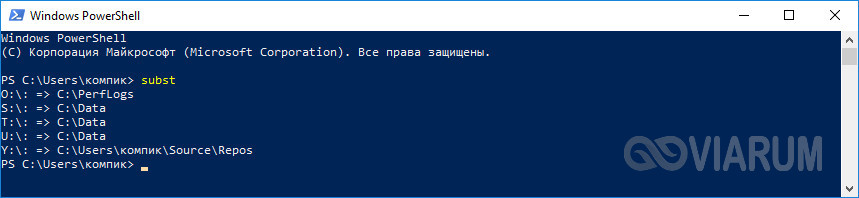
В результате в консоли будут выведены буквы всех виртуальных томов и связанных с ними каталогов. Удаляются виртуальные диски той же командой subst в классической командной строке с указанием буквы диска с ключом D, вот так:
subst drive: /D
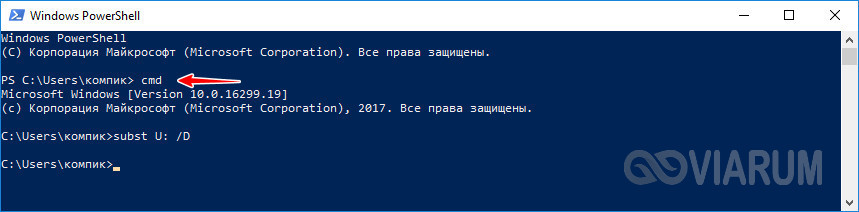
Саму папку это никак не затрагивает. Удалить смонтированные тома можно также простым перезаходом в систему.
Если же вы хотите пользоваться виртуальными томами на постоянной основе, их необходимо добавить в автозагрузку. Для этого создаем в блокноте текстовый файл и прописываем в него с новой строки команды создания виртуальных томов. Файл сохраняем с расширением CMD или BAT и помещаем в каталог автозагрузки Windows, для перехода в который используем быструю команду shell:Startup (вводится в окне «Выполнить»). Вот и всё.
Как подключить локальную папку как диск
Вам необходимо подключить локальную папку как диск в Windows? Как это сделать вы узнаете из этой статьи!
Создайте .bat файл
Если ван нужно подключить диск лишь однажды, то вы можете воспользоваться командной строкой Windows, однако если вам нужно постоянно иметь данную папку, подключенную в виде диска, то лучше создать файл с расширением .bat.
Для этого запустите любой текстовый редактор, создайте в нем текстовый файл и сохраните его с расширением .bat.
Команда для подключения папки в виде локального диска
В качестве содержимого файла укажите (или введите в командную строку) следующую команду:
Где G: — это буква диска на которую мы хотим подключить локальную папку, а второй параметр — путь к нашей папке. Теперь сохраните файл.
Выполните файл (команду)
Запустите сохраненный файл и вы увидите подключенный диск!
Команда для отключения диска
Если вам необходимо отключить диск, то выполните в командной строке (или создайте второй .bat файл) следующую команду:
Как подключать диск автоматически при загрузке Windows
Для того, чтобы локальная папка автоматически подключалась в виде диска при загрузке Windows, достаточно лишь созданный нами файл поместить в папку «Автозагрузка» в меню «Пуск».
Как подключить папку как виртуальный диск в Windows 10
Если вы часто используете папку в своей системе, один из способов быстрого доступа к ней-создание виртуального диска для этой папки в системе. Поступая таким образом, вы можете легко перейти к этой папке с помощью проводника, команды RUN или командной строки. Это сэкономит много времени.
В этой статье мы обсудим, как создать или смонтировать любую папку как виртуальный диск в Windows 10. Кроме того, давайте посмотрим, как просмотреть все существующие виртуальных дисков в системе, удалите виртуальные диски, а также смонтируйте папку как виртуальный диск при запуске. Все это может быть достигнуто с помощью встроенной утилиты под названием subst IT Info