Linux: Пошаговая инструкция по установке Debian 10
1. Подключаем загрузочный образ и запускаем машину (виртуальную или физическую)
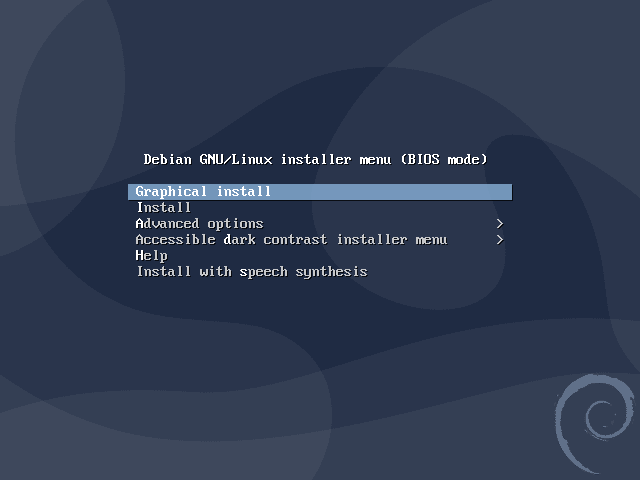
2. На появившемся экране меню установщика, выбираем предпочитаемый способ установки, например, Graphical install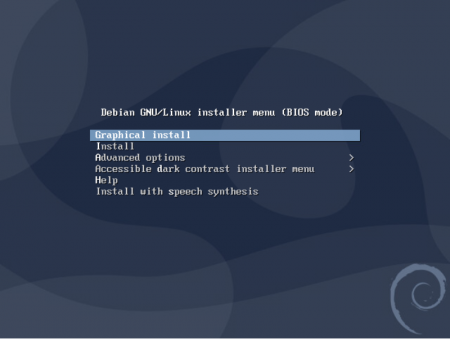 3. На следующем экране выбираем язык, например, английский. Если вы мало знакомы с техническим английским, то можно выбратьсвой родной язык, например, русский. Выбор языка также влияет на выбор часового пояса и форматы дат.
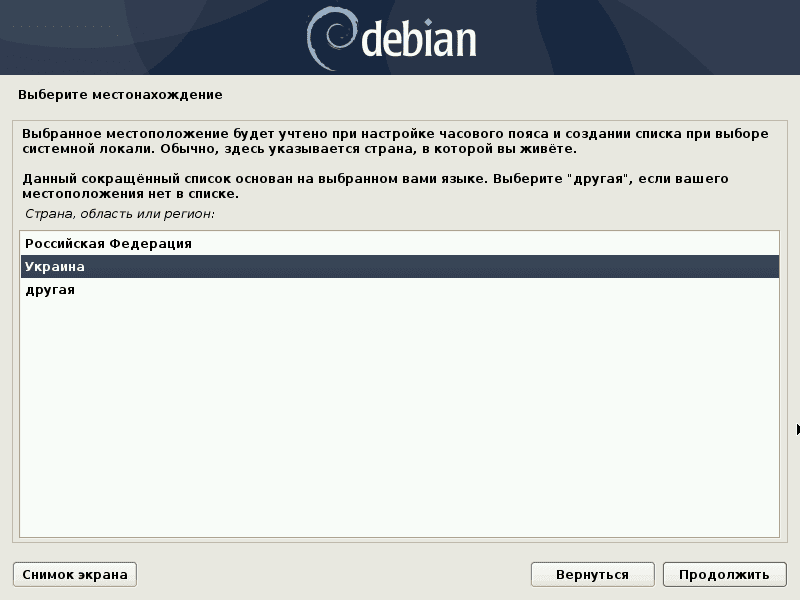
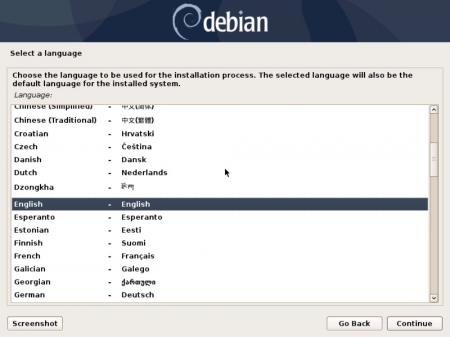 4. Так мы выбрали английский язык но при этом не находимся ни в одной из перечисленных стран — выбираем other.
 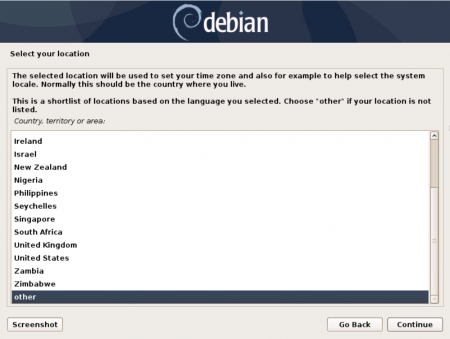 И нам будет предложено уточнить свое расположение. Для России выбираем Europe — Russian Federation.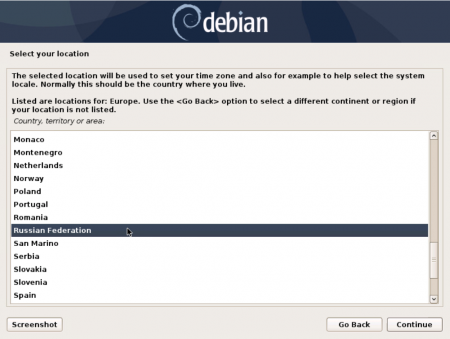
Руководство по установке Debian GNU/Linux
Это руководство является свободным программным обеспечением; вы можете его распространять и/или модифицировать на условиях Стандартной Общественной Лицензии GNU. С текстом соглашения можно ознакомиться здесь: Приложение F, GNU General Public License.
Данный документ содержит инструкции по установке системы Debian GNU/Linux 10 ( « buster » ) для архитектуры 64-bit PC ( « amd64 » ). Кроме того, в нём указаны источники более подробной информации и описаны методы наиболее эффективного применения системы Debian.
Как установить Debian 10 (Buster)
Debian 10 (Buster) — это новая стабильная версия операционной системы Debian Linux, которая будет поддерживаться в течение следующих 5 лет и поставляется с несколькими настольными приложениями и средами, а также включает в себя многочисленные обновленные программные пакеты (более 62 % всех пакетов в Debian 9 (Stretch)).
В этой статье мы покажем вам, как установить минимальный сервер Debian 10 (Buster) на ваш сервер Linux или компьютер.
Системные Требования
Для рабочего стола
- Минимальное ОЗУ: 512 МБ
- Рекомендуемая ОЗУ: 2 ГБ
- Место на жестком диске: 10 ГБ
- Процессор Pentium с тактовой частотой не менее 1 ГГц
Для сервера
- Минимальное ОЗУ: 256 МБ
- Рекомендуемая ОЗУ: 512 МБ
- Место на жестком диске: 2 ГБ
- Процессор Pentium с тактовой частотой не менее 1 ГГц
Руководство по установка Debian 10 (Buster)
1. Чтобы установить Debian 10 Buster непосредственно на жесткий диск вашего компьютера, вам необходимо получить установочные образы Debian 10, которые можно загрузить.
2. После загрузки образов компакт-дисков или DVD-дисков Debian создайте загрузочную флешку USB или запишите ее на компакт-диск или DVD-диск с помощью любого программного обеспечения, такого как Bootiso, Gnome Disk Utility, Live USB Creator и многих других.
3. После создания загрузочного носителя (USB-накопителя или DVD-диска) поместите его в соответствующий дисковод, перезагрузите компьютер и вызовите BIOS/UEFI при загрузке с DVD/USB, нажав специальную функциональную клавишу (обычно F12, F10 или F2), чтобы открыть меню загрузки. Затем выберите ваше загрузочное устройство из списка устройств и нажмите Enter.
4. После запуска установщика вы увидите меню установщика (режим BIOS), в котором есть несколько вариантов установки. Выберите Graphical Install и нажмите Enter.

5. Затем выберите язык, который будет использоваться для процесса установки. Обратите внимание, что выбранный вами язык также будет использоваться в качестве языка системы по умолчанию. Затем нажмите Continue.

6. Затем выберите свое местоположение (страну), которое будет использоваться для установки часового пояса системы, а также локализация. Вы можете найти больше стран под другими, если ваша страна не отображается в списке по умолчанию.
7. После этого, если локализация для выбранной вами комбинации языка и страны не существует, вам нужно настроить локализацию вручную. Используемая локализация находится во втором столбце (например, en_US.UTF-8).

8. Затем настройте клавиатуру, выбрав раскладку для использования. Помните, что это влияет на ассоциации значений клавиш клавиатуры вашего компьютера.

Настройка сети
9. Если у вас несколько сетевых интерфейсов, установщик попросит вас выбрать тот, который будет использоваться в качестве основного сетевого интерфейса. В противном случае выбирается первый подключенный сетевой интерфейс.
Затем нажмите Continue, чтобы настроить все сетевые интерфейсы, подключенные к системе, для получения IP-адреса с использованием DHCP.

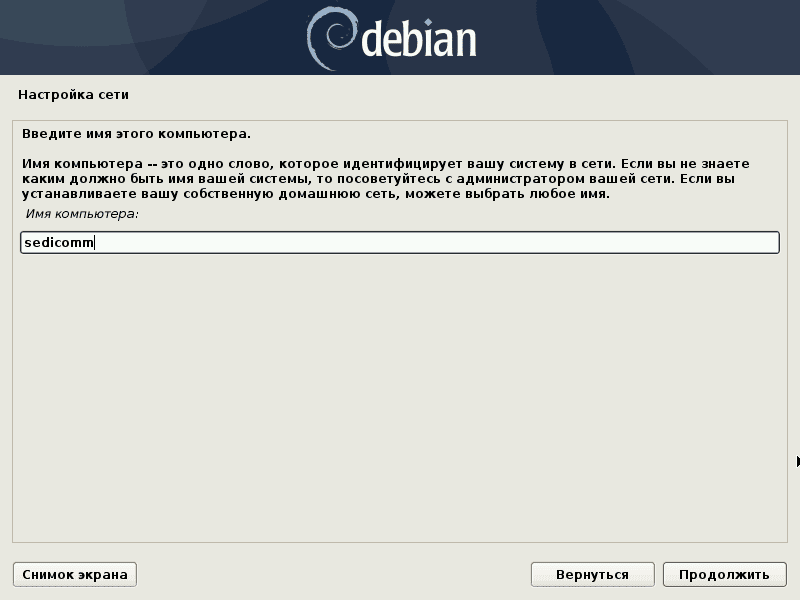
10. Затем установите имя узла (хоста), например, sedicomm) для системы. Это имя помогает идентифицировать вашу систему с другими устройствами/узлами в сети.
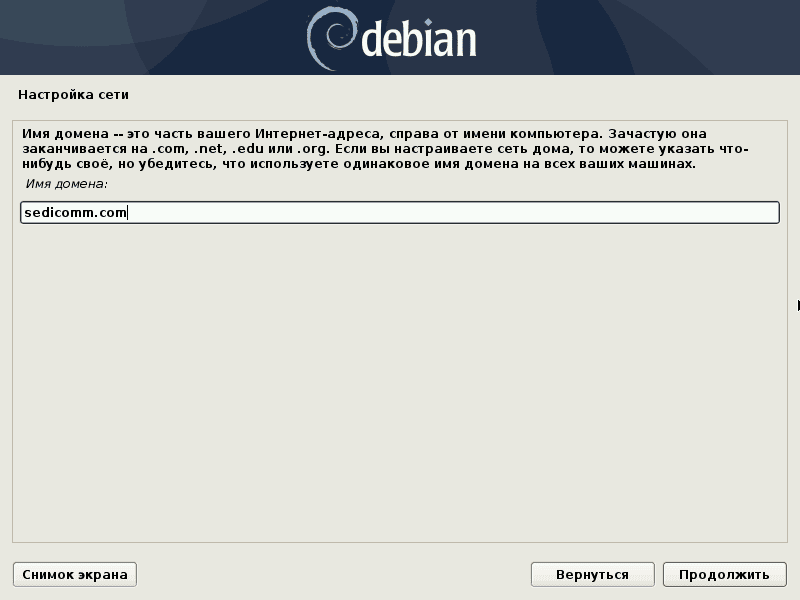
11. После того как имя хоста установлено, также задайте имя домена (например, sedicomm.com). Доменное имя должно быть одинаковым на всех других узлах вашей сети. В этом случае полное доменное имя системы (FQDN) будет sedicomm.sedicomm.com.
Создание учетных записей и паролей
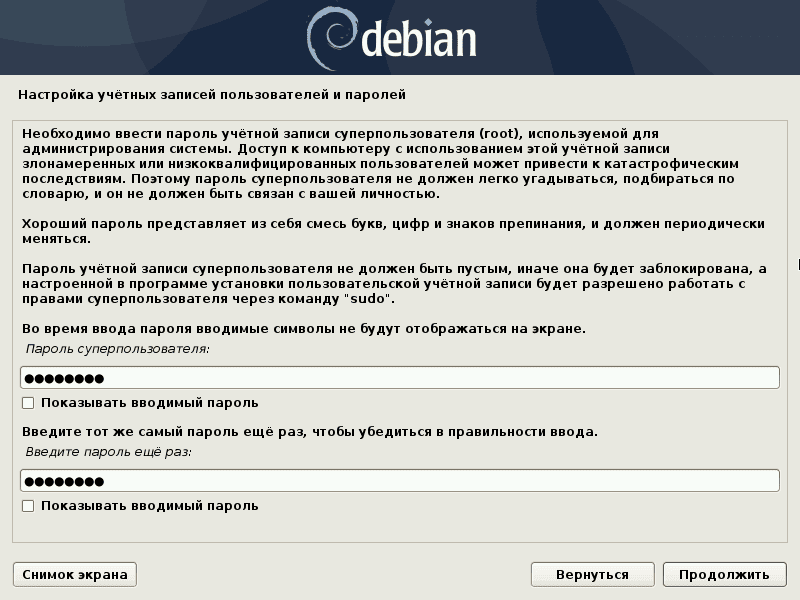
12. Настало время создавать учетные записи пользователей. Сначала создайте учетную запись пользователя для неадминистративных действий. Этот пользователь может быть настроен на получение привилегий root с помощью sudo. Введите пароль пользователя root и нажмите Continue.
Введите имя пользователя для обычного пользователя

Снова введите пароль но теперь для вашего нового пользователя
Разделение дисков для установки Debian
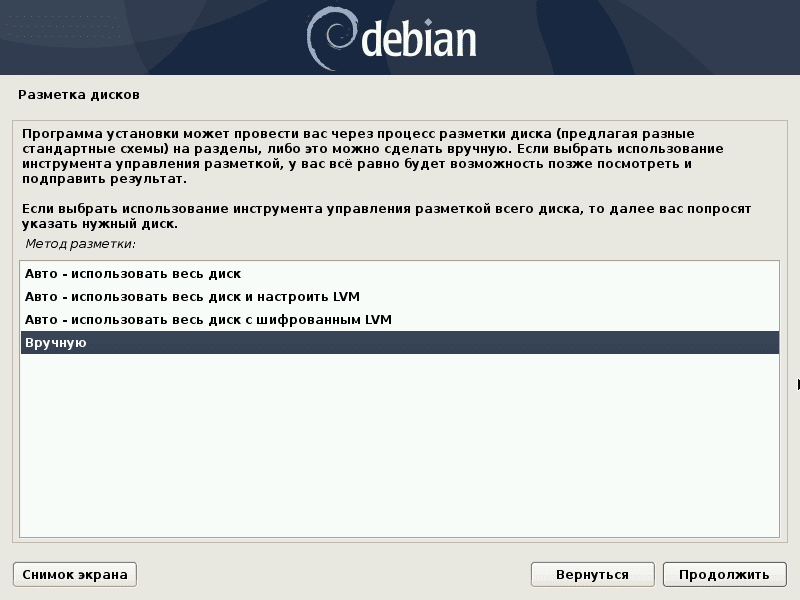
15. Теперь пора подготовить диск(и) хранения, прежде чем на нем будет создана какая-либо файловая система во время фактической установки системных файлов. Существует несколько вариантов разделения диска, но мы будем использовать разделение вручную. Выберите его и нажмите Continue.
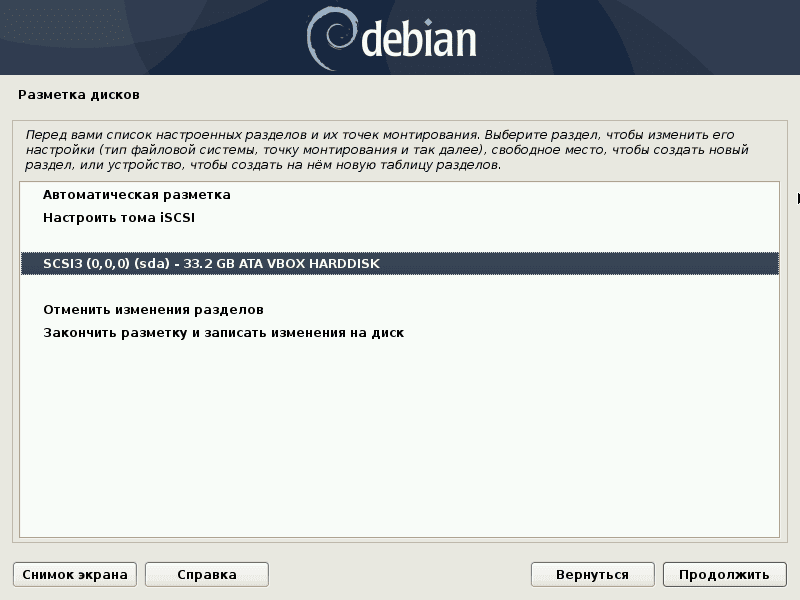
16. Программа установки отобразит все установленные на данный момент диски (или настроенные разделы и точки монтирования) на вашем компьютере. Выберите диск, который вы хотите разбить (например, 33.2 ГБ ATA VBOX HARDDISK, который не разделен) и нажмите Continue.
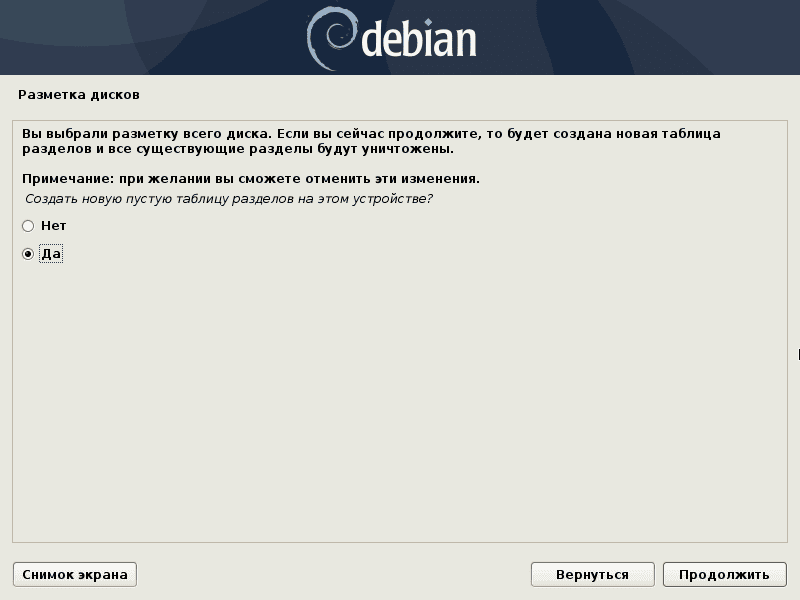
17. Если вы выбрали весь диск, программа установки отобразит предупреждающее сообщение. После того, как вы решили разбить диск, выберите «Да», чтобы создать новую пустую таблицу разделов на диске, и нажмите Continue.
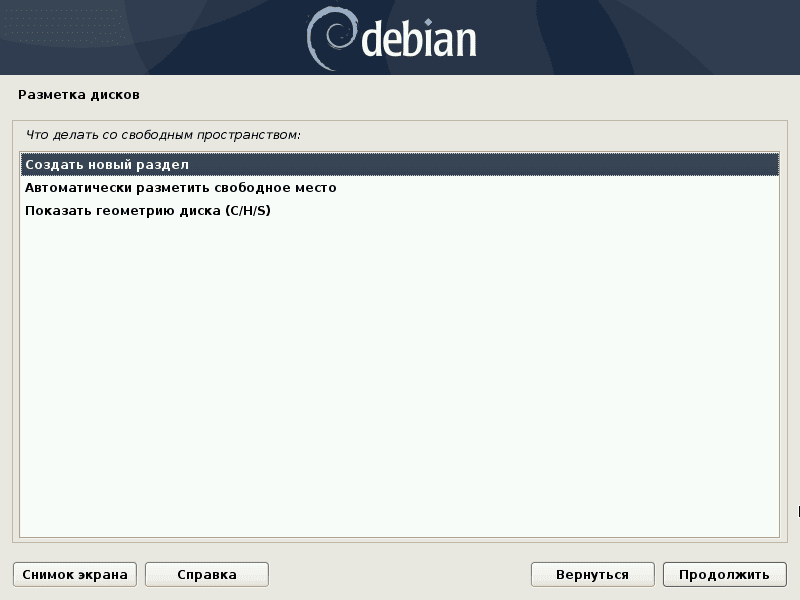
18. На диске создана новая пустая таблица разделов. Дважды щелкните по нему, чтобы создать новый раздел.

Создание root(/) раздела
19. Затем дважды щелкните Create a new partition и введите максимальный размер раздела. Когда вы закончите, нажмите Continue.
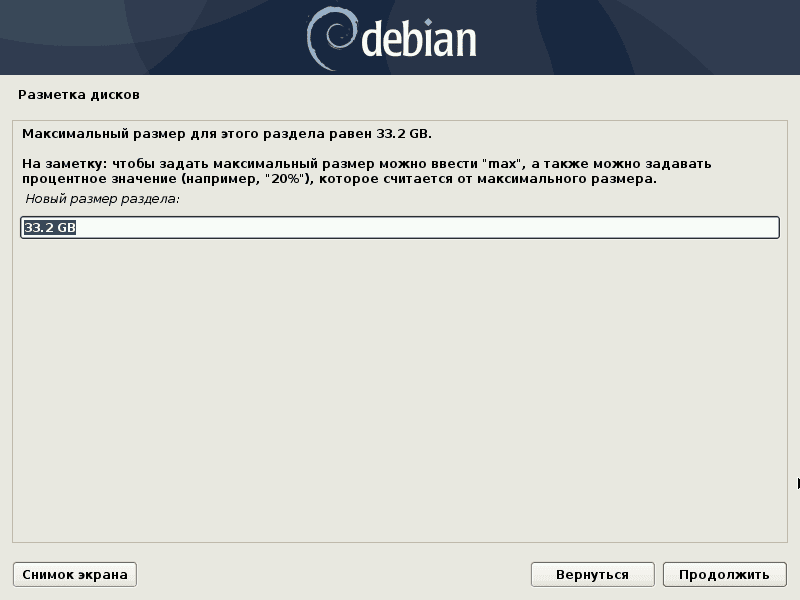
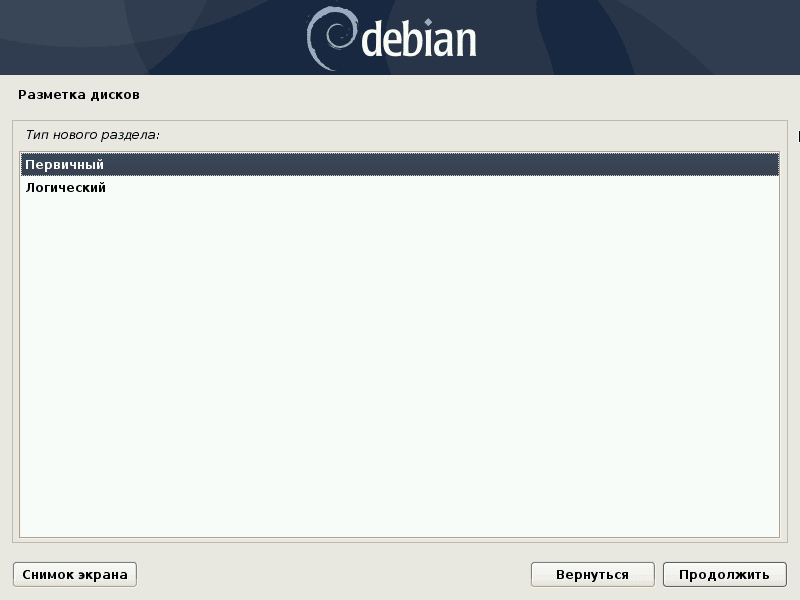
20. Затем сделайте новый раздел основным разделом и установите его для создания в начале доступного пространства.
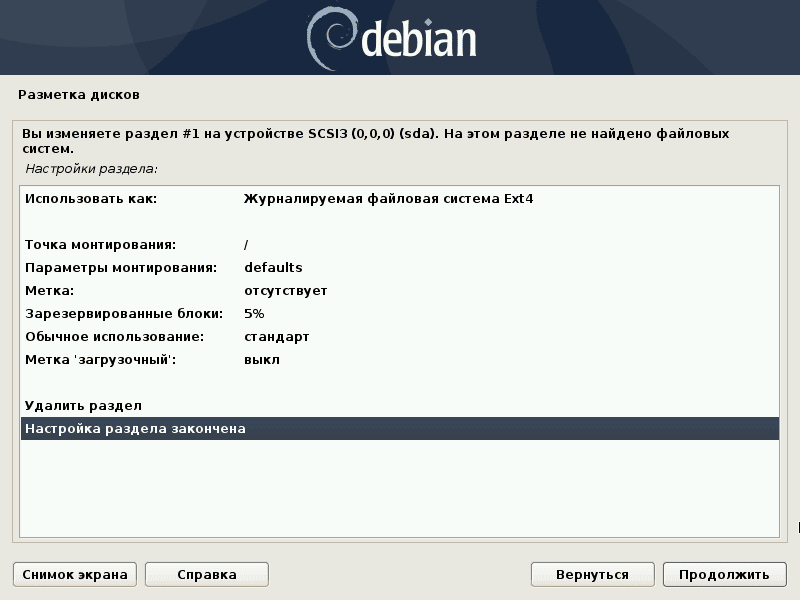
21. Затем установщик выберет параметры раздела по умолчанию (такие как тип файловой системы, точка монтирования, параметры монтирования, метка и т.д.). Вы можете вносить изменения в соответствии с вашими требованиями. Когда вы закончите, выберите Done setting up the partition и нажмите Continue.
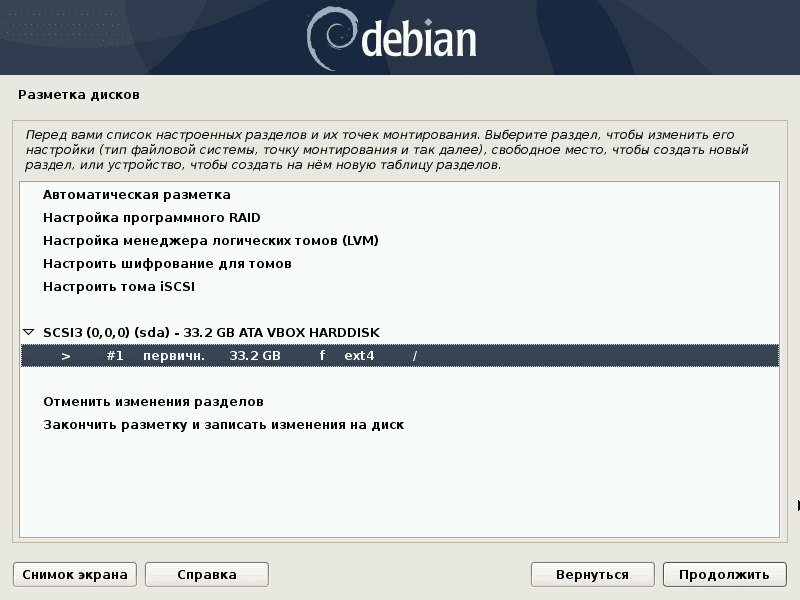
22. Новый раздел должен появиться в списке всех настроенных разделов со сводкой его настроек, как показано на следующем снимке экрана. Также отображается свободное пространство, которое будет настроено как пространство подкачки, как описано далее.
Создание пространства подкачки/области
23. В предыдущем интерфейсе дважды щелкните по свободному месту, выполните те же шаги, которые мы использовали для создания корневого раздела. Нажмите Create a new partition, введите его размер, затем установите его в качестве логического раздела и настройте его для создания в конце доступного пространства.
24. В интерфейсе настроек раздела установите параметр Use as value as swap area (дважды щелкните значение по умолчанию, чтобы получить дополнительные параметры). Затем перейдите в раздел Done settings up the partition, чтобы продолжить.
25. После того, как все необходимые разделы (корневая область и область подкачки) созданы, таблица разделов должна выглядеть примерно так, как показано на следующем снимке экрана. И дважды щелкните по Finish для создания разделов и запишите изменения на диск.
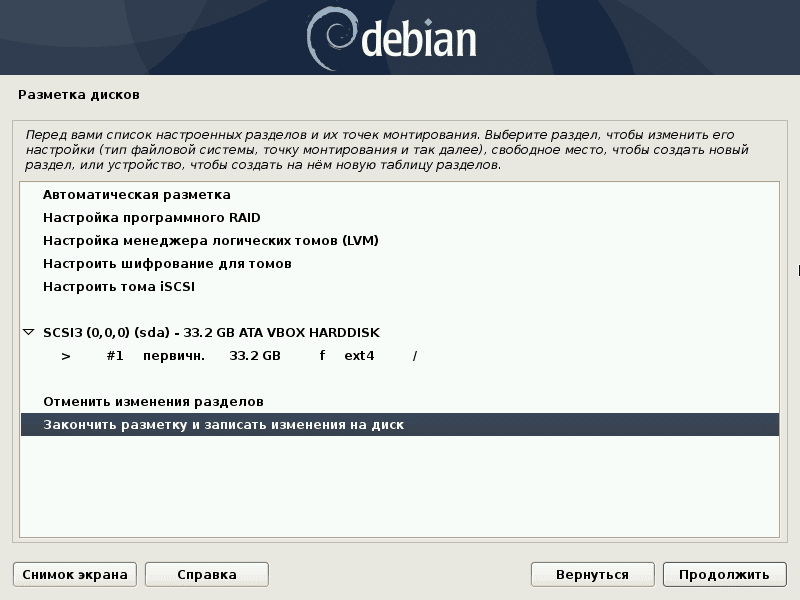
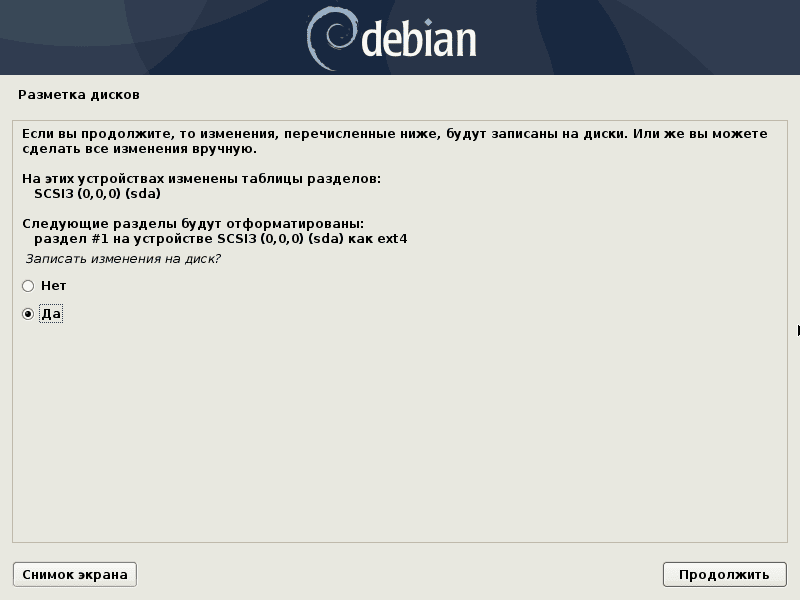
26. Затем примите последние изменения, внесенные в диск во время процесса создания разделов, чтобы позволить установщику записать их на диск. Выберите Да и нажмите Continue. После этого установщик начнет установку базовой системы.

Настройте диспетчер пакетов
27. В процессе установки базовой системы установщик предложит вам настроить сетевое зеркало для менеджера пакетов APT. Выберите Да, чтобы добавить один, в противном случае вам придется настроить его вручную после установки системы.
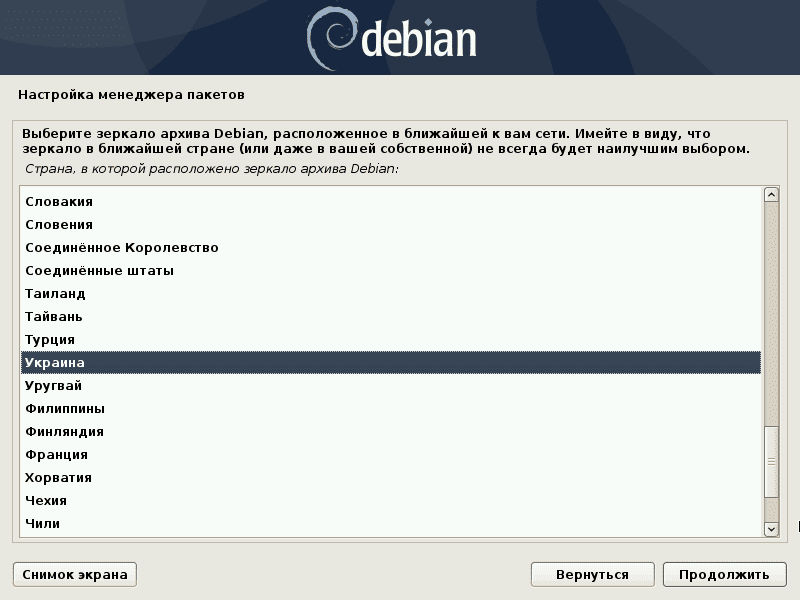
28. Затем выберите страну зеркала архива Debian из предоставленного списка. Выберите свою страну или страну в том же регионе или континенте.
29. Теперь выберите зеркало архива Debian, например, deb.debian.org – хороший выбор, и он выбирается по умолчанию установщиком. И если вы хотите использовать HTTP-прокси для доступа к внешней службе, вы можете настроить его на следующем шаге, а затем продолжить.

На этом этапе установщик попытается настроить менеджер пакетов APT для использования вышеуказанного зеркала архива Debian и попытается получить несколько пакетов. Как только это будет сделано, процесс установки продолжится.
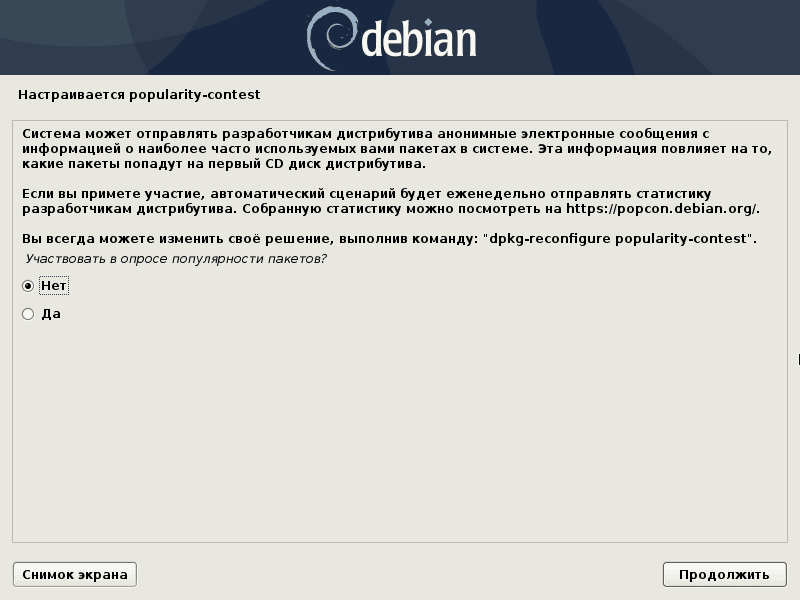
30. Также укажите, следует ли участвовать в опросе об использовании пакетов. Позже вы можете изменить свой выбор, используя команду dpkg-reconfigure popularity-contest. Выберите Да, чтобы принять участие, или Нет, чтобы продолжить.
Установить коллекцию программного обеспечения
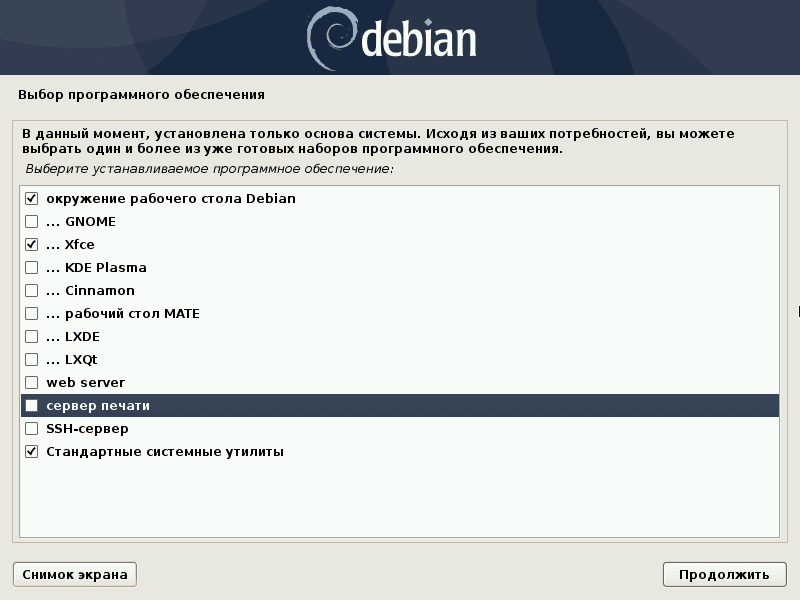
31. Затем выберите предопределенную коллекцию программного обеспечения для установки вместе с базовыми системными файлами. Для этого руководства мы установим среду рабочего стола Debian, Xfce, сервер SSH и стандартные системные библиотеки. Вы можете выбрать среду рабочего стола по вашему выбору, если хотите установить.
Если вы намереваетесь настроить сервер на компьютере с небольшим количеством ресурсов, таких как ОЗУ, вы можете отменить выбор среды рабочего стола Debian и … опции Xfce, чтобы избежать их установки (см. Системные требования). Затем нажмите Continue.
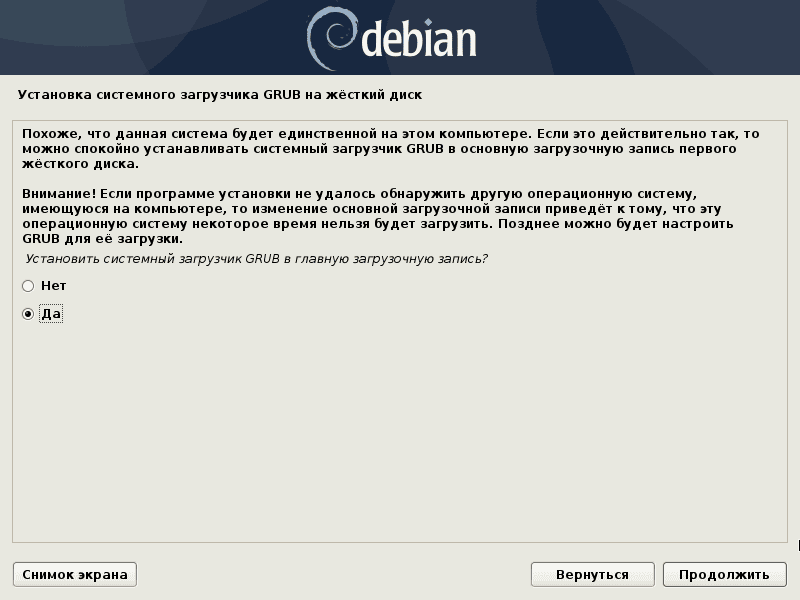
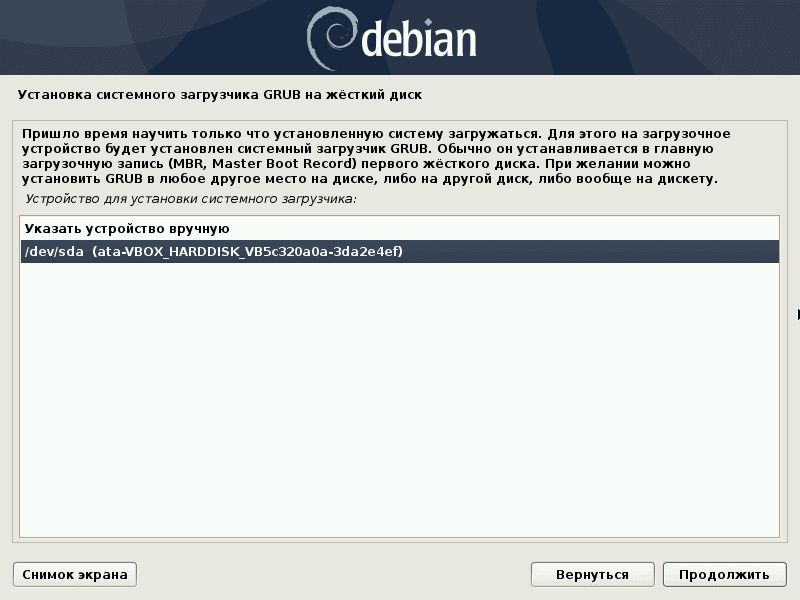
32. И последнее, но не менее важное, скажите установить загрузчик GRUB, выбрав Да в следующем интерфейсе. Затем нажмите Continue. Затем выберите загрузочное устройство, на котором будет установлен GRUB, и нажмите Continue.
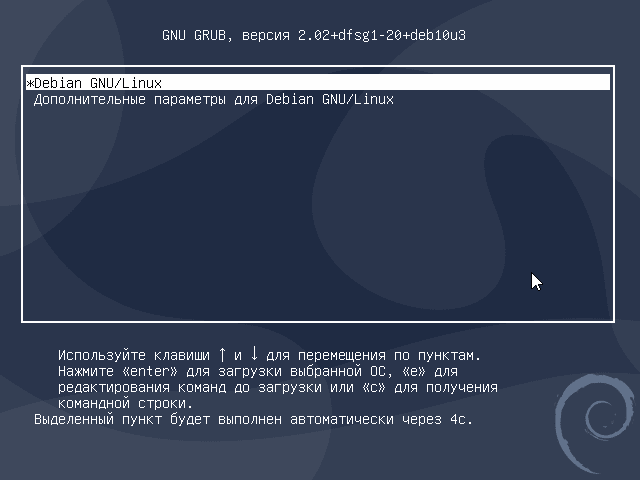
33. После завершения установки нажмите Continue, чтобы закрыть программу установки и перезагрузить компьютер. Извлеките установочный носитель и запустите новую систему Debian 10.

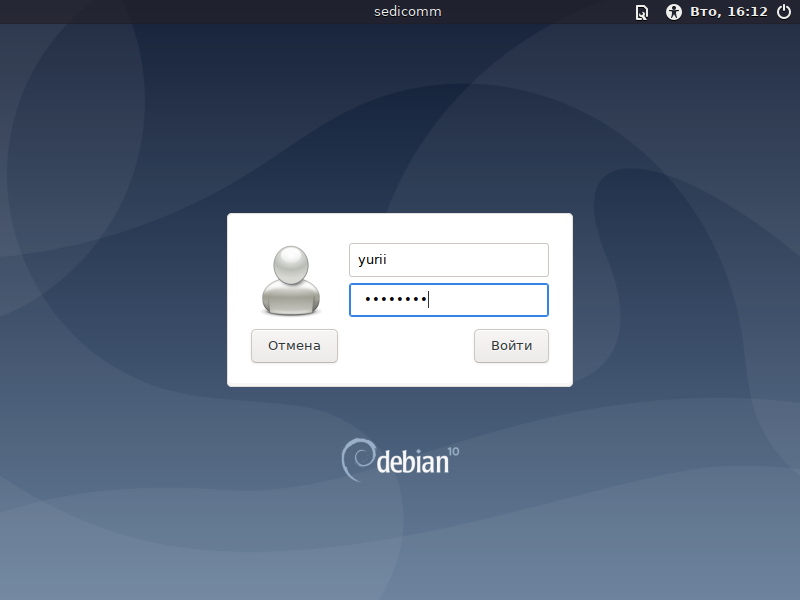
34. После загрузки системы появится интерфейс входа. Введите имя пользователя и пароль, нажмите Log для доступа к рабочему столу Debian 10.

Поздравляем! Вы успешно установили операционную систему Linux Debian 10 (Buster) на свой компьютер. Если у вас есть какие-либо вопросы или пожелания, воспользуйтесь формой обратной связи, чтобы связаться с нами.
Спасибо за уделенное время на прочтение статьи!
Если возникли вопросы, задавайте их в комментариях.
Подписывайтесь на обновления нашего блога и оставайтесь в курсе новостей мира инфокоммуникаций!
Установка Debian 10 Buster
Спустя несколько лет разработки состоялся релиз дистрибутива Debian 10 Buster. В этом релизе кроме обновления версий пакетов мы увидим также несколько других изменений. Теперь систему можно загрузить в Live режиме с установочного носителя, а также в этом Live режиме добавлена возможность установки с помощью установщика Calamares.
Привычный всем псевдографический и графический установщик Debian никуда не делся и доступен для выбора при загрузке, а Calamares был добавлен для удобства новичков. В этой статье мы рассмотрим как выполняется пошаговая установка Debian 10 с помощью нового установщика Calamares.
Системные требования
Минимальные системные требования Debian 10 графической версии такие:
- Оперативная память: 512 Мб;
- Место на диске: 10 Гб;
- Процессор: Pentium 4, 1 ГГц;
- Установочный носитель: USB или DVD.
Подготовка к установке
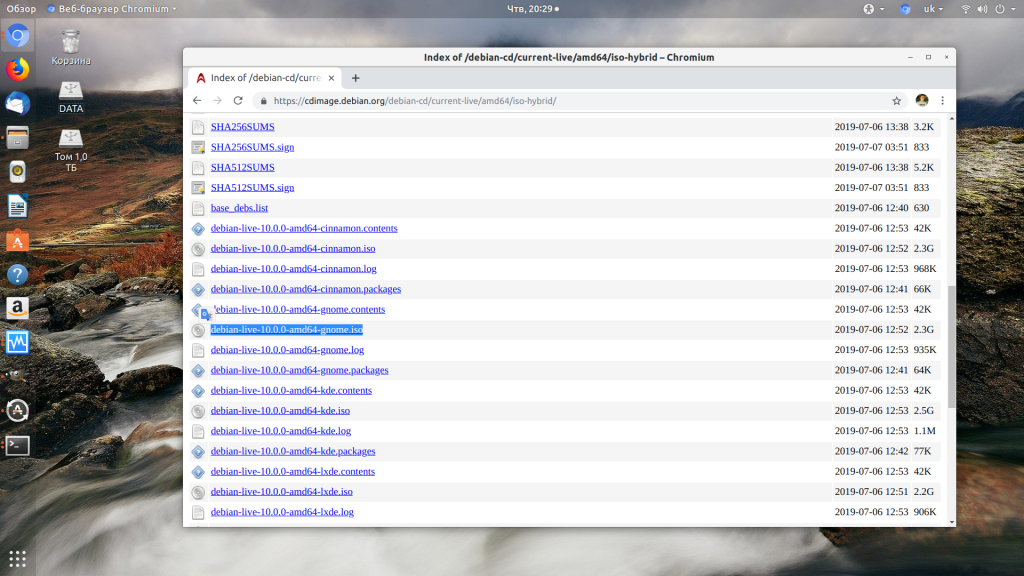
Шаг 1. Загрузка установочного образа
У Debian есть несколько видов установочных образов. Это Netinstall образ, который содержит только самые необходимые компоненты, полные образы, содержащие практически все, а также Live образы, с помощью которых можно запустить систему без установки.
Для загрузки полного образа откройте страницу репозитория и скачайте первый диск. Полные образы содержат огромный набор пакетов Debian и нужны для установки на системы с плохим доступном к интернету. Там есть три образа, но для установки вам будет достаточно только первого. Я писал об установке с полного образа в статье установка Debian 9 с тех времен там почти ничего не изменилось.
В этой статье мы будем выполнять с установку с Live образа. Для его загрузи откройте эту страницу и выберите образ с нужным окружением. Я буду использовать Gnome.
Шаг 2. Запись образа на флешку
Для записи образа на флешку можно использовать утилиту Etcher, как в Windows, так и в Linux вам достаточно выбрать образ, затем выбрать USB устройство и нажать кнопку Flush:
Шаг 3. Настройка BIOS
Следующий шаг — настройка BIOS, вам необходимо перезагрузить компьютер и нажать клавишу Del, Shift+F2, F2 или F8 чтобы войти в интерфейс настройки BIOS. Здесь найдите вкладку Boot. В разделе Bood Device Priority необходимо выбрать Hard Disk, а в Hard Disk Priority — установить на первое место вашу флешку:
Все это работает похожим образом как в новых BIOS, так и в старых, но в новых всё намного проще. Debian отлично устанавливается на UEFI, поэтому никаких дополнительных настроек не нужно.
Установка Debian 10 Buster
Шаг 4. Выбор варианта установки
Как я уже писал выше, у вас есть несколько вариантов установки на выбор. Вы можете загрузиться в Live режим и устанавливать систему с помощью Calamares или использовать привычный установщик Debian:
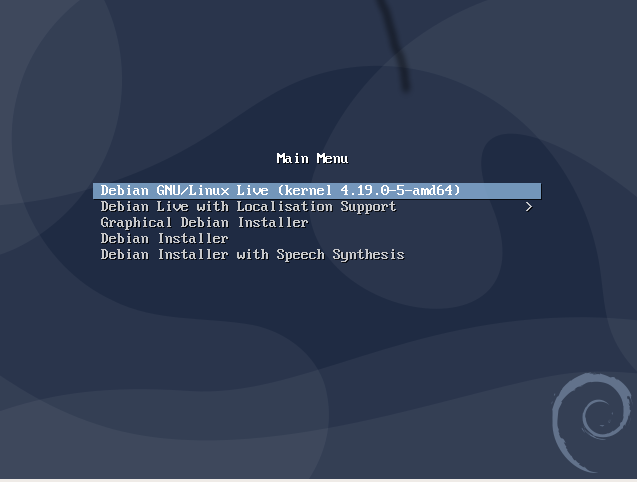
Выберите первый вариант.
Шаг 5. Запуск установщика
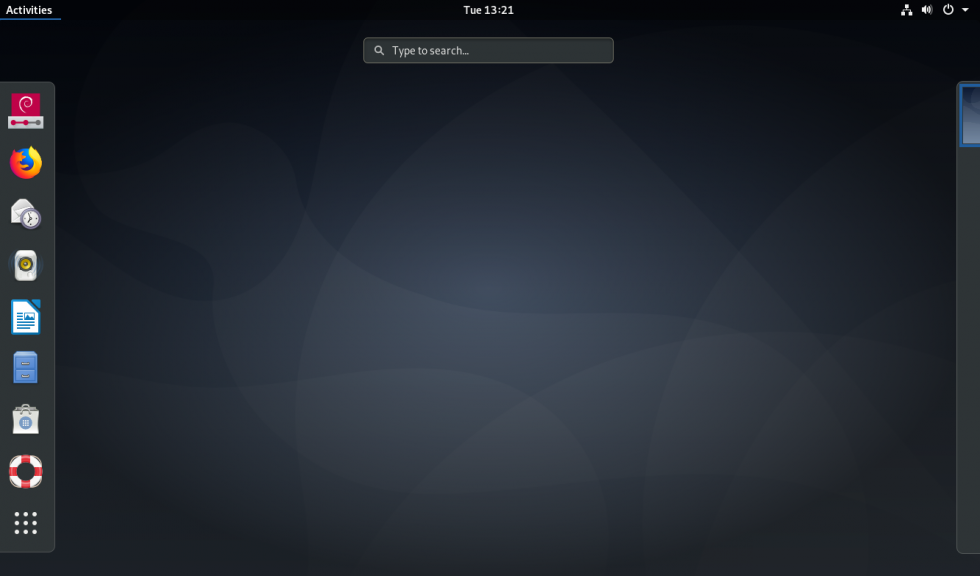
Откройте главное меню системы и выберите на панели избранного первый пункт — Calamares:
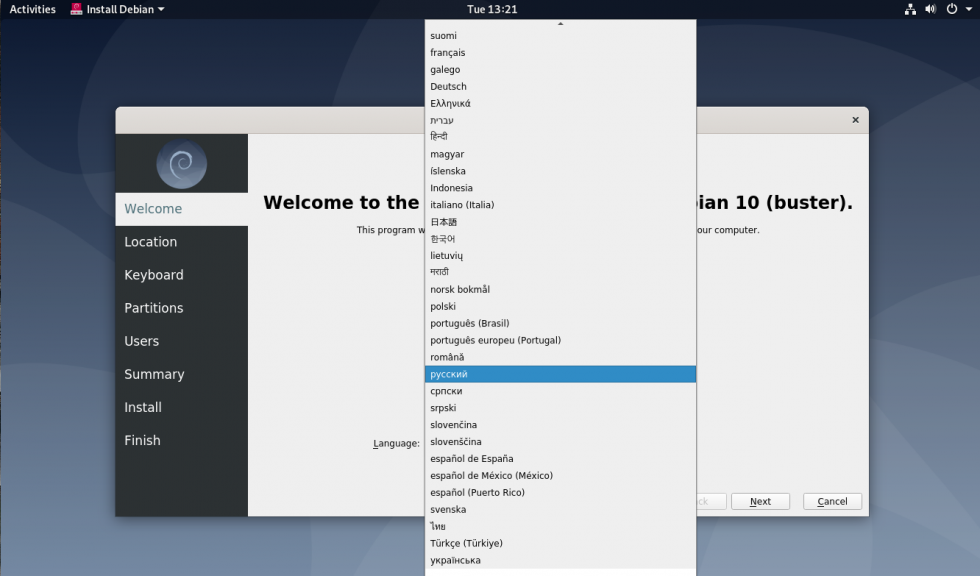
Шаг 6. Выбор языка
Выберите язык будущей системы:
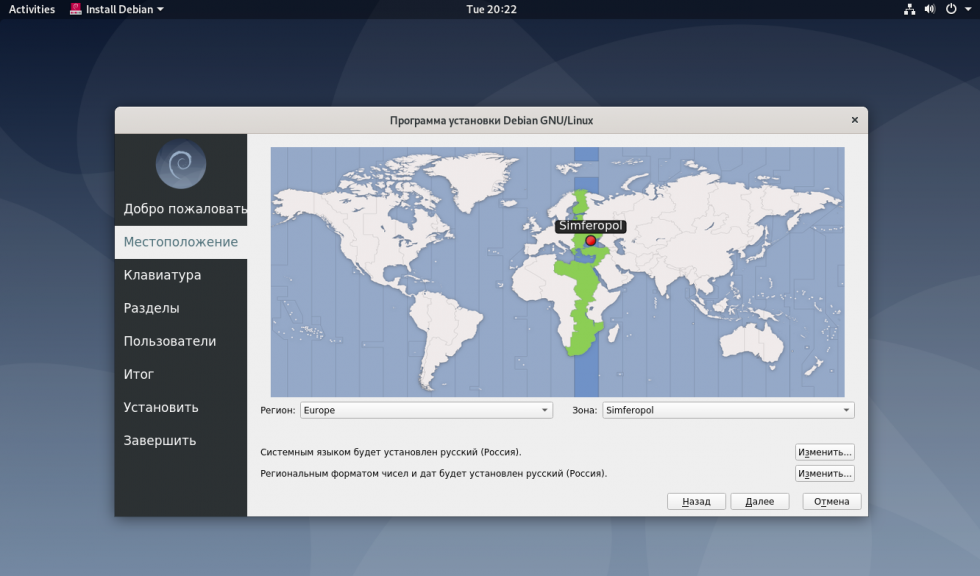
Шаг 7. Часовой пояс
Выберите ваш часовой пояс:
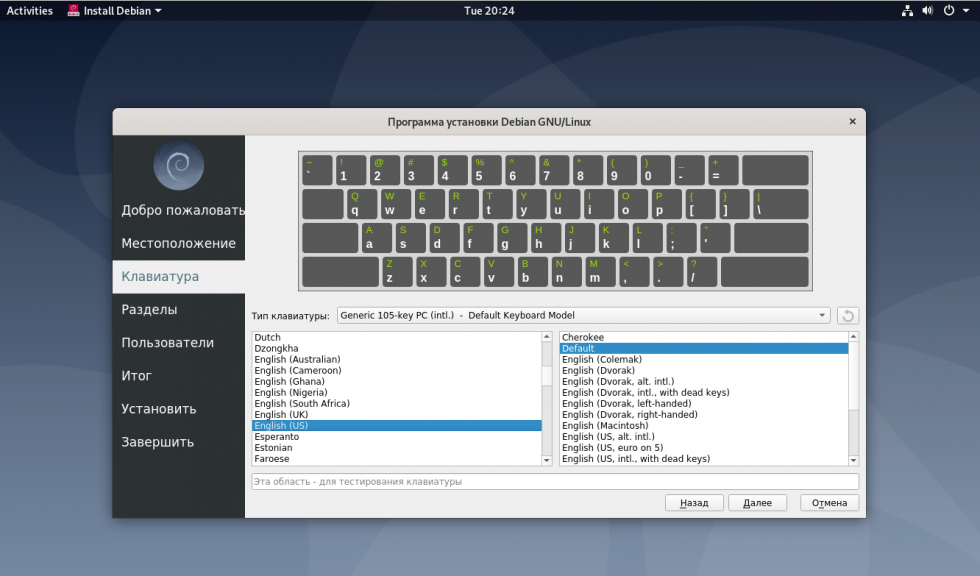
Шаг 8. Раскладка клавиатуры
Советую выбрать английскую, а русскую потом добавите в системе, иначе не сможете настроить точки монтирования, а также ввести имя пользователя и пароль:
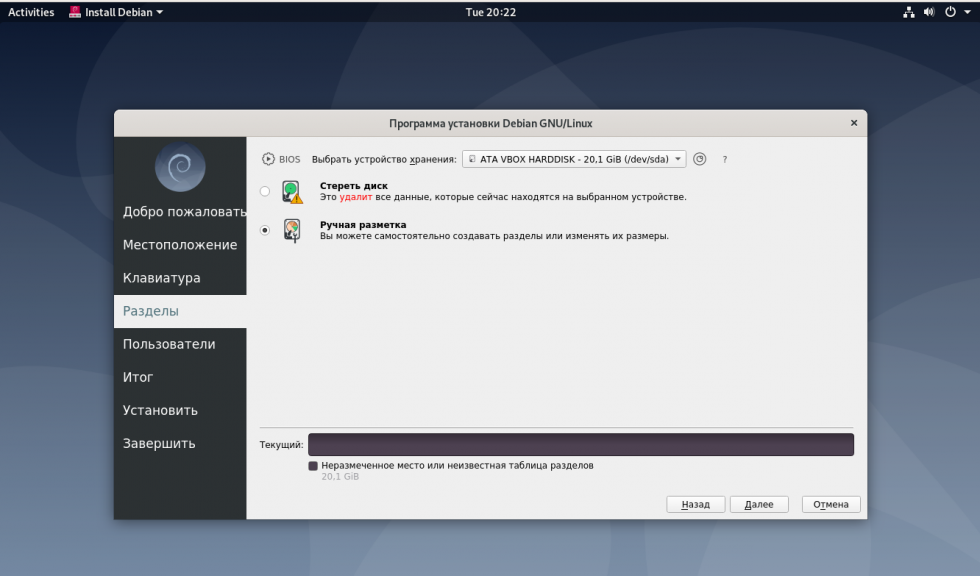
Шаг 9. Разметка диска
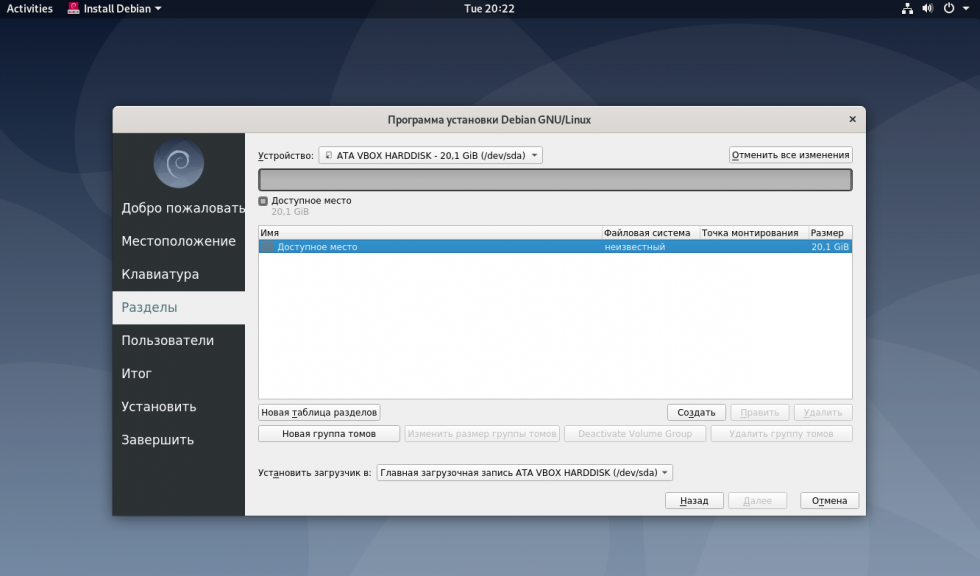
Как обычно, есть несколько вариантов разметки. Можно полностью стереть диск и установить систему или разбить диск вручную. Рассмотрим ручной вариант:
Шаг 10. Таблица разделов
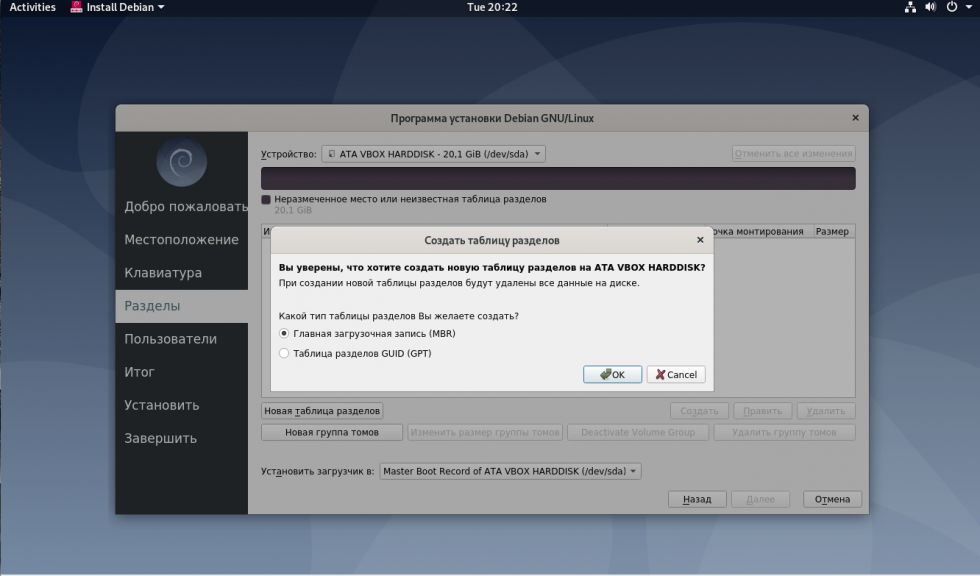
Если у вас пустой диск, вам нужно сначала создать таблицу разделов. Для этого нажмите кнопку Новая таблица разделов.
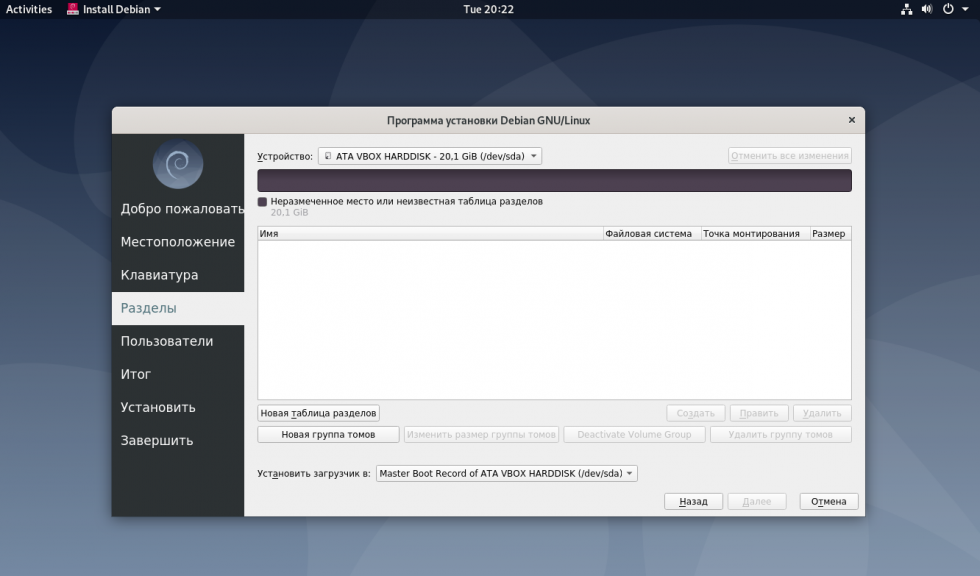
Затем выберите формат таблицы, в большинстве случаев можно выбирать MBR, но если вы выполняете установку системы на UEFI, то лучше использовать более современную GPT:
Шаг 11. Создание раздела загрузчика
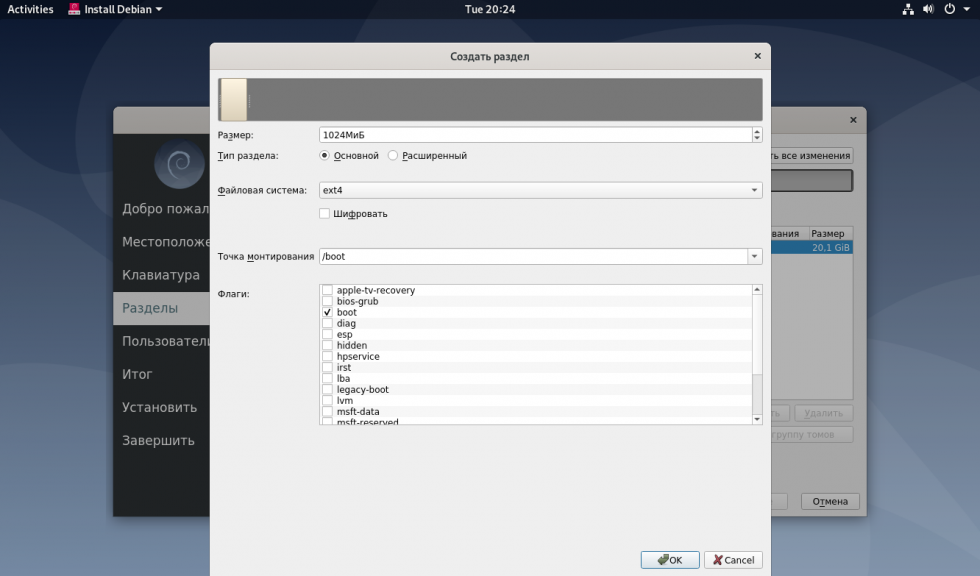
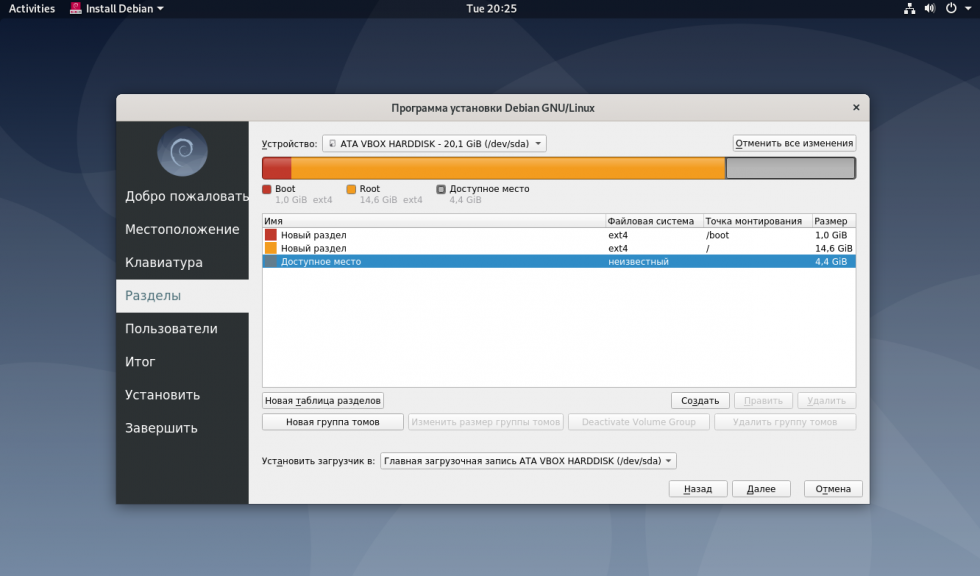
На этом разделе будут храниться файлы загрузчика и ядро системы. Для создания раздела кликните по Доступное место и нажмите кнопку Создать. В последнее время файлы загрузчика начали занимать много места, поэтому с запасом под этот раздел стоит выделить не менее 1024 мегабайта. Файловая система — ext4. Затем выберите точку монтирования /boot.
Шаг 12. Корневой раздел
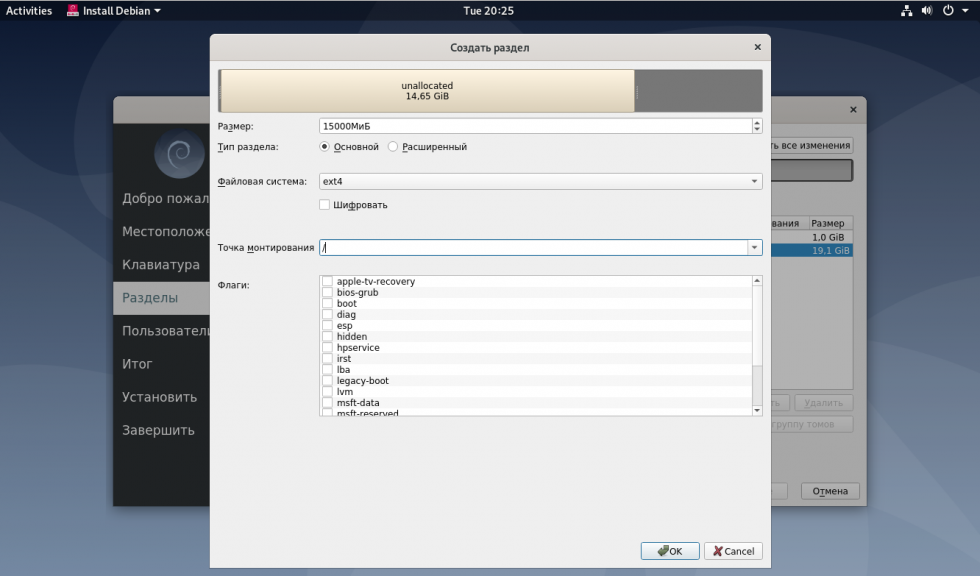
Аналогичным образом нужно создать корневой раздел. Точка монтирования — /, файловая система — ext4, а размер не менее 10 Гб, но лучше 30-50 Гб, чтобы точно хватило на все системные файлы:
Шаг 13. Раздел подкачки
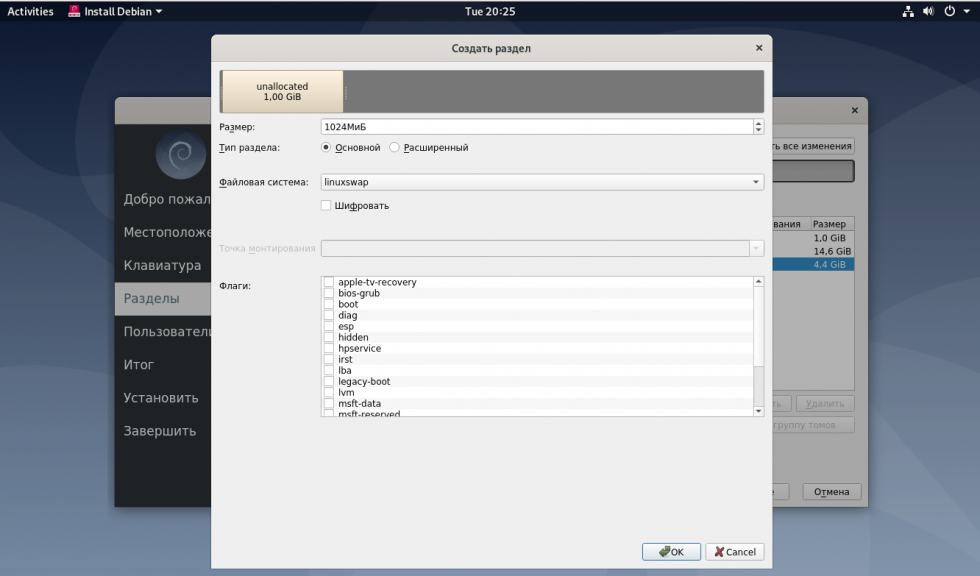
Раздел подкачки должен быть такой же, как размер оперативной памяти если вы хотите использовать режим гибернации или, если не хотите, то как минимум половина оперативной памяти и не менее четырех гигабайт. Здесь файловую систему нужно выбрать linuxswap:
Шаг 14. Домашний раздел
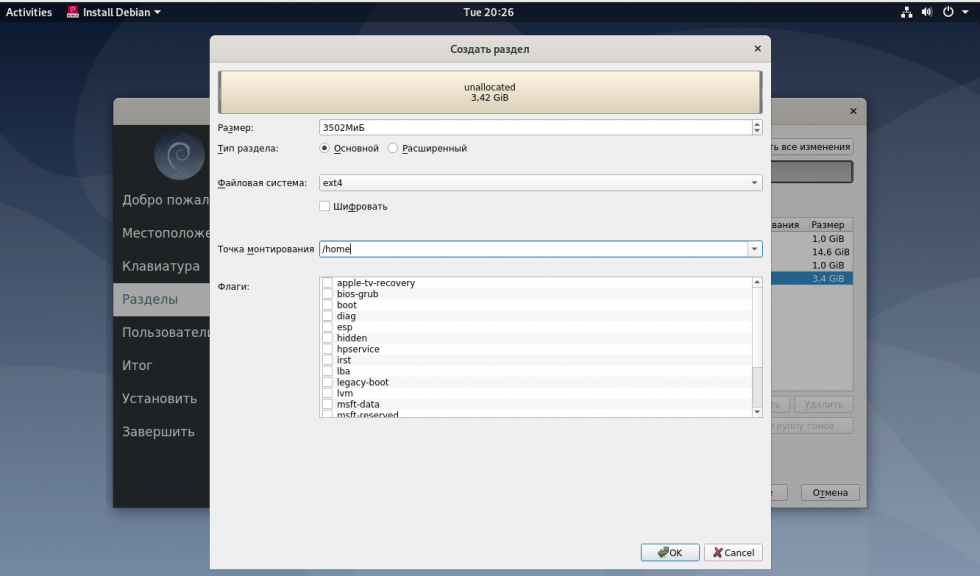
Тут будут храниться ваши файлы, документы, видео и музыка, выделяйте столько, сколько нужно, обычно все свободное место. Файловая система — ext4, точка монтирования — /home:
Шаг 15. Создание пользователя
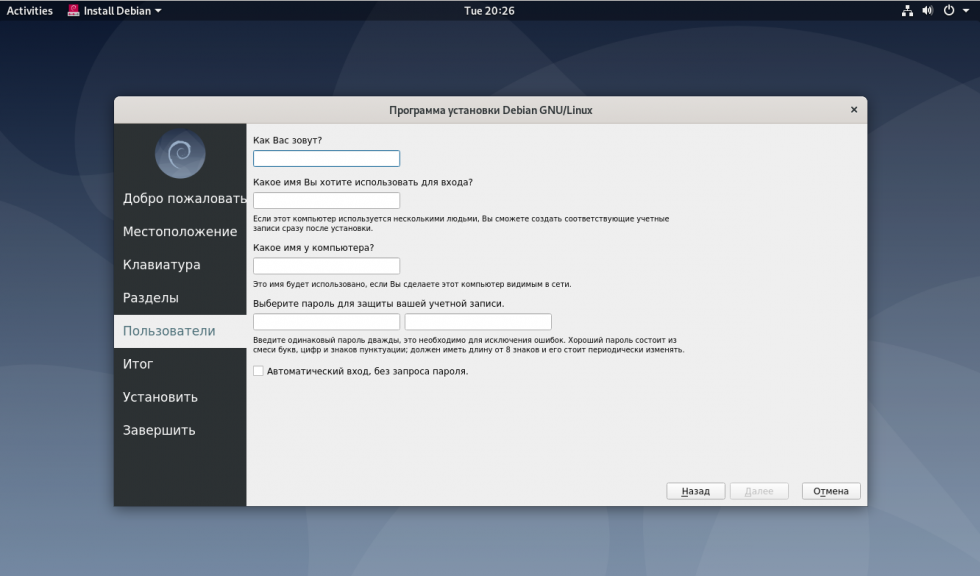
Введите данные для нового пользователя, от имени которого вы будете использовать систему:
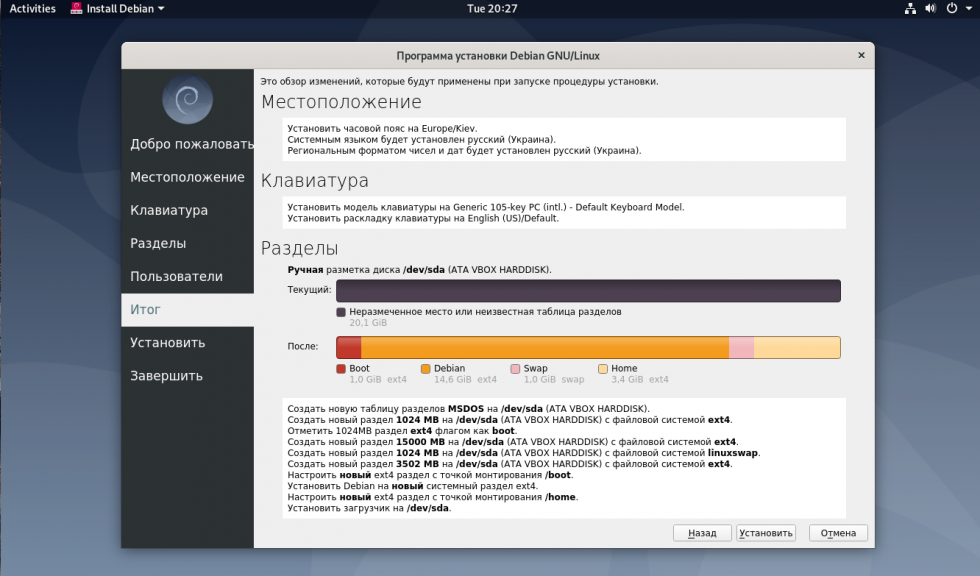
Шаг 16. Подтверждение установки
Проверьте все ли настроено правильно и подтвердите установку:
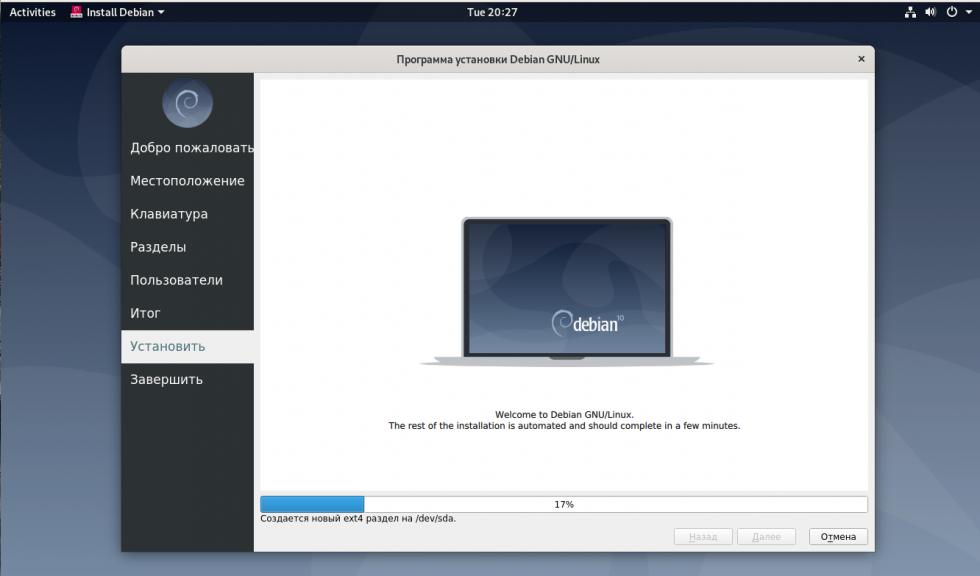
Шаг 17. Установка
Дождитесь пока установка Debian 10 Buster завершится:
Шаг 18. Перезагрузка
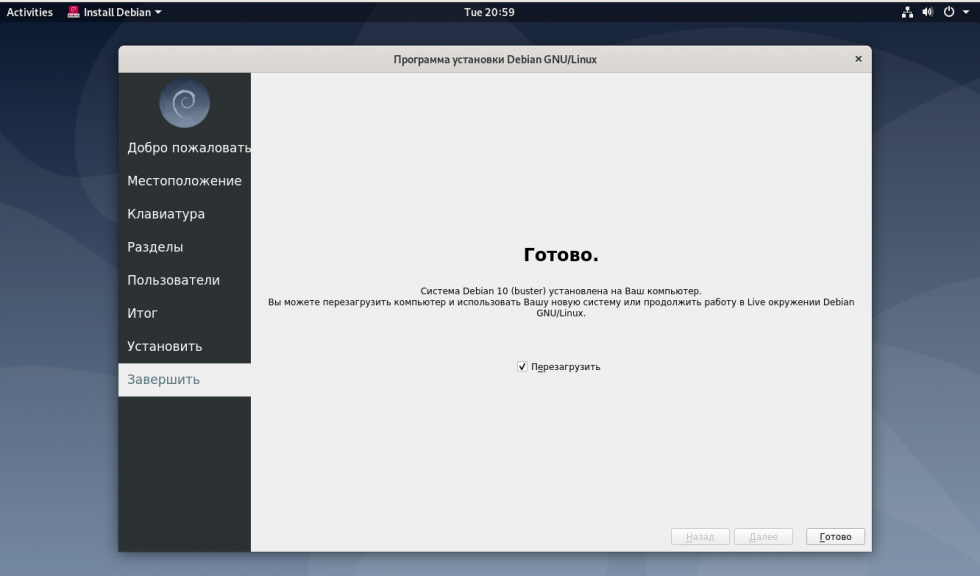
Шаг 19. Готово
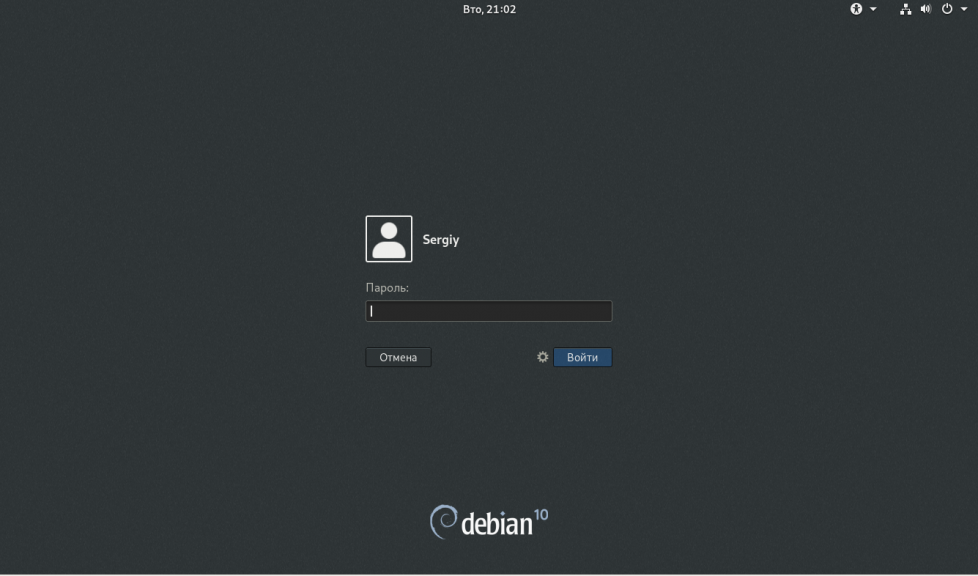
Вам осталось выбрать пользователя и ввести пароль, который вы указали при установке и авторизоваться в системе:
Теперь вы можете начать пользоваться Debian 10 Buster:
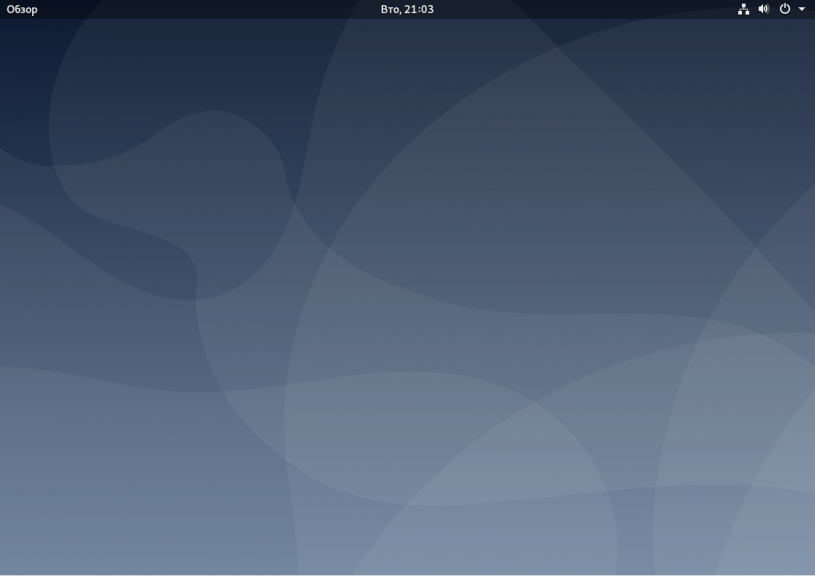
Выводы
В этой статье мы разобрали как установить Debian 10 Buster на компьютер. Систему ещё надо настраивать но она уже полностью готова к использованию. А что вы думаете о новой версии системы? Мне, например, нравится новый установщик. Будете ли обновляться? Напишите в комментариях!
Похожие записи
Оцените статью
alt=»Creative Commons License» width=»» />
Статья распространяется под лицензией Creative Commons ShareAlike 4.0 при копировании материала ссылка на источник обязательна .
Об авторе
Основатель и администратор сайта losst.ru, увлекаюсь открытым программным обеспечением и операционной системой Linux. В качестве основной ОС сейчас использую Ubuntu. Кроме Linux, интересуюсь всем, что связано с информационными технологиями и современной наукой.
43 комментария к “Установка Debian 10 Buster”
Я, конечно, могу понять фанатов с серверами, которые занимаются серьезными делами и работой! Но дома — зачем ЭТО нужно? С древними пакетами и такими же версиями программ? С геморроем по установке всего необходимого? И ради чего? Объясните, пожалуйста, чем ЭТО лучше чего-то другого?! Только по пунктам, чтобы их можно было по-очереди опровергать )))))
Вы конкретно про Debian?Ну во-первых в 10-ке еще все не такое древнее,древность пакетов будет сказываться года через 2.Во-вторых система идеальна для тех,кто с одной стороны хочет более глубокого погружения в изучение Linux.В-третьих — гигиена.Система можно практически собрать под себя,не хуже этих ваших Gentoo,да возится придется долго,зато потом выходит не система,а конфетка.И не будет тонн не понятно зачем мне нужного софта.Debian довольно миннималистичен и в принципе с ним ставится необходимый минимум.Опять же вопрос на любителя и зависит от ваших целей.
А вот вам другой пример,установите Минт или Убунту,на ноутбук с гибридной видеокартой.Вы и подвоха не заметите,пока игру например игру не заведете и обнаружите что Нвидиа то и не работает.Удачи вам в поиске решения проблем в таком случае,вот тогда вы почувствуете себя хакером.Я работаю с 3D графикой и был удивлен — куда это делась моя CUDA.В Debian с горем пополам разобраться удалось,а вот представить ту же разборку в Ubuntu,где неподходящие дрова вкатятся автоматом и потом вы будете выковыривать их и править конфиги. зрелище запоминающееся.
>. обнаружите что Нвидиа то и не работает.Удачи вам в поиске решения проблем в таком случае,вот тогда вы почувствуете себя хакером.Я работаю с 3D графикой и был удивлен — куда это делась моя CUDA.В Debian с горем пополам разобраться удалось,а вот представить ту же разборку в Ubuntu,где неподходящие дрова вкатятся автоматом и потом вы будете выковыривать их и править конфиги. зрелище запоминающееся.
в наличии 2 ноутбука с гибридной графикой. В одном gf860m во втором gf1070. В ubuntu 18.04 на штатной версии ядра были проблемы с переключением, дискретка вообще не работала. Сейчас на ноуте с 860m свежий Mint, работает из коробки графика. На ноуте с gf1070 сначала стояла Ubuntu 18.10, а потом 19.04 с ядром v5. Переключение полностью работает, ничего не отваливается. Все хорошо стало с ядра 4.19.
Парень, как ты гибридную на Deb10 запустил? Через Шоршня?
Домашний комп я использую для подготовки документов, планирования своего времени и задач (ежедневник, mind-maps и др.), чтения эл. книг, просмотра видео, прослушивания музыки, выхода в интернет. Для браузера до сих пор обновления приходят (даже на Stretch), зачем мне новейшие версии других приложений — я не знаю, потому что и так все работает. А тестером нестабильного ПО быть или гнаться на модой ради моды мне неинтересно.
Эмм, стабильностью, бесглючностью, беспроблемностью, наличием всего что только представить можно? И это не просто шаблонные слова. Да и о каких древних программах речь? Практически все софтины существуют в интернетах в .deb пакетах или же репозиториях с регулярными обновлениями. Если что-то нужно, то в чем проблема скачать? Да и допустим года через два будет vlc 3.10, а на моем дебиане будет стоять все та же 3.0.7, и что? Какая разница?)
Ну и давайте подумаем, вот хотите вы поставить линукс и проблем(не по своей вине) не знать и не любиться с ними, какие альтернативы вообще? Ну да, совсем для домашнего юзера можно накатить MX Linux, Mint(основанных на том же дебиане, таааадам), из не дебиана как вариант Mageia или что-то в этом роде. А еще? Если не просто хоум юзер? Роллинг релизы — мимо, убунта и федора — таки глючные, убунта лтс — лучше, но тоже не айс, говорю как человек, много сидящий на этом, да и интерфейс тормознутый, очень заметно если параллельно использовать что-то еще, причем любая графическая оболочка, на других дистрибутивах шустрее работает. Вообще лучше лтс убунту ставить в виде Pop OS или KDE Neon и только если очень надо другая графическая оболочка, обращаться к ванильной убунте. CentOS — вот что действительно не слишком уместно использовать в своем основном пк. Есть еще Solus — независимый дистрибутив, очень интересный, понравился подходом, работой, очень понравилось то, что его набор софта — это действительно крутые и нужные вещи, как для обычного использования так и для программирования, без лишних тысяч убогого ненужного хлама. Но это в теории, на реальном железе длительное время не использовал, хочу попробовать. Про всякие дипины, зорины и елементари ос даже вспоминать не хочу, то для, кхм, своеобразных людей. А те же кали и пэрроты(с которыми может захотеться освоиться) угадайте на чем основаны? Правильно, дебиан. И на самом деле только OpenSuse Leap годится — очень стабилен, практически все есть, очень удобный менеджмент софта.
Итого, реальная альтернатива дебиану для установки на пк аж одна — Leap, с натяжкой лтс версии убунты(желательно в виде pop os/kde neon), как раз релизы в разные годы выходят, все. Остальные — либо компромисс, либо баловство для энтузиаста, либо же очень на любителя(желательно продвинутого любителя).
Даже не знаю, что Вам, Владимир (или Владимир,А) ответить на Ваш опус! Даже не понятно, кто Вы)))), но это, в общем-то и не важно, это — Ваши проблемы! Я же о другом — Излито это все с претензией на Полнейшую непогрешимость и истину в Первом лице! Манией величия не страдаете, в зеркальце часто смотритесь), короной потолки уже все расцарапали? Смешны Ваши заключения с Менторской манерой навязывания своего мнения! ))))
Debian надежен, удобен,универсален и свободен. Вот и все что нужно о нем знать. У меня на работе уже 4.5 года на десктопе. Удобнее для администрирования чем винда. Попробуй, и не надо будет ничего опровергать..
переустановишь раз 200 ubuntu из-за нестаблиьного софта. Постигнешь, счастье на Debian, ибо долго ставится но надежно работается!
А вот серьёзно: есть линуксоиды, которые не смогут сами поставить систему, имея графический установщик?
Для чего эта статья?
Даже мне, с Linux-ом почти не знакомому установка с графической средой понятно без инструкций и статей. А вот статья про установку с RAID1 была бы куда полезнее!
1. Древние — стабильные! (для рабочего компа можно использовать тестовые репы)
2. Что за геморр с установкой?
и вопрос — чем ты пользуешься?
«Минимальные системные требования Debian 10 графической версии такие:
Процессор: четырехъядерный, 1 ГГц;»
Жаль, у меня не установится. Проц всего двухъядерный.
Владимир установится.У меня самодельная файлопомойка с ним работает под XFCE,на двух ядрах.Это они перестаховываются.
Должна встать. На wmware player хватает и одного ядра.
Меняю минимальную установку KDE на минимальную установку GNOME в debian 10
После установки консольной версии:
nano /etc/apt/sources.list
вписываем после каждых строчек:
contrib non-free
apt update
apt upgrade
apt install sddm-theme-debian-breeze sddm plasma-nm plasma-pa pulseaudio systemsettings vlc polkit-kde-1 dirmngr kde-plasma-desktop kwin-style-breeze kwin-x11 adwaita-qt gtk3-engines-breeze firefox-esr-l10n-ru firefox-esr -y
закоментировать все строки кроме lo в /etc/network/interfaces:
# source /etc/network/interfaces.d/*
auto lo
iface lo inet loopback
#auto enp2s0
#iface enp2s0 inet dhcp
reboot
Перезагружаемся в рабочую область KDE вводим пароль и начинаем настройку.
Ще чекаємо статтю про налаштування Деб10
На ноутбуке с Intel Atom X5 Z8350 после установки и запуска получаю черный экран. При этом на этапе загрузки GRUB все нормально. Аналогичная хрень при попытке запустить live с флешки -> после загрузки системы опять темный экран. Очень похоже на то, будто он после загрузки переключает устройство вывода и в итоге изображение уходит в молоко. Ну или в системе нет драйверов. Можно ли как-то решить эту проблему?
1.Не пытайтесь установить или запускать с лайв дистрибутива.
2.Начните с легковесного DE,или установите сначала вообще без графического окружения.
3.Дайте Debian подумать,первая загрузка может быть не быстрой,после ввода пароля система подвисает(хоть это и не так),надо подождать.