Редактирование объекта
В этом разделе будут описаны инструменты для редактирования объектов в режиме Режим объекта.
Информация о некоторых дополнительных возможностях описаны Манипуляции в 3D.
Режим объекта
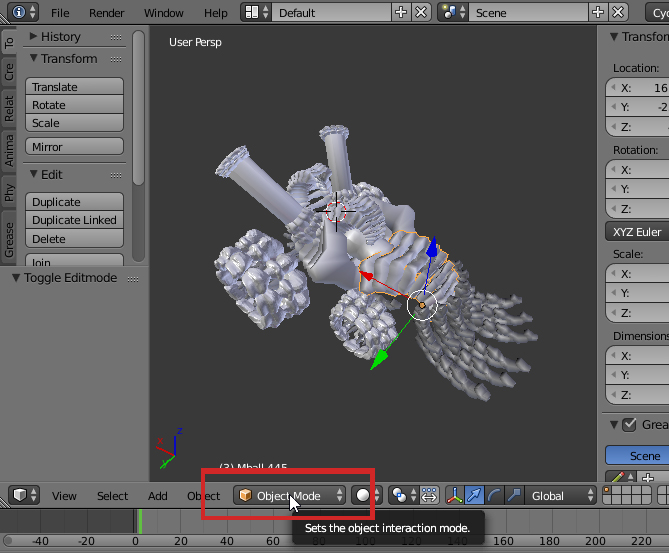
Кнопка Объектный режим.
По умолчанию новые файлы открываются в Режиме объекта. Включить его вы можете в 3D вид окна –> Заголовок нажмите кнопку кнопка режима объекта (см. рисунок Кнопка режим объекта)
Все инструменты редактирования работают только с выделенными объектами. Смотри Выделение объектов для большей информации.
Все команды, описанные ниже, могут быть найдены в меню объект на панели инструментов объекта.
Создание и удаление
Самое основное редактирование включает в себя манипуляции с существующими объектами. Ниже перечислены различные типы инструментов создания и удаления.
Как редактировать 3D-модель в блендере?
Используя Ctrl+Tab в качестве альтернативы, режим редактирования можно переключать из меню колеса режимов (круговое меню). Переключиться на/с (переключить) Править Режим с помощью селектора режимов вверху слева.
Как редактировать сетку?
Редактировать модификатор сетки
- Создайте или выберите объект > панель «Изменить» > «Список модификаторов» > «Модификаторы пространства объекта» > «Редактировать сетку».
- Меню по умолчанию: Создайте или выберите объект > меню «Модификаторы» > «Редактирование сетки» > «Редактировать сетку».
- Альтернативное меню: создать или выбрать объект > меню «Модификаторы» > «Редактировать/Преобразовать» > «Редактировать сетку».
Как редактировать сетку в Blender?
Откройте Blender и перейдите в «Настройки», затем на вкладку «Дополнения». Нажмите Сетка затем Edit Mesh Tools, чтобы включить скрипт.
Что такое режим редактирования?
Альтернативно называемый редактированием, режим редактирования функция в программном обеспечении, которая позволяет изменять файлы. … Большинство программ с режимом редактирования переключаются между «просмотром» и «редактированием». В «режиме просмотра» пользователь может только просматривать файл; однако в «режиме редактирования» пользователь может просматривать и изменять его содержимое.
Подходит ли Blender для новичков?
Подходит ли Blender для новичков? Blender — отличный выбор для начинающих, которые хотят научиться использовать программное обеспечение для 3D-графики.. … Изучение Blender также обеспечивает прочную основу, поскольку основные навыки и концепции могут быть перенесены в другие программные продукты 3D.
Edit Mode Basics
For the most part Edit Mode in newer versions of Blender 2.8+/2.9+ and beyond, behaves largely the same in terms of what it can be used for (meshing, editing etc.). Changes to selection and manipulation behaviours however, now mean each operation having its own distinct manipulation or transform mode that won’t interfere with other operations, left-clicking to place the 3D Cursor for example, no longer risks inadvertently moving something with Cursor mode active.
Design note: if for some reason the default cube appears triangulated when switching to Edit Mode, it can be reverted or converted to quads by selecting everything and using Face » Tris to Quads ( Alt + J ).

Important: Blenders development is dynamic and ever evolving, as such it is prone to buttons and/or features being moved, replaced, relegated or hidden without notice, and for no particular rhyme or reason.
As Blender develops changes can be implemented that move, hide or replace various buttons and features, shown above for example the navigation aids and Header bar for the 3D View have to tweaked.
Edit Mode
As noted in Blender Basics the Sets the object interaction mode selector that switches between different interaction modes (editing contexts) has moved to the top-left corner of the 3D Viewport. It still functions the same way so to toggle in/out of Edit Mode click the menu and select the Edit Mode option from the list. To exit Edit Mode select another mode option, e.g. Object Mode to return to the Scenes default interaction mode.
Design note: the number of modes or editing contexts has not changed from previous versions of Blender.
In addition to the standard selection menu top-left, different modes can also be switched between using Ctrl + Tab . Here using this shortcut combination displays a context-sensitive quick-access wheel/pie menu where each interaction mode can be chosen, keeping the menu near the mouse cursor.
Design note: in Edit Mode Ctrl + Tab accesses the Interaction Mode selection pie menu (Object Mode, Weight Paint, Pose Mode etc.), it no longer displays the element selection options (Vertex, Edge, Face Select). To cancel the pie menu right-click or press Esc .

The Sets the object interaction mode selector is top-left of the 3D View.

Using Ctrl+Tab as an alternative, Edit Mode can be toggled from the Mode wheel menu (pie-menu).
—>
Switch to/from (toggle) Edit Mode using the mode selector top-left.
Cursor Transform
For newer versions of Blender the 3D Cursor has a dedicated Cursor transform mode that once enabled/active, allows the 3D cursor (red and white checkered loop) to be click-positioned or dragged around the Scene/screen without interfering with other objects in the 3D View, much like the 3D Transform Widget. To activate, left-click the Cursor button in the Toolbar (left-side) and left-click to reposition, or left-click drag to move the cursor around the screen without interruption.
Design note: positioning the 3D cursor may be possible when other tools are active/being used depending on whether left or right-click is set as the default selection action.

Cursor Transform mode now allows the 3D Cursor to be moved independently of object selection/manipulation.
—>
The 3D Cursor has its own transform mode and can be moved/positioned in Cursor mode or other modes (but may still be positionable depending on left/right-click selection default).
Transform, Move, Rotate, Scale
The default behaviour of the 3D Widget, how its used to highlight and manipulate selections has been improved in newer versions of Blender. For Move ( G ) and Scale ( S ) the widget also includes handles that accommodate transformation along two planar axes in addition to the standard cardinal axes (Rotate ( R ) remains untouched). To accompany the changes a new global Transform widget ( Shift + Spacebar + T ) has been added that includes control handles for each Move, Scale and Rotate action so each former manipulator type has their own mode of interaction and mechanics within a single tool. To engage, left-click the Transform, Move, Rotate and Scale transform manipulation buttons in the Toolbar area to the left of the main 3D View when Edit Mode is active (also available in Object Mode).
Design note: the manipulator shortcut keys, i.e. G , R and S do not switch between corresponding Toolbar buttons – pressing G when Rotate is active for example, does not highlight/activate the Move/Transform buttons (they don’t highlight), it simply activates the operation whilst the primary tool is enabled.
—>
In Transform mode (formally free-translate, G) Move, Rotate and Scale are available in a single operation (can be toggled on/off separately in the main views Header).
—>
Move translates (strafe) objects along individual XYZ axes, two planar axes simultaneously or perpendicular to the view when clicking the (white) inner control loop.
—>
Rotate manipulates selections around individual XYZ axes, free-rotates around all three or perpendicular to the view using the (white) outer control loop.
—>
Scale manipulates objects along each XYZ axis independently, two planar axes at the same time or all three when clicking the (white) central control loop.
Mesh Tools
When Edit Mode is active a series of editing tool buttons appears to the right of the 3D View, the Toolbar ( T ), some expand to reveal additional options using left-click-hold. The buttons are (currently) collated into three groups corresponding to Manipulation (cf. above), Add and Deform tool-sets (similar to previous versions of Blender); additive tools (green icons – adds geometry) include Extrude ( E ), Inset Faces ( I ), Loop Cut ( Ctrl + R ) etc.; ‘deformative‘ tools (pink icons – manipulates or alters existing geometry) include Smooth ( Shift + 6 ), Sheer ( Shift + Ctrl + Alt + S ), Edge Slide ( Shift + 8 or double-tap G ) etc.
Important: button/tool labels are hidden by default but can be exposed by left-click dragging the Toolbar border outwards to expand and/or reorganise the area – labels are ordinarily viewable hovering the mouse cursor over a given button.
—>
Toolbar button text/labels can be shown by reorganising the area – move the mouse cursor over the border and when the double-headed arrow appears click-drag to change the areas appearance.
Design note: some tool behaviour has changed so operation only requires different mouse clicks to enable, for example Loop Cut automatically places a centred cut (centre-line) when an edge is clicked, or manually left-click-dragging to slide the tool prior to placement on release (previously several additional clicks would be needed to achieve the same result).

The (pale-green highlighted) Add and Deform tools in the Toolbar area to the left of the 3D View (formally the Tool Shelf) – Extrude Region is shown above on an individually selected face.
—>
Extrude can add geometry without affecting other modes of manipulation.
—>
Loop Cut, once active, simply needs left-click to auto-set and left-click-drag for manual placement.
Mesh Select Mode
For newer versions of Blender the mesh/element Select Mode buttons have been moved to the right of the Sets the object interaction mode selector, top-left corner of the 3D Viewport. Here the Vertex, Edge and Face select buttons can be found, now accessed using the numbers 1 , 2 and 3 (main keyboard), for Vertex, Edge and Face respectively once Edit Mode is active (use Shift + [option] to select multiple selection options e.g. Vertex and Face). The Limit selection to visible button is now called X-Ray and can be found in the upper-right corner of the 3D View grouped with the Viewport Shading buttons (to their immediate left).
Design note: Ctrl + Tab no longer displays the quick-access Mesh Select Mode selection menu, the shortcut is used instead to access the global ‘interaction mode’ selector wheel/pie menu (see above).
Mesh Select Mode buttons top-left, switch between Vertex, Edge and Face selection types.
—>
In Edit Mode the Mesh Select Mode buttons are top-left, alternatively accessed using numbers 1, 2 and 3 (main keyboard).
Edit Mode menus
To better manage certain aspects of mesh editing, the Vertices, Edges, Faces and UVs menu options are now independent menu lists, Vertex ( Ctrl + V ), Edge ( Ctrl + E ), Face ( Ctrl + F ) and UV ( U ); instead of hunting down options in the Mesh menu i.e., Mesh » Faces » Tris to Quads, the option can be selected more directly from the Face menu available upper-left of the main area, e.g. Face » Tris to Quads.
Design note: ordinarily Ctrl + V pastes content after being copied ( Ctrl + C ) but in Edit Mode this brings up the Vertex menu. In this context use Shift + D to Duplicate selections rather than copy/paste.

Edit Mode menus, Vertex, Edge, Face and UV are now separate menus upper-left of the main area.
Blender, 1000 мелочей
Наиболее важная кнопка, которую стоит освоить сразу — это переключатель режимов. По умолчанию там включен Object Mode. Чаще всего понадобится переключаться из него в режим редактирования Edit Mode. Горячая кнопка для переключения между этими основными режимами — Tab.
Внутри Edit Mode справа на этой же панели появляются кнопки, отвечающие за тип выбираемой геометрии — точки (vertex), рёбра (edge), грани (face). Правее них кнопка включения/отключения скрытой геометрии.
 Типы выбора геометрии:
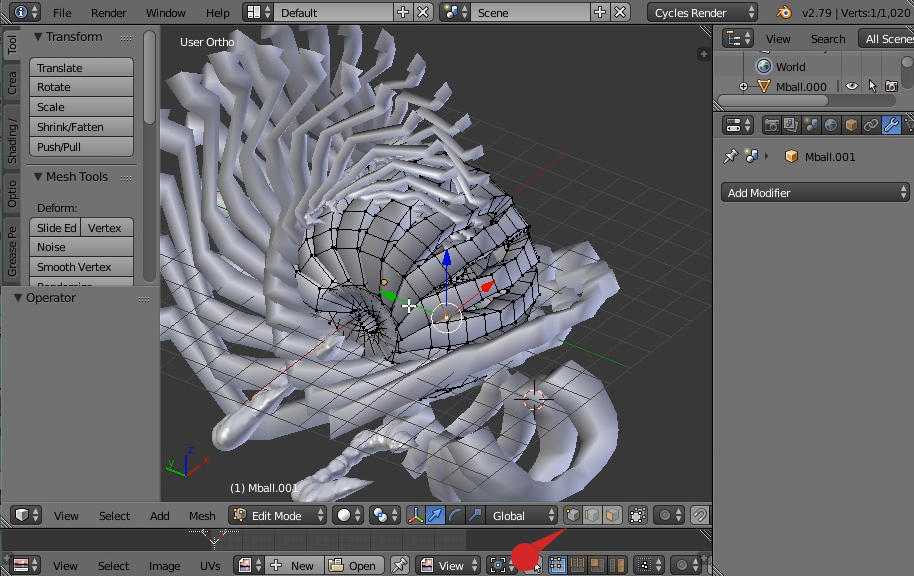 Манипулируем точками
 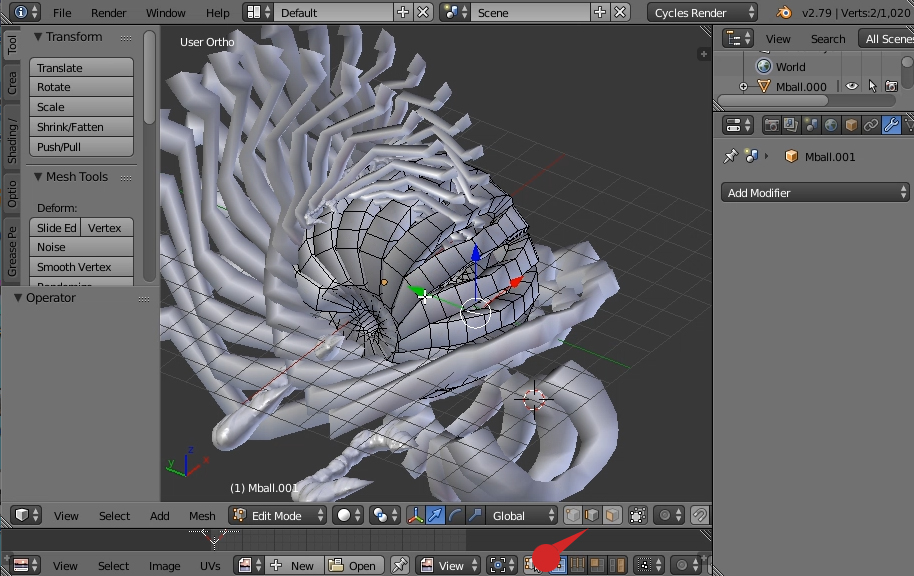 рёбрами
  гранями
  включить/выключить отображение задней поверхности
Чтобы выбрать несколько несколько точек (рёбер и так далее), нужно кликать по новым зажав Shift. В объектном режиме таким же образом можно выделить несколько объектов. Для снятия общего выделения проще всего щёлкнуть по какому-то одиночному элементу, .
Кнопка в редакторе на панели сверху справа отвечает за используемый рендер. По умолчанию там выставлен Blender Render, но желательно его вовсе не использовать и переключать на Cycles Render. При этом у материалов, света и ещё некоторых настроек понадобится нажать кнопку Use Nodes.
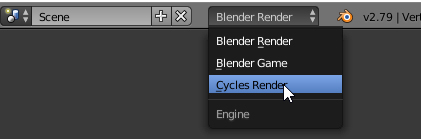 Включение Use Nodes:
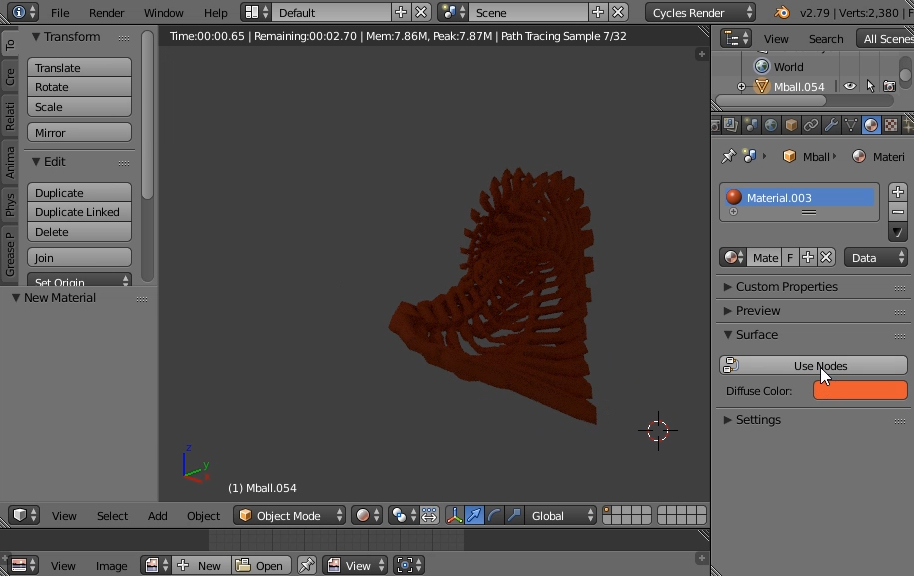 Назначенный ранее материал при смене рендера на Cycles требует включить Use Nodes
 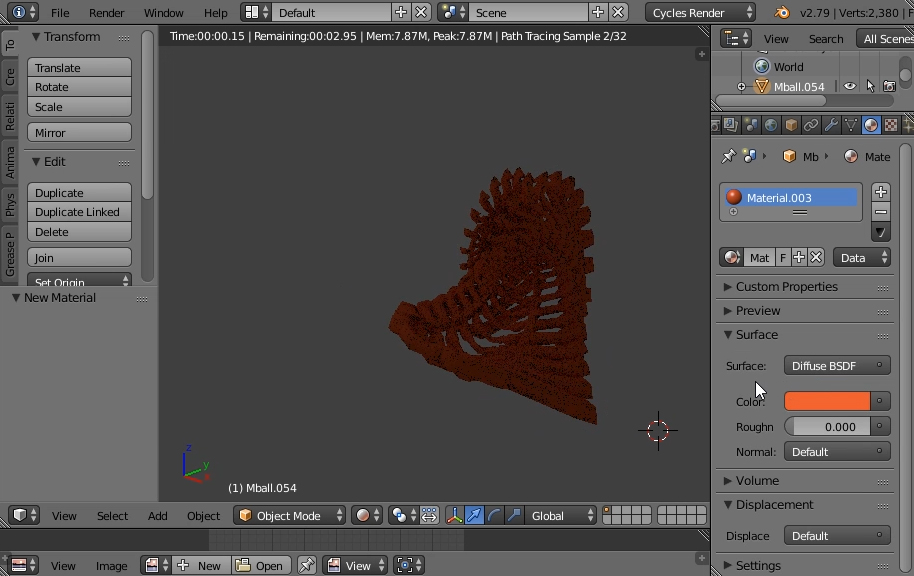 Теперь можно управлять его параметрами на этой панели, либо в отдельно открываемом окне Node Editor
Кнопка рядом с Object Mode меняет режимы отображения — полный рендер, только материалы, только текстуры, основной режим (solid), сетка (wireframe) или показать лишь габаритные контейнеры (bounding box).
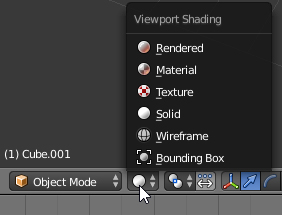 Режимы отображения:
 Полный рендер, с материалами и затенением
  В режиме материалов всё сильно упрощено — не видно как падает свет, нет прозрачности, но можно различить цвет материала, небольшие блики у блестящих поверхностей
 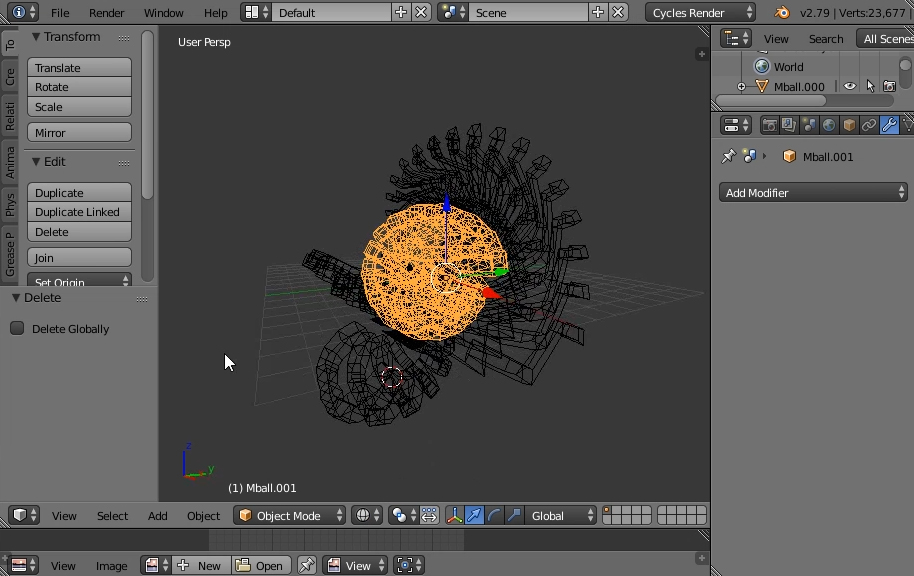 Режим сетки показывает только рёбра всей геометрии в кадре
Для стандартного режима solid в менюшке справа в графе Shаding можно включить маткапы, для удобства. Это специальный шейдер, применяющийся сразу на всю геометрию в кадре и не влияющий на итоговый рендер. Обычно маткап стоит включать при скульпте, для большей наглядности.
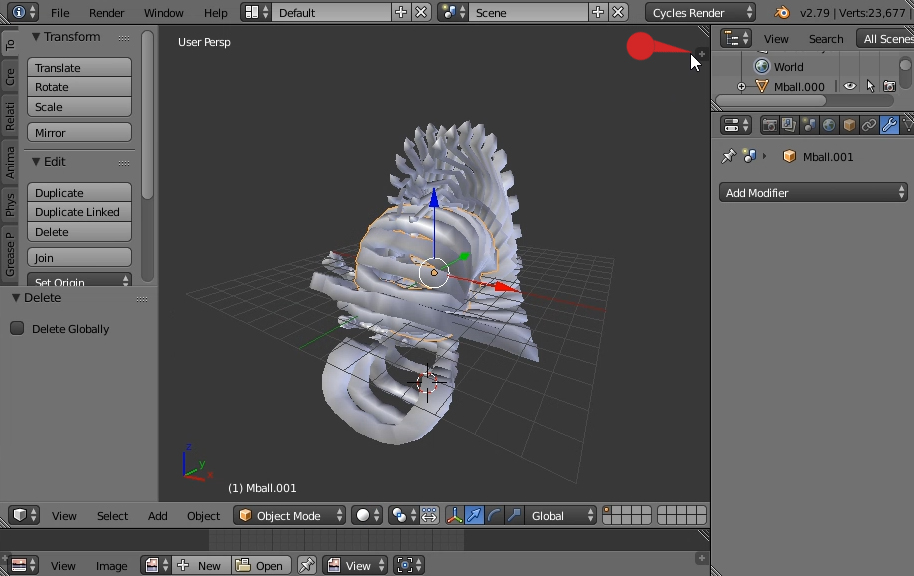 Тянем за плюсик, чтобы открыть дополнительное окошко опций (потом можно таким же образом задвинуть его обратно)
  В открывшемся окне скроллим вниз
 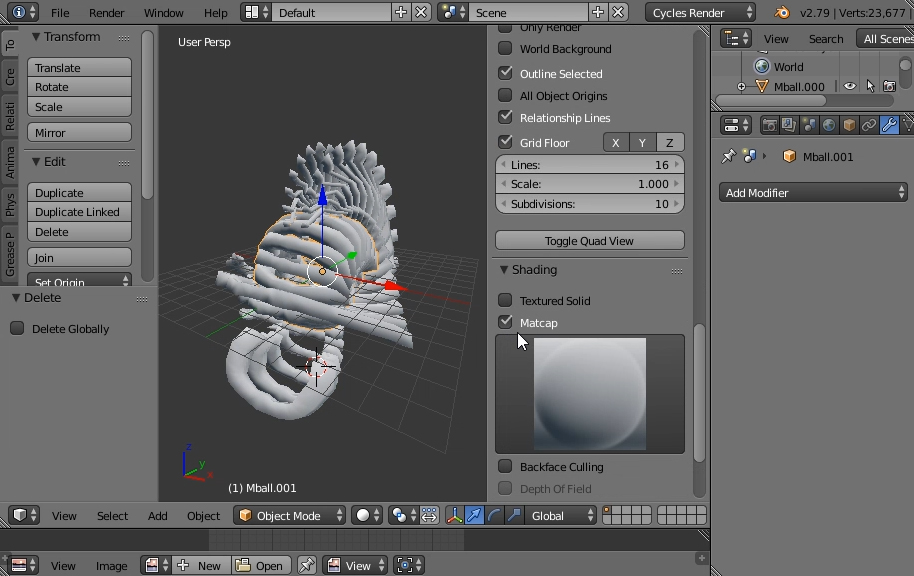 В графе Shading отмечаем Matcap (по умолчанию включится такой, типа алебастра)
  Ткнув на картинку можно выбрать другой из списка предустановленных
Ещё несколько кнопок на главной панели отвечают за смещение, поворот и размер объектов (можно тащить за ось или за центр). В Blender большинство возможностей продублировано горячими кнопками (и для быстроты стоит преимущественно пользоваться ими). Для вышеупомянутых функций выбраны такие горячие кнопки: G (переместить), если после этого нажать кнопку нужной оси (X, Y или Z), то перемещение пойдёт по ней. R (поворот). S (общий размер).
 Основные действия:
 Перемещение — можно тянуть за стрелочки или набрать G и нужную ось (или просто G и двигать в произвольном направлении)
  Вращение — тянуть за круг цвета оси (если схватить за белый круг, то вращение будет происходит относительно текущего взгляда на объект) или нажать R
 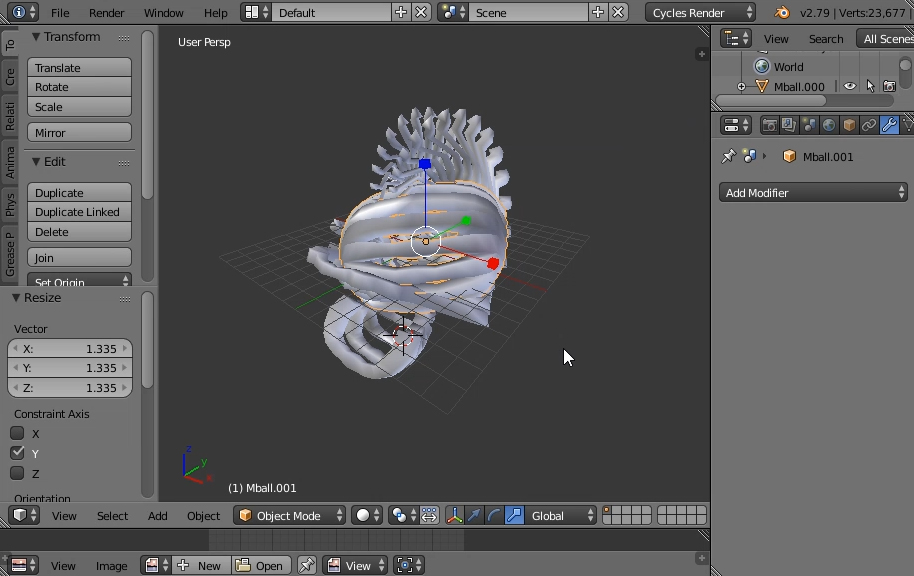 Изменение размера — для равномерного схватить за центральный белый кружок или нажать S, а потянув за кубики разного цвета можно менять размер конкретно по этим осям
Чтобы смесить объект на фиксированное расстояние можно нажать G, затем (не двигая мышкой), букву нужной оси и в конце набрать число пунктов, на которое нужно передвинуть объект. То есть должна получится запись вида «GX20» или «GZ+100» или «GY-2» или «GX3.25» и так далее. Сдвигая в положительном направлении оси «+» можно не писать.
Вращение на фиксированный угол через горячие кнопки делается аналогично. R, после чего буква оси и угол (положительный либо отрицательный) — «RX90», «RY-45». Если вращать мышью, то в окне слева появляется текущий угол и можно его подправить вручную.
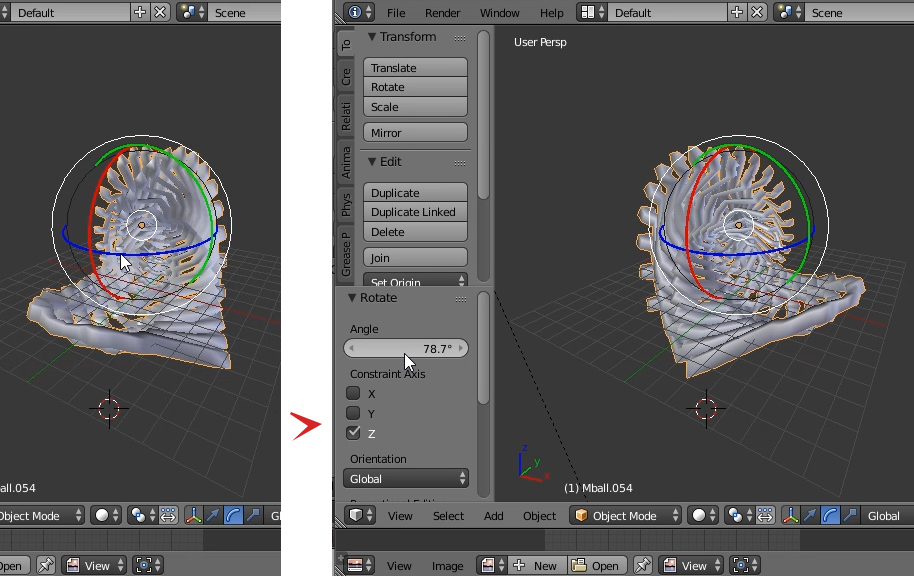 Поворачиваем объект за синюю окружность. После поворота в окошке слева высветилось, что объект повёрнут на 78,7 градусов
 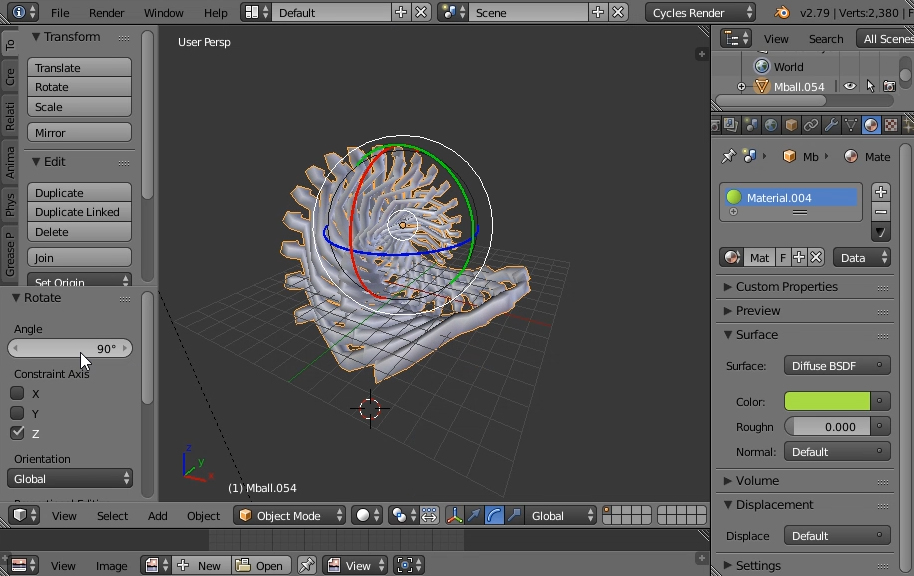 Вбиваем новый параметр Angle: 90 градусов, чтобы повернуть объект точнее
При добавлении примитивов, слева тоже появляется окошко их предварительной тонкой настройки, которое исчезнет, если начать совершать прочие действия. Например, для цилиндра можно выставить количество боковых граней, кроме радиуса и высоты.
Параметры при добавлении:
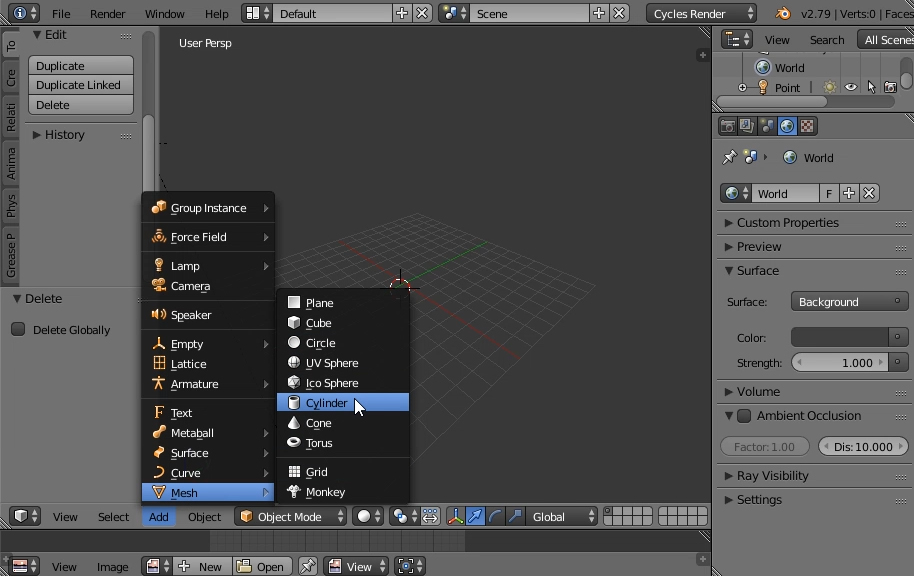 Жмём на панели меню Add. Далее выбираем Mesh — Cylinder
 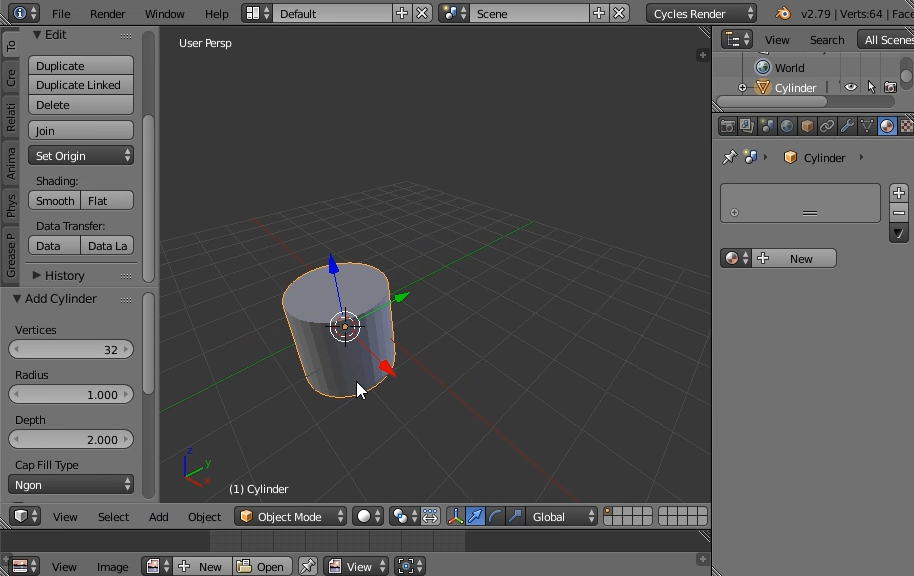 В окне слева появились его параметры, по умолчанию у него будет 32 грани
  Меняя число — меняем количество граней. Например, поставим 10.
Горячие клавиши на цифровой клавиатуре управляют перспективой и видами. Numpad 5 переключает между ортографическим и перспективным режимом камеры. Numpad 7 выставляет вид сверху и так далее.
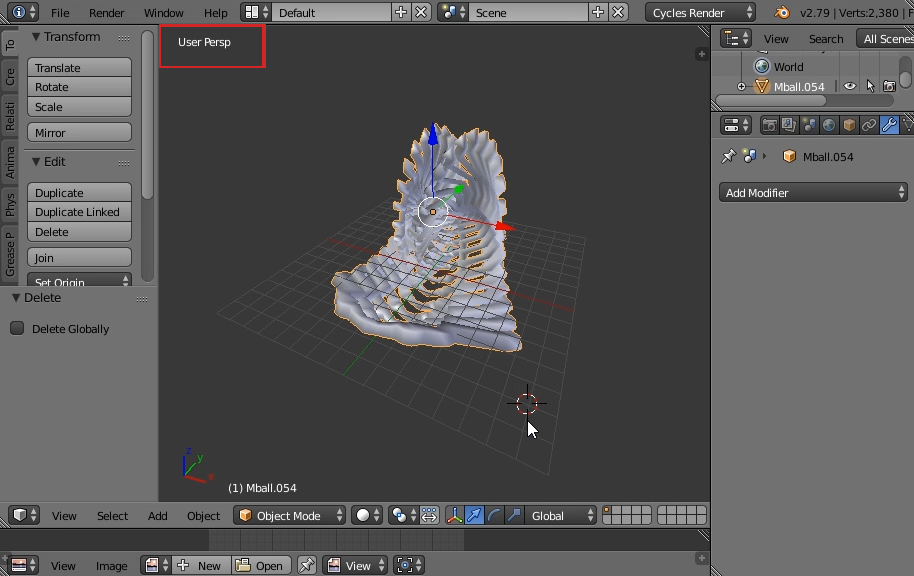 По умолчанию вид перспективный (информация о текущем виде выводится вверху слева)
 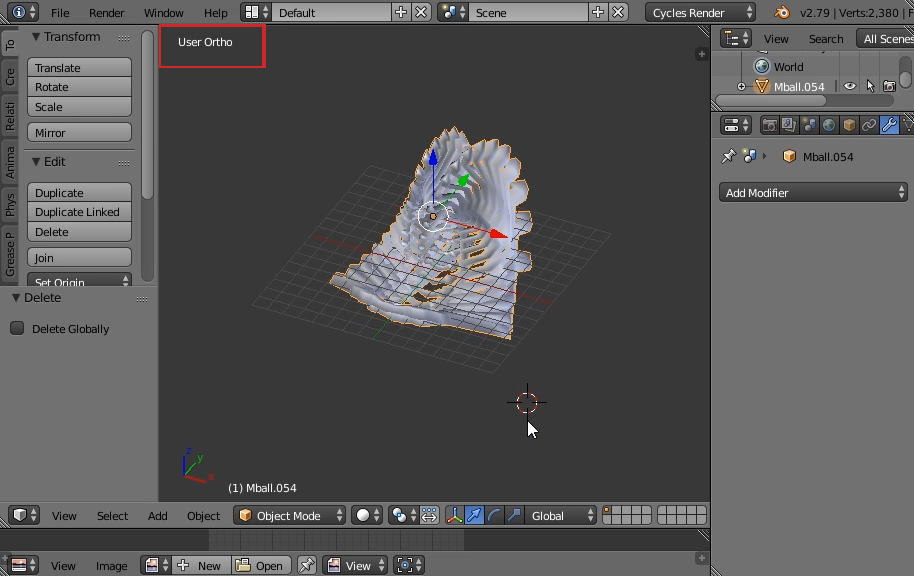 Нажимаем Numpad 5 — вид становится ортографическим
 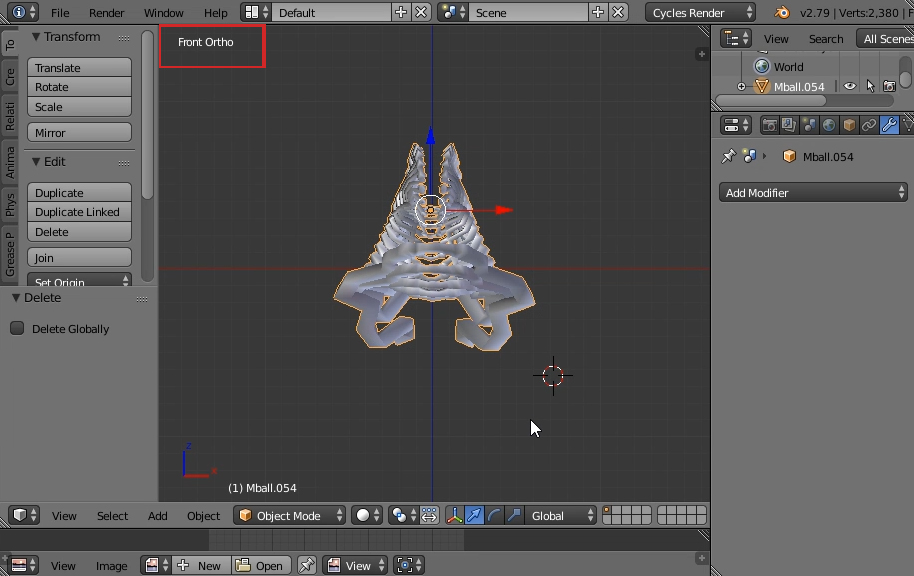 Numpad 1 переключит на точный вид спереди
 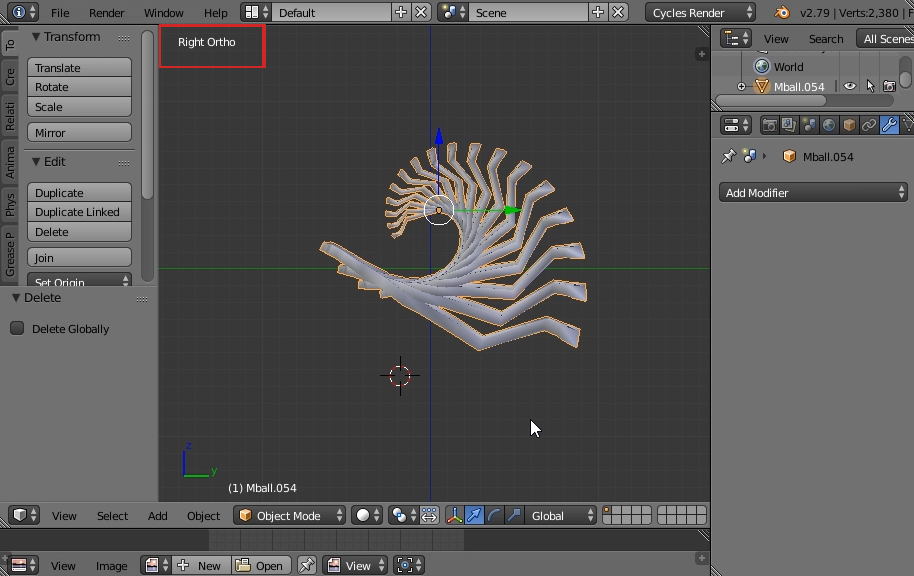 Numpad 3 — вид справа
Объекты на сцене освещены общим фоном (background), а также источниками света. Цвет и сила первого настраивается во вкладке с синим кружком (World). У источников освещения есть специальная вкладка с настройками, появляющаяся когда они выбраны.
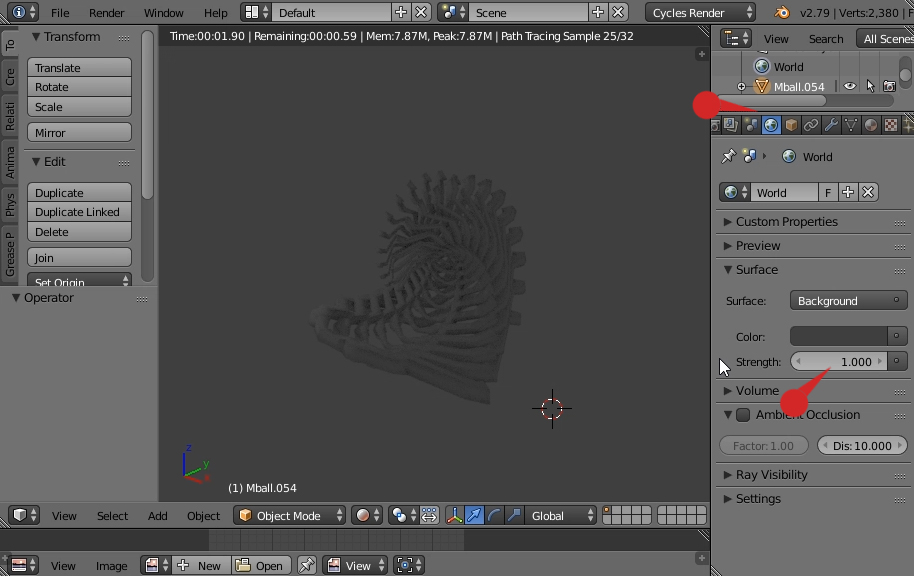
Даже если в сцене нет источников света, она освещается фоном (если не убрать его силу на 0)
Нужно понимать, что каждый объект — это своего рода папка с геометрией. Обычно размер самого объекта желательно держать равным 1 по всем осям, а увеличивать/уменьшать уже внутреннюю геометрию в режиме редактирования.
Изменение размеров всего объекта пропорционально растягивает и геометрию, которую он содержит. В то время как увеличение/уменьшение геометрии в режиме редактирования не меняет размеры самого объекта. Следить за этим не всегда нужно, но при работе с физикой и точными масштабами полезно помнить, что сам по себе объект это просто пустышка, и чаще всего ожидается, что она будет единичного размера (тогда множитель её размера не меняет размер того, что внутри).

У объекта слева размер 3 по всем осям, в то время как у такого же по величине правого фактический размер остался единичным, так как его геометрию увеличивали внутри — в режиме редактирования
В то же время менять размер внутренней геометрии не всегда удобно. Поэтому можно изменить размер всего объекта, а затем применить изменения, чтобы сам он снова стал единичным. Делается это через меню Object — Apply — Scale. Горячая кнопка Ctrl A — Scale
 Увеличиваем объект и видим, что его параметры Scale стали равными по 2,246
 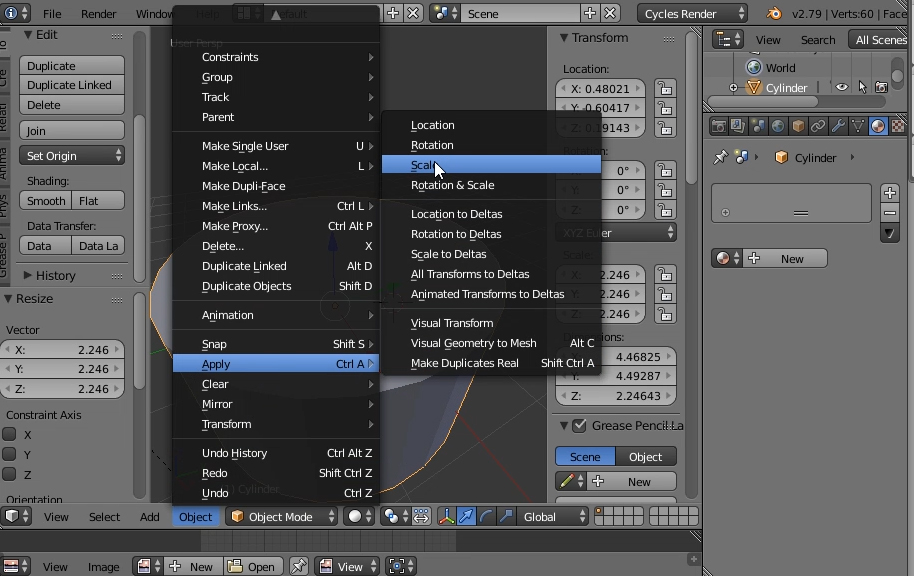 Идём в меню Object, выбираем Apply — Scale
  Видимый размер остался прежним, а размер объекта снова обычный, единичный (Scale по всем осям равно 1)
У пустышки-объекта также есть центральная точка, которая может не совпадать с центром самой геометрии (а то и вовсе находиться далеко за пределами геометрии). Если потребовалось совместить эти центры вместе, то делается это через меню Object — Transform и далее один из вариантов, например, Geometry to Origin
Щёлкая левой кнопкой мыши по сцене мы постоянно ставим туда 3д-курсор. Его текущие координаты тоже можно использовать как новую центральную точку объекта: Object — Transform — Origin to 3D Cursor
Перенос центра объекта к курсору:
 Текущий центр любого объекта отмечается оранжевой точкой. Ставим 3-д курсор примерно на край цилиндра.
  Идём в Object — Transform — Origin to 3D Cursor
 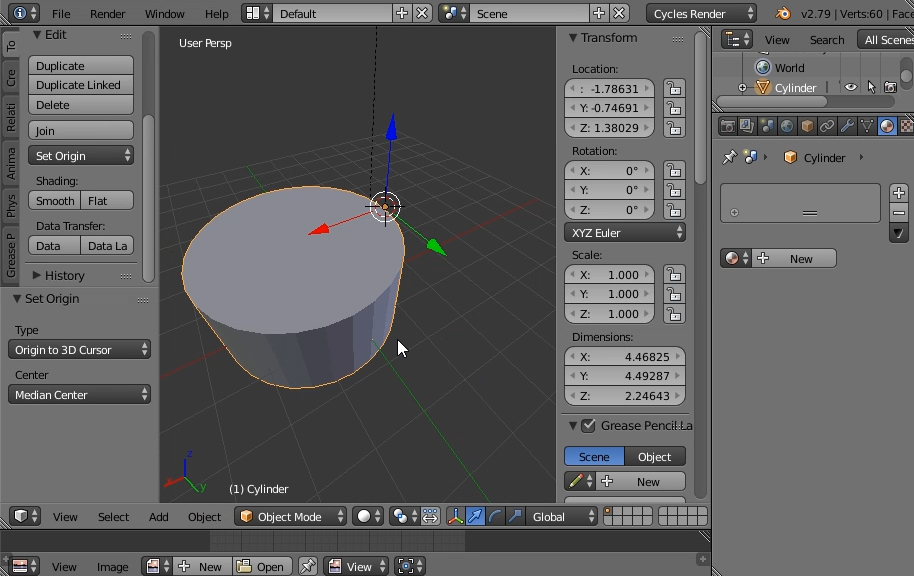 И центр объекта теперь находится на кроме цилиндра, а не в его фактическом центре
Копировать объекты можно несколькими способами. Например, так, чтобы они стали отдельными — через Shift D (либо через Ctrl C, Ctrl V). Другая комбинация делает объекты связанными, клонируя оригинал — Alt D. В этом случае редактирование одного повлияет на все клоны.
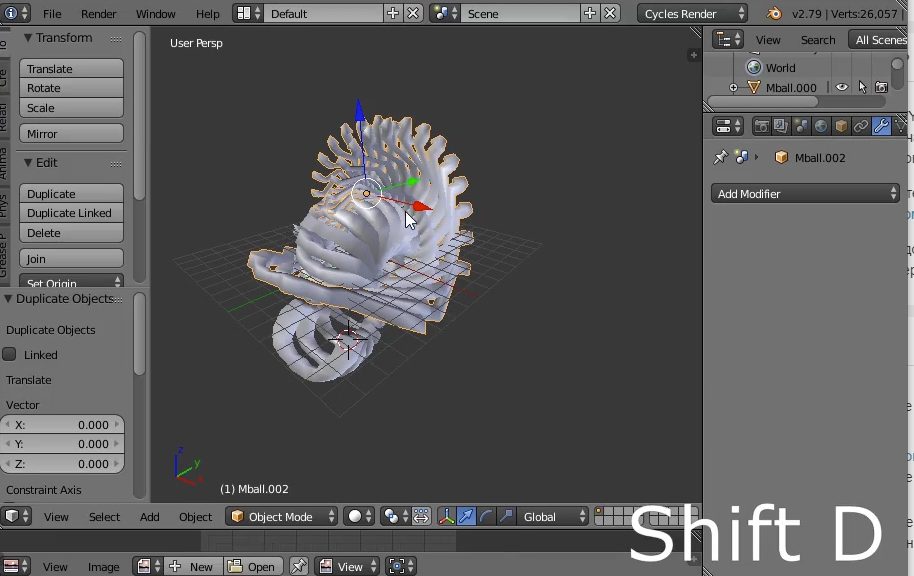 Выделяем один из элементов, нажимаем комбинацию создания отдельной копии Shift D
 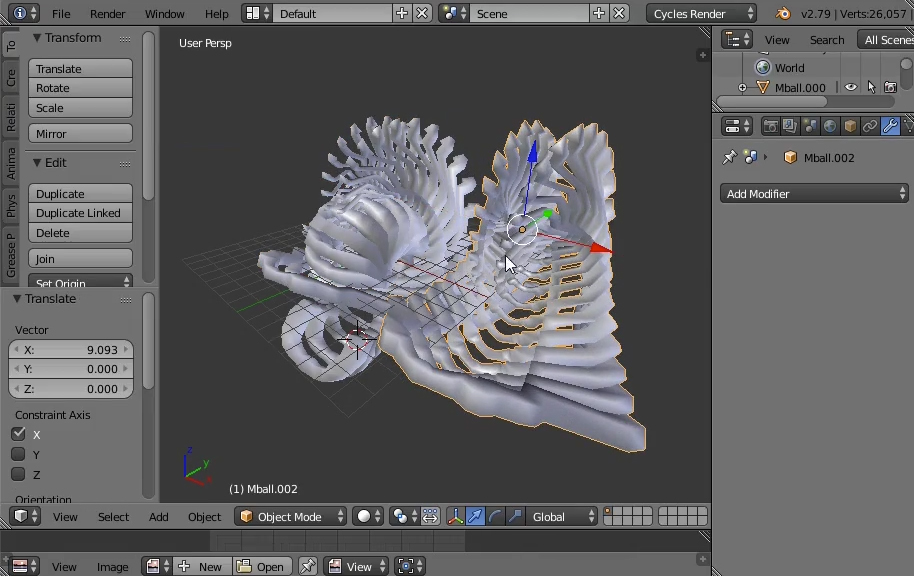 Копия создаётся в том же месте, переносим её в сторону. Теперь каждый из этих элементов можно редактировать независимо
 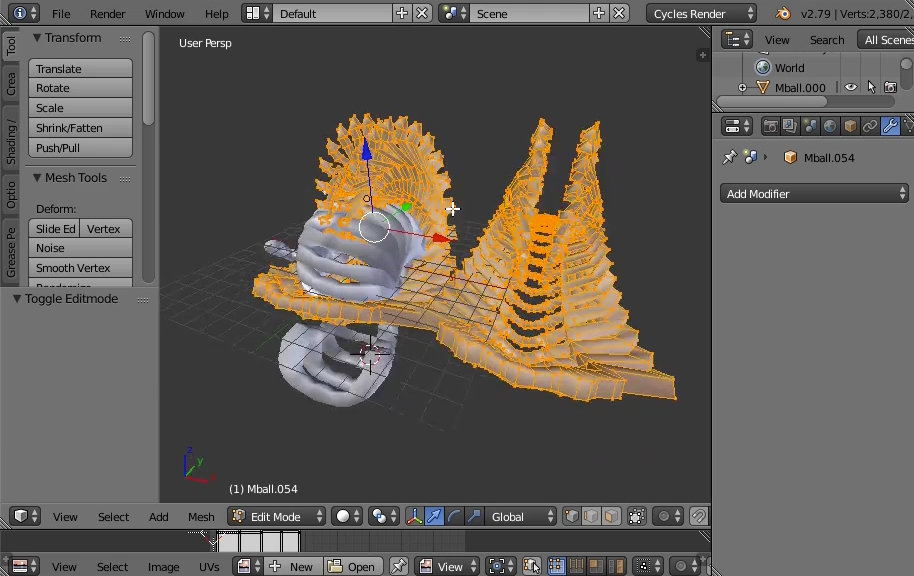 Если бы мы нажали Alt D, то получился бы клон и тогда вносимые в режиме редактирования изменения затронут все клонированные копии этого элемента. Если просто войти в Edit Mode, то сразу видно, что сетка всех клонов тоже будет подсвечиваться и показывать выделенную геометрию.
Очень часто пригождается клавиша с точкой на цифровой клавиатуре (Numpad Del) — фокусировка на выбранный объект или элемент геометрии (в игровых движках подобная функция обычно назначена на клавишу F). То есть это возможность быстро «прилететь» к нужному объекту и нормализовать зум.
Для приближения к объектам (либо отдаления) используются кнопки зума: Numpad + и Numpad — (для более произвольного зума — колёсико). Для вращения камерой нужно удерживать среднюю кнопку мыши. Для передвижения по сцене зажимается Shift и всё та же средняя кнопка мыши.
Пара наиболее ходовых способов выделения. Первый — прямоугольное, через нажатие B. Второй — произвольное, нужно нарисовать область с зажатым Ctrl. Также все действия можно отменять через стандартную комбинацию Ctrl Z.
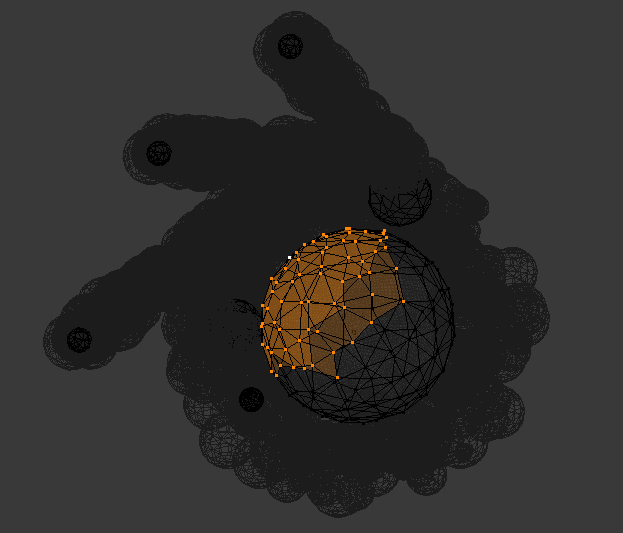
Редактирование
В режиме редактирования (упомянутый ранее Edit Mode) в окошке слева вверху внутри вкладок добавляется различных полезных опций (например, вкладка Tools и её раздел Mesh Tools — Add:).
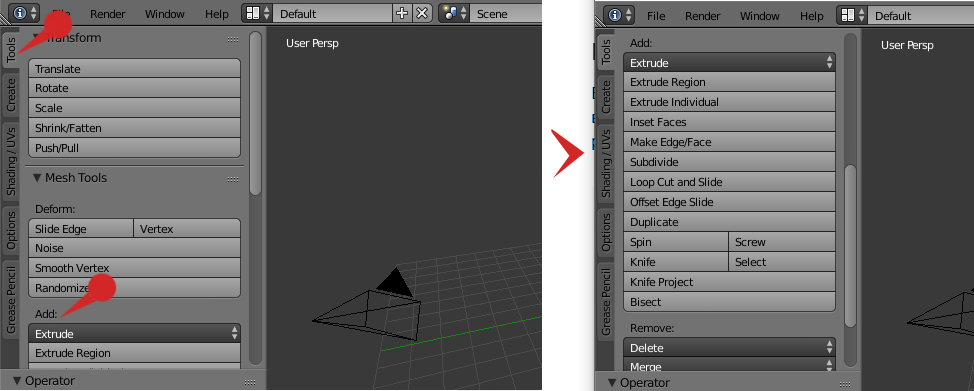
Можно не пользоваться опциями в Tools, запомнив нужные сочетания клавиш, но на первых порах эта вкладка (и пара вкладок пониже) пригодятся
Одна из них — создание замкнутого разреза (edge loop), который опоясывает геометрию, если это возможно. Выбирается место, потом сдвиг. Горячая кнопка Clrl R
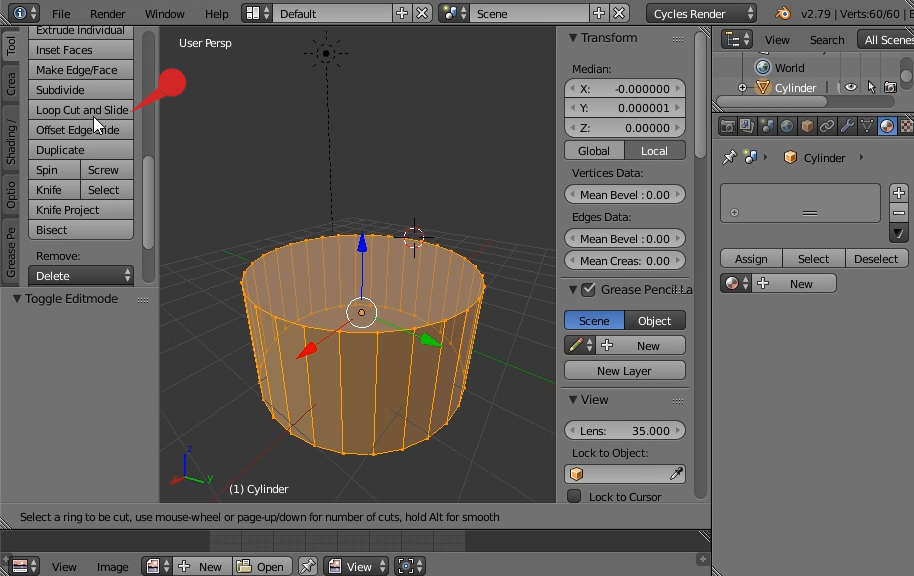 Находясь в режиме редактирования нажимаем кнопку Loop Cut and Slipe (или сочетание Ctrl R)
 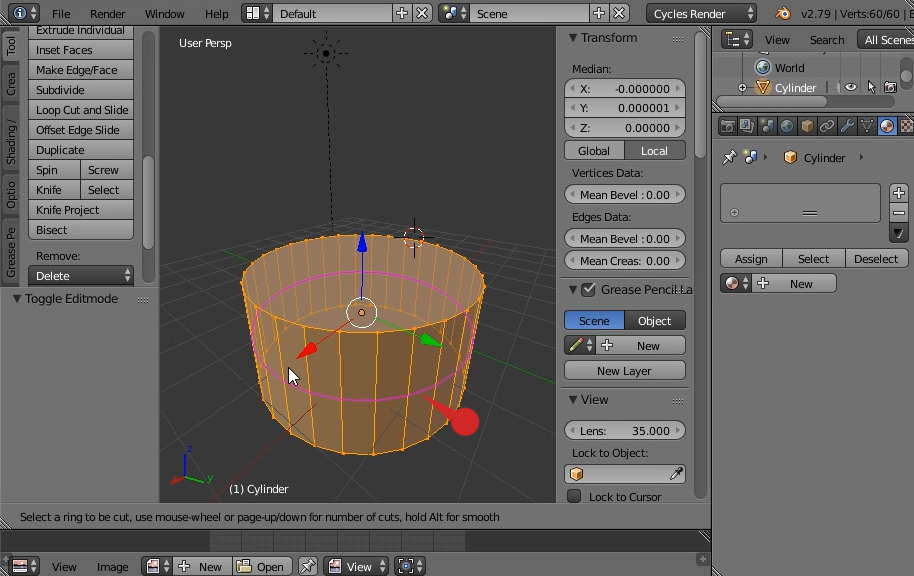 Появится фиолетовый контур, меняющийся в зависимости от поверхности, на которую вы наводите мышь. Если замкнутый контур построить не удаётся, то он будет принимать вид отрезка или частичного контура.
  Когда мы выберем место и нажмём кнопку мыши, то контур превращается в выделенные точки — теперь можно его дополнительно подвигать
Иногда требуется выделить либо удалить подобные разрезы. Для этого можно отметить несколько точек разреза и обратиться к меню Select, выбрав Edge Loop. Теперь разрез можно двигать или удалить, нажав Delete и указав нужный вариант.
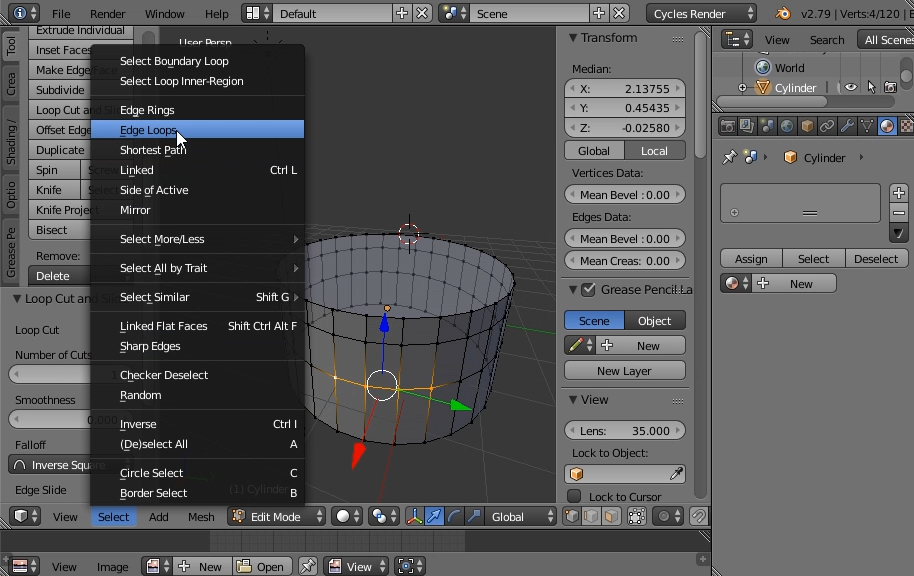 Если на модели уже есть замкнутые петли (созданные нами специально или так или иначе образовавшиеся), то для выделения всей петли можно выделить через Shift несколько точек этой петли, и зайти в Select — Edge Loops
 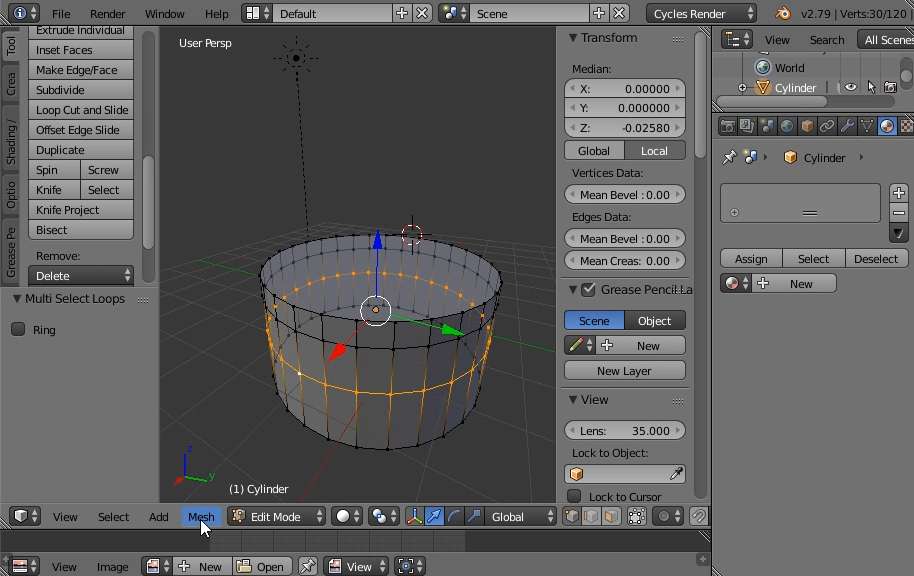 Таким образом петля будет выбрана и мы можем её двигать, поворачивать, увеличивать и так далее
 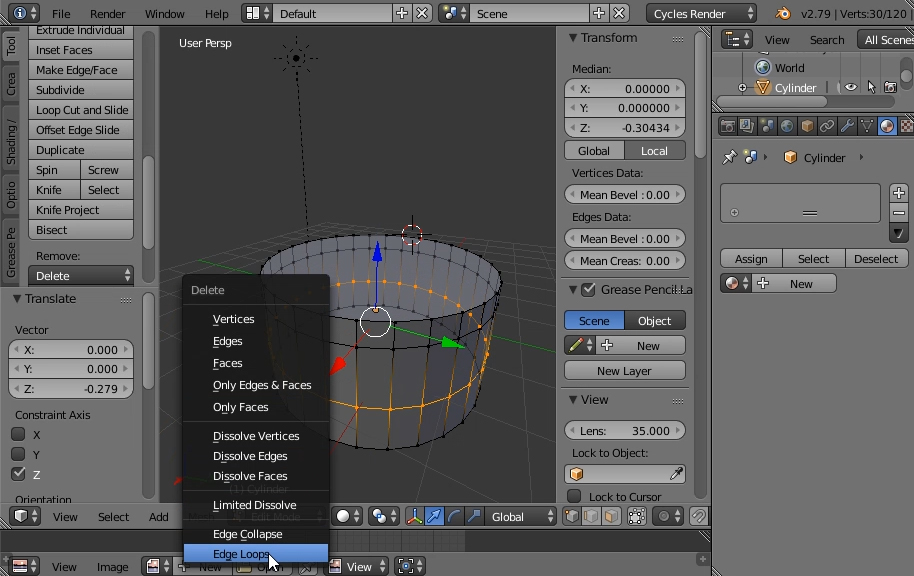 В том числе стереть петлю с объекта. Нажав Delete (или дублирующую её горячую клавишу X) и найдя там пункт Edge Loops
 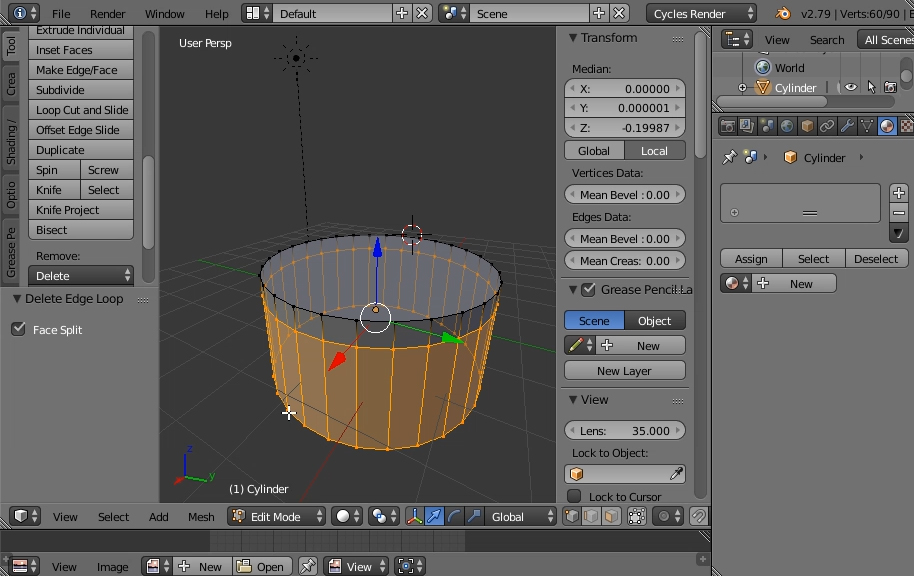 Таким образом лишняя петля исчезнет
Для того, чтобы выбрать какую-то уже существующую петлю на объекте для дальнейших манипуляций, можно в режиме выделения точек или рёбер щёлкнуть по любому ребру этой петли с зажатым Alt. Если требуется выделить несколько петель, то дополнительно удерживаем Shift, когда начинаем добавлять вторую и далее.
Горячая кнопка I (i) создаёт грань/грани внутри выделенной области, после чего можно отрегулировать размер.
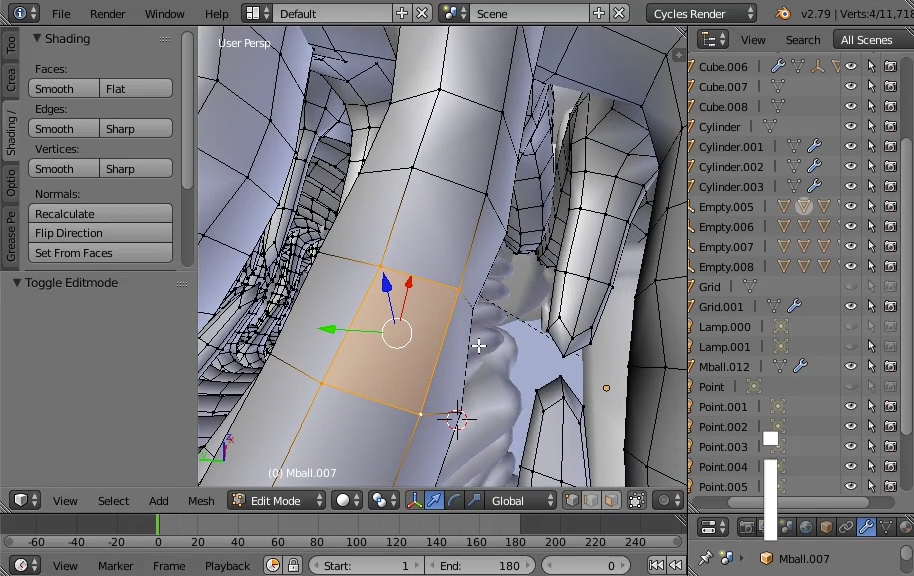 Выделяем полигон/полигоны (можно по точкам, через Shift, или переключившись в режим выбора граней), нажимаем i
 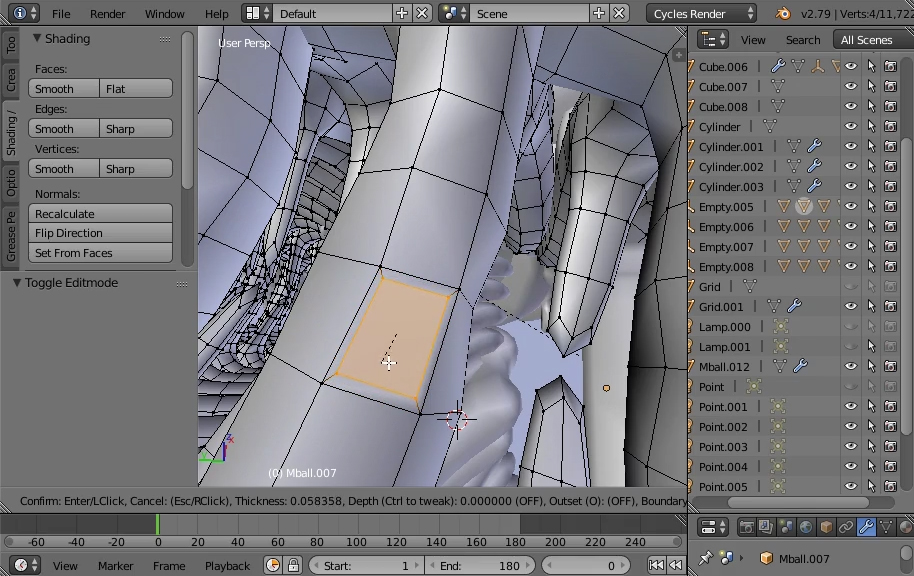 Тянем мышью увеличивая или уменьшая область, для создания врезки
Другой тип врезки, используемый также для ручного создания фасок — Ctrl B. В целом можно не помнить конкретное сочетание, а вызывать меню для точек (Ctrl V), рёбер (Ctrl E) или граней (Ctrl F) и искать нужную операцию там. Либо зайти в меню Mesh и далее.
 Выделяем несколько точек
 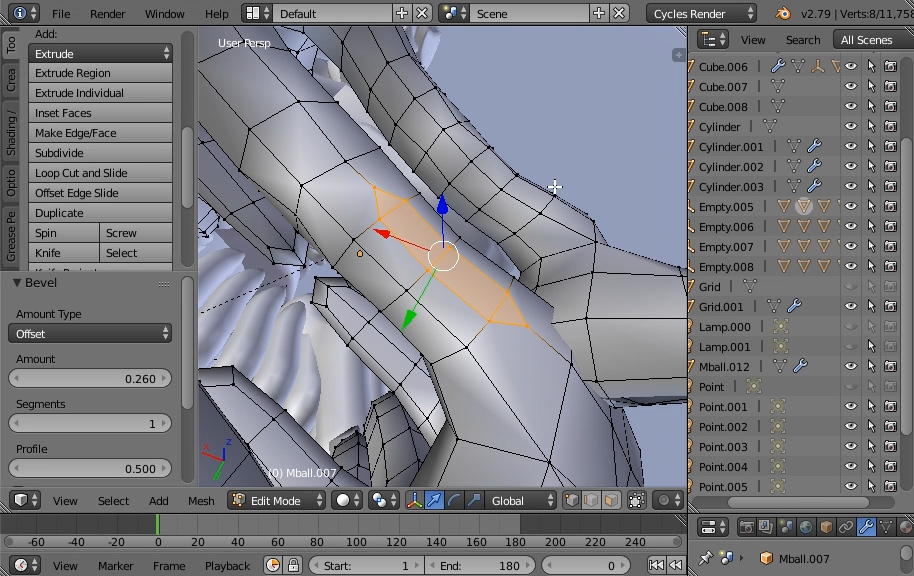 Нажимаем Ctrl B и тянем
 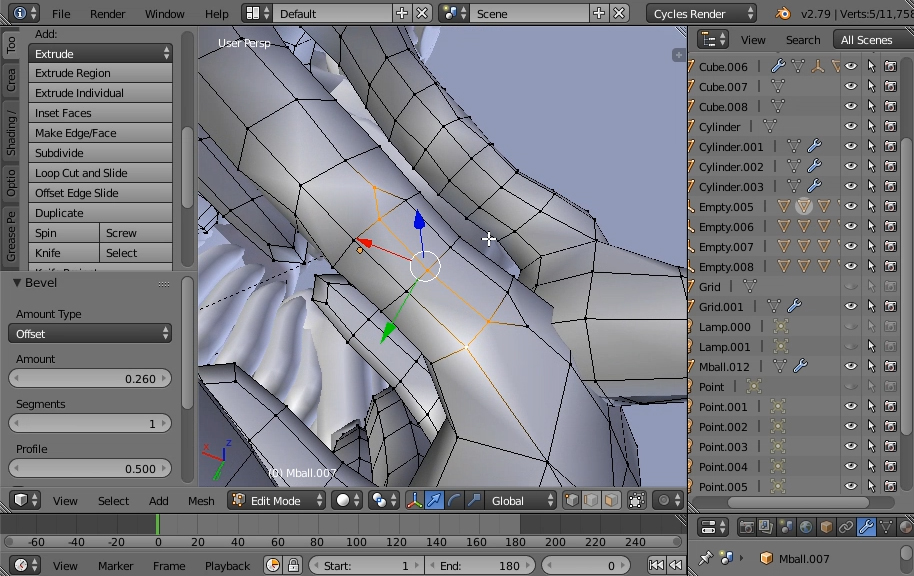 Здесь выделим на том что получилось ещё какое-то количество точек
  Снова тянем, чтобы сделать новую врезку
Одна из часто используемых операций — выдавливание (extrude). Горячая кнопка E. Стоит помнить что клавиши, работающие с целым объектом применимы и в режиме редактирования для выбранных элементов — G (сдвинуть), R (повернуть), S (увеличить/уменьшить).
 Выделяем полигон/полигоны (точки и рёбра тоже можно экструдировать) и нажимаем E
  Тянем и отпускаем в нужном месте, чтобы выдавить выделенный участок
Ещё одна полезная операция — подразделение (subdivide). Находится в менюшке, вызываемой по клавише W (также опцию Subdivide можно найти во вкладке Tools или отыскать в выпадающих списках меню Mesh). Разбивает указанные грани на 4 части, либо делит указанные рёбра пополам.
 Выберем несколько полигонов и нажмём W
 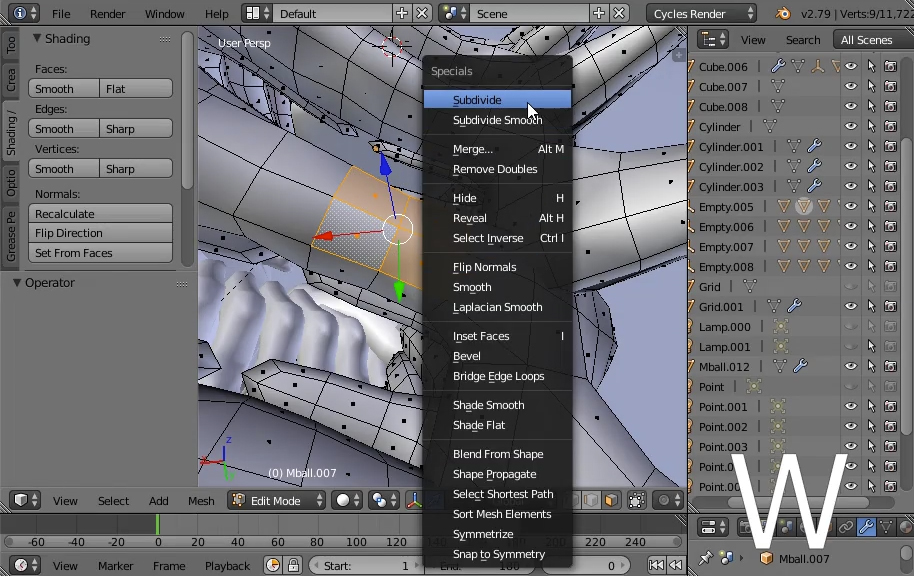 Появилось меню Specials. Нажимаем на Subdivide
  Как видим, каждый полигон разбился на 4 части
 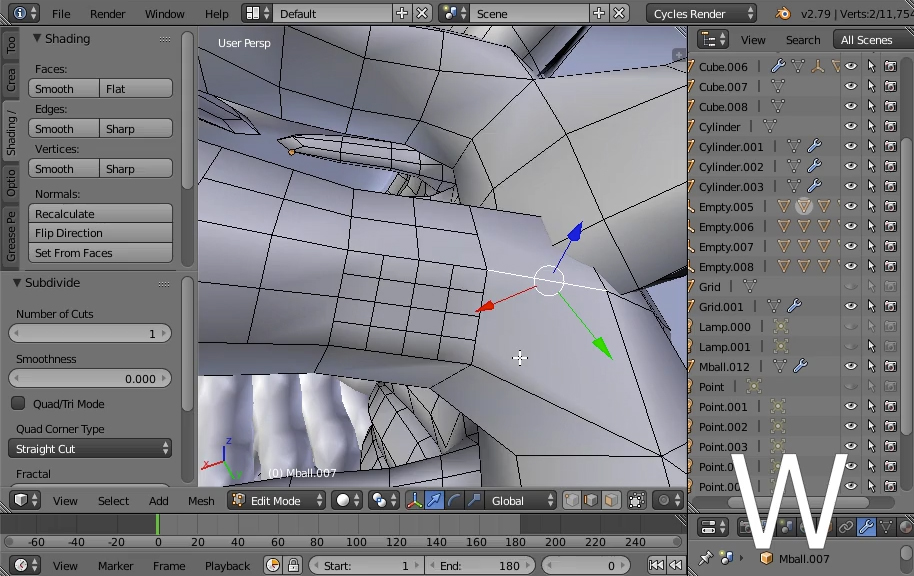 С рёбрами это тоже работает — выделим одно и нажмём W — Subdivide
 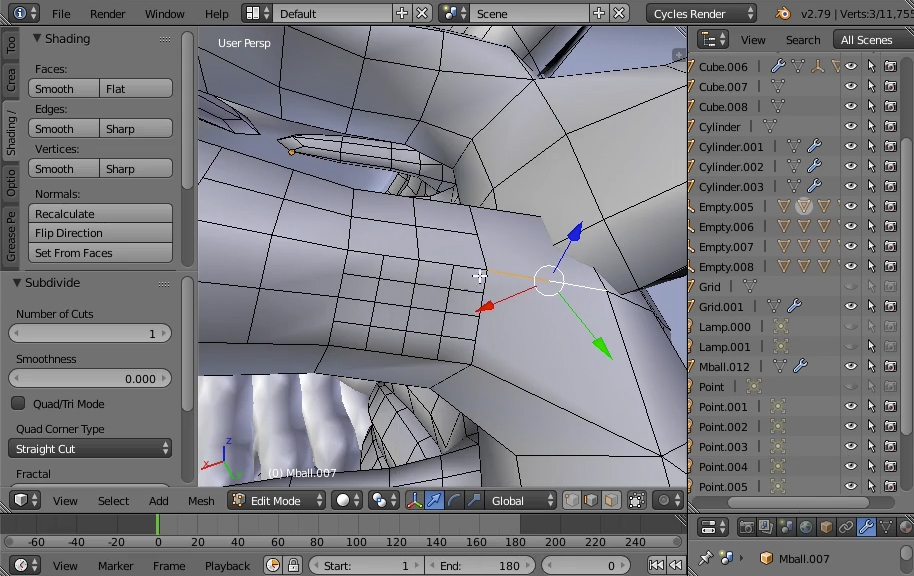 Ребро разделилось пополам — в его центре образовалась точка
Клавиша Delete позволяет выбирать способы удаления геометрии. Что-то можно убрать совсем, что-то растворить/объединить.
 Выберем несколько полигонов и нажмём Delete
 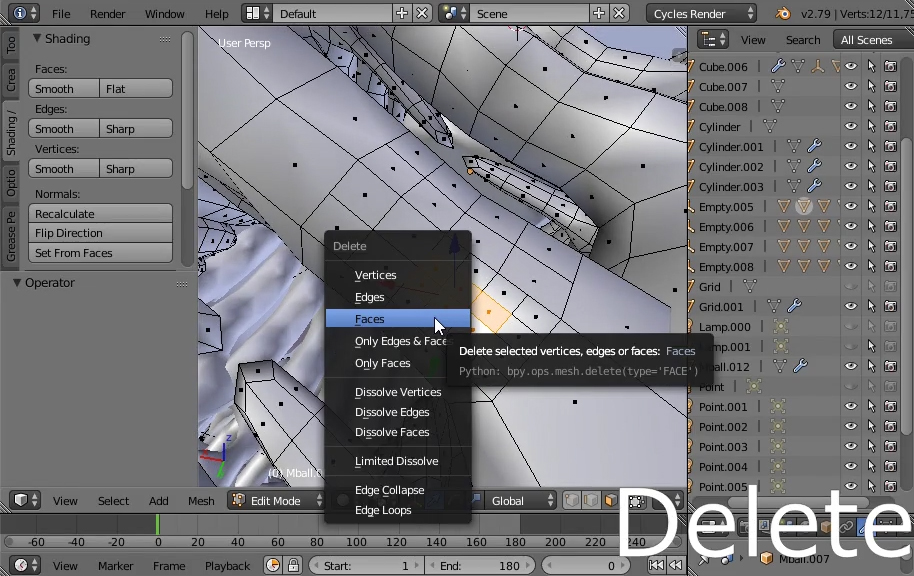 В выпавшем списке выбираем Faces
  Полигоны удалились из геометрии
  Если бы мы выбрали вместо этого опцию Dissolve Faces, то.
  полигоны бы растворились, оставив геометрию целой
Иногда при экспорте модель может неправильно затеняться. Скорее всего дело в неправильных нормалях. Включить отображение нормалей можно в подразделе Mesh Display, вытянув окно справа. Во вкладке Shading окна слева есть способы правки нормалей.
 Чтобы увидеть нормали вытащим окно справа
 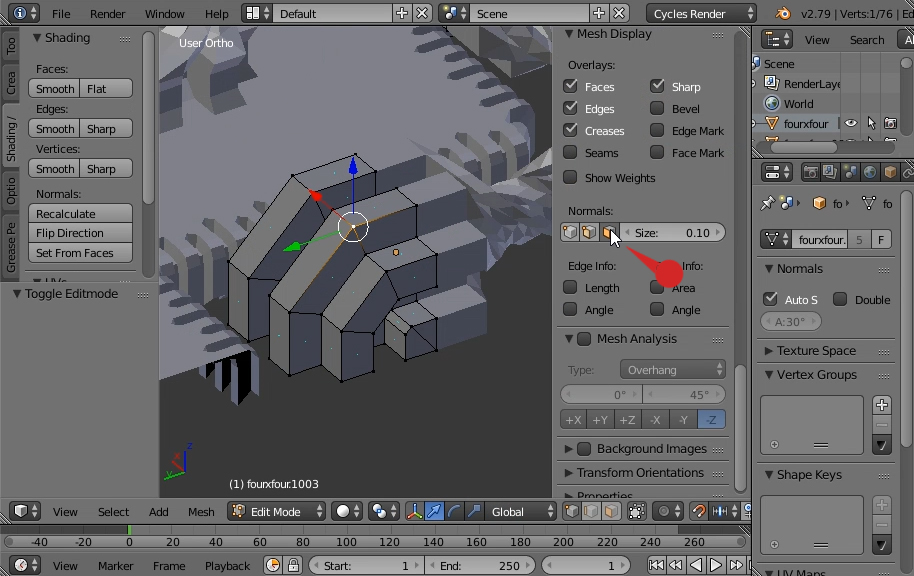 и найдём там пункт Normals, где выберем третью кнопку — показать нормали граней
 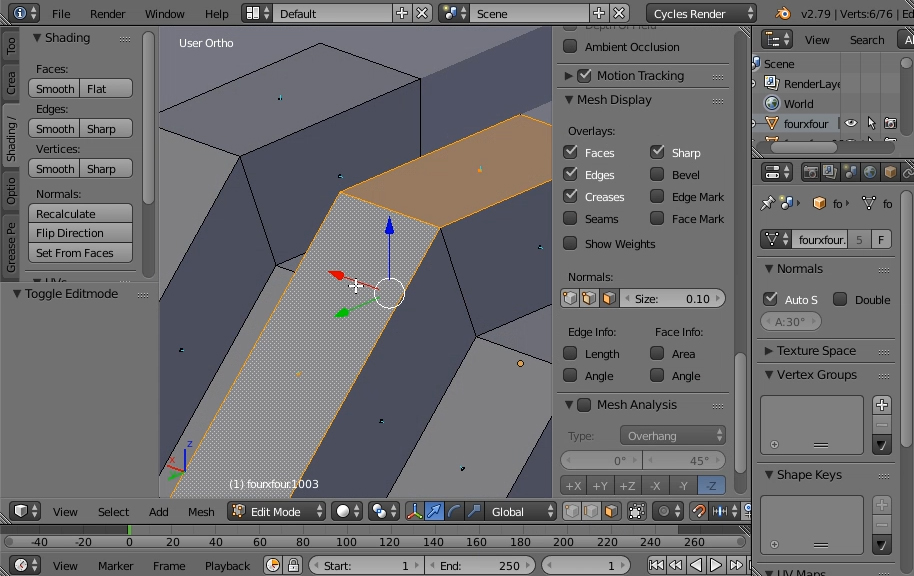 Теперь нормали отображаются небольшими голубыми отрезками
  Выберем пару полигонов и нажмём в коне слева опцию Flip Directions — нормали выделенных полигонов изменят своё направление
  Чтобы поправить нормали на всём объекте целиком — выбираем всю его геометрию и нажимаем другую кнопку, Recalculate, которая пересчитает нормали правильным образом. Стоит помнить, что если геометрия слишком разорванная, то этот автоматический метод может не исправить проблему и придётся править более тонко.
Одна из очень полезных возможностей — добавление рёбер вдоль пути. Нужно выбрать начальную и финальную, нажать J и появятся разрезы по всему пути от точки до точки. Таким образом можно делать локальную ручную триангуляцию и обходится без инструмента «нож» (хотя он тоже может делать более точные разрезы).
Разрез вдоль пути:
 Выделим пару точек и нажмём J
  Появился разрез
Для создания заполняющих граней (рёбер) по точкам используется клавиша F. Если выделен замкнутый контур, то по Alt F можно сделать автозаполнение его треугольными гранями.
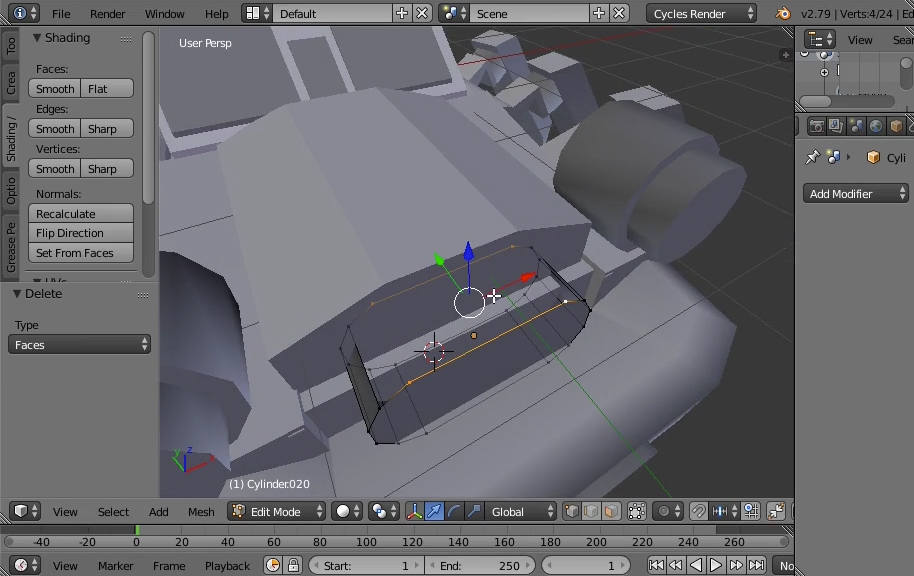 Выбираем точки, не имеющие общей поверхности между собой
  Нажимаем F — между ними создаётся полигон
 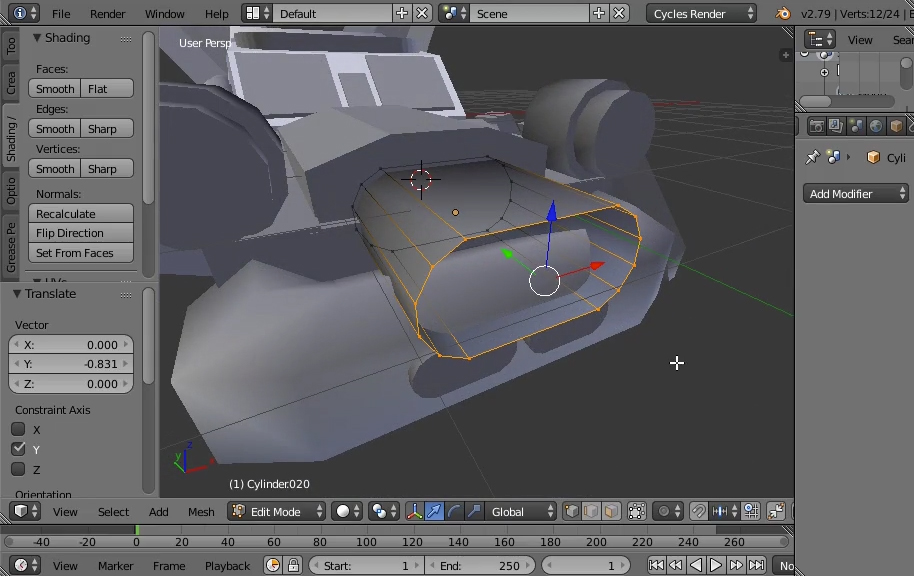 Если выделить замкнутый контур из точек/рёбер, то по Alt F.
  происходит заполнение этого пространства треугольниками
Чтобы отделить элемент геометрии в отдельный объект, нужно выделить его и нажать P, выбрав вариант Selection.
 Выделяем элементы, которые хотим отсоединить, после чего нажимаем P
 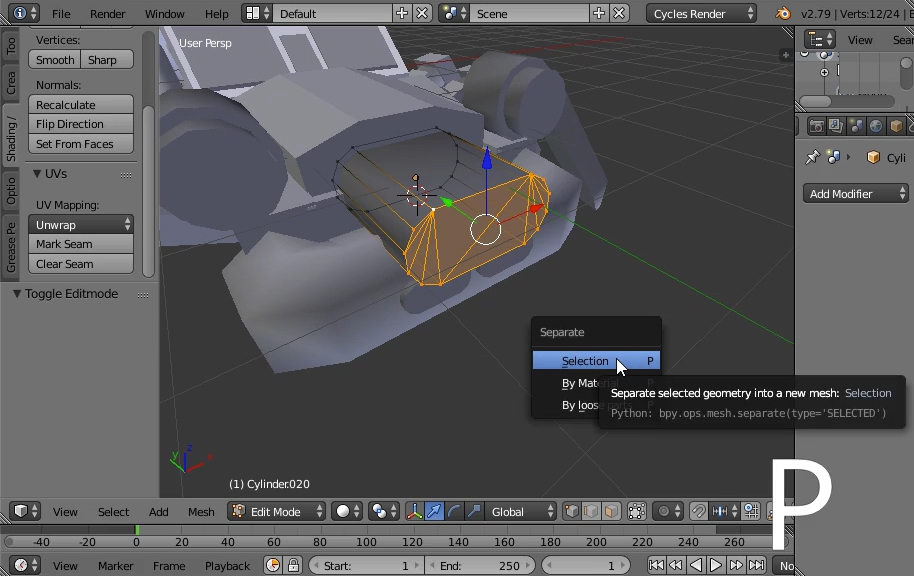 выбираем Selection, то есть на основе нашего выделения
 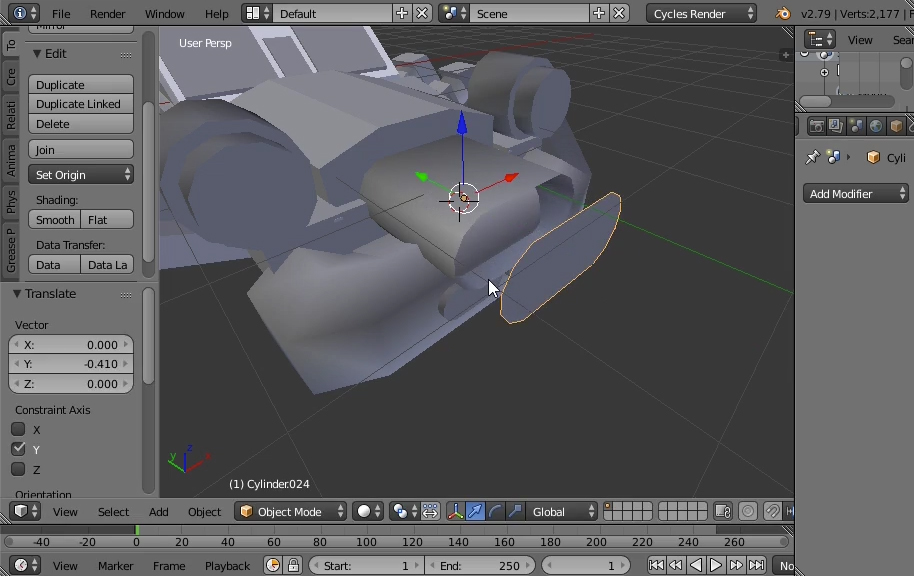 Теперь это два разных объекта и редактируются отдельно.
Если нужно наоборот, объединить геометрию двух объектов в один — требуется выбрать первый объект, затем добавить второй через Shift и нажать Ctrl J
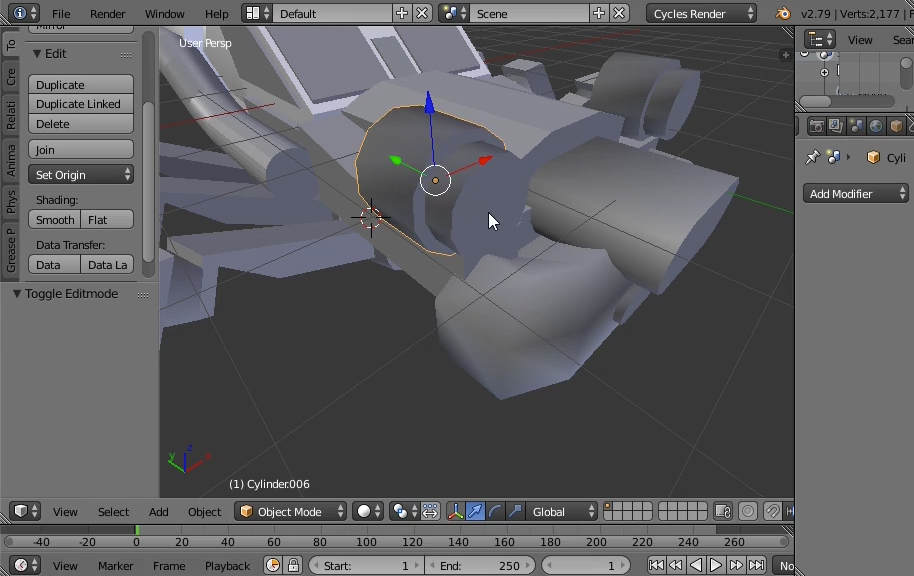 Выделим первый объект
 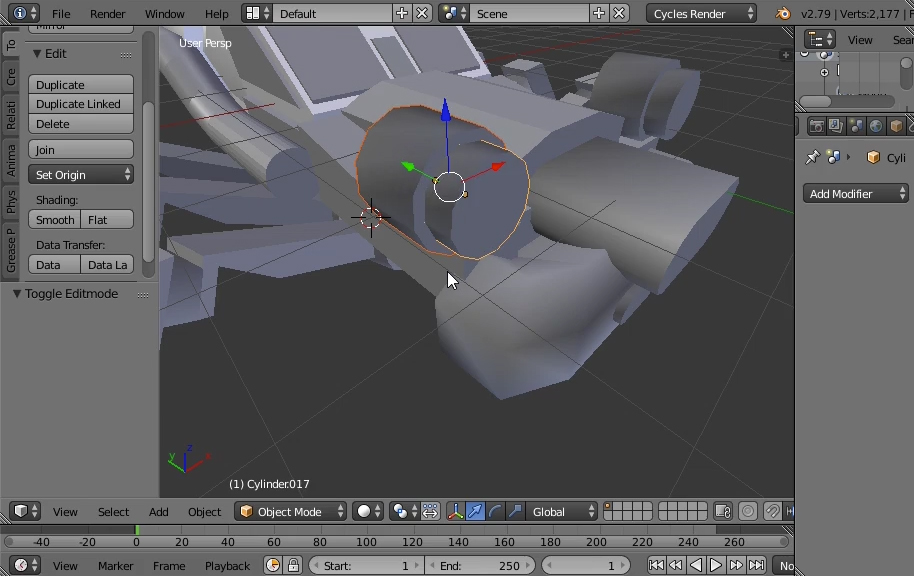 Добавим к нему второй, через Shift
 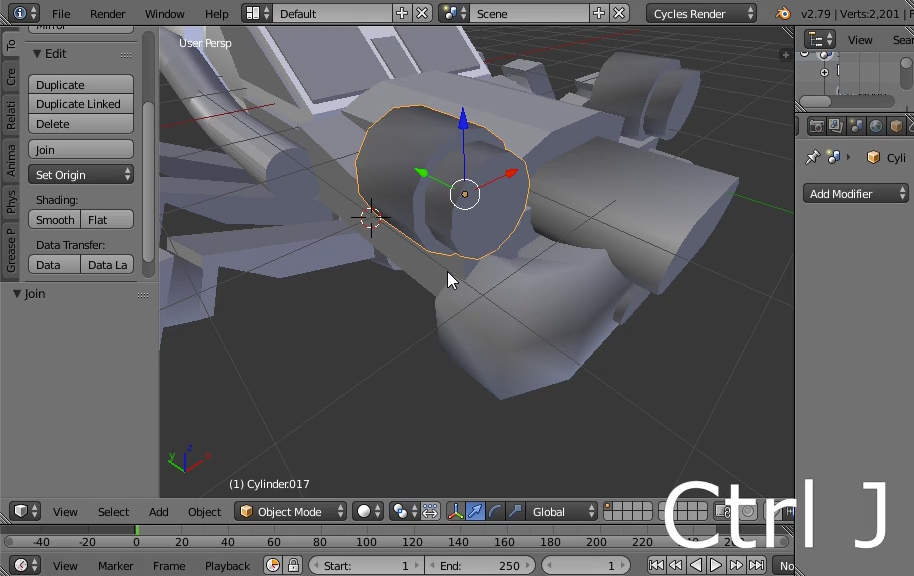 Нажимаем Ctrl J — теперь это один объект
 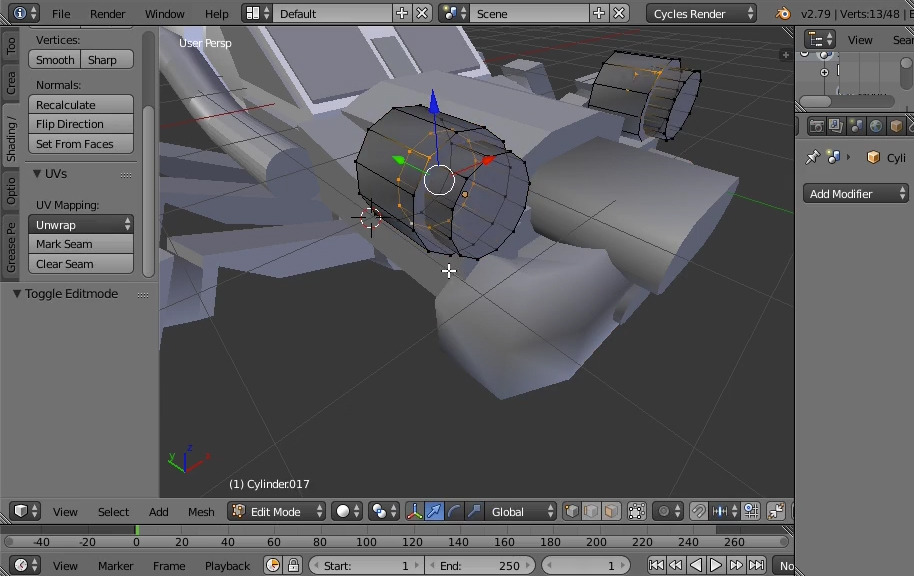 Заходим в редактирование и видим что геометрия действительно собралась внутри одного объекта. Тем не менее, их сетка при этом не объединяется, это не булевы операции.