Создание персонажей в Blender и Unity
Визуально персонажи 3D-игр имитируются с помощью использования моделей, текстур и анимаций.
В прошлом для применения одинаковых анимаций персонажи должны были иметь полностью идентичные скелеты. Это ограничивало разнообразие персонажей, потому что их рост и пропорции тоже должны были быть одинаковыми. Например, в старых играх FIFA все игроки имели одинаковые размеры, потому что создание отдельного скелета и набора анимаций превратилось бы в настоящий кошмар.
К счастью для разработчиков игр, сегодня большинство движков имеет систему, позволяющую многократно использовать анимации при условии совместимости скелетной иерархии. Такая система позволяет использовать одинаковые анимации для персонажей всех форм и размеров. В Unity эта система называется Mecanim. Она обеспечивает удобную настройку анимаций, смешивание между ними и перенос гуманоидных анимаций между моделями.
Возможность многократного применения анимаций позволяет использовать анимации из Asset store и с таких вебсайтов, как mixamo.com, для ваших собственных персонажей. Это экономит кучу времени!
В этом туториале вы узнаете, как подготовить гуманоидную модель в Blender и как перенести её в Unity. В частности, вы научитесь следующему:
- Создавать арматуру (скелет) персонажа и выполнять её риггинг (привязку скелета к мешу)
- Модифицировать персонаж добавлением аксессуаров и объектов
- Экспортировать модель в FBX
- Импортировать модели Blender
- Создавать и настраивать гуманоидный аватар
- Прикреплять к персонажу объекты
- Анимировать гуманоида в Unity
Приступаем к работе
Для прохождения этого туториала вам необходимо следующее:
- Установить последнюю стабильную версию Unity.
- Установить последнюю стабильную 64-битную версию Blender.
- Иметь минимальное понимание редактора Unity. Можете изучить туториалы для начинающих на нашем веб-сайте.
- Рекомендуется опыт работы с Blender. Здесь есть туториалы, по которым можно научиться основам.
Откройте папку заготовки (starter) проекта и перейдите в папку Assets\RW\Models. Откройте в Blender файл CuteCharacter.blend.
В файле содержатся следующие данные:
- Низкополигональная модель гуманоидного персонажа.
- Материал CuteCharacter.
- Ссылка на текстуру CuteBase, содержащуюся в одной папке с моделью.
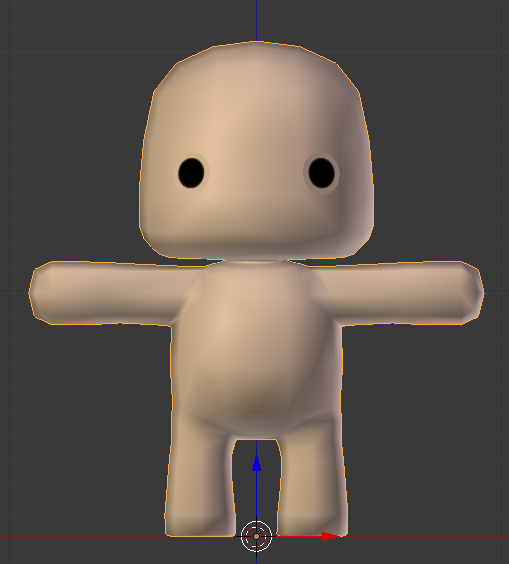
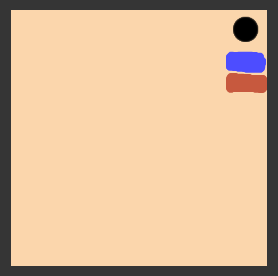
Заметьте, что она отзеркалена по оси X, это сильно упростит весь процесс работы. Справа показано простое изображение загруженной текстуры:
Первый шаг к анимированию этого персонажа — выполнение риггинга.
Создаём риг персонажа
Риггинг — это создание арматуры, скелета модели. У арматуры есть несколько соединённых костей, к которым можно прикрепить вершины, чтобы они двигались при перемещении кости.
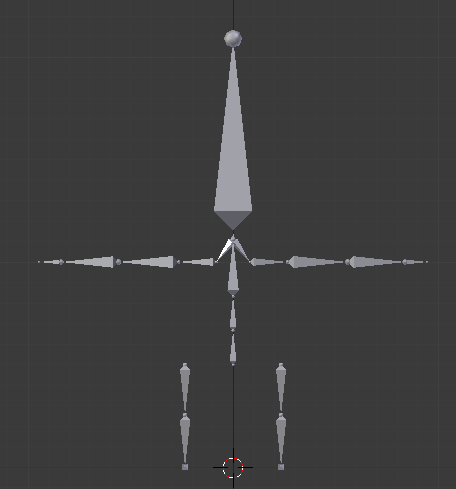
Переместите мышь в окно 3D View, чтобы переключить на него фокус. Затем добавьте новую арматуру — удерживайте Shift и нажмите A, чтобы открыть Add Menu. Выберите Armature > Single Bone.
Мы создали арматуру и её самую первую кость, которую также называют корневой костью (root bone). Не снимая выделения с арматуры, найдите в разделе Display вкладки Properties флажок X-Ray и поставьте его.
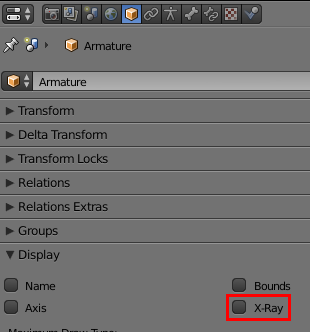
Теперь арматура будет видна сквозь персонажа. Это упростит создание скелета.
Прежде чем приступать к созданию полной структуры, важно понять, как её нужно настроить для совместимости с Humanoid Avatar движка Unity.
Из-за особенностей привязки костей к собственной системе Unity некоторые ключевые кости являются обязательными.
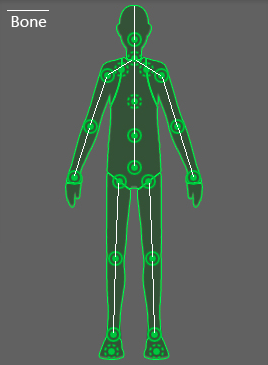
Unity ожидает наличия минимум 15 костей, а именно:
- Hips (root bone) — таз
- Lower spine — нижняя часть позвоночника
- Upper spine — верхняя часть позвоночника
- Neck — шея
- Head — голова
- Two upper arms — два плеча
- Two lower arms — два предплечья
- Two hands — две кисти
- Two upper legs — два бедра
- Two lower legs — две голени
Убедитесь, что арматура всё ещё выделена и нажмите на Tab, чтобы перейти в режим Edit. Выберите корневую кость, нажав на неё правой клавишей мыши.
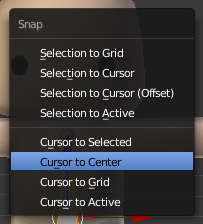
Примечание: в Blender для выбора объектов используется правая клавиша мыши. Нажатие левой клавиши мыши изменяет позицию 3D-курсора — небольшого жёлтого круга с красно-белым кольцом вокруг. При перемещении 3D-курсора все новые объекты создаются в его новой позиции, а для нашего туториала это не требуется. Для сброса позиции 3D-курсора можно нажать Shift + S, откроется меню Snap Menu, после чего выбрать Cursor to Center.
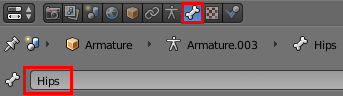
Откройте вкладку Bone на панели Properties справа, чтобы можно было быстро вносить изменения, и переименуйте корневую кость в Hips, введя имя в поле ввода названия и нажав Enter.
Позвоночник
Настало время создавать структуру костей!
Выберите нижнюю сферу кости Hips и нажмите по порядку G, Z, 0.5 и Enter, чтобы переместить её туда, где должен быть пупок.
Теперь выберите верхнюю сферу и нажмите G, Z, 0.1 и Enter, чтобы немного переместить её вверх.
Чтобы создать несколько костей позвоночника, нам нужно подразделить кость Hips на три части. Выберите кость Hips, нажмите W, чтобы открыть меню Specials и выберите Subdivide. По умолчанию эта операция разделяет кость на две части, поэтому измените значение Number of Cuts в нижней части панели Tool слева на 2.
Примечание: если вы не видите ползунок Number of Cuts, то переместите курсор мыши под текст Subdivide Multi внизу слева и прокрутите вверх, чтобы сделать его видимым.
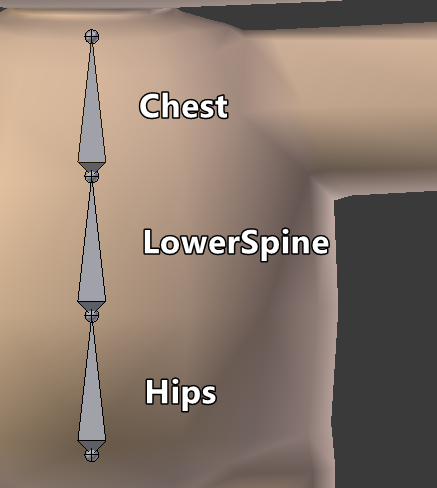
После разделения позвоночника новые кости называются Hips.001 и Hips.002. Это плохой способ наименования костей; переименуйте кости, по очереди выделив их и изменив имя в правой панели Bone.
Назовите верхнюю Chest, а среднюю LowerSpine.
Теперь перейдём к костям ног. Дублируйте кость Hips, выбрав её и нажав Shift + D, а затем для подтверждения нажмите правую клавиши мыши.
Если посмотреть на панель Bone справа, то можно увидеть, что выбрана кость с именем Hips.001. Переименуйте её в UpperLeg.L. L означает left, «левая». Так мы будем понимать, с какой мы стороны костей и это поможет нам в дальнейшем при отзеркаливании.
Поверните кость UpperLeg.L по оси Y, нажав R, Y, 180 и Enter.
Теперь переместите на место по горизонтали, нажав G, X, .23 и Enter. Затем нажмите G, Z, -.2 и Enter, чтобы переместить её вертикально.
Выберите нижнюю сферу (также называемую коннектором) и переместите её вниз, нажав G, Z, -.3 и Enter.
Чтобы ногу можно было сгибать, её необходимо разделить. Выберите кость UpperLeg.L, нажмите W и выберите Subdivide для разделения ноги на две части. В результате у нас получится две кости ноги; назовите нижнюю LowerLeg.L.
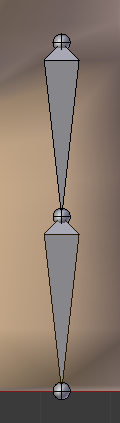
Последняя часть ног — это ступни. Переключитесь на вид сбоку, нажав 3 на алфавитно-цифровом блоке (Numpad), после чего нажмите на клавишу «точка» (.), чтобы сфокусироваться на голени.
Примечание: если на клавиатуре нет алфавитно-цифрового блока, то переключаться между видами можно нажатием на кнопку View в нижней части экрана.
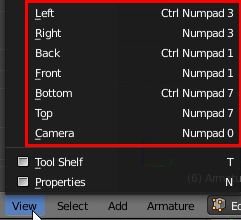
Немного отдалите окно просмотра, чтобы видеть большую часть голени.
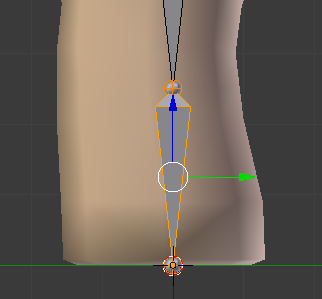
Теперь выберите нижний коннектор и чтобы создать стопу, экструдируйте его, нажав E, Y, -.18 и Enter.
Переименуйте созданную кость в Foot.L в панели Bone.
Теперь неплохо было бы сохранить файл. Нажмите CTRL + S и щёлкните левой клавишей мыши на появившемся имени файла. Периодически сохраняйте свою работу, Blender — достаточно стабильное приложение, но иногда может «крашиться».

Вернитесь в вид спереди, нажав 1 на алфавитно-цифровом блоке. Прежде чем переходить к голове, нам нужно сделать кость таза родительской для ноги. К счастью, сделать это довольно просто!
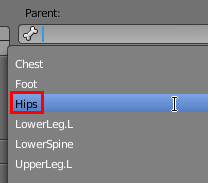
Выберите UpperLeg.L и найдите в разделе Relations панели Bone раскрывающийся список Parent. Нажмите на него и выберите Hips.
Приступим к голове! Выберите коннектор в верхней части кости Chest, нажмите E, Z, .055 и Enter. Это будет кость шеи, так что назовите её в панели Bone Neck.
Чтобы добавить кость головы, не снимайте выделение с верхнего коннектора и нажмите E, Z, .95 и Enter.
Назовите созданную кость Head.
Далее приступим к коннектору левого плеча. Выберите верхний коннектор кости Chest и нажмите E, X, .08 и Enter, чтобы добавить новую кость. Немного переместите её вниз, выбрав правый коннектор и нажав G, Z, -.09 и Enter.
Назовите эту кость ShoulderConnector.L. Эта кость будет прикреплять плечо к грудине. Для протокола: это ни в коем случае не анатомически корректно, но нам это и не требуется.
Снова выберите самый правый коннектор и нажмите E, X, .85 и Enter. Так мы создадим одну большую кость, которую нужно будет разделить, чтобы создать оставшиеся кости с левой стороны.
Выберите созданную кость, нажмите W и выберите Subdivide. Измените количество разрезов внизу слева на 3, чтобы получить четыре части.

Назовите эти кости следующим образом, начиная слева направо:
- Shoulder.L
- UpperArm.L
- LowerArm.L
- Hand.L
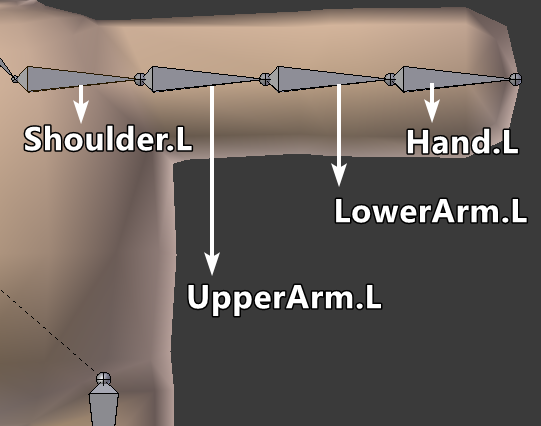
На первый взгляд текущее расположение этих костей выглядит неплохо, но из-за того, как расположен коннектор между частями руки (его можно назвать локтем), рука не сможет правильно сгибаться. Нажмите Z, чтобы перейти в режим wireframe, и посмотрите сами:
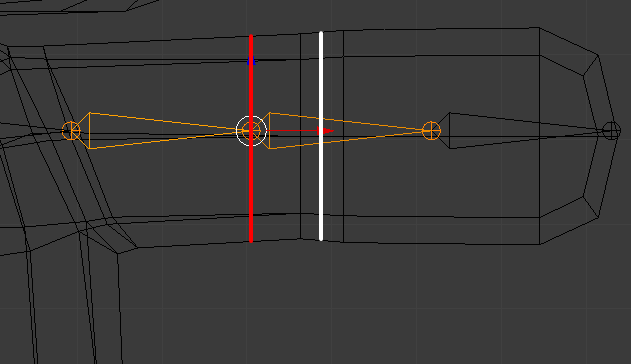
Красная линия обозначает, где локоть находится сейчас, а белая — точку сгиба руки на меше. Чтобы исправить это, выберите LowerArm.L и переместите её вправо, нажав G, X, .09 и Enter.
Пока мы работаем только с левой частью. Но как насчёт правой?
Не знаю, как вы, а я воспользовался бы любой возможностью упростить свою работу. Поэтому следующим шагом будет зеркальное отражение костей слева направо нажатием всего нескольких клавиш.
Отзеркаливание
С версии 2.79 в Blender есть удобная новая функция для быстрого отзеркаливания костей арматуры всего за несколько простых шагов! До появления этой функции приходилось дублировать, отзеркаливать вручную, изменять названия и задавать роли костей. Если вам когда-нибудь доводилось это делать, то вы знаете, как это долго.
Для начала снимите выделение со всех костей, нажав A, чтобы не осталось оранжевых контуров выделений.
Далее выберем кости только с левой стороны (левая сторона персонажа находится справа от вас), удерживая Shift и щёлкая правой клавишей мыши каждую кость. Не забудьте о ступне!
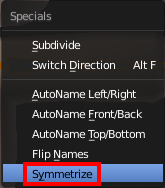
Выбрав эти кости, нажмите W и выберите Symmetrize.
И этого достаточно, чтобы получить идеальную зеркальную версию выбранных костей:
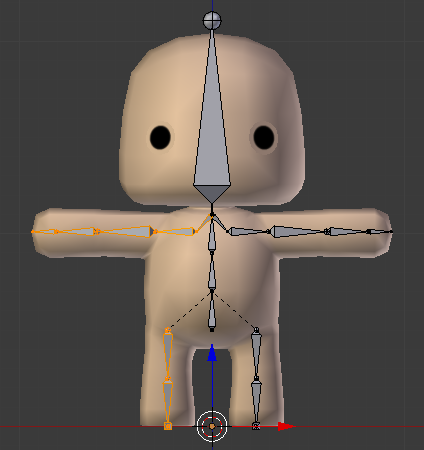
Кроме того, в конце названий костей будет вместо .L буква .R, обозначающая их позицию.
Сохраните файл и приготовьтесь к риггингу.
Рисование весов
Рисование весов (Weight painting) — это процесс привязки костей к 3D-мешу. Каждая кость прикрепляется к группе вершин с определённой величиной веса.
Вес определяет «жёсткость» перетягивания вершин за костью.
Выполнение этой задачи вручную может занять много времени, потому что придётся самостоятельно рисовать вес каждой отдельной кости. К счастью, Blender может взять на себя основную часть рутинной работы, автоматически нарисовав веса в зависимости от близости костей к вершинам.
Нажмите Tab, чтобы переключиться в Object mode. Сначала выберите модель, затем удерживайте Shift и нажмите ПКМ на арматуре, чтобы выбрать и её тоже.
Теперь нажмите CTRL + P, чтобы открыть меню Parent и выберите With Automatic Weights, чтобы сделать модель родителем арматуры и выполнить автоматическое рисование весов.
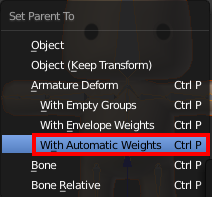
Визуально разница может быть незаметна, но теперь кости присоединены к мешу.
Прежде чем приступать к проверке, убедитесь, что Pivot Point находится в режиме Median Point, проверив нижнюю панель:
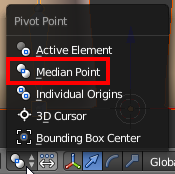
Включите режим Median Point, если там всё ещё выбран режим 3D Cursor.
А теперь начинается интересное! Переключитесь в режим Pose, выберите кость и поверните её, нажав R и перемещая курсор мыши. Проделайте это с каждой костью в центральной и левой части модели, чтобы убедиться, что все веса назначены верно.
Повертите окно обзора в разные стороны и проверьте вращение под другими углами, нажав колесо мыши и перемещая мышь в разные стороны.
Проверив все кости, вы можете заметить, что глаза не двигаются вместе с головой, что выглядит немного странно, если не сказать больше:
Чтобы прикрепить глаза к голове, нам придётся всё-таки самим назначить веса. Не выходите из режима Pose арматуры, удерживайте Shift и нажмите ПКМ на модели, чтобы тоже выбрать её. Теперь перейдите в режим Weight Paint. Мы готовы к рисованию весов.
В этом режиме можно выбирать кости, удерживая CTRL и щёлкая ПКМ на кости. Выберите кость Head и поверните её назад, нажав R, X, -90 и Enter.
Чтобы прикрепить глаза к кости Head, выберите кисть Add в разделе Brush панели Tool слева.
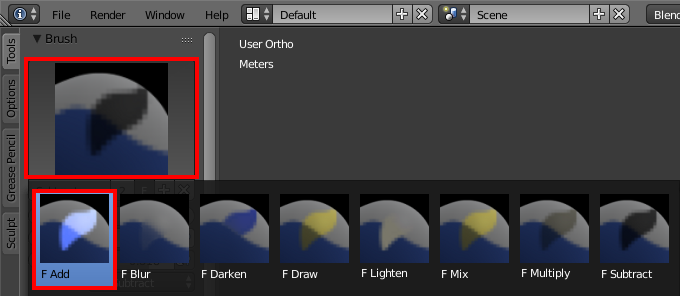
Нажмите Z, чтобы переключиться в режим wireframe и поверните окно обзора так, чтобы хотя бы один из глаз больше не находился на передней части головы. Теперь выполните раскраску вершин глаз, чтобы увеличить вес, пока глаза не перестанут висеть в воздухе.
Вес можно увидеть визуально по цвету на меше; значения изменяются от 0 (тёмно-синий) до 1 (ярко-красный). Чтобы проверить результаты, вернитесь в вид спереди, нажав numpad 1 и Alt (или Option) + R для сброса поворота кости Head.
Теперь глаза правильно прикреплены к голове.
Завершив базовое рисование весов, можно приступить к деталям.
Добавление аксессуаров
Аксессуары в этом контексте — это объекты, прикрепляемые к персонажу, но не являющиеся частью его тела. В этом разделе мы рассмотрим два способа прикрепления объектов: к самой модели и как отдельного многоразового объекта, прикрепляемого к кости.
Первый способ можно использовать для шляп, второй — для оружия, которое держит персонаж.
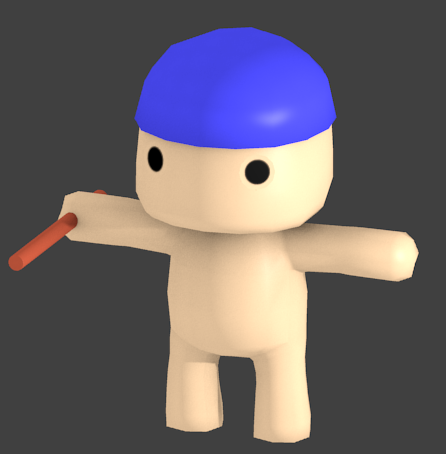
Сначала мы нажмём Z, чтобы выйти из режима wireframe и нажмём A, а затем Alt (или Option) + R, чтобы сбросить поворот всех костей.
Редактирование персонажа
Первый способ добавления деталей к персонажу проще, но накладывает определённые ограничения. При работе с самой моделью, которая зеркально отражена, вся добавляемая геометрия будет копироваться из левой стороны в правую, и наоборот. Поэтому на одну из сторон невозможно добавить что-нибудь уникальное. Поскольку геометрия является частью этой конкретной модели, её также нельзя заново использовать для других персонажей. Такой способ идеален для любой ситуации, в которой подобные ограничения не являются проблемой.
Если вы повторяли за мной действия туториала, то сейчас находитесь в в режиме Weight Paint. И это хорошо, потому что после добавления шляпы нам нужно снова заняться рисованием весов. Нажмите Tab, чтобы перейти в режим Edit mode и начните с переключения режима выделения на Vertex, нажав CTRL + Tab и выбрав в меню Vertex.
Теперь выберите ПКМ любую вершину в верхней части головы, находящуюся выше красной линии (которая является используемым для текстурирования UV-швом). Нажмите CTRL + L для выбора всех присоединённых вершин, так мы выберем всю модель. Теперь выберите UV delimiter, выбрав в нижней левой панели >UVs.
Теперь будет выбрана только верхняя часть головы.
Выберите также edge loop под ней, удерживая Shift и Alt (или Option), а затем нажав ПКМ на любой из первых горизонтальных рёбер ниже.
Теперь дублируйте выбранные грани, нажав Shift + D, а затем Enter. Немного переместите дублированные грани, нажав G, Z и 0.01.
Затем отмасштабируйте всё выделенное, нажав S, 1.05 и Enter.
Так мы немного сместим шляпу с головы, чтобы избежать Z-конфликта граней.
Шляпа пока похожа на висящий в воздухе кусок тела, поэтому чтобы прикрепить её к телу, сделаем следующее:
- Выберите только нижний ряд «шляпы»: нажмите A, чтобы отменить выбор всего, а затем удерживайте Alt (или Option) и нажмите ПКМ на одном из нижних рёбер.
- Сделайте их плоскими, нажав S, Z и 0.
- Нажмите E для экструдирования и Enter для подтверждения.
- Нажмите S, чтобы начать масштабирование и перемещайте курсор к модели, пока рёбра не окажутся внутри головы. Поверните окно просмотра, чтобы это было проще увидеть. Нажмите Enter, чтобы подтвердить масштабирование.
Это придаст шляпе немного глубины, чтобы она хорошо выглядела со всех сторон и в ней не было дыр. Однако шляпа из человеческой кожи — это не совсем то, чего бы нам хотелось. Для изменения цвета нам нужно сначала развернуть её UV-координаты, чтобы они красиво лежали на текстуре.
Выберите всю шляпу, выбрав любую её вершину и нажав CTRL + L. В этот раз измените ограничитель на Normal, чтобы выбрать все соединённые вершины.
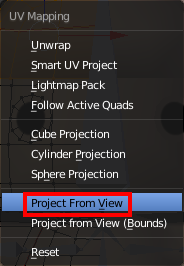
Для нашей шляпы мы выполним одну из простейших в мире развёрток: из вида. Нажмите numpad 1, чтобы перейти в вид спереди, затем нажмите U, чтобы открыть меню Unwrap и выберите Project From View.
Если вы посмотрите на правую сторону окна Blender, в которой показана текстура, то заметите, что туда добавилось несколько вершин, похожих на половину шляпы:
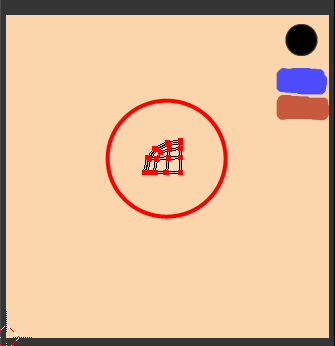
Можно выбрать все вершины, переместив курсор мыши на текстуру и нажав A. Действия в Blender чувствительны к контексту и зависят от расположения курсора, поэтому пусть он пока находится внутри этой области текстуры.
Теперь нажмите G, чтобы переместить UV на синее пятно, подтвердите перемещение нажатием Enter, а затем отмасштабируйте выбранное, чтобы оно уместилось в пределах синей области: нажмите S и подтвердите клавишей Enter.
Если теперь посмотреть на персонажа, то можно увидеть, что его шляпа стала синей.

Можно изменить изображение текстуры, чтобы сделать любой другой цвет.
Теперь снова переместите курсор влево, рядом с моделью и нажмите Tab, чтобы вернуться в режим Weight Paint. Немного поверните кость Head, чтобы проверить, прикреплена ли шляпа.
Похоже, нам повезло! Поскольку вершины шляпы близко к кости Head, они добавились автоматически. Если бы этого не случилось, то нам пришлось бы раскрашивать шляпу вручную, как мы это делали с глазами.
Теперь мы рассмотрим создание и прикрепление отдельного объекта.
Прикрепление объектов
В этом разделе мы создадим небольшой посох, который будет оружием в руках персонажа. Вместо него можно легко представить меч, топор или даже магический жезл, но в этом туториале мы не будем рассматривать создание сложного оружия.
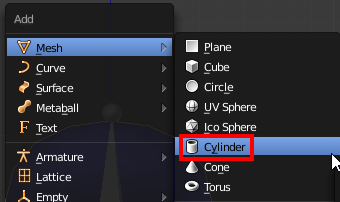
Перейдите в режим Object mode и нажмите Shift + A, чтобы открыть меню Add. Выберите Mesh > Cylinder, чтобы добавить в сцену новый цилиндр.
Предлагаемый по умолчанию цилиндр слишком велик, поэтому настроим его параметры в нижнем левом углу: изменим Radius на 0.04, а Depth на 1.2.
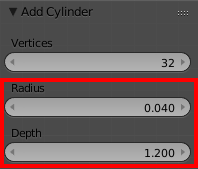
Благодаря этому цилиндр станет тоньше и короче.
Сделаем цилиндр гладким, нажав на кнопку Smooth в разделе Shading панели Tool Shelf слева.
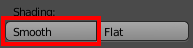
Пока нашему цилиндру не назначено никакого материала. Чтобы назначить материал, откройте вкладку Material в панели Properties справа и выберите CuteMaterial из раскрывающегося списка рядом с кнопкой New.

Чтобы превратить цилиндр в коричневый посох, нам для начала потребуется выполнить UV-развёртку. Нажмите Tab, чтобы перейти в режим Edit mode, нажмите U, чтобы открыть меню Unwrap, и выберите Project From View.
Переместите курсор мыши на текстуру справа, нажмите G, чтобы переместить UV на коричневый кусок текстуры. Подтвердите перемещение клавишей Enter и уменьшите масштаб нажав S и переместив мышь так, чтобы UV поместились внутри этого куска.
Теперь посох стал коричневым. Не волнуйтесь о неправильном расположении, скоро мы им займёмся.
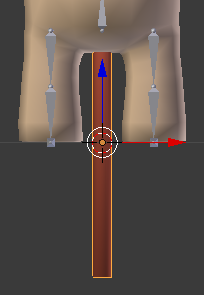
Откройте вкладку Constraints панели Properties. Добавьте новое ограничение (constraint), нажав на раскрывающийся список Add Object Constraint и выбрав Child Of.
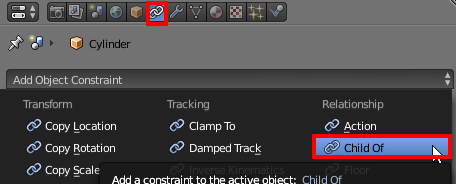
Constraints используются для ограничения позиции, поворота и масштаба объекта. В нашем случае я сделал цилиндр дочерним объектом кости руки персонажа. Благодаря этому при создании анимаций объект будет постоянно прикреплён к руке. Это очень упрощает предварительный просмотр анимации и позволяет ограничить пересечения объекта с телом.
Задать ограничение очень просто. Нажмите на раскрывающийся список Target и выберите Armature. Теперь нажмите на раскрывающийся список Vertex Group и выберите Hand.R.

После этого вы заметите, что посох мгновенно прикрепился к правой руке персонажа. Однако его позиция и поворот не совсем верны. Поверните посох по оси Z на 90 градусов, нажав R, X, 90 и Enter. Теперь переместите его немного вперёд, нажав G, Y, -0.4 и Enter. Так намного лучше!
Пришла пора испытать посох. Вернитесь в режим Object mode, нажав Tab, выберите арматуру и переключитесь в режим Pose mode с помощью раскрывающегося списка в нижней части экрана. Поверните окно просмотра так, чтобы чётко видеть посох, выберите UpperArm.R и немного поверните её, нажав R и перемещая мышь. Посох будет следовать за рукой, как будто персонаж его держит.
Персонаж и его аксессуары готовы. Сохраните файл, наша работа здесь закончена.
Теперь мы займёмся экспортом модели и арматуры в Unity.
Экспорт в другие форматы
Примечание: если вам не интересно экспортировать модели в другие форматы, чтобы делиться ими с людьми, то можете пропустить этот раздел. Просто сохраните файл и закройте Blender.
Unity вполне хорошо работает с форматом .blend приложения Blender, если Blender установлен в системе. Однако при передаче моделей другим людям лучше использовать форматы наподобие .FBX или .OBJ, не требующие никакого стороннего ПО. Именно по этой причине в большинстве наших туториалов используются файлы моделей в .FBX, а не исходные .blend.
Экспортировать в FBX из Blender очень просто. Для начала выберите в верхнем меню File > Export > FBX (.fbx).
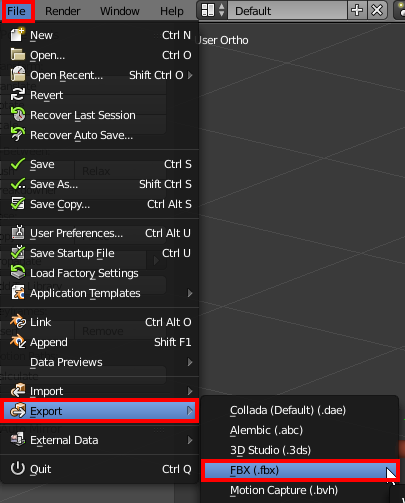
Вы увидите режим экспорта. В отличие от большинства приложений, Blender не открывает отдельное окно, а вместо этого заменяет содержимое всего окна.
Можно выбрать место сохранения файла, выбрав папку слева или введя местоположение в поле сверху. Параметры экспорта указаны в нижнем левом углу окна:
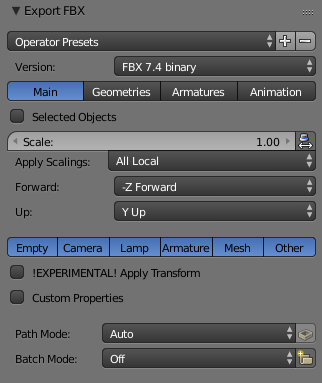
Эти параметры экспорта по умолчанию подходят для Unity, но существует вероятность того, что в более сложных сценах они могут создать хаос, потому что экспортируют всё, даже источники освещения и камеры. Чтобы экспорт был чистым, внесите следующие изменения:
Снимите выделение с Camera, Lamp и Other. Это можно сделать, удерживая Shift и нажимая на опции, которые нужно отключить.
Если выбраны только такие опции, то никакие нежелательные объекты не экспортируются. Теперь поставьте флажок !EXPERIMENTAL! Apply Transform под этими опциями. Он применит позицию, поворот и масштаб всех объектов. Это означает, что неоднообразные значения будут сброшены; например, если поворот имел значения (X:23, Y:125, Z:7), то он будет сброшен на (X:0, Y:0, Z:0).

Переключитесь на вкладку Geometries, нажав на кнопку Geometries, и снимите флажок Use Modifiers Render Setting. Это позволит сохранить высокое количество полигонов внутри для рендеринга в Blender, но оставит его низким внутри Unity.
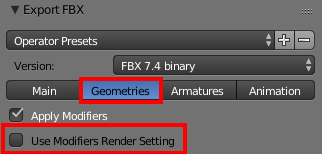
Далее откройте вкладку Armatures, поставьте флажок Only Deform Bones и снимите Add Leaf Bones. Это не позволит приложению Blender добавлять к арматуре лишние кости. Leaf bones необходимы только для совместимости с Maya. Non-deform bones, например, контролирующие кости, необходимы только в ПО моделирования для выполнения точной настройки; в таких игровых движках, как Unity, они бесполезны.
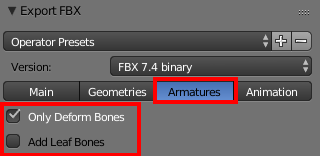
Опции Animation по умолчанию настроены правильно, так что менять их не нужно.
Настроив всё это, было бы слишком скучно каждый раз заниматься этим каждый раз при экспорте файла. И тут нам помогут пресеты. Мы можем сохранить все эти параметры во внутренние опции Blender для использования в будущем.
Для этого нажмите на кнопку + рядом с раскрывающимся списком Operator Presets, введите в текстовое поле название пресета и нажмите на кнопку OK. В этом туториале мы назовём его Unity FBX.
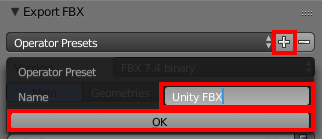
Если открыть теперь раскрывающийся список Operator Presets, то можно выбрать только что созданный пресет:
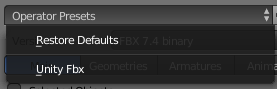
После этого параметры мгновенно будут применены. Пресеты работают для всех файлов, поэтому теперь вы можете запросто экспортировать любой файл Blender в FBX для использования в Unity.
Последний шаг — собственно сам экспорт. В этом туториале файл .blend используется в Unity для анимирования, поэтому сохраните файл FBX в любое место, выбрав папку слева и нажав кнопку Export FBX в правом верхнем углу.
Сохраните файл и закройте Blender. Наконец настало время перейти в Unity и воспользоваться нашей моделью.
Настройка гуманоида
Откройте заготовку проекта в Unity и посмотрите на окно Project.
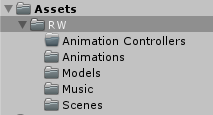
Вот краткое описание папок:
- Animation Controllers: используется для вставки контроллера анимации персонажа.
- Animations: содержит простую анимацию ожидания.
- Models: здесь мы редактировали и сохранили персонажа. Также в этой папке находится модель додзё и несколько текстур.
- Music: простая китайская мелодия, соответствующая стилю додзё.
- Scenes: сцена Dojo.
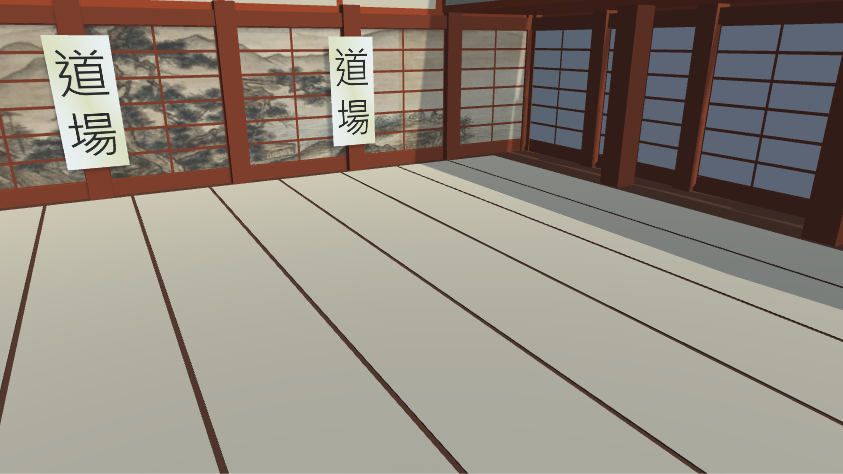
Разобравшись с этим, давайте приступим к использованию персонажа!
Привязка аватара
Для начала выберите модель CuteCharacter из папки Models и откройте в Inspector вкладку Rig. Откройте раскрывающееся меню Animation Type и выберите Humanoid.
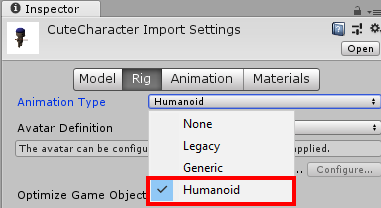
Так мы сообщим, что персонаж является гуманоидом, чтобы Unity могла использовать его соответствующим образом. Теперь нажмите Apply, чтобы сохранить эти параметры.
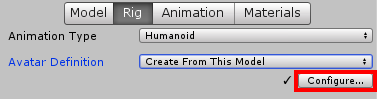
После краткого повторного импорта вы заметите, что появилась кнопка Configure…. Нажмите на неё, чтобы приступить к связыванию костей с системой Mecanim движка Unity’.
Посмотрите на окно Scene и поверните окно так, чтобы персонаж смотрел на вас. Заметьте зелёные кости; их использует движок Unity. При нажатии на любую из них будет выбрана соответствующая кость и в Hierarchy, и в Inspector.
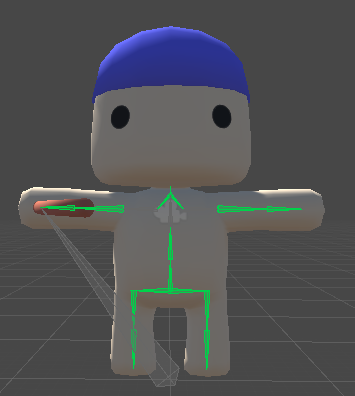
Использование движком Unity костей напоминает работу кукловода. Вместо непосредственного использования файлов анимации для обновления костей в каждом кадре он считывает значения и применяет их к каждому гуманоиду на основании его определения Avatar. Это обеспечивает гибкость при работе с разными формами тел. Возьмём для примера персонажа, с которым мы работали — его пропорции нереалистичны, но это не имеет значения, ведь его скелет имеет необходимые кости: позвоночник, руки, ноги и т.д. Некоторые из костей могут быть короче, чем у большинства людей, но они всё-таки присутствуют.
Теперь посмотрим на Inspector: вы видите фигуру человека с разбросанными по ней зелёными и серыми кругами. Все сплошные круги необходимы для работы системы Avatar. Если какие-то из них отсутствуют, то они становятся красными, и вы не сможете правильно анимировать персонажа.
Пунктирные круги — это дополнительные кости для более сложных ригов. Все серые части отсутствуют, но необязательны. Например, у нашего персонажа нет пальцев.
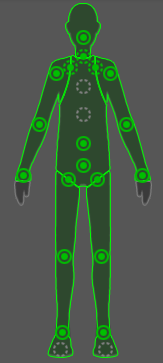
Ниже представлено полное описание костей, и именно здесь нужно связывать части тела с костями. Если какой-то из кругов красный, то нужно назначить (или переназначить) кость. Созданный нами скелет полностью отвечал требованиям уже при импорте в Unity, поэтому никаких настроек не требуется. Ура!
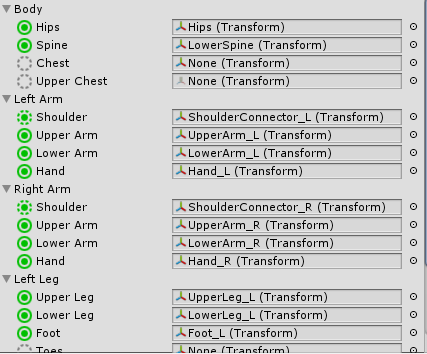
Нажмите на кнопку Apply в нижнем правом углу и щёлкните кнопку Muscles & Settings в верхней части Inspector. Это позволит просматривать и настраивать виртуальные мышцы.
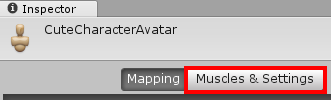
Вы увидите три раздела:
- Muscle Group Preview
- Per-Muscle Settings
- Additional Settings
Раздел Per-Muscle Settings содержит подразделы, которые можно разворачивать нажатием на стрелки. В каждом из них есть отдельные превью. Эти подразделы позволяют указать минимальные и максимальные углы, чтобы избежать наложений в вашей модели.
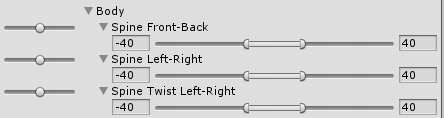
Разверните раздел Left Arm и попробуйте перетаскивать ползунок Arm Down-Up. Заметьте, что происходит при минимальном значении:
Примечание: если персонаж слишком тёмный, чтобы создавать силуэт, то можно отключить в окне Scene освещение сцены, нажав на небольшой значок солнца в верхней части.

Рука движется через тело персонажа. Плохо!
Чтобы исправить это, переместите ползунок превью в наименьшее значение и измените minimum angle раздела Arm Down-Up на -20.

Сделайте то же самое для Right Arm > Arm Down-Up.

На этом мы закончим настройку мышц. Можно настроить и другие мышцы, чтобы предотвратить наложение, но в этом туториале мы остановимся на перемещении рук вверх-вниз.
Нажмите кнопку Apply в нижнем правом углу для сохранения изображений в Avatar и нажмите Done, чтобы закрыть режим привязки.

Теперь настало время добавить персонаж в сцену и дать ему воспроизводимую анимацию.
Использование персонажа
Чтобы добавить персонажа, перетащите модель CuteCharacter из папки Models в Hierarchy.
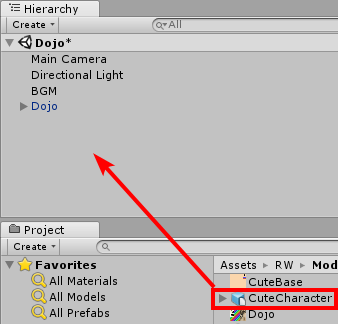
Задайте для CuteCharacter поворот (X:0, Y:180, Z:0), чтобы он смотрел в камеру.
Создайте новый контроллер анимаций, нажав правой клавишей на папке RW\Animation Controllers и выбрав Create > Animation Controller.
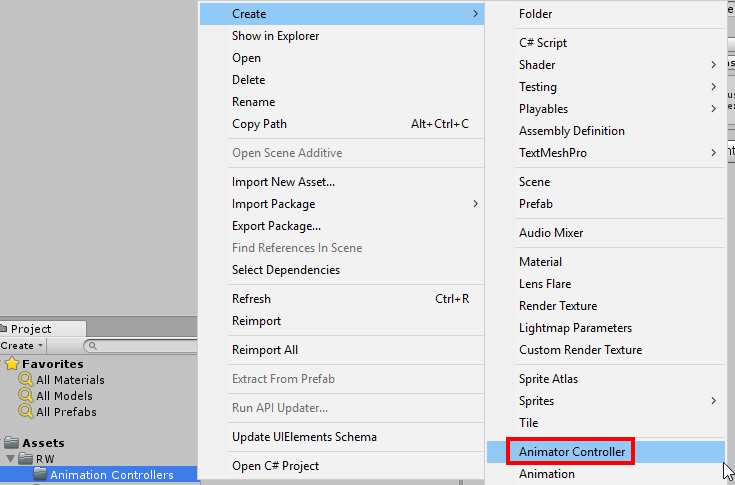
Назовите его CharacterController и дважды нажмите на него, чтобы открыть окно Animator. Теперь перетащите анимацию Idle из папки RW\Animations на сетку Animator, чтобы сделать её анимацией по умолчанию.
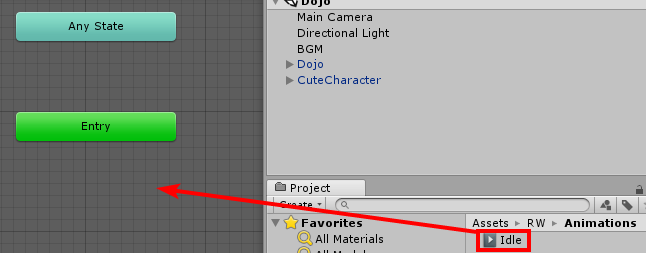
Далее выберите CuteCharacter в Hierarchy и нажмите на кнопку-селектор рядом с полем Controller. Выберите в окне выбора CharacterController.

Наконец, раскройте CuteCharacter в Hierarchy и перетащите Cylinder на Hand_R, чтобы сделать его дочерним элементом. Это ограничение добавления отдельного объекта, о котором я говорил выше. Если этого не сделать, то оружие будет просто плавать вокруг персонажа.

Вот и всё! Нажмите на кнопку Play, чтобы увидеть персонажа в действии.
Теперь снова нажмите на кнопку Play, чтобы остановить сцену, и нажмите CTRL + S, чтобы сохранить изменения.
Моделирование персонажа в Blender

Данная серия уроков научит Вас основам моделирования персонажей в Blender. В этом уроке (часть №1) показано детальное пошаговое моделирование лица женщины.
Настройка фонового изображения
Скачайте изображение лица женщины. С помощью любого графического редактора создайте из него два отдельных изображения: фас и профиль. Запустите Blender, удалите камеру и лампу из Вашей сцены. 
Сейчас необходимо установить изображение на видах спереди и сбоку. Перейдите на вид спереди (NumPad1): 
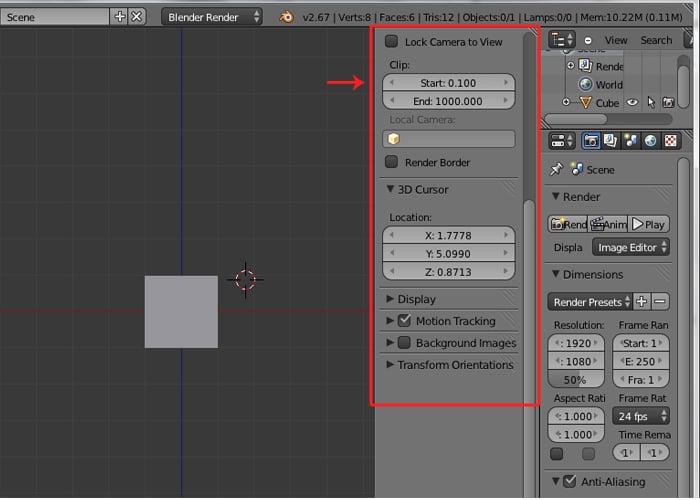
Нажмите клавишу N чтобы открыть панель свойств. Установите параметр Clip как показано на рисунке: 
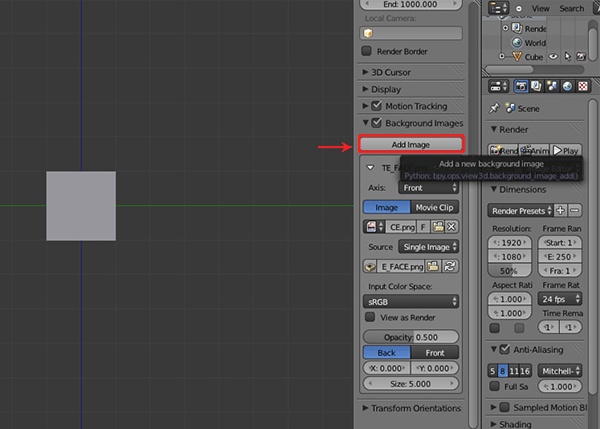
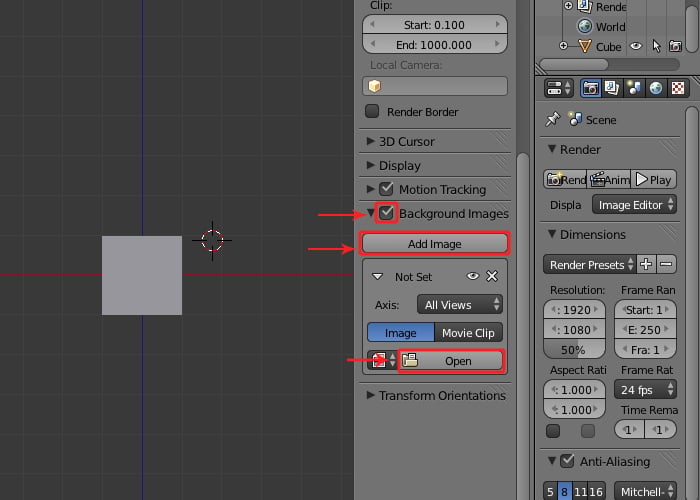
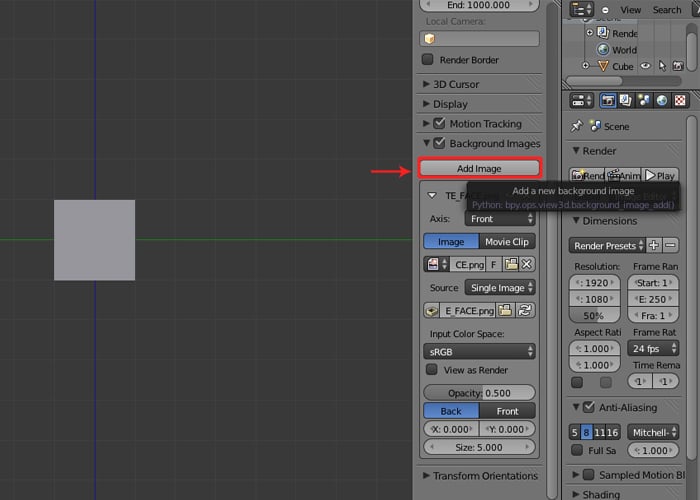
Отметьте пункт Background Images и нажмите кнопки Add Image — Open. 
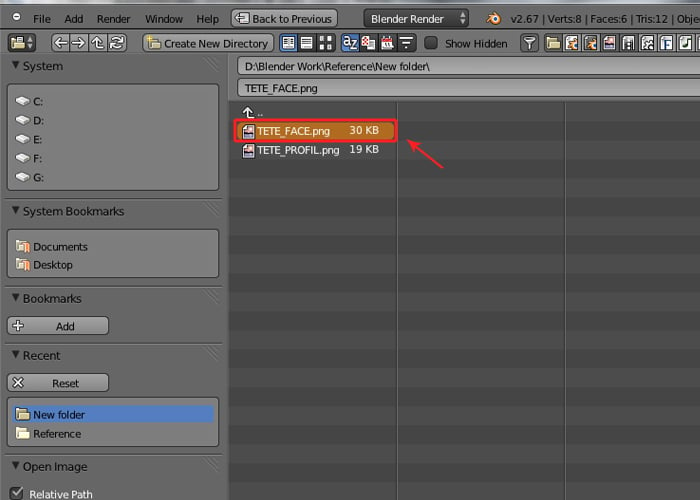
Найдите изображение лица женщины (фас) и загрузите его в качестве фона: 
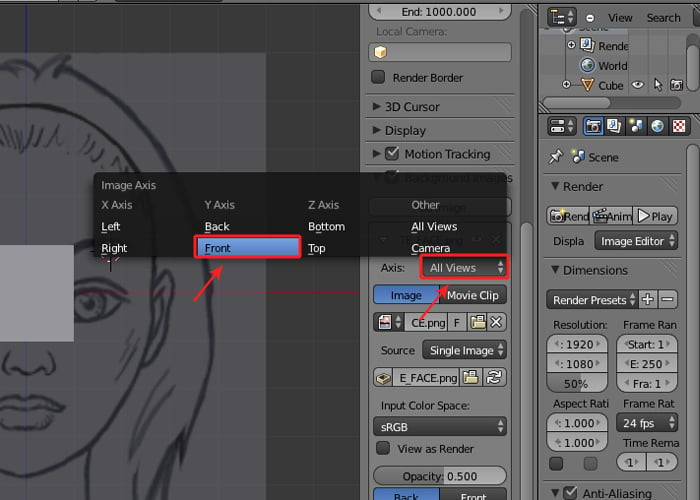
Затем нажмите All Views и выберите пункт Front, чтобы данное изображение отображалось лишь на виде спереди. 
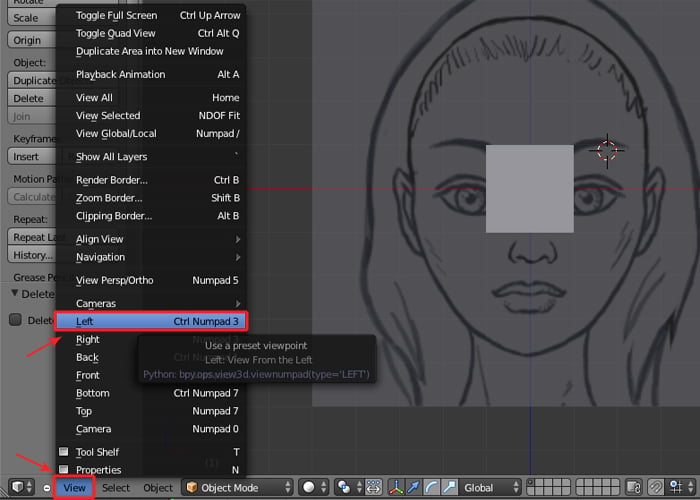
Проделайте такие же действия, только для вида сбоку: Ctrl + NumPad3 — Изображение лица женщины (профиль) — All Views — Left: 

Начинаем моделирование лица
Перейдите на вид спереди, выделите куб и переключитесь в режим редактирования: 
С помощью клавиши A выделите все вершины куба и удалите их (X): 

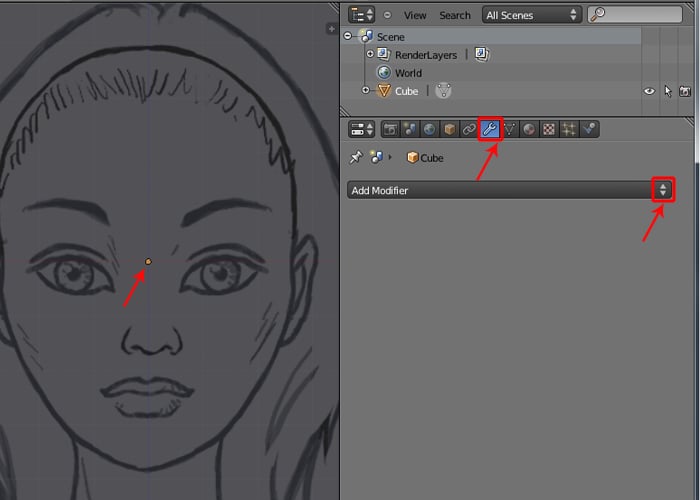
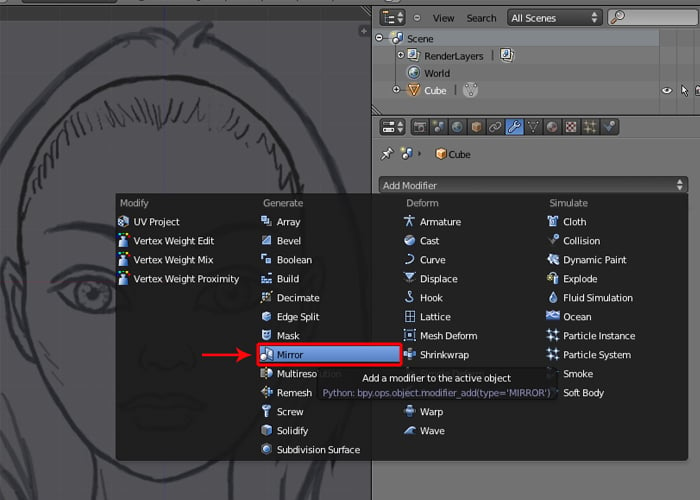
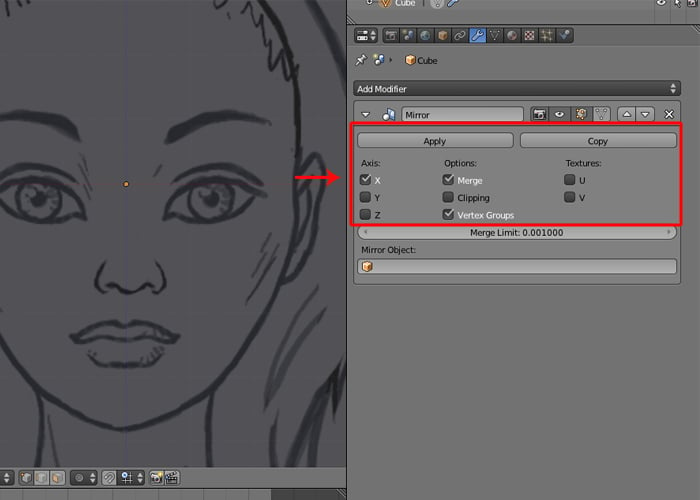
Удалив все вершины, Вы заметите оранжевую точку в центре куба (его центр). Перейдите на вкладку модификаторов и добавьте модификатор Mirror: 

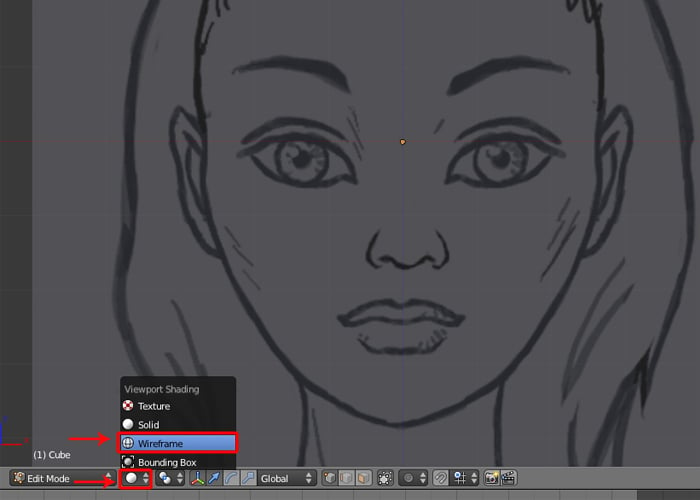
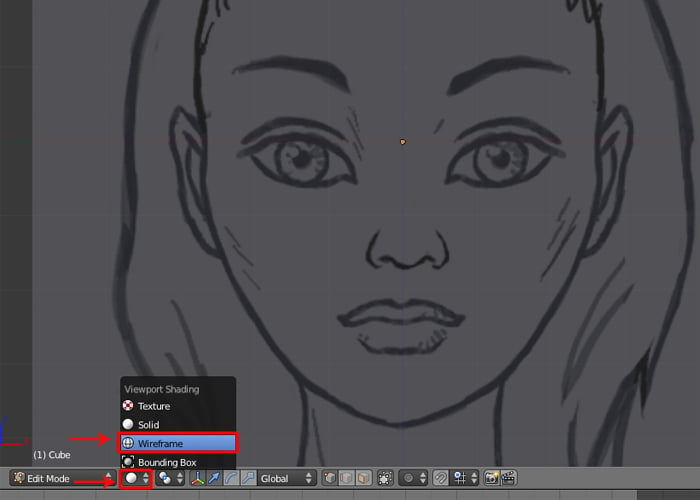
Переключитесь в режим отображения Wireframe: 
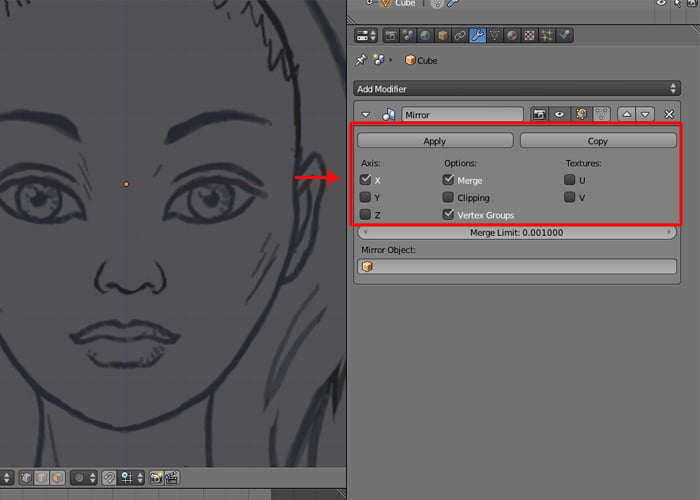
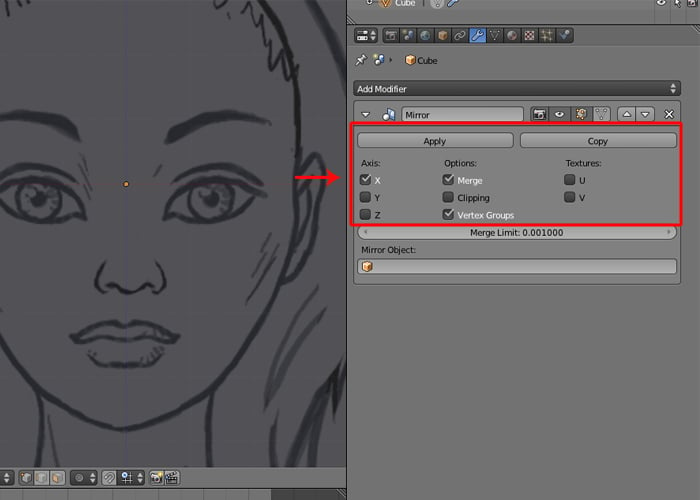
Оставьте настройки модификатора Mirror по умолчанию. Теперь можно приступать к моделированию. 
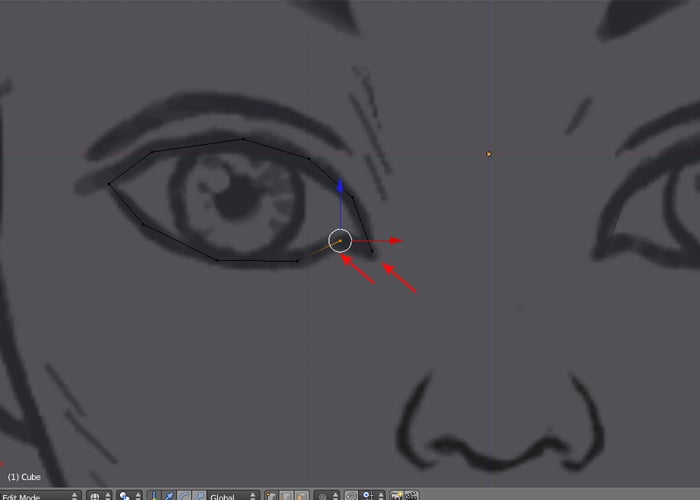
Приблизьте камеру к правому глазу и с зажатой клавишей Ctrl кликайте вокруг глаза, чтобы придать ему форму как на изображении ниже: 
С зажатой клавишей Shift выделите первую и последнюю вершины и соедините их между собой с помощью клавиши F: 
Теперь нужно экструдировать ребра вокруг глаза. Включите режим выделения ребер: 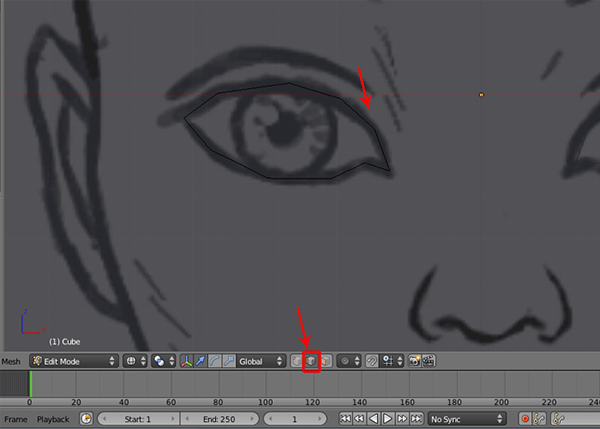
Выделите все ребра (A или Shift + ПКМ): 
Нажмите кнопку E (экструдирование), затем S (масштабирование) и с помощью мышки вытяните сетку немного наружу: 
После этого снова вернитесь в режим выделения вершин: 
Расположите внешние вершины так, как показано на изображении (расстояние между соседними вершинами должно быть одинаковым). 
Выделив два правых верхних ребра проэкструдируте их как показано на изображении: 
В режиме выделения вершин выровняйте их по центру: 
Выделите все вершины и перейдите на вид слева: 

Чтобы видеть одновременно фас и профиль, разделите окно 3D-вида на две части и выберите в каждой из них требуемый вид. 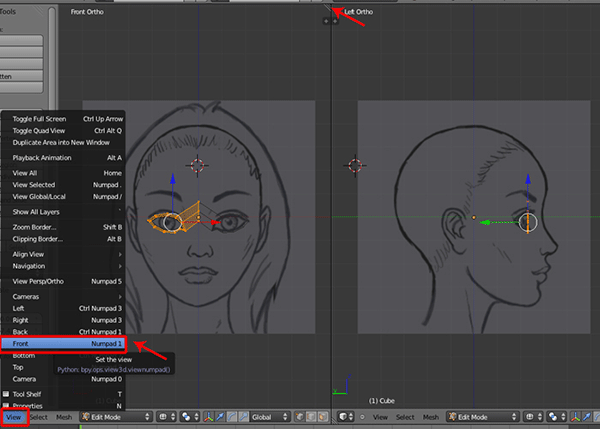
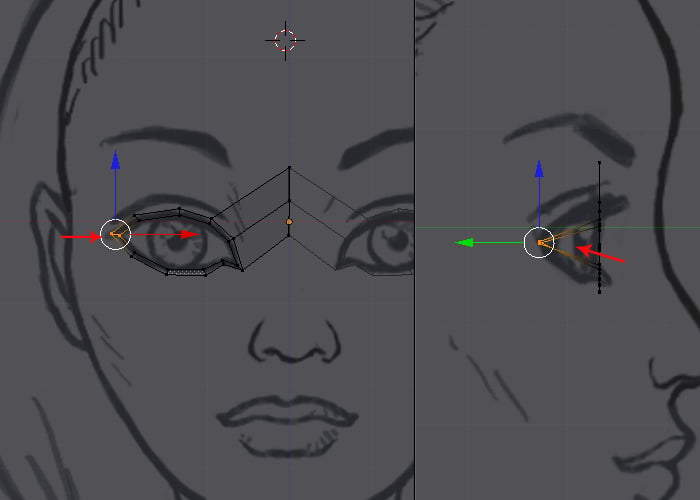
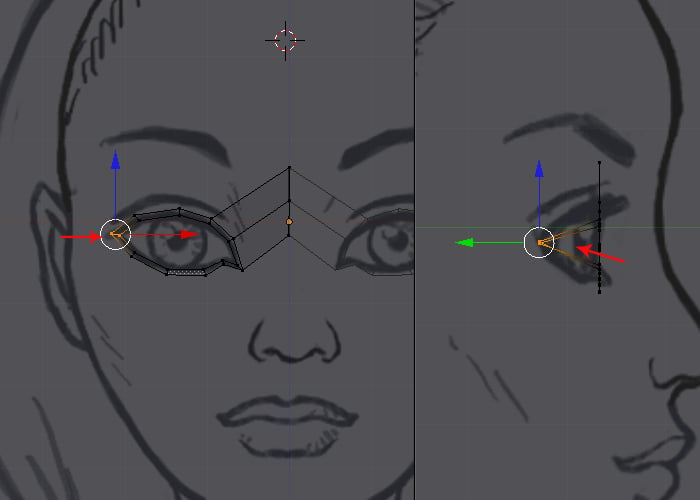
Выделите две крайние вершины и сместите их назад, опираясь на правое изображение (профиль): 
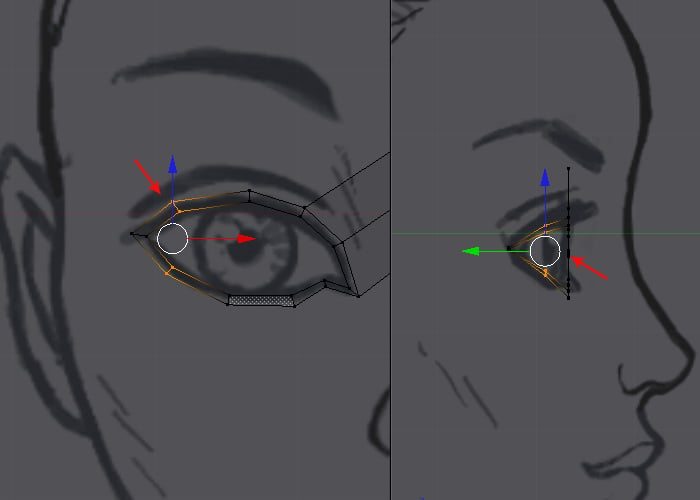
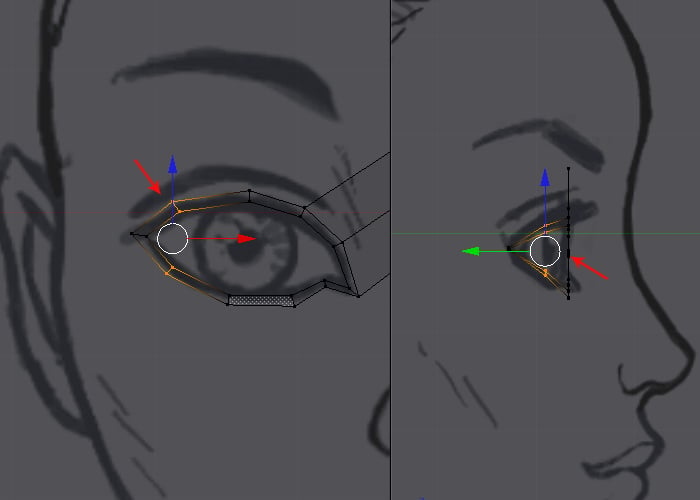
Выделите следующие 4 вершины и также повторяйте форму глаза исходя из правого изображения: 
Тоже самое проделайте с центральными вершинами. Повторите с их помощью форму носа. 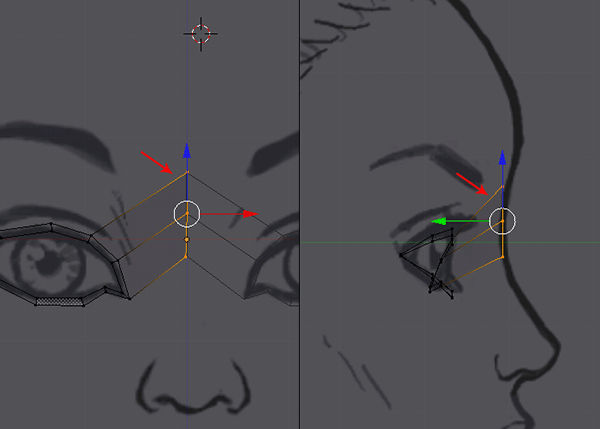
Чтобы оценить результат работы, переключитесь на режим отображения Solid и перейди в перспективный вид (NumPad5). 
Создание носа и губ
Экструдируйте нижнюю часть глаза в сторону к области носа: 
Затем выделите следующие два ребра и экструдируйте их вниз к губам. Не забывайте ориентироваться на вид слева и подгонять вершины в соответствии с изображением. 
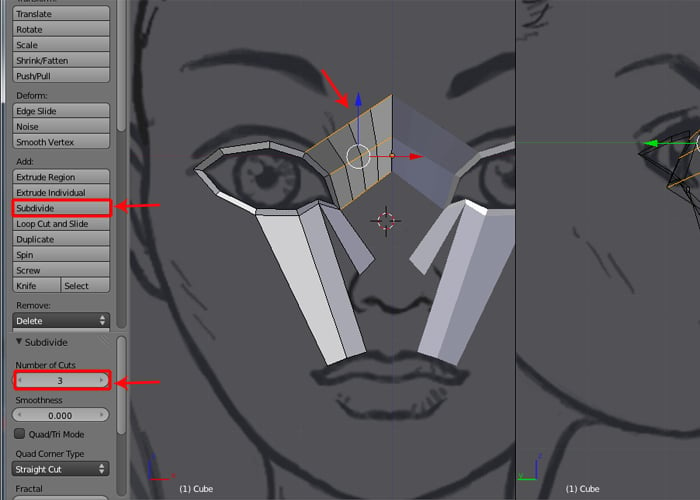
Выделите верхние три ребра и подразделите их с помощью кнопки Subdivide (количество подразделений 3): 
Таким же способом подразделите остальные части меша: 
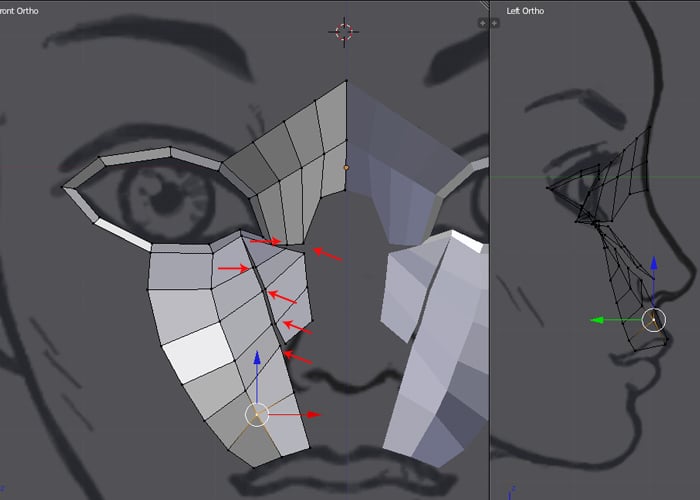
Выставите вершины находясь на виде спереди как показано на рисунке: 
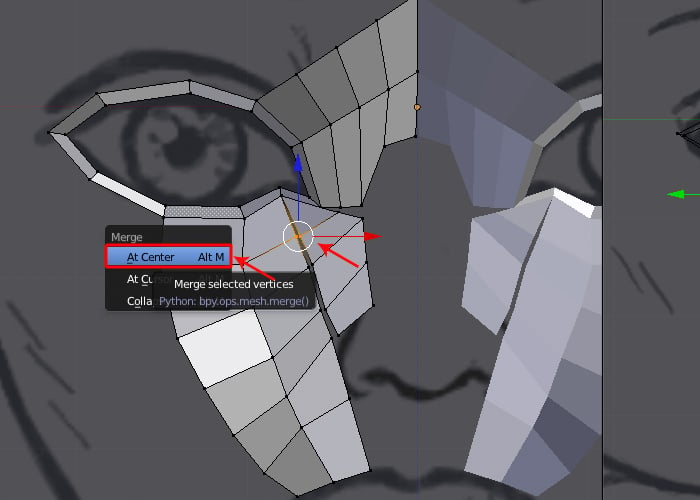
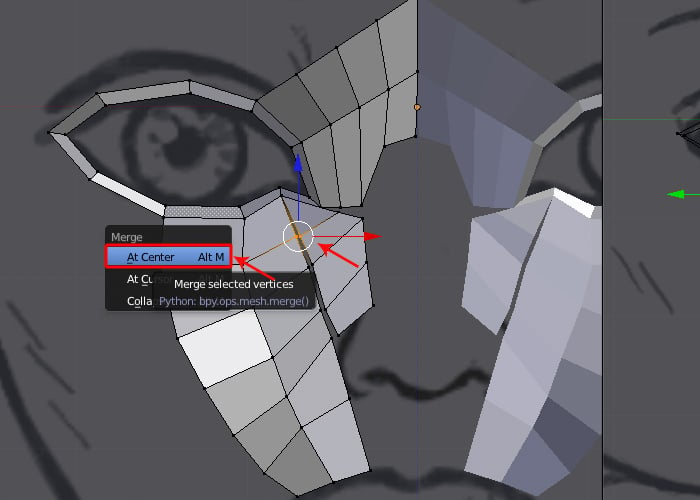
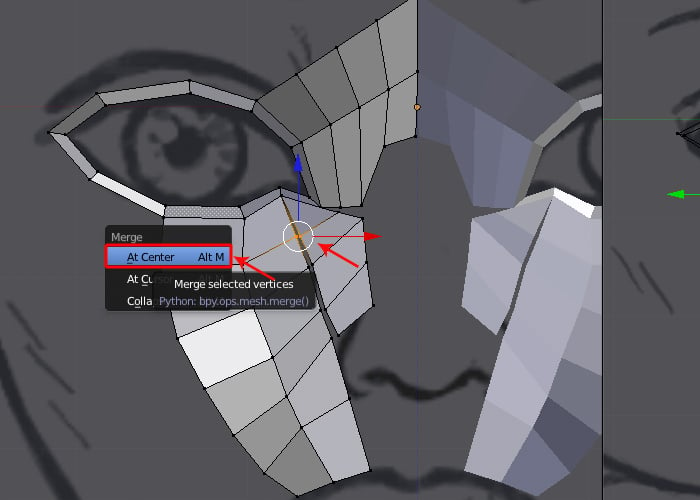
Чтобы соединить две соседние вершины выделите их и нажмите Alt + M — At Center. 

Перейдите в режим перспективы (NumPad5) и добейтесь реалистичной глубины лица редактируя имеющиеся вершины или добавив новые: 
Выделите два ребра по центру носа и проэкструдируйте их дважды вниз как показано на рисунке: 
На виде спереди соедините соответствующие вершины вместе: 
Повторите с помощью новых вершин форму носа, опираясь на изображение слева: 
Проэкструдируте немного вниз два ребра верхней губы, чтобы создать для них тонкий контур: 
Продолжая экструдирование создайте часть лица между носом и верхней губой как показано ниже: 

Теперь создайте область кончика носа. Проэкструдируйте одно ребро вниз как на изображении: 
Соедините вместе указные вершины: 
Разделите выделенное ребро пополам (W — Subdivide): 
Проэкструдируте два выделенных ребра вниз к области ноздри: 
Соедините указанные вершины вместе: 
Для большей детализации необходимо большее количество ребер. Выделите указанные 4 ребра и подразделите их один раз (W — Subdivide): 
После разделения ребер расположите новые вершины в соответствии с формой носа: 
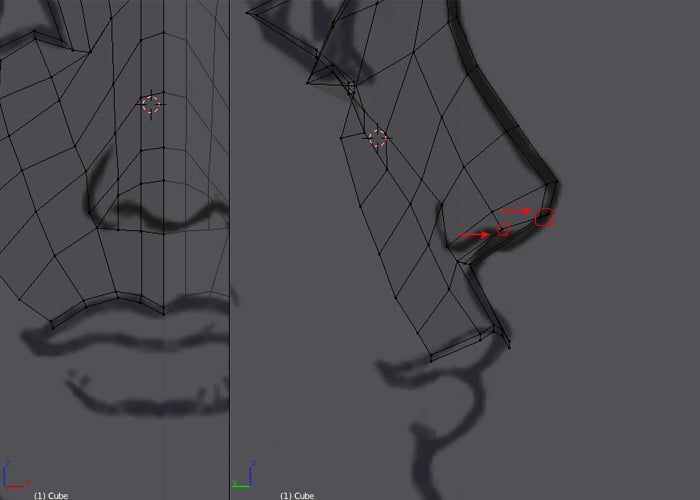
Выберите инструмент нож (K) и с его помощью разрежьте указанные ребра (левой кнопкой мышки указываете нужные ребра, Enter — подтверждаете разрез): 
Снова повторите форму носа исходя из фонового изображения: 
Снова выберите инструмент нож и разрежьте указанные на изображении ребра. В результате получится треугольная грань, но мы еще вернемся к ней позже. Подтвердите разрез нажав клавишу Enter. 
Отрегулируйте вершины так, чтобы они соответствовали форме носа. 
Перейдите в режим перспективы и создайте еще один разрез с помощью инструмента нож для большей детализации меша: 
Затем еще один разрез, чтобы добавить дополнительные детали в области ноздри: 
Теперь создайте три ребра в нижней части носа как показано на изображении: 
Отрегулируйте вершины, чтобы создать правильную форму ноздри. Затем переключитесь в режим выделения граней и выделите ноздрю: 
Проэкструдируйте ее внутрь, чтобы создать углубление: 
Добавление модификатора Subdivision Surface
Мы завершили создание носа и контура верхней губы и теперь можно перейти в объектный режим. 
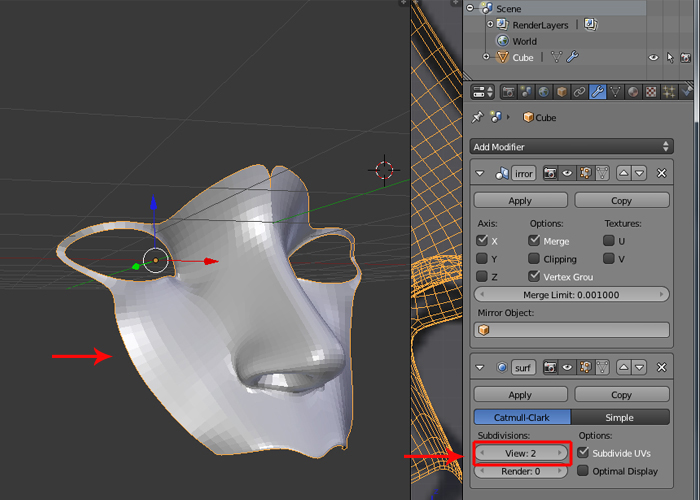
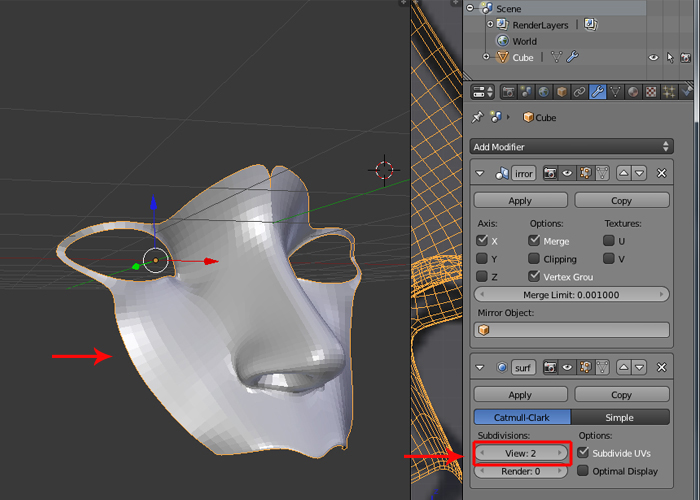
Добавьте для лица модификатор Subdivision Surface: 
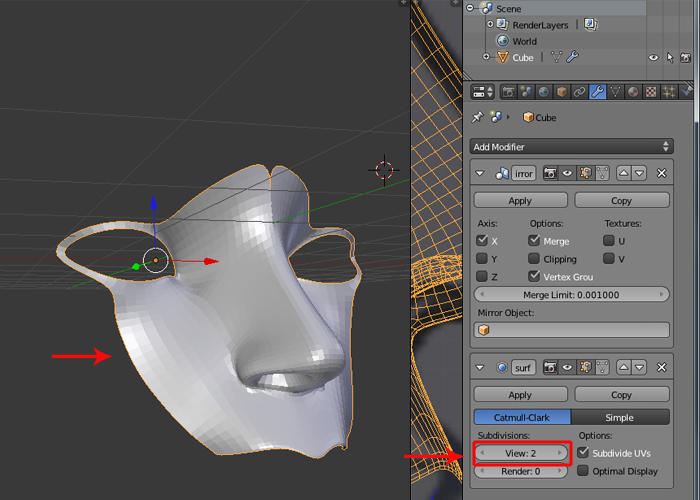
Установите значение View равным 2, чтобы увидеть результат работы: 
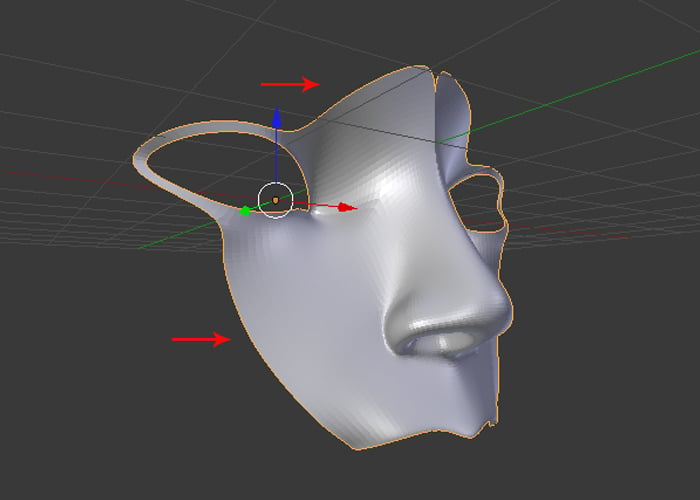
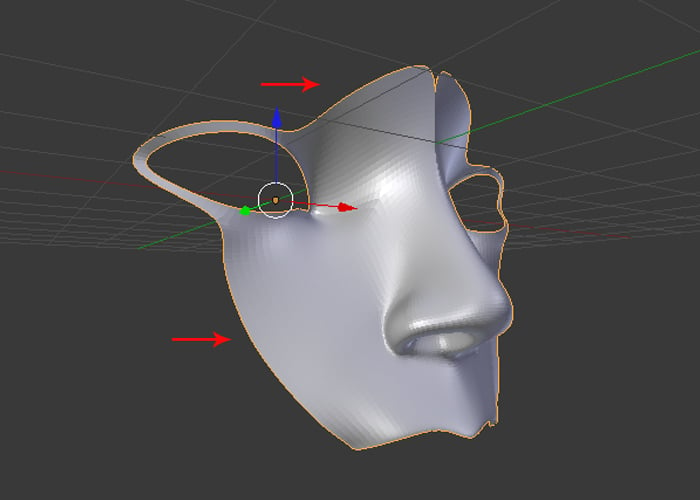
Чем выше Вы выставите значение View, тем слаженнее будет лицо: 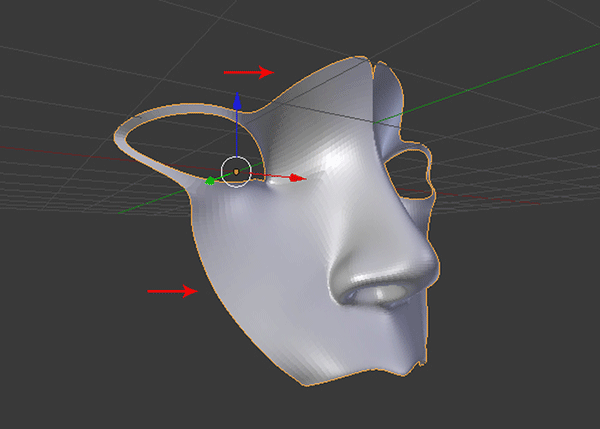
После проверки сглаженности меша установите значение View равным 0. 
Первая стадия создания лица завершена! В следующей части мы завершим моделирование оставшейся его части.
Моделирование Персонажа Девушки в Blender: Часть 1

Soni Kumari Last updated Feb 26, 2014
Russian (Pусский) translation by Andrey Rybin (you can also view the original English article)

 What You’ll Be Creating
Эта серия будет для вас хорошим введением в моделирование персонажа в Blender, по мере вашей работы над созданием детализированного персонажа-девушки, шаг за шагом.
1. Подготовка Референсного Рисунка
Шаг 1
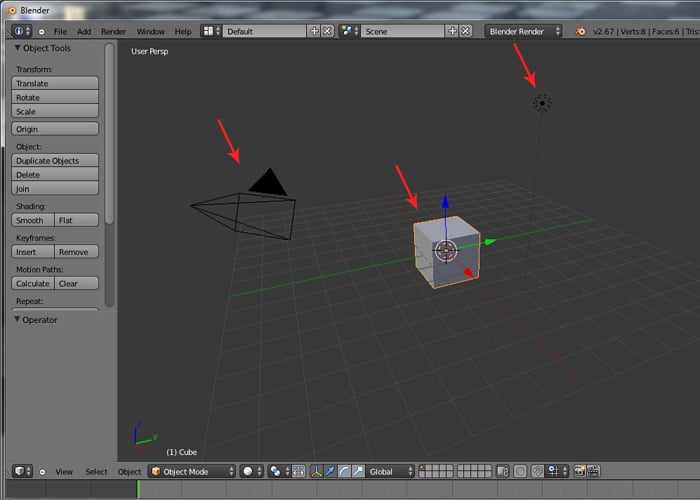
Запустите Blender. Вы увидите стандартное окно просмотра, с камерой, кубом, и точечным источником света.
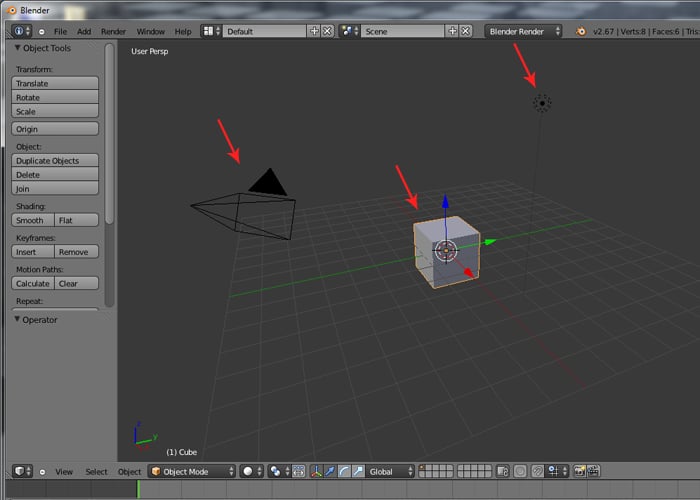
Шаг 2
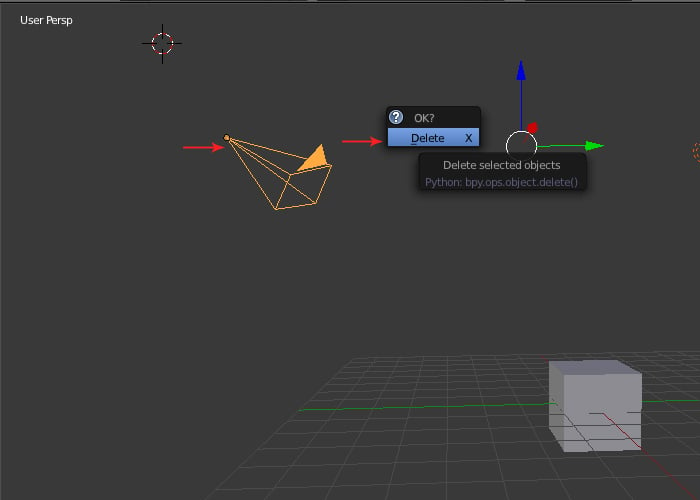
Прежде чем мы начнем моделирование, нам следует удалить камеру и свет из сцены. Поэтому выберите Camera и Light удерживая нажатой клавишу Shift и Щелкая Правой кнопкой мыши по каждому объекту, и затем нажмите на клавишу Х или на Delete. Появится выпадающее окно, выберите команду Delete, чтобы удалить выбранные объекты из сцены.


Шаг 3
Теперь нам нужно вставить рисунок-образец в окна с видом спереди и сбоку. Для этого зайдите в View > Front или нажмите кнопку 1 на Numpad что бы перейти к виду Спереди.


Шаг 4
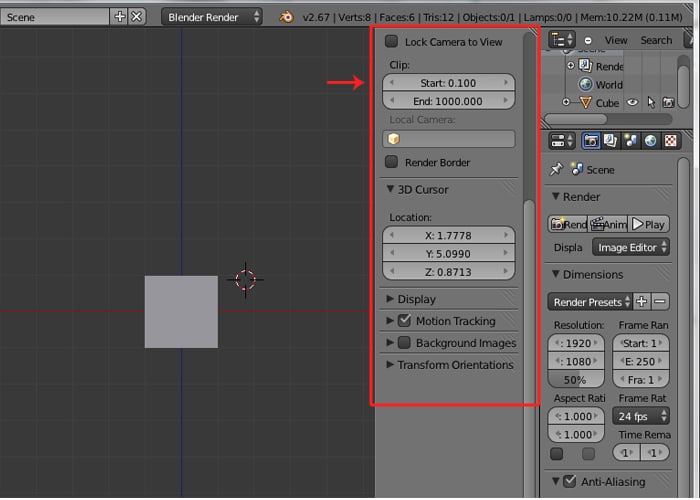
Нажмите кнопку N чтобы открыть окно Properties (Свойства) и выберите область просмотра камеры, как на рисунке ниже. Здесь вы можете установить значения для свойств вида спереди.

Шаг 5
Поставьте галочку в Background Images (Фоновое изображение) и щелкните по стрелочке, что бы расширить панель свойств. Щелкните по Add Image и затем по кнопке Open.


Шаг 6
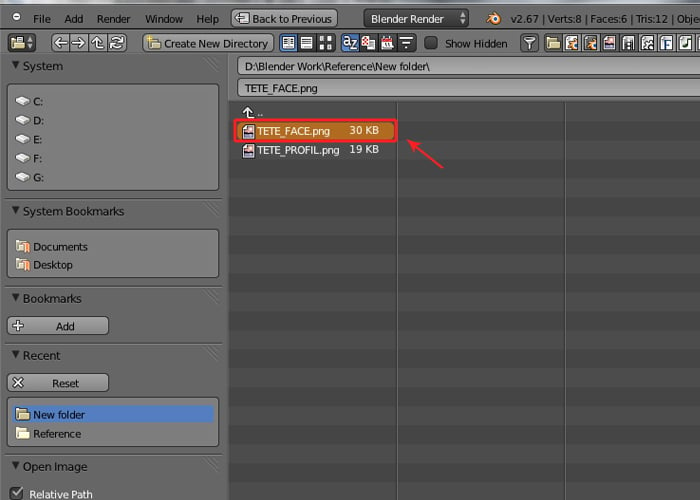
В результате этого откроется окно. Выберите загруженное вами изображение на своем жестком диске.

Шаг 7
Теперь нажмите на кнопку All Views и выберите Front из выпадающего меню, что бы изображение показывалось только на виде спереди.


Шаг 8
Следуя этим же шагам, мы импортируем изображение для вида слева. Поэтому зайдите в View > Left или нажмите Control+ 3 на Numpad чтобы перейти на вид Слева.

Шаг 9
В панели свойств, кликните на кнопку Add Image и затем на кнопку Open.
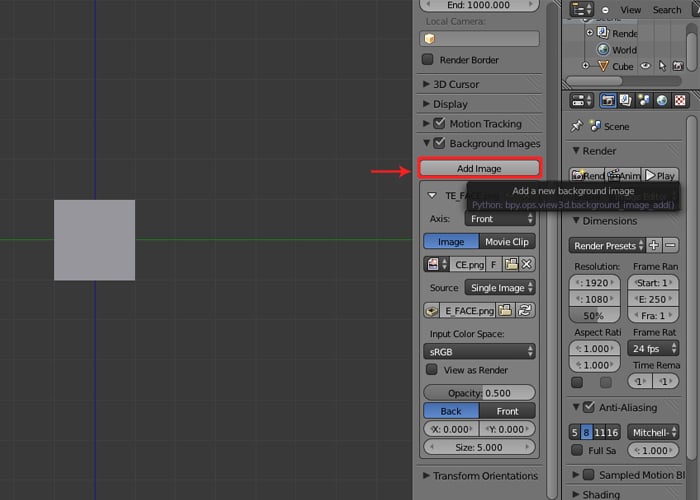

Шаг 10
Теперь нажмите на кнопку All Views и выберите Left из выпадающего меню, что бы изображение показывалось только на виде слева. (Примечание переводчика: чтобы было видно картинку, нужно чтобы в окне 3d вида было включено ортогональное отображение, для этого нужно нажать клавишу 5 на numpad)


2. Начинаем Моделировать Лицо
Шаг 1
Пока вы находитесь в режиме Вид Спереди, Щелкните Правой Кнопкой по Кубу, что бы выбрать его. Затем щелкните по кнопке Mode и выберите Edit Mode из Списка Режимов, как показано ниже.
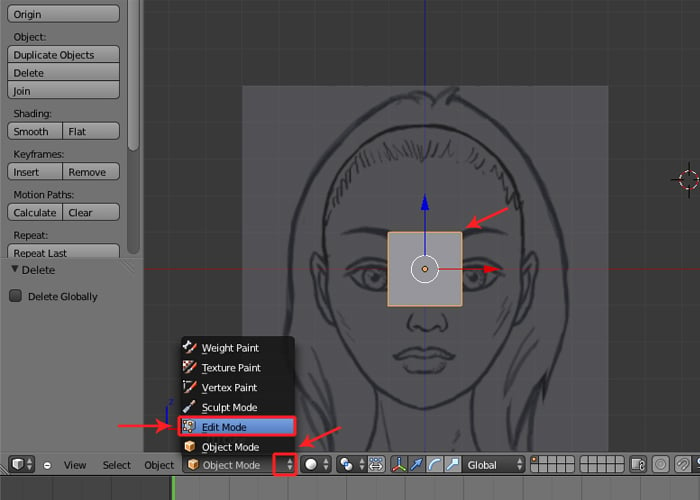

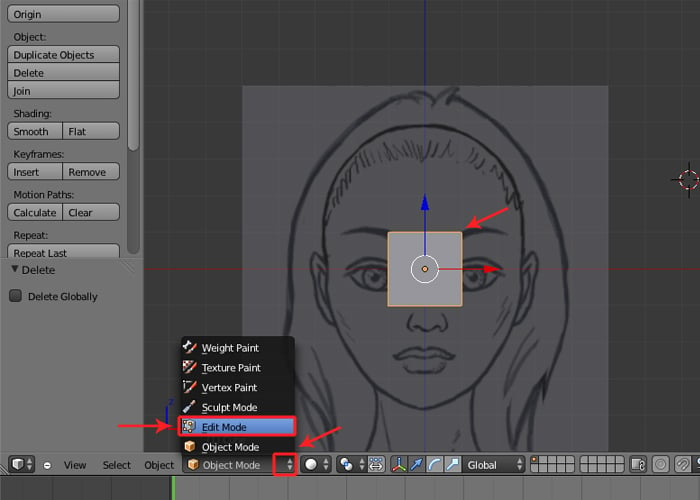
Шаг 2
При выделенном Кубе, нажмите кнопку A, чтобы выделить все вершины (если они у вас еще не выделены).


Шаг 3
Пока выделены все вершины куба, нажмите кнопку Delete на клавиатуре и затем выберите Vertices в появившемся меню.


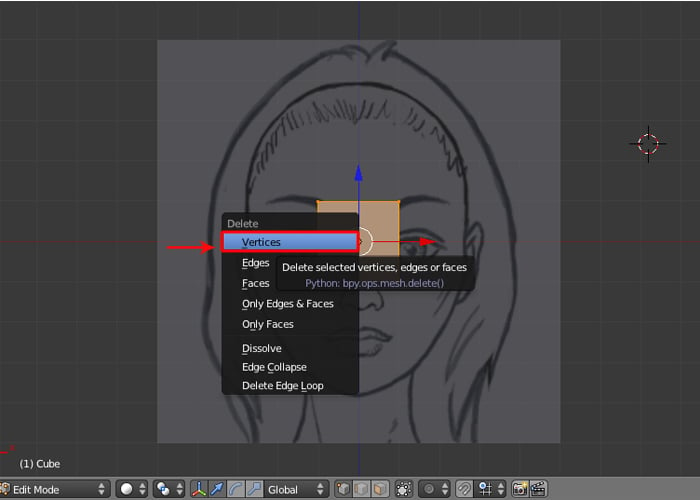
Шаг 4
Это удалит все вершины куба, но вы по прежнему будете видеть оранжевую точку в окне вида. Теперь нажмите на кнопке Object Modifiers и затем на кнопке Add Modifier (Добавить модификатор). В результате этого откроется окно со списком модификаторов.


Шаг 5
Выберите модификатор Mirror (Зеркало) из списка.


Шаг 6
Кликните на кнопке Object Display (отображение объектов)и выберите режим отображения Wireframe.

Шаг 7
Зайдите с установками по молчанию в модификатор Mirror. И теперь мы начнем моделировать лицо в анфас.
Шаг 8
Увеличьте отображение глаза на виде Спереди. С нажатой клавишей Control кликайте по контуру глаза, как показано на рисунке ниже..
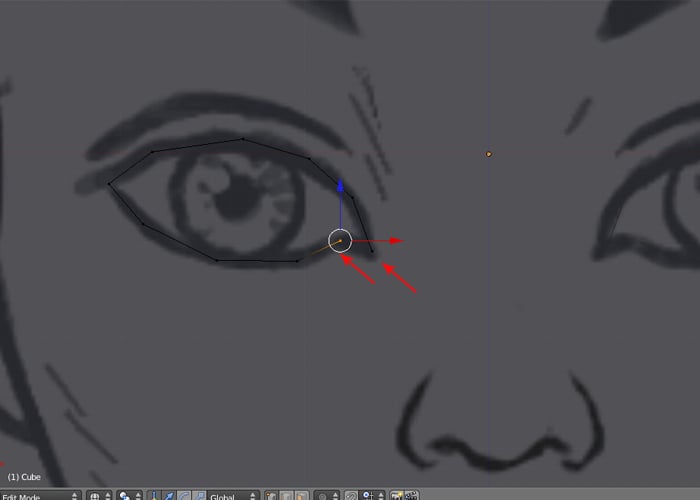
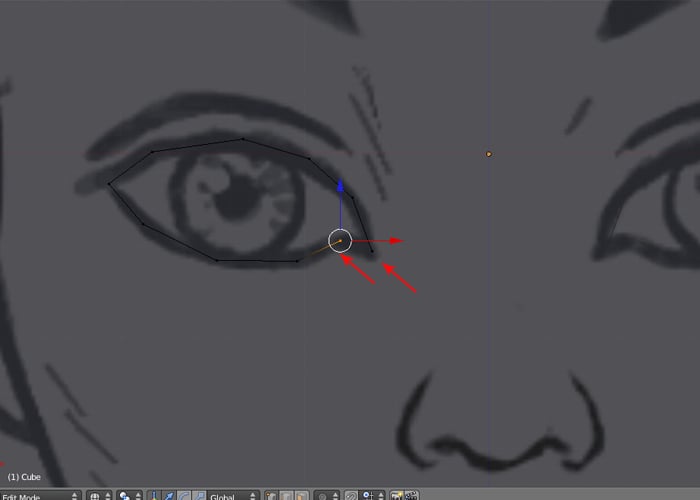
Шаг 9
С нажатой клавишей Shift щелкните Правой Кнопкой по первой и последней вершинам. Затем зайдите в Mesh > Edges > Make Edge/Face, или нажмите F, чтобы соединить вершины.
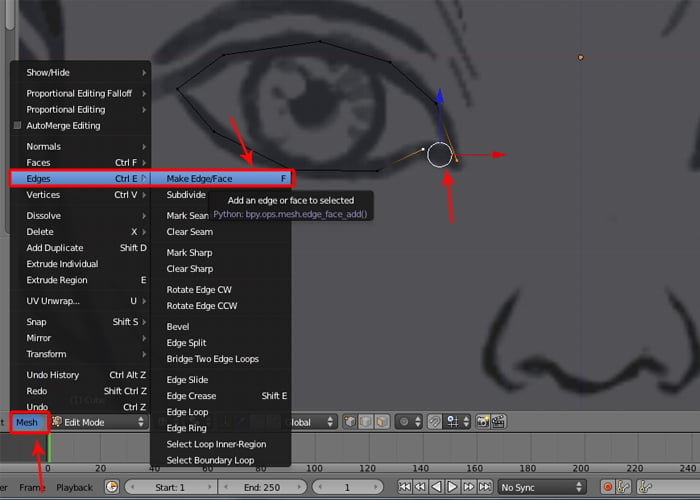
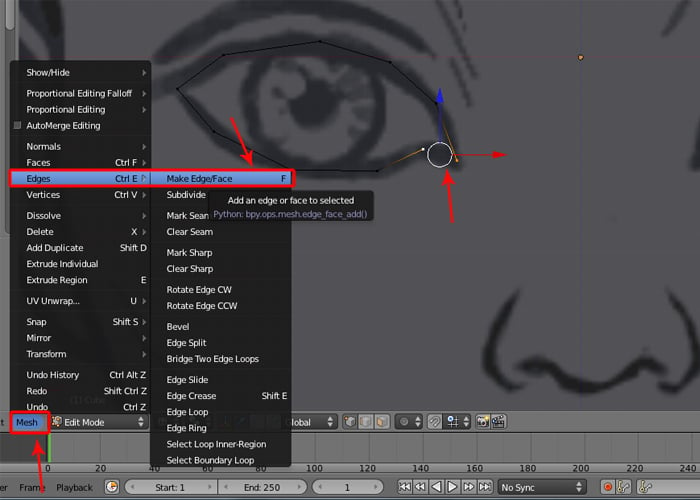
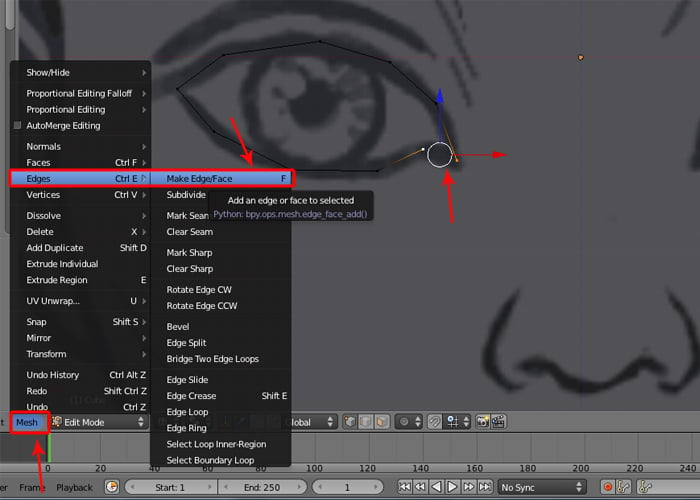
Шаг 10
Теперь мы будет выдавлкивать края, чтобы расширить топологию сетки вокруг глаз. Поэтому кликните на кнопку Edge Selection что бы перейти в режим выбора Ребер (Edge).

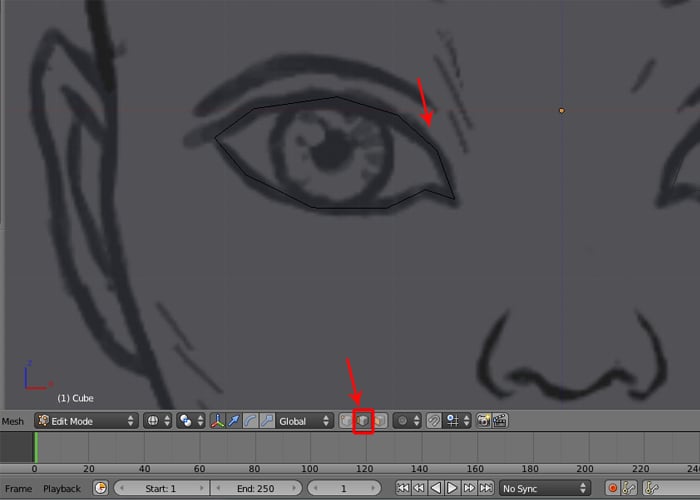
Шаг 11
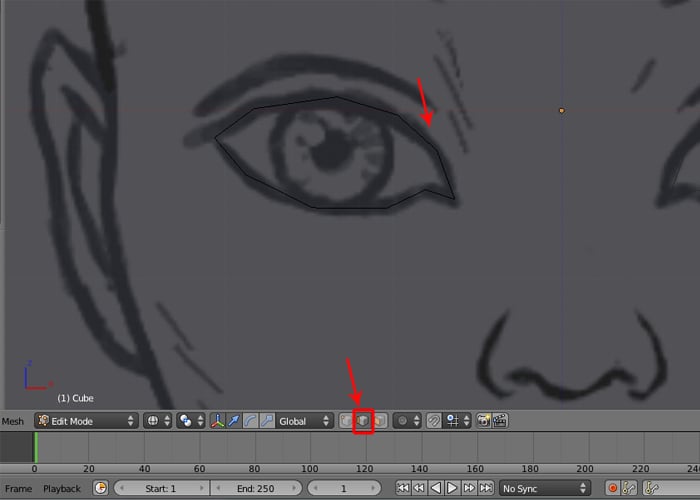
Выберите все ребра нажав на клавишу Shift и Щелкните Правой Кнопкой (или нажмите А дважды), чтобы выбрать все ребра.
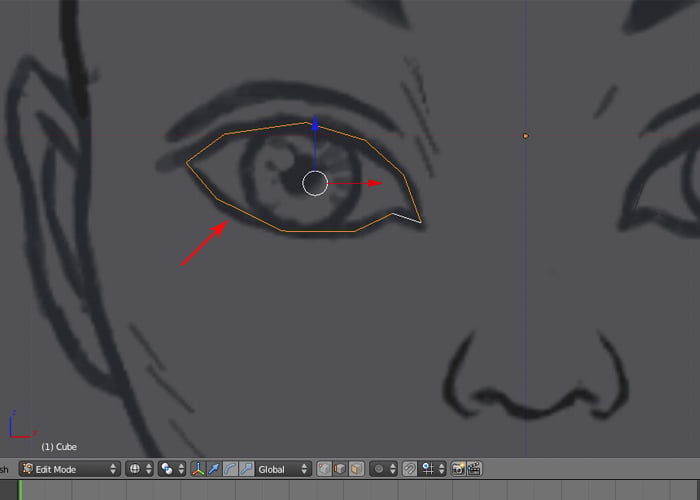
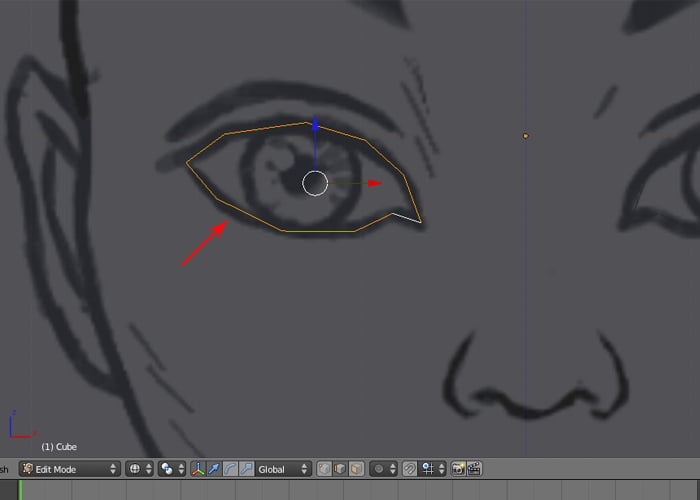
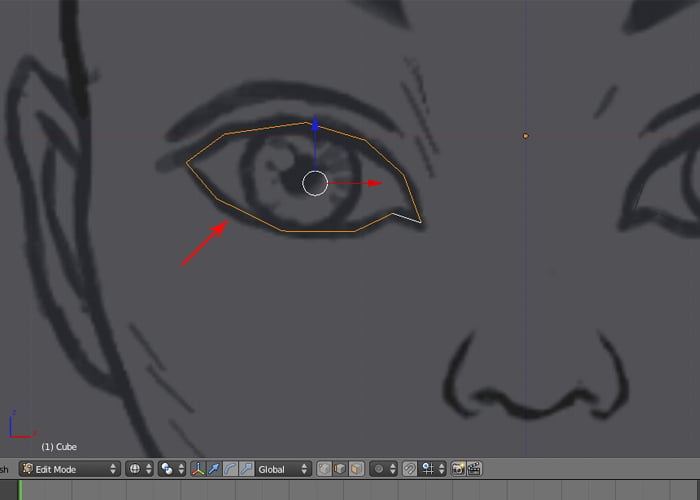
Шаг 12
С выбранными ребрами по контуру глаза, нажмите клавишу E или щелкните по кнопке Extrude Region, что бы выдавить выбранные ребра. Нажмите клавишу S чтобы масштабировать выдавленные ребра и потяните курсор немного наружу.
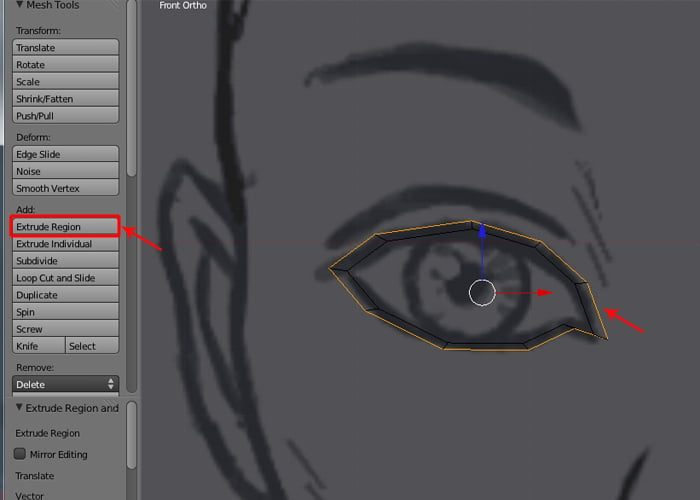
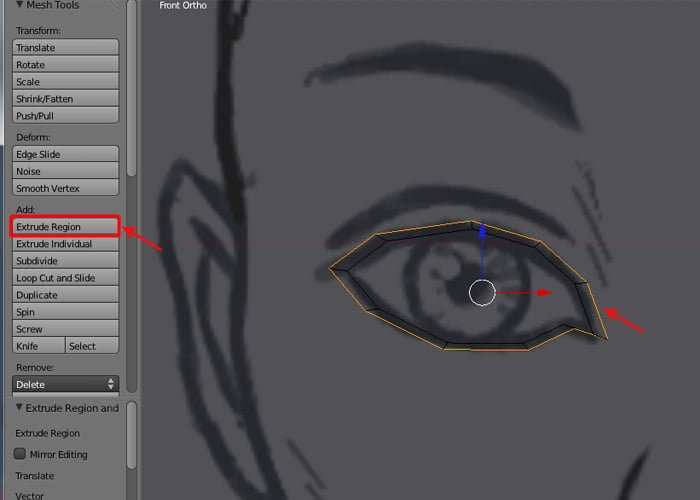
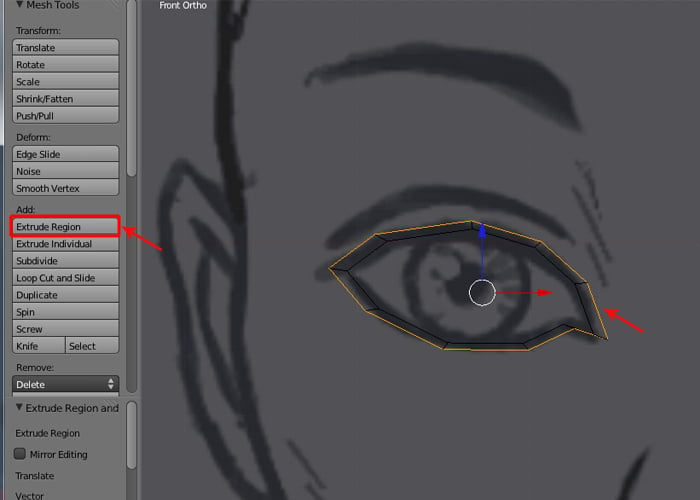
Шаг 13
После того как вы выполните выдавливание ребер, зайдите опять в режим редактирования Вершин.

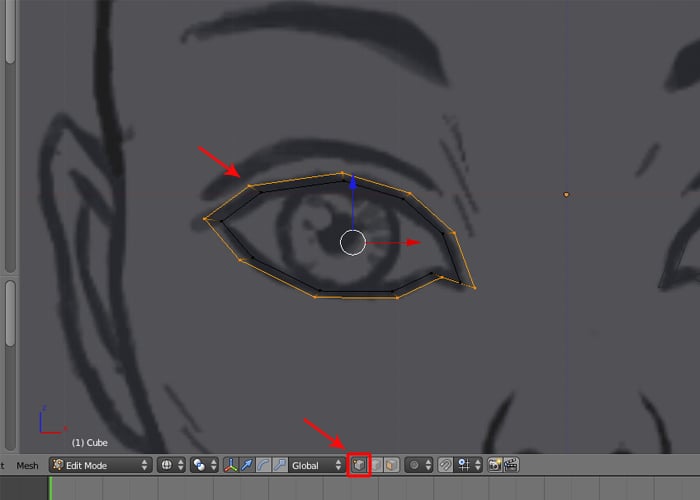
Шаг 14
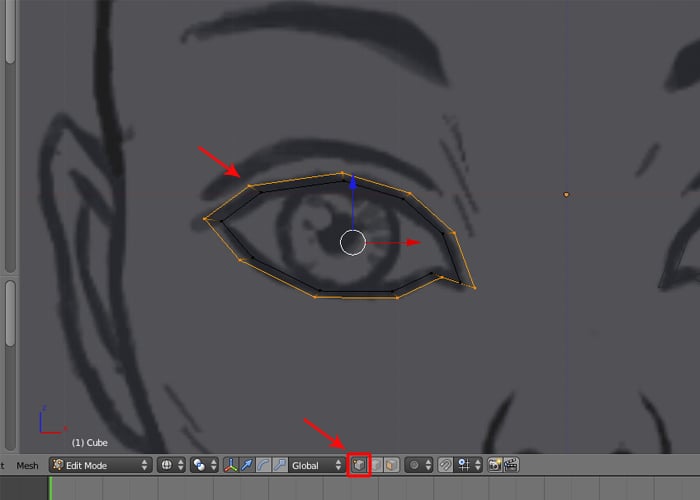
Теперь мы должны выставить внешние вершины правильно, как показано.

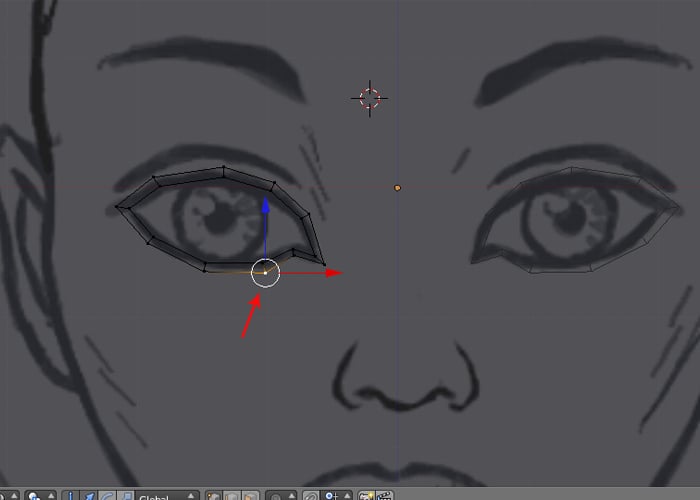
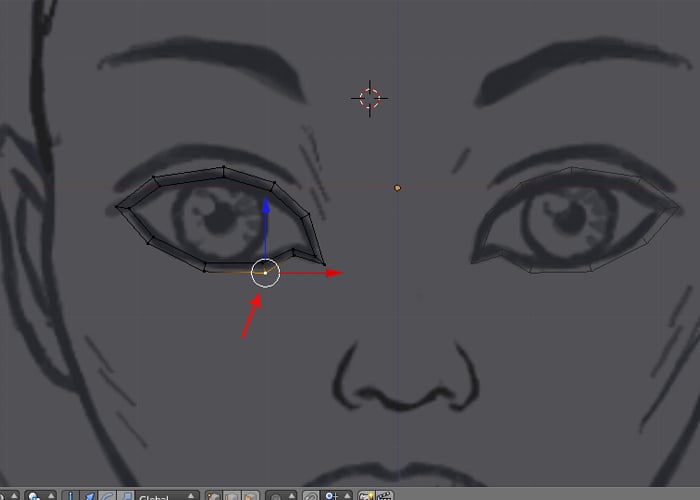
Шаг 15
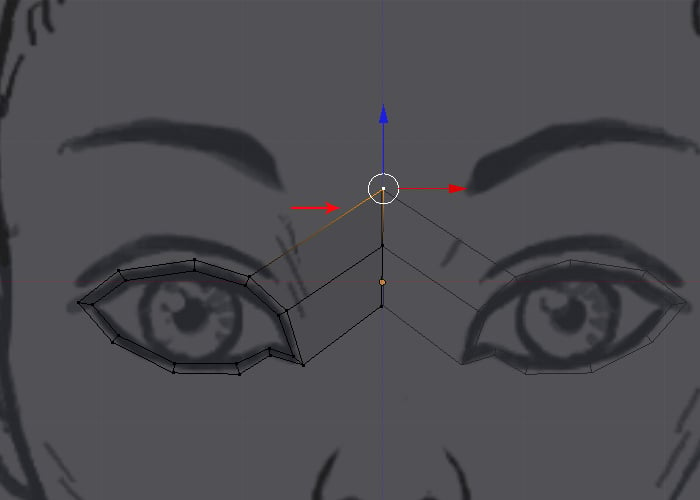
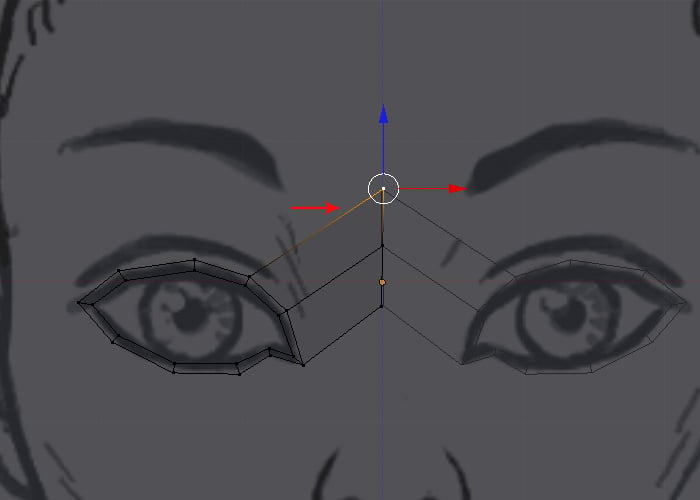
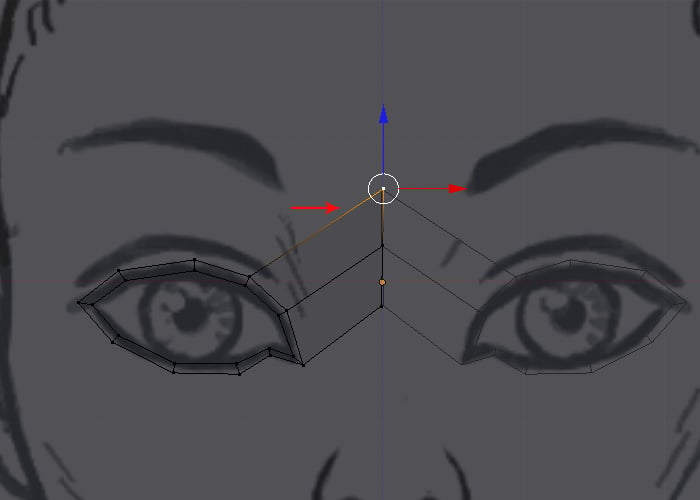
Выбрав два верхних угловых ребра, Выдавите их нажав на клавишу E и потяните их вверх.
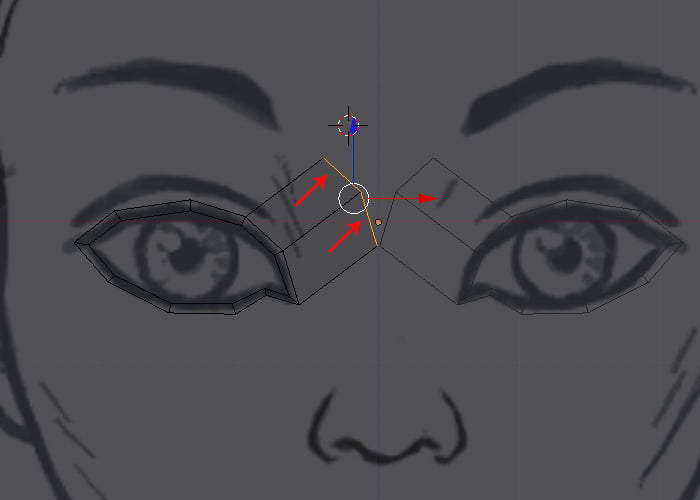
Шаг 16
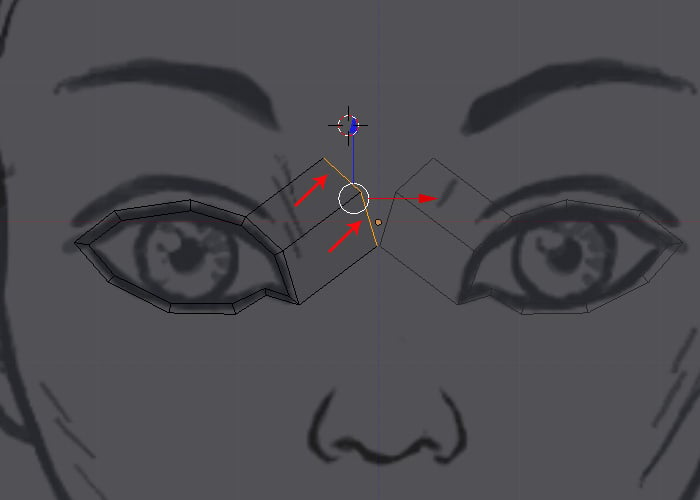
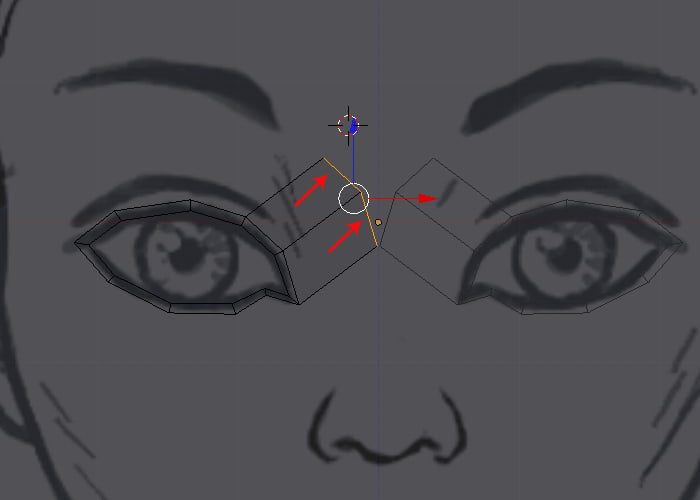
В режиме редактирования Вершин, выставьте вершины правильно в соответствии с зеркальным отображением.
Шаг 17
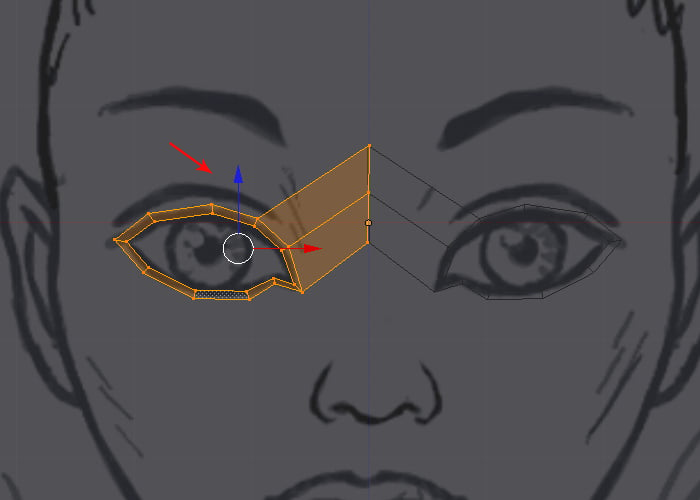
Нажмите кнопку А, чтобы выбрать все вершины.
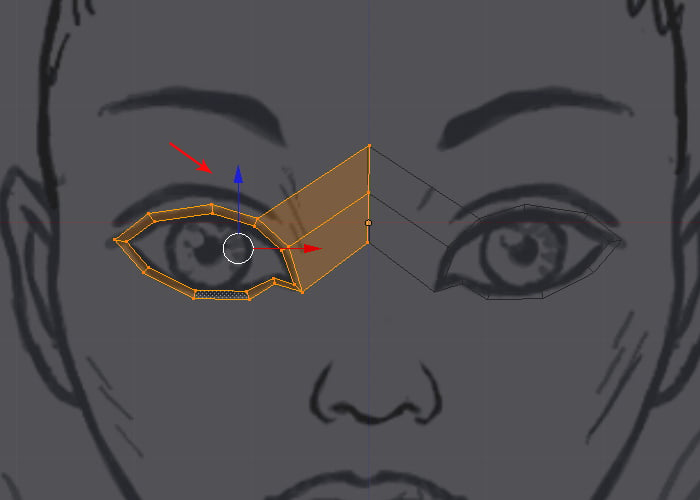

Шаг 18
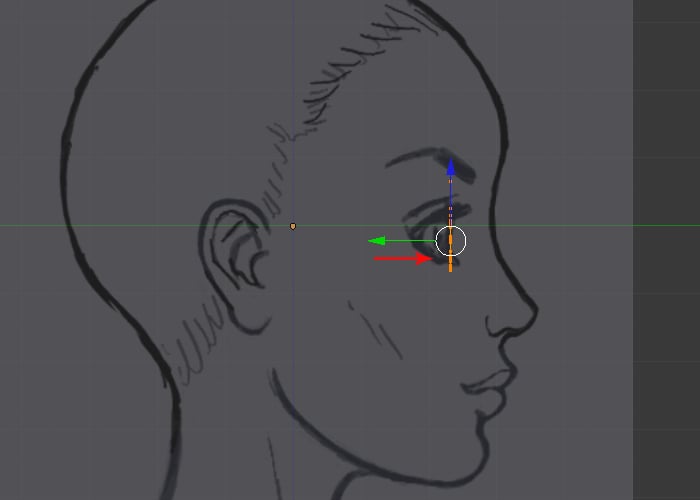
Перейдите на вид Слева нажав на Control-3 на Numpad.
Шаг 19
Что бы видеть две (или больше) окон вида одновременно, кликните и потяните кнопку Split View Panel как показано на рисунке ниже. Измените вид в новом окне на вид Спереди, зайдя в View > Front или нажав клавишу 1 на Numpad.
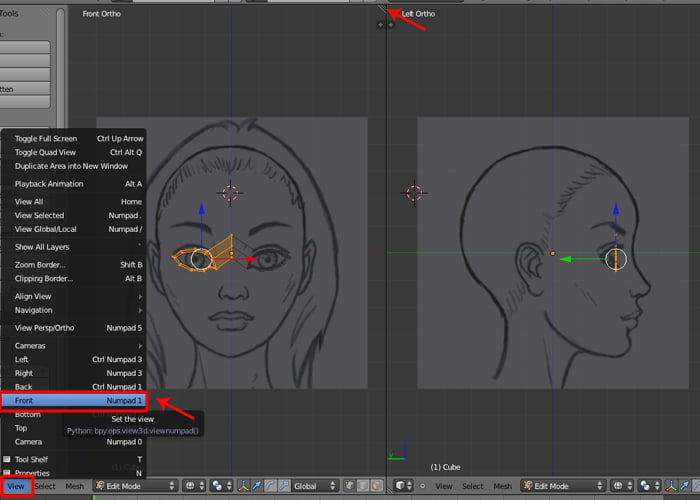
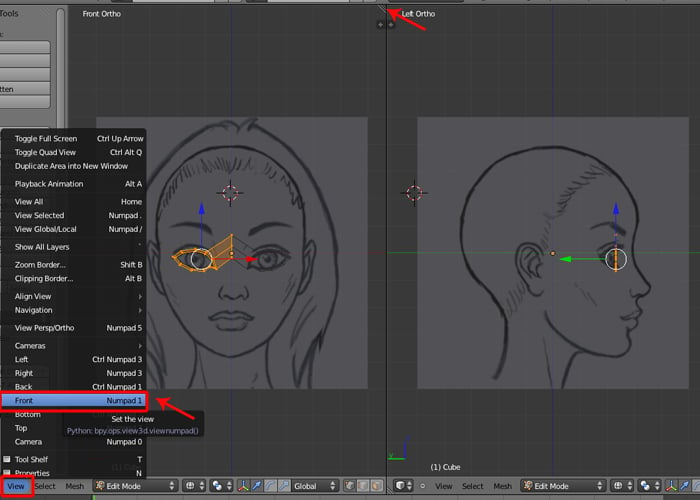
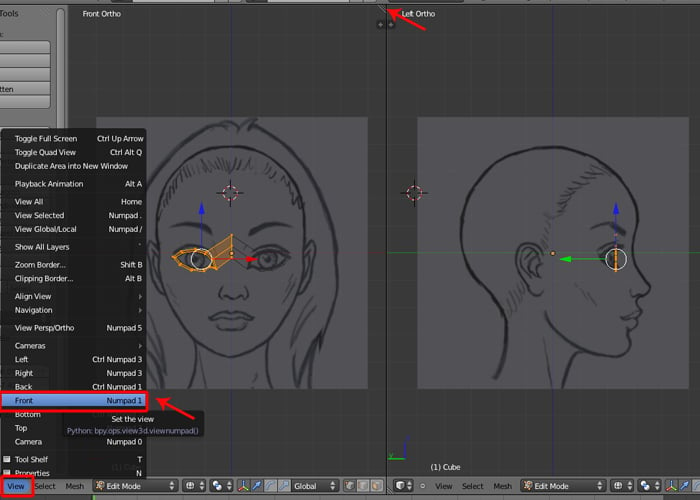
Шаг 20
Теперь выберите две угловые вершины и подвиньте их назад, согласно виду сбоку, что бы контур глаз имел округлую форму.
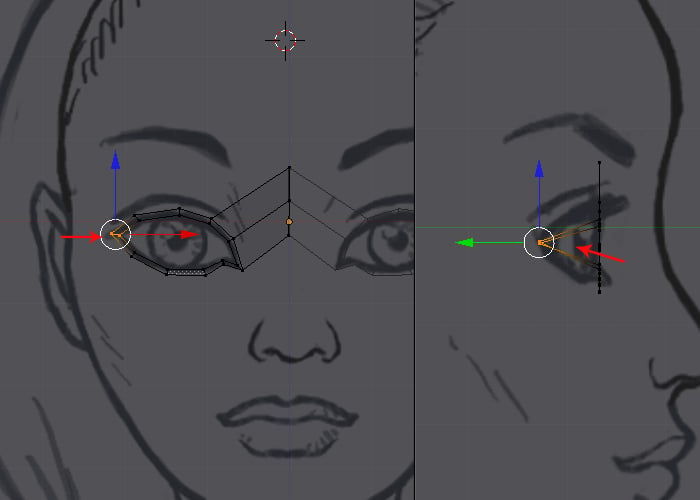
Шаг 21
С помощью верхней и нижней пары вершин, выставьте их в соответствии округлой формой глаз, как показано на рисунке.
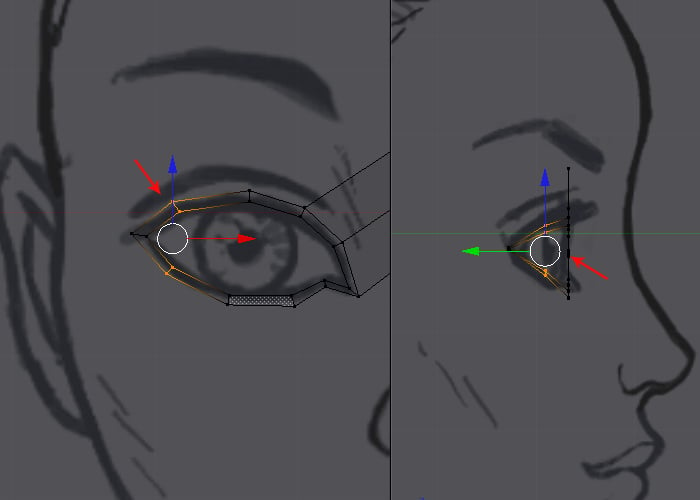
Шаг 22
Точно так же, выставьте вершины для носа на видах спереди и слева, согласно рисунку.
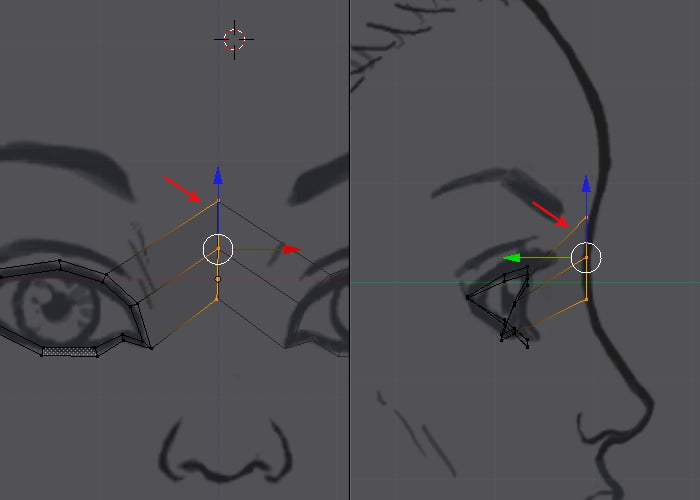
Шаг 23
Нажмите клавишу 5 на Numpad, что бы перейти к виду в Перспективе, что бы оценить, как получается сетка. Вы так же можете переключить режим отображения на Shaded, нажав на кнопку Display Method Mode внизу экрана.
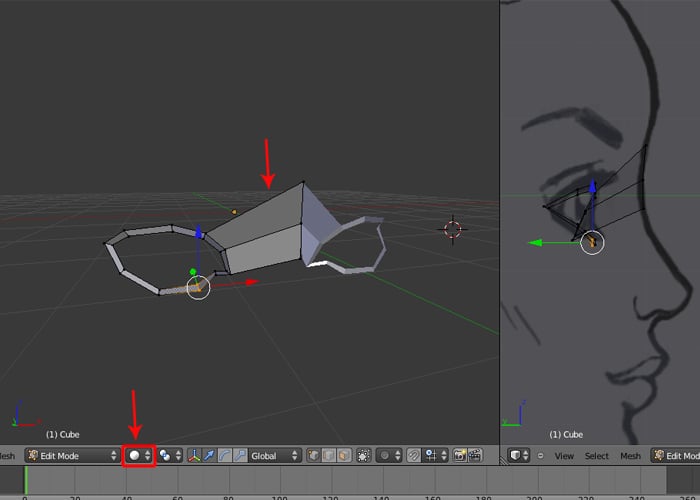
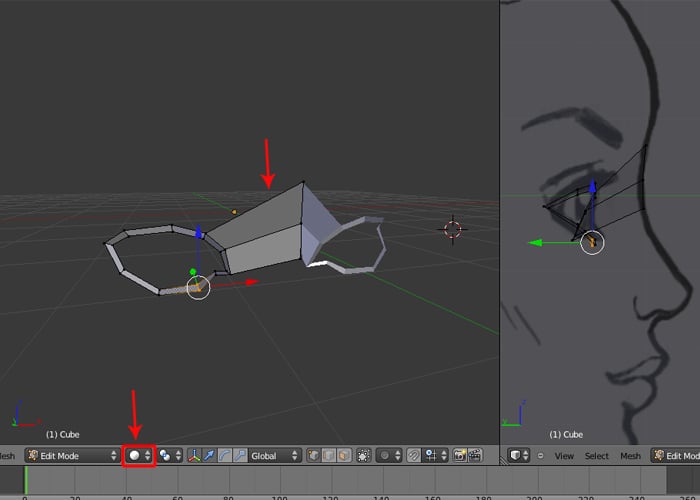
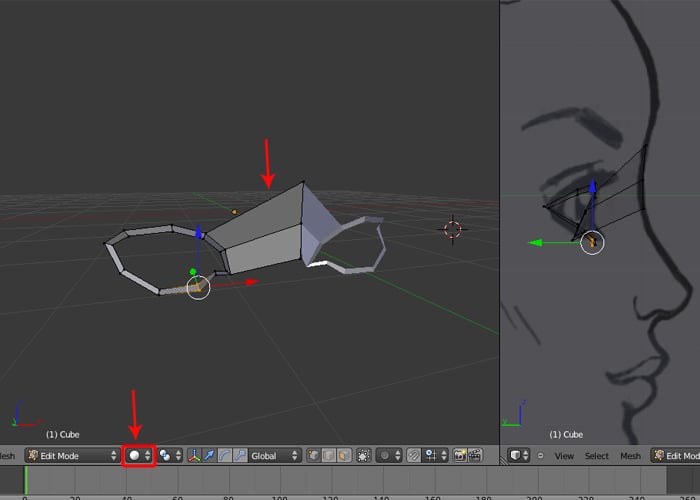
3. Формируем Нос и Губы
Шаг 1
Выдавите другие ребра с нижней части глаз и потяните их до ноздрей.
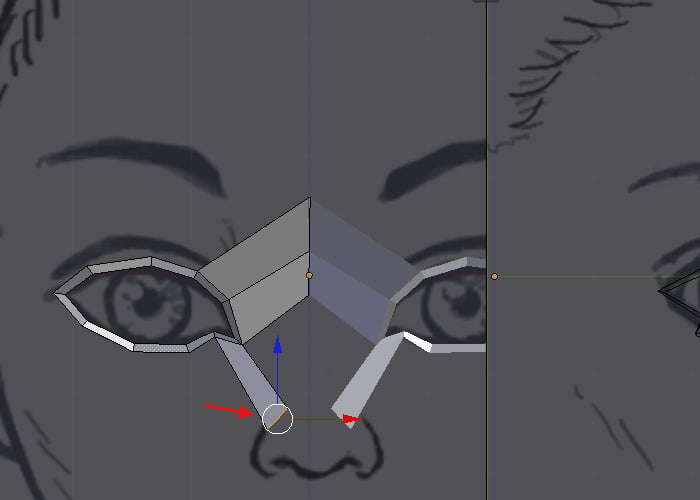
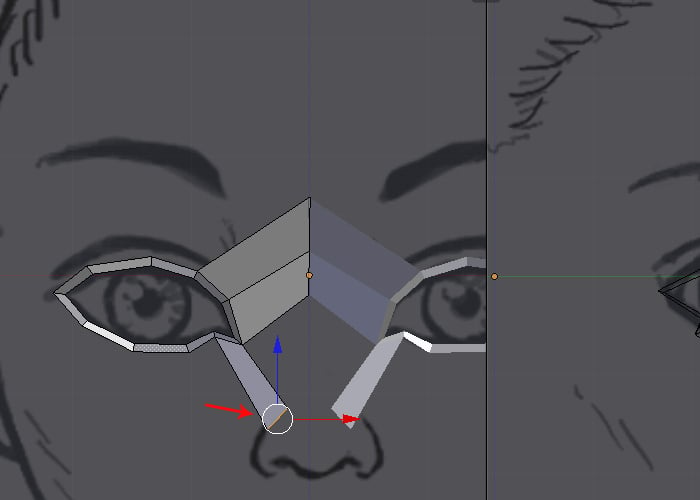
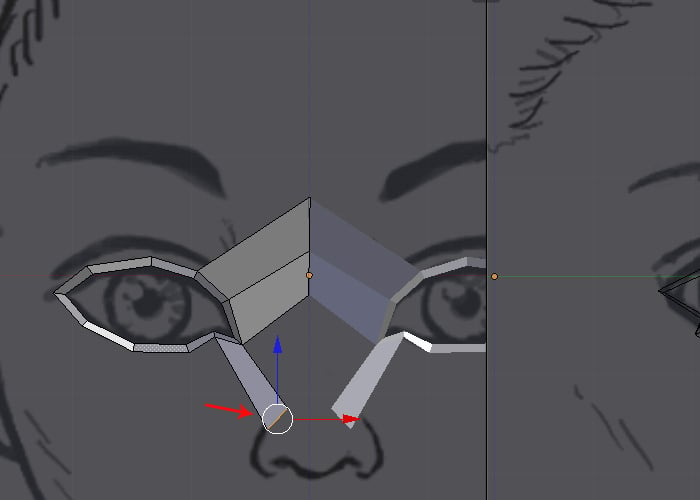
Шаг 2
Затем выберите, еще два ребра и Выдавите их и опустите до губ. Так же выставьте вершины на виде слева и спереди в соответствии с рисунком.
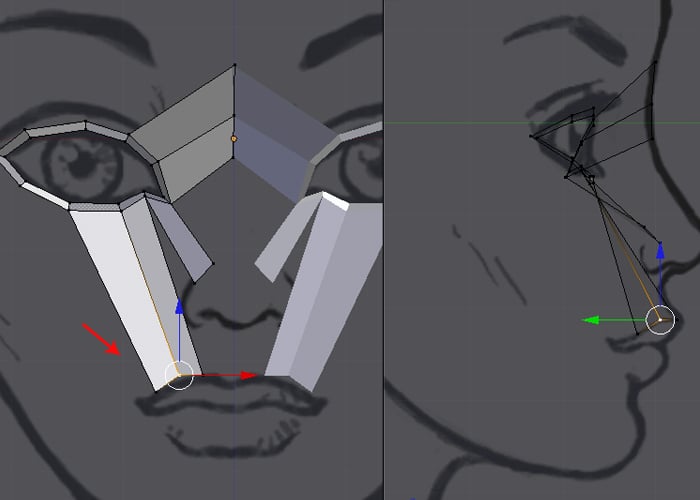
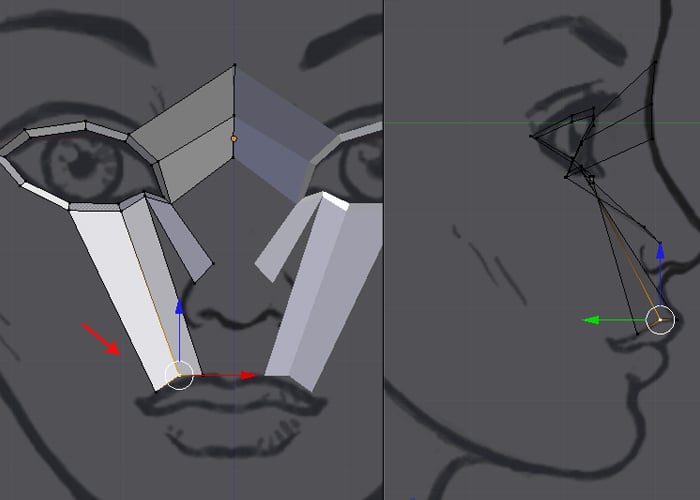
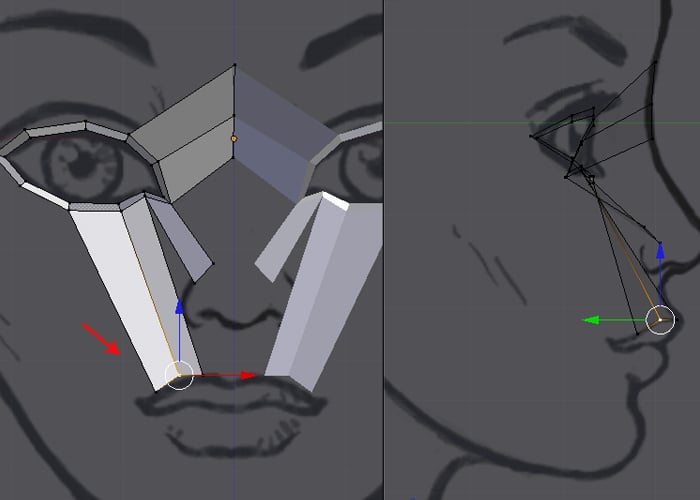
Шаг 3
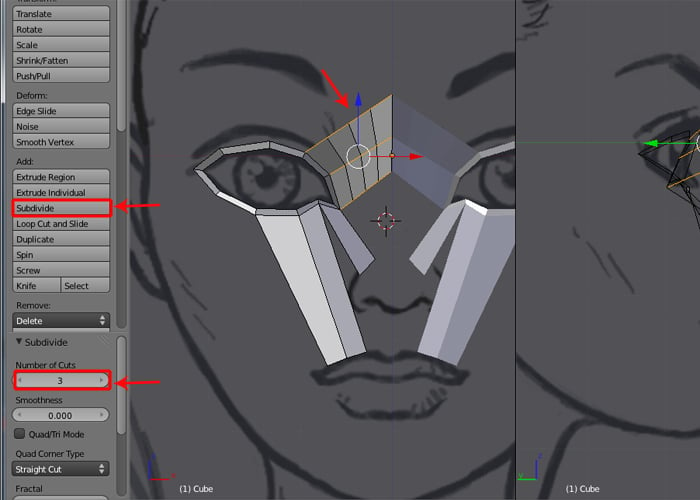
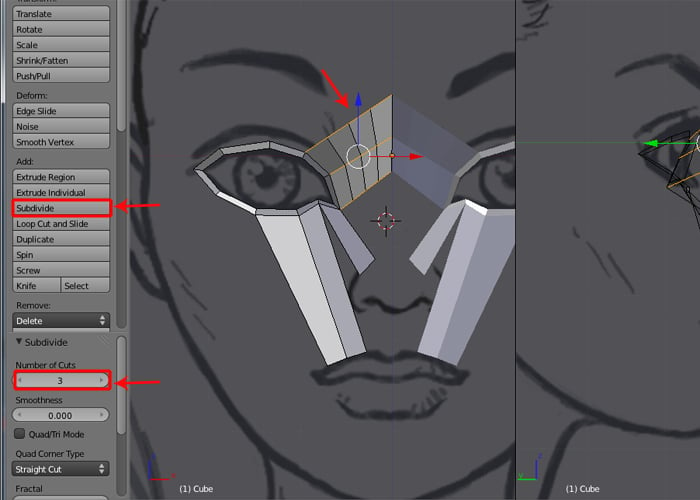
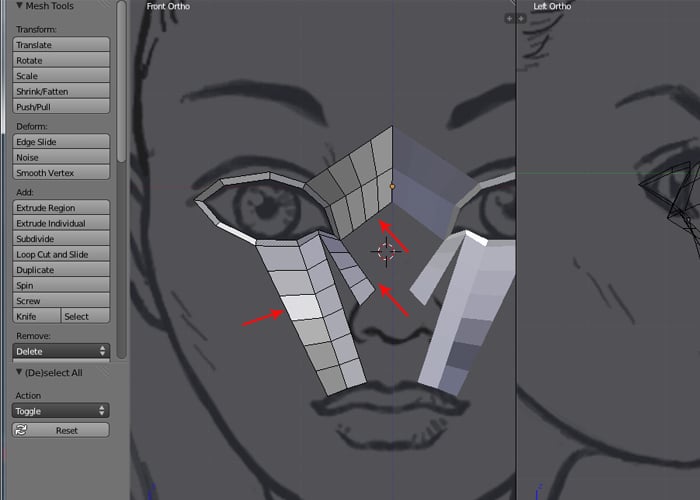
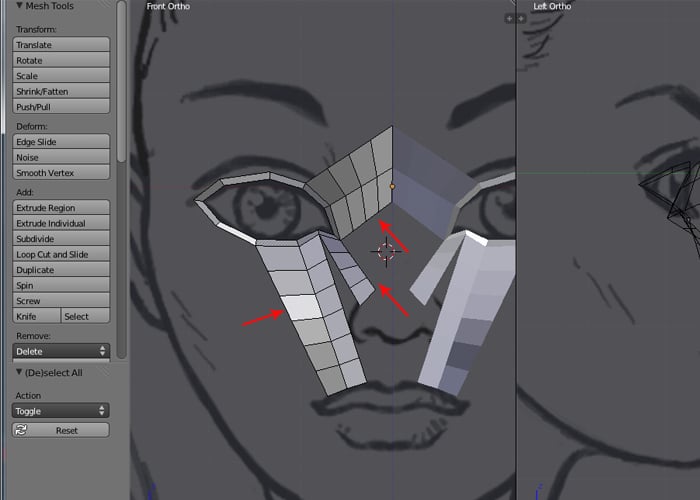
Выберите все три выдавленные вверх ребра и зайдите в панель Edit, щелкните по кнопке Subdivide и поставьте значение для Number of Cuts — 3. В результате у вас добавятся дополнительные ребра на сетке.
Шаг 4
Точно таким же образом, я разделила другие части сетки.

Шаг 5
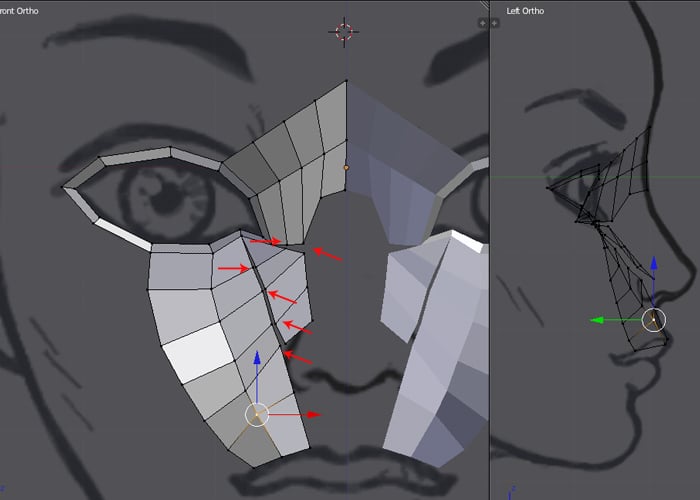
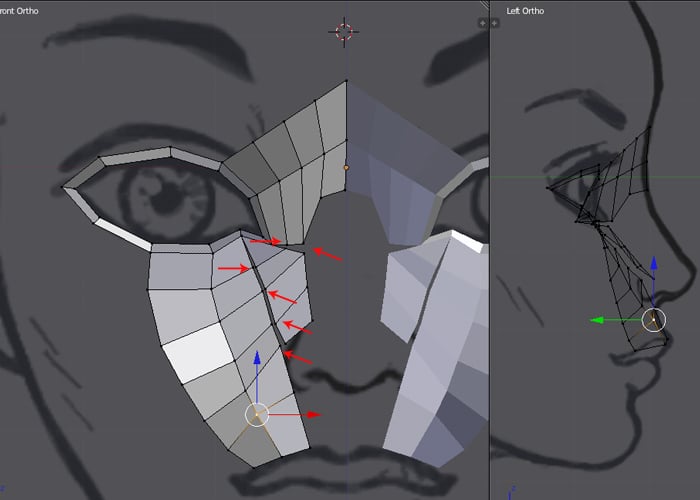
Теперь аккуратно выставьте вершины на виде Спереди, как я показала на рисунке ниже.
Шаг 6
Для совмещения вершин вместе, выберите два соответствующих вершины и нажмите Alt-M. В появившемся меню, выберите At Center, что бы чтобы объединить выделенные вершины.
Шаг 7
Используя эту технику я объединила все соответствующие вершины вместе.
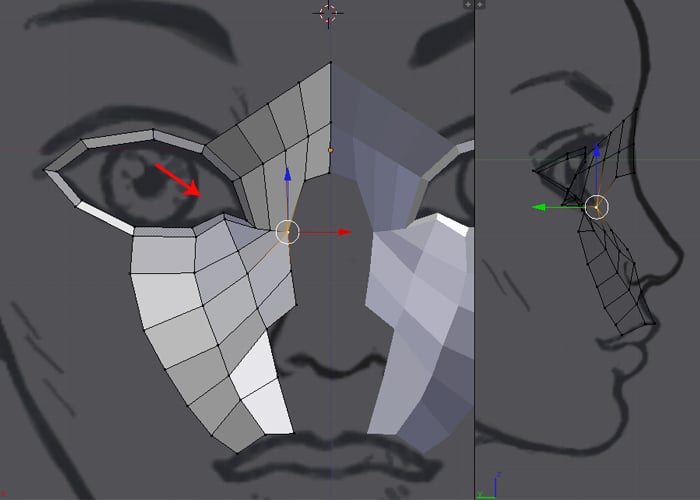
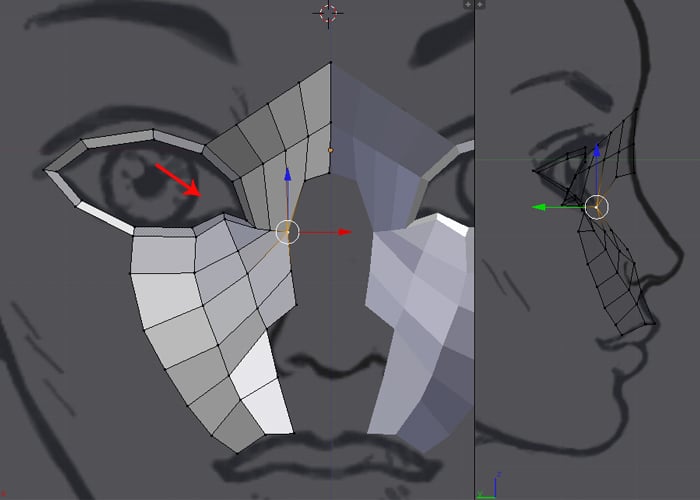
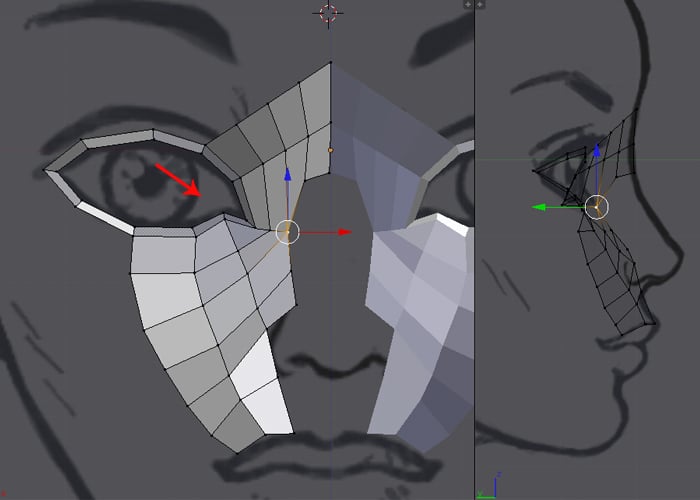
Шаг 8
Перейдите в режим отображения в Перспективе, зайдя в View > View Perspective(или кликнув на кнопку 5 на Numpad), чтобы добавить некоторые детали и выставить вершины, чтобы придать лицу более реалистичный вид.
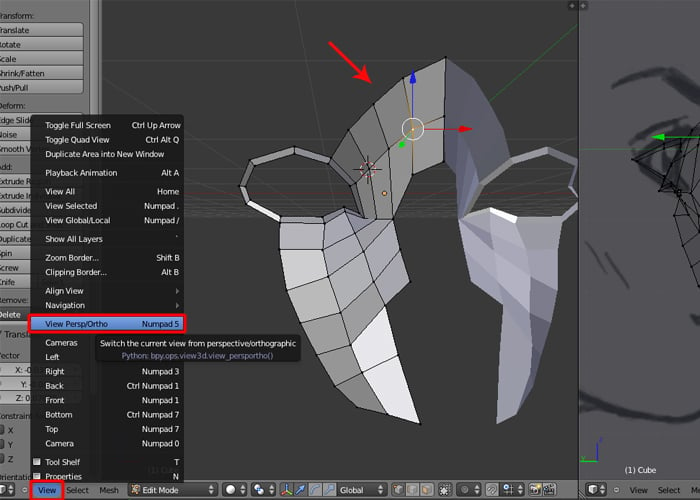
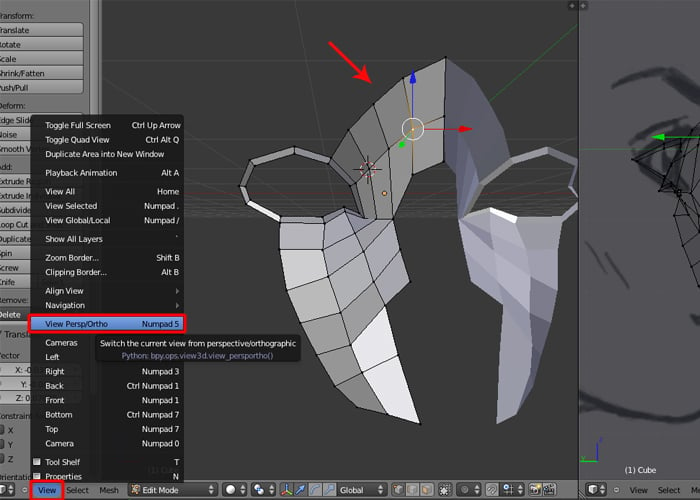

Шаг 9
Выделите две грани показанные ниже, в верхней части носа и Выдавите их дважды. Передвиньте выдавленные грани вниз, и немного вперед к нижней части носа.

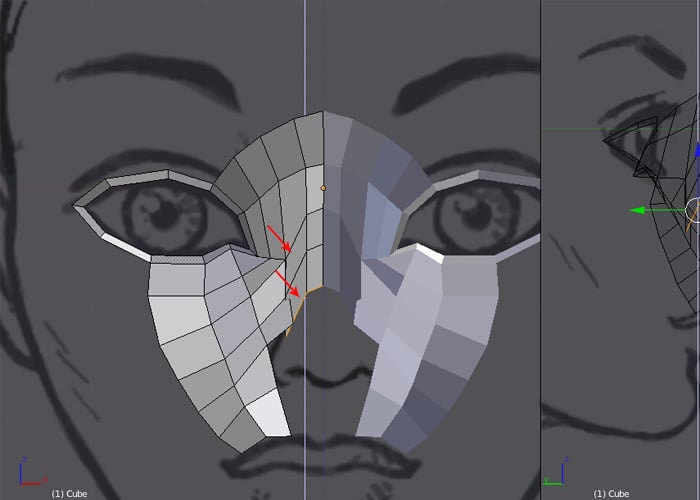
Шаг 10
Перейти на вид Спереди и объедините соответствующие вершины вместе, как показано на рисунке.

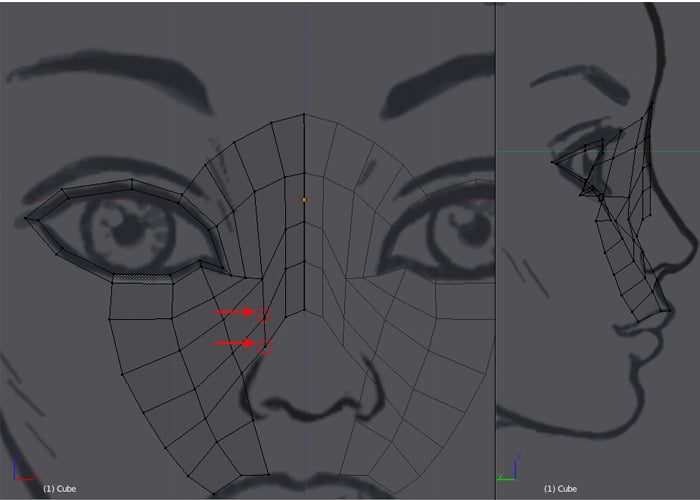
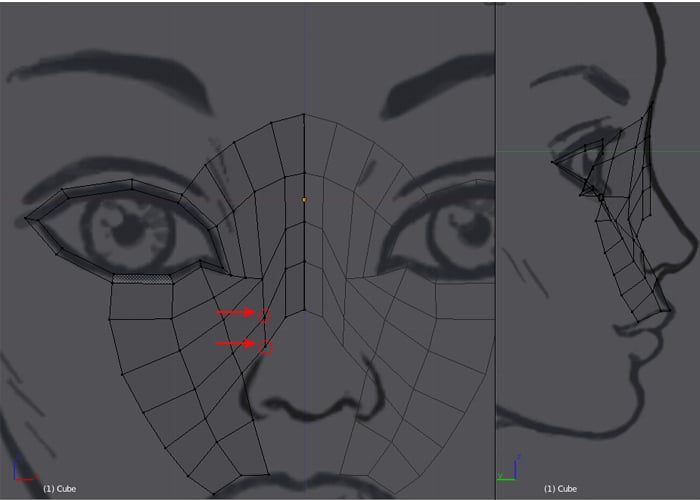
Шаг 11
Так же выставьте выдавленные вершины на виде Сбоку согласно картинке сбоку.

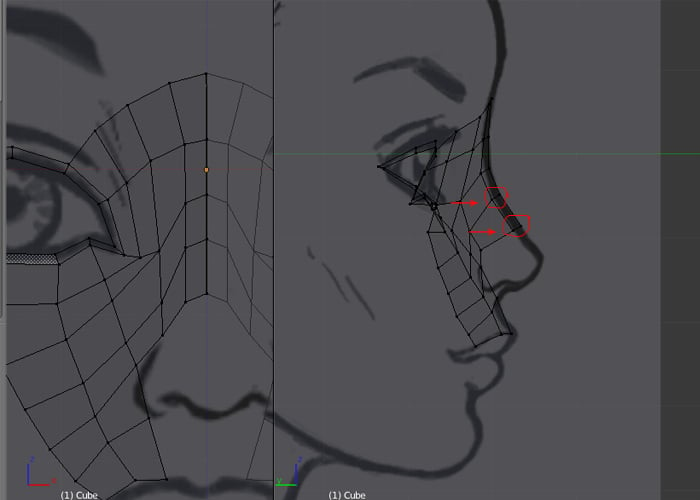
Шаг 12
Выдавите немного два ребра вдоль верхней губы чтобы создать тонкий контур для губ.
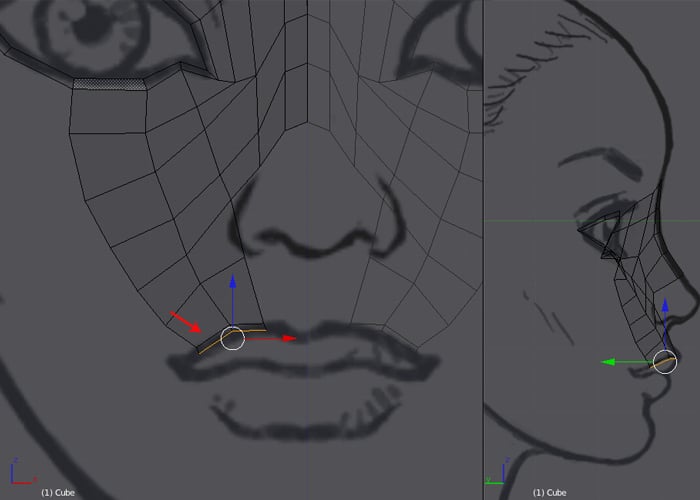

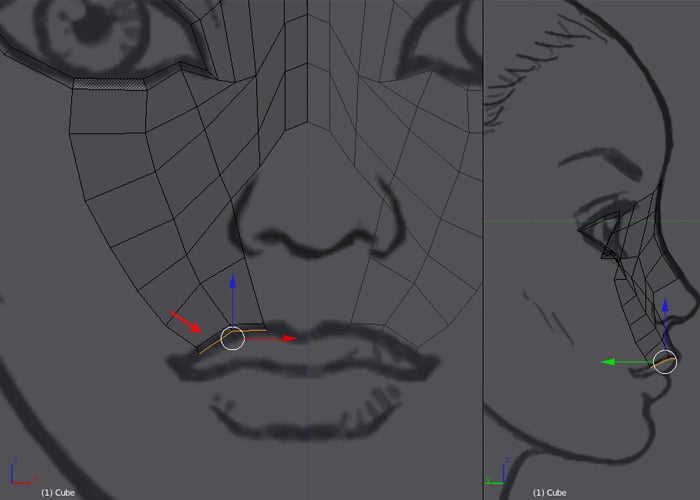
Шаг 13
Используя туже технику, выполните Выдавливание для боковых ребер верхней губы по направлению к центру лица, и затем в вверх к ноздрям, как показано на рисунке.
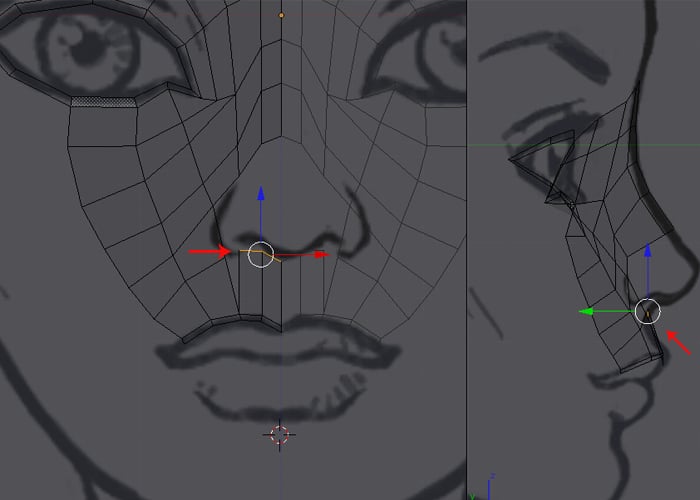
Шаг 14
Снова объедините вершины с помощью Alt-М, как мы делали ранее.
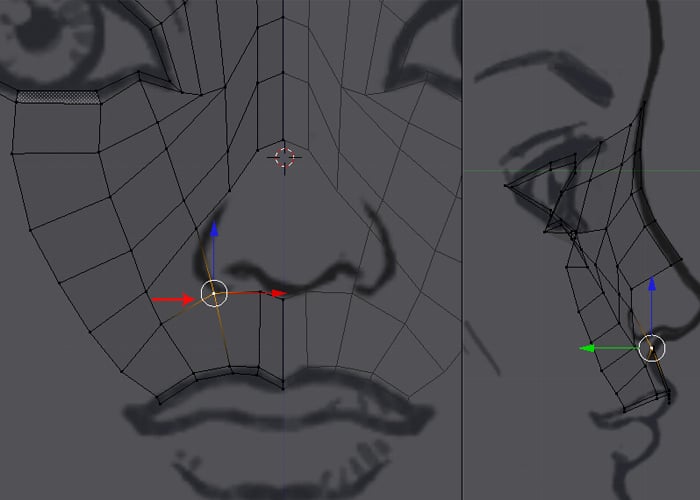
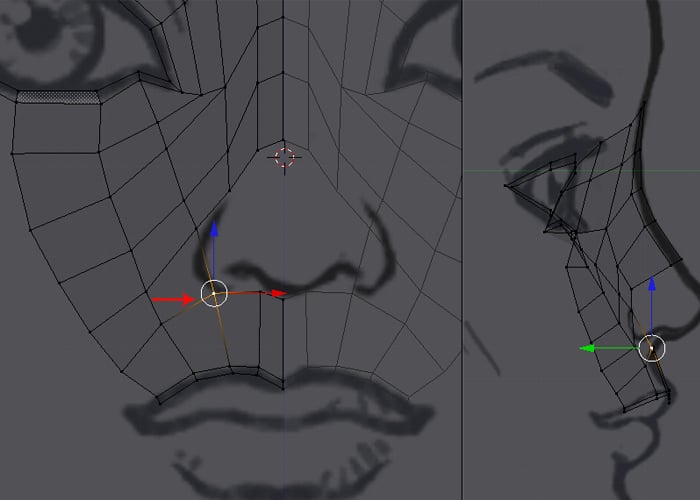
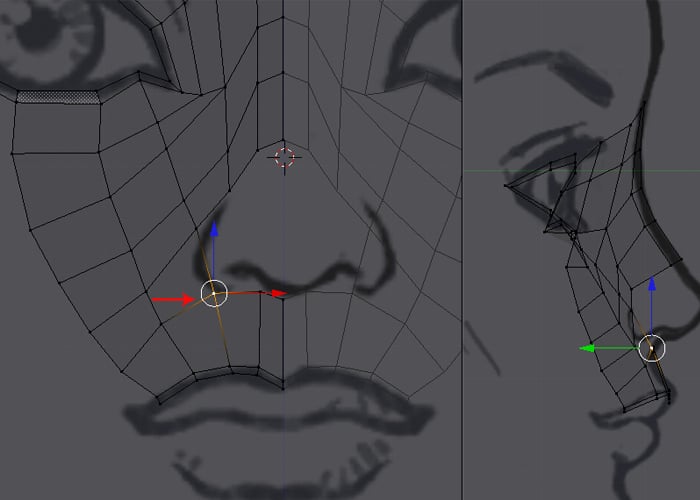
Шаг 15
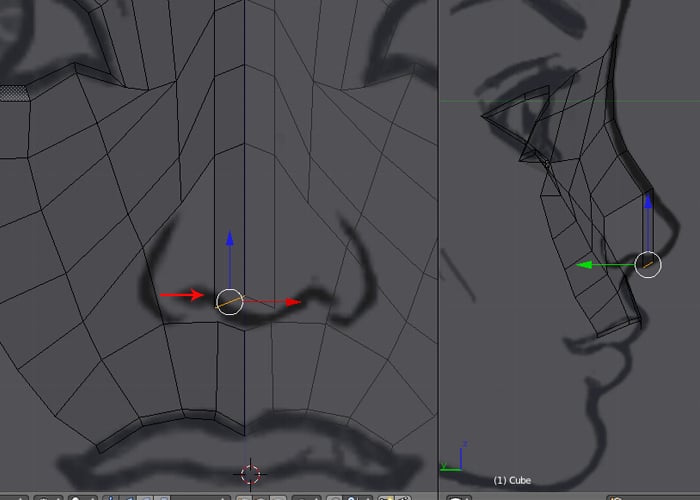
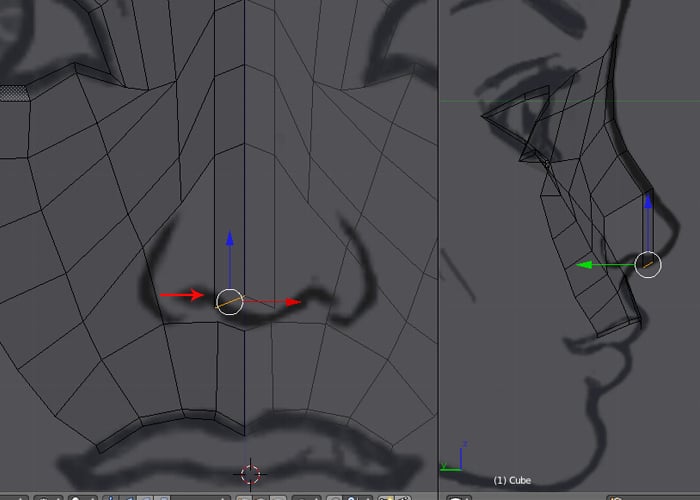
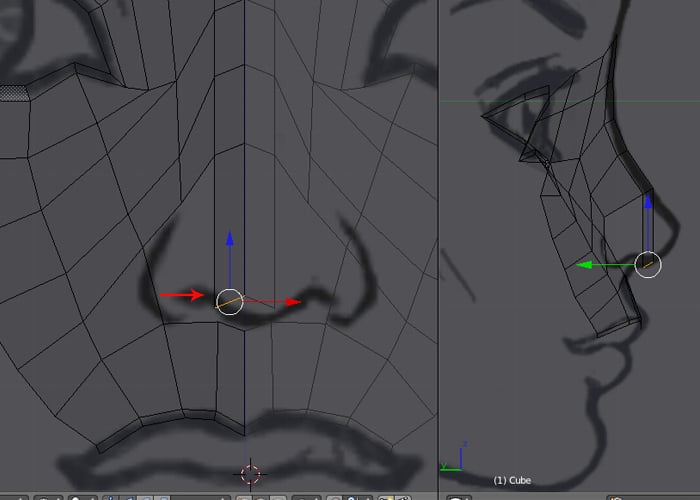
Теперь мы должны сделать область вокруг кончика носа. Поэтому Выдавите одно ребро и переместите его вниз к ноздре, как показано.
Шаг 16
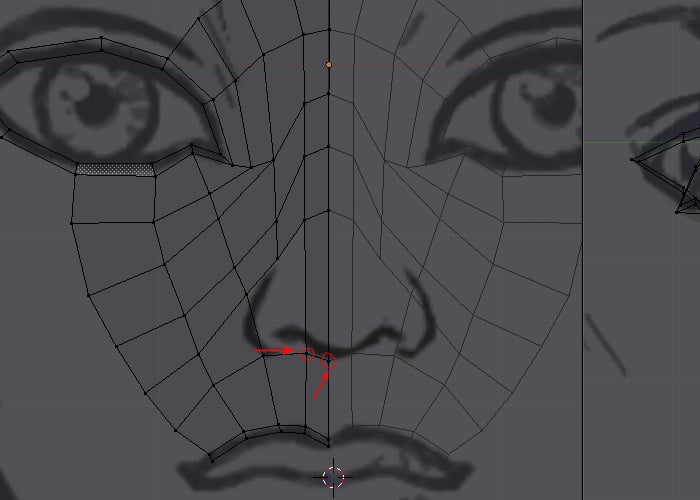
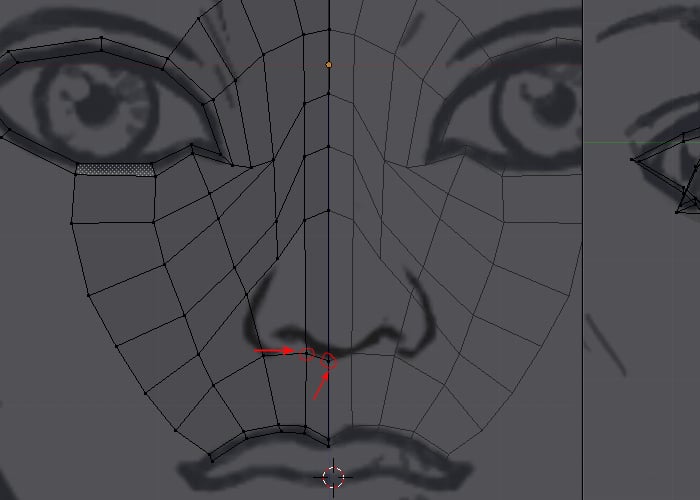
Также Объедините соответствующие вершины.
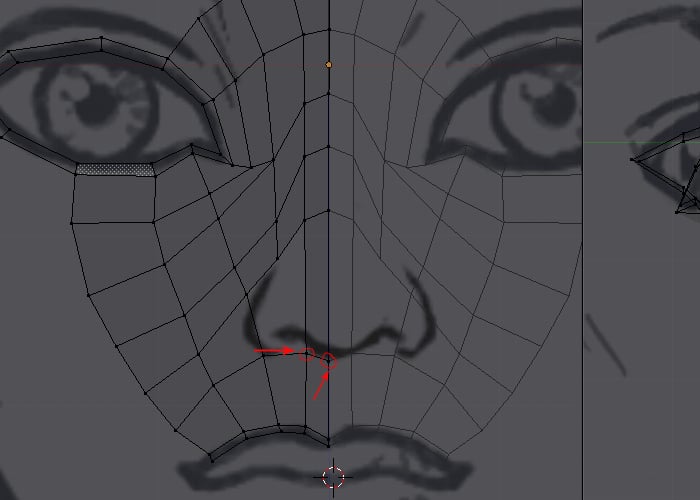
Шаг 17
С выделенными вершинами, как показано ниже, щелкните по кнопке Subdivide и оставьте значение для Number of Cuts — 1.
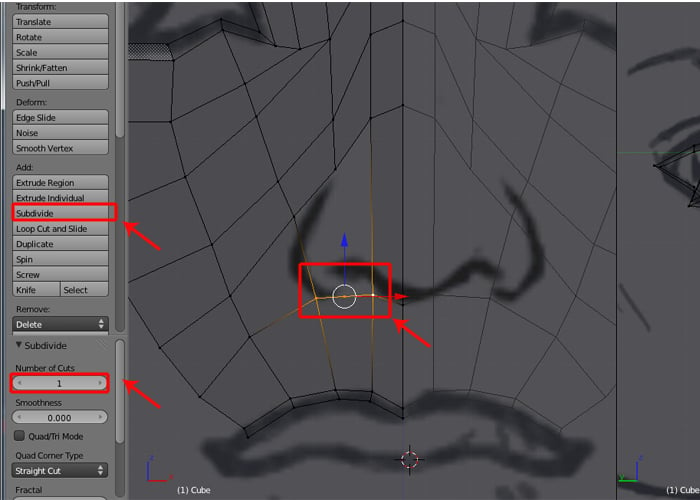
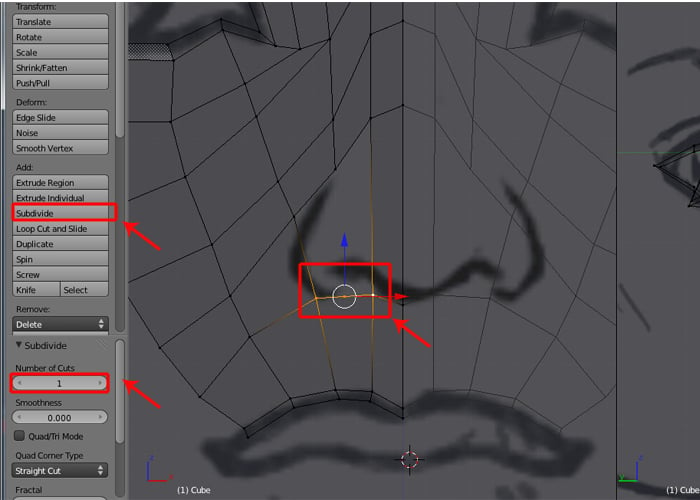
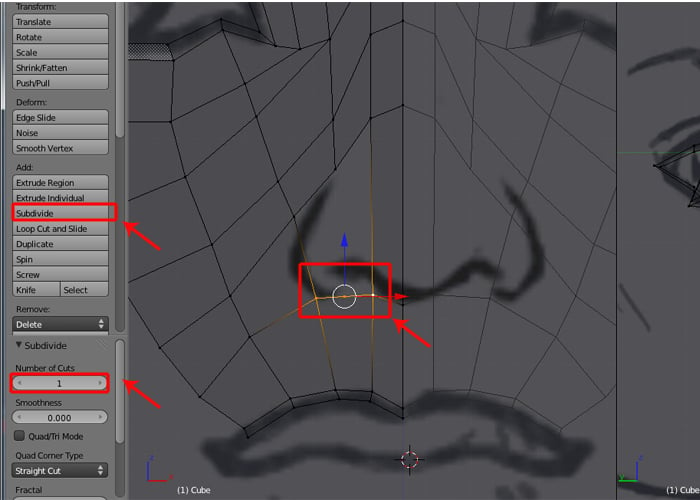
Шаг 18
Включите режим выделения Ребер и сделайте Выдавливание для двух ребер, и затем перетащите их вниз к ноздре, как показано на рисунке.
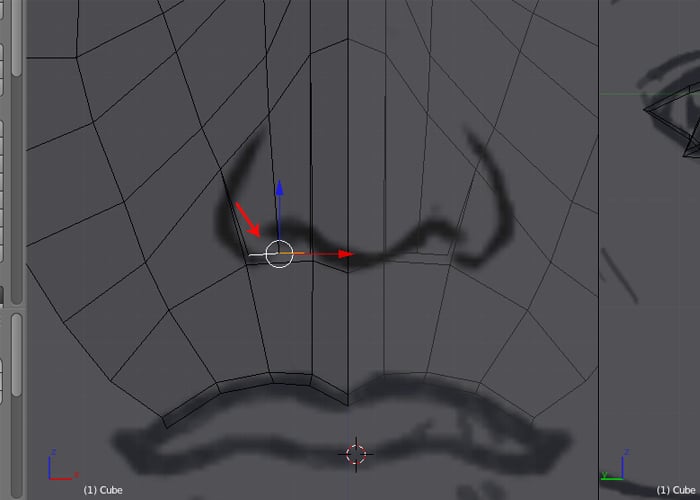
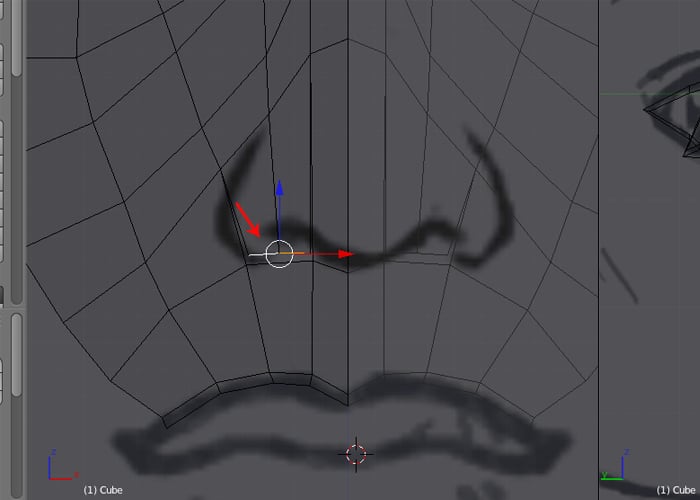
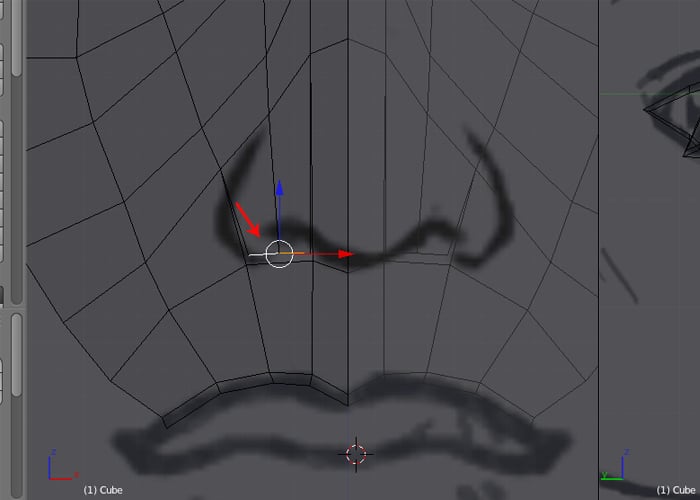
Шаг 19
Объедините соответствующие открытые вершины вместе, чтобы закрыть открытую область.
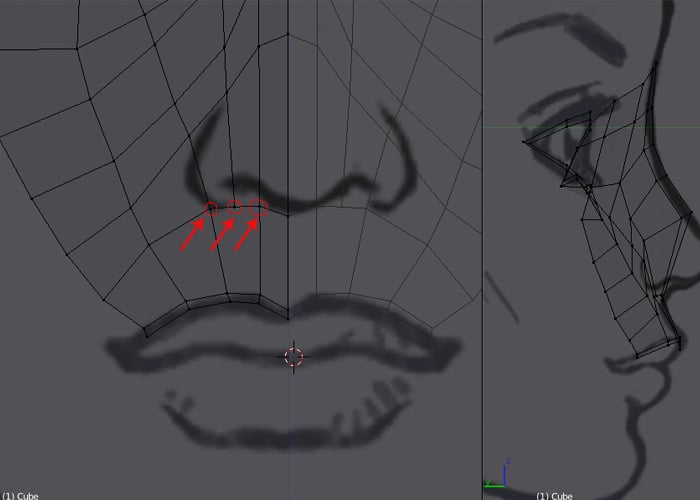
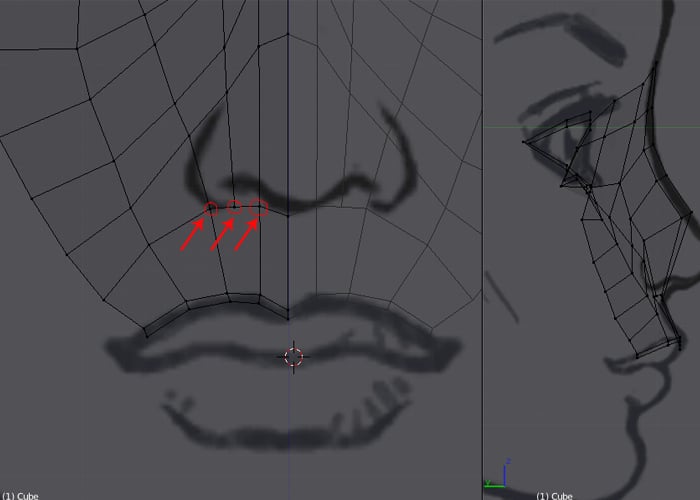
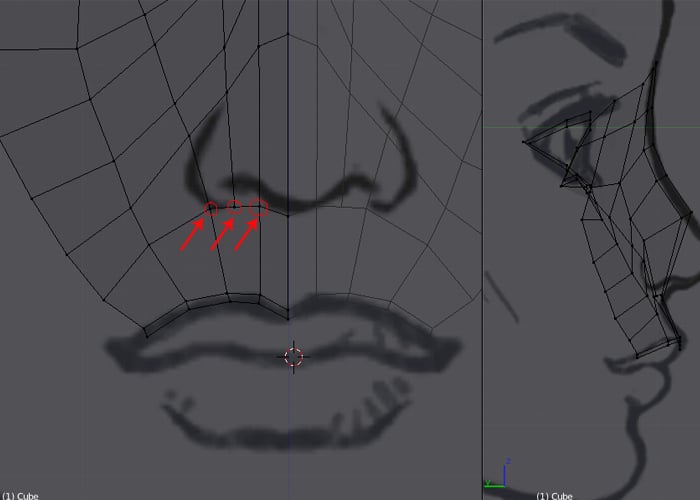
Шаг 20
Для более детального деформирования и скульптинга, нам нужно больше ребер. Поэтому при выбранных, как на рисунке ниже, четырех ребрах, щелкните по кнопке Subdivide и оставьте значение для Number of Cuts — 1.
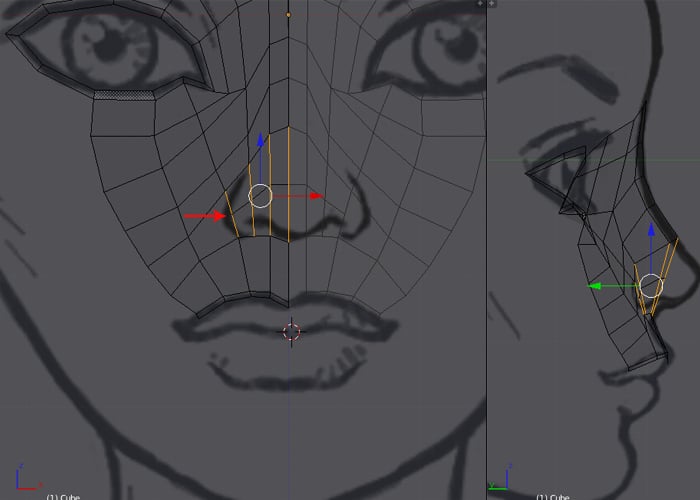
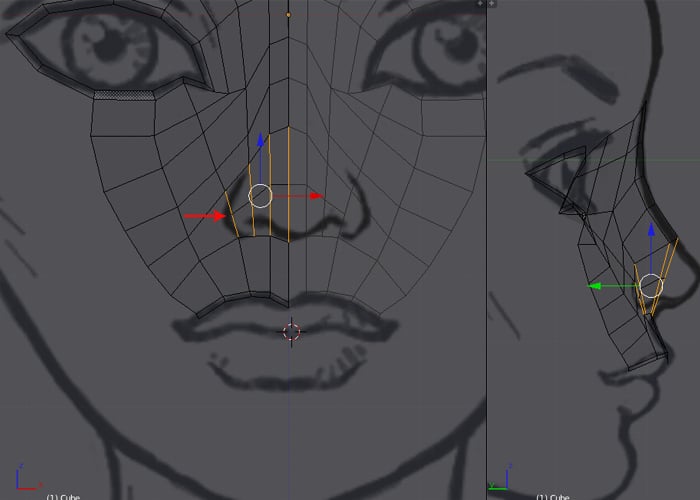
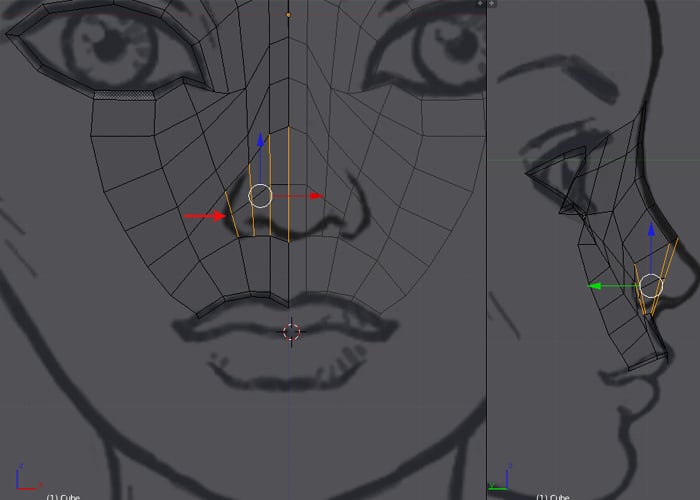
Шаг 21
После того, как объедините ребра, расставьте вершины для кончика носа в с соответствии с картинками-образцами.
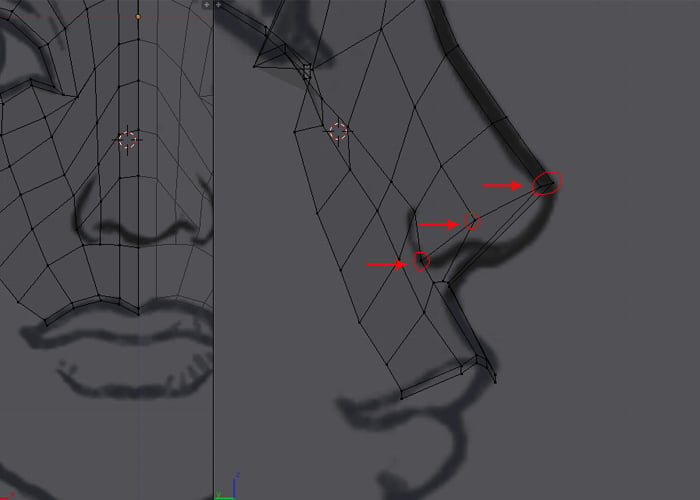

Шаг 22
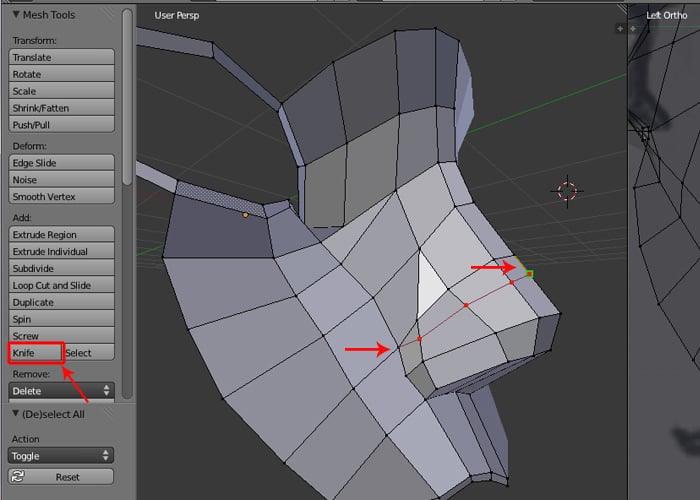
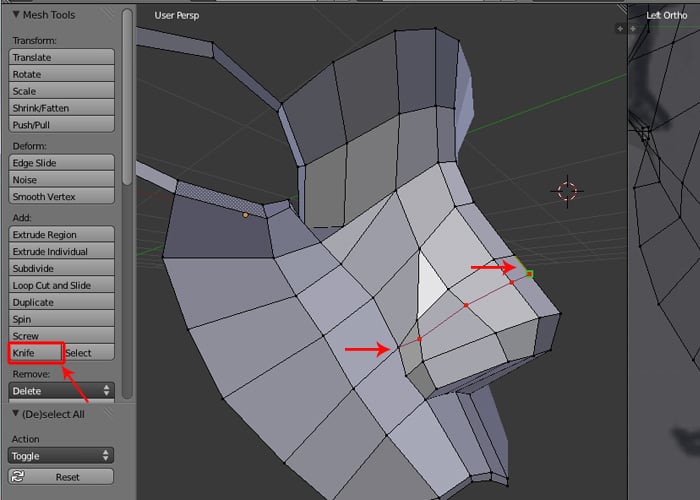
Дальше мы используем нож, что бы разрезать грани. Поэтому выберите инструмент Knife (нож), Щелчок Левой Кнопкой по ребру, которое мы хотим разрезать и затем нажмите Enter, чтобы завершить работу ножом.
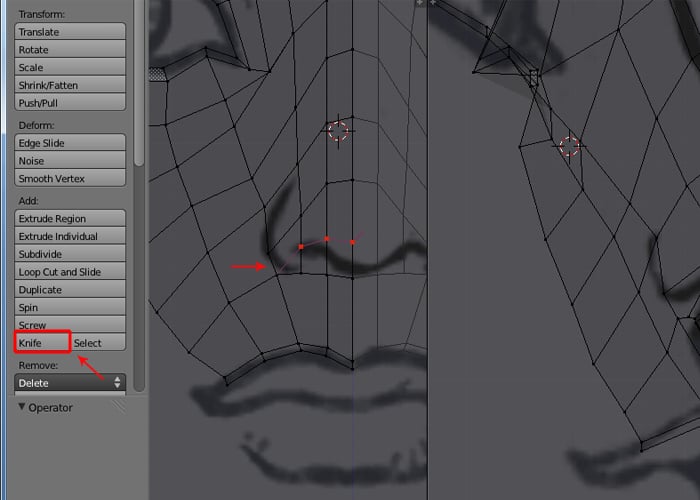
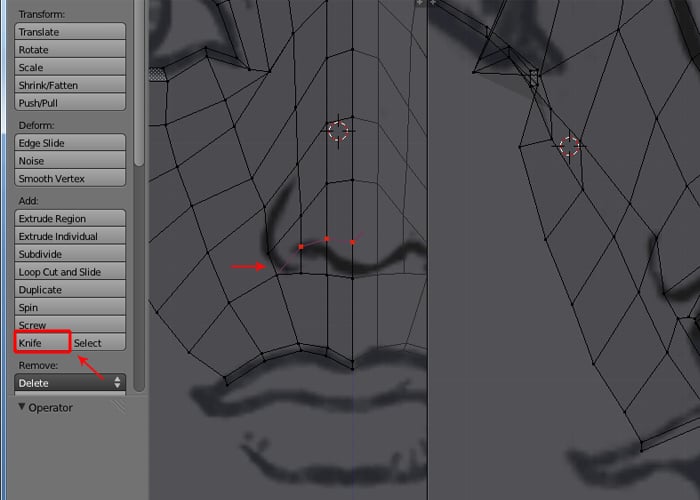
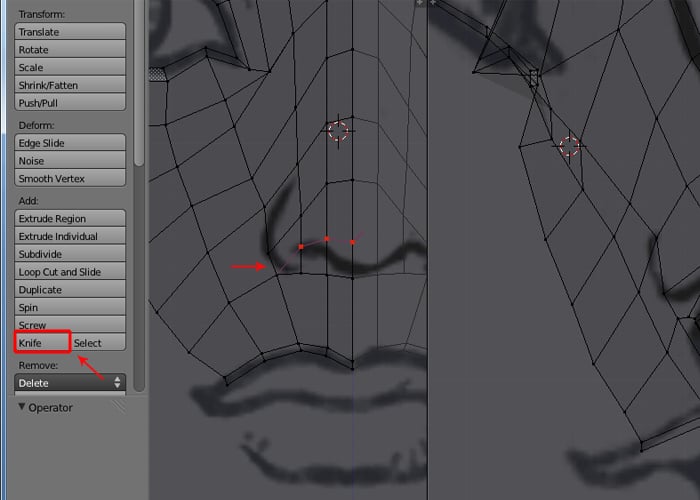
Шаг 23
Опять же, отрегулируйте топологию сетки на видах Спереди и Сбоку.
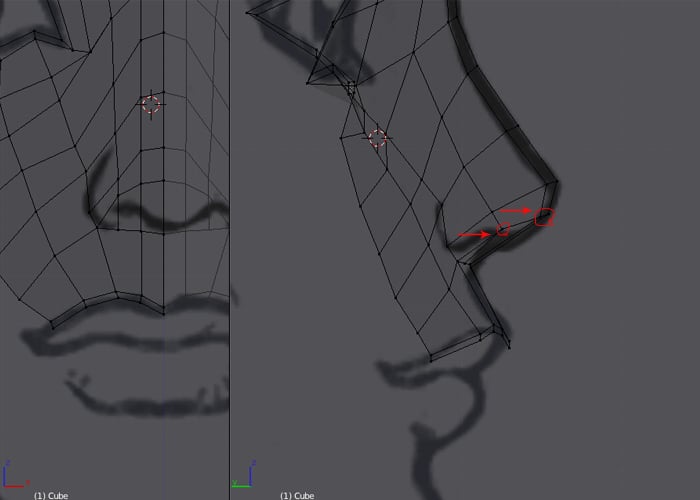
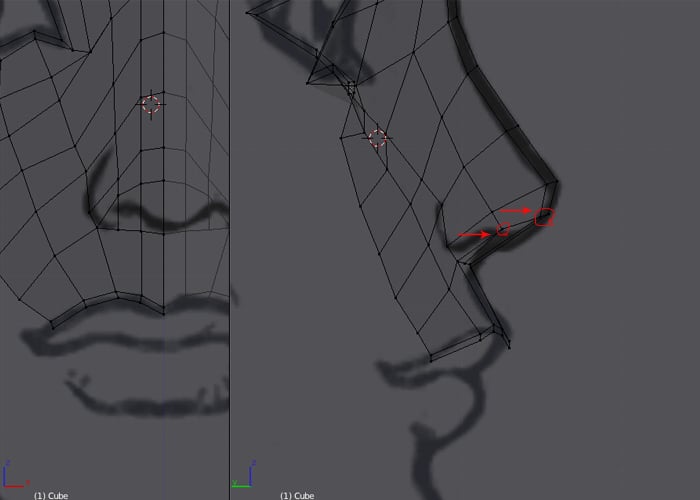
Шаг 24
Снова, использовав инструмент Knife, соедините три ребра, как показано на рисунке ниже. В результате получаться треугольные грани, но об этом не стоит беспокоиться. Позже, мы позаботимся об этом. Нажмите кнопку Enter что бы закончить работу с ножом.
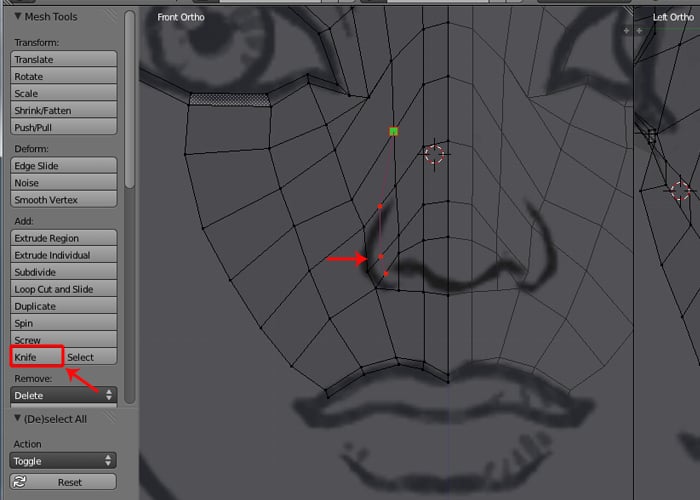
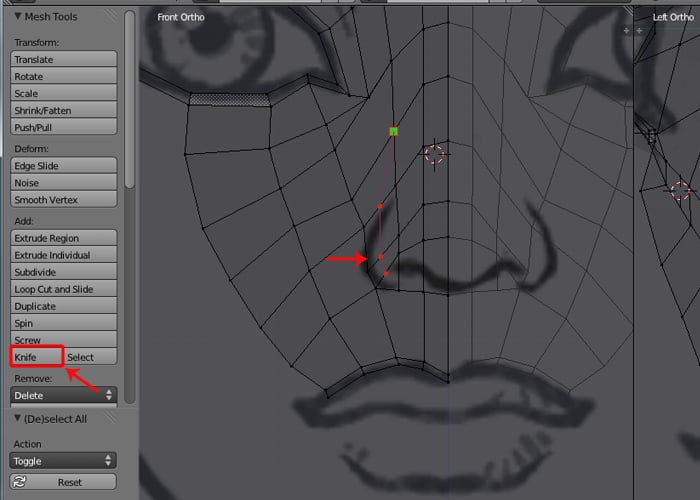
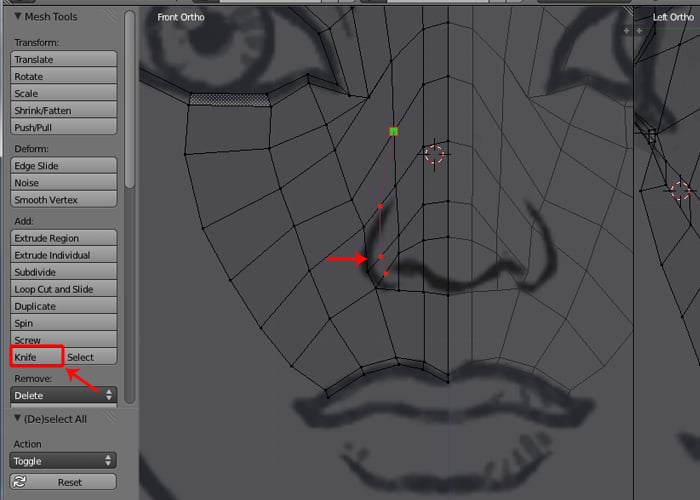
Шаг 25
Выстройте вершины и сетку в соответствии с поверхностью носа, как показано.
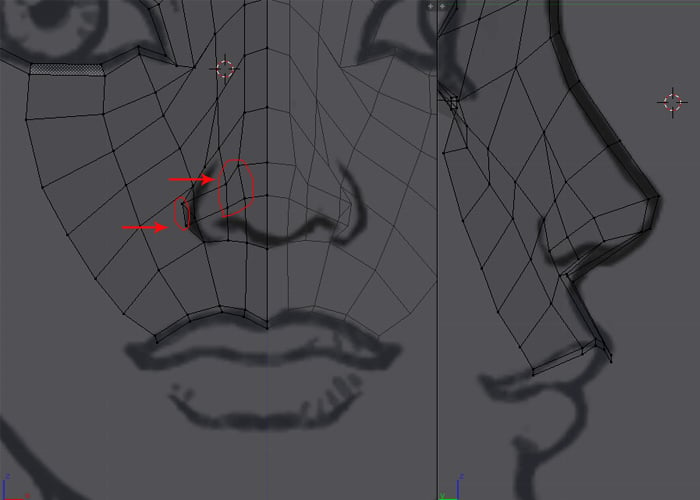
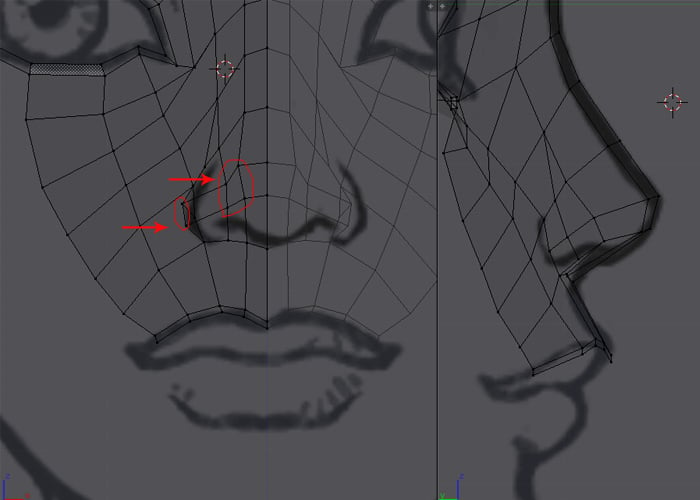

Шаг 26
Пока вы находитесь в режиме Перспективного отображения, используйте снова Knife (нож), чтобы создать больше граней, для более детальной проработки носа.
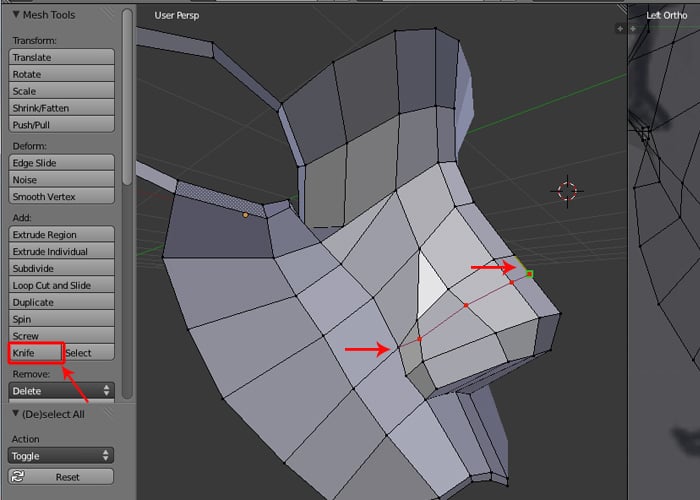
Шаг 27
Создайте еще один вертикальный цикл из ребер для добавления, чтобы детально проработать носовые проходы.
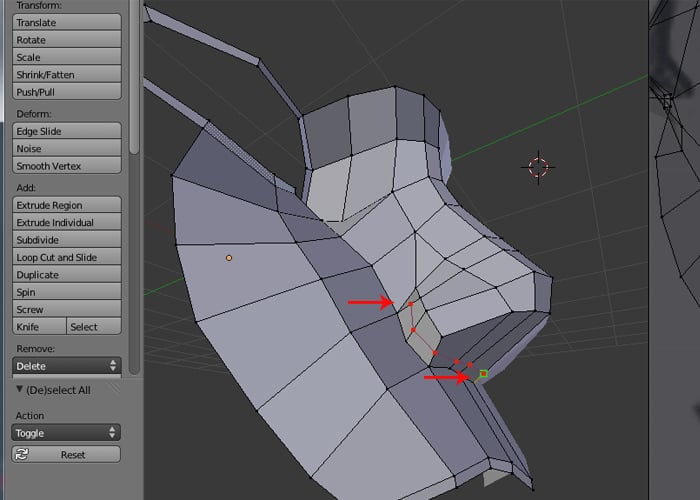
Шаг 28
Теперь вставьте еще три разреза, в области носового прохода, что бы было больше деталей.
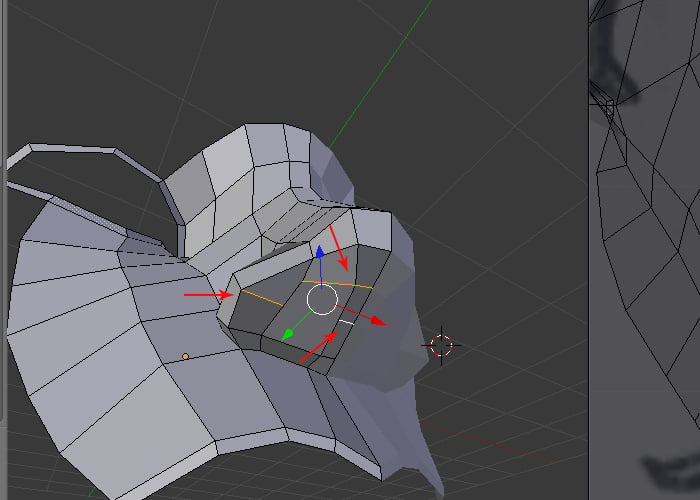
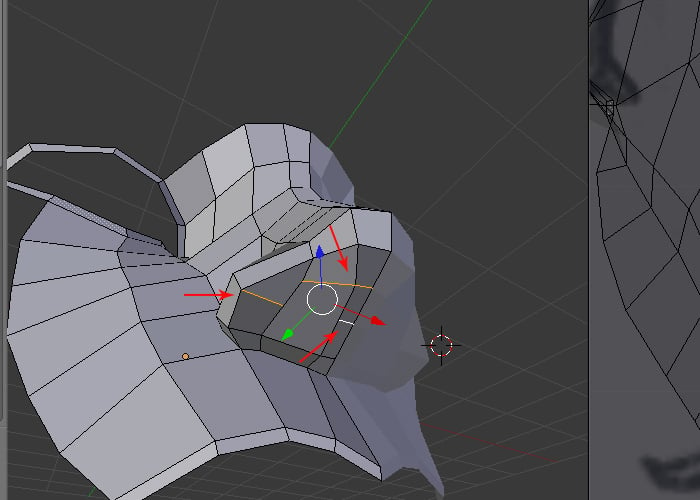
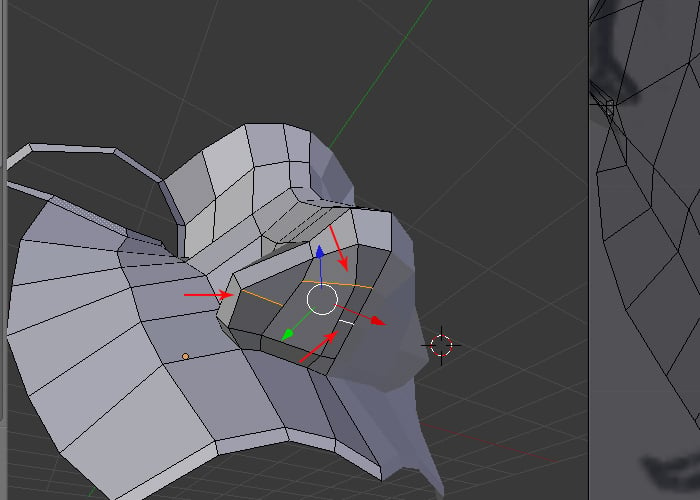
Шаг 29
Выставьте вершины соответствующим образом, чтобы сформировать ноздари. Затем перейдите в режим выбора Граней (Face) и выберите грани формирующие ноздрю.
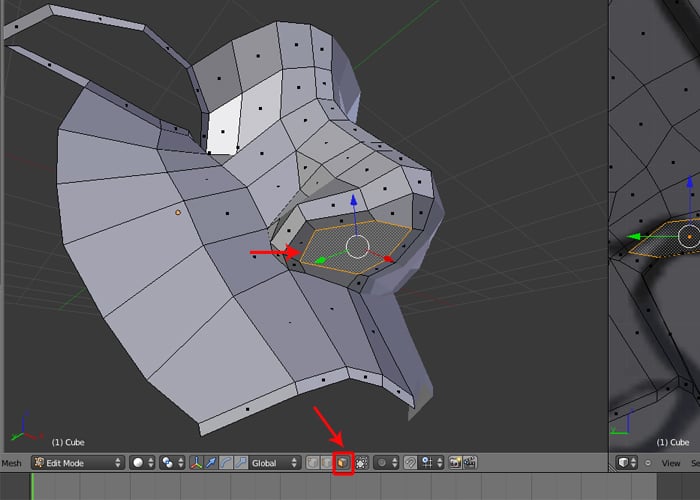
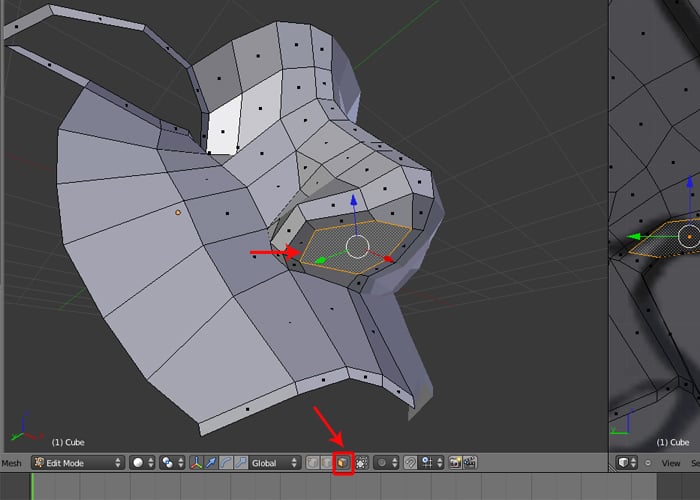
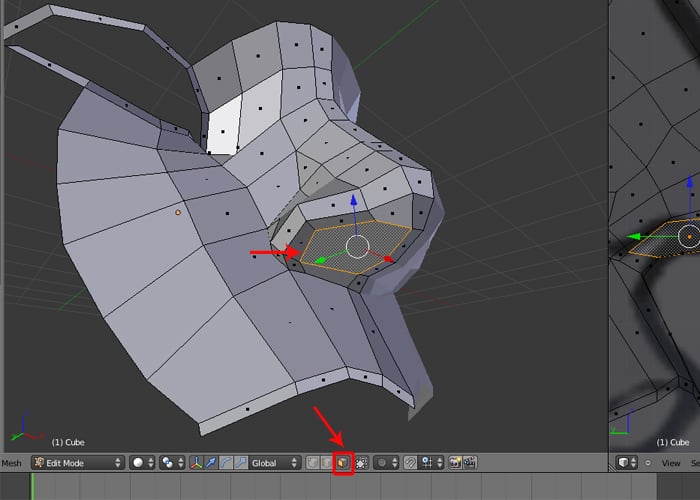
Шаг 30
Выбрав грани, формирующие ноздрю, нажмите кнопку E, для команды Extrude (Выдавливание) и Выдавите грани ноздрей внутрь, чтобы создать проход.
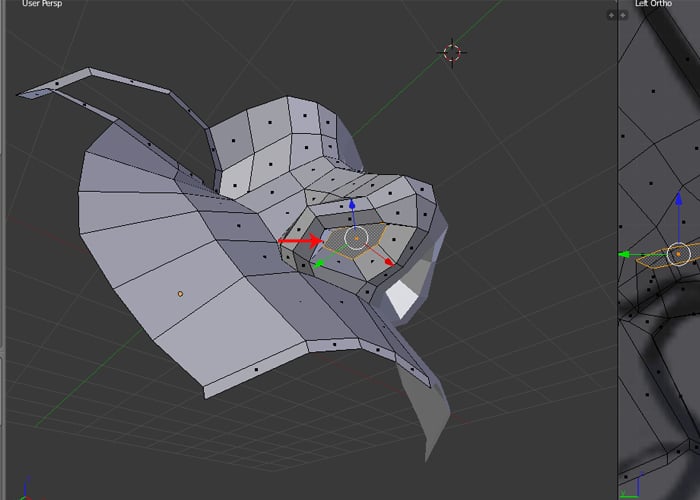
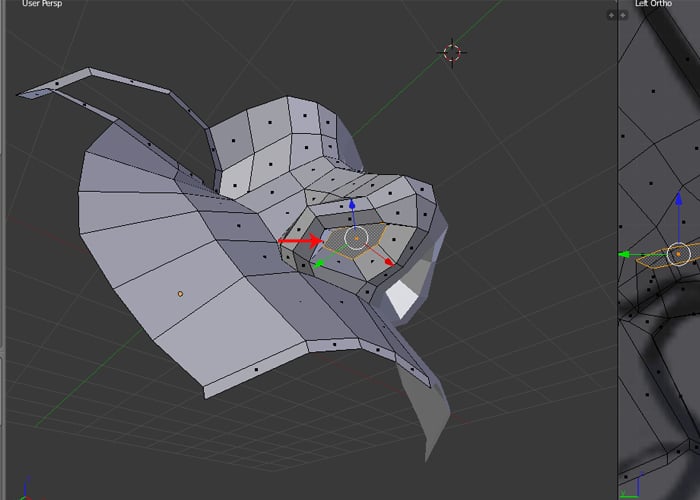
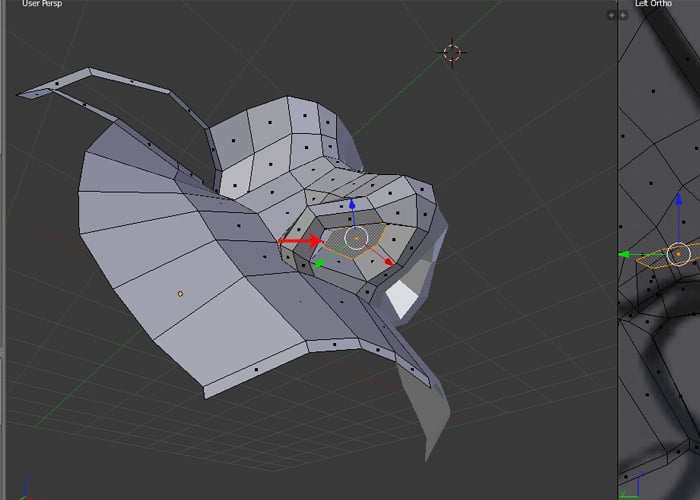
4. Добавление Модификатора Subdivision
Шаг 1
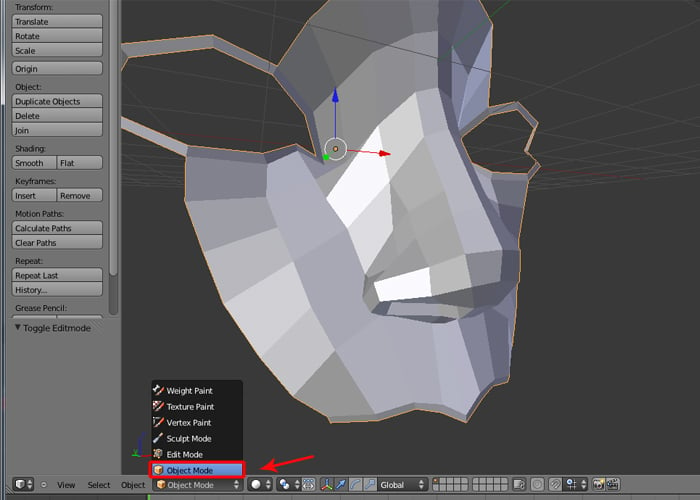
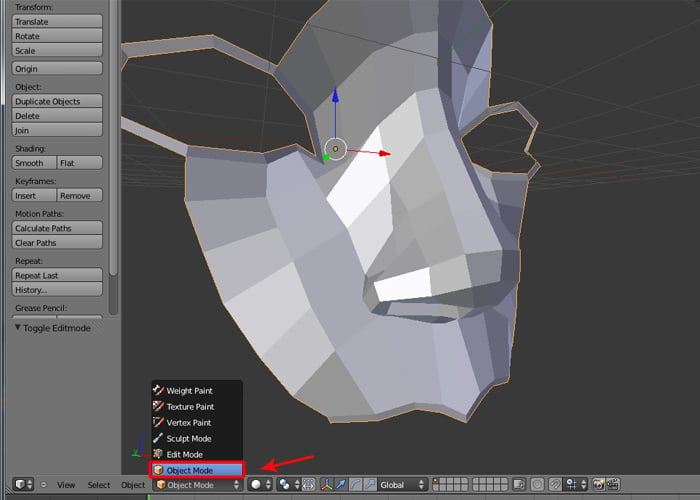
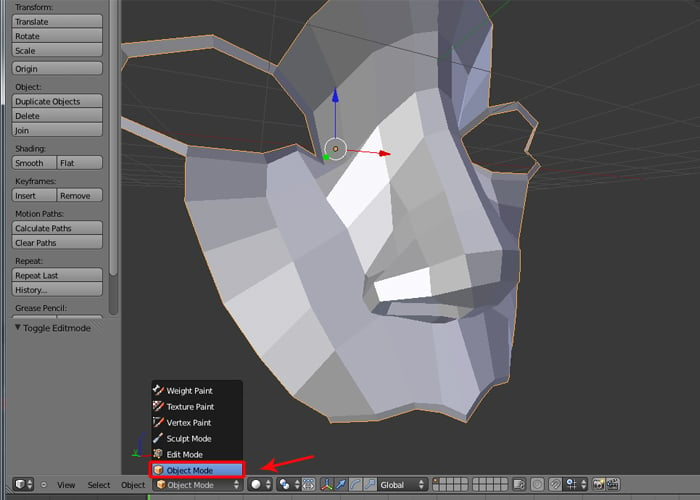
Мы завершили работу с носом и контуром верхней губы. Вы можете взглянуть на вашу модель выйдя в режим отображения Object.
Шаг 2
С выбранной сеткой, нажмите на кнопку Modifier в верхней части панелей инструментов, и, потом нажмите на кнопку Add Modifier . Выберите модификатор Subdivision Surface из списка.
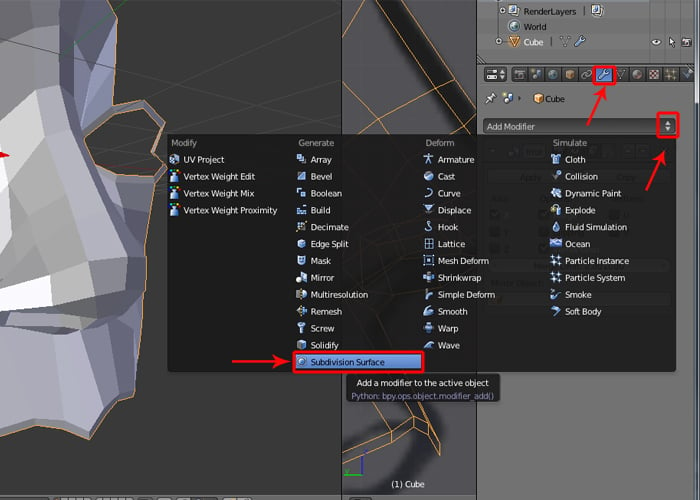
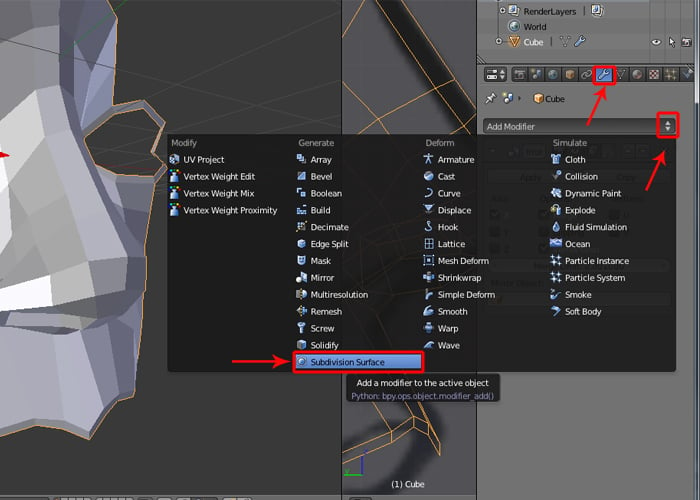
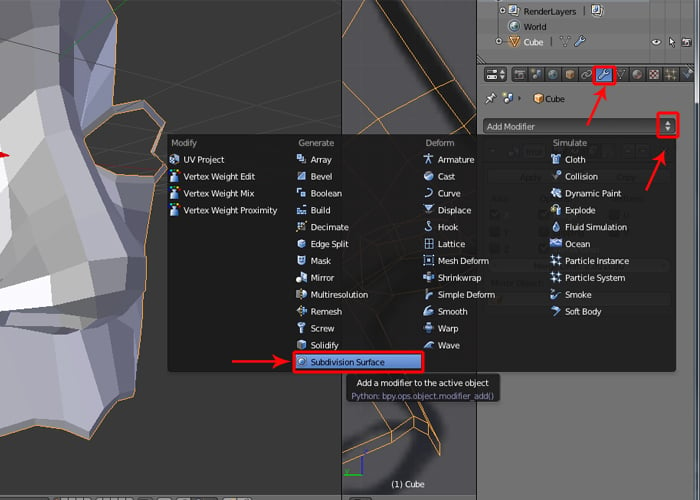
Шаг 3
В окне модификатора Subdivision Surface, увеличьте параметр View до величины 2. Вы увидите как сетка в окне вида станет более гадкой.
Шаг 4
Чем выше величина Subdivision, тем более гладкая сетка.
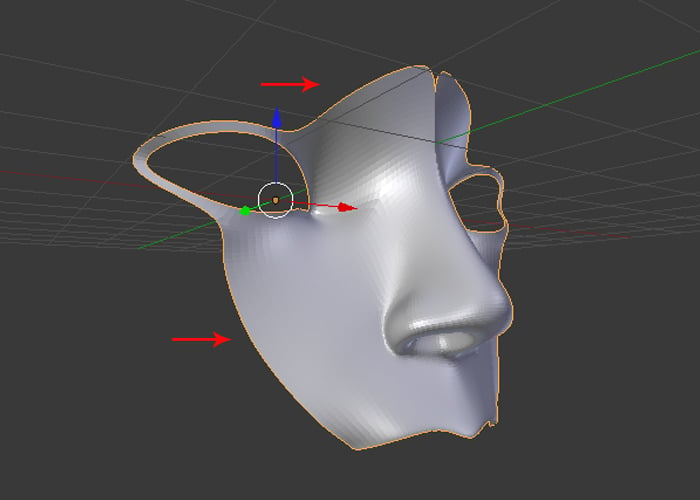
Шаг 5
После того, как вы проверили, как выглядит гладкая сетка, установите значение для Subdivisions View опять на 0.
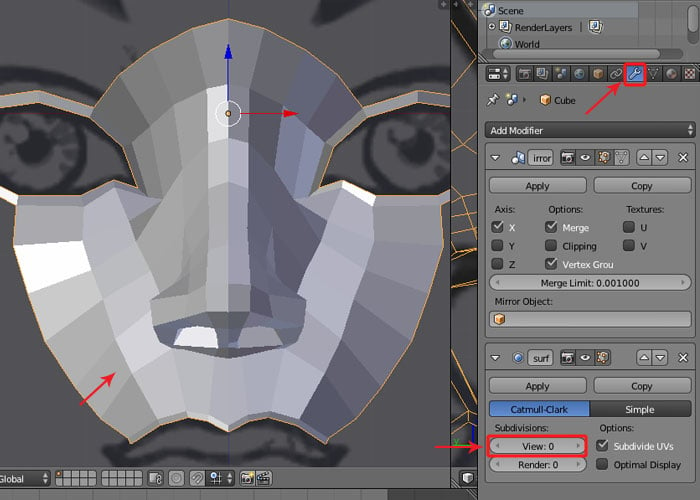
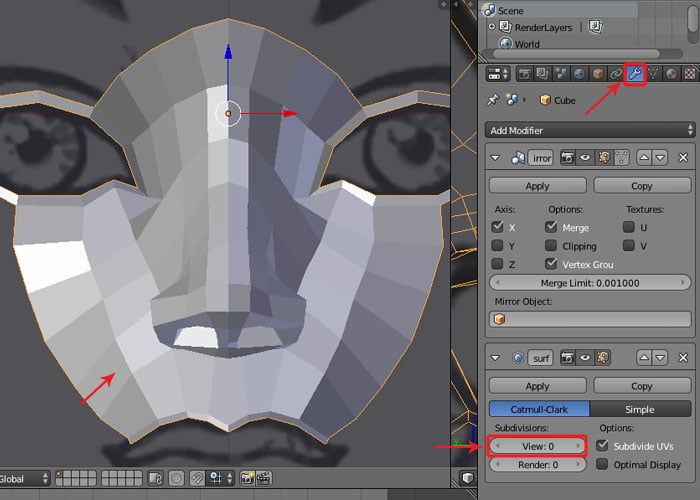
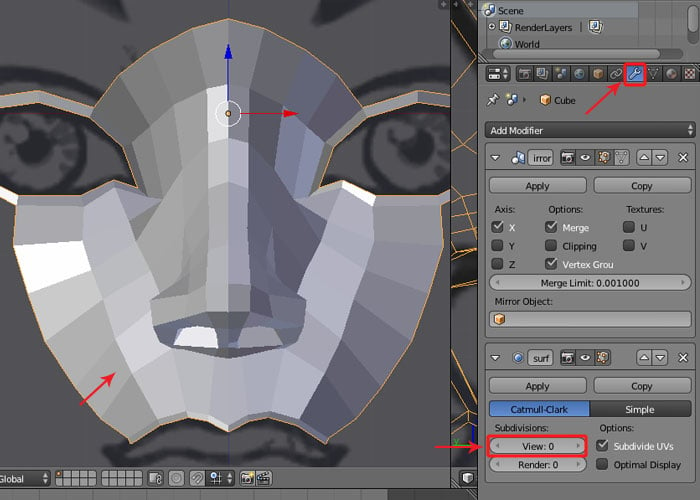
Заключение
Мы завершили первый этап моделирования персонажа. В следующей части серии, мы продолжим с этого места, и завершим моделирование лица.
Дополнительные Ресурсы
Если вам нужна дополнительная помощь при создании вашей 3D модели, обратите внимание на нашу коллекцию услуг по 3D моделированию, которые мы предлагаем вам в нашей Envato Studio. Это отличный способ, чтобы быстро начать работу, если вы не знаете с чего начать!
Создаем лоу-поли человека в Blender 2.8+

• Не допускается спам и нарушение правил сайта pikabu.
Мой путь в 3D
В 2020 году в период разгара всем известной пандемии, я, как и многие, задумалась о том, как круто иметь работу, которая позволила бы не быть привязанной к месту, интересной и денежной. Забегая вперед, скажу сразу, что ничего из этого не стоит ждать от 3D. По крайней мере все три фактора сложить вместе оказалось практически нереально. Но тогда я не знала во, что ввязываюсь 🙂
Мой супруг предложил попробовать пройти бесплатные курсы в Blender, и тут все закрутилось!
Blender — 1 месяц обучения. Low-poly Домики
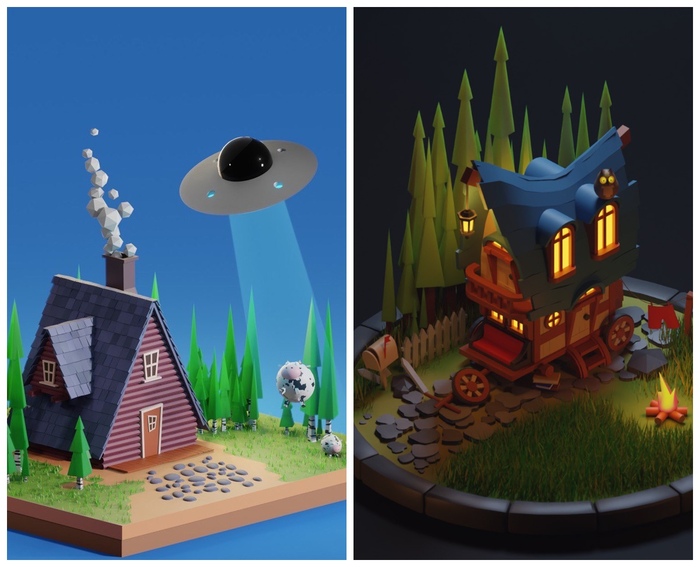
Первые шаги в моделировании крайне увлекательны и затягивают! Обучение было простым и незатейливым, но вместе с этим кроме как научиться повторять за учителем навыков особо приобрести не удалось. Впрочем, это то, что нужно чтобы начинать!
Мои первые работы и гордость! Второй домик до сих пор на заставке моих часов 🙂
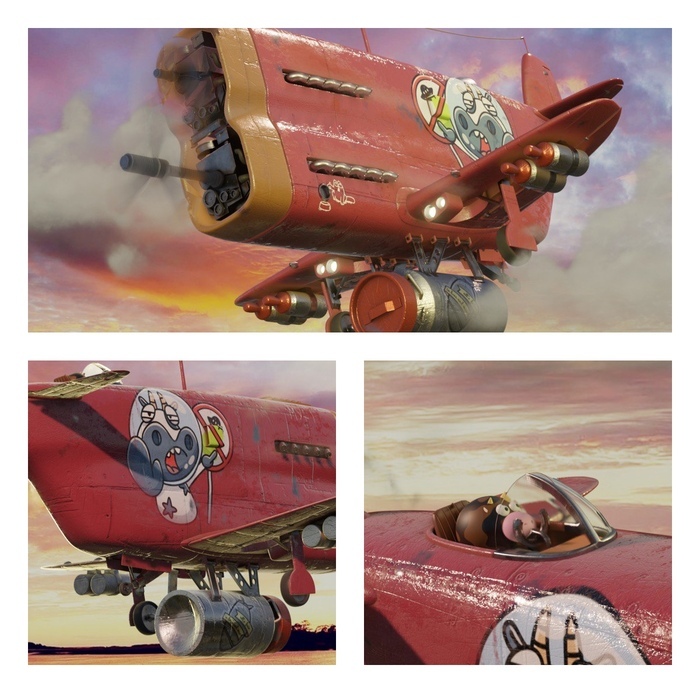
Blender — еще 3 недели обучения. Самолетик
После легких домиков попробовала уже смоделировать более сложный объект! Получилось мега круто! Но опять таки, только повторяла. Смогла бы я сделать после обучения подобное просто по Тех заданию? Сильно вряд-ли. По крайней мере не меньше, чем за месяц-другой.
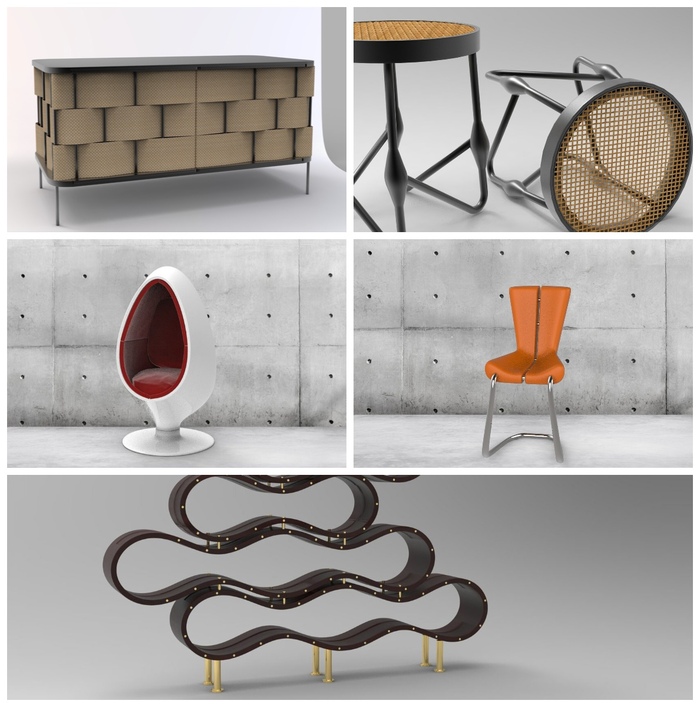
3DS Max — 2 месяца обучения. Моделирование простых объектов
После обучения в Блендере и, поняв, что мне это дико нравится, стала определяться, а что собственно нужно на рынке по 3D? Какой стиль? Какое Направление? Игры? Кино? Дома, ремонты, техническое 3D моделирование и т.д.?
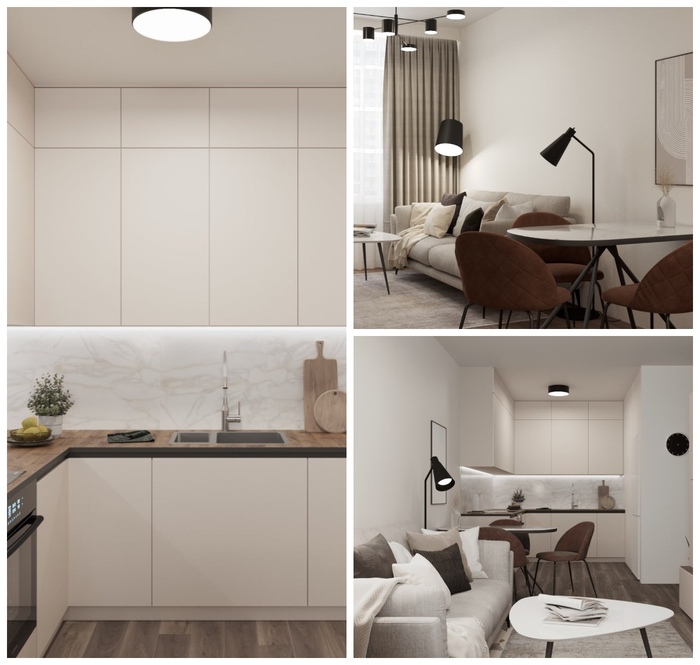
Это был 2020 год, не самое простое время, но тем не менее интерьерная визуализация пользовалась спросом в России и неплохо оплачивалось, да и в целом мне эта тема нравилась. Одной из лучших програм для интерьерной визуализации (и не только для нее) является мастодонт рынка 3D и древний во многих аспектах мамонт, 3DS Max от небезызвестных Autodesk.
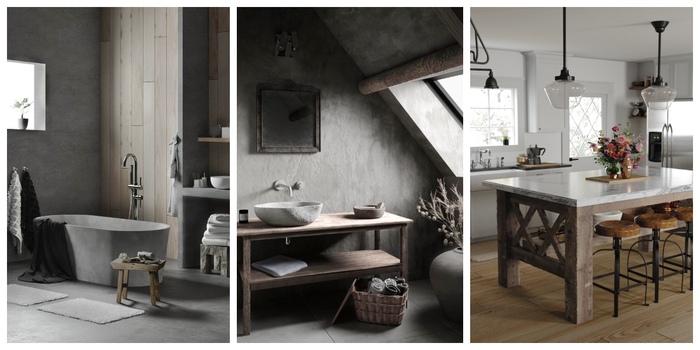
3DS Max — 4 месяца обучения. Интерьерная визуализация
Макс в освоении сложнее Блендера, но и функционала, фишек и готовых прессетов существенно больше. С каждым годом Блендер становится круче и не исключаю, что все в скором времени перейдут на него. Но в 2020 году чаша весов перевесила в сторону Макса.
После освоения базового моделирования, перешла на более сложные объекты, а далее уже полноценное моделирование интерьера, текстурирование и растановка света.
Многие думают, что 3D это как в Симс расставить мебель и готово. Впрочем. когда-то я думала также. Больше того, растановку мебели в своей квартире я когда-то делала в Симс.
Но если вы хотите получить картинку как в жизни (а может и вкуснее), потребуется повозиться. Готовые модели мебели и прочего есть и их много. Готовые текстуры и даже растановка света — все это есть! Но или за деньги, или ты потратишь несколько часов на поиски подходящего. Впрочем, на моей практике я почти никогда не находила «то что нужно» и приходилось переделывать или создавать с нуля.
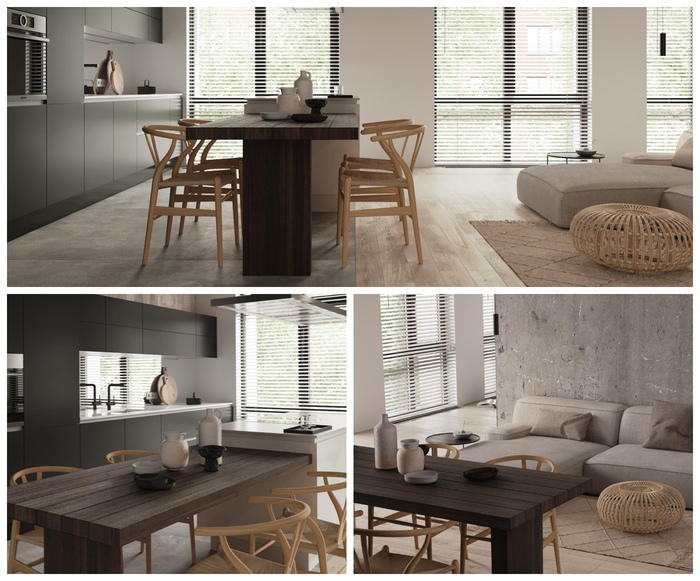
3DS Max — 1 год фриланса. Интерьерная визуализация
Спустя 8 месяцев обучения (с перерывами по несколько недель), я взяла свой первый заказ! Где? Как и, пожалуй, все — на фриланс бирже. Я не делала высокой цены, но как ни крути, для первого заказа согласилась на чуть ниже средней по рынку цене, при этом договорилась о нереальных для себя сроках. Сжатые сроки серьезно усугублялись моим перфекционизмом и пока еще малым опытом, поэтому бессонные подряд несколько ночей и недовольство заказчика чуть было не заставили бросить это гиблое дело и вернуться в продажи.
Однако поддержка супруга и обида на зря потраченные 8 месяцев обучения, заставили меня доделать работу. К тому же, имея теперь опыт работы с заказчиками, могу с уверенностью сказать, худший из всех заказчиков у меня был именно первый. Первый блин.
В общей сложности мне удалось сделать около 20 разных заказов. Это были как проекты одной комнаты (спальня, кухня, сан. узел), так и полноценные квартиры от 42 до 95 кв.м. Много заработала? Точно не больше, чем когда я работала в продажах, около 35-40 тыс. руб. в среднем получалось, но свободного времени стало больше, а нервные клетки перестали отмирать так быстро, как это было ранее (но не перестали полностью :).
А потом наступил февраль 2022.
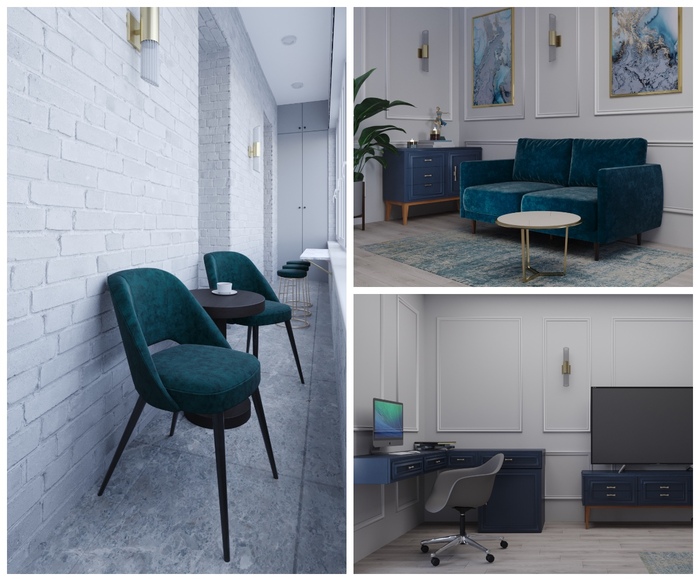
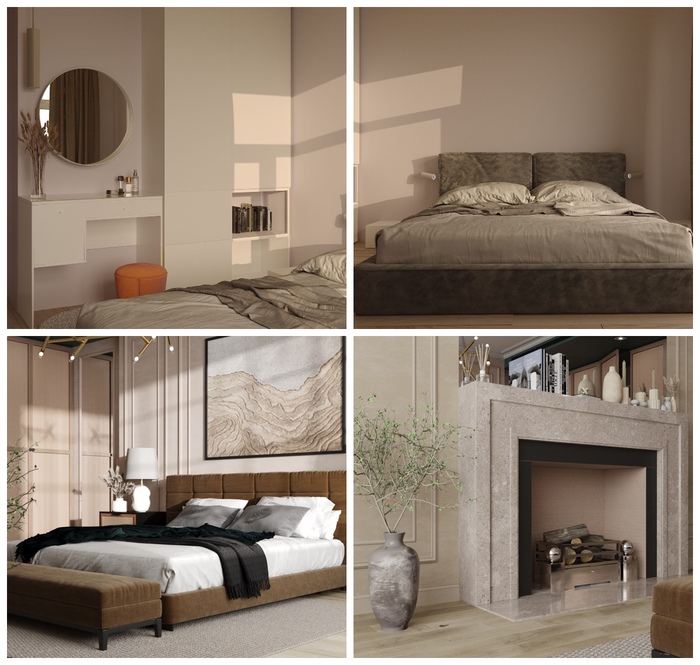
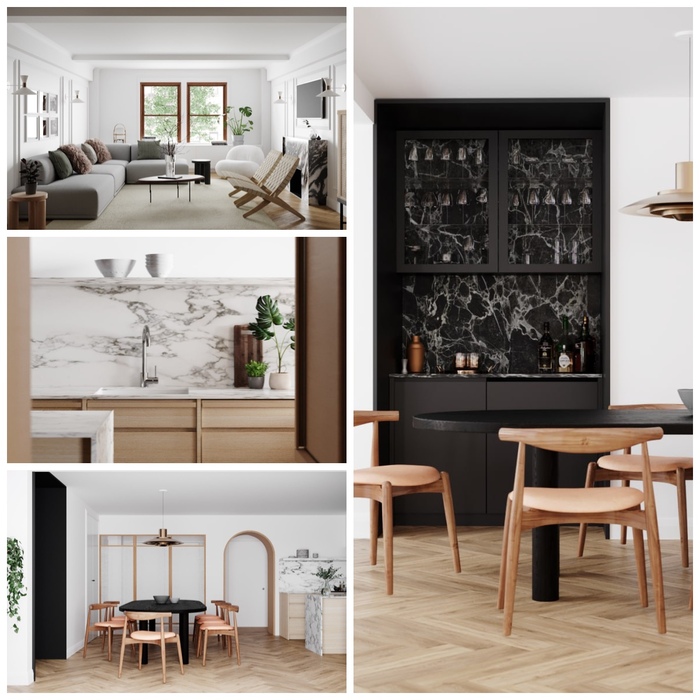
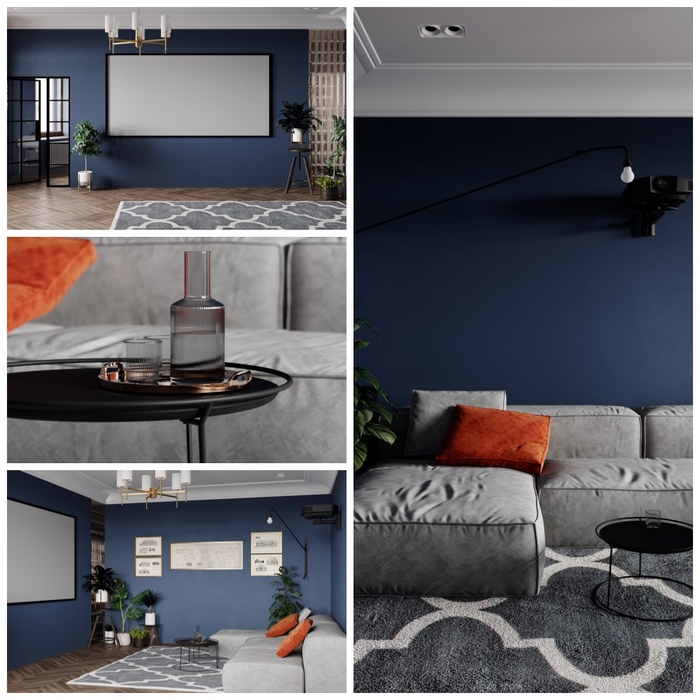
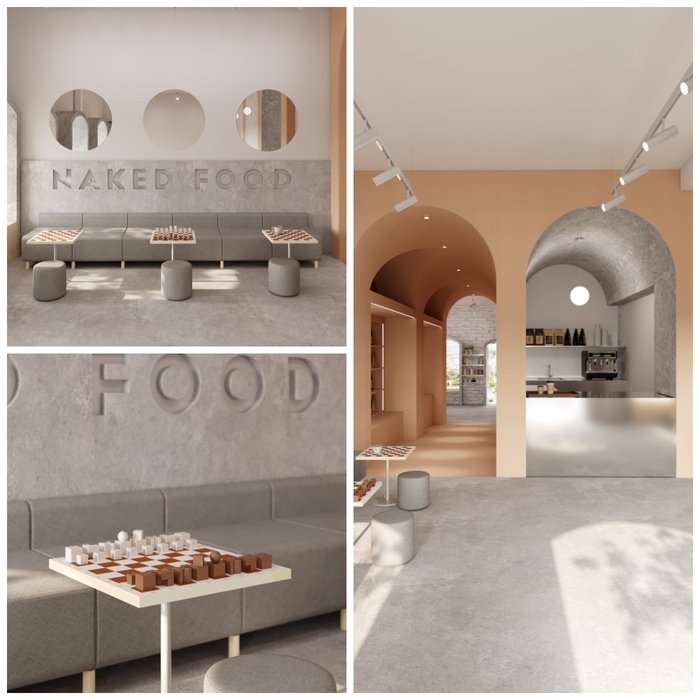
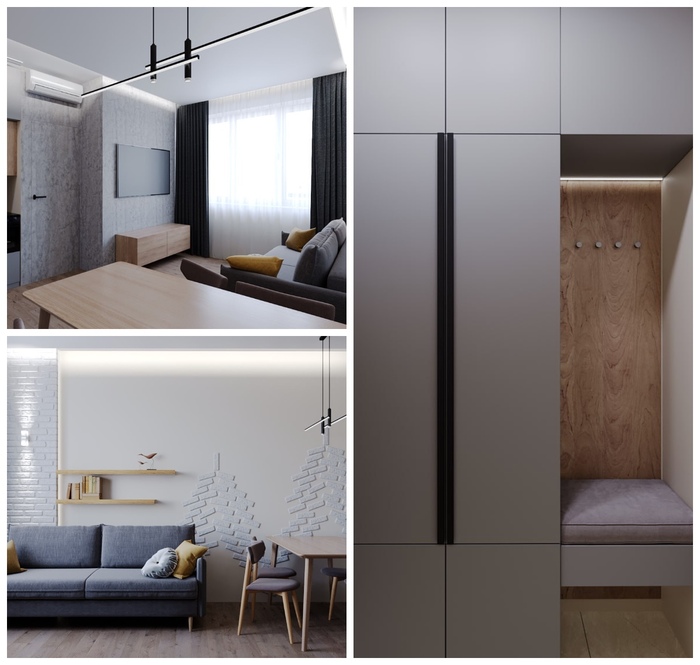
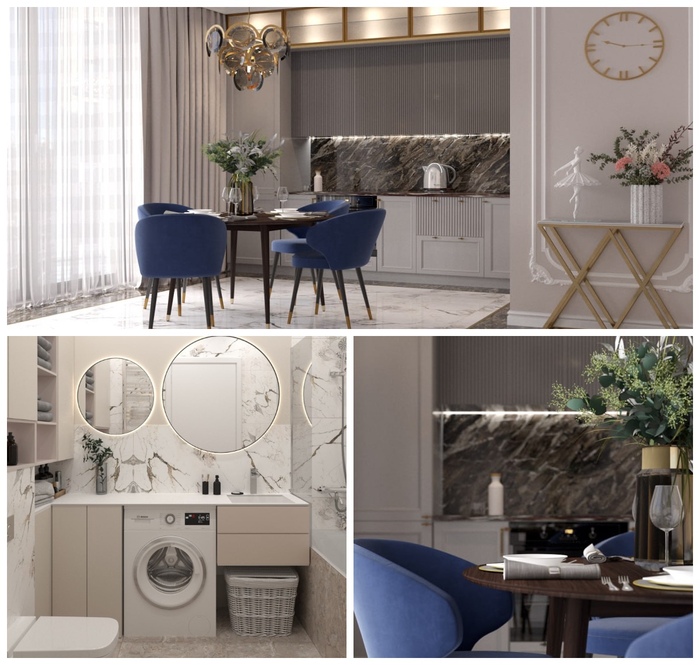
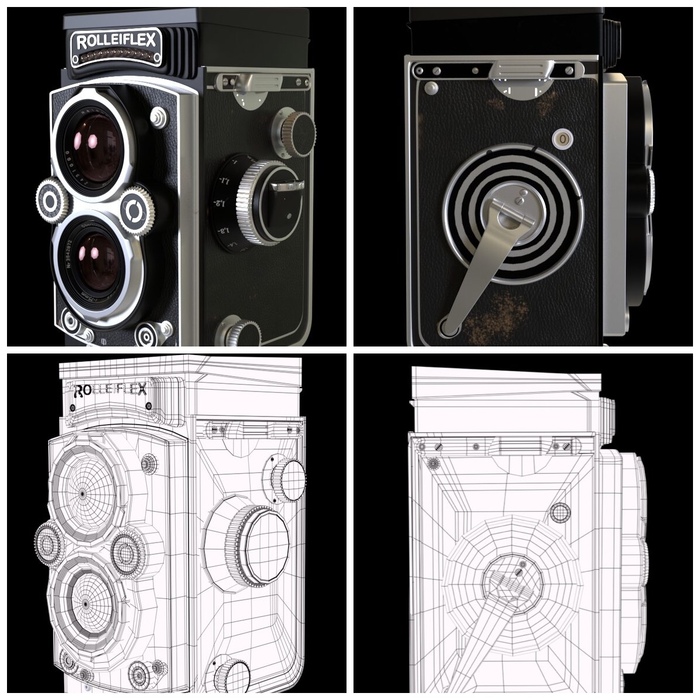
Maya — 5 месяцев обучения. Из рендера «туалетов» к мечте?
Наступившее в феврале новое время для России изменило и правила игры по интерьерной визуализации. Абсолютно все дизайнеры, с которыми я работала, так или иначе, перестали делать заказы на визуализацию, как и в целом, люди стали реже заказывать дизайн-проекты. Соответсвенно и я потеряла свой источник дохода как и многие. С тяжестью на сердце, я хотела возвращаться в продажи.
Однако семейный совет дал вердикт — учитесь, шурик! Мы справимся!
С интерьерной визуализации я решила переквалифицироваться в 3D моделирование более высокого уровня, которое востребовано в кино и играх. Почему?
Все те же причины, что были ранее: удаленка, интерес и деньги. Но где? В первую очередь ставка на зарубежный рынок, где это направление востребовано и оплачивается лучше, чем в России. Во вторую очередь, интерес правительства к игровой индустрии дает надежды на возрождение игровых студий и компаний, которые будут готовы принять к себе в команду.
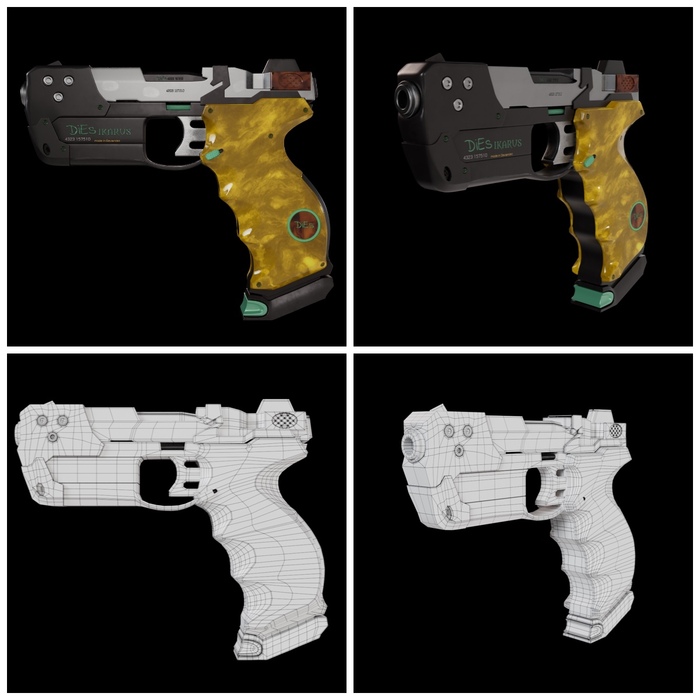
Обучение заняло существенно больше времени, чем по факту должно было быть. По причинам внутренних переживаний в связи с событиями 2022 года, а также в связи с тем, что обучение несколько раз откладывалось, а затем длилось крайне медленно и не слишком продуктивно. Но знания, которые выдавались были на «5+». Выпускные работы ниже.
2023 год и дальнейшие планы
Как я и говорила в самом начале, 3D манит многих, но дается сложно и в первую очередь из-за сложностей в реализации своих возможностей: высокая конкуренция и невысокий спрос.
На текущий момент я нахожусь в поиске работы именно в 3D моделировании высокого уровня, чтобы получить опыт и развиваться в данной сфере. Несмотря на то, что это задача не из простых, как и прежде, у меня есть надежная поддержка со стороны супруга, а у меня стойкое намерение добиться успеха в 3D!
Буду рада и благодарна советам как в развитии своих навыков, так и в рекомендациях по тому, как лучше преподнести себя потенциальным работодателям.
В этой сфере я недолго, но готова поделиться своим мнением и опытом с такими же начинающими и интересующимися ребятами. Тем более лично мне всегда было интересно и важно получить мнение новичка ничуть не меньше, чем старичка, ведь он совсем недавно прошел все трудности и может дать рекомендации, о которых не расскажет гуру-моделирования.
Поэтому буду рада услышать рекомендации от опытных, вопросы от новичков, а от работодателей предложения %)