Как включить микшер для Windows 7: пошаговая инструкция
Все о стерео микшере в Виндовс 10: как добавить, включить и отключить

Опцией «Стерео микшер» оснащена операционная система Windows 10. Используется она при необходимости записать звук, который воспроизводится через динамики. В процессе эксплуатации при возникновении нештатных ситуаций виртуальное устройство может становиться недоступным. Причин отключения стереомикшера может быть много, но чаще всего проблема встречается после масштабных апгрейдов ОС.
«Стерео микшер» Windows 10 — краткая характеристика
Прежде чем выяснить, как включить «Стерео микшер» на Windows 10, необходимо узнать, что это такое и для чего необходимо. Итак, это виртуальное устройство предназначено для смешивания системных звуков и тех, которые исходят с микрофона. Благодаря этому пользователь может записывать скринкасты и аудиокасты, а также проводить прямые трансляции, которые сейчас пользуются большой популярностью.
Stereo Mix в операционной системе Windows 10
Также благодаря «Стерео микшеру» можно использовать большое количество сторонних приложений с огромным количеством функциональных возможностей. Практически все сторонние утилиты предусматривают возможность выбора источника записи звука:
- микрофон + системный звук;
- исключительно микрофон;
- исключительно системное звучание.
Включение стереомикшера на компьютере с операционной системой Виндовс 10 позволяет выполнить транскрибации. Эта процедура предусматривает расшифровку аудиозаписи и видео. Звуки будут преобразовываться в текст.
Как включить стерео микшер
Как настроить микрофон на Windows 7 — пошаговая инструкция
Прежде чем разобраться, как включать и отключать «Stereo Mix», надо понять, как открыть микшер громкости в Windows 10. К счастью, процедура проста и не требует помощи специалистов, главное следовать пошаговым рекомендациям. Они таковы:
- Прежде всего, пользователю потребуется в панели управления на рабочем столе найти значок системной громкости. Навести на него курсор мыши и тапнуть правой кнопкой. Из выпадающего списка выбрать раздел «Записывающие устройства».
- В следующем шаге потребуется вывести на экран контекстное меню через значок стереомикшера (если по умолчанию он деактивирован). Нажать на кнопку «Включить».
Как включить «Стерео микшер» в операционной системе Windows 10
При правильном выполнении этих двух шагов в эфир будет поступать микшированное звучание с микрофона и приложений, установленных на ПК.
Обратите внимание! После активации встроенного инструмента для захвата аудио и видео нужно перезагрузить открытые программы, а также окна в браузере.
Если пользователю нужно настроить транскрибацию аудио или видео, то предварительно нужно отключить микрофон. Это делается для того, чтобы программе «не мешали» посторонние звуки (общении людей вокруг, стук клавиш клавиатуры и прочее).
Если в записывающих устройствах нет «Стерео микшера»
Как настроить микрофон на Windows 10 — подключение, проверка громкости
Также распространены случаи, когда виртуальное устройство не удается открывать, по причине того, что недоступно. Официальный сайт Microsoft для решения проблемы рекомендует предпринять следующие меры:
- Отображение всех устройство звукозаписи.
- Проверка настроек микрофона.
- Обновление, установка или переустановка программного обеспечения звуковой карты.
Добавить «Stereo Mix» такими способами в записывающие устройства довольно просто.
Отображение всех устройство звукозаписи
В настройках операционной системы виртуальных устройств получения звука стереомикшер может попросту не отображаться. Чтобы в этом убедиться, пользователю необходимо вывести на экран контекстное меню, нажав ПКМ на пустое место окна настроек и поставить галочку напротив строки отображения неактивных устройств. Если «Stereo Mix» деактивирован, его требуется включить.


Стерео микшер не доступен: как включить в Windows 10

Функция «Стерео микшер» очень полезна, если хотите записать звук, воспроизводимый через динамики. Но многие столкнулись с тем, что это виртуальное устройство стало недоступным. Узнаем подробнее, как восстановить / включить стерео микшер в Windows 10.
Есть много причин его внезапного исчезновения. В большинстве случаев, он пропадает после перехода на Windows 10 из предыдущей версии или установки обновления.
Почему стерео микшер стал недоступен в Windows 10?
Майкрософт постоянно избавляется от функций Windows, которые считают ненужными, и стерео микшер может быть одной из них. Тем не менее, он тесно связан с установленным аудио драйвером, и его можно включить. Есть несколько различных причин, из-за которых он становится недоступным.
Отключен микрофон. Если микрофон недоступен для записи звука, то и микшер будет отключен. Нужно разрешить приложениям доступ к микрофону в настройках Windows 10.
Стерео микшер отключен. Это виртуальное аудио устройство может быть отключено в настройках звука, поэтому проверьте его состояние.
драйвер. Микшер доступен только для драйверов, предоставляемых производителем устройства. Если используете драйвера Майкрософт, то их нужно обновить.
Проверка настроек микрофона
Проблема часто возникает, если микрофон недоступен. В этом случае автоматически отключается использование микшера.
Кликните на значок шестеренки в меню Пуск для входа в Параметры и перейдите в раздел Конфиденциальность.
На левой панели откройте Микрофон. Прежде всего, проверьте, включен ли доступ к микрофону для этого устройства. Если нет, нажмите кнопку Изменить и установите переключатель в положение «Включено».
После включите опцию «Разрешить приложениям доступ к микрофону» и прокрутите вниз список установленных приложений. Установите переключатель в положение «Включено» рядом с приложениями, которым хотите предоставить доступ.
Перезагрузите компьютер и посмотрите, решена ли проблема.
Отображение отключенных устройств
Вполне возможно, что Windows 10 автоматически отключил стерео микшер как виртуальное аудиоустройство. Он посчитал его ненужным, а может быть отключен сторонними приложениями.
Кликните правой кнопкой мыши на значке громкости в системном трее и выберите опцию «Звуки». Перейдите на вкладку «Запись».
Кликните правой кнопкой в любом месте в середине окна и установите флажки с параметрами «Показать отключенные/отсоединенные устройства». Теперь должен отобразится микшер.
Щелкните на нем правой кнопкой мыши и выберите «Включить».
Обновление драйвера звука
Проблему можно решить переустановкой драйверов звуковой карты.
В строке системного поиска наберите «Диспетчер устройств», кликните под найденным результатом на ссылку «Открыть».
Разверните раздел «Звуковые, игровые и видеоустройства». Кликните правой кнопкой на High Definition Audio, выберите «Обновить».
На следующем экране укажите опцию автоматически искать обновленные драйверы.
Проверьте, появился ли микшер в устройствах воспроизведения.
Включение функции для звуковой карты Conexant HD Audio
Если установлена звуковая карта Conexant HD Audio, следующие шаги позволят включить стерео микшер.
Откройте Проводник и перейдите в следующую папку с файлом, который требуется отредактировать, чтобы включить стерео микшер на Windows 10:
Щелкните правой кнопкой на указанный файл, выберите «Свойства» и перейдите на вкладку «Безопасность». Нажмите «Дополнительно». Отобразится окно «Дополнительные параметры безопасности». Здесь нужно сменить владельца.
Нажмите на ссылку «Изменить» рядом с надписью «Владелец», появится окно выбрать пользователя или группу.
Укажите свою учетную запись пользователя в поле «Введите имена выбираемых объектов», проверьте имя и нажмите на «ОК». Добавьте учетную запись Everyone.
В разделе Основные разрешения проверьте, что выбрали полный контроль перед применением изменений.
После того, как успешно изменили владельца и предоставили разрешения для CALCC2WA.inf, нужно его отредактировать.
Правым кликом мыши на нем разверните меню и выберите открыть с помощью блокнота. Используйте сочетание Ctrl + F, чтобы вызвать на экран окно «Найти» и наберите «stereo». Нужно найти 3 строки:
;HKR, %EPattributePath%\EpSettings\StereoMixEnable, Enable,1,01;HKR, %EPattributePath%\EpSettings\StereoMixEnable, MixAssocSeq,1,E0,E0
;HKR, %EPattributePath%\EpSettings\StereoMixEnable, MuteGainSettings,1,00,00
Отключилась звуковая карта
Иногда может возникать такое явление, что звуковая карта просто берет и отключаетс я. А причины этому все те же, но чаще всего она отключается из-за сбоя в программном обеспечении.
Не вдаваясь в подробности, скажем, что решение этой проблемы очень простое – включить звуковую карту в БИОС . Основная сложность состоит в том, чтобы вообще войти в этот самый БИОС.
Основная проблема – неодинаковый способ входа на разных марках компьютеров. Как войти в БИОС на разных марках ноутбуков , мы разберем позже. Представим, что мы туда уже попали. Теперь нужно понять, что же делать дальше.
А после того, как мы попали в БИОС, необходимо найти пункт, так или иначе, связанный со звуком. Узнать его тоже можно по слову «Audio» в названии. В некоторых случаях в названии будет фигурировать слово «Sound».
Примеры таких названий выглядят следующим образом: Realtek Audio, Audio Controller, Onboard Sound, HDAudio. Последний можно видеть на рисунке №10.
Соответственно, нужно нажать на этот пункт и выбрать вариант «Enabled». В приведенном варианте этот вариант уже выбран, но в случае с поломкой в соединении звуковой карты будет выбран другой вариант. Это действительно все, что нам нужно сделать.
Что такое стерео микшер windows 7. Где применяется стерео-микшер
Многие из нас желают слушать качественную музыку, для этого они покупают такой прибор как микшер. Но как включить микшер? Это слово для нас очень незнакомо и на первый взгляд покажется, что вся процедура подключения будет очень непростой, хотя на дела с микшером все наоборот. Просто вам понадобиться немного терпения.
Слово микшер пришло не так давно в нашу страну, самое первое его название в переводе звучало, как «доска для смешивания».
С самого начала эти приборы смешивали только несколько звуковых сигналов направляя их в один тракт. Но со временем моделей микшеров стало очень много, и функциональность их намного увеличилась.
Современные микшеры
Сейчас этот прибор служить только для профессионального звукового обслуживания, да и вы сами замечали, что без микшера не проходит не одно современное торжество. Эти приборы помогают создавать хороший звук при помощи обработке и распределения звука. Если купили себе микшер, то вам нужно внимательно прочесть инструкцию. Конечно, это очень займет не один час времени, но вам может помочь вот эта ссылка .
Как включить стерео-микшер: инструкция
- щелкнуть кнопкой мыши (правой) по знаку регулирования звука, выбираем настройку аудиопараметров микшера;
- переходим по вкладкам «Речь», до вкладки «Громкость» звучания;
- нажимаем сначала на «Параметры», а в последствии жмем «Свойства»;
- так доходим до «стереомикс», там подтверждаем согласием;
- после этого у вас появиться «стереомикс». Вот и все, вы выключили микшер в своем Windows XP!
Почему нет стерео микшера на Windows 10?

Функция «Стерео микшер» очень полезна, если хотите записать звук, воспроизводимый через динамики. Но многие столкнулись с тем, что это виртуальное устройство стало недоступным. Узнаем подробнее, как восстановить / включить стерео микшер в Windows 10.
Есть много причин его внезапного исчезновения. В большинстве случаев, он пропадает после перехода на Windows 10 из предыдущей версии или установки обновления.
Не работает стерео микшер Windows 10
Микшер громкости Windows 10 – заметная фича не только в последней ОС от Билла Гейтса, но и в более ранних версиях операционки.
С ее помощью можно прикрутить громкость аудиозвуков, отрегулировать уровень высоких или низких частот, настроить звук отдельных программ и устройств (скайпа, микрофона, системные звуки).
В системе этот миниатюрный модуль практически незаменим, так как на клавиатуре не всегда имеются кнопки для регулировки громкости, а контролировать звучание аудио нужно постоянно, то добавляя, то уменьшая уровень звуков.
Это может быть недоработка программистов Виндовс, или такой результат может быть вызван установкой или поведением некоего стороннего приложения, но в конце концов ползунок приходится так или иначе возвращать на место. Как это сделать? В представленном вашему вниманию материале я подробно и обстоятельно расскажу о том, какие действия стоит предпринимать, чтобы вернуть иконку микшера на системный трей.
Простейшие операции для возврата регулятора громкости
Самое первое, что приходит на ум, — это осуществить банальную перезагрузку системы. Скорее всего, в результате выключения и повторного включения ПК все встанет на свои места, включая и пиктограммку микшера. Если вы перезагрузили компьютер, и это не вызвало никаких изменений, — перейдем к прочим методикам.
Настройка отображения значков в панели задач Win 10
Иконка микшера может быть не доступна в системном трее из-за того, что ее отображение отключено в параметрах Виндовс. Проверим данное значение.
С этой целью стоит зайти в меню Пуск -> системная оснастка Параметры, новая для Виндовс 10 -> Персонализация, и здесь получим доступ к подкатегории «Панель задач».
На открывшейся форме выберем опцию «Параметры отключения и включения системных значков» и убедимся в том, что значение «Громкость» находится во включенном состоянии, и микшер громкости Windows 10, соответственно, активирован.
Стерео микшер станет активным.
В дальнейшем после перезагрузки компьютера у вас в трее возле часов должен появиться (оранжевый динамик).
ДРАЙВЕРА ДЛЯ Windows ВИДЕО ПО НАСТРОЙКЕ СТЕРЕО МИКШЕРА:
1.ПРАВЫЙ КЛИК МЫШИ ПО ЗНАЧКУ РЕГУЛИРОВКИ ГРОМКОСТИ НА ПАНЕЛИ ЗАДАЧ.
Исправлено: стерео микс не работает —
Stereo Mix — это опция, которая позволяет пользователю записывать звук, который выводит ваш компьютер. Это может быть очень полезно при записи рабочего стола. Но вы можете столкнуться с проблемой при использовании Stereo Mix. Для некоторых пользователей Stereo Mix может не работать даже после включения всех параметров. В некоторых случаях вы можете видеть, как во время записи полоса стерео микса движется, но в записи не будет звука. В других случаях вы можете вообще не увидеть движение панели Stereo Mix. Проблема может появиться из ниоткуда, например Возможно, вы успешно использовали Stereo Mix за день до начала проблемы.
Причина, по которой Stereo Mix не работает, зависит от того, что вы испытываете. Если вы слышите звук (имеется в виду, что Stereo Mix фактически воспроизводит звук), но вы не получаете никакого звука в записи, возможно, проблема связана с приложением или настройками. С другой стороны, если вы вообще не слышите звук, это означает, что есть проблема с драйверами или кабельным соединением, поскольку ваш компьютер не выводит звук. Суть в том, что это не очень большая проблема, обычно она вызвана плохими настройками или проблемами с драйверами.
Способ 1: включить и установить стерео микс по умолчанию
Возможно, проблема в том, что Stereo Mix не включен. Даже если вы включили Stereo Mix несколько дней назад, стоит проверить, включен ли Stereo Mix в настройках. Еще одна вещь, о которой стоит упомянуть, это то, что простого включения Stereo Mix недостаточно для его работы. Многие пользователи просто включают Stereo Mix и думают, что он будет работать. Вам нужно включить Stereo Mix и выбрать в качестве устройства по умолчанию, чтобы оно работало должным образом. Да, многие пользователи совершают эту ошибку.
Вот как вы можете включить стерео микс и выбрать его в качестве устройства по умолчанию
- Щелкните правой кнопкой мышизначок звука из области значков (правый нижний угол)
- Выбрать Записывающие устройства. Это должно открыть опцию Звук с Вкладка записи выбранный
- Щелкните правой кнопкой мыши в пустом месте в разделе «Выберите записывающее устройство» ниже, чтобы изменить его настройки: область и проверять варианты Просмотр отключенных устройств а также Просмотр отключенных устройств. Если вы не видите галочку рядом с этими опциями, просто нажмите на опцию, и она должна включить эту опцию.
- Когда вы закончите, вы сможете увидеть опцию Stereo Mix в списке. Щелкните правой кнопкой мышиСтерео микс вариант и выберите включить
- Теперь пришло время сделать Stereo Mix в качестве устройства по умолчанию. Щелкните правой кнопкой мышиСтерео микс и выберите Установить как устройство по умолчанию. Щелкните правой кнопкой мыши Stereo Mix снова и выберите Установить в качестве устройства связи по умолчанию. После этого рядом с опцией Stereo Mix должна появиться зеленая галочка
- Нажмите Применять затем выберите Хорошо
Это должно сделать работу за вас
Способ 2: отключить микрофон
Для некоторых пользователей отключение микрофона во время использования Stereo Mix решает проблему со Stereo Mix. Итак, следуйте инструкциям ниже, чтобы отключить микрофон.
Замечания: Прежде чем продолжить, убедитесь, что ваш Stereo Mix включен и установлен в качестве устройства по умолчанию. Выполните шаги, описанные в методе 1, чтобы установить стерео микс в качестве устройства по умолчанию.
- Щелкните правой кнопкой мышизначок звука из области значков (правый нижний угол)
- Выбрать Записывающие устройства. Это должно открыть опцию Звук с Вкладка записи выбранный
- Щелкните правой кнопкой мыши ваш Микрофон и выберите запрещать
- Нажмите Применять затем выберите Хорошо
Теперь проверьте, решена ли проблема.
Способ 3: исправить громкость микрофона / звука
Иногда проблема может заключаться в том, что ваш микрофон отключен в настройках устройств воспроизведения. Просто включив микрофон, вы решите проблему.
- Щелкните правой кнопкой мышизначок звука из области значков (правый нижний угол)
- Выбрать Устройства воспроизведения. Это должно открыть опцию Звук с Вкладка воспроизведения выбранный
- Щелкните правой кнопкой мыши ваш устройство воспроизведения по умолчанию (колонки) и выберите свойства
- Выберите уровень табуляция
- Включить звук и микрофон. Вы можете настроить звук и проверить, решает ли он проблему.
- После этого нажмите Применять затем выберите Хорошо
- Нажмите Применять затем выберите Хорошо снова
Теперь попробуйте использовать Stereo Mix и посмотрите, решена ли проблема.
Способ 4: не используйте аудиоустройство HDMI
Убедитесь, что вы не используете порт / устройство HDMI или любое другое цифровое устройство для воспроизведения звука. Чтобы стерео микширование работало, ваш звук должен проходить через звуковую карту, а использование HDMI обойдет вашу звуковую карту. Иногда ваше устройство HDMI может быть выбрано в качестве устройства по умолчанию, что может препятствовать работе Stereo Mix. Таким образом, установка динамиков (или любого другого аналогового аудиоустройства) в качестве устройства по умолчанию должна решить эту проблему.
Следуйте приведенным ниже инструкциям, чтобы установить динамики в качестве устройства по умолчанию.
- Щелкните правой кнопкой мышизначок звука из области значков (правый нижний угол)
- Выбрать Устройства воспроизведения. Это должно открыть опцию Звук с Вкладка воспроизведения выбранный
- Колонки правой кнопкой мыши (или любое другое аудиоустройство, которое вы могли подключить) и выберите Установить как устройство по умолчанию. Примечание. Если вы не видите аудиоустройства, подключите колонки / наушники через порт вывода звука и повторите попытку.
- Нажмите Применять затем выберите Хорошо
После того, как вы сделали, вы должны быть в порядке.
Способ 5: снимите флажок Прослушать эту опцию устройства
Другим вариантом, который решил проблему для многих пользователей, является параметр «Прослушать это устройство». Отключение этой опции для вашего микрофона, скорее всего, будет решением, если ничего не сработает. Вот шаги, чтобы найти и снять эту опцию
- Щелкните правой кнопкой мышизначок звука из области значков (правый нижний угол)
- Выбрать Записывающие устройства. Это должно открыть опцию Звук с Вкладка записи выбранный
- Щелкните правой кнопкой мыши ваш Микрофон и выберите свойства
- Выберите Вкладка прослушивания
- Uncheck опция Слушай это устройство
- Нажмите Применять затем выберите Хорошо закрыть окно свойств
- Нажмите Применять затем выберите Хорошо еще раз, чтобы подтвердить
Пропал значок громкости
С различными проблемами сталкивается пользователь при постоянной работе за компьютером. Будет это ноутбук, компьютер или нетбук – без разницы. Сегодня у нас пойдет разговор об очень интересной ситуации, которую можно встретить на разных системах Windows, а именно когда пропал значок громкости.
Что же делать в такой ситуации? Первым делом перезагружаем компьютер, обычно это помогает вернуть значок громкости на место.
Если, как говорится в народе, не прокатило, тогда читаем дальше. Самое банальное, нажмите на язычок в трее и посмотрите, есть ли значок регулятора громкости. Если он там есть, то настроим его отображение на панели задач.
Нажмите на язычок, после чего выберите «Настроить».
Отроется новое окно, в котором находите тот самый значок. Теперь укажите в столбце «Поведение» — «Показать значок и уведомления».
Также чуть ниже этого окна, нажмите «Включить или выключить системные значки».
Убедитесь что в данных настройках указано: Громкость – Вкл. Если внесли какие-то изменения, нажмите «ОК».
После чего он должен у вас появиться. Также в данные настройки можно зайти другим способом: «Пуск» — «Панель управления», установите режим просмотра «Крупные значки», либо «Мелкие значки» (это делается в верхнем правом углу окошка). Затем находим пункт «Значки области уведомлений».
Здесь ищете «Громкость» и ставим напротив нее параметр «Показать значок и уведомления». После чего нажимаем «ОК» и если ничего не изменилось, перезагружаем компьютер, после чего все должно появиться.
Как включить микшер для Windows 7: пошаговая инструкция
Все о стерео микшере в Виндовс 10: как добавить, включить и отключить

Опцией «Стерео микшер» оснащена операционная система Windows 10. Используется она при необходимости записать звук, который воспроизводится через динамики. В процессе эксплуатации при возникновении нештатных ситуаций виртуальное устройство может становиться недоступным. Причин отключения стереомикшера может быть много, но чаще всего проблема встречается после масштабных апгрейдов ОС.
«Стерео микшер» Windows 10 — краткая характеристика
Прежде чем выяснить, как включить «Стерео микшер» на Windows 10, необходимо узнать, что это такое и для чего необходимо. Итак, это виртуальное устройство предназначено для смешивания системных звуков и тех, которые исходят с микрофона. Благодаря этому пользователь может записывать скринкасты и аудиокасты, а также проводить прямые трансляции, которые сейчас пользуются большой популярностью.
Stereo Mix в операционной системе Windows 10
Также благодаря «Стерео микшеру» можно использовать большое количество сторонних приложений с огромным количеством функциональных возможностей. Практически все сторонние утилиты предусматривают возможность выбора источника записи звука:
- микрофон + системный звук;
- исключительно микрофон;
- исключительно системное звучание.
Включение стереомикшера на компьютере с операционной системой Виндовс 10 позволяет выполнить транскрибации. Эта процедура предусматривает расшифровку аудиозаписи и видео. Звуки будут преобразовываться в текст.
Как включить стерео микшер
Как настроить микрофон на Windows 7 — пошаговая инструкция
Прежде чем разобраться, как включать и отключать «Stereo Mix», надо понять, как открыть микшер громкости в Windows 10. К счастью, процедура проста и не требует помощи специалистов, главное следовать пошаговым рекомендациям. Они таковы:
- Прежде всего, пользователю потребуется в панели управления на рабочем столе найти значок системной громкости. Навести на него курсор мыши и тапнуть правой кнопкой. Из выпадающего списка выбрать раздел «Записывающие устройства».
- В следующем шаге потребуется вывести на экран контекстное меню через значок стереомикшера (если по умолчанию он деактивирован). Нажать на кнопку «Включить».
Как включить «Стерео микшер» в операционной системе Windows 10
При правильном выполнении этих двух шагов в эфир будет поступать микшированное звучание с микрофона и приложений, установленных на ПК.
Обратите внимание! После активации встроенного инструмента для захвата аудио и видео нужно перезагрузить открытые программы, а также окна в браузере.
Если пользователю нужно настроить транскрибацию аудио или видео, то предварительно нужно отключить микрофон. Это делается для того, чтобы программе «не мешали» посторонние звуки (общении людей вокруг, стук клавиш клавиатуры и прочее).
Если в записывающих устройствах нет «Стерео микшера»
Как настроить микрофон на Windows 10 — подключение, проверка громкости
Также распространены случаи, когда виртуальное устройство не удается открывать, по причине того, что недоступно. Официальный сайт Microsoft для решения проблемы рекомендует предпринять следующие меры:
- Отображение всех устройство звукозаписи.
- Проверка настроек микрофона.
- Обновление, установка или переустановка программного обеспечения звуковой карты.
Добавить «Stereo Mix» такими способами в записывающие устройства довольно просто.
Отображение всех устройство звукозаписи
В настройках операционной системы виртуальных устройств получения звука стереомикшер может попросту не отображаться. Чтобы в этом убедиться, пользователю необходимо вывести на экран контекстное меню, нажав ПКМ на пустое место окна настроек и поставить галочку напротив строки отображения неактивных устройств. Если «Stereo Mix» деактивирован, его требуется включить.


Сбой настроек
Эта проблема состоит в том, что по каким-то причинам уровень звука снижается к минимуму или вовсе выключается. Причем это может касаться не всей системы в целом, а только браузера или системных звуков. Причин возникновения такого явления существует огромное количество.
Главная из них состоит в неосторожности – пользователь из-за невнимательности может нажать на кнопки снижения звука на своем ноутбуке.
Из этого вы можете перетащить ресурсы для создания песни. Основная центральная часть интерфейса содержит несколько окон, каждая из которых имеет другую цель. Вы можете показать или скрыть их, нажав кнопки во второй строке панели инструментов. Вы также можете добавлять эффекты к каждому каналу в правой панели. Стойки контроллера Здесь вы можете настроить «контроллеры».
Они используются для внесения изменений в переменные инструмента через математические функции. Мы также рекомендуем сохранять разные версии вашей песни, чтобы вы могли вернуться на случай, если некоторые недавние изменения вам не нравятся. Делайте это каждый раз, когда вы создаете что-то хорошее для вас. . Когда вы сохраняете проект в первый раз, вам нужно указать папку для ее сохранения и его имя.
С другой стороны, это может быть и работа какой-то вредоносной программы, поэтому проверить всю систему при помощи антивируса будет нелишним .
Что касается решения такой проблемы, то все делается крайне просто. Конкретно, необходимо сделать следующее:
- В панели быстрого запуска нажать на значок громкости правой кнопкой мыши (выделен на рисунке №1 красной рамкой). В открывшемся выпадающем меню выбрать пункт «Открыть микшер громкости» (выделен зеленым).
- После этого открывается такое окно, которое показано на рисунке №2. Если там мы увидим значок выключенного звука (пример такого выделен красным овалом), на него нужно нажать, после чего звук вернется в обычное состояние. И вообще, нужно поднять ползунки громкости (выделены зеленой рамкой).
Когда открывается новый проект по умолчанию, в редакторе песен есть 4 трека. По умолчанию этот инструмент воспроизводит записи с использованием трех простых синусоидальных волн. Давайте закроем его на мгновение, прежде чем решать, использовать его или стереть: некоторые из его функций являются общими для других инструментов. Нажав мышь над именем инструмента, это видно: вы можете нажимать на него, как если бы это была кнопка!
Все инструменты работают таким образом. Слева от названия инструмента в редакторе песен есть две «луковицы». Если зеленый горит, дорожка включается, и если он выключен, дорожка не будет генерировать звуки. Другая лампочка красного цвета служит для отключения всех остальных дорожек, поэтому вы слышите только ту, в которой она включена.
Как видим, в окне микшера громкости отображаются все звуки, которые на данный момент только есть в системе. Первый столбик отвечает за практически все звуки, которые исходят из динамиков.
Второй столбик отвечает за системные звуки. К таким относится звук закрытия окна, звуки ошибки и тому подобное. Наконец, остальные столбики могут появляться в зависимости от запущенных программ.
Еще дальше влево у нас есть кнопка действия. Все треки могут быть удалены или клонированы с помощью меню, которое открывается с помощью этой кнопки. Двигаясь справа от названия, появляется вертикальная кнопка. Вы можете щелкнуть по нему, чтобы услышать основное примечание инструмента. Два других дескриптора используются для изменения громкости трека и баланса.
Здесь события размещаются на основе того, когда они должны произойти: все разделено на блоки с 4-строчными кратными. Вы также можете щелкнуть правой кнопкой мыши по блоку и выбрать «Открыть» в сворачивании. Как правило, импортируются длинные музыкальные файлы, такие как песни или записи.
К примеру, на рисунке №2 есть столбик с браузером Opera. Он появляется, только если смотреть в нем видео или делать какие-то другие операции, в которых предполагается наличие звуковых эффектов.
На том месте, где в нашем примере фигурирует браузер, может быть какая-то игра или другая запущенная на данный момент программа. В общем, первое, что нужно сделать при пропавшем звуке, это открыть микшер, поднять все ползунки вверх и проверить, не отключены ли значки звука.
Нажмите и перетащите его правый конец, чтобы развернуть контур. Чтобы добавить новый трек этого типа, снова используйте кнопку, которая напоминает это. Наконец, дорожка автоматизации. Он должен получать вариации в реальном времени и необходим для создания звуков транса и домашней музыки или эффектов музыки дабстепа. Вы найдете объяснения на странице «Работа с автоматизацией». Чтобы добавить новые треки этого типа, также на этот раз есть кнопка.
Теперь перейдем к тем компонентам, которые создают звук: образцы и инструментальные пресеты. Теперь выберите предустановку и перетащите ее в Редактор Песни. Вы также можете перетаскивать образцы, которые находятся в третьем разделе боковой панели. Кроме того, вы можете щелкнуть и удерживать имя пресета или образца, чтобы услышать его, а затем перетащить его. Вы также можете щелкнуть по серому названию инструмента на его дорожке: имя станет более четким и полужирным, что означает, что это «активный инструмент».
Стерео микшер не доступен: как включить в Windows 10

Функция «Стерео микшер» очень полезна, если хотите записать звук, воспроизводимый через динамики. Но многие столкнулись с тем, что это виртуальное устройство стало недоступным. Узнаем подробнее, как восстановить / включить стерео микшер в Windows 10.
Есть много причин его внезапного исчезновения. В большинстве случаев, он пропадает после перехода на Windows 10 из предыдущей версии или установки обновления.
Почему стерео микшер стал недоступен в Windows 10?
Майкрософт постоянно избавляется от функций Windows, которые считают ненужными, и стерео микшер может быть одной из них. Тем не менее, он тесно связан с установленным аудио драйвером, и его можно включить. Есть несколько различных причин, из-за которых он становится недоступным.
Отключен микрофон. Если микрофон недоступен для записи звука, то и микшер будет отключен. Нужно разрешить приложениям доступ к микрофону в настройках Windows 10.
Стерео микшер отключен. Это виртуальное аудио устройство может быть отключено в настройках звука, поэтому проверьте его состояние.
драйвер. Микшер доступен только для драйверов, предоставляемых производителем устройства. Если используете драйвера Майкрософт, то их нужно обновить.
Проверка настроек микрофона
Проблема часто возникает, если микрофон недоступен. В этом случае автоматически отключается использование микшера.
Кликните на значок шестеренки в меню Пуск для входа в Параметры и перейдите в раздел Конфиденциальность.
На левой панели откройте Микрофон. Прежде всего, проверьте, включен ли доступ к микрофону для этого устройства. Если нет, нажмите кнопку Изменить и установите переключатель в положение «Включено».
После включите опцию «Разрешить приложениям доступ к микрофону» и прокрутите вниз список установленных приложений. Установите переключатель в положение «Включено» рядом с приложениями, которым хотите предоставить доступ.
Перезагрузите компьютер и посмотрите, решена ли проблема.
Отображение отключенных устройств
Вполне возможно, что Windows 10 автоматически отключил стерео микшер как виртуальное аудиоустройство. Он посчитал его ненужным, а может быть отключен сторонними приложениями.
Кликните правой кнопкой мыши на значке громкости в системном трее и выберите опцию «Звуки». Перейдите на вкладку «Запись».
Кликните правой кнопкой в любом месте в середине окна и установите флажки с параметрами «Показать отключенные/отсоединенные устройства». Теперь должен отобразится микшер.
Щелкните на нем правой кнопкой мыши и выберите «Включить».
Обновление драйвера звука
Проблему можно решить переустановкой драйверов звуковой карты.
В строке системного поиска наберите «Диспетчер устройств», кликните под найденным результатом на ссылку «Открыть».
Разверните раздел «Звуковые, игровые и видеоустройства». Кликните правой кнопкой на High Definition Audio, выберите «Обновить».
На следующем экране укажите опцию автоматически искать обновленные драйверы.
Проверьте, появился ли микшер в устройствах воспроизведения.
Включение функции для звуковой карты Conexant HD Audio
Если установлена звуковая карта Conexant HD Audio, следующие шаги позволят включить стерео микшер.
Откройте Проводник и перейдите в следующую папку с файлом, который требуется отредактировать, чтобы включить стерео микшер на Windows 10:
Щелкните правой кнопкой на указанный файл, выберите «Свойства» и перейдите на вкладку «Безопасность». Нажмите «Дополнительно». Отобразится окно «Дополнительные параметры безопасности». Здесь нужно сменить владельца.
Нажмите на ссылку «Изменить» рядом с надписью «Владелец», появится окно выбрать пользователя или группу.
Укажите свою учетную запись пользователя в поле «Введите имена выбираемых объектов», проверьте имя и нажмите на «ОК». Добавьте учетную запись Everyone.
В разделе Основные разрешения проверьте, что выбрали полный контроль перед применением изменений.
После того, как успешно изменили владельца и предоставили разрешения для CALCC2WA.inf, нужно его отредактировать.
Правым кликом мыши на нем разверните меню и выберите открыть с помощью блокнота. Используйте сочетание Ctrl + F, чтобы вызвать на экран окно «Найти» и наберите «stereo». Нужно найти 3 строки:
;HKR, %EPattributePath%\EpSettings\StereoMixEnable, Enable,1,01;HKR, %EPattributePath%\EpSettings\StereoMixEnable, MixAssocSeq,1,E0,E0
;HKR, %EPattributePath%\EpSettings\StereoMixEnable, MuteGainSettings,1,00,00
Исчез значок громкости
Почему пропадает значок громкости на Панели задач в windows 7, спросите вы?
Конкретно ответить не смогу, так как во-первых — я не профессионал, а во-вторых — думаю причин может быть достаточно много, от сбоев в работе операционной системы и заражения вирусами до конфликтов между драйверами и программным обеспечением.
Но, речь в сегодняшней статье пойдёт не о причинах пропажи регулятора звука с Панели задач, а о способах его возврата на место, потому что регулировать громкость при прослушивании музыки или при просмотре фильмов через наушники как-то надо :)!
Ведь многие пользователи привыкли управлять уровнем громкости именно через этот регулятор.
Сегодня ознакомлю вас с несколькими способами решения этой проблемы, из которых хотя-бы один должен будет помочь.
1-Й СПОСОБ — ПЕРЕЗАГРУЗКА ПРОВОДНИКА
Повторяем все шаги из инструкции «Исчезнувший Рабочий стол в windows 7» и если не помогло, переходим ко второму способу.
2-Й СПОСОБ — НАСТРОЙКА ЗНАЧКОВ И УВЕДОМЛЕНИЙ
— нажимаем на стрелку рядом с областью уведомлений на Панели задач и, если на панели нет регулятора громкости, нажимаем ссылку «Настроить…» в окне
— проверяем, выбрано ли поведение «Показать значок и уведомления» напротив значка громкости и если выбрано, а значок не появляется, то нажимаем на ссылку «Включить или выключить системные значки»
— включаем переключатель в положение «Вкл» напротив системного значка «Громкость» и нажимаем на кнопку «ОК»
Если и это не привело нас к желаемому результату, то переходим к третьему варианту.
3-Й СПОСОБ — РЕДАКТОР ЛОКАЛЬНОЙ ГРУППОВОЙ ПОЛИТИКИ
— в поле поиска меню кнопки «Пуск» ищем «gpedit.msc» и запускаем его
— переходим в «Конфигурация пользователя» — «Административные шаблоны» — «Меню Пуск и панель задач» и запускаем «Скрыть значок регулятора громкости»
— ставим о, потом «Применить» и «ОК»
— перезагружаем компьютер и если не помогло, переходим к четвёртому способу
4-Й СПОСОБ — РЕДАКТИРОВАНИЕ РЕЕСТРА
— в поле поиска меню кнопки «Пуск» ищем «regedit.exe» и запускаем его
Что такое стерео микшер windows 7. Где применяется стерео-микшер
Многие из нас желают слушать качественную музыку, для этого они покупают такой прибор как микшер. Но как включить микшер? Это слово для нас очень незнакомо и на первый взгляд покажется, что вся процедура подключения будет очень непростой, хотя на дела с микшером все наоборот. Просто вам понадобиться немного терпения.
Слово микшер пришло не так давно в нашу страну, самое первое его название в переводе звучало, как «доска для смешивания».
С самого начала эти приборы смешивали только несколько звуковых сигналов направляя их в один тракт. Но со временем моделей микшеров стало очень много, и функциональность их намного увеличилась.
Современные микшеры
Сейчас этот прибор служить только для профессионального звукового обслуживания, да и вы сами замечали, что без микшера не проходит не одно современное торжество. Эти приборы помогают создавать хороший звук при помощи обработке и распределения звука. Если купили себе микшер, то вам нужно внимательно прочесть инструкцию. Конечно, это очень займет не один час времени, но вам может помочь вот эта ссылка .
Как включить стерео-микшер: инструкция
- щелкнуть кнопкой мыши (правой) по знаку регулирования звука, выбираем настройку аудиопараметров микшера;
- переходим по вкладкам «Речь», до вкладки «Громкость» звучания;
- нажимаем сначала на «Параметры», а в последствии жмем «Свойства»;
- так доходим до «стереомикс», там подтверждаем согласием;
- после этого у вас появиться «стереомикс». Вот и все, вы выключили микшер в своем Windows XP!
Пропал значок громкости
С различными проблемами сталкивается пользователь при постоянной работе за компьютером. Будет это ноутбук, компьютер или нетбук – без разницы. Сегодня у нас пойдет разговор об очень интересной ситуации, которую можно встретить на разных системах Windows, а именно когда пропал значок громкости.
Что же делать в такой ситуации? Первым делом перезагружаем компьютер, обычно это помогает вернуть значок громкости на место.
Если, как говорится в народе, не прокатило, тогда читаем дальше. Самое банальное, нажмите на язычок в трее и посмотрите, есть ли значок регулятора громкости. Если он там есть, то настроим его отображение на панели задач.
Нажмите на язычок, после чего выберите «Настроить».
Отроется новое окно, в котором находите тот самый значок. Теперь укажите в столбце «Поведение» — «Показать значок и уведомления».
Также чуть ниже этого окна, нажмите «Включить или выключить системные значки».
Убедитесь что в данных настройках указано: Громкость – Вкл. Если внесли какие-то изменения, нажмите «ОК».
После чего он должен у вас появиться. Также в данные настройки можно зайти другим способом: «Пуск» — «Панель управления», установите режим просмотра «Крупные значки», либо «Мелкие значки» (это делается в верхнем правом углу окошка). Затем находим пункт «Значки области уведомлений».
Здесь ищете «Громкость» и ставим напротив нее параметр «Показать значок и уведомления». После чего нажимаем «ОК» и если ничего не изменилось, перезагружаем компьютер, после чего все должно появиться.
Обязательно прочитайте информацию, если пропал звук на компьютере .
Почему нет стерео микшера на Windows 10?

Функция «Стерео микшер» очень полезна, если хотите записать звук, воспроизводимый через динамики. Но многие столкнулись с тем, что это виртуальное устройство стало недоступным. Узнаем подробнее, как восстановить / включить стерео микшер в Windows 10.
Есть много причин его внезапного исчезновения. В большинстве случаев, он пропадает после перехода на Windows 10 из предыдущей версии или установки обновления.
Не работает стерео микшер Windows 10
Микшер громкости Windows 10 – заметная фича не только в последней ОС от Билла Гейтса, но и в более ранних версиях операционки.
С ее помощью можно прикрутить громкость аудиозвуков, отрегулировать уровень высоких или низких частот, настроить звук отдельных программ и устройств (скайпа, микрофона, системные звуки).
В системе этот миниатюрный модуль практически незаменим, так как на клавиатуре не всегда имеются кнопки для регулировки громкости, а контролировать звучание аудио нужно постоянно, то добавляя, то уменьшая уровень звуков.
Это может быть недоработка программистов Виндовс, или такой результат может быть вызван установкой или поведением некоего стороннего приложения, но в конце концов ползунок приходится так или иначе возвращать на место. Как это сделать? В представленном вашему вниманию материале я подробно и обстоятельно расскажу о том, какие действия стоит предпринимать, чтобы вернуть иконку микшера на системный трей.
Простейшие операции для возврата регулятора громкости
Самое первое, что приходит на ум, — это осуществить банальную перезагрузку системы. Скорее всего, в результате выключения и повторного включения ПК все встанет на свои места, включая и пиктограммку микшера. Если вы перезагрузили компьютер, и это не вызвало никаких изменений, — перейдем к прочим методикам.
Настройка отображения значков в панели задач Win 10
Иконка микшера может быть не доступна в системном трее из-за того, что ее отображение отключено в параметрах Виндовс. Проверим данное значение.
С этой целью стоит зайти в меню Пуск -> системная оснастка Параметры, новая для Виндовс 10 -> Персонализация, и здесь получим доступ к подкатегории «Панель задач».
На открывшейся форме выберем опцию «Параметры отключения и включения системных значков» и убедимся в том, что значение «Громкость» находится во включенном состоянии, и микшер громкости Windows 10, соответственно, активирован.
Стерео микшер станет активным.
В дальнейшем после перезагрузки компьютера у вас в трее возле часов должен появиться (оранжевый динамик).
ДРАЙВЕРА ДЛЯ Windows ВИДЕО ПО НАСТРОЙКЕ СТЕРЕО МИКШЕРА:
1.ПРАВЫЙ КЛИК МЫШИ ПО ЗНАЧКУ РЕГУЛИРОВКИ ГРОМКОСТИ НА ПАНЕЛИ ЗАДАЧ.
Исправлено: стерео микс не работает —
Stereo Mix — это опция, которая позволяет пользователю записывать звук, который выводит ваш компьютер. Это может быть очень полезно при записи рабочего стола. Но вы можете столкнуться с проблемой при использовании Stereo Mix. Для некоторых пользователей Stereo Mix может не работать даже после включения всех параметров. В некоторых случаях вы можете видеть, как во время записи полоса стерео микса движется, но в записи не будет звука. В других случаях вы можете вообще не увидеть движение панели Stereo Mix. Проблема может появиться из ниоткуда, например Возможно, вы успешно использовали Stereo Mix за день до начала проблемы.
Причина, по которой Stereo Mix не работает, зависит от того, что вы испытываете. Если вы слышите звук (имеется в виду, что Stereo Mix фактически воспроизводит звук), но вы не получаете никакого звука в записи, возможно, проблема связана с приложением или настройками. С другой стороны, если вы вообще не слышите звук, это означает, что есть проблема с драйверами или кабельным соединением, поскольку ваш компьютер не выводит звук. Суть в том, что это не очень большая проблема, обычно она вызвана плохими настройками или проблемами с драйверами.
Способ 1: включить и установить стерео микс по умолчанию
Возможно, проблема в том, что Stereo Mix не включен. Даже если вы включили Stereo Mix несколько дней назад, стоит проверить, включен ли Stereo Mix в настройках. Еще одна вещь, о которой стоит упомянуть, это то, что простого включения Stereo Mix недостаточно для его работы. Многие пользователи просто включают Stereo Mix и думают, что он будет работать. Вам нужно включить Stereo Mix и выбрать в качестве устройства по умолчанию, чтобы оно работало должным образом. Да, многие пользователи совершают эту ошибку.
Вот как вы можете включить стерео микс и выбрать его в качестве устройства по умолчанию
- Щелкните правой кнопкой мышизначок звука из области значков (правый нижний угол)
- Выбрать Записывающие устройства. Это должно открыть опцию Звук с Вкладка записи выбранный
- Щелкните правой кнопкой мыши в пустом месте в разделе «Выберите записывающее устройство» ниже, чтобы изменить его настройки: область и проверять варианты Просмотр отключенных устройств а также Просмотр отключенных устройств. Если вы не видите галочку рядом с этими опциями, просто нажмите на опцию, и она должна включить эту опцию.
- Когда вы закончите, вы сможете увидеть опцию Stereo Mix в списке. Щелкните правой кнопкой мышиСтерео микс вариант и выберите включить
- Теперь пришло время сделать Stereo Mix в качестве устройства по умолчанию. Щелкните правой кнопкой мышиСтерео микс и выберите Установить как устройство по умолчанию. Щелкните правой кнопкой мыши Stereo Mix снова и выберите Установить в качестве устройства связи по умолчанию. После этого рядом с опцией Stereo Mix должна появиться зеленая галочка
- Нажмите Применять затем выберите Хорошо
Это должно сделать работу за вас
Способ 2: отключить микрофон
Для некоторых пользователей отключение микрофона во время использования Stereo Mix решает проблему со Stereo Mix. Итак, следуйте инструкциям ниже, чтобы отключить микрофон.
Замечания: Прежде чем продолжить, убедитесь, что ваш Stereo Mix включен и установлен в качестве устройства по умолчанию. Выполните шаги, описанные в методе 1, чтобы установить стерео микс в качестве устройства по умолчанию.
- Щелкните правой кнопкой мышизначок звука из области значков (правый нижний угол)
- Выбрать Записывающие устройства. Это должно открыть опцию Звук с Вкладка записи выбранный
- Щелкните правой кнопкой мыши ваш Микрофон и выберите запрещать
- Нажмите Применять затем выберите Хорошо
Теперь проверьте, решена ли проблема.
Способ 3: исправить громкость микрофона / звука
Иногда проблема может заключаться в том, что ваш микрофон отключен в настройках устройств воспроизведения. Просто включив микрофон, вы решите проблему.
- Щелкните правой кнопкой мышизначок звука из области значков (правый нижний угол)
- Выбрать Устройства воспроизведения. Это должно открыть опцию Звук с Вкладка воспроизведения выбранный
- Щелкните правой кнопкой мыши ваш устройство воспроизведения по умолчанию (колонки) и выберите свойства
- Выберите уровень табуляция
- Включить звук и микрофон. Вы можете настроить звук и проверить, решает ли он проблему.
- После этого нажмите Применять затем выберите Хорошо
- Нажмите Применять затем выберите Хорошо снова
Теперь попробуйте использовать Stereo Mix и посмотрите, решена ли проблема.
Способ 4: не используйте аудиоустройство HDMI
Убедитесь, что вы не используете порт / устройство HDMI или любое другое цифровое устройство для воспроизведения звука. Чтобы стерео микширование работало, ваш звук должен проходить через звуковую карту, а использование HDMI обойдет вашу звуковую карту. Иногда ваше устройство HDMI может быть выбрано в качестве устройства по умолчанию, что может препятствовать работе Stereo Mix. Таким образом, установка динамиков (или любого другого аналогового аудиоустройства) в качестве устройства по умолчанию должна решить эту проблему.
Следуйте приведенным ниже инструкциям, чтобы установить динамики в качестве устройства по умолчанию.
- Щелкните правой кнопкой мышизначок звука из области значков (правый нижний угол)
- Выбрать Устройства воспроизведения. Это должно открыть опцию Звук с Вкладка воспроизведения выбранный
- Колонки правой кнопкой мыши (или любое другое аудиоустройство, которое вы могли подключить) и выберите Установить как устройство по умолчанию. Примечание. Если вы не видите аудиоустройства, подключите колонки / наушники через порт вывода звука и повторите попытку.
- Нажмите Применять затем выберите Хорошо
После того, как вы сделали, вы должны быть в порядке.
Способ 5: снимите флажок Прослушать эту опцию устройства
Другим вариантом, который решил проблему для многих пользователей, является параметр «Прослушать это устройство». Отключение этой опции для вашего микрофона, скорее всего, будет решением, если ничего не сработает. Вот шаги, чтобы найти и снять эту опцию
- Щелкните правой кнопкой мышизначок звука из области значков (правый нижний угол)
- Выбрать Записывающие устройства. Это должно открыть опцию Звук с Вкладка записи выбранный
- Щелкните правой кнопкой мыши ваш Микрофон и выберите свойства
- Выберите Вкладка прослушивания
- Uncheck опция Слушай это устройство
- Нажмите Применять затем выберите Хорошо закрыть окно свойств
- Нажмите Применять затем выберите Хорошо еще раз, чтобы подтвердить
Пропал значок громкости на панели задач
Пользователи windows 7 часто сталкиваются с проблемой, когда пропал значок громкости на панели задач. Что делать в таком случае и как исправить проблему?
Как вернуть значок громкости в windows 7?
На панели задач нажимаем на стрелочку, чтобы получить доступ ко всем активным приложениям системы и выбираем «Настроить».
Ищем значок «громкость» и выбираем «Показать значок и уведомление».
В случае, когда значка громкости в списке не было, нажимаем «Включить или выключить системные значки».
Включаем громкость и сохраняем результат.
Теперь вновь смотрим в списке, стоит ли обозначение об отображении значка громкости на панели задач.
Если этот метод не помог, тогда необходимо сделать перезапуск проводника. Для этого кликаем Ctrl+Alt+Del и запускаем диспетчер задач. Переходим во вкладку «Процессы».
Теперь кликаем завершить процесс explorer.exe.
После того, как проводник будет закрыт, кликаем «Файл» и выбираем «Новая задача (Выполнить)».
Вводим «explorer.exe» и кликаем «ОК». Значок громкости должен появиться.
Поэтому, если у вас пропал значок громкости на панели задач и вы не знаете, как его вернуть, тогда эти действия должны помочь решить эту проблему.
Отключение службы Windows Audio
В операционной системе Windows есть такая незамысловатая система, как Windows Audio. Она, собственно, выполняет вполне простую функцию – обеспечение звука. Вообще, в Windows много подобных систем и дальше мы сможем увидеть весь их список.
В любом случае, Windows Audio может отключаться, а причины на это точно те же самые, что и раньше – неосторожность или неопытность пользователя, работа вирусных программ и так далее. Решается такая проблема очень просто. Для этого необходимо сделать следующее:
Не открывается микшер громкости windows 10. Решение проблем со значком громкости
Самым простым методом открытия искомой оснастки будет использование области системного трея: найдите в ней значок динамика, наведите на него указатель курсора, щёлкните правой кнопкой мыши и воспользуйтесь опцией «Открыть микшер громкости».

Способ 2: «Панель управления»
Если по каким-то причинам предыдущий вариант недоступен, можно задействовать средство «Панель управления», так как «Микшер громкости» является его составной частью.
-
Запустите оснастку, проще всего это сделать через пункт в «Пуске».


Как включить микшер
В данной статье мы рассмотрим, как включить микшер на примере Windows 7 для регуляции звука в операционной системе. Такая проблема часто возникает у пользователей, которые до этого длительное время пользовались иными ОС или желают записать звук с помощью компьютера. При этом видео с экрана записывается удачно, а звука нет. Исправить проблему можно несколькими способами.
Идем в меню «Пуск», справа находим «Панель управления» и одинарным щелчком заходим в нее.

В открывшемся окне ищем строку «Оборудование и звук», а в нем – дополнительную вкладку «Звук». Нажимаем на нее и открываем окно со специальными настройками.

В нем делаем щелчок правой кнопкой мыши на любом свободном месте, чтобы вызвать контекстное меню. Выбираем «Показать отключенные устройства», как на приведенном скриншоте.

Переходим на соседнюю вкладку с названием «Запись». В списке устройств отобразится стерео микшер. Наводим на него курсор, щелкаем правой кнопкой и выбираем в выпадающем меню «Включить». Из статуса «Отключен» устройство перейдет в состояние «Готов». Теперь микшер можно настраивать или выбирать при любой звукозаписывающей работе в качестве источника звука.

Если стерео микшер не виден даже после выбора опции «Показать отключенные» (из пункта 1), возможно, вам потребуется установить драйвера с сайта производителя или обновить их до последней стабильной версии. Также популярностью пользуются драйвера Realtek HD Audio Drivers R2.75. Мы приводим ссылку на проверенный и надежный ресурс – rutracker.org. Крайне не рекомендуется устанавливать драйвера со случайных сайтов или с помощью любых автоматизированных программ. Это может привести к различным видам неисправностей или к заражению компьютера вредоносными программами. Если звука по-прежнему нет, попробуйте использовать другую программу для записи или ее версию.

Другой способ включения микшера: в трее, снизу и справа на панели находим значок «Динамики», нажимаем на него правой кнопкой мыши. В появившемся меню выбираем «Записывающие устройства». Открывается окно «Звук», в котором выполняется вся та же последовательность, описанная выше.

Если необходимо включить микшер громкости, идем к знакомым «Динамикам», под ползунком нажимаем на «Микшер». Как видно на скриншоте, теперь нам доступна настройка не только звука с динамиков, но и громкости системных оповещений или музыки из браузера. Нажатие кнопки под ползунком полностью отключает звук избранного потока.

Микшер громкости можно легко и просто вызвать из командной строки, вводя в нее команду SndVol.exe. В Windows 7 строка перенесена во «Все программы» -> «Стандартные», а в предыдущих версиях операционных систем запускается из меню «Пуск» или «Панели управления».

В некоторых случаях стерео микшер лучше отключать. Так, к примеру, со включенным микшером собеседники по скайпу будут слышать все, что происходит у вас на компьютере (фильмы, музыку, звуки игр и т.п.). Для этого в знакомом окне «Звук», которое мы уже открывали, нажимаем правой кнопкой по «Микшеру» и выбираем «Отключить».

Как мы видим, включить и настроить микшер в Win 7 можно по-разному. Все эти способы не требуют серьезных навыков и легко осуществимы в несколько кликов.
Способ 5: «Диспетчер задач»
Команду запуска «Микшера громкости» можно ввести и в «Диспетчере задач» Виндовс 7.
-
Для открытия этой оснастки воспользуйтесь панелью задач – наведите курсор на пустое место, нажмите ПКМ и выберите в контекстном меню требуемый пункт.

Решение возможных проблем
В процессе выполнения инструкций выше пользователь может столкнуться с теми или иными сбоями. Рассмотрим наиболее частые и подскажем методы их устранения.
Пропал значок громкости из системного трея
Множество юзеров время от времени сталкиваются с подобной проблемой. Решений у неё есть несколько, самое основное – использовать другие методы открытия «Микшера громкости», но если они недоступны или оснастка всё равно не запускается, воспользуйтесь инструкциями из статьи далее.
Подробнее: Исправление ошибки с пропавшим значком громкости в Windows 7

Значок громкости не активен
В некоторых случаях происходит так, что нужный элемент управления в системном трее светится серым или показывает ошибку, отчего запуск «Микшера громкости» становится невозможен. Мы уже рассматривали причины такого поведения – обратитесь к материалу по ссылке далее для решения вашей проблемы.
Подробнее: Не активен значок громкости в Windows 7

Микшер звука не открывается
Одна из самых неприятных ситуаций – оснастка не запускается ни одним из представленных в статье методов. Это может означать как программный, так и аппаратный сбои, поэтому далее приведём универсальный алгоритм диагностики и устранения.
-
В качестве первого шага проведите проверку целостности системных компонентов: возможно, файл sndvol.exe, который отвечает за «Микшер громкости», оказался повреждён.
Подробнее: Проверка целостности системных файлов в Windows 7

Для владельцев ноутбуков с чипсетами Intel есть не самое очевидное решение, а конкретно — обновление системного ПО для встроенной в процессор графической подсистемы – вместе с софтом для собственно GPU устанавливаются и звуковые библиотеки.
Подробнее: Установка драйверов на Intel HD
Мы рады, что смогли помочь Вам в решении проблемы. Добавьте сайт Lumpics.ru в закладки и мы еще пригодимся вам. Отблагодарите автора, поделитесь статьей в социальных сетях.
Опишите, что у вас не получилось. Наши специалисты постараются ответить максимально быстро.


Проверка микшера
Первым делом вам необходимо включить нужный уровень громкости с помощью регулятора на панели задач. Для этого кликните ЛКМ по иконке звука, после чего переместите мышкой ползунок до нужного уровня. Если опустить его вниз, то аудио отключится.
Специалист по WEB-программированию и компьютерным системам. Редактор PHP/HTML/CSS сайта os-helper.ru.
Спросить у Дарьи
А кнопкой с иконкой громкоговорителя можно сразу отключать звук. При включении обратно уровень громкости не собьется.
Через данную панель также можно открыть расширенный микшер, в котором отображаются ползунки громкости для каждого запущенного приложения отдельно. Если в вашей Windows 7 есть звук, но в каком-либо приложении его нет, то проверьте данный компонент. Панель открывается кнопкой «Микшер».

Описанными способами регулируется звук на компьютере в большинстве случаев. Если при выборе уровня громкости воспроизведение не начинается, то нужно переходить к следующему шагу.
Если речь идет о ноутбуках, то попробуйте отрегулировать громкость с помощью горячих клавиш. Найдите кнопки с изображением звука и нажмите одну из них несколько раз. Если они совмещены со стандартными клавишами, то зажимайте их вместе с системной Fn.
Что такое стерео микшер windows 10. Что делать, если стереомикшера нет. Микшер громкости действия с системным реестром
Стереомикшер – это одно из устройств записи звука в среде операционной системы компьютера. Но это не физическое устройство, как микрофон, музыкальные инструменты или прочее оборудование, подключаемое через линейный вход. Это программная наработка, которая позволяет смешивать источники звука, воспроизводимые внутри операционной системы и получаемые с микрофона или оборудования линейного входа.
Зачем нужна такая программная наработка? И как с ней работать в среде Windows?
Зачем нужен стереомикшер
Итак, стереомикшер позволяет смешивать системные звуки и звуки, идущие с микрофона. Благодаря этому мы можем записывать аудиокасты, скринкасты, вести прямые трансляции и с системным звучанием, и с тем, что мы говорим в микрофон. Можем записать видео прохождения игры с её озвучкой и нашими комментариями. Можем сделать видеоурок с приятной фоновой музыкой из своего плей-листа. А можем отснять на YouTube
видеоролик с обсуждением какого-то другого
YouTube
-видеоролика, фильма или
ТВ
-передачи. И воспроизводить последние в браузере или плеере, а не делать свою озвучку поверх исходного видеоряда, чтобы не получить страйк.
Практически все более-менее функциональные программы для захвата экрана монитора и стриминга предусматривают возможность выбора источника записи звука:
Только системное звучание,
Только микрофон,Системное звучание + микрофон.
Даже современный Скайп
при выборе функции демонстрации собеседнику своего рабочего стола предлагает нам запустить эту функцию с включением системных звуков или без них. Но, увы, не все даже функциональные программы позволяют тонко настроить уровни громкости разных источников. Как, например, это позволяет делать .
Системное звучание может если не полностью заглушать звук со слабого микрофона, то как минимум отчётливо контрастировать на фоне нашей более тихой речи. Безусловно, можно усилить микрофон в системных настройках, но даже при +20 дБ
устройства
(особенно бюджетные)
могут шипеть, хрипеть, фонить или выдавать прочие искажения. Тогда как стереомикшер будет выводить на запись или стрим системный звук в фоне с таким уровнем громкости, который мы настроим обычным ползунком громкости в трее Windows. Делаем пару-тройку тестовых записей
«Раз-два, раз-два, проверка аппаратуры»
с разной громкостью системного звучания. И сможем выбрать оптимальное соотношение сигнала с микрофона и системной озвучки.
Стереомикшер можно использовать для транскрибации – расшифровки видео- и аудиозаписей. Воспроизводимое проигрывателем видео- или аудиофайлов благодаря стереомикшеру будет восприниматься программами распознавания человеческой речи как сигнал с микрофона. И такие программы будут преобразовывать в текст всё, что говорится фигурантами видео- или аудиоисходников.


Одновременный вывод звука на 2 устройства
Вывести звук на 2 звуковые карты можно штатными средствами Windows.
Проходим в Панель Управления — Оборудование и звук — Звук —

Проходим во вкладку «Запись» и нажимаем правой кнопкой мыши по свободному месту во вкладке, ставим галочку напротив «Показать отключенные устройства»
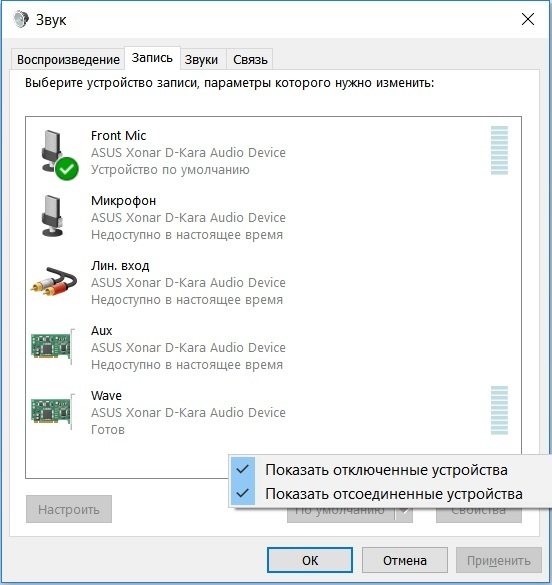
Появиться программный стерео микшер, включаем его, нажимаем «Свойства» — открываем вкладку «Прослушать», «Воспроизводить с данного устройства» выбираем устройство куда хотите вывести звук, в моём случае это монитор с hdmi. Ставим галочку, нажимаем Ок.

Вот и всё, теперь я могу смотреть фильмы или ютубчик с выводом звука на 2 наушников. Но наушники у меня обычные, без микрофонов. Если у вас есть микрофон на обеих устройствах рекомендую отключить лишний.
Проверена работоспособность на Windows 10, в предыдущим версиях тоже должно работать.
P.S. У кого не появляется стерео микшер, драйвера для встроенной звуковой карты Realtek необходимо обновить.
да, вариант. только комп нужен мощный, чтобы изображение не дергалось у хдми, а то смотреть противно будет
Ага, поэтому, наверное, лучше какую-нибудь ТВ-приставку взять, хоть и недорогую, но все же.
так по-моему как раз в том и удобство, чтобы с одного пека управлять обоими мониторами. Перетащил окошко и смотришь фильмец на телеке.
Это смотря чем заниматься и какое разрешение. У меня комп слабый донельзя, но проблем ни разу не испытывал. Ясен хрен, если одновременно играть во что-то тяжёлое и смотреть какой-нибудь BDRumux с телека, то будет тяжко видяхе.
Какая мощность? Играю на 1 мониторе а на втором постоянно вкладка с ютубом и ничего не тормозит. AMD Turion II Dual-Core Mobile M520 ✓4 Гб ✓Mobility Radeon HD 4530
ssd, i3-6320, ddr4 ram, gtx 750 ti — видео на втором мониторе, запущенное на ютубе, просаживает фпс в играх донельзя. Даже во всяких cs source, cs go, overwatch.
Странно, вроде достаточно мощный компьютер.
По идее можно пускать видео со встроенной видеокарты в процессоре тогда ничего не должно лагать. Там аппаратный декодер есть и всё равно он простаивает если есть дискретная видеокарта. Программа VirtuMVP посмотри есть ли на твою материнскую плату. Там можно замутить нечто подобное гибридной графике на ноутбуках. Игры пускать с дискретки, а простые программы со встроенной.
Как включить стереомикшер
Чтобы включить стереомикшер, вызываем контекстное меню на значке системной громкости. Выбираем .
Теперь контекстное меню вызываем на значке стереомикшера (если он по умолчанию неактивен)

Всё — теперь в эфир будет идти микшированное звучание с микрофона и приложений Windows. Открытые программы для захвата видео с экрана, звукозаписи или стрима перезапускаем . Обновляем страницы запуска вещания в окне браузере. И можем приступать к тестированию и настройке системной громкости.
Если нам нужно транскрибировать видео- или аудиозапись, лучше на время этого процесса микрофон отключить. Чтобы программы для распознавания речи не «слышали»
его как источник ненужных звуков. Это могут быть скрипы компьютерного кресла, стук клавиатуры, общение других людей в помещении и т.п.


Что делать, если стереомикшера нет
Что делать, если стереомикшера нет среди записывающих устройств Windows?
3.1. Отображение всех устройств звукозаписи
В системных настройках устройств получения звука – там, где мы выше включали стереомикшер – последний может просто не отображаться. Чтобы это проверить, вызываем контекстное меню на пустом месте окна настроек и ставим галочку отображения отключённых устройств. Затем включаем стереомикшер.
3.2. Установка аудиодрайвера
За реализацию стереомикшера в среде Windows отвечает аудиодрайвер. При установке системы в неё обычно автоматически внедряются базовые драйверы, обеспечивающие простейший функционал типа наличия звука как факт. Но более продвинутые возможности по настройке аудио – тонкая регулировка параметров аудиосистем, применение фильтров и пресетов, реализация того же стереомикшера – всё это обеспечивается полноценным аудиодрайвером от производителя аудиокарты. Следовательно, если стереомикшера нет даже среди отключённых устройств, необходимо установить/переустановить
аудиодрайвер. Но его установщик нужно взять с официального сайта ноутбука, материнской платы ПК или непосредственно аудиокарты, если она дискретная.
Идём на сайт производителя устройства. Ищем страничку спецификаций нашего устройства, заходим в раздел поставки ПО. Выбираем драйвер для аудио, выбираем версию Windows, скачиваем инсталлятор.
Запускаем файл Setup.exe
. По завершении установки перезагружаем компьютер. И пробуем активировать стереомикшер, как показано выше.
В качестве альтернативы можно использовать оптический диск с драйверами, который идёт в комплекте поставки ноутбуков, материнских плат или дискретных аудиокарт. Конечно, если они не приобретались на вторичном рынке без комплекта поставки.
3.3. Универсальное решение от Realtek
Если не получается установить/переустановить
аудиодрайвер или по какой-то причине его присутствие в системе всё равно не реализует стереомикшер, можно прибегнуть к помощи универсальной утилиты от компании
Realtek
– производителя большей части аудиокарт в составе материнских плат компьютерных устройств.
На сайте Realtek
Можем скачать некую утилиту .
Это не аудиодрайвер, утилита не заменяет собой конкретный драйвер для конкретного аудиоустройства от Realtek
, она лишь являет собой нечто менеджера настройки звука и, возможно, сможет реализовать стереомикшер.
С помощью микшера громкости в Windows 10 можно управлять системными звуками, громкостью отдельных приложений, динамика в скайпе или микрофона. Микшер громкости – маленькая, но буквально незаменимая утилита, которая разрешает все проблемы, связанные со звуком всех основных, используемых пользователем программ.
Иногда случается так, что микшер из не открывается. При этом звук в системе не пропадает, все работает как обычно, просто пропала возможность настроить громкость приложений из трея. В результате, все это выглядит как обычный баг системы, банальная недоработка разработчиков. Что же делать тогда? Как открыть микшер громкости и вернуть его на место? В этой статье речь пойдет о том, как возвратить микшер на его исходное местоположение, если он исчез с панели задач.


Способ 5: «Выполнить»
Команды вызова приложений Windows могут использоваться не только в «Командной строке» и «PowerShell», но и в окне «Выполнить». О том, как его открыть, мы писали во втором способе. Сделав это, просто введите sndvol и нажмите «ОК» или «ENTER».

Настройка показа значков в системном трее Windows 10
Отсутствие значка микшера в трее может быть вызвано тем, что показ иконки попросту отключен в настройках системы. Проверим данную настройку. Для этого зайдем в меню Пуск -> системное меню «Параметры» -> Система
и в нем откроем категорию «Выключение и включение системных значков». Здесь стоит убедиться, что параметр «Громкость» активирован.
В дополнение необходимо проверить, активирован ли он в опции «Выберите значки, которые отображаются в панели задач». Если в обоих элементах настроек данный пункт активирован, а его деактивация и последующая активация не способна откорректировать дилемму с исчезнувшей пиктограммой громкости, можете приступать к описанным далее действиям.
Способ 6: «Диспетчер задач»
«Диспетчер задач», который обычно используется для мониторинга состояния системы и экстренной остановки процессов, помимо этого, предоставляет и возможность их запуска. Для такой цели в нем имеется аналог окна «Выполнить».
-
Нажмите клавиши «CTRL+SHIFT+ESC» для вызова «ДЗ» или кликните правой кнопкой мышки по панели задач и выберите в появившемся меню соответствующий пункт.


Один из самых элементарных способов возвратить пиктограмму громкости на место
Приступим к наиболее доступной методике, она помогает в большей части случаев, когда появляется дилемма с репрезентативностью микшера громкости в системном трее Виндовс 10 (но не во всех ситуациях).
Выполните описанные ниже элементарные итерации для исправления отображения значка.
Выполнив эти незамысловатые действия, вы тем самым вернете микшер громкости обратно на панель задач. Хотя по сути, все выполненные операции никак не связанным с необходимым вам результатом непосредственно, однако все же это работает.
Возврат микшера при помощи редактора реестра
Если описанный ранее метод не принес должного результата, испытайте на деле способ, связанный с редактором реестра: используя этот алгоритм, вам придется стереть два ключа в реестре Виндовс 10 и после этого осуществить перезагрузку ПК.
Теперь посмотрите повнимательней, вернулась ли иконка в системный трей. По идее, должна бы уже быть там.
Еще одна методика, связанная с манипуляциями в редакторе реестра:
- Откройте подкатегорию реестра HKEY_CURENT_USER/Control Penel/Dasktop
- Сгенерируйте в данной категории два string-значения (воспользовавшись меню, вызванным правым щелчком мышки в свободной позиции правой части редактора реестра). Один из них назовите WaitToKillAppTimeout
, а другой –
HungAppTimeout
. - Для обоих этих ключей выставьте величины 20000, а после этого можете закрыть редактор. Когда все будет готово, также стоит выполнить перезагрузку ПК чтобы убедиться, появился ли эффект от наших действий.
Если вам нужно вернуть пропавший микшер, одна из описанных процедур обязательно должна вам помочь, после чего вы вполне сможете конфигурировать настройки системных звуков и общую громкость операционной системы.
Когда на заре эволюции Windows-систем появилась возможность устанавливать на компьютерах специальные звуковые устройства, называемые саундкартами, разработчики внесли в систему один из основополагающих элементов управления звуком в виде своеобразного микшерного пульта, на котором и до сих пор можно регулировать не только общий выходной уровень звукового сигнала, но и настраивать громкость системных уведомлений (если они включены) или любого отдельно взятого активного приложения, в данный момент обращающегося к возможностям звуковой системы. Далее кратко остановимся на некоторых вопросах, связанных с тем, как открыть микшер громкости в Windows 10 и какие действия можно предпринять, если с ним наблюдаются проблемы (исчезает значок из трея, микшер не открывается или не работает и т. д.). И для начала остановимся на самом простом варианте доступа к описываемому далее компоненту операционной системы.
Включаем микшер в Виндовс 10
Для того, чтобы включить быстрый доступ из системного трея в микшер, необходимо включить отображение иконки громкости. Существует множество способов, позволяющих это сделать начнем с самого элементарного:
Способ 1. С помощью перезапуска «Проводника»
Стабильная работа «Проводника» напрямую связана с корректным отображением очень многих элементов, в которые входят и рабочий стол, и панель задач. В случае возникновения проблем с его работой значок громкости может просто-напросто пропасть. Решением будет перезапуск процесса работы «Проводника», как это сделать:
Шаг 1. Откройте «Диспетчер задач» путём одновременного зажатия клавиш «Cntrl», «Shift» и «Escape».

Шаг 2. После этого вам понадобится перейти во вкладку «Процессы». Найдите графу с текстом «Проводник», кликните по ней правой клавишей мыши и затем кликните по тексту «Перезапустить».

Обратите внимание! Перезапустить «Проводник» также можно с помощью обыкновенного перезапуска системы.
Способ 2. Включение системных значков в Параметрах
Значок громкости может не отображаться также из-за того, что он отключен в настройках значков области уведомлений или системного трея. Как это проверить, а в случае необходимости включить отображение значка громкости:
Шаг 1. Вам нужно запустить приложение «Параметры», расположенная во всем известном «Пуске», находящемся в нижнем левом краю экрана.

Шаг 2. В «Параметрах» перейдите в раздел-плитку «Система».

Шаг 3. Здесь обратите внимание на вкладки слева, нам нужна вкладка с названием «Уведомления и действия». Затем найдите и кликните по тексту «Включение и выключение системных значков», выделенных цветом.

Шаг 4. В открывшемся меню смотрите на параметр «Громкость», расположенный напротив него ползунок должен находится во включенном состоянии.

Способ 3. Используя редактор групповых политик
Также значок громкости может быть скрыт в редакторе групповых политик. Проверьте, не скрыт ли он, выполняя следующие действия:
Шаг 1. Запустите окно «Выполнить», зажав клавиши «Win», «R» одновременно. В поле «Открыть:» пропишите команду gpedit.msc.

Шаг 2. В открывшемся меню с параметрами найдите и разверните пункт «Конфигурация пользователя». После этого в «Административных шаблонах» кликните по подпункту «Меню «Пуск» и «Панель задач»

Шаг 3. Кликните по параметру с названием «Удалить значок регулятора громкости». Если он включен, вам необходимо изменит его значение на «выключен».
Важно! Данный способ не работает для версии Windows 10 Home.
Видео — Исчез значок громкости windows 10
Понравилась статья? Сохраните, чтобы не потерять!
Как открыть микшер стандартным методом?
По всей видимости, нет надобности говорить, что даже после первой инсталляции самой операционной системы и при наличии на компьютере или ноутбуке корректно установленной звуковой карты с работоспособными драйверами значок саунда в виде динамика можно увидеть в системной области на «Панели задач» (в системном трее, слева от часов и языка). Вызов контекстного меню на самой иконке через ПКМ открывает доступ к нескольким пунктам настроек, среди которых имеется и микшер громкости Windows 10.
Сразу же обратите внимание на тот момент, что изначально при отсутствии запущенных активных программ, использующих саундсистему компьютера, в самом микшере будет присутствовать только регулировка общего уровня и громкости звуков системных уведомлений. Если же параллельно запускается еще какое-то приложение, пользователь начинает слушать музыку или смотреть фильм в Интернете с использованием браузера, в микшере появится отдельный фейдер для изменения и уровня звучания воспроизводимого через обозреватель контента.
Опции командной строки NirCmd для управления громкостью
Для того, чтобы выключить/включить все звуки, используется такая команда: При первом запуске звук выключается, при последующем — включается.
Для того, чтобы увеличить или уменьшить громкость звука, Nircmd поддерживает опцию вида: Здесь Х — отрицательное или положительное число от нуля до 65535. Положительное число увеличивает громкость на X пунктов, а -Х — соответственно, уменьшает. Величину Х каждый может подобрать себе по вкусу, я остановился на 2000.
Таким образом, для управления уровнем громкости я воспользовался командами вида:
- увеличить громкость
- уменьшить громкость
Всё, что нужно знать, мы знаем, теперь назначим этим командам глобальные горячие клавиши.
Что делать, если микшер громкости Windows 10 не открывается?
Теперь давайте немного остановимся на возможных проблемах. Чаще всего их связывают с пропаданием иконки регулировки уровня звука из системного трея. Ситуации же, когда микшер громкости Windows 10 не работает вообще (звук не регулируется или апплет не запускается), обычно бывает спровоцирована некорректной работой драйверов звуковой карты, но их сейчас рассматривать не будем. Считаем, что просто пропал значок.
Первым делом необходимо зайти в параметры, выбрать раздел персонализации и перейти к пункту настройки «Панели задач».
Справа в окне имеется строка включения и выключения системных значков, отображаемых на панели, среди которых нужно найти громкость и активировать отображение иконки, передвинув ползунок вправо.
Включение функции для звуковой карты Conexant HD Audio
Если установлена звуковая карта Conexant HD Audio, следующие шаги позволят включить стерео микшер.
Откройте Проводник и перейдите в следующую папку с файлом, который требуется отредактировать, чтобы включить стерео микшер на Windows 10:
Щелкните правой кнопкой на указанный файл, выберите «Свойства» и перейдите на вкладку «Безопасность». Нажмите «Дополнительно». Отобразится окно «Дополнительные параметры безопасности». Здесь нужно сменить владельца.
Нажмите на ссылку «Изменить» рядом с надписью «Владелец», появится окно выбрать пользователя или группу.
Укажите свою учетную запись пользователя в поле «Введите имена выбираемых объектов», проверьте имя и нажмите на «ОК». Добавьте учетную запись Everyone.
В разделе Основные разрешения проверьте, что выбрали полный контроль перед применением изменений.
После того, как успешно изменили владельца и предоставили разрешения для CALCC2WA.inf, нужно его отредактировать.
Правым кликом мыши на нем разверните меню и выберите открыть с помощью блокнота. Используйте сочетание Ctrl + F, чтобы вызвать на экран окно «Найти» и наберите «stereo». Нужно найти 3 строки:
;HKR, %EPattributePath%EpSettingsStereoMixEnable, Enable,1,01 ;HKR, %EPattributePath%EpSettingsStereoMixEnable, MixAssocSeq,1,E0,E0 ;HKR, %EPattributePath%EpSettingsStereoMixEnable, MuteGainSettings,1,00,00
Удалите точки с запятой перед каждой строкой. После нажмите комбинацию Ctrl + S для сохранения файла, закройте блокнот.
Теперь переустановим драйвер. Откройте окно «Выполнить» сочетанием клавиш Win + R, наберите команду devmgmt.msc и кликните на «ОК».
Поскольку переустанавливаем драйвер звуковой карты, разверните вкладку «Звуковые, игровые и видеоустройства». Щелкните правой кнопкой мыши на Conexant HD Audio, выберите «Удалить…» из контекстного меню.
Подтвердите все диалоговые окна, которые появляются с запросом на подтверждение удаления. Не устанавливайте флажок «Удалить драйвер для этого устройства», так как нужно, чтобы этот файл был переустановлен.
Перезагрузите компьютер. Проверьте, удалось ли включить функцию стерео микшера.
Манипуляции с настройками экрана
Также можно предположить, что иконка вроде бы активна, но ее в трее все равно нет, вследствие чего и микшер громкости Windows 10 оказывается недоступным. Очень часто такая проблема может быть связана с настройками экрана.
Для того чтобы устранить проблему, нужно через ПКМ на «Рабочем столе» перейти к пункту настройки параметров экрана, установить масштаб текста и элементов приложений на 125 %, закрыть окно настроек, войти в этот же раздел повторно, выставить первоначальное значение для масштаба 100%, выйти из настроек и произвести полную перезагрузку компьютера или ноутбука.
Микшер громкости действия с системным реестром
Наконец, посмотрим, что можно сделать, если выше предложенные методы не сработали. Вернуть иконку, а заодно и возобновить доступ к микшеру громкости Windows 10 можно через реестр (regedit), причем используя для этого два способа.
В первом случае в ветке HKCU необходимо найти раздел TrayNotify, как показано выше, а справа в окне удалить ключи IconStream и PastIconStream. Если какого-то из них там не окажется, ничего страшного.
Во втором случае в той же ветке нужно перейти к разделу Desktop, а в правом окне создать два строковых параметра, одному из которых будет присвоено имя WaitToKillAppTimeout, а второму — HungAppTimeout. Двойным кликом следует войти в изменение каждого из ключей и установить для обоих значение 20000.
Примечание: при использовании обоих только что описанных методов по завершении всех операций в обязательном порядке потребуется перезагрузка системы. Если у вас возникают некоторые сомнения по поводу применения данных настроек, предварительно сделайте резервную копию реестра, воспользовавшись функцией экспорта в файловом меню.