Windows: Отключается Интернет (Wi-Fi) после выхода из сна или гибернации
 11.01.2023
 itpro
itpro
 PowerShell, Windows 10, Windows 11
 комментариев 7
На моем ноутбуке Lenovo с Windows я заметил странный глюк: после выхода из спящего режима или гибернации на нем пропадает доступ в интернет через Wi-Fi адаптер. В статусе сетевого подключение после пробуждения может отображаться надпись “Без доступа к Интернету” или статус “Ограничено”. Беспроводной адаптер почему-то не подключается автоматически к моей домашней Wi-Fi точке доступа, и в списке доступных беспроводных сетей также пусто. Если корректно перезагрузить Windows командой shutdown -f –r -t 0 , то после загрузки Windows сразу подключается к Wi-Fi сети и доступ в Интернет работает нормально и сразу. Проблема довольно неприятная и надоедливая, т.к. приходится перезагружать лэптоп несколько раз в день
В этой статье я расскажу, как мне удалось победить проблему с потерей Wi-Fi сети в Windows 10/11 при выходе их спящего режима или гибернации.
Обновите драйвера беспроводного Wi-Fi адаптера
Прежде, чем переходить к следующему способу, необходимо попробовать скачать с сайта производителя и установить последнюю версию драйверов для вашего Wi-Fi адаптера. Если проблема с отключением Wi-Fi сети появилась внезапно, вероятно Windows недавно автоматически обновила драйвер вашего беспроводного адаптера, поэтому стоит попробовать использовать более старую версию драйвера, который остался на вашем компьютере в хранилище драйверов (см. пример).
Если вы нашли подходящий драйвер с котором Wi-Fi сеть работает корректно, желательно запретить Windows автоматически обновлять драйвера для данного устройства.
Отключить режим энергосбережения для Wi-Fi адаптера
В современных версиях Windows 10/11 для большинства типов оборудования используется режим энергосбережения. Windows может автоматически отключать различные устройства с целью экономии заряда батареи ноутбука. Это позволяет существенно продлить время автономной работы вашего устройства от батареи.
Попробуйте отключить режим энергосбережения для вашего беспроводного сетевого адаптера. Возможно из-за некорректной прошивки или драйвера, ваш сетевой адаптер не может возобновить работу после выхода из спящего режима.
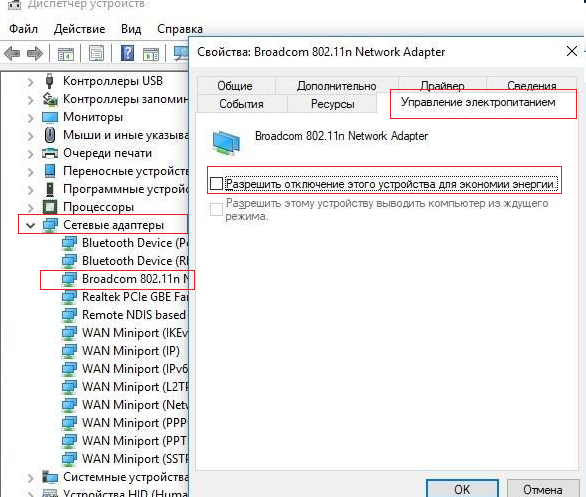
- Откройте консоль диспетчера устройств ( devmgmt.msc );
- Разверните раздел Сетевые адаптеры, найдите свой Wi-Fi адаптер (обычно в имени присутствует Wireless или 802.11) и откройте его свойства;
- Перейдите на вкладку «Управление электропитанием» (Power Management ), снимите галочку с опции «Разрешить отключение этого устройства для экономии энергии» (Allow the computer to turn off this device to save power). Сохраните изменения, нажав ОК;
Также рекомендуется изменить параметры режима энергосбережения. Для этого откройте “Панель управления” -> “Электропитание. Выберите вашу схема электропитания -> “Настройка схемы электропитания” -> “Изменить дополнительные параметры питания” -> “Параметры адаптера беспроводной сети” -> “Режим энергосбережения” -> Выберите «Максимальная производительность».
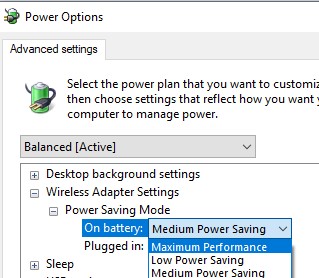
Можно изменить режим энергосбережения с помощью команд:
- On battery: Maximum Performance: powercfg /SETDCVALUEINDEX SCHEME_CURRENT 19cbb8fa-5279-450e-9fac-8a3d5fedd0c1 12bbebe6-58d6-4636-95bb-3217ef867c1a 0
- Plugged in: Maximum Performance: powercfg /SETACVALUEINDEX SCHEME_CURRENT 19cbb8fa-5279-450e-9fac-8a3d5fedd0c1 12bbebe6-58d6-4636-95bb-3217ef867c1a 0
Отключите и включите Wi-Fi адаптер
В некоторых случаях исправить проблему может помочь отключение и включение Wi-Fi адаптера в диспетчере устройств.
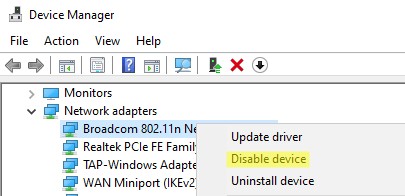
- Откройте консоль Device Manager;
- Найдите вашу сетевую карту Wi-Fi в разделе Network Adapter;
- Щелкните по ней правой кнопкой и выберите Disable device;
- Затем щелкните еще раз и выберите Enable Device.
Если после перезапуска сетевой карты, подключение к интернету восстанавливается, попробуйте перезапустить сетевой интерфейс вашего Wi-Fi адаптер с помощью PowerShell. Выведите список доступных сетевых адаптеров с помощью PowerShell:
Найдите имя вашего Wi-Fi адаптер, укажите его в следующей команде. Перезапустите сетевой интерфейс:
Restart-NetAdapter -Name your_wi-fi_adaptername -Confirm:$false
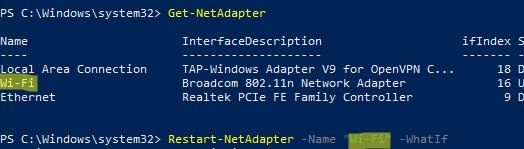
Можно создать на рабочем столе текстовый файл с расширением *.bat и кодом:
powershell.exe -noprofile -executionpolicy bypass –Command «Restart-NetAdapter -Name your_wi-fi_adaptername -Confirm:$false»

Теперь, после выхода из режима сна, вам достаточно щелкнуть по вашем Bat файлу и запустить его с правами администратора. Это перезапустит ваше сетевое подключение.
Перезапуск службы автонастройки WLAN
Если предыдущие методы не помогли вам исправить проблему, проверьте параметры службы WLAN AutoConfig.
Служба автонастройки WLAN (WLAN AutoConfig) используется в Windows для управления всеми беспроводными подключения (Wi – Fi и Bluetooth). Именно служба WlanSvc отвечает за обнаружение, подключение, отключение от беспроводных сетей и возможности создания программной точки доступа. Если остановить эту службу, Windows не увидит доступные беспроводные сети и не сможет к ним подключиться.
После выхода из режима сна откройте список служб на вашем компьютере (консоль Win+R -> services.msc) и найдите в списке «Служба автонастройки WLAN» (WLAN AutoConfig). Убедитесь, что она настроена на автоматический запуск. Попробуйте перезапустить ее. В моем случае при попытке перезапустить через консоль появлялось ошибка:
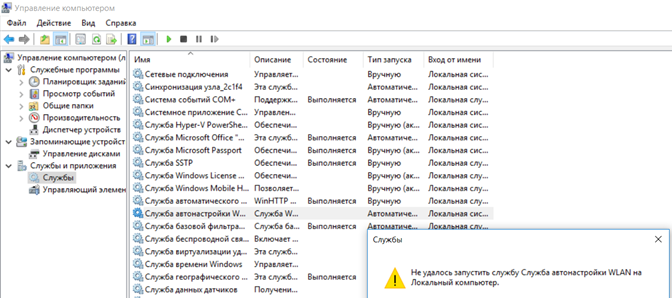
Служба WlanSvc успешно запускается только при перезагрузке компьютера. Я заметил, что после гибернации, в Windows зависает хост процесс svchost.exe службы WlanSvc. Это C:\windows\system32\svchost.exe -k LocalSystemNetworkRestricted –p (вы можете увидеть этот путь в свойствах службы).
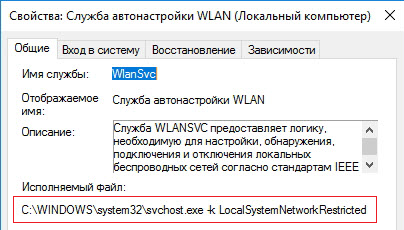
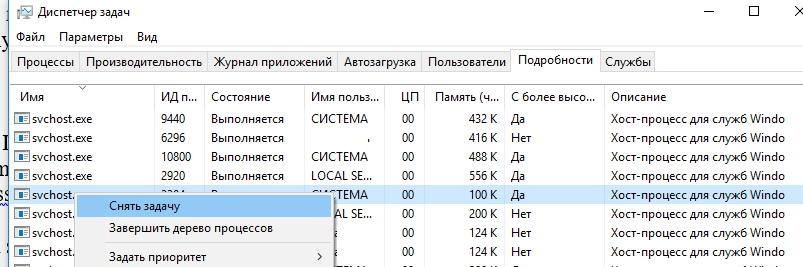
Попробуйте завершить это процесс через Диспетчер задач (Ctrl+Shift+Esc). Для этого на вкладке процессов найдите «Узел службы локальная служба -> Cлужба автонастройки WLAN», в контекстном меню выбрать пункт «Подробно» и завершите найденный процесс -> «Снять задачу». После этого вы сможете запустить службу WlanSvc из консоли управления службами.
Я сделал простой PowerShell скрипт, который нужно запускать с правами администратора при пробуждении Windows из режима гибернации или сна:
$ProcWLANAutoConfig = Get-CimInstance Win32_Process | Where-Object <$_.CommandLine -eq "c:\windows\system32\svchost.exe -k LocalSystemNetworkRestricted -p">
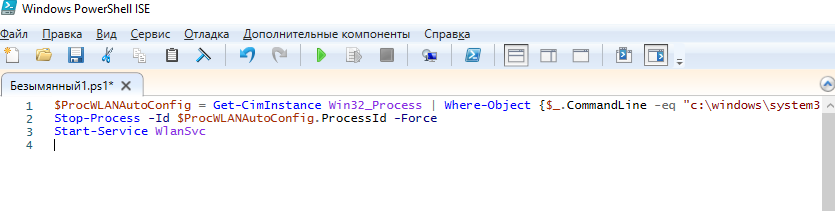
Именно последний «костыль» помог мне решить проблему с потерей Wi-FI сети после выхода из сна в Windows 10.
Дополнительные способы, которые можно попробовать если ни один из способов не помог:
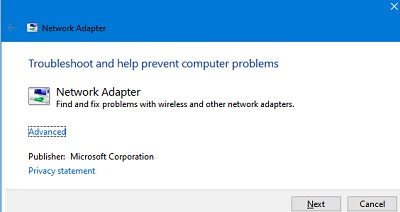
- Запустите Network Troubleshooter в Windows для исправление проблем с сетевыми адаптерами и стеком. Выполните команду msdt.exe -id NetworkDiagnosticsNetworkAdapte r и следуйте шагам мастера;
 ( ms-settings:network -> Network reset -> Reset now);
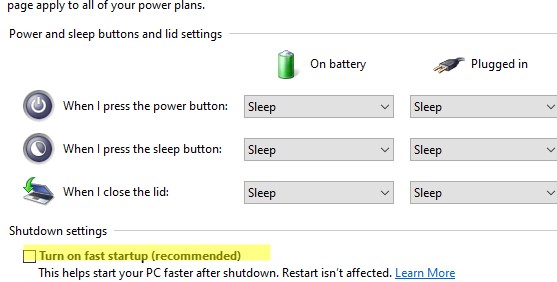
 - Отключите быстрый запуск Windows 10/11 (Fast Startup): powercfg.cpl -> Choose what the power buttons do -> Change settings that are currently unavailable отключите опцию Turn on fast startup (recommended).
 Предыдущая статья Следующая статья
Отключается интернет (Wi-Fi) после выхода из спящего режима, как исправить

В данной статье показаны действия, с помощью которых можно исправить отключение беспроводного интернета (Wi-Fi) после выхода из спящего режима в операционной системе Windows 10.
Если после выхода из спящего режима на вашем компьютере или ноутбуке отключается соединение с интернетом по Wi-Fi, то это обычно происходит потому, что для экономии энергии, система отключает Wi-Fi адаптер.
Если у Вас возникла такая проблема, то прочитав данную статью, Вы узнаете как исправить отключение интернета (Wi-Fi) после выхода из спящего режима.
Как исправить отключение беспроводного интернета (Wi-Fi) после выхода из спящего режима в диспетчере устройств
Откройте диспетчер устройств, для этого нажмите сочетание клавиш />+ X и в появившемся меню выберите пункт Диспетчер устройств , или нажмите сочетание клавиш />+ R, в открывшемся окне Выполнить введите devmgmt.msc и нажмите клавишу Enter ↵.

В диспетчере устройств раскройте пункт Сетевые адаптеры , и нажмите правой кнопкой мыши на ваш беспроводной адаптер (обычно в его названии присутствует слово Wireless) и в появившемся контекстном меню выберите пункт Свойства.

В окне свойств адаптера, перейдите на вкладку Управление электропитанием и снимите флажок возле опции Разрешить отключение этого устройства для экономии энергии , нажмите кнопку OK.

После этих действий, проблема с отключением Wi-Fi после выхода компьютера или ноутбука из спящего режима должна исчезнуть.
Также рекомендуется проделать рассмотренные выше действия с проводным сетевым адаптером (обычно в его названии присутствует слово Ethernet).

Как исправить отключение беспроводного интернета (Wi-Fi) после выхода из спящего режима в параметрах электропитания
Если, несмотря на активные варианты подключения в компьютере или ноутбуке и дальше отключается интернет (Wi-Fi) после выхода из спящего режима, то можно попробовать задать максимальную производительность для беспроводного адаптера в настройках электропитания.
Чтобы включить максимальную производительность для беспроводного адаптера, последовательно перейдите:
Параметры Windows ➯ Система ➯ Питание и спящий режим
В правой части окна нажмите на ссылку Дополнительные параметры питания

В открывшемся окне «Электропитание» классической панели управления, нажмите на ссылку Настройка схемы электропитания активной схемы управления питанием.

В окне «Изменение параметров схемы» нажмите на ссылку Изменить дополнительные параметры питания

В открывшемся окне разверните следующие элементы списка:
Параметры адаптера беспроводной сети ➯ Режим энергосбережения
Установите значение Максимальная производительность при питании от батареи и от сети, нажмите кнопку OK.

Теперь, после проделанных действий проблема с отключением беспроводного сетевого адаптера после выхода компьютера или ноутбука из спящего режима должна быть исправлена.
Windows 10 отключается от Wi-Fi после спящего режима? Исправить это сейчас
Многие пользователи сообщают, что Wi-Fi отключается после режима сна на их ПК, и это может раздражать. Однако есть способ решить эту проблему раз и навсегда, и мы покажем вам, как это сделать.
Все говорят о Windows 10 Technical Preview и ее плюсах и минусах. Но мы не должны забывать о проблемах других операционных систем. Некоторые пользователи говорят, что они не могут подключиться к WiFi после выхода из спящего режима. Но есть некоторые исправления, которые могут им помочь.
Спящий режим отключает сетевое соединение? Исправьте это с помощью этих решений
- Изменить настройки управления питанием
- Снимите флажок IPv6 .
- Используйте средство устранения неполадок с сетью
- Измените настройки питания
- Отключить Broadcom Bluetooth
- Отключите антивирус .
- Убедитесь, что Ethernet отключен
- Измените ваше подключение на Личное .
- Отключить Требовать входа
- Выполните восстановление системы
С Wi-Fi может возникнуть много проблем, и в этой статье мы рассмотрим следующие проблемы:
- Нет интернета после сна Windows 10 . По мнению пользователей, это распространенная проблема. Даже если их компьютер выходит из спящего режима, доступ к Интернету отсутствует.
- Windows 10 WiFi продолжает падать . Еще одна распространенная проблема, с которой могут столкнуться пользователи, – отключение Wi-Fi. Это досадная проблема, но вы можете решить ее с помощью одного из наших решений.
- Windows продолжает отключаться от Wi-Fi . Это еще одна распространенная проблема, которая может возникнуть с Wi-Fi. По словам пользователей, Windows продолжает отключаться от Wi-Fi после выхода из спящего режима.
- Wi-Fi требуется отключить вход в систему . По умолчанию Windows запрашивает вход в систему после выхода из спящего режима. Это стандартная функция безопасности, но иногда она может вызвать проблемы с Wi-Fi.
- Спящий режим Wi-Fi не будет подключаться . Это еще одна проблема, которая может возникнуть после того, как вы переведите компьютер в спящий режим. По словам пользователей, они вообще не могут подключиться к Wi-Fi после пробуждения своего ПК.
- Режим сна WiFi не работает . Это еще один вариант этой проблемы, и пользователи сообщили, что их Wi-Fi не работает после пробуждения ПК. Хотя это раздражающая проблема, вы можете решить ее с помощью одного из наших решений.
1. Измените настройки управления питанием
Одной из наиболее распространенных причин этой проблемы является неправильный план управления питанием. Вы должны проверить, не отключен ли адаптер беспроводной сети для экономии энергии, когда компьютеры переходят в спящий режим.
Если текущий план управления питанием отключает беспроводной адаптер в спящем режиме, просто измените его, и ваша проблема будет решена. Вы можете проверить, так ли это, и изменить текущий план управления питанием в диспетчере устройств. Сделайте это, следуйте этим инструкциям:
- Нажмите клавишу Windows с логотипом и клавишу X вместе и выберите Диспетчер устройств .

- Разверните Сетевые адаптеры , щелкните адаптер правой кнопкой мыши, выберите Свойства .

- Перейдите на вкладку Управление питанием и снимите флажок Разрешить компьютеру отключать это устройство для экономии энергии . .

2. Снимите флажок IPv6
Если неправильный план управления питанием не является проблемой, у вас могут возникнуть проблемы с протоколом IPv6. Чтобы отключить его, вы должны выполнить пару операций в своем Центре управления сетями и общим доступом. Чтобы снять флажок IPv6, выполните следующие действия:
- Перейдите в Центр управления сетями и общим доступом .
- Нажмите Изменить настройки адаптера (на левой панели).

- Щелкните правой кнопкой мыши по соединению, которое вы используете. Нажмите Свойства .

- Теперь снимите галочку с IPv6 и нажмите ОК , чтобы сохранить изменения.

- ЧИТАЙТЕ ТАКЖЕ: Исправлено: невозможно подключиться к Wi-Fi после обновлений в Windows 8.1/Windows 10 ′
3. Используйте Устранение неполадок сети
Если Windows отключается от Wi-Fi после сна, вы можете решить эту проблему с помощью этого простого обходного пути.По словам пользователей, вам просто нужно запустить средство устранения неполадок сети, выполнив следующие действия:
- Щелкните правой кнопкой мыши значок сети в правом нижнем углу. Выберите в меню Устранение неполадок .

- Запустится средство устранения неполадок с сетью, которое попытается устранить проблему.

После завершения устранения неполадок проверьте, появляется ли проблема по-прежнему. Многие пользователи сообщили, что это решение работает для них, поэтому не стесняйтесь попробовать его. Мы должны отметить, что это не может быть постоянным решением, поэтому вам придется повторять его всякий раз, когда возникает проблема.
4. Измените настройки питания
По словам пользователей, иногда Windows отключается от Wi-Fi после сна из-за ваших настроек питания. Пользователи сообщили, что они решили проблему, просто выполнив следующие действия:
- Нажмите Ключ Windows + I , чтобы открыть приложение Настройки .
- Когда откроется Приложение настроек , перейдите в раздел Система .

- На левой панели перейдите в раздел Питание и сон . Прокрутите весь путь вниз и установите оба флажка в разделе Wi-Fi.
После этого ваши проблемы с Wi-Fi должны быть полностью решены.
5. Отключить Broadcom Bluetooth
Если Windows отключается от Wi-Fi после сна, возможно, проблема в адаптере Bluetooth. Кажется, что Broadcom Bluetooth запускается автоматически с Windows, вызывая эту проблему. Чтобы решить эту проблему, вы можете сделать следующее:
- Нажмите Ctrl + Shift + Esc , чтобы открыть Диспетчер задач .
- Когда откроется Диспетчер задач , перейдите на вкладку Автозагрузка и найдите службу Bluetooth. Нажмите правой кнопкой мыши и выберите в меню Отключить .

Если вы не можете найти службу Bluetooth на вкладке «Автозагрузка», вы можете отключить ее, выполнив следующие действия:
- Нажмите Windows Key + R и введите msconfig . Нажмите Enter или нажмите ОК .

- Перейдите на вкладку Службы и нажмите Скрыть все службы Microsoft . Найдите службу Bluetooth и отключите ее. Теперь нажмите Применить и ОК , чтобы сохранить изменения.

После внесения необходимых изменений вам необходимо перезагрузить компьютер, чтобы применить их. Помните, что отключение службы Bluetooth может быть не лучшим решением, если вы часто используете устройства Bluetooth. Чтобы снова использовать свои Bluetooth-устройства, вам необходимо включить отключенные службы.
- ЧИТАЙТЕ ТАКЖЕ: Лучшие 9 инструментов WiFi для максимизации производительности в Windows 10
6. Отключите антивирус

По словам пользователей, если Windows отключается от Wi-Fi после сна, проблема может быть связана с вашим сторонним антивирусом или брандмауэром. Чтобы устранить эту проблему, рекомендуется отключить любое стороннее антивирусное программное обеспечение или брандмауэр и проверить, решает ли это проблему.
Если отключение антивирусного программного обеспечения или брандмауэра не решает проблему, возможно, вам придется полностью удалить антивирусное программное обеспечение. Для этого рекомендуется использовать специальный инструмент для удаления всех файлов, связанных с антивирусным программным обеспечением.
После удаления антивируса и брандмауэра проверьте, не исчезла ли проблема. Если проблема решена, вам, возможно, придется переустановить антивирус снова или переключиться на другое антивирусное решение. Если вы ищете новый антивирус, который не будет мешать вашей системе, вы можете попробовать Bitdefender.
7. Убедитесь, что Ethernet отключен
Если Windows отключается от Wi-Fi после сна, проблема может быть в вашем соединении Ethernet. Один из самых быстрых способов решить эту проблему – убедиться, что ваше соединение Ethernet отключено. Это довольно просто, и вы можете сделать это, выполнив следующие действия:
- Откройте Центр управления сетями и общим доступом и перейдите в раздел Изменить настройки адаптера .
- Найдите свое Ethernet-соединение, щелкните его правой кнопкой мыши и выберите в меню Отключить .

После отключения вашего соединения Ethernet проверьте, решена ли проблема. Кроме того, вы также можете выполнить это решение, просто отключив кабель Ethernet от ПК.
8. Измените ваше подключение на частное
Иногда эта проблема может возникать из-за того, что ваше сетевое соединение установлено в Public. Подключения к общедоступной сети используют другой набор правил, и иногда это может вызвать определенные проблемы.Если Windows отключается от Wi-Fi после сна, это можно исправить, выполнив следующие действия:
- Нажмите на значок Wi-Fi в правом нижнем углу и нажмите Свойства .
- Теперь найдите раздел Сделать этот компьютер доступным для обнаружения и включите его.

После включения этой опции ваше соединение автоматически изменится на Приватное, чтобы устранить любые проблемы с Wi-Fi.
9. Отключить Требовать входа
По словам пользователей, иногда проблемы с Wi-Fi могут быть вызваны вашими настройками. По умолчанию Windows попросит вас ввести пароль, когда вы проснетесь.
Это мера безопасности, но многие пользователи сообщили, что эта функция приводит к отключению Windows от Wi-Fi. Чтобы решить эту проблему, вам просто нужно отключить эту функцию, выполнив следующие действия:
- Откройте приложение Настройки и перейдите в раздел Аккаунты .

- Выберите Параметры входа в меню слева. На правой панели в разделе Требовать входа выберите Никогда .

После изменения этого параметра ваш компьютер не будет требовать входа в систему после выхода из спящего режима. Отключение этой функции может быть небольшой проблемой безопасности, но она должна помочь вам в этой проблеме.
10. Выполните восстановление системы
Если у вас все еще есть эта проблема, возможно, вы можете исправить ее, выполнив Восстановление системы. Для этого выполните следующие действия:
- Нажмите Windows Key + S и введите восстановление системы . Теперь выберите Создать точку восстановления из списка.
- Должно появиться окно СистемаСвойства . Нажмите Восстановление системы .
- Когда откроется окно Восстановление системы , нажмите кнопку Далее , чтобы продолжить.
- Установите флажок Показать больше точек восстановления , если он доступен. Теперь вам нужно выбрать желаемую точку восстановления и нажать Далее .
- Следуйте инструкциям на экране, чтобы завершить процесс.
Как только ваш компьютер будет восстановлен, проверьте, решена ли проблема.
Если это решение не сработало для вас, или у вас есть другие предложения, комментарии или, возможно, другие полезные решения для этой проблемы, пожалуйста, запишите их в разделе комментариев ниже, мы хотели бы прочитать ваши отзывы.
Примечание редактора . Этот пост был первоначально опубликован в феврале 2015 года и с тех пор был полностью переработан и обновлен для обеспечения свежести, точности и полноты.
Что означает вай фай в спящем режиме
Операционная система Андроид в целях экономии энергетических ресурсов аккумулятора устройства в режиме ожидания (сна) выключает беспроводное соединение по Wi-Fi, то есть переходит в спящий режим. Многим пользователям это не нравится, ведь они хотят всегда быть онлайн и вовремя реагировать на новые сообщения и оповещения в мессенджерах и почтовых клиентах. Рассмотрим, как избавиться от постоянного выключения Wi-Fi на планшетах и смартфонах с Android.
Для чего нужная функция?
Ввиду повсеместного использования устаревших литий-ионных аккумуляторов, гаджеты, питающиеся от них, быстро разряжаются. Разработчики операционных систем и приложений стараются максимально оптимизировать софт для снижения расхода заряда батареи. Таким образом в ОС и многих программах присутствуют функции, отключение которых сократит нагрузку на смартфон. Одной из них является Wi-Fi в спящем режиме, что означает деактивацию беспроводного модуля.
По умолчанию опция включена. Это и является причиной того, что отключается Wi-Fi на телефоне.
Почему отключается Wi-Fi на Android? Смотрите следующее видео:
Решение проблемы
Автоматическая деактивация модуля осуществляется через настройки системы:
- Открываем их на своем мобильном устройстве и переходим в подраздел с беспроводными сетями.
- Кликаем по интересующему пункту, как на скриншоте ниже.
В версиях Android новее 4.4 алгоритм выглядит немного иначе из-за нового интерфейса. В них беспроводной модуль в режиме сна будет искать точки доступа, а это значит, что повысится энергопотребление даже при отсутствии активных соединений с интернетом со стороны пользователя (нет закачек, закрыты мессенджеры).
- Открываем параметры конфигурации беспроводных сетей и переходим в нужный раздел.
LBE Security
Решить проблему поможет и ряд приложений, среди которых мы выбрали LBE Security.
- Устанавливаем программу и переходим в раздел «Батарея», расположенный в главном меню.
Первая проблема и опция — «Wi-Fi в спящем режиме».
Подключение к сети Wi-Fi может работать, даже когда смартфон заблокирован и находится в спящем режиме.
Сделано это для того, чтобы смартфон в фоновом режиме искал доступные и публичные Wi-Fi сети, для работы некоторых служб. Например, файл может продолжить скачиваться, когда смартфон долгое время заблокирован.
Если этот режим вам не нужен, то вы можете выключить его в дополнительных параметрах Wi-Fi.
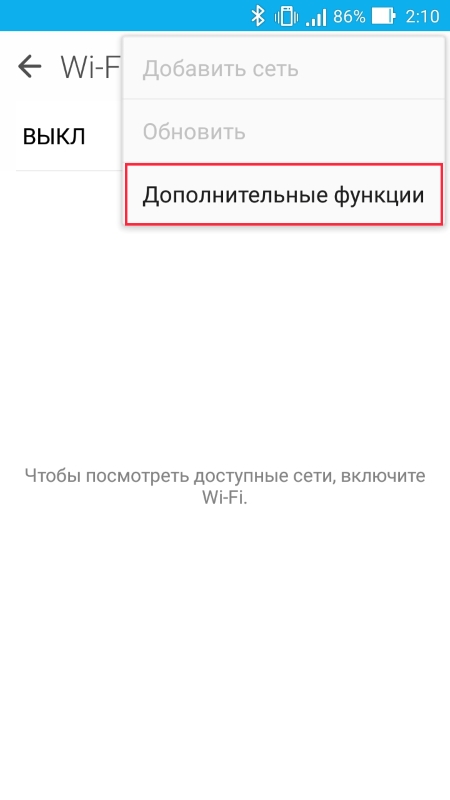
Дополнительные параметры Wi-FI
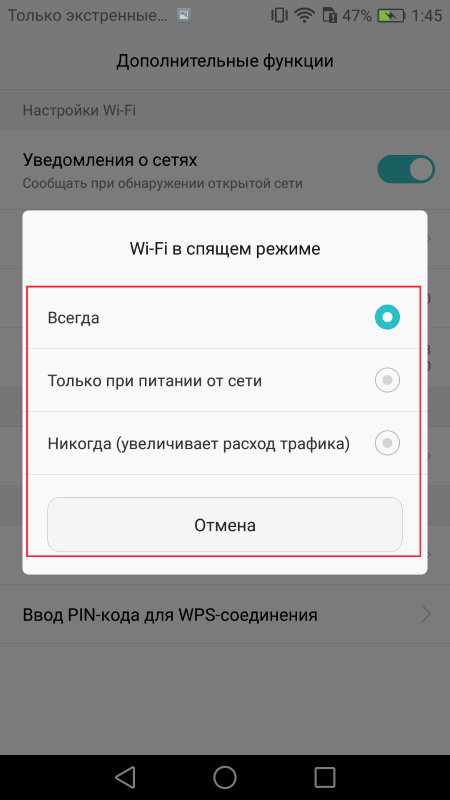
Wi-Fi в спящем режиме
Вторая проблема и опция — «Всегда искать сети Wi-FI».
Называться она может немного по-разному, в зависимости от оболочки, установленной на мобильный девайс. Однако смысл будет один и тот же.
Даже когда Wi-Fi модуль физически выключен (в шторке уведомлений), сканирование сетей может быть продолжено в фоновом режиме. Фишка эта используется для служб геопозиционирования.
Спутники будут искаться быстрее, а навигация может быть точнее, даже когда Wi-Fi не активен. Опять же опция выключается в дополнительных параметрах Wi-Fi.
Например, на аппаратах от Huawei эта опция называется «Настройки поиска».
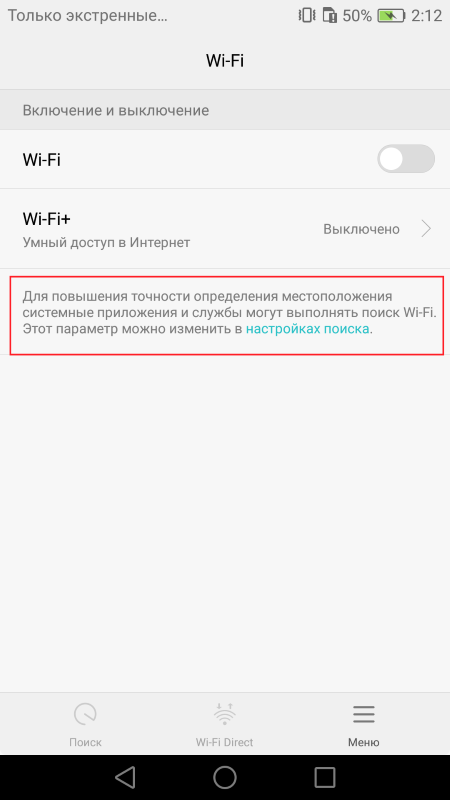
Wi-Fi всегда включен
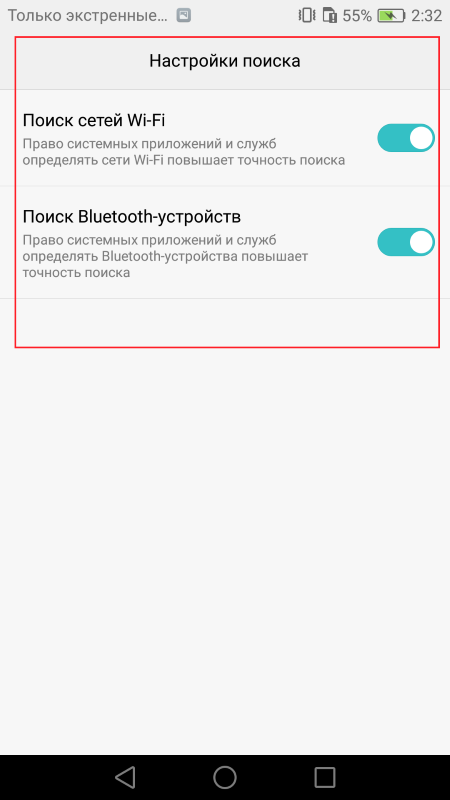
Wi-Fi всегда включен
А на ASUS «Всегда искать сети».
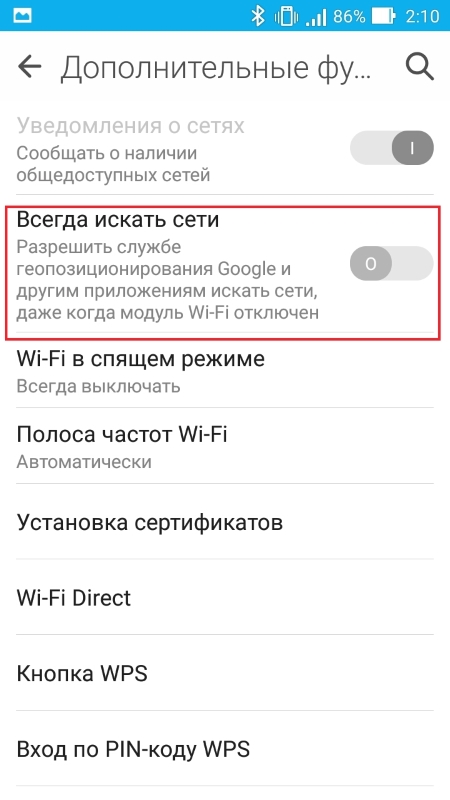
Wi-Fi всегда включен
Обычно на разряд аккумулятора это сильно не влияет. Если вы считаете, что эти опции вам не нужны, их можно безопасно выключить. При этом на корректную работу Wi-Fi или модуля GPS это никак не повлияет.
P.S. График разряда аккумулятора и служб, которые его разряжают, можно посмотреть в настройках Android (обычно эта опция находится в разделе батарея).
Если вам понравился видео ролик и статья, то поделитесь ими с друзьями в социальных сетях.
Чем больше у меня читателей и зрителей, тем больше мотивации создавать новый и интересный контент:)
Также не забывайте вступать в группу Вконтакте и подписываться на YouTube канал.
YouTube канал Обзоры гаджетов
До встречи в следующих публикациях и роликах. Пока пока:)
Несмотря на то, что производители постоянно работают над увеличением времени автономной работы своих гаджетов, мы всё ещё сталкиваемся с ситуацией, когда к вечеру смартфон оказывается полностью разряжен. Способов увеличить время работы устройства без подзарядки существует немало. Большинство владельцев смартфонов научились отключать Wi-Fi и GPS, когда они не используются. Мы же расскажем о тех настройках Android и iOS, которые могут быть не столь очевидны.
Включите режим энергосбережения
Возможно, этот совет вам покажется не менее очевидным, чем необходимость отключать GPS, но мало кто из владельцев смартфонов использует режим энергосбережения, когда уровень заряда аккумулятора достаточен. Большинство современных гаджетов имеют несколько режимов энергосбережения разной степени агрессивности, а некоторые позволяют пользователю довольно гибко их настраивать. При этом, «обычный» режим энергосбережения, как правило, не слишком влияет на удобство работы с гаджетом, а лишь немного ограничивает максимальную яркость дисплея, частоту процессора и фоновое использование данных. В большинстве случаев (если только вы не играете) эти изменения будут мало заметны, но вполне способны добавить вашему смартфону пару часов автономности.


Отключите синхронизацию
На «облаке» сейчас проходит чуть не вся наша жизнь, чем Google (и другие сервисы) активно пользуются, практически непрерывно проводя фоновую синхронизацию данных. И конечно же, это не лучшим образом сказывается и на объёме потребляемого трафика, и на времени автономной работы устройства. Чтобы отключить синхронизацию, необходимо в настройках найти пункт «Учётные записи», а затем нажать на кнопку «меню» и выбрать нужную опцию. Если передача данных в облако вам всё-таки нужна (например, для синхронизации контактов), это можно время от времени делать вручную, нажимая на соответствующие пункты в списке.


Отключите push-уведомления
К сожалению, Android не позволяет гибко настраивать автоматическую синхронизацию, а потому она работает по принципу «всё или ничего». Единственный способ сэкономить немного заряда батареи при включённой синхронизации — отключить push-уведомления для некоторых программ, включённых в сервисы автосинхронизации (впрочем, этот способ работает и для любых других приложений). Для этого, при получении уведомления от любой программы, откройте панель уведомлений и сделайте долгий тап на сообщении, после чего откроется экран с настройками. Чтобы полностью отключить уведомления от программы, достаточно нажать на переключатель «Разрешение уведомлений».


Отключите распознавание голоса
Голосовой поиск с распознаванием запросов на любом экране и даже когда гаджет заблокирован — вещь удобная, но и энергии потребляет достаточно. Если вы редко пользуетесь этой функцией, её стоит отключить. Для этого откройте настройки Google Now, а затем перейдите в раздел «Голосовой поиск» и выберите пункт «Распознавание “О’кей Google”». Для увеличения автономности смартфона, имеет смысл отключить распознавание на любом экране, но вы вполне можете оставить включённым пункт «Из приложения Google», чтобы использовать голосовой поиск, когда Google Now уже запущен.


Откажитесь от обновляемых виджетов
Виджеты всегда были визитной карточкой Android, но некоторые из них буквально пожирают энергию. В первую очередь речь идёт о тех, которые постоянно обновляются, загружая информацию из Интернета — новостные виджеты, виджеты с подборками видео и приложений и тому подобные. Впрочем, удалять все виджеты подряд торопиться не стоит: многие из них позволяют настроить период автоматического обновления. Если выставить в виджете разумный интервал загрузки данных, проблем с энергопотреблением можно избежать. А вот от виджетов социальных сетей или почты отказываться нет никакого смысла: приложения и так постоянно общаются с сетью, вне зависимости от того, есть на вашем рабочем столе его виджет или нет.


Отключите Wi-Fi в спящем режиме
Беспроводной модуль Wi-Fi в вашем смартфоне потребляет достаточно много энергии для обеспечения соединения с точкой доступа, в том числе, когда гаджет не передаёт данные. Причём, при стандартных настройках это происходит даже тогда, когда вы устройством не пользуетесь. Чтобы исправить такое поведение, необходимо открыть на устройстве настройки беспроводных сетей и нажать на надпись «Дополнительно» (иногда для этого требуется предварительное нажатие кнопки «Меню»). Здесь вам нужно найти пункт «Wi-Fi в спящем режиме» и выбрать режим «При зарядке» вместо «Всегда». Теперь, при выключении экрана на вашем смартфоне будут использоваться мобильные данные вместо Wi-Fi, что сэкономит вам немного заряда батареи.


Оптимизируйте настройки геолокации
Геолокация — один из главных «пожирателей» заряда батареи в вашем смартфоне, поэтому, если она вам не нужна, её лучше держать выключенной. Иногда без определения местоположения не обойтись, но даже в этом случае вы можете свести энергопотребление к минимуму, потратив на настройку буквально пару минут. Итак, для начала откройте настройки геоданных на своём смартфоне и найдите пункт «Улучшение точности». Здесь вам обычно предлагается использовать сканирование Wi-Fi сетей для увеличения точности определения вашего местоположения даже тогда, когда Wi-Fi выключен, а на некоторых смартфонов то же самое доступно ещё и для Bluetooth. Оба этих пункта советуем отключить.


Теперь найдите в настройках раздел «Разрешения приложений». На различных смартфонах он может находиться в разных местах: в нашем случае пришлось перейти в настройках устройства в раздел «Приложения», нажать кнопку «Меню» и выбрать соответствующий пункт. Если вы всё сделали правильно, то увидите список основных системных разрешений Android, среди которых будет «Местоположение». Нажав на этот пункт, вы увидите большой список приложений, получивших разрешение на использование вашего местоположения. Причём, большая часть из этих программ наверняка сможет работать и без доступа к данным геолокации. Теперь вам осталось только пройтись по списку, отключая программы, которые явно могут обойтись без использования местоположения — игры, клиенты социальных сетей и прочие приложения, явно не связанные с навигацией или отображением карт.


Используйте тёмные темы на устройствах с дисплеями AMOLED
В отличие от смартфонов с TFT-дисплеями, для которых энергопотребление экрана зависит только от его яркости, в гаджетах с AMOLED-матрицами немалое значение имеет ещё и гамма картинки. Поэтому, на таких устройствах есть смысл перейти на тёмную сторону и использовать для системы и приложений соответствующие темы оформления. При отображении чёрного цвета на AMOLED-экранах пиксели полностью выключаются и не потребляют энергию.


Отключите анимации
Анимации на смартфоне порой выглядят красиво, но, по большей части, бесполезны: они нагружают процессор лишними вычислениями и замедляют некоторые действия при использовании смартфона, например, переключение между приложениями. Словом, много от их отключения вы не потеряете. Спрятан соответствующий пункт в настройках для разработчиков. Поэтому, для начала вам необходимо получить доступ к скрытому разделу. Для этого в приложении «Настройки» откройте раздел «Об устройстве» и найдите пункт «Номер сборки» (на некоторых устройствах он расположен в подразделе «Сведения о ПО», после чего семь раз тапните по нему.

Теперь на главной странице настроек появится раздел «Параметры разработчика», внутри которого вам нужно найти три пункта с названием «Масштаб анимации» и установить для них режим «Без анимации».


Установите Greenify
К сожалению, многие Android-разработчики считают, что их программам нужно всегда работать в фоне. Особенно такое поведение непонятно для приложений, которые запускаются время от времени, например, игр, просмотровщиков фотографий или файловых менеджеров. Нативного способа для борьбы с таким поведением нет, но есть приложение Greenify, которое умеет убивать ненужные процессы даже без прав суперпользователя. Для работы программы вам при первом запуске потребуется предоставить ей ряд системных привилегий, после чего вам будет предложено выбрать программы, которые будут автоматически «гринифицироваться» при нажатии кнопки питания. Причём Greenify умеет давать советы о том, какие программы нужно отключать в первую очередь и показывает работающие в фоне и замедляющие работу устройства приложения. Однако перед занесением той или иной программы в список для автоматической гибернации стоит подумать, не нарушит ли Greenify её работу. Например, если вы используете автозагрузку фотографий в Dropbox, не стоит убивать процесс облачного клиента.


Принято считать, что энергопотребление смартфонов на iOS оптимизировано намного лучше, чем у гаджетов на Android. С точки зрения работы с другими программами это может быть правдой, но с точки зрения системных настроек у операционки от Apple всё те же проблемы: уж слишком они неоптимальны «из коробки». Наша задача — исправить это за несколько простых действий.
Отключите уведомления
С уведомлениями у iOS ситуация не лучше, чем у Android — их не пытается прислать, разве что, калькулятор. Исправить это можно, открыв настройки и перейдя в категорию «Уведомления», где вам нужно будет выбрать программы, уведомления от которых вы видеть не хотите, и сдвинуть переключатель «Разрешить уведомления».


Одновременно с обычными уведомлениями, стоит отключить и почтовые push-уведомления, которые потребляют наибольшее количество энергии. Для этого найдите в настройках разделы «Почта», «Контакты», «Календарь», а затем перейдите в каждом из них на экран «Учётные записи | Загрузка данных» и выключите push. Почта больше не будет доставляться вам мгновенно, но вы можете либо настроить периодичность проверки, прокрутив чуть ниже, либо загружать письма вручную, а батарея скажет вам спасибо.


Оптимизируйте настройки геолокации
Очевидно, что игры или Twitter вполне могут обойтись без доступа к службам геолокации, которые заметно разряжают аккумулятор. Чтобы ограничить доступ к местоположению определённым программам, откройте в настройках раздел «Конфиденциальность», а затем — «Службы геолокации», где вы сможете перейти на страницы конкретных приложений и выбрать пункт «Никогда».


В конце списка приложений есть ещё один пункт под названием «Системные службы». Внутри этого подраздела имеет смысл отключить все пункты, которые вы считаете не обязательными или просто не знаете, зачем они нужны. Тут мы не советуем отключать разве что функцию поиска устройства, которая может быть полезна в случае его потери.

Ограничьте работу программ в фоне
Работа в фоне нужна мессенджерам, облачным клиентам и прогнозу погоды, но никак не браузеру или офисному пакету — такие приложения потребляют трафик и заряд аккумулятора с совсем неочевидными целями. Исправить это можно в разделе настроек под названием «Основные», где необходимо перейти в подраздел «Обновление контента». Отключение ненужных программ осуществляется переключателями, расположенными рядом с названием приложения и его иконкой.


Отключите анимации
Эффект параллакса и другие анимации в iOS хоть и выглядят круто, всё же не очень бережно относятся к заряду батареи смартфона. Чтобы их отключить, необходимо открыть настройки и пройти по пути «Основные | Универсальный доступ | Уменьшение движения», а затем нажать единственный переключатель. Помимо увеличения времени автономной работы устройства, отключение анимаций благоприятно скажется на быстродействии старых устройств.


Периодически очищайте оперативную память
Мы очень редко перезагружаем свои смартфоны, из-за чего они долго могут хранить в своей оперативной памяти процессы, которые нам давно не нужны. Альтернатива перезагрузке — периодическая очистка оперативной памяти, которую стоит производить 1–2 раза в день. Для этого нажмите на устройстве кнопку питания и держите её до появления ползунка с надписью «Выключить». Отпустив кнопку, нажмите клавишу «Домой» и держите её ещё около пяти секунд. По истечении этого времени вы снова попадёте на рабочий стол, а память будет очищена.


Мы постарались перечислить все простые способы оптимизации энергопотребления на двух наиболее распространённых мобильных платформах. Вам совершенно не обязательно использовать всё сразу, например, если вы не готовы отказаться от push-уведомлений или мириться с отсутствием анимаций. Но, скомбинировав даже некоторые из этих советов, вы вполне можете добиться заметного увеличения времени автономной работы смартфона.
Расскажите в комментариях, какими ещё способами для экономии заряда батареи вы пользуетесь?