12 эффективных способов удаления аккаунта Google с мобильных устройств
При подготовке к продаже смартфона или планшета, работающего на базе операционной системы Android, у пользователей часто возникают проблемы с удалением аккаунта Google. Особенно это актуально для владельцев устройств наиболее дорогого сегмента, в которых зачастую используется двойная защита от удаления Google-аккаунта.
Различные способы удаления аккаунта Гугл с мобильных устройств
Отвязать устройство от электронной почты Gmail можно различными способами: непосредственно в самом мобильном устройстве или с помощью компьютера. Особенности удаления аккаунта Google напрямую на смартфоне или планшете зависят от программного обеспечения конкретного устройства.
Зачем нужно удалять учетную запись Гугл?
Бывает так, что пользователь теряет данные для доступа к своему Google-аккаунту или приобрел новый смартфон или планшет, а со старого все данные необходимо удалить.
Как удалить аккаунт Гугл с устройства?
Удалить аккаунт Google можно двумя способами: навсегда удалив из всемирной паутины или же просто стерев его из памяти мобильного устройства.
На смартфоне
В смартфоне предусмотрено удаление аккаунта через настройки и мобильный браузер. Не все устройства поддерживают второй метод, поэтому рекомендуется работать именно с параметрами смартфона.
Через меню «Настройки»
Алгоритм действий будет следующим:
- Откройте настройки.
- Найдите пункт « Аккаунты ». Если такого раздела нет, то поищите «Пользователи и аккаунты» или раздел с похожим названием.
- Выберите аккаунт, который требуется стереть. Нажмите на кнопку « Удалить ».
- При отсутствии на смартфоне других Google-аккаунтов у пользователя запросят пароль к почте Gmail и защитный код мобильного устройства.
Через мобильный браузер
Порядок действий будет схож с предыдущим способом:
- Запустите браузер, авторизуйтесь в Gmail.
- Перейдите на вкладку « Управление аккаунтом ».
- В панели управления найдите вкладку « Данные и персонализация ».
- Найдите раздел « Скачивание, удаление и планирование », а уже в нем вкладку « Удаление сервиса или аккаунта ».
- Выберите аккаунт, подлежащий удалению. После подтверждения этого действия вся информация о пользователе будет стерта с устройства.
На ПК
При необходимости пользователь может полностью удалить Google-аккаунт. Для этого необходимо открыть Google-почту на компьютере (с помощью наиболее удобного браузера). Порядок действий следующий:
-
Откройте ссылку https://myaccount.google.com/ . Перейдите во вкладку « Данные и персонализация ».


Появилось сообщение «Ошибка удаления аккаунта» — что делать?
Бывает так, что описанные выше методы не срабатывают. В итоге после перезагрузки устройства Google-аккаунт остается на месте или возникает ошибка удаления. В этом случае порядок действий немного поменяется.
Прекращение синхронизации
На китайских смартфонах часто по умолчанию активирована автоматическая синхронизация Google-сервисов. Чтобы удаление Google-аккаунта прошло без каких-либо проблем, её необходимо отключить. Для этого:
- Откройте настройки мобильного устройства.
- Найдите вкладку « Синхронизация ».


Изменение учётной записи в приложении Gmail
- Запустите приложение Gmail на мобильном устройстве.
- Тапните по иконке профиля, расположенной в правом верхнем углу экрана.
- Кликните по кнопке « Добавить аккаунт ».
- Тапните по пункту «Google» и введите данные новой учетной записи.
- В профиле приложения измените данные со старой учетной записи на новую.
Очистка данных в приложениях
- Откройте « Настройки ».
- Перейдите в раздел « Приложения ».
- Найдите в появившемся списке установленных программ « Аккаунты Google ».
- Нажмите на кнопку « Стереть данные ». Если вы просто очистите кэш, информация о старом Google-аккаунте сохранится.
Добавление второй учётной записи
Потребуется вновь перейти в настройки смартфона. Дальнейший порядок действий будет следующим:
- Найдите раздел « Аккаунты ».
- Кликните по кнопке « Добавить аккаунт ».
- Выберите пункт «Google».
- Введите данные от второй учетной записи. Согласитесь с условиями использования.
- В разделе « Аккаунты » появится второй пользователь.
- Попробуйте сделать новую учетную запись основной.
- Если во время процедуры не возникло каких-либо ошибок, удалите старый аккаунт в этом же разделе.
Удаление с помощью ROOT-прав
ROOT – это права суперпользователя. По умолчанию они недоступны пользователю. Для получения ROOT-прав нужно воспользоваться специализированными программами. Сам алгоритм их активации зависит от модели мобильного устройства. При наличии ROOT-прав процесс удаления аккаунта Google выглядит следующим образом:
- Откройте стандартный проводник или другой файловый менеджер, которым вы пользуетесь.
- Найдите папку Android . В этой папке перейдите в раздел Data и откройте подпапку System .
- Удалите файл ACCOUNTS.DB . Перезагрузите смартфон.
Как выйти из аккаунта Гугл, без удаления аккаунта?
Многие пользователи используют учетные записи для регистрации в социальных сетях, интернет-магазинах, различных сайтах. Полное удаление аккаунта им не требуется. В этом случае можно просто удалить данные учетной записи с мобильного устройства.
На смартфоне
Обычно в смартфоне предусмотрено сразу несколько способов удаления данных учетной записи: через настройки Android, путем смены пароля и при помощи сброса к заводским настройкам.
В настройках Android
-
Перейдите в настройки мобильного устройства.


Сброс к заводским настройкам
При использовании этого метода со смартфона удалятся все данные, поэтому рекомендуется скопировать важные файлы в облачное хранилище или на ПК. Профиль Google при этом сохраняется. Его можно будет подключить к другим мобильным устройствам. Логин Google-аккаунта и пароль для входа в него после этой процедуры не изменятся.
-
Откройте настройки мобильного устройства.


После подтверждения осуществляемых действий мобильное устройство автоматически перезагрузится, после чего запустится процедура удаления данных. Контакты, программы, и файлы будут удалены. После завершения данной процедуры смартфон надо будет настроить заново и снова ввести данные доступа к Google-аккаунту.
На ПК
Учетную запись Google можно отвязать от мобильных устройств через компьютер, подключенный к интернету. Для этого можно воспользоваться любым удобным браузером.
В браузере Google Chrome
Воспользоваться этим способом можно, если ранее вы были авторизованы через браузер в почтовом сервисе от Google. Если же нет, то сначала нужно будет пройти стандартную процедуру авторизации.
Как удалить аккаунт Google с телефона
Замучили обновления, заполняющие память телефона, или собираетесь его продать? В обоих случаях необходимо разобраться, как удалить аккаунт Google. Расскажем о двух щадящих и одном радикальном способе, с помощью которого удастся как удалить учетную запись, так и вычистить устройство.
Как удалить аккаунт Google через настройки
Все смартфоны, функционирующие на самой популярной в мире операционной системе (речь идет об Android), предлагают своим владельцам подключить или создать с нуля аккаунт Google. Обретение учетной записи имеет массу преимуществ. Владельцу предоставляется возможность:
- подключить виртуальный диск для хранения данных;
- синхронизировать телефон с электронной почтой и ежедневником;
- загружать приложения из магазина Google Play и обновлять их.
Соответственно, тот владелец смартфона, который решится удалить аккаунт, рискует потерять все эти возможности. Впрочем, письма, контакты и прочий контент, останутся доступны на персональном компьютере, так что назвать эту потерю невосполнимой сложно.
Самый простой и очевидный способ, позволяющий убрать ненужный профиль, это воспользоваться настройками телефона. Важный момент: перед тем как удалить аккаунт, на всякий случай позаботьтесь о создании резервной копии своих данных. Процедура выглядит следующим образом:
- Пройдите в «Настройки».
- Найдите опцию «Резервирование данных» (вариант названия — «Резервное копирование»). В зависимости от версии «Андроида» она может находиться в разделе «Система» или в папке «Восстановление и сброс».
- Включите опцию резервирования. После этого хранимые на телефоне данные загрузятся на Google-диск, откуда их при необходимости нетрудно вернуть на этот же или новый аппарат.
Если резервное копирование было включено ранее, то этот шаг пропустите.
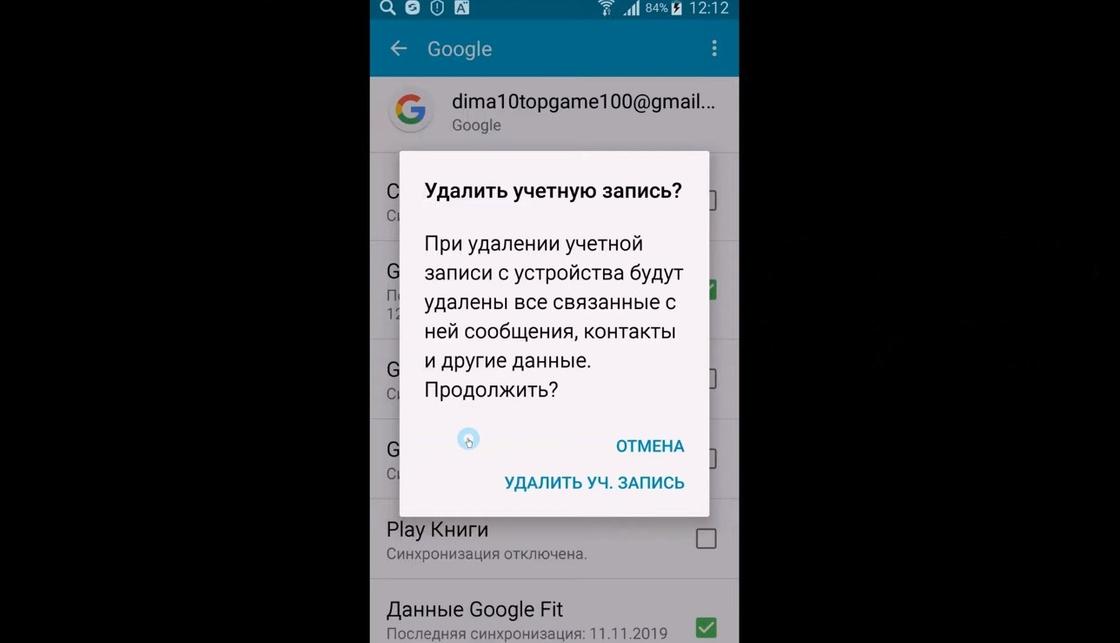
Окно удаления аккаунта Google: YouTube/OneMovieLive
Теперь ничто не мешает избавиться от аккаунта Google. Делается этот так:
- Войдите в «Настройки». Промотайте вниз до раздела, который называется «Личные данные».
- Отыщите папку «Аккаунты» (вариант названия — «Пользователи и аккаунты»).
- Откройте папку и найдите в ней профиль Google.
- Коснувшись пальцем, выделите аккаунт.
- Нажмите на иконку меню опций (это три точки, стоящие одна над другой, расположенные вверху экрана).
- Из открывшегося списка выберите удаление. Подтвердите свое действие.
Обратите внимание на несколько нюансов:
- Телефон потребует подтвердить удаление учетной записи Google. Для этого введите графический ключ или ПИН-код, пароль.
- Описанный алгоритм гарантированно позволит выполнить удаление аккаунта, если аппарат работает на «Андроиде» минимум 9-й версии. Проверить ОС нетрудно: перейдите в «Настройки», а после — в раздел «Система».
- Удаление Google-аккаунта иногда не получается. Так происходит, если он на телефоне только один. В этом случае приходится создавать новый профиль, связывать его с телефоном, а уже после этого отключать старый.
Страница сервиса Google на телефоне: Pixabay
Как удалить аккаунт с телефона через службы Google
Предлагаемый вариант используется так же часто, как и вышеописанный. Потому его обоснованно считают полноценной альтернативой. Речь идет об удалении ненужного аккаунта посредством опционала сервисов самого Google. Сложного в данном варианте нет ничего:
- Зайдите в «Настройки» смартфона.
- Найдите папку «Приложения». В ней есть пять вкладок. Листая вправо, дойдите до той, которая называется «Все». Иногда вместо нее присутствует только пункт в меню «Показывать системные процессы». Выберите то или другое.
- Когда появятся в списке служебные процессы, отыщите «Службы Google» (альтернативный вариант названия — «Аккаунты Google»).
- Войдя в директорию, нажмите сначала кнопку «Остановить», после — «Отключить» и наконец внизу — «Стереть данные».
- Результатом описанных манипуляций станет удаление профиля Google с аппарата. Остается только произвести последнее действие — перезагрузить смартфон.
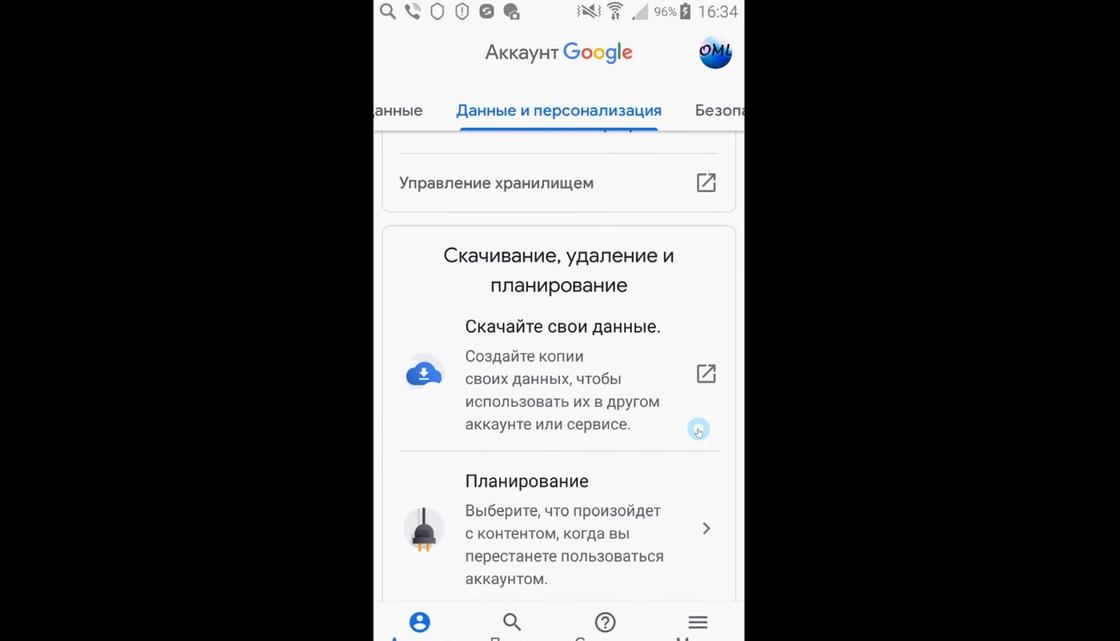
Как удалить аккаунт Google через службы: YouTube/OneMovieLive
Как удалить аккаунт Google с телефона: радикальный способ
Иногда удаления гугл-аккаунта приходится выполнять при передаче смартфона новому владельцу. В этом случае нет особой необходимости в сохранении накопленных в телефоне данных, установленных приложений и профилей. Здесь наиболее целесообразный способ — сброс до первоначального состояния.
Этот вариант поможет и в таких случаях:
- Никакие другие способы не помогают удалить профиль Google (так случается, например, если в смартфон проник вирус).
- Хозяин забыл пароль к аккаунту и не способен по какой-то причине его изменить.
Вот как действовать в этом случае:
- Перейдите в «Настройки» и найдите директорию «Резервное копирование», или «Восстановление и сброс», или «Личные данные».
- Промотайте вниз и найдите кнопку сброса. Активируйте ее. Телефон, прежде чем выполнит столь радикальную команду, потребует подтвердить действие.
- Если уверенность владельца непоколебима, то аппарат очистит память от всего, что появилось в ней с момента покупки. В числе прочего удалится и ненужный аккаунт.
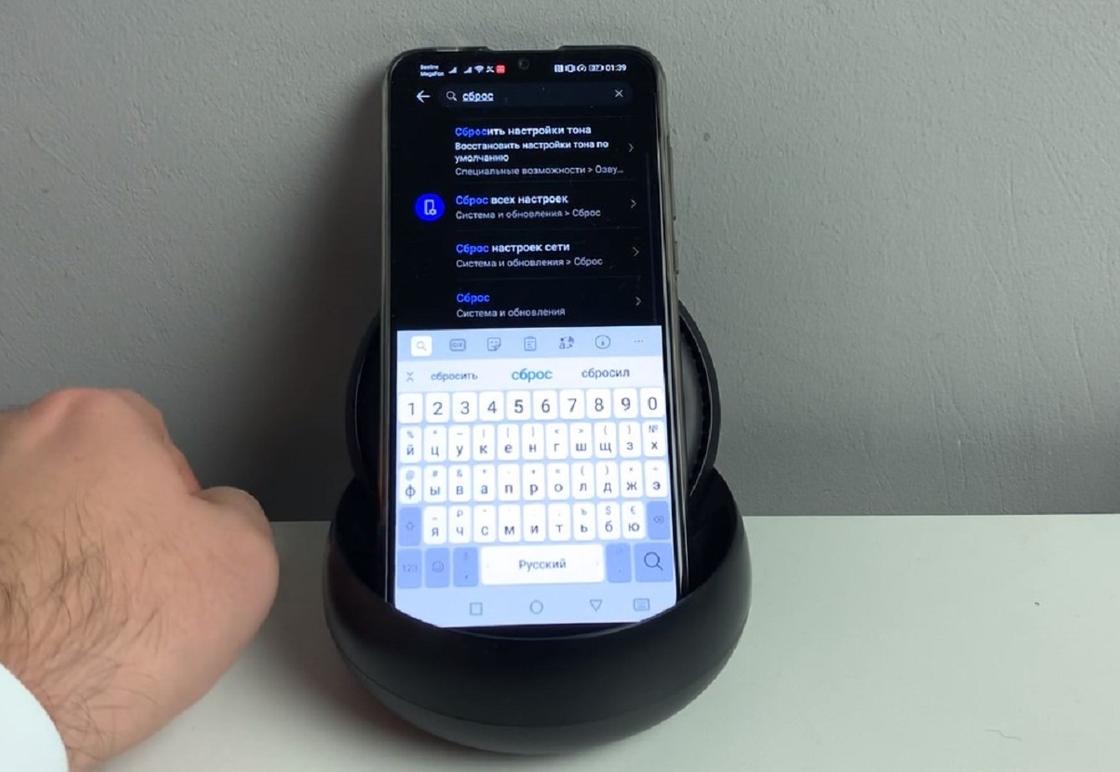
Как удалить аккаунт Google сбросом настроек телефона: YouTube/BLOGER MAN
После того как удалить аккаунт на «Андроиде» удалось тем или иным способом, определитесь нужны ли вам в дальнейшем сервисы Google. Если нет, то необходимо учесть, что сам аккаунт после удаления с устройства, остается на сервере. Чтобы убрать его:
- Войдите в любой сервис Google (почту, диск) с ПК.
- В правом верхнем углу экрана кликните на аватарку.
- В открывшемся окне нажмите на «Управление аккаунтом». На загруженной странице слева активируйте опцию «Данные и персонализация».
- Промотайте вниз до раздела, который называется «Скачивание, удаление и планирование». Последним в списке стоит «Удаление сервиса или аккаунта». Кликните по пункту и подтвердите удаление профиля.
Обратите внимание, что Google предусмотрел возможность восстановления аккаунта. Сделать это можно на протяжении следующих двух недель.

Иконка Google на рабочем столе телефона: Pexels
Перед тем как удалить аккаунт Google, хорошенько подумайте. Если необходимость была обусловлена частыми обновлениями, которые заполняют память и снижают быстродействие, то отключите лишь ненужные службы Google (YouTube, диск, фильмы и пр.). Эта мера довольно эффективная, и она позволит сохранить учетную запись.
Узнавайте обо всем первыми
Подпишитесь и узнавайте о свежих новостях Казахстана, фото, видео и других эксклюзивах.
Видалення Гугл акаунта: 3 шляхи розпрощатися з Google
Зареєструватися простіше, а ось «втекти з матриці» – хо-хо: хотілося б та не моглось. Щоб видалення облікового запису Google пройшло без сучка і задирки – читайте і дивіться, що робити, в нашому найдокладнішій призначеному для користувача лікбезі.
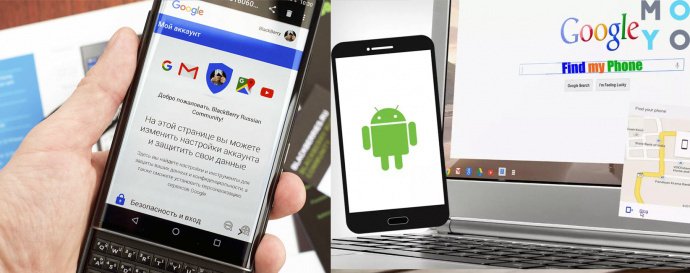
Щоб не шкодувати про втрачені даних, фахівці рекомендують перед видаленням із системи провести 3 речі:
- завантажити всі дані, доступні для завантаження. Після цього їх можна завантажити на USB-флешку або залишити на жорсткому диску;
- згадати, в яких сервісах проводилася авторизація з цього аккаунта. Поставити там заново контактна «мило»;
- додати резервний номер або і-мейл (щоб була можливість відновити профайл).
Завдяки цьому прощання з дітищем Бріна пройде без сучка і задирки!
На замітку тим, у кого колір настрою темний: Темна тема Gmail для компа, iOS і Android: 3 способи активації
Видалення Google аккаунта на Windows
При відключенні свій Google-аккаунт, потрібно бути готовим, що разом з ним кануть в лету і всі інші дані з облікового запису. Але копії всіх листувань залишаться у одержувачів. Тому видаляти аккаунт заради «скасування» відправки смс – не найкраща затія.
Щоб знести назавжди свій профайл через ноутбук, потрібно зробити наступне.
Все, тепер гугл профілю більше немає!
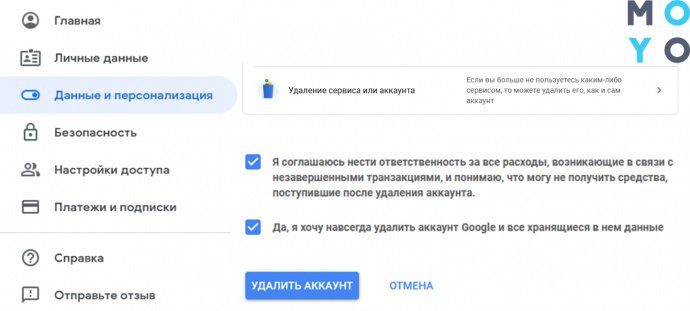
Важливо: Набридлива реклама не припиниться – вона так і залишиться нав’язливою, просто тепер буде менше персоналізованої.
Якщо учетка пішла випадково або хочеться її повернути, то протягом декількох тижнів її можна відновити. На цей тимчасовий проміжок дається шанс змінити своє рішення. Для цього потрібно зробити наступне:
- Перейти за посиланням accounts.google.com/signin/recovery.
- тапнуть на подібну запис «Спробувати відновити . ».
- Виконувати всі інструкції на екрані.
Щоб видалити обліковий запис Гугл на Android
Щоб знищити записи зі смартфона, у вас є кілька варіантів. У таблиці – крок за кроком.
Дезактивація профілю з мобілки проходить за наступним алгоритмом.
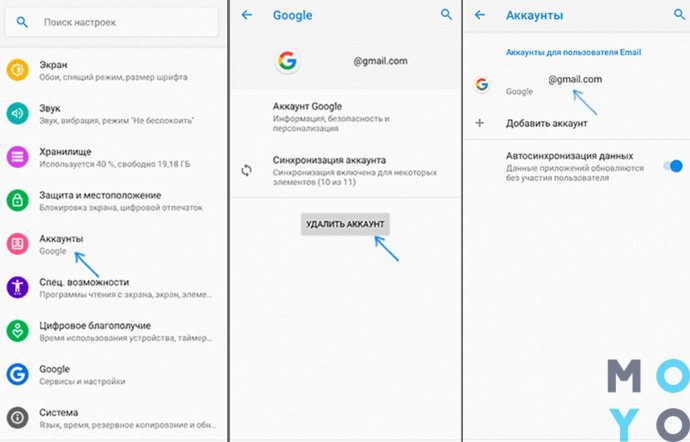
Після цього профіль «викине» з телефону. Так, з нього можна заново авторизуватися, проте сам акаунт залишиться в мережі.
Щоб видалити сам акаунт, потрібно зробити дії, описані в таблиці.
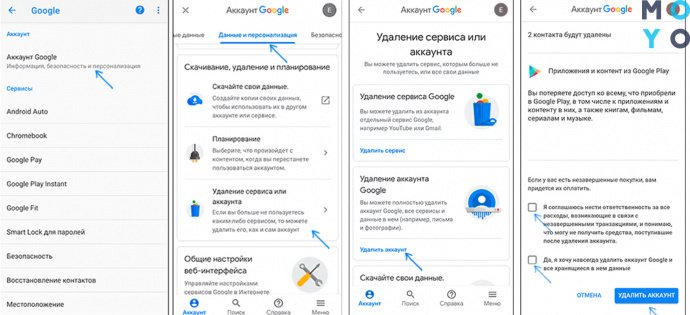
Якщо ви клацніть по «Видалення сервісу», то зможете зняти з акка окремий сервіс. Наприклад, стерти свій канал на ютуб або gmail-пошту.
В результаті з пристрою зникнуть всі дані, що були пов’язані з активованим профілем. Цей спосіб ідеально підійде тим, хто хоче одним махом очистити свій телефон від гугла: від gmail-аккаунта до авторизації в іграх.
Важливо: якщо до мобіле прив’язані кілька акков, видалення одного з них не торкнеться інші.
Hard Reset
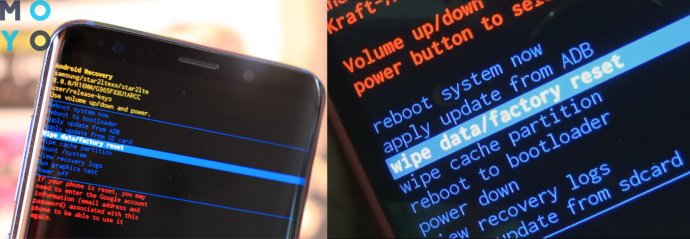
Є ще один метод позбутися Гугла в мобіле. Сторінка залишиться в хмарі, але для підключення потрібно буде знову авторизуватися. Варто розуміти, віддалиться ВСЯ інфа: навіть смс-ки, налаштування меню і фотки в галереї. Тому такий спосіб найрадикальніший і тільки на крайній випадок.
Діяти потрібно в такий спосіб.
- Зайти в меню Recovery (як саме це робити – залежить від пристрою, тому дивіться в інструкцію).
- Перейти в пункт Wipe Data.
- Вибрати Factory Reset.
- Підтвердити своє рішення.
Все. Інформація обнулится і можна буде спокійно користуватися «оновленим телефоном». Правда, у мобілок версії Android 5.0 і молодше є особливість: після «жорсткого знесення» доведеться знову авторизуватися в своєму основному гугл-акаунті. Це потрібно для того, щоб довести той факт, що ви є власником заблокованого смарта.
Видалення файлу accounts.db
Цей метод підійде тільки для тих, у кого вже є root-права на мобілу з операційною системою Android. Тому iPhone цей метод точно не підійде – просто інша операційна система.
З такими правами можна встановлювати будь-який додаток і копатися у всіх налаштуваннях. Однак, потрібно бути дуже обережним: одне натискання не туди може зламати телефон. І гарантія не допоможе. Включивши рут, користувач автоматично відмовляється від обслуговування по гарантійке.
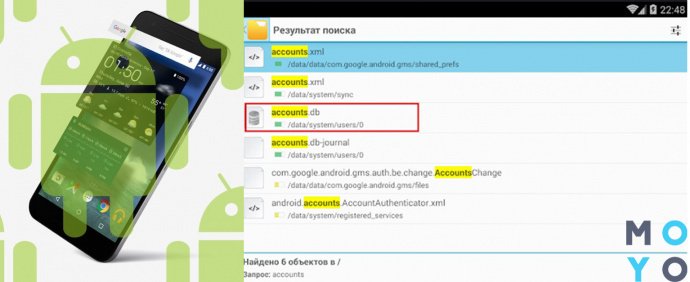
Для позбавлення від файлу accounts.db структурована інформація в таблиці.
Важливо: вищеописаний спосіб актуальний лише для тих, хто впевнений у своїх IT-знаннях. Один тап повз – і мобільник навіки цегла.
Дорогу здолає той, хто йде – так і ви зможете видалити гугловський аккаунт за допомогою цієї статті. І нехай наша нехитра допомогу, переплетена зрозумілими інструкціями, виявиться до речі. А далі, як то кажуть, питання спритності рук.
Как добавить или удалить аккаунт на устройстве Android
Вы можете добавлять аккаунты на телефон, чтобы получать доступ к своей электронной почте, контактам и календарю, а также скачивать приложения из Google Play. Устройство автоматически синхронизирует данные всех аккаунтов, которые на него добавлены.
Если вы удалите аккаунт, все связанные с ним данные (в том числе электронные письма, контакты и настройки) исчезнут с телефона.
Как добавить на устройство аккаунт Google или стороннего сервиса
- Откройте настройки телефона.
- Выберите Аккаунты .Если этого пункта нет, нажмите Пользователи и аккаунты.
- В нижней части экрана нажмите Добавить аккаунт.
- Выберите тип аккаунта.
- Чтобы добавить аккаунт Google, нажмите Google. При входе в аккаунт все связанные с ним данные, в том числе электронные письма, контакты и мероприятия, автоматически синхронизируются с телефоном.
- Чтобы добавить другой личный аккаунт, выберите Личный (IMAP) или Личный (POP3). Этот вариант подойдет пользователям программы «Почта» (Apple) или Microsoft Outlook. Подробнее о том, как использовать протоколы IMAP и POP3 для работы с Gmail …
- Следуйте инструкциям на экране.
- При необходимости введите PIN-код, пароль или графический ключ.
Совет. Если вы хотите одолжить телефон другу, добавлять новый аккаунт не нужно: просто создайте отдельный профиль пользователя или включите гостевой режим .