Использование узоров и рамок в Excel — Компьютер для начинающих, компьютер для чайников
К ячейкам и диапазонам ячеек можно применять разные виды оформления, например, рамки и заливку.
Применение рамок в Excel
Рамки ячеек и диапазонов ячеек украшают внешний вид рабочего листа (таблицы), и с их помощью лучше различать неоднородные области таблицы. Существование рамок улучшает вид напечатанных отчетов. Для применения рамок к ячейке выполните такие шаги:
- Выделите ячейку или диапазон ячеек, которые нужно отформатировать.
- Выберите команду Формат/Ячейки или нажмите комбинацию клавиш Ctrl+1 или щелкните правой кнопкой мыши и выберите команду Формат ячеек из контекстного меню. В диалоговом окне Формат ячеек, выберите вкладку Граница.
- Выберите одну из опций в зоне Все или Отдельные. Рамка появится на соответствующей границе выделенной области.
- В зоне Линия из списка тип линий выберите вид линии. Цвет рамки можно выбрать в списке цвет.
- Щелкните по кнопке ОК.
Обрамлять ячейки и диапазоны ячеек можно также с помощью кнопки Границы панели инструментов Форматирование.
Следует обратить внимание на то, что линии, которые разграничивают ячейки в рабочем листе, приведены для удобства, то есть, если есть необходимость, их можно не отображать. Чтобы спрятать линии сетки в рабочем листе, выполните команду Сервис/Параметры… Дальше щелкните, если нужно, по вкладке Вид и в окне, которое появилось, снимите опцию сетка. Также с помощью поля Цвет: можно изменить цвет сетки.

Использование узоров и цветов для заполнения ячеек
Можно закрасить ячейку или заполнить ее узором. Во вкладке Вид диалогового окна Формат ячеек можно выбрать цвета переднего и заднего плана, а также соответствующие узоры.
Для заполнения ячеек цветом или узором выполните такие шаги:
- Выделите ячейку или диапазон ячеек, которые нужно отформатировать.
- Выберите команду Формат/Ячейки или нажмите комбинацию клавиш Ctrl+1 или щелкните правой кнопкой мыши и выберите команду Формат ячеек из контекстного меню в диалоговом окне выберите вкладку Вид.
- Выберите цвет для заднего плана в поле Цвет. Результат выбора можно увидеть в поле Образец, которое находится внизу диалогового окна.
- Щелкните по стрелке поля Узор и выберите узор и цвет из списка. Если цвета переднего плана и фона совпадают, то ячейка будет без узора. Увидеть узор можно в поле Образец.
- Щелкните по кнопке ОК.

Можно также закрасить ячейку или диапазон ячеек с помощью кнопки Цвет заливки панели инструментов Форматирование.
Как сделать обрамление в Excel
Линии, которые разделяют ячейки таблицы, служат для обозначения границ ячеек и не выводятся при печати листа на принтере. Можно сделать все или часть линий видимыми при печати, причем типы линий могут быть разными.
Чтобы задать обрамление в Excel 2016 для ячейки или группы ячеек, сделайте текущей ячейку или выделите группу ячеек.

Щелкните мышью на стрелке в правой части кнопки Толстые внешние границы (она расположена на вкладке Главная в группе Шрифт) и в появившемся списке выберите нужный вам вариант обрамления.

Таким образом, выделив всю таблицу и выбрав обрамление или выделяя отдельные части таблицы и задавая обрамление отдельно для каждой части (в случае таблиц со сложными шапками), можно при печати листа на принтере получить красиво оформленный документ.
как в excel сделать рамку вокруг выделенной группы ячеек
Методы выделения границ таблицы в Microsoft Excel
Выделите необходимый диапазон ячеек, которые должны быть включены в таблицу, перейдите на вкладку «Вставка» и разверните меню «Таблицы».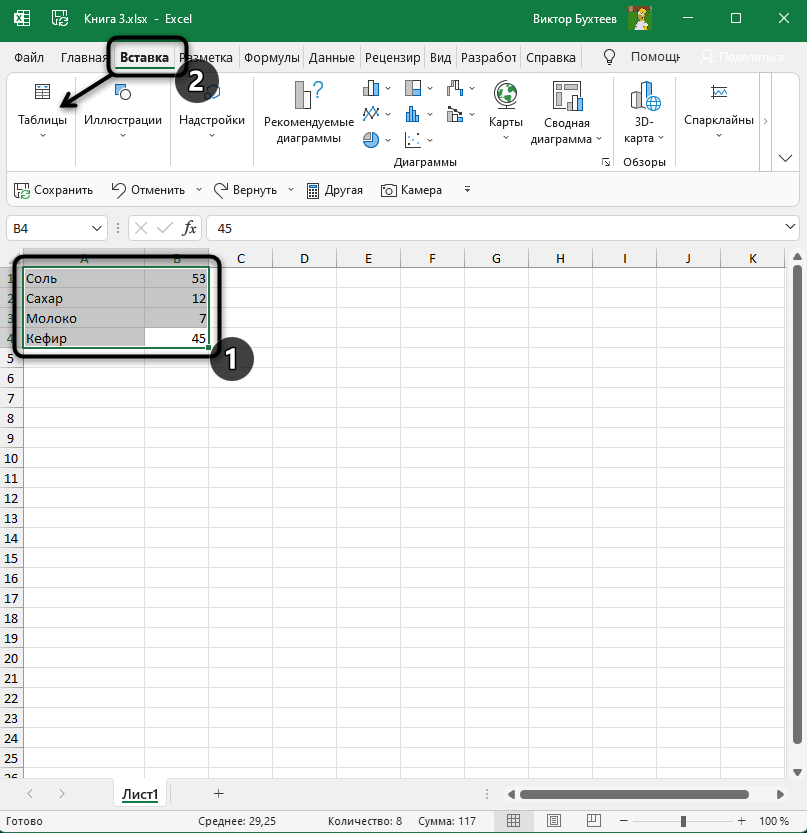
Из него выберите стандартный вариант – «Таблица».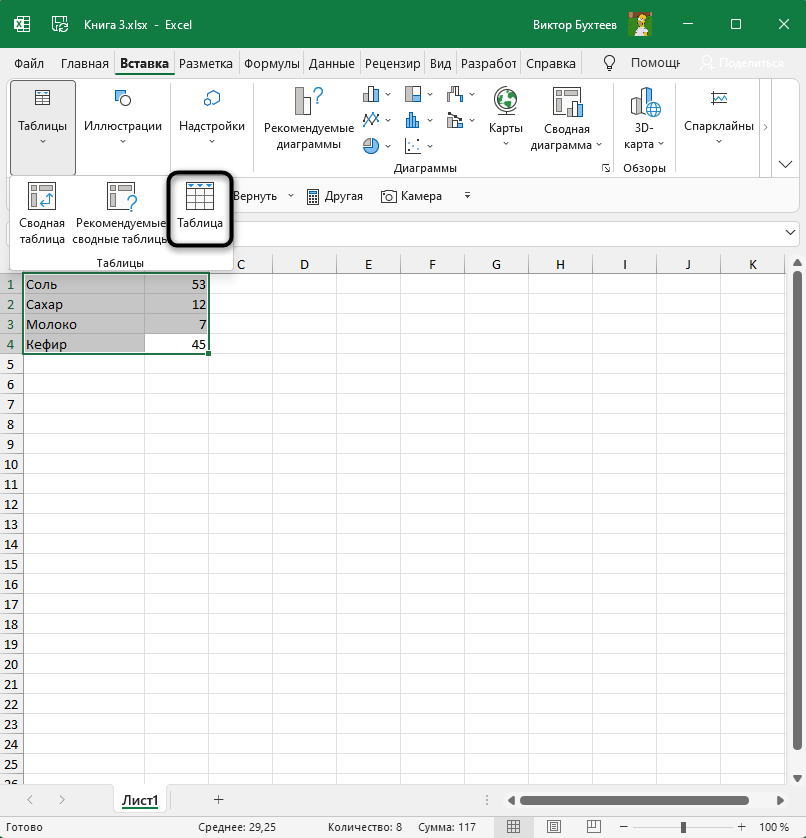
Не изменяйте диапазон или расширьте его, если первоначальное выделение оказалось неверным. При наличии заголовков обязательно отметьте галочкой пункт «Таблица с заголовками».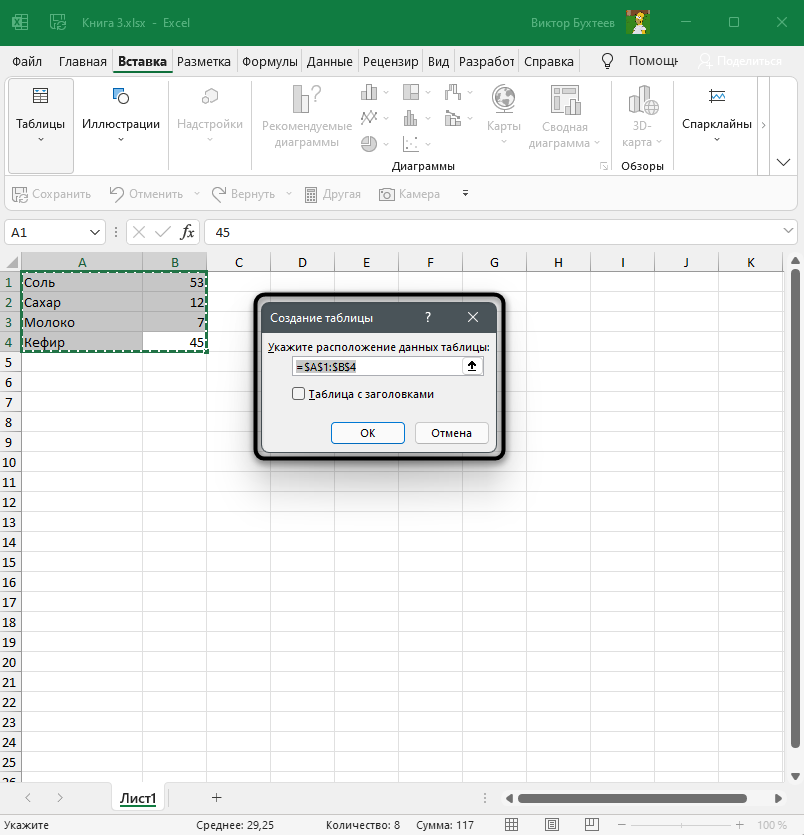
После применения изменений вы увидите стандартное оформление столбцов и строк с заголовками, окрашиванием и линиями выделения клеток.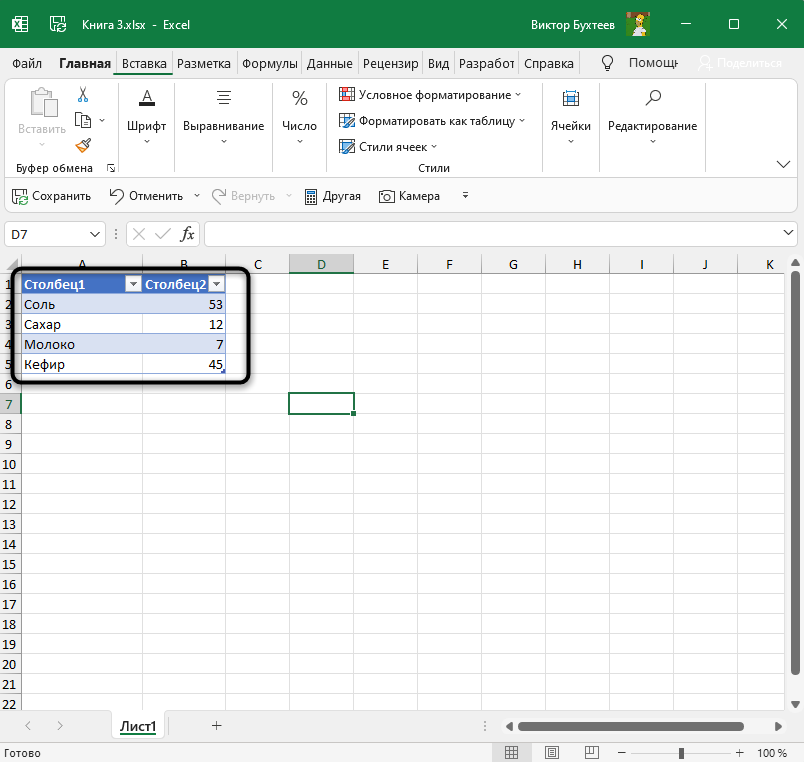
Для изменения цветов на той же вкладке «Вставка» откройте список «Форматировать как таблицу» и ознакомьтесь с доступными стилями.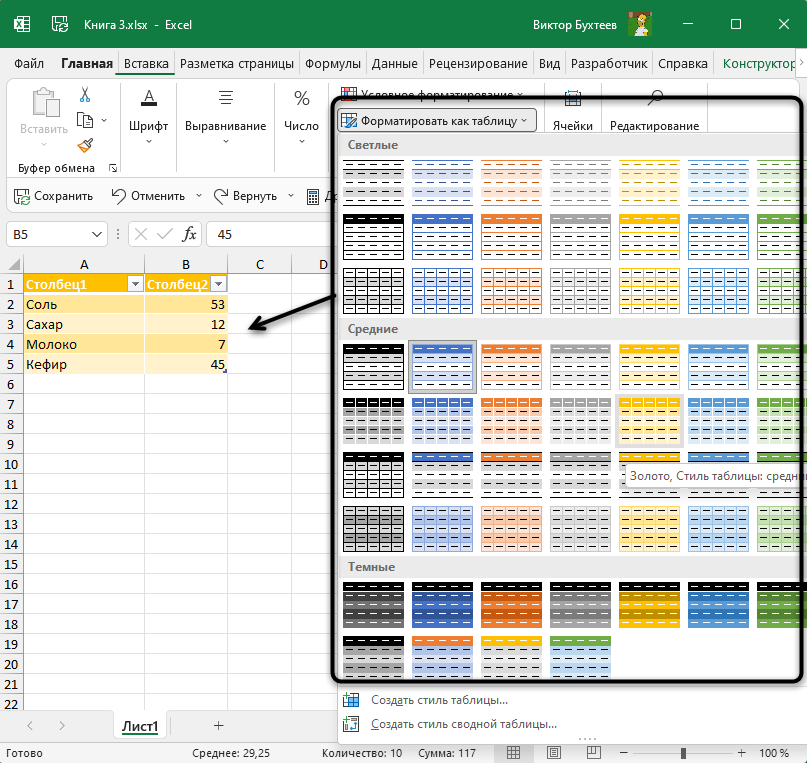
Для начала выделите клетки, которые должны входить в таблицу, затем на вкладке «Главная» разверните список «Границы».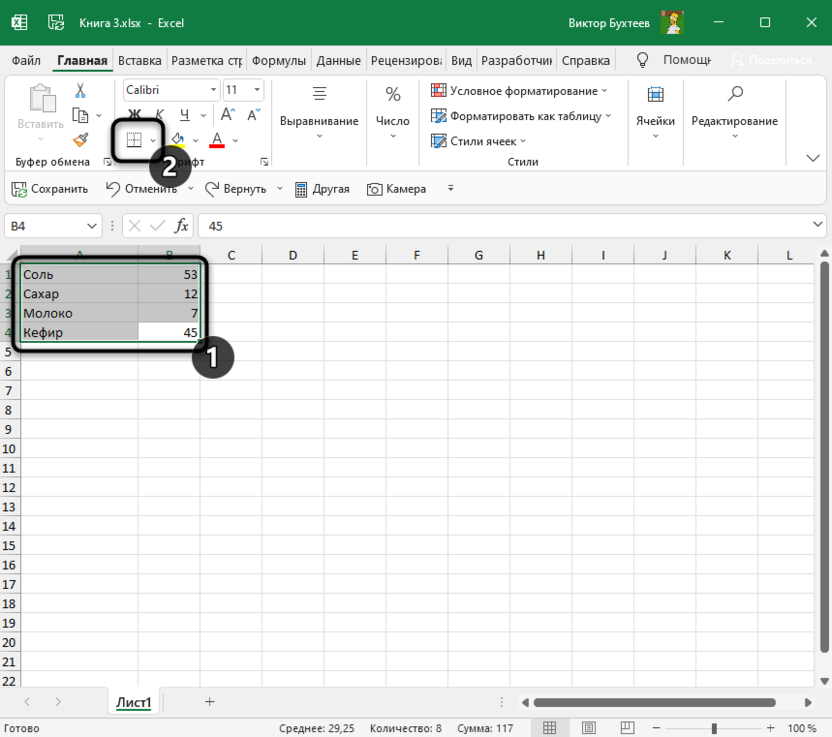
Ознакомьтесь с перечнем границ и их миниатюрами, чтобы отыскать оптимальную.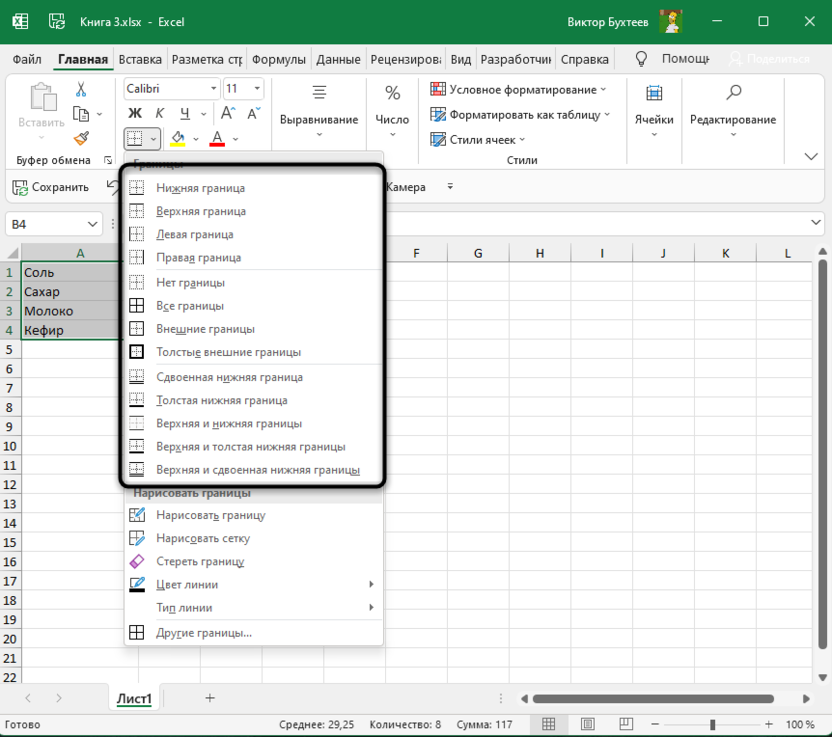
Если требуется выделить абсолютно все линии, укажите вариант «Все границы».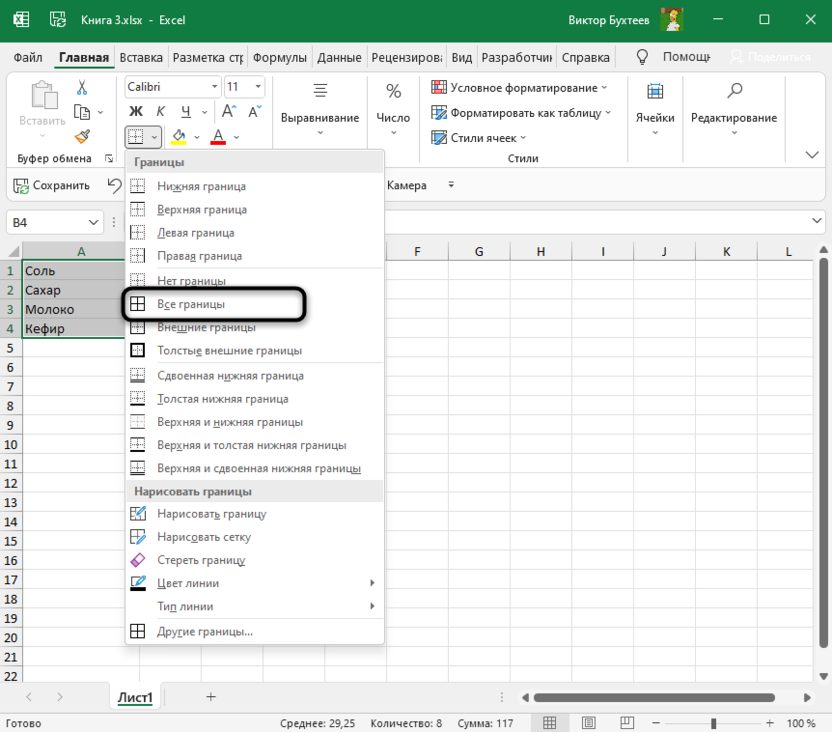
Как видно, выделение прошло успешно и таблица обрела свои границы.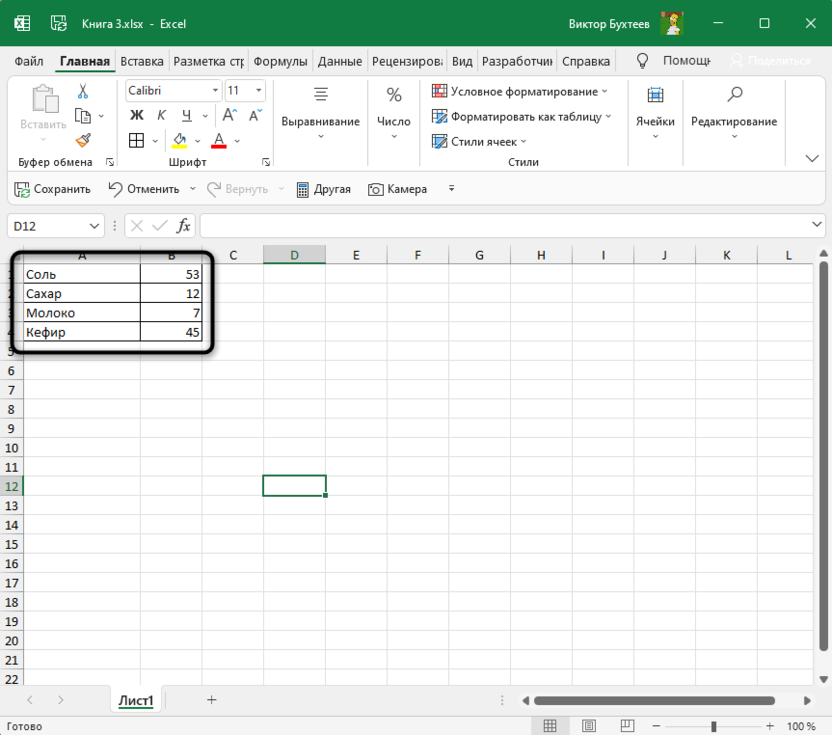
Если нужно редактировать тип линии, ее цвет или убрать одну из границ, обратитесь к другим инструментам этого списка.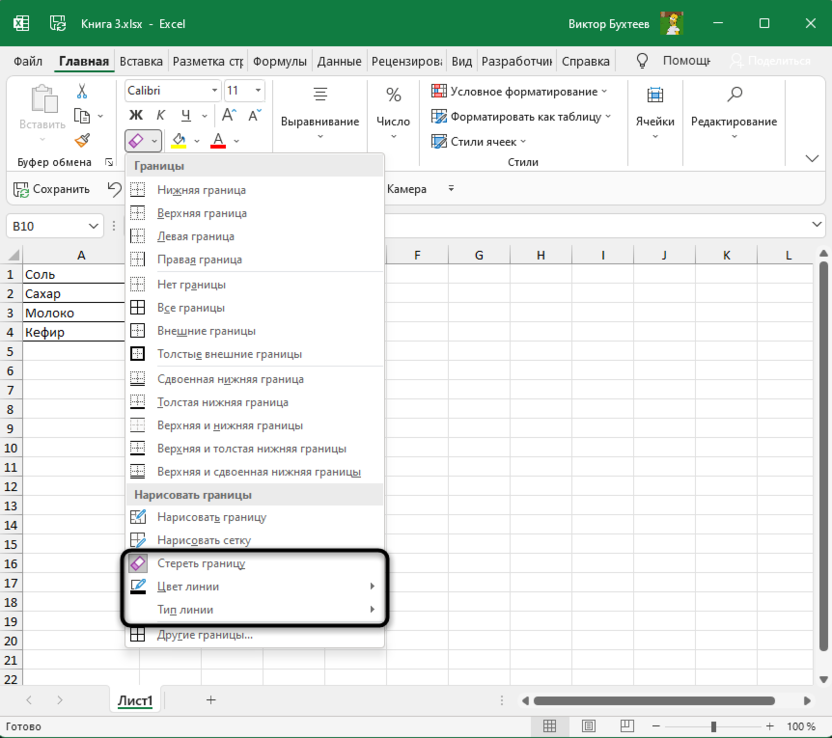
Типов линий присутствует много, среди них есть пунктирные, жирные и двойные.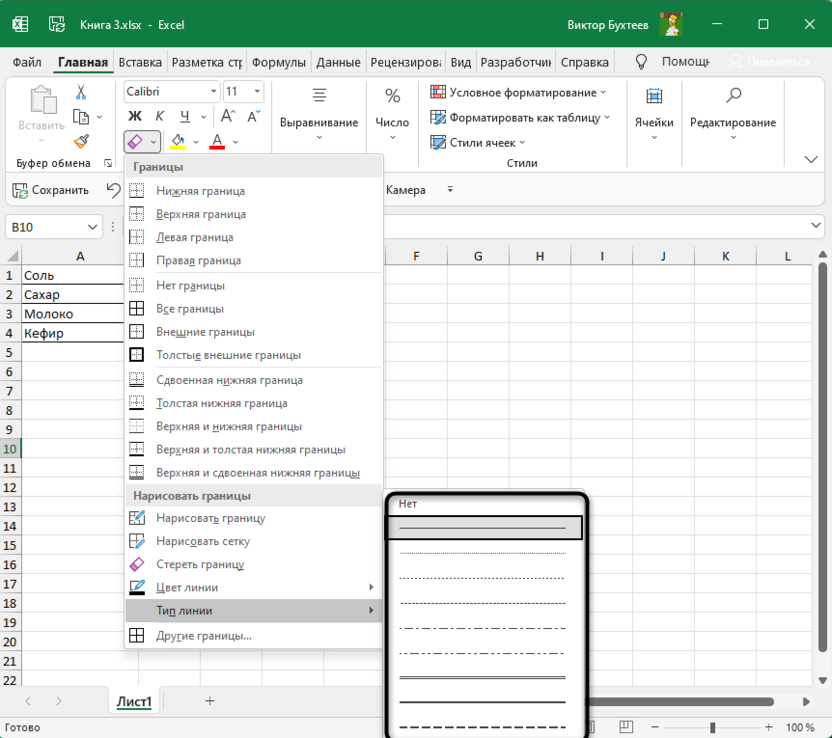
Я сделал границы оранжевого цвета и увеличил толщину линии, а вы можете выбрать цвет и стиль обводки под себя.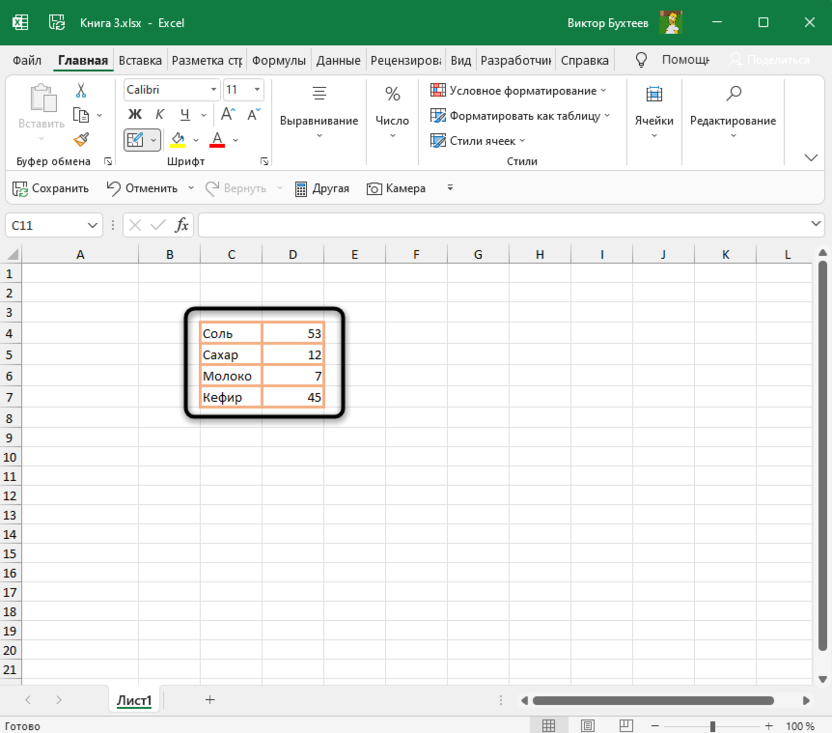
Не выделяйте ячейки, а только разверните «Границы» и сначала определитесь с типом линии и ее цветом.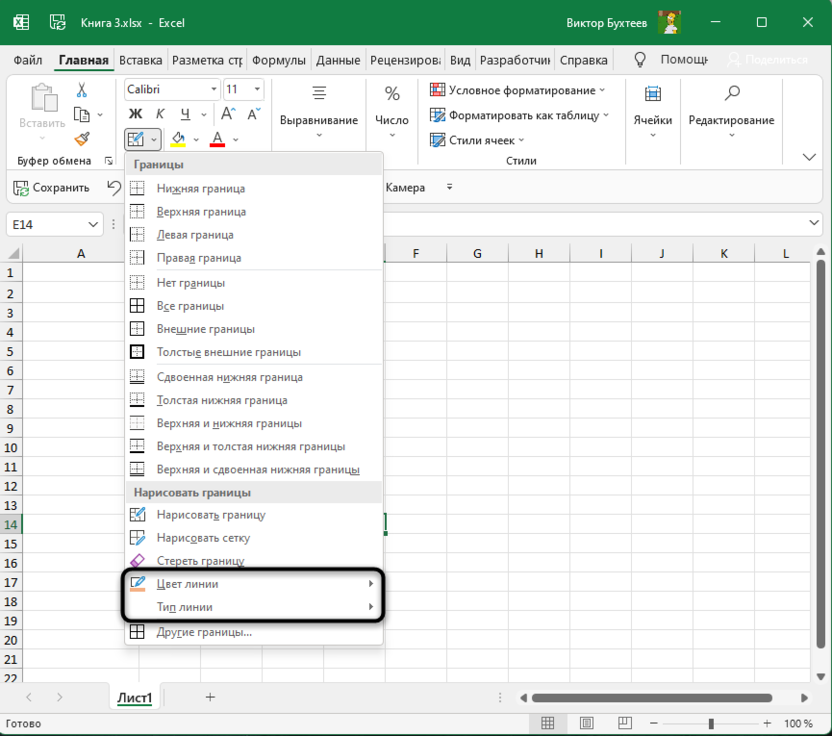
После этого выберите «Нарисовать границу» или «Нарисовать сетку».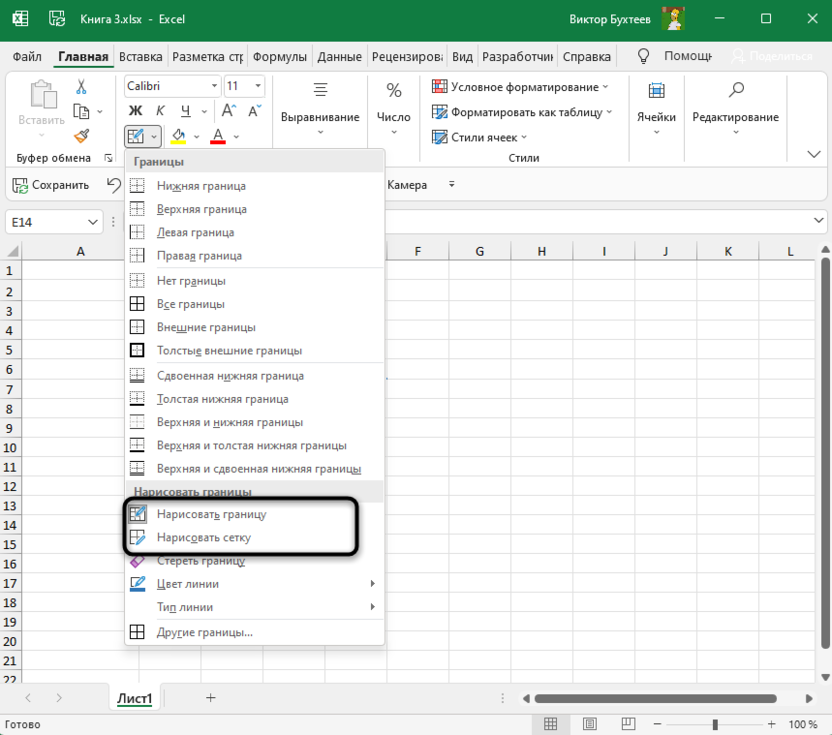
Зажмите ЛКМ и проведите по всем нужным ячейкам или добавьте по одной линии, кликая на границы ячейки.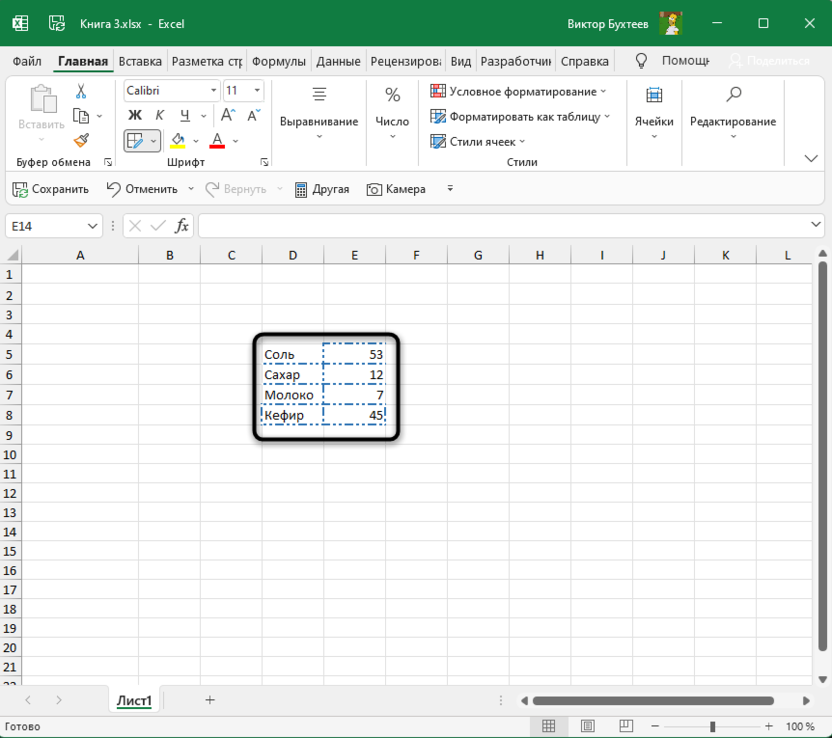
Можно добавить линии, идущие по диагонали клетки, проведя с нажатой мышкой от одного до противоположного угла.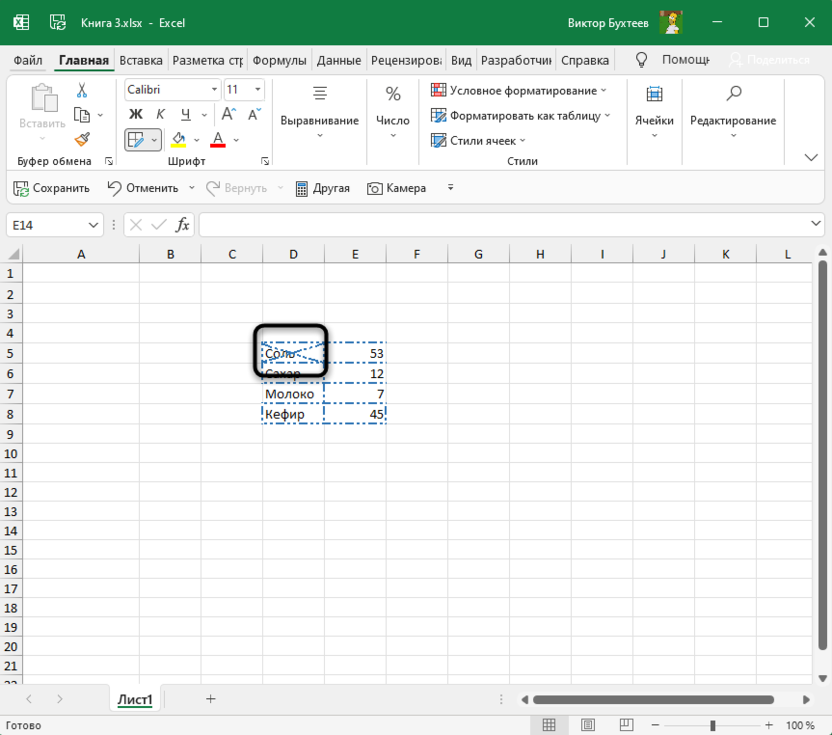
Для перехода в меню откройте список «Границы» и щелкните по последнему пункту.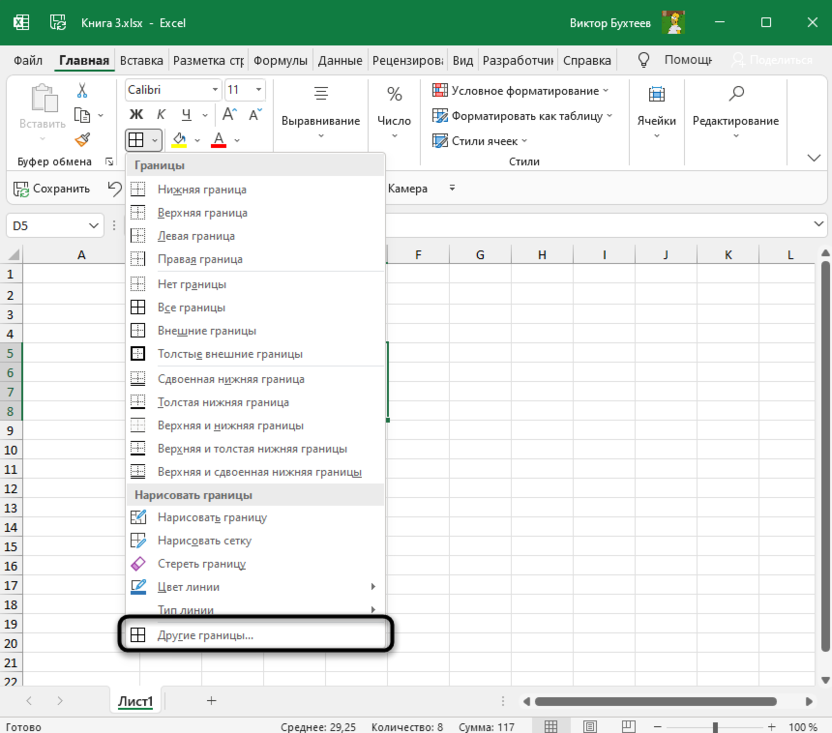
Выберите тип линии и ее цвет.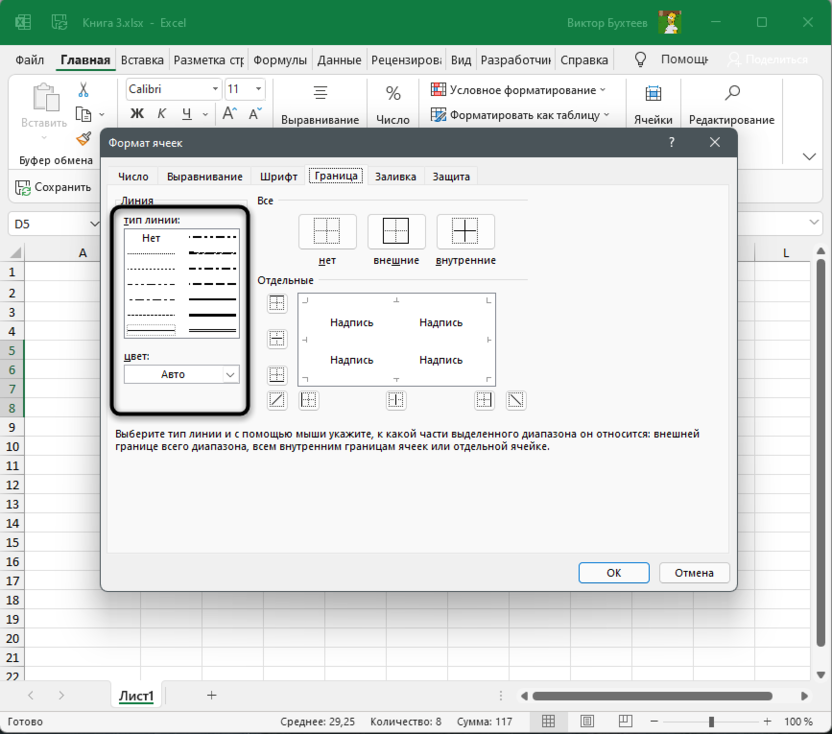
После этого укажите, должны это быть внешние или внутренние границы.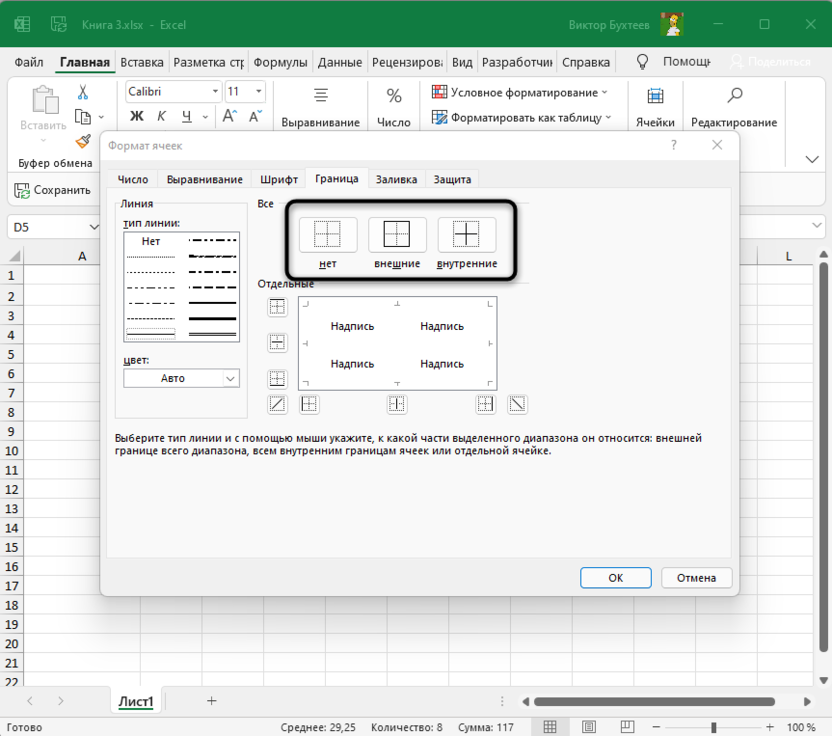
Для добавления отдельных линий самостоятельно нажимайте по границам в окне предпросмотра или используйте кнопки, расположенные вокруг данного окна.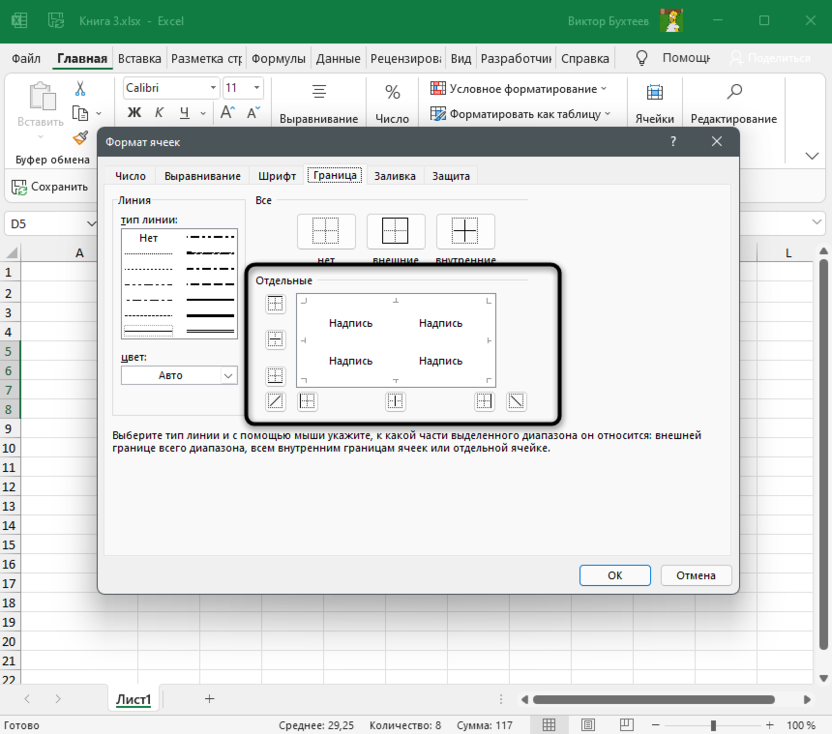
Обратите внимание на то, что при изменении цвета границы не закрашиваются в него автоматически, поэтому придется еще раз их обвести для внесения корректировки. По завершении нажмите «ОК», покинув тем самым данное окно настройки.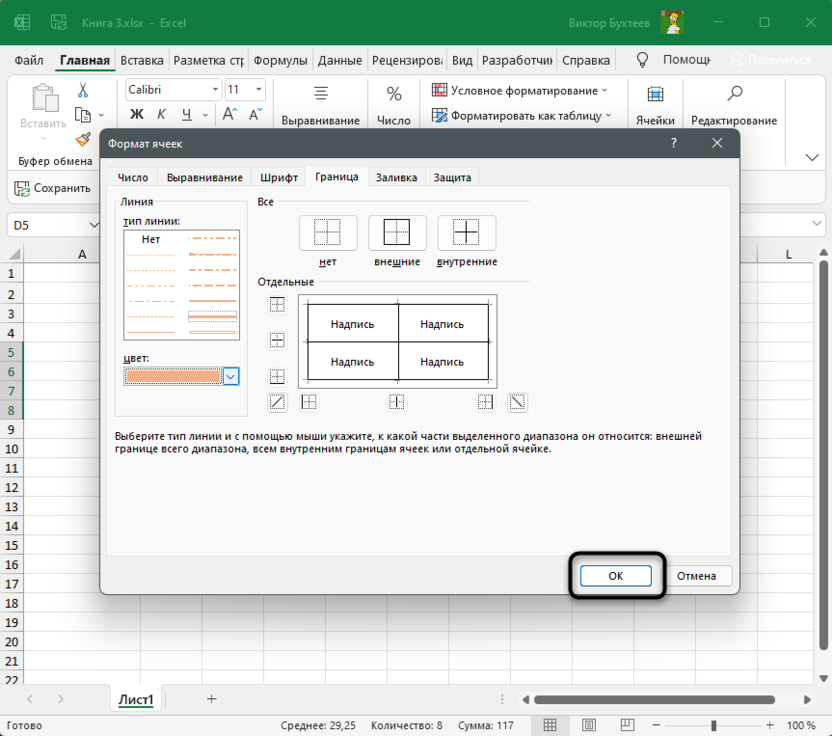
Проверьте, как отображаются границы выделенных ячеек и решите, нужно ли еще раз их редактировать или текущий вариант вас устраивает.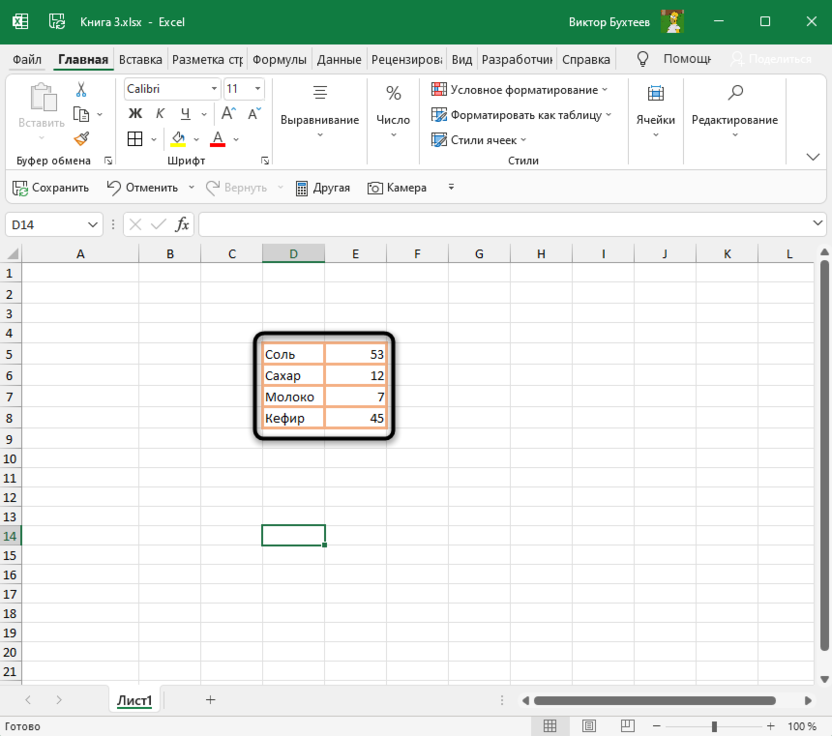
Для этого выделите все необходимые ячейки и на вкладке «Главная» разверните список «Стили ячеек».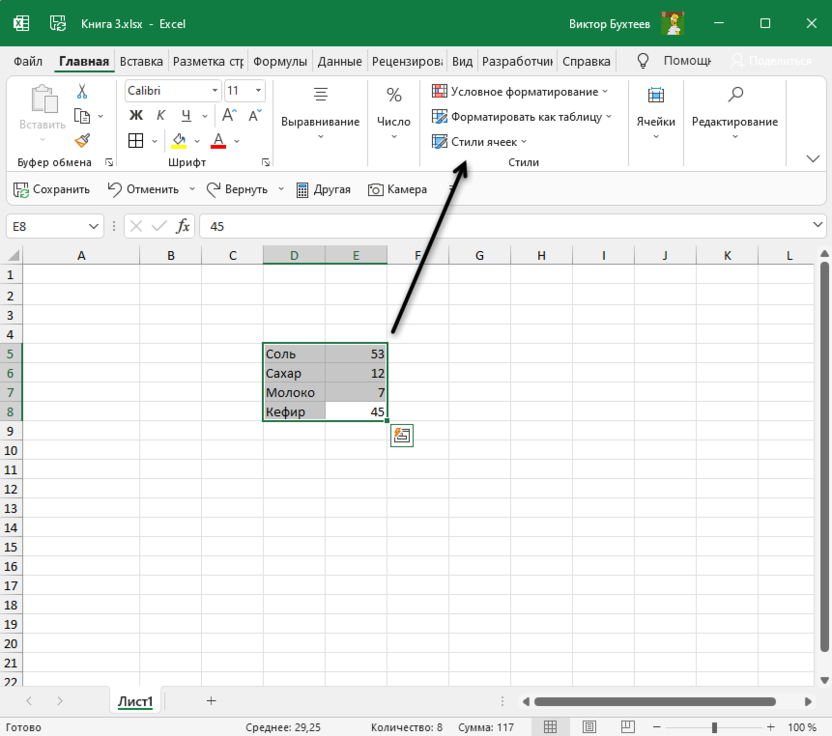
В нем выберите подходящий стиль или целую тему.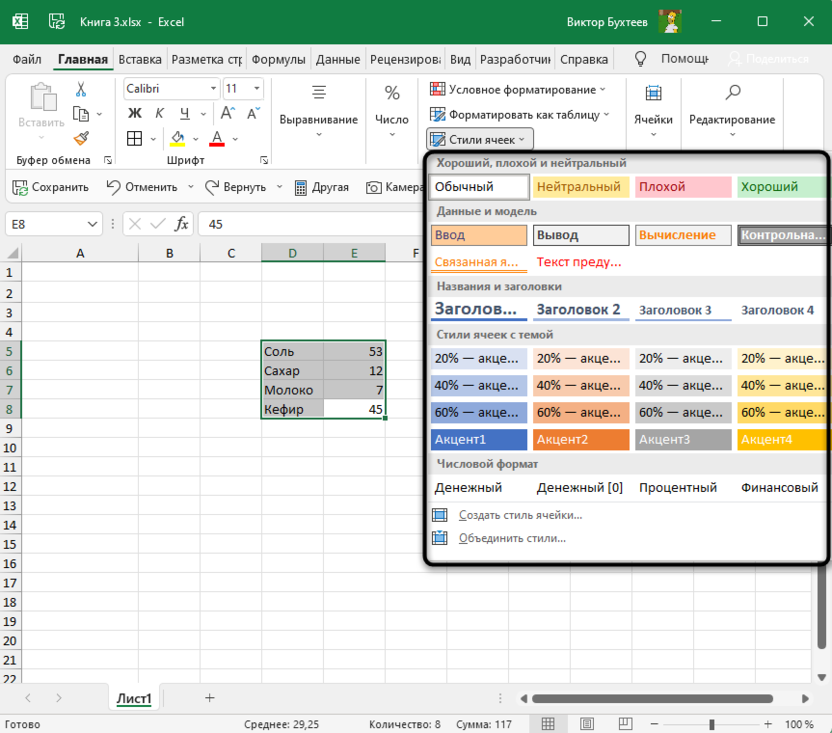
Обратите внимание на то, что четкая обводка линий границ ячейки имеется только в блоке «Данные и модель».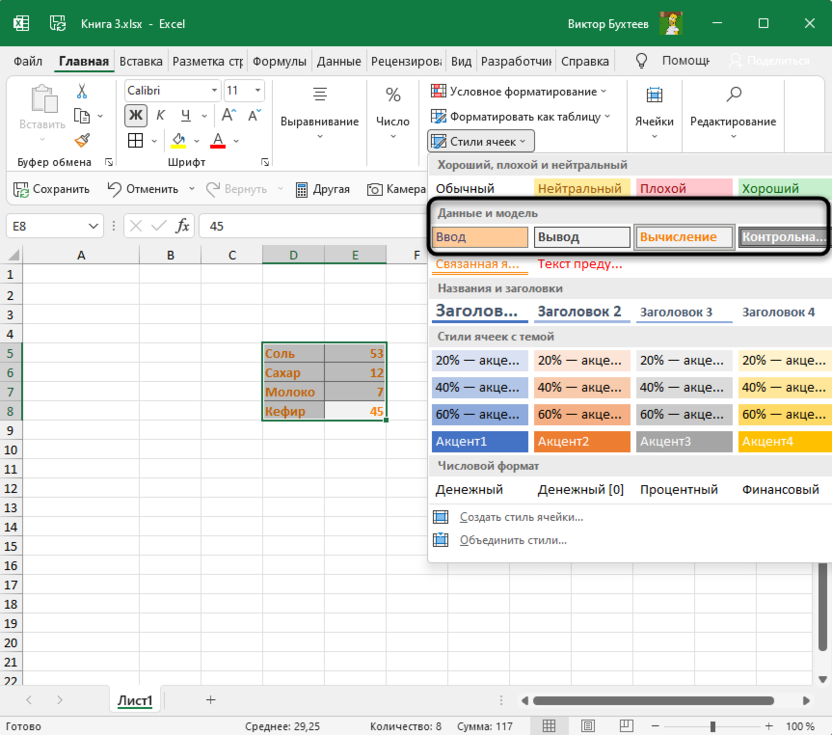
Как в таблице Excel добавить рамку к диапазону ячеек
В Excel 2007 было добавлено множество новых графических эффектов для форматирования, например тени, свечение и отражение. Эти эффекты применяются только к графическим объектам, таким как картинки/фигуры и диаграммы.
Если вам нужно каким-то образом выделить диапазон ячеек, можно вставить фигуру, которая будет служить рамкой. Форма должна быть прозрачной (или полупрозрачной), но вы можете применять эффекты. Используйте команду Вставка ► Иллюстрации ► Фигуры, чтобы добавить фигуру на ваш лист.
На рис. 60.1 показан пример диапазона ячеек, поверх которого накладывается прозрачный прямоугольник. Я применил некоторые наклонные эффекты и тень к фигуре, чтобы сделать ее похожей на матовую картинную рамку, размещенную над листом. Фигура на рисунке использует составной тип линии со сплошным штрихом, а также эффект тени.

Рис. 60.1. Прозрачная фигура над диапазоном ячеек
Для максимальной гибкости при форматировании форм используйте диалоговое окно Формат фигуры, а не команды ленты. Чтобы открыть это окно, выберите фигуру и нажмите Ctrl+1.