Как запускать нужную программу при старте Windows
Некоторые программы Windows позволяют настроить себя так, чтобы они запускались при запуске Windows. Но такая возможность есть далеко не у всех программ. Однако запускать при старте системы можно абсолютно любую программу. Более того, при запуске можно открывать нужные папки или запускать какой-либо скрипт ( .bat ). Ниже рассмотрим как добавить программу в автозагрузку, а также как удалить программу из автозагрзуки Windows.
- Простой способ добавить программу в автозагрузку
- Шаг 1: Откройте папку автозагрузки Windows
- Шаг 2: Создайте ярлык в папке Startup
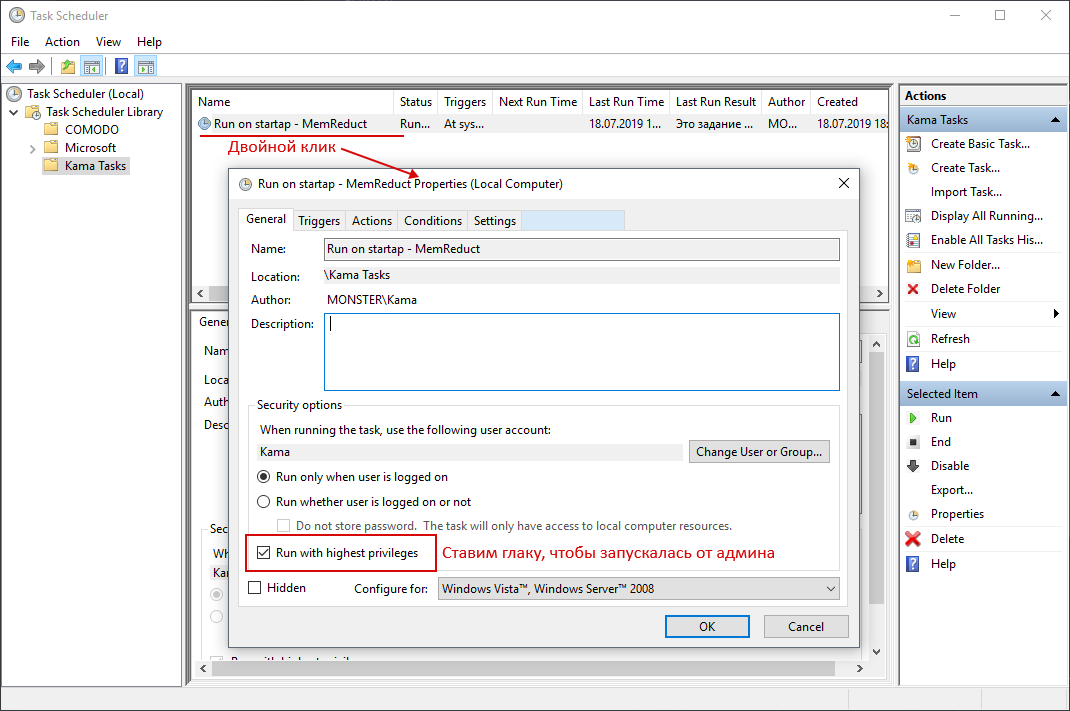
- Авто-запуск программы с правами администратора
- Автозагрузка программ в Windows 10 через реестр
- Добавление/удаление программы из автозапуска из реестра
- Включение/отключение автозапуска через Диспетчере задач
- Программа для управления авто-запуском
Простой способ добавить программу в автозагрузку
Все что нужно сделать — это добавить нужный файл (ссылка на основной .exe файл программы), папку, скрипт в папку Windows “Startup”. Для этого
- Нажмите Windows+R, чтобы открыть диалоговое окно “Выполнить”.
- Впишите в поле shell:startup, а затем нажмите Enter. Откроется папка Startup.
- Создайте ярлык в папке «Startup» для любого файла, папки или исполняемого файла приложения. Он откроется при запуске при следующей загрузке.
Этот метод будет работать с любой версией Windows, от Vista до Windows 7 и 8, и 10.
Шаг 1: Откройте папку автозагрузки Windows
Startup (автозагрузка) — это скрытая системная папка, в которую можно перейти в проводнике (при условии, что у вас включен показ скрытых файлов).
Технически эта папка находится по пути:
- Для отдельного пользователя:
C:\Пользователи\Имя_Пользователя\AppData\Roaming\Microsoft\Windows\Главное меню\Программы\Автозагрузка - Для всех пользователей:
C:\ProgramData\Microsoft\Windows\Главное меню\Программы\Автозагрузка
Однако совсем не обязательно открывать проводник искать где там эта папка находится, гораздо проще и быстрее использовать команду shell . С помощью этой команды можно открывать многие скрытые или специальные папки Windows, достаточно знать название папки.
Команду shell можно запускать прямо из диалогового окна Run .
Для этого нажмите комбинацию клавиш Windows+R, в поле ввода напишите shell:startup и нажмите Enter.


Шаг 2: Создайте ярлык в папке Startup
Теперь, чтобы запустить приложение, файл или папку вместе с Windows, нужно создать ярлык программы/папки в открытой папке Startup.
Давайте в качестве примера добавим в авто-запуск бесплатный почтовый клиент Thunderbird. Для этого нужно найти папку где находится программа. У меня она лежит в папке C:\Program Files (x86)\Mozilla Thunderbird .
Теперь нужно создать ярлык основного файла программы в папке Startup. Существуют различные способы создания ярлыков в Windows, но я поклонник супер быстрого метода «правого перетаскивания»: хватайте файл правой кнопкой мыши и удерживая её тащите в папку “Startup”. Когда вы отпустите кнопку, появится всплывающее меню с параметрами перемещения. Нажмите “Создать ярлык.”

При следующем запуске Windows приложение, файл или папка будут запущены вместе с ним.
Авто-запуск программы с правами администратора
Вариант 1
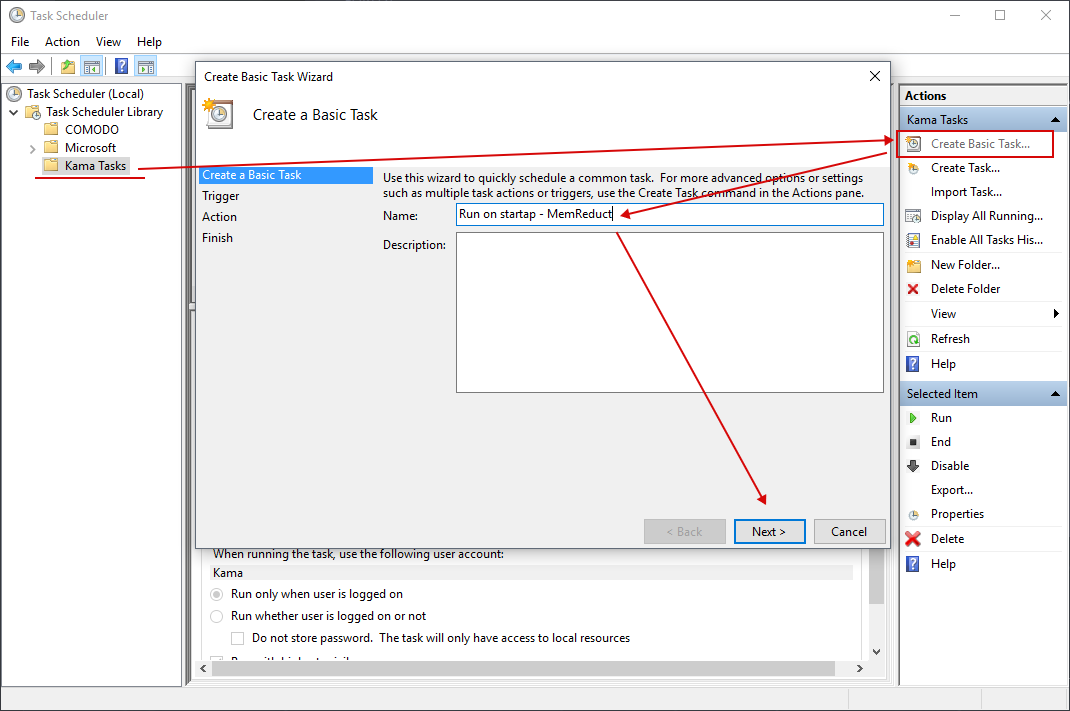
- Windows+R > Taskschd.msc. Или Пуск > Все программы > Стандартные > Служебные > Планировщик заданий .
- Создать простую задачу (кнопка в правом меню). Или Действия > Создать простую задачу.
- Откроется окно в котором настраиваем задачу:
- Вводим Имя задачи.
- Выбираем когда запускать: «При запуске компьютера».
- Выбираем какую программу запускать.
- Остальные настройки.
Вариант 2 (не всегда работает)
Чтобы запускать программу как администратора по клику на иконку (ярлык), нужно установить соответствующую опцию этому ярлыку.
- Кликните правой кнопкой мышки по ярлыку и выберите пункт Свойства.
- В модальном окне нажмите кнопку Дополнительно.
- Поставьте галочку Запускать как администратор.

Автозагрузка программы с правами администратора
Автозагрузка программ в Windows 10 через реестр
Есть еще одно место, откуда Windows запускает программы — это раздел реестра Windows 10. Как правило этот раздел используется другими программами, чтобы добавить себя в авто запуск. Но мы с вами также можем добавлять или, что более важно, удалять от туда программы.
Для удаления автозапускающихся программ из реестра нужно нажать Win+R и там написать команду regedit. В открывшемся реестре перейти в одну из веток:
- Для отдельного пользователя: HKEY_CURRENT_USER\Software\Microsoft\Windows\CurrentVersion\Run .
- Для всех пользователей: HKEY_LOCAL_MACHINE\Software\Microsoft\Windows\CurrentVersion\Run .
Добавление/удаление программы из автозапуска из реестра
Для удаления кликаем на ненужной программе правой кнопкой и жмем Удалить (Delete):

Для добавления кликаем правой кнопкой в пустом месте окна и жмем Создать > Строковой параметр:

После создания строкового ключа, на нем нужно кликнуть правой кнопкой и выбрать Изменить, далее нужно добавить пусть до файла программы которую нужно запустить:

Включение/отключение автозапуска через Диспетчере задач
Диспетчер задач Windows 10 содержит информацию какие программы запускаются при старте системы. Там же можно быстро включить или отключить программу из автозапуска. Добавить программу от туда невозможно.
Для управления нужно:
- Нажать Ctrl+Shift+Esc и перейти на вкладку Автозагрузка. В ней находится список программ и данные о них.
- Кликните правой кнопкой и включите/отключите авто-запуск.

Программа для управления авто-запуском
Для комплексного управления программами автозапуска есть хорошая программа:
Autorun Organizer (ссылка на сайт производителя).
Программа показывает сразу все точки автозапуска: папка автозапуска, реестр (пользователя и общий). А также показывает другую информацию о том как была запущена программа, сколько времени занял запуск и т.д.
Автозагрузка программ Windows 10
В этой статье подробно об автозагрузке в Windows 10 — где может быть прописан автоматический запуск программ; как удалить, отключить или наоборот добавить программу в автозагрузку; о том, где находится папка автозагрузки в «десятке», а заодно о паре бесплатных утилит, позволяющих более удобно всем этим управлять.
Программы в автозагрузке — это то ПО, которое запускается при входе в систему и может служить для самых разных целей: это антивирус, мессенджеры, сервисы облачного хранения данных — для многих из них вы можете видеть значки в области уведомлений справа внизу. Однако, точно так же в автозагрузку могут добавляться и вредоносные программы. Более того, даже избыток «полезных» элементов, запускаемых автоматически, может приводить к тому, что компьютер работает медленнее, а вам, возможно, стоит удалить из автозагрузки какие-то необязательные из них.
Внимание: в последних версиях Windows 10 программы, которые не были закрыты при завершении работы, автоматически запускаются при следующем входе в систему и это не автозагрузка. Подробнее: Как отключить перезапуск программ при входе в Windows 10.
Просмотр и отключение программ в автозагрузке в параметрах Windows 10
Один из самых простых способов просмотреть программы в автозагрузке Windows 10 — использовать соответствующих пункт в Параметрах:
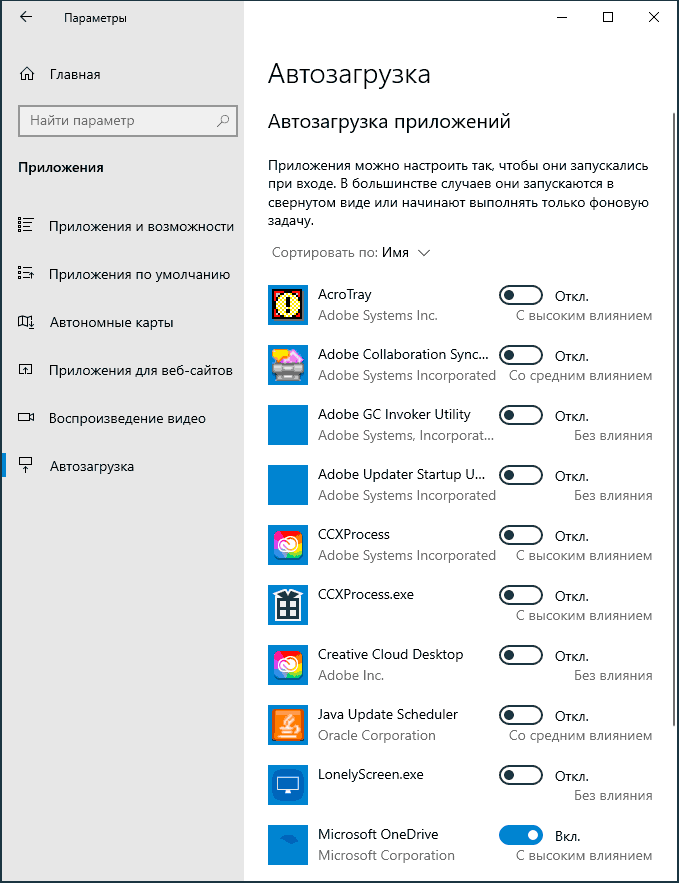
- Откройте Параметры Windows 10 (клавиши Win+I или через меню Пуск).
- Перейдите в раздел Приложения — Автозагрузка.
- Ознакомьтесь со списком программ в автозагрузке, отключите ненужные.
Если вы не знаете, что можно отключить, а чего лучше не отключать, в общих чертах ситуация следующая: даже отключив все элементы, вы не навредите системе, но может оказаться, что какие-то постоянно нужные программы (мессенджеры, антивирусы, программы облачных хранилищ) придется запускать вручную. В любом случае, можете смело экспериментировать.
Автозагрузка в диспетчере задач
Следующее расположение, где можно изучить программы в автозагрузке Windows 10 — диспетчер задач, который легко запустить через контекстное меню кнопки Пуск, открываемое по правому клику. В диспетчере задач нажмите кнопку «Подробнее» внизу (если такая там присутствует), а затем откройте вкладку «Автозагрузка».
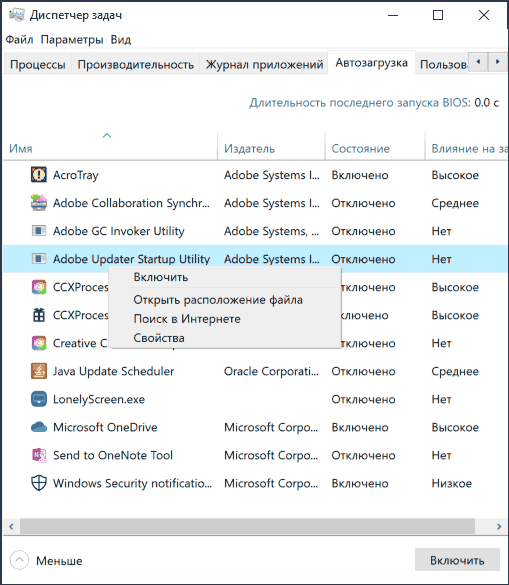
Вы увидите список программ в автозагрузке для текущего пользователя (в этот список они берутся из реестра и из системной папки «Автозагрузка»). Кликнув по любой из программ правой кнопкой мыши, вы можете отключить или включить ее запуск, открыть расположение исполняемого файла или, при необходимости, найти информацию об этой программе в Интернете. Также в колонке «Влияние на запуск» можно оценить, насколько указанная программа влияет на время загрузки системы. Правда здесь стоит отметить, что «Высокое» не обязательно означает, что запускаемая программа в действительности тормозит ваш компьютер.
Папка автозагрузки в Windows 10
Частый вопрос, который задавался и по поводу предыдущей версии ОС — где находится папка автозагрузки в новой системе. Находится она в следующем расположении:
Достаточно ввести указанный путь в адресную строку проводника и нажать Enter. Еще один простой способ открыть эту папку — нажать клавиши Win+R и ввести в окно «Выполнить» следующее: shell:startup после чего нажмите Ок, сразу откроется папка с ярлыками программ для автозапуска.
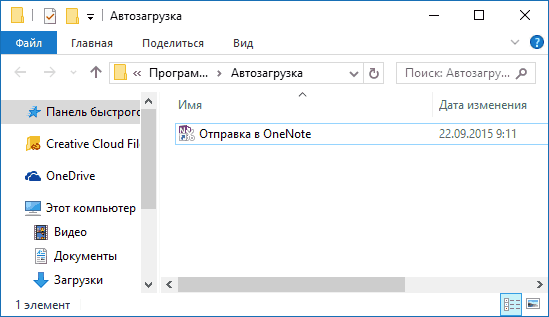
Чтобы добавить программу в автозагрузку, вы можете просто создать ярлык для этой программы в указанной папке. Примечание: по некоторым отзывам, это не всегда срабатывает — в этом случае помогает добавление программа в раздел автозагрузки в реестре Windows 10.
Автоматически запускаемые программы в реестре
Запустите редактор реестра, нажав клавиши Win+R и введя regedit в поле «Выполнить». После этого перейдите к разделу (папке)
В правой части редактора реестра вы увидите список программ, запускаемых для текущего пользователя при входе в систему. Вы можете удалить их, или добавить программу в автозагрузку, нажав по пустому месту в правой части редактора правой кнопкой мыши — создать — строковый параметр. Задайте параметру любое желаемое имя, после чего дважды кликните по нему и укажите путь к исполняемому файлу программы в качестве значения.
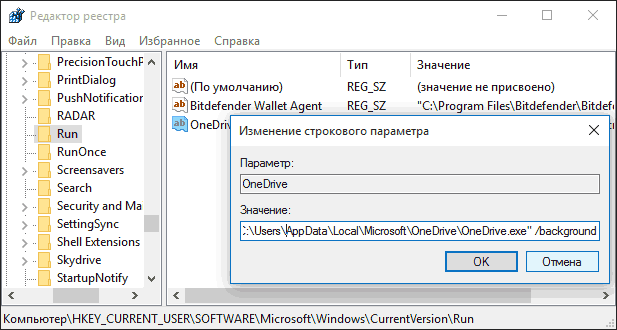
Это не единственный раздел, программы в автозагрузке могут также находиться в следующих разделах реестра Windows 10 (учитывайте, что последние два раздела могут отсутствовать на вашей системе):
Изменять список можно аналогичным способом.
Планировщик заданий Windows 10
Следующее место, откуда может запускаться различное ПО — планировщик заданий, открыть который можно, нажав по кнопке поиска в панели задач и начав вводить название утилиты.
Обратите внимание на библиотеку планировщика заданий — в ней находятся программы и команды, автоматически выполняемые при определенных событиях, в том числе и при входе в систему. Вы можете изучить список, удалить какие-либо задания или добавить свои.
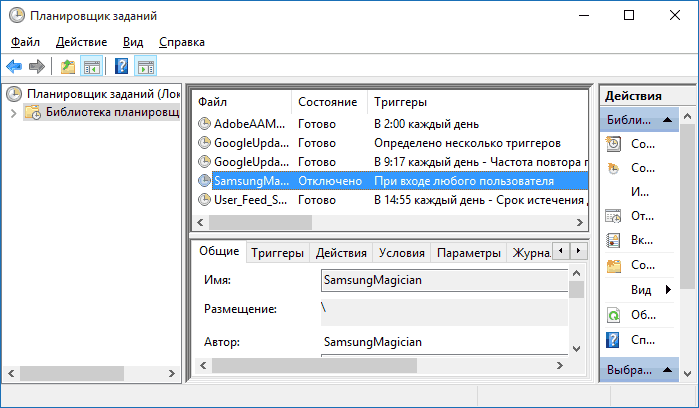
Более подробно об использовании инструмента вы можете прочитать в статье про использование планировщика заданий.
Sysinternals Autoruns и другие утилиты для контроля программ в автозагрузке
Существует множество различных бесплатных программ, позволяющих просматривать или удалять программы из автозагрузки, лучшая из них, на мой взгляд — Autoruns от Microsoft Sysinternals, доступная на официальном сайте https://docs.microsoft.com/en-us/sysinternals/downloads/autoruns
Программа не требует установки на компьютер и совместима со всеми последними версиями ОС, включая Windows 10. После запуска вы получите полный список всего, что запускается системой — программы, службы, библиотеки, задания планировщика и многое другое.

При этом, для элементов доступны такие функции как (неполный список):
- Проверка на вирусы с помощью VirusTotal
- Открытие места расположения программы (Jump to image)
- Открытие места, где программа прописана для автоматического запуска (пункт Jump to Entry)
- Поиск информации о процессе в Интернете
- Удаление программы из автозагрузки
Возможно, для начинающего пользователя программа может показаться сложной и не совсем понятной, но инструмент действительно мощный, рекомендую. Также управление программами в автозагрузке присутствует почти в любых утилитах для очистки и оптимизации системы, о которых подробнее в обзоре Лучшие программы для очистки Windows 10.
Видео инструкция
Если у вас остаются вопросы, имеющие отношение к затронутой теме — задавайте ниже в комментариях, а я постараюсь ответить на них.
Как добавить программу в автозагрузку Windows 7
Посмотрим, как добавить свою программу (или bat-файл) в автозагрузку Windows 7?
Есть несколько путей.
Стандартные средства Windows для обычных пользователей для добавления в автозагрузку
«Кнопка Пуск» -> «Все программы» -> в списке находим папку «Автозагрузка»
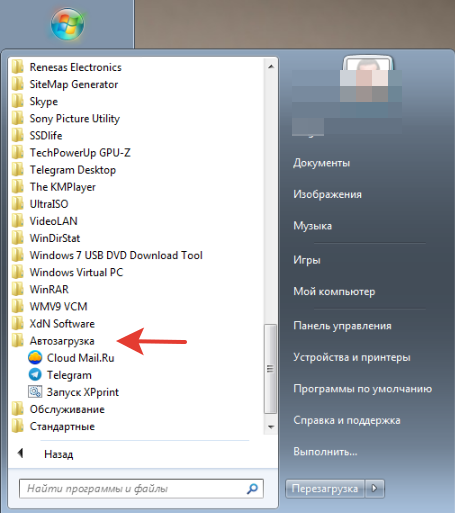
Если просто кликнуть по папке «Автозагрузка» — то развернется список программ (для данного пользователя), которые автоматически запускаются при входе пользователя в систему.
Для добавления своих вариантов автозагрузки нужен клик ПРАВОЙ клавишей мыши.
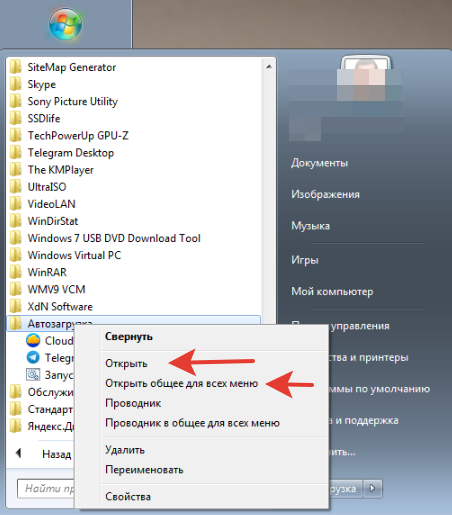
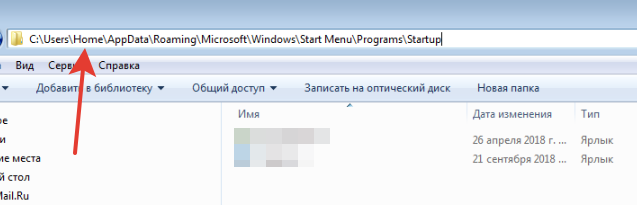
«Открыть» — откроется папка автозапуска программ для текущего пользователя — в данном случае Home. Добавляем сюда ярлык к нужной программе для автозапуска.
«Открыть общее для всех меню» — откроется папка для автозапуска для всех пользователей.
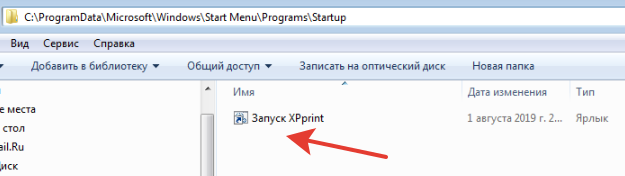
Тоже самое — только теперь для всех пользователей. Делаем ярлык к нужной программе (клик правой клавишей мышки).
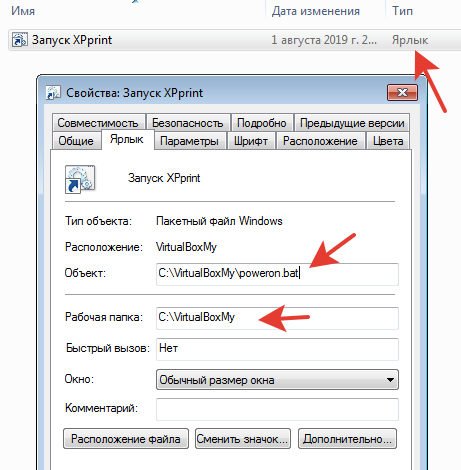
Ярлык добавляем стандартно — клик правой клавишей мыши — «Создать» — «Ярлык». Выбираем название (свое) и добавляем нужный файл с диска (через «Обзор»). В данном случае — добавляем bat-файл для старта виртуальной машины Windows XP для печати на старом принтере.

Можно также добавить программы в автозапуск через правку реестра Windows — для опытных пользователей.
Добавление программ в автозагрузку через внесение изменений в реестр.
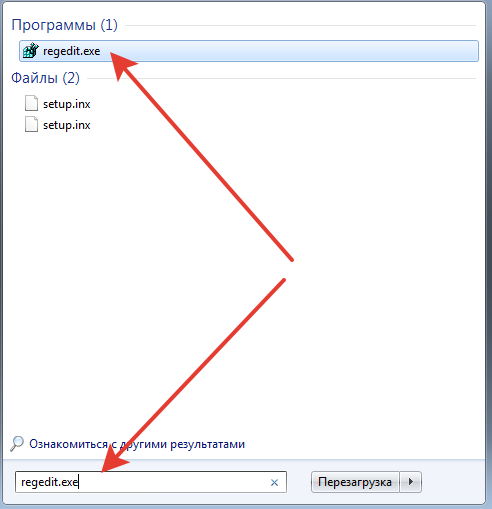
«Меню Пуск» — ищем regedit.exe — запускаем.
Можно отметить, что внеся изменения в реестр, мы можем творить всё что угодно.
Например, сменить расположение папки автозагрузки 🙂
Этот путь прописан в следующих разделах:
[HKEY_LOCAL_MACHINE\SOFTWARE\Microsoft\Windows\CurrentVersion\Explorer\User Shell Folders]
«Common Startup»=«%ProgramData%\Microsoft\Windows\Start Menu\Programs\Startup»? для всех пользователей системы.[HKEY_CURRENT_USER\Software\Microsoft\Windows\CurrentVersion\Explorer\User Shell Folders]
«Startup»=«%USERPROFILE%\AppData\Roaming\Microsoft\Windows\Start Menu\Programs\Startup»
? для текущего пользователя. Сменив путь к папке, мы получим автозагрузку всех программ из указанной папки.[HKEY_CURRENT_USER\Software\Microsoft\Windows\CurrentVersion\Explorer\User Shell Folders]
«Startup»=»c:\mystart» ? система загрузит все программы, ярлыки которых находятся в папке c:\mystart\, при этом папка «Автозагрузка» все так же будет отображаться в меню «Пуск», а если у пользователя в ней ничего не было, то он и не заметит подмены.Собственно автозагрузка хранится в следующих ветках реестра.
Для всех пользователей:
- [HKEY_LOCAL_MACHINE\SOFTWARE\Microsoft\Windows\CurrentVersion\Run] ? программы, запускаемые при входе в систему. Запуск происходит для всех пользователей в системе.
- [HKEY_LOCAL_MACHINE\SOFTWARE\Microsoft\Windows\CurrentVersion\RunOnce]? программы, запускаемые только один раз при входе пользователя в систему. После этого ключи программ автоматически удаляются из данного раздела реестра. Запуск происходит для всех пользователей в системе.
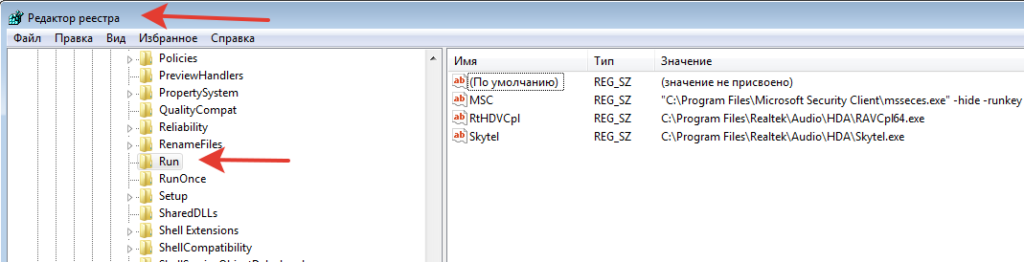
Для текущего пользователя аналогично:
- [HKEY_CURRENT_USER\Software\Microsoft\Windows\CurrentVersion\Run]? программы, которые запускаются при входе текущего пользователя в систему
- [HKEY_CURRENT_USER\Software\Microsoft\Windows\CurrentVersion\RunOnce]? программы, которые запускаются только один раз при входе текущего пользователя в систему. После этого ключи программ автоматически удаляются из данного раздела реестра.
Использование групповой политики для автозапуска.
«Меню Пуск» — ищем gpedit.msc — запускаем.
«Конфигурация компьютера ? Административные шаблоны ? Система» — переходим на пункт «Вход в систему». При этом в системном реестре в разделе [HKEY_LOCAL_MACHINE\SOFTWARE\Microsoft\Windows\CurrentVersion\policies] создается подраздел \Explorer\Run с названиями добавленных программ.
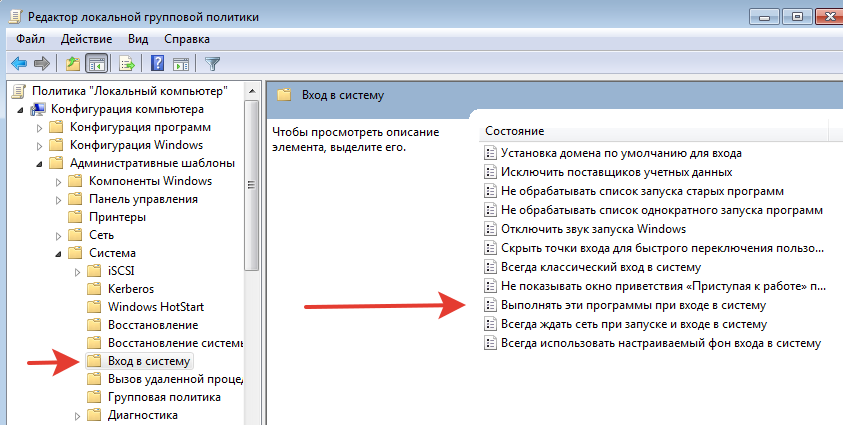
ВАЖНО: Данный пункт политики доступен в Конфигурации компьютера (для всех пользователей) и Конфигурации пользователя (для текущего пользователя — в реестре ключ будет в разделе HKEY_CURRENT_USER).
ВАЖНО: Программы из этого списка не отображаются в списке программ, доступных для отключения в msconfig.exe, а также определяются не всеми менеджерами автозагрузки.
И да — там же в политиках — можно всё это дело отключить 🙂
Настраивается с помощью групповой политики: «Конфигурация компьютера ? Административные шаблоны ? Система — Вход в систему ? Не обрабатывать список однократного запуска программ».
В реестре создается следующий ключ:[HKEY_LOCAL_MACHINE\SOFTWARE\Microsoft\Windows\CurrentVersion\policies\Explorer]
«DisableLocalMachineRunOnce»=dword:00000001Так же настраивается политика для текущих пользователей: «Конфигурация пользователя ? Административные шаблоны ? Система — Вход в систему ? Не обрабатывать список однократного запуска программ»
В реестре создается следующий ключ
[HKEY_CURRENT_USER\SOFTWARE\Microsoft\Windows\CurrentVersion\policies\Explorer]
«DisableLocalUserRunOnce»=dword:00000001Как посмотреть список программ, которые загружаются автоматически
Встроенные средства Windows:
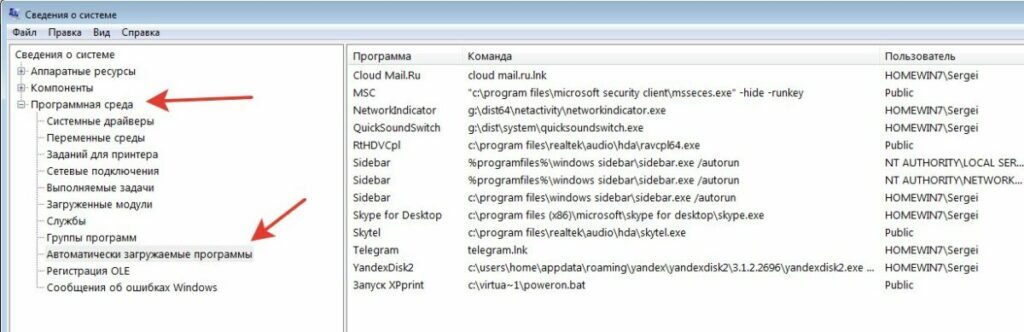
- «Сведения о системе» (откройте «Пуск ? Все программы ? Стандартные ? Служебные ? Сведения о системе» или наберите msinfo32.exe в командной строке) и перейдя в пункт «Программная среда ? Автоматически загружаемые программы». Программа «Свойства системы» отображает группы автозагрузки из реестра и папок «Автозагрузка»
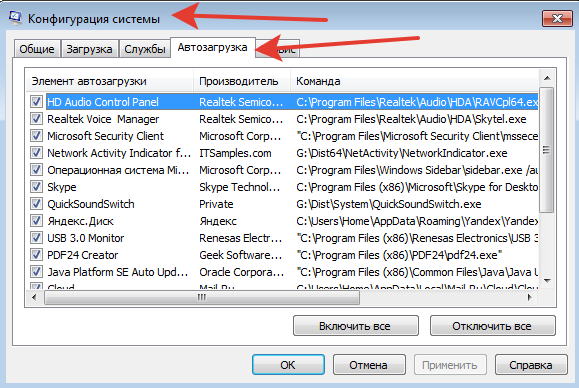
- «Настройка системы» (для запуска наберите msconfig.exe из командной строки). Эта программа кроме просмотра списка автозагрузки предоставляет возможность отключения всех пунктов автозагрузки (вкладка «Общие») или выборочных программ (вкладка «Автозагрузка»).
Внешние программы
Есть хорошая старая программа Starter, скан ниже
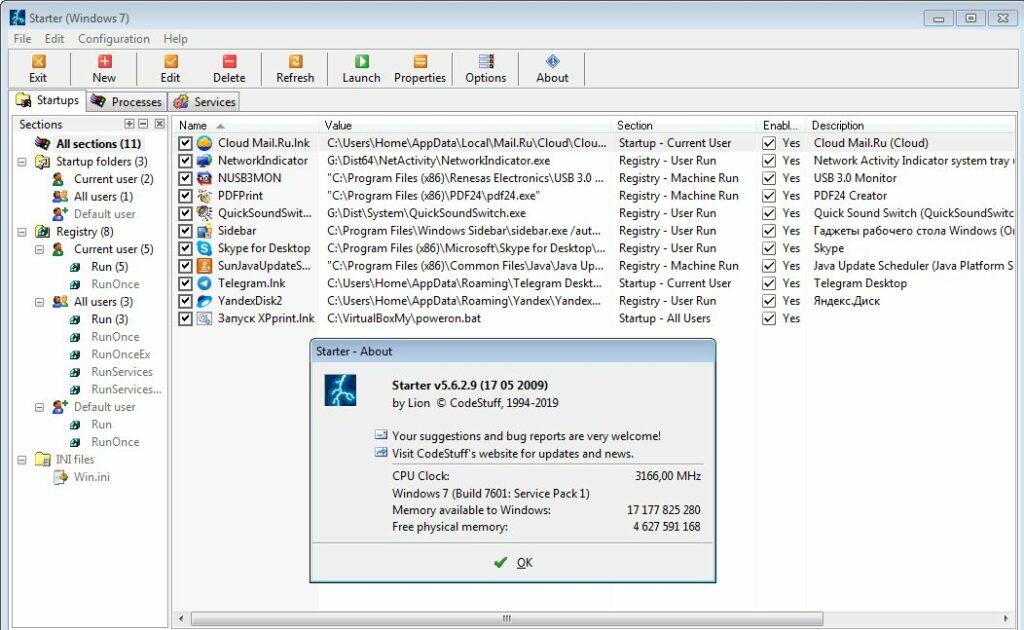
Программа разработчиками уже не поддерживается, но все может (по крайней мере работает в Windows XP и Windows 7):
- показывает практически все
- можно легко добавлять автозапуск в различные ключи реестра
Сайт программы Starter. Скачать можно на просторах интернета.
Известная программа CCleaner
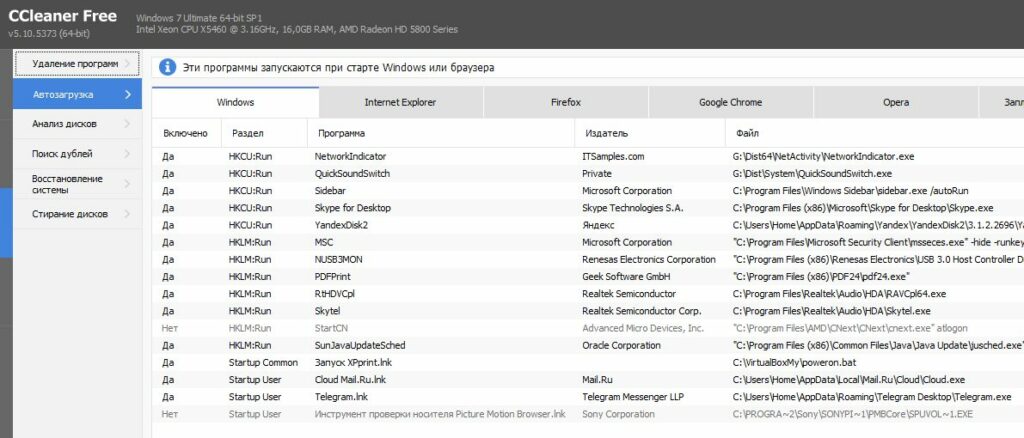
Добавлять свои программы нельзя — но можно выключить ранее установленную автозагрузку других программ.
Как добавить программу в автозагрузку Windows 11
Список автозагрузки Windows 11 содержит ПО, которое запускается вместе с ОС. Часть софта автоматически попадает в автозагрузку.
Если вам нужно, чтобы программа запускалась при входе в Windows 11, внесите ее в список автозагрузки вручную. Ярлык добавленного пользователем приложения, игры или утилиты будет помещен в папку Startup (Автозагрузка).
В подробной пошаговой инструкции рассмотрим методы добавления программы в автозагрузку на примере популярного текстового редактора Notepad++ с поддержкой языков программирования. Действия для других приложений идентичны.
В данной подробной пошаговой инструкции рассматриваем методы внесения софта в список автозагрузки Windows 11.
Поместите программу в Автозагрузку через редактор реестра Windows 11
Как создать в реестре параметр для добавления приложения в автозагрузку
Одновременно нажмите клавиши Win + R, чтобы открыть окно «Выполнить». Введите regedit.exe в строку «Открыть:». Нажмите Enter или щелкните «ОК» под полем ввода команды, чтобы открыть редактор реестра Windows 11.

В левой панели откройте:
Первая ветка необходима при добавлении программы в автозагрузку для текущего пользователя ОС. Вторая — для всех пользователей.
Щелкните правой кнопкой мыши на правой панели редактора реестра, но только там, где отсутствуют какие-либо элементы.
Из основного контекстного меню выберите «Создать». Из подменю — «Строковый параметр». Присвойте новому параметру произвольное имя. Распространенная (не не обязательная) практика — называть параметр так же, как программу, которую вы добавляете в список автозагрузки.

Двойным щелчком по данному параметру откройте окно «Изменение строкового параметра». Для дальнейших действий необходимо знать, где располагается EXE-файл добавляемой в автозагрузку программы.
Как найти папку с исполняемым файлом программы в Windows 11
Не знаете, где находится EXE-шник? Перейдите в каталог, содердащий данный файл. Сначала щелкните правой кнопкой мыши по ярлыку программы. Затем по «Расположение файла» в контекстном меню.
Щелкните правой кнопкой мыши в Проводнике по EXE-файлу программы, которую добавляете в автозагрузку. Ярлык приложения на рабочем столе или в папке не подходит. Только непосредственно сам исполняемый файл.
Затем щелкните по «Копировать как путь» в контекстном меню.

Щелкните правой кнопкой мыши в поле ввода «Значение:» окна «Изменение строкового параметра». Выберите «Вставить». Полный путь к исполняемому файлы программы в кавычках окажется в данной строке без ввода с клавиатуры.
Как вариант — введите полный путь к нужному EXE-шнику вручную. Не забудьте поместить его в кавычки.
Щелкните по кнопке «ОК» для изменения значения параметра.

Перезагрузите ноутбук или настольный ПК, чтобы добавленная программа автоматически запустилась при входе в Windows 11. В дальнейшем станет запускаться вместе с ОС до исключения ее из списка автозагрузки.
Поместите ярлык программы в папку Автозагрузка Windows 11
Каталог автозагрузки Windows 11 — папка с ярлыками. Внести программу в список можно путем добавления ярлыка в данную папку.
Как в Windows 11 создать ярлык программы для добавления в автозагрузку
Создайте ярлык программы, которую собираетесь добавить в автозагрузку Windows 11.
Не забудьте подписаться на наш Дзен
Щелкните правой кнопкой мыши по исполняемому файлу приложения — файлу с расширением .exe и выберите пункт «Показать дополнительные параметры» из контекстного меню. Из меню второго уровня — «Создать ярлык».

Ярлык приложения появится в папке, где находится исполняемый (EXE) файл программы.

Как в Windows 11 поместить ярлык в каталог автозагрузки Startup
Клавиатурным сочетанием Win + R откройте окно «Выполнить». Напечатайте shell:startup в поле «Открыть:». Щелкните «ОК» в нижней части окна или нажмите клавишу Enter.
Откроется каталог автозагрузки. Скопируйте в данную папку ранее созданный ярлык программы. Или создайте новый ярлык и переместите в каталог автозагрузки.

Перезагрузите ваш ноутбук или настольный компьютер. Убедитесь, что программа, ярлык которой вы добавили в автозагрузку, запустилась при входе в Windows 11.
Как вернуть в автозагрузку отключенные прежде программы
Ряд программ могут присутствовать в каталоге Startup, но не запускаться вместе с Windows 11.
Вероятная причина — автозагрузку данного софта ранее деактивировали через утилиты «Параметры» или «Диспетчер задач».
Используйте один из двух методов повторного включения программы в число загружаемых при старте операционной системы.
Включите автозагрузку программы через Параметры Windows 11
Щелкните правой кнопкой мыши по кнопке «Пуск», чтобы открыть лаконичное текстовое меню для опытных пользователей Windows 11. Затем щелкните по «Параметры».
Трудно привыкнуть к тому, что кнопка главнго меню тепеь в центре панели задач?
Читайте в «Блоге системного администратора» как вернуть «Пуск» в левый угол:

В окне «Параметры» перейдите в категорию «Приложения». Оттуда — в подкатегорию «Автозагрузка».
Программа не станет запускаться при старте Windows 11, если переключатель смещен влево (Откл.). Сдвиньте переключатель вправо (Вкл.), чтобы активировать автоматическую загрузку определенного приложения.

Используйте диспетчер задач для активации автозагрузки приложений
Правым щелчком мыши по «Пуску» откройте текстовое меню. Выберите «Диспетчер задач».
Щелкните по надписи «Автозагрузка», чтобы открыть соответствующую вкладку. Выберите приложение, автозагрузку которого вы желаете вернуть. Щелкните правой кнопкой мыши по данной программе в списке. Выберите из контекстного меню пункт «Включить».

Включение программы в автозагрузку через настройки приложения
Нередко опция добавления приложения в автозагрузку присутствует в собственных настройках программы.
Здесь пошагового сценария нет, только общие рекомендации. Зайдите в параметры (настройки) необходимого вам приложения. Внимательно просмотрите предлагаемые опции. Активируйте пункт помещения в автозагрузку (Startup) или запуск (Run) при старте операционной системы Windows.
Помните, что чем больше программ в автозагрузке, тем медленнее запускается ОС. И место в ОЗУ софт занимает. Не добавляйте программы в Startup без необходимости. Особенно на бюджетных или морально устаревших ноутбуках и ПК. Отключайте, если становится ненужным. Ведь включить повторно сложностей не составляет.
После перехода на Windows 11 пользователям нередко приходится повозиться, чтобы отключить декоративные элементы, которые снижают производительность компьютера.