Где находится калькулятор на samsung a50 |a30| а70 | а40
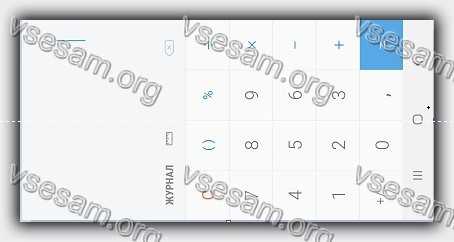
Калькулятор на самсунге а50, как и в его братьях одногодках a30, а70, а40 отличается от предшественников андроид.
Теперь в нем есть больше функций, но не настолько много как в специализированных которые можно установить с маркета.
Тем не менее для обычных задач он вполне, но вот решать задачи не может. Для задач рекомендую установить «Photomath».
Решает все. Даже преподаватели не довольны, так как ученики все могут решить, впрочем, я отвлекся и сейчас покажу, где калькулятор.
[info]Если у вас на самсунге а50 сейчас адроид 11, то калькулятора может и не быть, тем не менее решение есть. Перейдя по ссылке также увидите, как в нем много полезных настроек о которых вы даже не подозревали — подробнее здесь.[/info]
ПРИМЕЧАНИЕ: если у вас телефон самсунг а50, то перейдя в меню «андроид» найдет все что его касается – там примерно 50 разных решений, которых нет больше нигде в интернете.
Где найти в самсунгах a50 |a30| а70 | а40 встроенный калькулятор
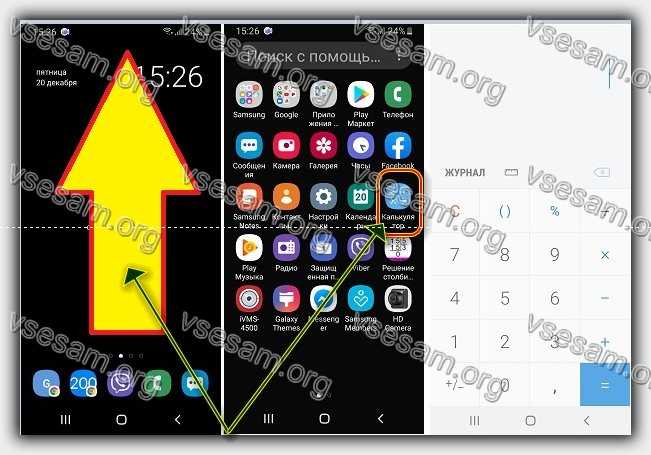
Для этого вам нужно лишь сделать два клика. Первый чтобы откроить место, где калькулятор находится и второй включить его, точнее запустить.
Для этого двиньте вверх экран, зацепив его пальцем немного ниже середины и найдите значок с надписью «Калькулятор».
Если у вас андроид 11, то калькулятора может не быть. Тем не менее решение есть
Сам значок легко можно перетащить на главный стол (экран). Это если им часто пользуетесь, хотя он и так не далеко прячется.
Также теперь можете изменять фон с белого на черный – у меня на картинке белый, но черный нравится больше.
Только я встроенным не пользуюсь поэтому не меняю. Вы как хотите. При желании можете посмотреть видео и увидеть, что там к чему.
Кто хочет больше узнать можно посмотреть ниже на видео как все это происходит, я прощаюсь. Спасибо за посещение. Успехов.
Samsung Calculator
[Ключевая особенность]
Выполните четыре основные операции и инженерные расчеты.
Чтобы запустить инженерный калькулятор, коснитесь значка инженерного калькулятора.
Чтобы проверить историю расчетов, коснитесь значка истории расчетов. Чтобы закрыть панель истории вычислений, коснитесь значка клавиатуры.
Вы можете использовать ранее введенные формулы. Нажмите на формулу, которую вам нужно из истории расчетов.
[Дополнительные возможности]
Чтобы конвертировать единицы, нажмите кнопку калькулятора единиц. Вы можете легко конвертировать различные типы единиц, такие как площадь, длина и температура.
Как использовать приложение калькулятор на Samsung Galaxy S9 и S9 +
Все мы знаем, что каждый телефон поставляется с предустановленным калькулятором. Время от времени мы все пользуемся калькулятором, особенно в тех случаях, когда нам нужно подсчитать стоимость списка покупок или любых продуктов, которые нам нужно купить. Если вы недавно купили новейший Samsung S9 и один из тех, кто проверяет, какой калькулятор установлен на нем, вы попали в нужное место. В отличие от Samsung S8 и S8 Plus, вам нужно будет загрузить приложение калькулятора, поскольку оно по умолчанию отсутствует в приложениях.
Калькулятор Samsung Galaxy S9 и S9 + всегда рядом, когда вам это нужно, и он очень удобен. Но знаете ли вы, что на Samsung Galaxy S9 и S9 + есть более быстрый способ получить доступ к приложению калькулятора? Вы когда-нибудь слышали о виджетах? Вы, вероятно, не знаете, что виджеты — одна из лучших вещей на вашем смартфоне. Виджеты очень похожи на значки приложений или в основном, это делает инструменты работать как приложение. С виджетом калькулятора, теперь вы можете добраться до него одним нажатием.
Если вы хотите узнать, как использовать приложение калькулятор на своих Samsung Galaxy S9 и S9 + и как использовать встроенный виджет, ознакомьтесь с руководством ниже:
Использование калькулятора на Samsung Galaxy S9 и S9 +
Чтобы пользоваться калькулятором, сначала необходимо включить Samsung Galaxy S9 и S9 +. Далее следует повернуть экран, наклонив его горизонтально, но учтите, что поворот экрана будет работать только в том случае, если он включен.
Чтобы включить поворот экрана
- Включите свой Samsung Galaxy S9 и S9 +
- Проведите пальцем вниз от верхней части экрана, чтобы отобразить строку состояния.
- Затем нажмите на значок «Повернуть экран», чтобы включить его.
- Теперь попробуйте наклонить телефон, чтобы проверить, работает ли он
После того, как вы успешно включите Поворот экрана, попробуйте открыть приложение калькулятора и наклонить Samsung S9, опция научного калькулятора отобразится только в горизонтальном режиме. Если телефон находится в портретном режиме, появится основная функция калькулятора.
Так работает калькулятор Samsung Galaxy S9 и S9 +. Он имеет как основные, так и научные функции для более сложного уравнения. Эти две функции работают в зависимости от ориентации экрана. Основной калькулятор работает в портретном режиме, а научный калькулятор отображается в ландшафтном режиме.
Не стесняйтесь оставлять комментарии ниже, если у вас есть вопросы или предложения о Samsung S9.
Где Калькулятор В Телефоне Самсунг 06.11.2020
Где находится калькулятор самсунге а51 , а50, а10, а30, а20, а40, а31, а71, м21, а 41, S10, а30s.
Новые видео на канале Vsesam
- Comment Activer La 4G Sur Xiaomi Redmi Note 10
- Jak Udělat Screenshot Na Samsungu S23 (4 Způsoby)
- Jak Udělat Screenshot Na Samsungu A14 (3 Způsoby)
Подписывайтесь на наш Telegram канал! @thewikihow открыть Мониторим видео тренды 24/7