Как включить GPS на Андроид, а затем настроить и проверить
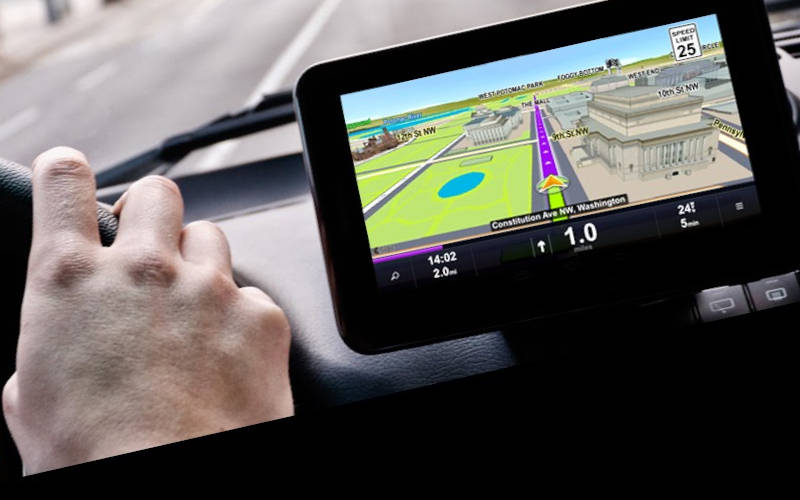
Читайте все о том, как включить GPS на Андроид, настроить и проверить работоспособность. А так же способы решения проблем, если GPS не работает. Практически в каждом современном телефоне можно встретить систему навигации GPS . Она используется в приложениях для поиска адресов, вызова такси и доставки онлайн-заказов. И это лишь малые возможности, открывающиеся при помощи спутниковой навигации. Если вы хотите пользоваться всеми доступными опциями смартфона, то использование GPS для Андроид обязательно.
Как включить определение местоположения по GPS на Android?
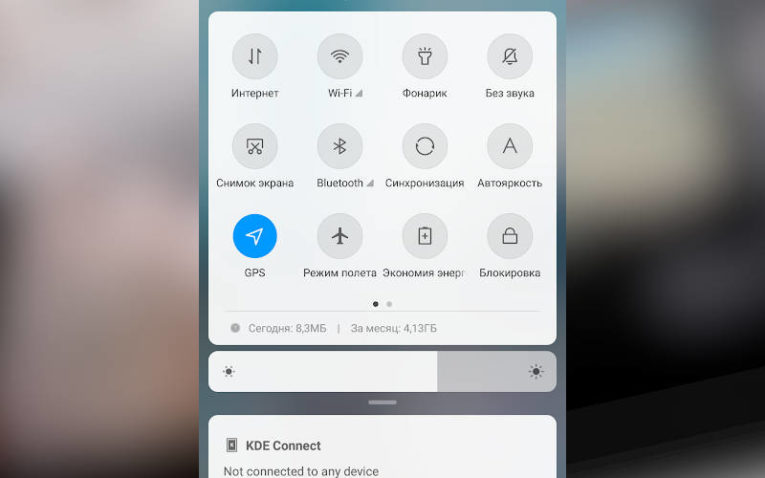
Если вы хотите использовать все возможности навигации, то предварительно нужно активировать модуль. Легче всего это сделать, если опция «Местоположение» вынесена на шторку, опускающуюся с верхней части экрана свайпом. Тогда вам достаточно нажать на пиктограмму, чтобы активировать поиск спутника.
Разберемся, как включить GPS на Андроид:
- Зайдите в главное меню смартфона, где собраны все приложения. Выберите пиктограмму «Настройки» и нажмите на нее.
- Из списка выберите пункт «Местоположение».
- Зайдите в раздел «Режим». Из предложенных вариантов отметьте «По всем источникам».
Если вам достаточно примерного определения координат, то можно выбрать пункт «По спутникам GPS ». В некоторых моделях смартфонов утилита «Местоположение» заменена на «Геоданные». Обратите внимание, чтобы рычажок рядом с этой функцией находился в активном состоянии (был выделен цветом).
Общие настройки навигации на Android
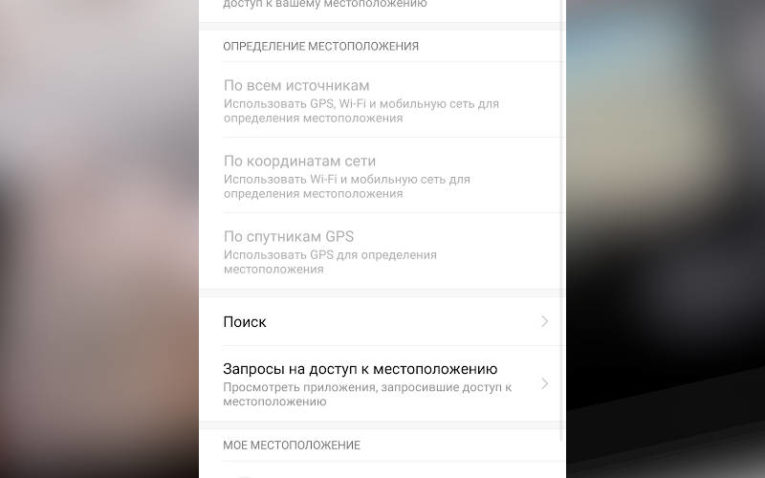
Мы уже вскользь упомянули про разные режимы навигации. Теперь стоит остановиться на них подробнее:
- Режим высокой точности («По всем источникам») реализуется при помощи модуля A — GPS . Этот вариант можно встретить только в современных смартфонах. При выборе этого режима пространство будет постоянно мониториться на наличие сигнала. Навигация одинаково хорошо работает в помещении и на открытом пространстве. Телефон в таком режиме быстро связывается со спутниками.
- «Экономия заряда батареи» не задействует GPS -модуль. В этом случае вы теряете точность, так как в помещении местоположение определяется по сигналу Wi — Fi , а вне его по вышкам сотовой связи.
- «По датчикам устройства» — в этом случае геолокация будет работать только на открытой местности, так как модуль будет получать лишь сигнал со спутника. Это точный, но весьма неудобный вариант. Сейчас им практически не пользуются.
Если вам не нужно ориентироваться в лесу или замерять физическую активность, то достаточно выбрать режим экономии заряда аккумулятора. Вы получите приемлемый результат, которого достаточно для работы большинства приложений. Для приложений, которым для работы нужна высокая точность, можно временно включать режим высокой точности. Помните, что в нем расход энергии аккумулятора чрезмерно высокий.
Как проверить и настроить GPS в смартфоне
Если вас не устраивает качество определения координат или приемник вовсе не работает, то необходимо провести проверку и настройку модуля. Для этого сначала включите модуль для определения местоположения, а затем примените дополнительные возможности.
Используем GPS Test
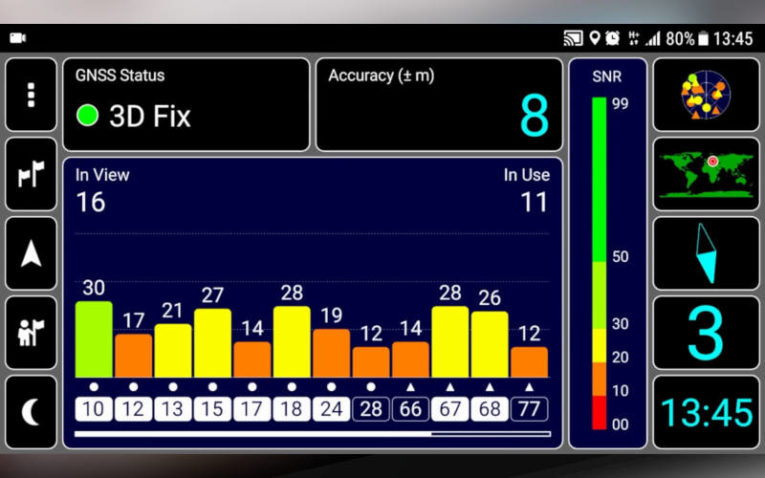
Одним из самых доступных способов отладки являются специальные утилиты. Все действия в них происходят в автоматическом режиме. Одной из лучших программ является GPS Test . Разберемся, как проверить GPS на Андроид с ее помощью.
- Откройте приложение и посмотрите на строку состояния сверху. Если в ней указано 3 D Fix , то модуль работает нормально. При надписи No Fix – необходима настройка модуля, определение местоположения не происходит. Постоянная смена состояний происходит при плохом сигнале со спутника или нахождении в помещении.
- Если в строке состояния значение Off , значит вы не включили приемник.
Настроить работу приемника при помощи этой программы нельзя. Она лишь фиксирует полученные данные. Утилита позволяет узнать:
- точные координаты местоположения;
- количество видимых спутников и информацию о них;
- дает данные о часовом поясе в месте расположения абонента, высоте над уровнем моря в этой точке, времени восхода и заката.
Это приложение можно использовать в качестве электронного компаса. В паре с модулем навигации оно позволит вам сориентироваться на открытой местности. При помощи GPS Test и раздела настройки вы сможете включить модуль, если это не удалось сделать стандартным способом. Активируйте все способы получения координат для высокой точности геопозицирования.
Используем инженерное меню
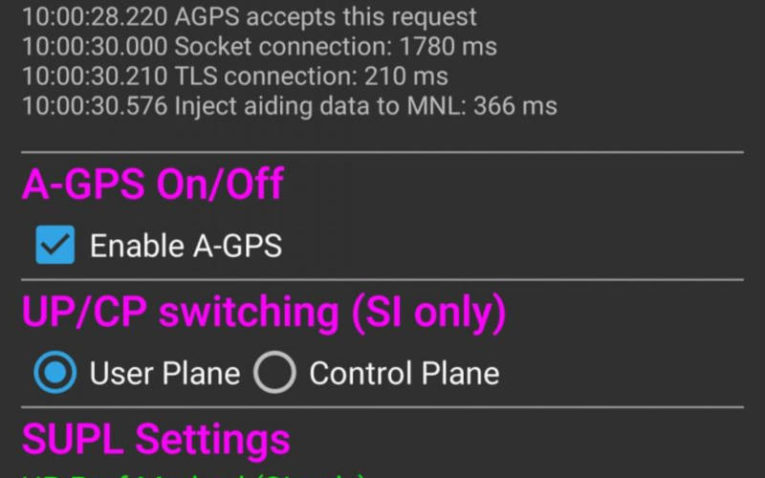
Использовать инженерное меню можно на свой страх и риск. Если вы неопытный пользователь или очень дорожите своим устройством, то лучше не стоит вызывать настройки. Предварительно нужно получить для своего смартфона Root -права. Затем проблема, как настроить GPS для Андроид, решается следующим образом:
- Активируйте GPS и Wi — Fi , выйдите на балкон или сядьте на подоконник открытого окна. Лучшим вариантом для настройки через инженерное меню является размещение пользователя на открытой площадке, на улице.
- Вызовите инженерное меню одной из команд *#*#3646633*#*#, или *#15963#*, или *#*#4636#*#*. Если перечисленные комбинации не подошли, то можно выбрать подходящую при помощи утилиты Mobileuncle ToolHero.
- Обратите внимание, что инженерное меню составлено на английском языке. Поэтому с ним будет сложно справиться тем, кто не знает этого языка. В открывшемся окне вы увидите несколько разделов. Пролистайте влево до варианта Location, спуститесь вниз до Location Based Service.
- Зайдите во вкладку EPO , в ней нужно поставить маркеры напротив пунктов Enable EPO и Auto Download. Если путь EPO не активен в вашем устройстве, то необходимо скачать одноименный файл, чтобы в устройстве появилась информация о траектории полета и расположении спутника.
- Вернитесь при помощи стрелки назад. Выберите пункт YGPS и откройте вкладку Satellites. Вы увидите схему расположения спутников, они будут неактивны и выделены красным цветом. Девайс их видит, но соединится не может.
- Зайдите в раздел Information и нажмите на слово Full . Через 2 секунды активируйте AGPS restart.
- Вернитесь во вкладку Satellites, ваше устройство подключится к спутникам и точки поменяют цвет на зеленый. Если вы находитесь у окна или на балконе, то изменение цвета произойдет не у всех спутников.
- Перезагрузите устройство, чтобы сигнал стал более уверенным.
На этом настройка GPS на Андройд подошла к концу, после проведенных манипуляций модуль должен работать нормально.
Что делать, если GPS не работает?
Если произведенные манипуляции не помогли, и вы все равно не смогли включить геопозицирование, то необходимо найти причину сбоя и устранить ее. Для начала проверьте стандартные настройки, протестируйте девайс при помощи утилит и инженерного меню.
Причины сбоев
Если не работает GPS на Андроид, то причинами могут быть:
- Аппаратные неисправности – модуль вышел из строя из-за механического воздействия на корпус смартфона или попадания жидкости на его основную плату. В редких случаях аппаратный сбой возникает на фоне некачественных комплектующих.
- Программные сбои – повреждение драйвера модуля на фоне заражения устройства вирусами, возникновения проблем при обновлении ПО или прошивке устройства.
Для начала нужно понять, почему модуль не работает. После того как вы установите причину поломки, можно заняться ее устранением.
Решение проблем
Если вы не можете включить «Местоположение», то для начала нужно проверить настройки модуля и перезагрузить устройство. Часто проблема возникает при перегруженности оперативной памяти, что приводит к недостатку ее для работы модуля. Попробуйте сменить режим работы модуля на вариант «Только мобильные сети». Если после этого геолокация заработала, то проблема с драйвером или в аппаратной части. Невозможность сменить режим использования устройства возникает при сбое при перепрошивке.
При сбое работы модуля, произошедшем после смены прошивки, необходимо восстановить заводскую версию операционной системы. Для этого зажмите одновременно клавиши громкости и выключения. Через 5-7 секунд на экране появится режим Recovery . Из его меню выберите пункт Wipe Data/Factory Reset, подтвердите свое решение клавишей «Выключение». Затем вам нужно выбрать пункт Reboot system no w , и дождаться включения устройства.
Откалибровать модуль после сбоя можно при помощи утилиты Essential setup. Она распространяется бесплатно через официальный магазин приложений. Положите смартфон на ровную поверхность, откройте приложение и нажмите кнопку Test. Манипуляции производятся в автоматическом режиме.
Если все проведенные процедуры не помогли, самостоятельно вы решить проблему не сможете. В этом случае – обратитесь в сервисный центр для замены модуля. Теперь вы знаете все о настройке и работе GPS -модуля на смартфонах, поделитесь информацией с друзьями. Если у вас остались вопросы, то их можно задать в комментариях.
Зачем нужна навигация?
Еще пару десятилетий назад навигацию не использовали простые люди, но в Америке разработчики придумали, как использовать ее в обычной жизни. Теперь простые люди могут при помощи GPS решать разные бытовые задачи:
- найти дорогу в лесу;
- ориентироваться в любом городе мира;
- находить нужные адреса и объекты неподалеку от себя;
- избегать заторов на дорогах;
- фиксировать собственную физическую активность и скорость передвижения.
При этом использование навигации в приложениях имеет обратную сторону – аккумулятор телефона быстрее разряжается. Особенно заметно это в девайсах, использующих стандартный модуль. В современных смартфонах устанавливают надстройку A — GPS , сокращающая ресурсы на поиск спутника. Батарея разряжается медленнее, а после старта система быстро определяет местоположение устройства. Использование для получения информации спутниковой и мобильной сети позволяет определить координаты более точно.
Как включить геолокацию на телефоне за 5 секунд
Всем привет! Сегодня мы посмотрим, как можно включить геолокацию на Андроиде. Функция очень интересная и имеет ряд скрытых функций, о которых знают не все. Например, вы можете поделиться своим местоположением с другим человеком. Очень полезно, если вы собираетесь ехать или идти в незнакомое место. Например, родители всегда будут спокойны – где вы находитесь. Не переживайте эту функцию можно в любой момент выключить.
Что такое геолокация (локация) на телефоне? – это функция, которая позволяет с помощью GPS и мобильной сети точно определять местоположение вашего смартфона на электронных картах. Полезная штука для многих приложений. Чаще всего она уже включена на смартфоне и используются многими программами. В любом случае стоит это проверить – об этом мы и поговорим в статье ниже. Поехали!
Включение

Включить геолокацию на телефоне можно двумя способами. Первый – это вызвать меню «Шторка». Чтобы её открыть, просто на главном экране смахните пальцем сверху вниз. После этого нажмите по значку геолокации, как на картинке ниже. Например, её часто используют в качестве навигатора для построения пешего и автомобильного маршрута.
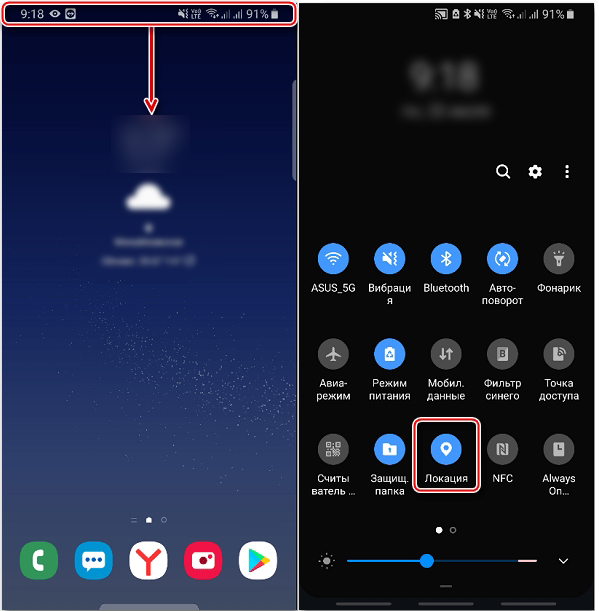
Не на всех Android системах в меню «Шторка» есть этот пункт, поэтому можно зайти в «Настройки» и найти его там. Функция может находиться сразу здесь же, или может иметь дополнительный раздел «Биометрия», «Безопасность и конфиденциальность». Сама функция может назваться как «Локация», «Геолокация» или «Местоположение».
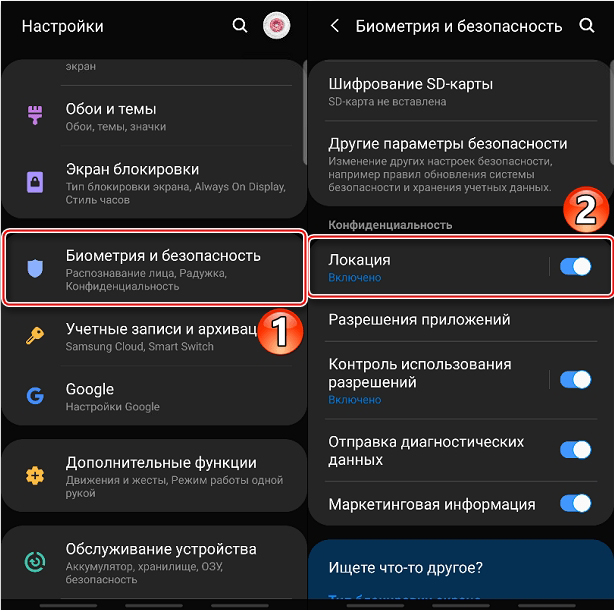
Далее просто включаем эту функцию.
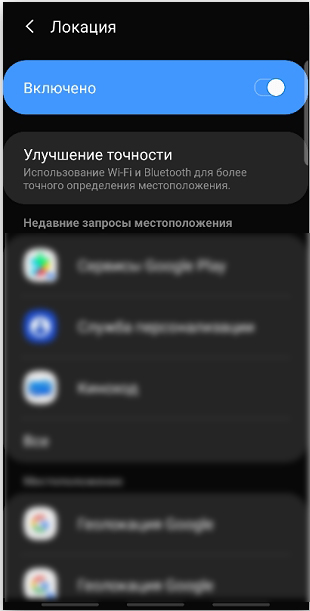
Ниже вы увидите все приложения и программы, для которых включена эта конфигурация. Например, вы можете выключить «Локацию» для каких-то предустановленных программ. Но будьте аккуратны, так как в таком случае некоторые функции приложения могут быть недоступны – например, при использовании карты типа Google или 2ГИС.
Настройка
Как установить и сделать геолокацию на телефоне Android – мы уже поняли. Теперь давайте посмотрим, какие настройки нам предлагает сама система. В некоторых прошивках можно «Улучшить точность» расположения телефона. Как вы видите, для этого будут использоваться сети Wi-Fi и беспроводного подключения Bluetooth. То есть при включённой функции точного определения местоположения дополнительно телефон будет тратить электрозаряд на два дополнительных модуля.
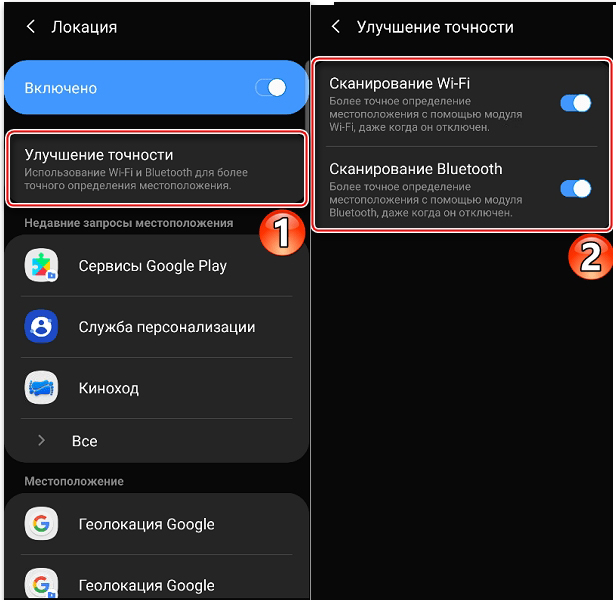
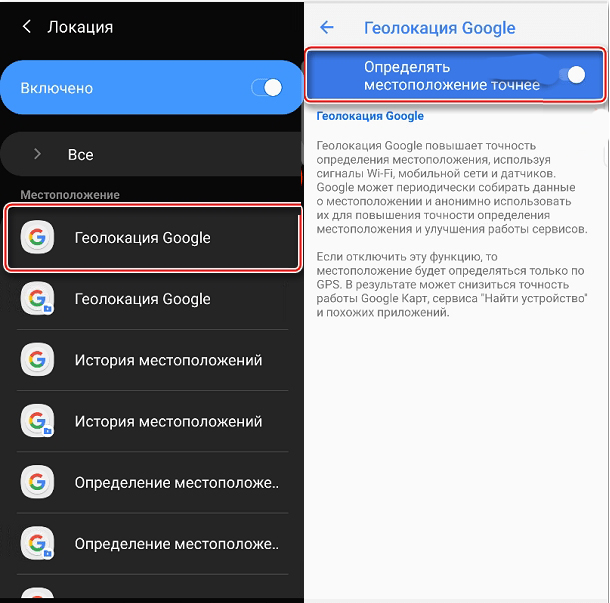
В таком случае заряд батареи будет расходоваться сильнее. Я все же рекомендую включать эти функции только в крайнем случае, если по каким-то причинам телефон неправильно определяется на карте или в других приложениях. Если вы хотите действительно улучшить определение местоположения, тогда откройте «Геолокацию Google» и включите бегунок в самом верху. Эта функция значительно улучшает функцию за счет дополнительных датчиков Wi-Fi и мобильной связи. Без неё используется только GPS, который может давать сильные погрешности.
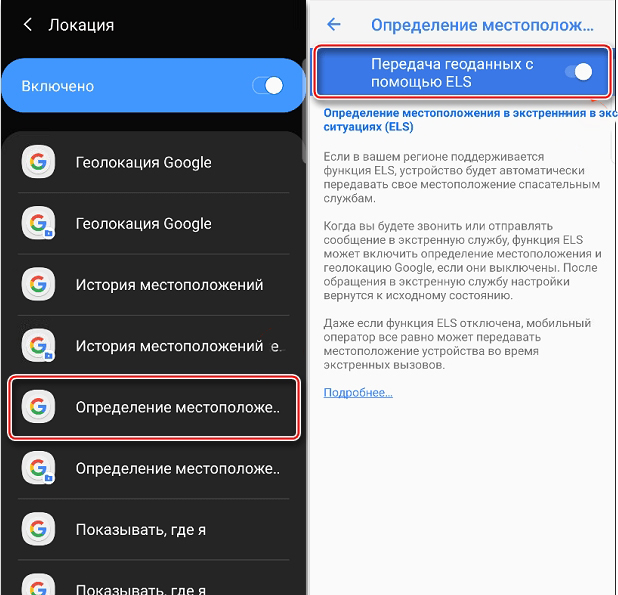
Есть еще одна очень важная вещь – это ELS. Эта функция используется в тех случаях, если вы потерялись. В таком случае телефон использует все возможные варианты для отображения вашего местоположения и передачи этих данных спасательным службам.
Чуть ниже вы должны увидеть список всех программ – давайте зайдем туда и посмотрим. Это именно те приложения, в которых и включается определение местоположения вашего смартфона. Для некоторых программ можно эту функцию выключить – просто заходим в нужную и включаем запрет.
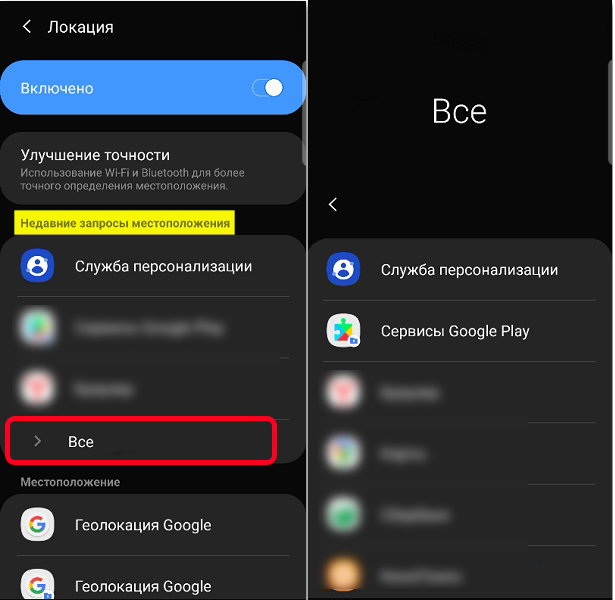
Можно это сделать и другим путем:
- В настройках зайдите в раздел «Приложения».
- Откройте вспомогательное меню, нажав по трем точкам в верхнем правом углу.
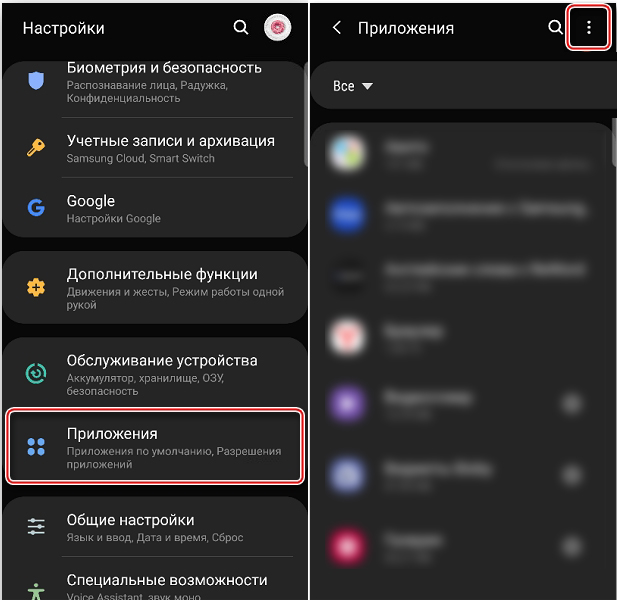
- Теперь выбираем «Разрешения приложений» и открываем геолокацию.
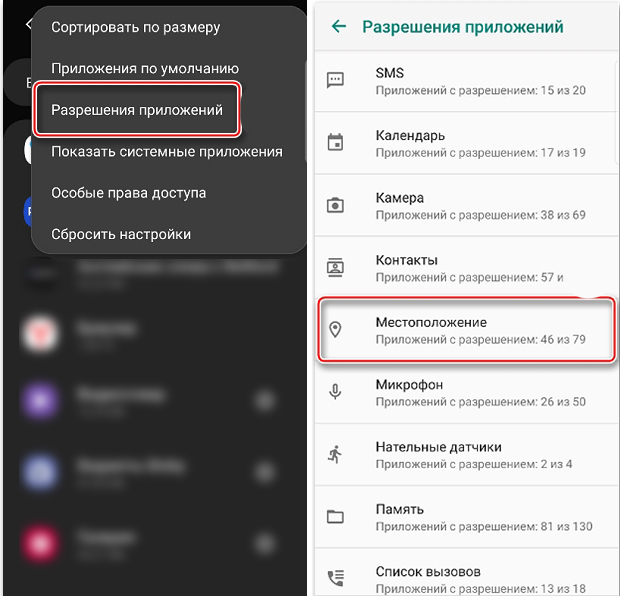
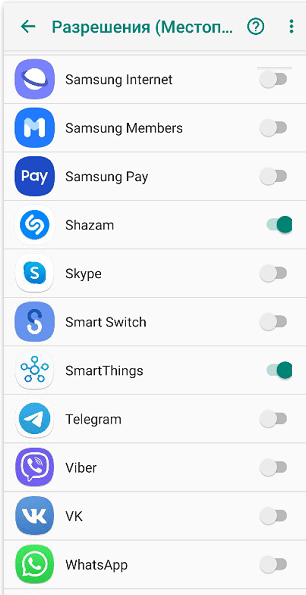
- Далее просто смотрим, у каких программ эта функция включена, а у каких нет. Можно для некоторых приложений выключить функцию «Локации».
История геолокации
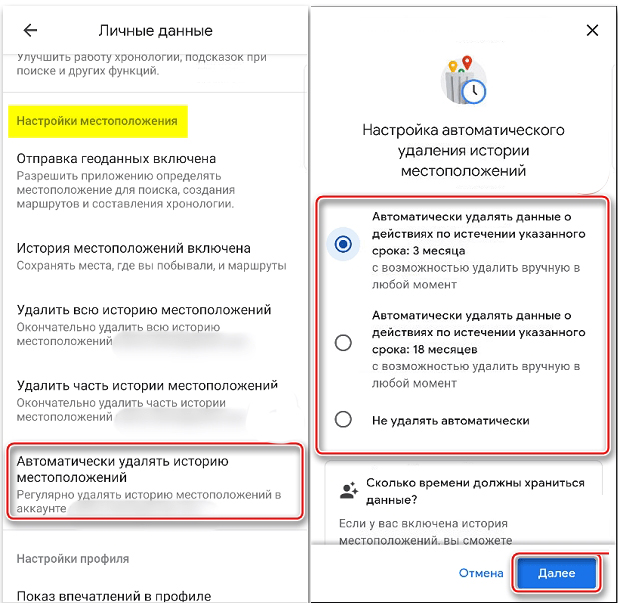
Это очень интересная функция, о которой я решил рассказать в отдельной главе. История позволяет собирать все данные о местоположении вашего телефона и записывать эту информацию в историю. Все кафе, кино, кинотеатры, а также другие места будут сохранены. Но вы можете выключить эту функцию, или вообще удалить историю. Давайте познакомимся с ней поближе.
- Чтобы включить функцию или посмотреть, включена ли она – нам нужно зайти в раздел «История местоположений».
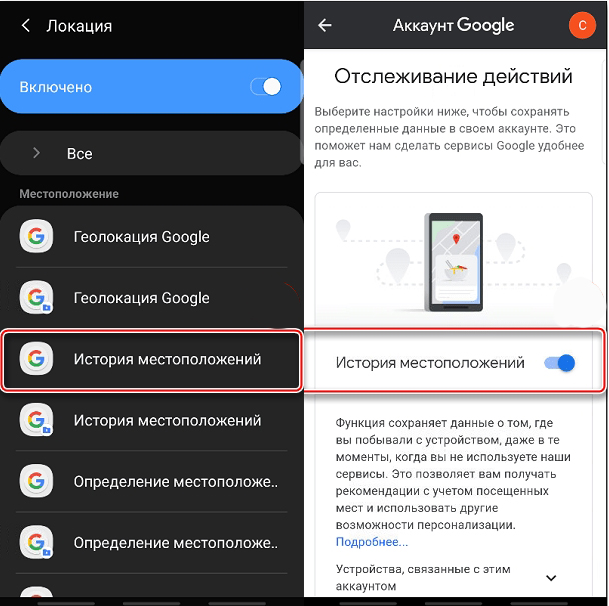
- Пролистайте чуть ниже и кликните по разделу «Управление историей» и нажмите по карте.
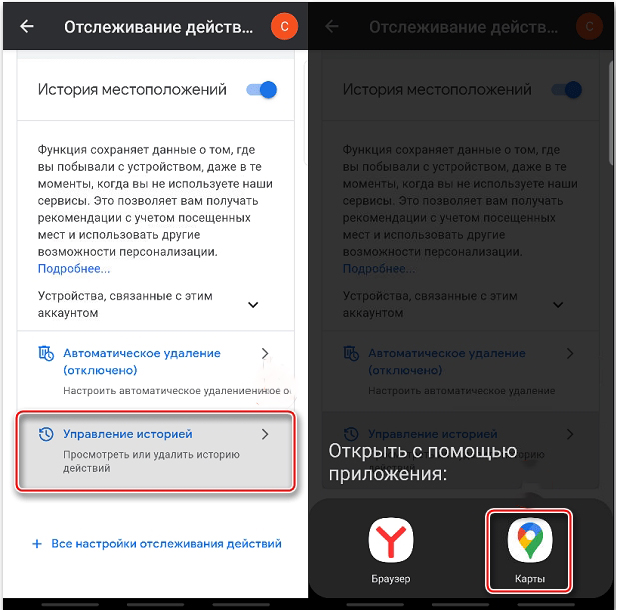
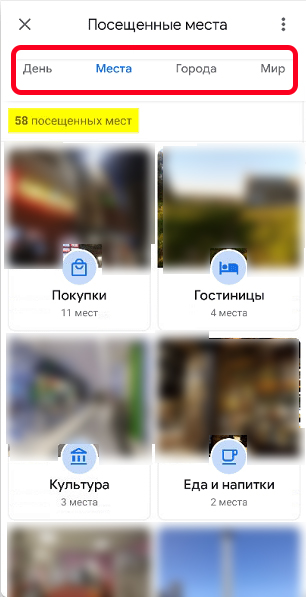
- Здесь можно увидеть все места, которые вы посещали. Скажу так – что на большинстве Андроид прошивках данная функция включена из коробки.
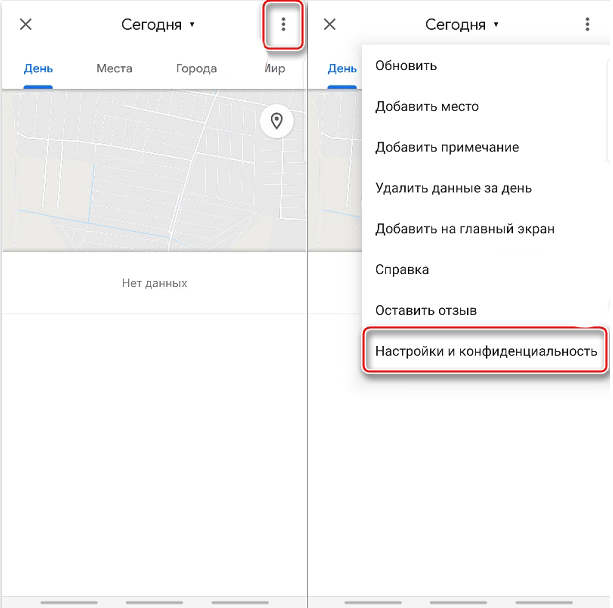
- Если вы хотите удалить историю, переходим на первую вкладку «День», жмем по трем точкам и переходим в настройки.
- Теперь находим функцию удаления – их тут две. Одна удаляет всю историю, вторая только за выделенный период. Выберите любой из этих вариантов.
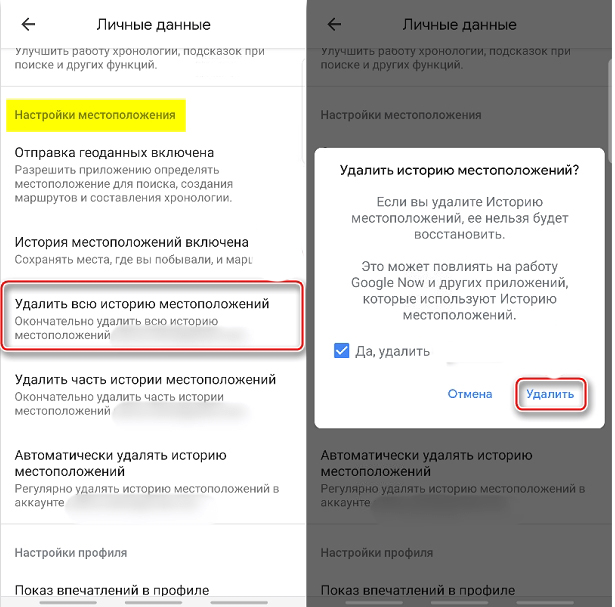
- Можно аналогично настроить автоматическое удаление, задав период, через который будет очищена история посещений.
Поделиться местоположением с другим человеком
Очень полезная штука, если вам нужно на какое-то время поделиться местоположением с другим человеком из ваших контактов. Например, вы собираетесь пойти в неизвестное место или поехать на природу. В таком случае вы можете поделиться вашей геолокацией с мамой, папой, или друзьями, чтобы в любом случае они всегда смогли вас найти.
Как включить геолокацию на Android
Одной из основных функций современного смартфона является геолокация. С ее помощью можно использовать смартфон в качестве GPS навигатора, оставлять свои координаты на фотографиях, отправлять данные о своем местоположении, а также многое другое. В этой статье вы сможете узнать о том, как включить геолокацию на Android смартфоне, а также как ее правильно настроить.
Как включить местоположение на Android
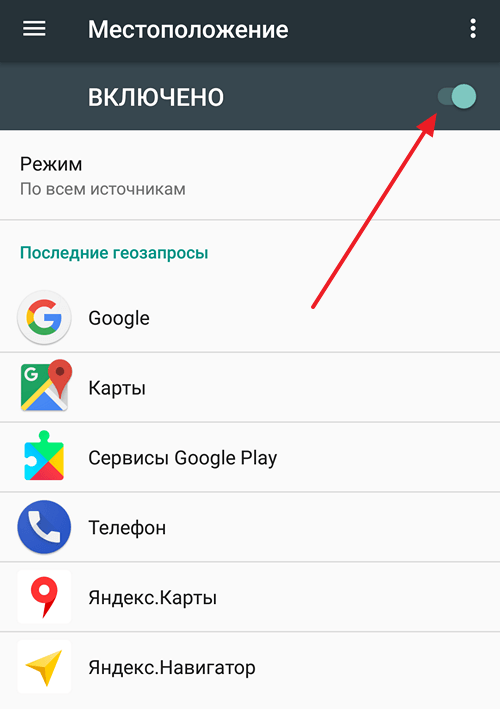
В большинстве случаев, на Андроид смартфоне геолокация включена и работает. Но, если вы до этого отключали данную функцию, а теперь хотите снова ее включить, то вам нужно зайти в настройки Андроид смартфона и найти там раздел под названием «Местоположение» (в последних версиях этот раздел находится по адресу: Настройки — Защита и местоположение — Местоположение). Именно в этом разделе сосредоточены все настройки, которые касаются геолокации.
В разделе «Местоположение», в самом вверху экрана, вы найдете переключатель, с помощью которого можно включить геолокацию на Андроид.
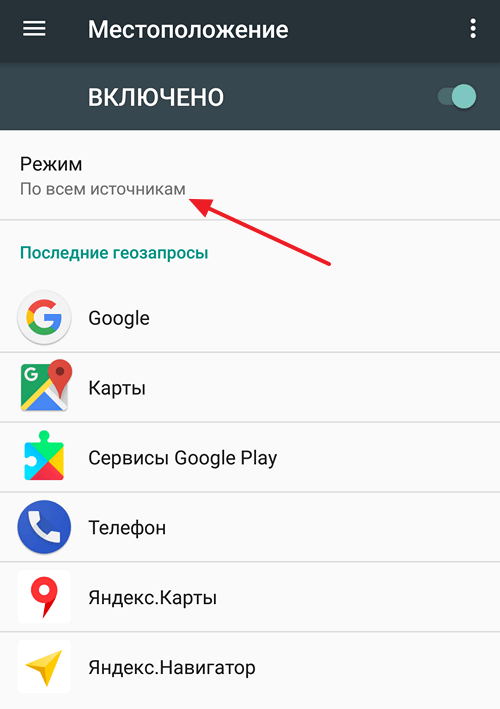
Чуть ниже будет находится раздел «Режим». В котором можно выбрать способ работы геолокации.
Как настроить геолокацию на Android
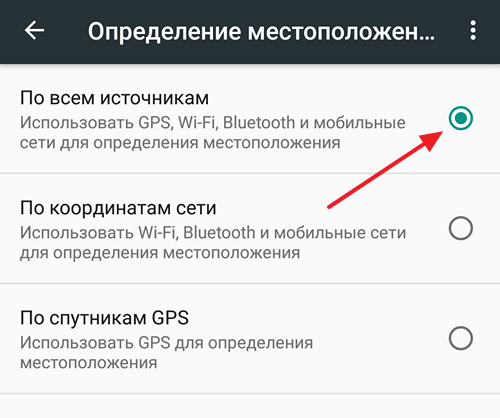
Если вы откроете раздел «Режим», то перед вами появится три возможных режима работы геолокации. Рассмотрим более подробно каждый из этих режимов.
- Режим «По всем источникам» (в старых версиях Андроид данный режим назывался «Высокая точность»). Самый точный режим работы геолокации. Если включить данный режим, то для определения вашего местоположения будет использоваться все доступная смартфону информация. Это данные с GPS спутников, данные от мобильного оператора, а также данные полученные благодаря беспроводным сетям Wi-Fi и Bluetooth.
- Режим «По координатам сети (в старых версиях – «Экономия заряда батареи»). В данном режиме используются данные только от мобильного оператора и беспроводных сетей (Wi-Fi и Bluetooth). В то время как GPS модуль не работает и не расходует заряд батареи. Включения данного режима работы геолокации позволяет экономить заряд батареи и продлевать время автономной работы устройства.
- По спутникам GPS (в старых версиях – «По датчикам устройства»). Режим работы геолокации в котором используются данные исключительно от GPS модуля. При этом информация от мобильного оператора и беспроводных сетей в расчет не берётся.
Если вернуться в раздел настроек «Местоположение» и пролистать настройки в самый конец, то тут там можно обнаружить еще пару интересных функций. Это «История местоположения» и «Передача геоданных».
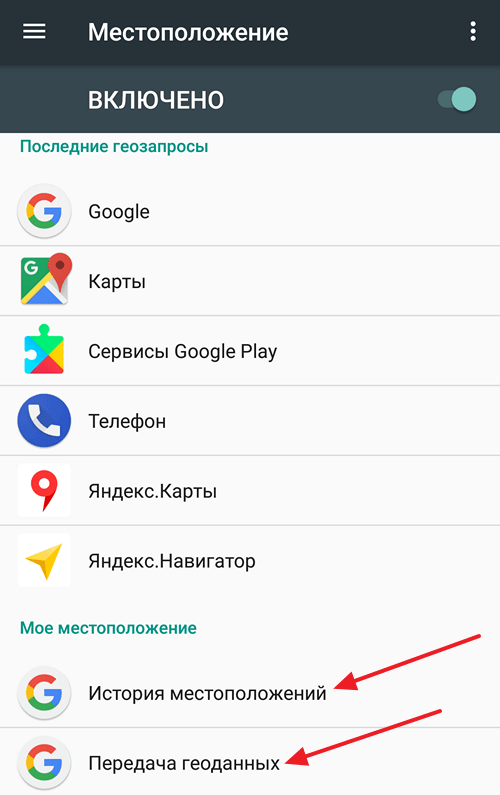
Если открыть раздел «История местоположений», то там можно будет включить или отключить запись истории ваших перемещений с Андроид смартфоном. Данная история хранится на серверах Google и ее можно посмотреть на сайте «Google Карты» в разделе «Хронология». Больше информации о данной функции вы можете получить в Google справке.
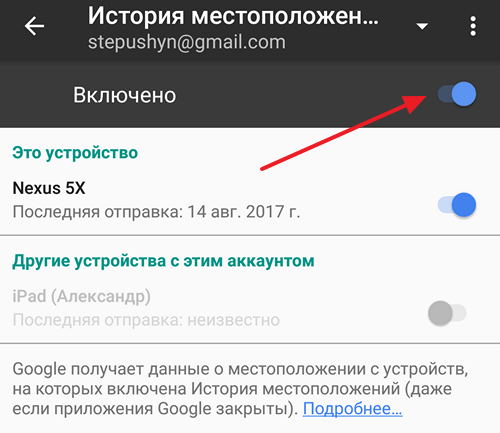
А в разделе «Передача геоданных» можно добавить Google пользователей, которым предоставляется доступ к данным о вашем местоположении. При наличии такого доступа за вашими перемещениями можно будет следить на сайте «Google Карты» в разделе «Показывать, где я». Более подробно об этой функции можно почитать в Google справке.
Как настроить геолокацию на устройстве Android
Важно! Если отключить геолокацию, у приложений и сервисов не будет доступа к информации о местоположении телефона. Реклама и местные результаты по-прежнему смогут подбираться для вас с учетом IP-адреса.
У Google есть несколько сервисов, использующих данные о местоположении, в том числе:
- Определение местоположения на устройстве Android (или геолокация Google). Позволяет точнее определять геоданные телефона. Узнайте, как включить эту функцию.
- Геолокация в экстренных ситуациях (ELS) на устройстве Android. Подробные сведения о том, как ее настроить, вы найдете в статье Справочного центра.
- Оповещения о землетрясениях на устройстве Android. Эта функция позволяет узнавать о землетрясениях поблизости. Прочитайте, как настроить ее на телефоне.
- Определение часового пояса по местоположению на устройстве Android. О настройке часовых поясов на основе геоданных рассказывается в статье Справочного центра.
- История местоположений в аккаунте Google. Позволяет вам проверять и изменять список мест, где вы побывали с телефоном. Узнайте, как включить эту функцию.
- Передача геоданных через Google Карты. Позволяет вам показывать другим пользователям, где находится ваш телефон. Подробные сведения о том, как поделиться своим текущим местоположением, вы найдете в этой статье.
- Информация о местоположении в Поиске. Благодаря этим сведениям вы можете получать более полезные результаты, когда ищете что-нибудь в Google. Узнайте больше о том, как управлять доступом сайтов и приложений к вашим геоданным.
- Поиск сетей Wi‑Fi и устройств Bluetooth. Позволяет приложениям получать более точную информацию о местоположении. Подробные сведения о том, как искать устройства Bluetooth и сети, можно найти в этой статье.
Совет. У некоторых приложений могут быть другие настройки. Подробнее о том, как изменить настройки геолокации для приложений….
Как включить или отключить геолокацию на телефоне
- Проведите по экрану сверху вниз.
- Нажмите на значок «Геолокация» и удерживайте его.
- Если значка «Геолокация» нет:
- Коснитесь значка «Изменить» или «Настройки» .
- Перетащите значок «Геолокация» на панель быстрых настроек.
- Приложения, которым вы разрешили доступ к данным о местоположении, могут использовать эту информацию для подбора различных услуг и сведений, а также при показе рекламы. Подробнее…
- Если функция «Определение местоположения» (или «Геолокация Google») включена, она может собирать сведения, которые нужны для улучшения работы сервисов, использующих данные о местоположении. Подробнее…
- В приложениях и браузерах при показе результатов поиска будет учитываться информация о местоположении телефона (для этого потребуется предоставить разрешение). Подробнее о том, как настроить доступ к геоданным для поиска в Google…
- Если вы потеряете телефон, то сможете узнать, где он находится. Подробнее о функции «Найти устройство»…
- Вы можете предоставлять информацию о своем местоположении другим пользователям. Подробнее о том, как делиться геоданными через Google Карты, сообщать о своем местоположении в экстренной ситуации и получать оповещения о землетрясениях поблизости…
- На телефоне можно включить определение часового пояса по местоположению. Подробнее…
- Если вы включите запись истории местоположений, в аккаунте начнут сохраняться данные о посещенных вами местах. Позже эту информацию можно будет посмотреть и удалить. Подробнее…
- Приложения не получают доступ к данным о вашем местоположении. Некоторые функции могут работать неправильно.
- Геолокация Google не будет собирать сведения, которые нужны для улучшения работы сервисов, использующих данные о местоположении.
- Результаты поиска и реклама могут подбираться для вас с учетом такой информации, как ваш IP-адрес. Подробнее о том, как настроить доступ к геоданным для поиска в Google…
- Если вы потеряете телефон, то не сможете узнать, где он находится. Подробнее о функции «Найти устройство»…
- Вы не можете делиться сведениями о местоположении через Google Карты. Тем не менее при возникновении чрезвычайной ситуации телефон сможет отправить их в экстренные службы. Подробнее о том, как делиться геоданными через Google Карты и сообщать о своем местоположении в экстренной ситуации…
- Функция «Геолокация в экстренных ситуациях» или оператор мобильной связи по-прежнему может автоматически передавать сведения о местоположении телефона во время вызова или отправки SMS на номер экстренной службы. Подробнее…
- Вы не получаете оповещения о землетрясениях поблизости. Подробнее…
- На телефоне невозможно настроить определение часового пояса по местоположению. Подробнее…
- Даже если вы включите запись истории местоположений, в аккаунте не будут сохраняться данные о посещенных вами местах. Подробнее…
Как сделать так, чтобы местоположение телефона определялось точнее
Как включить или отключить функцию определения местоположения
Android 12 или более поздних версий
- Проведите по экрану сверху вниз.
- Нажмите на значок «Геолокация» и удерживайте его.
- Если значка «Геолокация» нет:
- Коснитесь значка «Изменить» или «Настройки» .
- Перетащите значок «Геолокация» на панель быстрых настроек.
Android 11 или более ранних версий
- Проведите по экрану сверху вниз.
- Нажмите на значок «Геолокация» и удерживайте его.
- Если значка «Геолокация» нет:
- Коснитесь значка «Изменить» или «Настройки» .
- Перетащите значок «Геолокация» на панель быстрых настроек.
Когда эта функция включена, для наиболее точного определения местоположения используются данные из различных источников. Вот их список:
- GPS;
- Wi-Fi;
- мобильные сети;
- датчики (например, акселерометр).
Чтобы повышать точность геолокации и улучшать сервисы, использующие данные о местоположении, Google может периодически собирать и обрабатывать анонимные геоданные пользователей.
Если геолокация Google отключена, телефон определяет местоположение с помощью датчиков (например, акселерометра) и GPS, при этом последний способ – менее быстрый и точный.
Если определение местоположения отключено, эта функция не использует и не собирает данные датчиков, GPS или сетей Wi-Fi.
На устройствах с Android 12 и выше доступ к точному местоположению можно настраивать для каждого приложения отдельно. Это не связано с функцией определения местоположения – настройкой геолокации на устройстве, которая позволяет телефону обращаться к различным источникам для получения наиболее точных геоданных. Даже когда эта функция включена, вы можете разрешить приложению доступ к данным только о приблизительном местоположении, а не к информации о точном. Если вы отключите геолокацию Google, приложения не смогут получать сведения о точном местоположении. Подробнее о том, как изменить доступ приложений к данным о местоположении…
Как настроить поиск сетей Wi‑Fi и устройств Bluetooth
Чтобы приложения точнее определяли местоположение, вы можете разрешить телефону искать точки доступа Wi-Fi и устройства Bluetooth поблизости.
Android 12 или более поздних версий
- Проведите по экрану сверху вниз.
- Нажмите на значок «Геолокация» и удерживайте его.
- Если значка «Геолокация» нет:
- Коснитесь значка «Изменить» или «Настройки» .
- Перетащите значок «Геолокация» на панель быстрых настроек.
Android 11 или более ранних версий
- Проведите по экрану сверху вниз.
- Нажмите на значок «Геолокация» и удерживайте его.
- Если значка «Геолокация» нет:
- Коснитесь значка «Изменить» или «Настройки» .
- Перетащите значок «Геолокация» на панель быстрых настроек.
Как сообщить о своем местоположении в экстренной ситуации
Во время звонка или отправки сообщения на номер экстренной службы (например, 911 в США или 112 в Европе) вы можете передать данные о местоположении вашего телефона. Это поможет быстрее вас найти.
Если в вашей стране и мобильной сети доступна геолокация в экстренных ситуациях (ELS) и вы не отключали ее, телефон автоматически отправит ваши координаты. Если функция ELS отключена, есть вероятность, что ваш оператор мобильной связи сможет передать сведения о местоположении устройства во время звонка или отправки сообщения на номер экстренной службы.
Как включить или отключить геолокацию в экстренных ситуациях
Вы в любой момент можете включить или отключить эту функцию.
Android 12 или более поздних версий
- Чтобы открыть приложение «Настройки» на устройстве, дважды проведите вниз от верхнего края экрана.
- Нажмите на значок «Настройки» Безопасность и экстренные случаи.
- Включите или отключите геолокацию в экстренных ситуациях.
Android 11 или более ранних версий
- Проведите по экрану сверху вниз.
- Нажмите на значок «Геолокация» и удерживайте его.
- Если значка «Геолокация» нет:
- Коснитесь значка «Изменить» или «Настройки» .
- Перетащите значок «Геолокация» на панель быстрых настроек.
Как работает геолокация в экстренных ситуациях
ELS включается только тогда, когда вы звоните или отправляете сообщение на номер местной экстренной службы.
Во время таких вызовов эта функция может использовать геолокацию Google и другие сведения, чтобы как можно точнее определить местоположение устройства.
Телефон отправляет геоданные уполномоченным экстренным службам исключительно для того, чтобы им было проще вас найти. Информация о местоположении передается службам напрямую.
После того как вы завершите вызов или отправите SMS на номер экстренной службы, телефон может передать Google статистические данные и другую информацию об использовании ELS. Эти сведения проходят деидентификацию и нужны для анализа работы функции. С их помощью нельзя определить вашу личность, и они не включают данные о местоположении, направленные уполномоченным экстренным службам.
Что делать, если вы используете более раннюю версию Android
Как изменить настройки геолокации (Android 9.0)
Чтобы изменить настройки определения местоположения:
- Откройте настройки устройства.
- Выберите Защита и местоположение Местоположение.
- Если вы пользуетесь рабочим профилем, нажмите Дополнительно.
Затем выполните одно из следующих действий:
- Чтобы включить или выключить геолокацию, выберите Местоположение.
- Чтобы найти сети поблизости, нажмите Дополнительно Поиск, а затем включите или отключите параметры Поиск сетей Wi‑Fi и Поиск Bluetooth-устройств.
- Чтобы включить или выключить определение местоположения в экстренных ситуациях, выберите Дополнительно Определение местоположения в экстренных ситуациях, а затем включите или отключите эту функцию.
- Откройте приложение «Настройки» на телефоне.
- Выберите Защита и местоположениеМестоположение.
- Если пункта «Защита и местоположение» нет, выберите Местоположение.
- Нажмите Режим.
- Выберите один из вариантов:
- Высокая точность. Для определения местоположения устройства используются данные GPS, Wi-Fi, мобильных сетей и датчиков. При этом включается геолокация Google, которая повышает скорость и точность работы функции.
- По координатам сети. Местоположение определяется с помощью источников, которые экономно расходуют заряд батареи (таких как Wi-Fi и мобильные сети). При этом включается геолокация Google, которая повышает скорость и точность работы функции.
- По спутникам GPS. Для определения местоположения используются только данные датчиков и GPS (без геолокации Google), поэтому функция работает медленнее, чем в других режимах, а заряд батареи расходуется быстрее.
Чтобы выбрать, какие геоданные может использовать телефон, выполните следующие действия:
- Откройте приложение «Настройки».
- В разделе «Личные данные» выберите Мое местоположение.
- Включите или выключите параметр Доступ к моим геоданным в верхней части экрана.
- Включив доступ к геоданным, установите один или оба параметра:
- По спутникам GPS. Местоположение определяется только по GPS-сигналу со спутников.
- По координатам сети. Местоположение определяется значительно быстрее благодаря геолокации Google. Функция будет работать, даже если вы не включили GPS.
- Если вы отключите доступ
Телефон не сможет определять ваше точное местоположение и передавать приложениям данные о нем.
- Включив доступ к геоданным, установите один или оба параметра:
Совет. Если планшетом пользуются несколько человек, каждый из них может выбрать свои настройки доступа к геоданным.
- Если значка «Геолокация» нет:
- Если значка «Геолокация» нет:
- Если значка «Геолокация» нет:
- Если значка «Геолокация» нет:
- Если значка «Геолокация» нет:
- Если значка «Геолокация» нет: