Если вы хотите отменить подписку Apple
Узнайте, как отменить подписку Apple или подписку, купленную в приложении из App Store.
Отмена подписки Apple
Как отменить подписку на iPhone, iPad или iPod touch
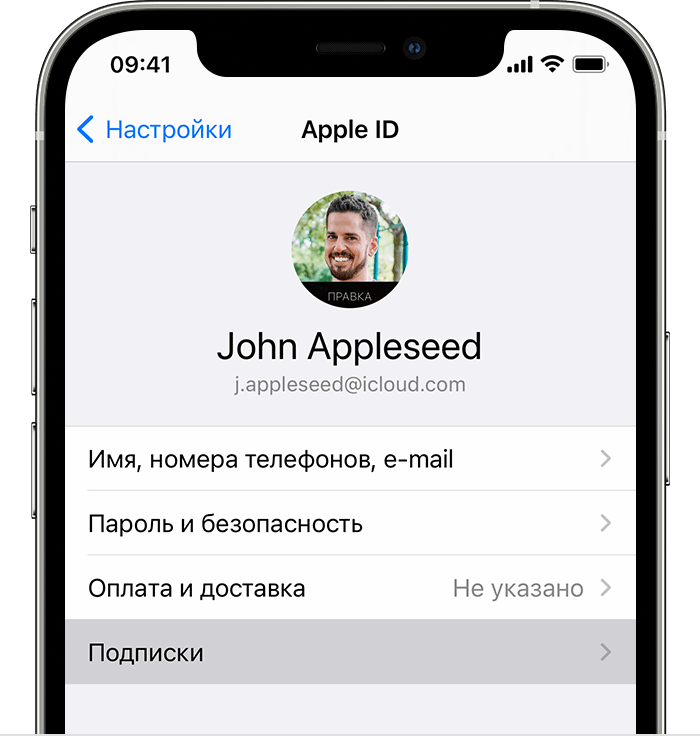
- Откройте приложение «Настройки».
- Нажмите свое имя.
- Нажмите «Подписки».
- Нажмите подписку.
- Нажмите «Отменить подписку». Возможно, вам придется прокрутить вниз, чтобы найти кнопку «Отменить подписку». Если кнопки «Отменить» нет или отображается сообщение об истечении срока действия с красным текстом, это означает, что подписка уже отменена.
Отмена подписки на компьютере Mac
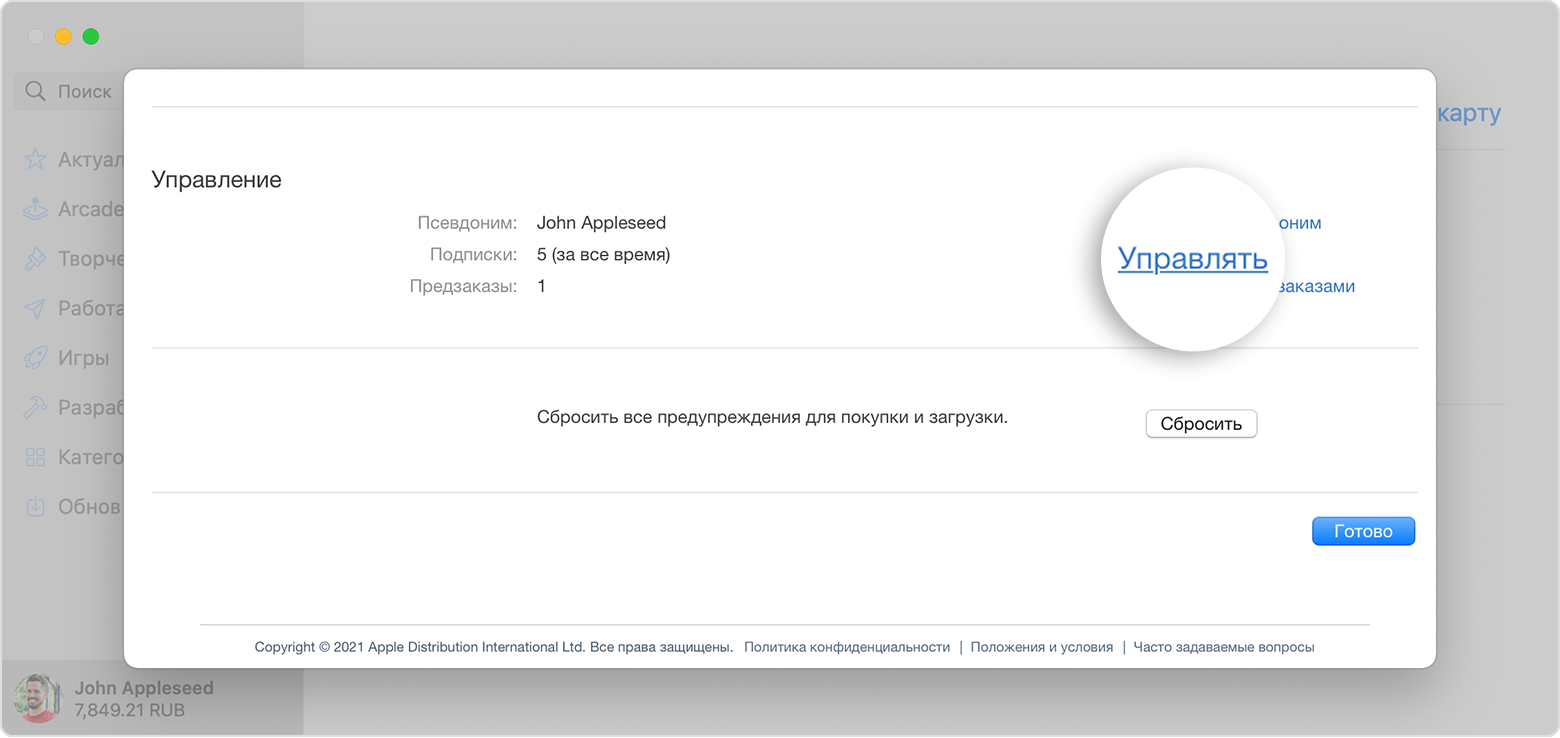
- Откройте приложение App Store.
- Выберите свое имя. Если вы не можете найти свое имя, нажмите «Войти».
- Нажмите «Настройки учетной записи».
- Прокрутите до раздела «Подписки», затем нажмите «Управлять».
- Рядом с подпиской нажмите «Изменить».
- Нажмите «Отменить подписку». Если кнопка «Отмена» или «Отменить подписку» не отображается, подписка уже отменена.
Отмена подписки на компьютере с Windows

- На компьютере с Windows откройте iTunes. Если у вас нет iTunes, узнайте, как скачать iTunes для Windows.
- В строке меню, расположенной в верхней части окна iTunes, выберите пункт «Учетная запись», а затем — «Просмотреть…».
- Выберите «Просмотреть учетную запись».
- Прокрутите до раздела «Настройки». Рядом с пунктом «Подписки» щелкните «Управлять».
- Нажмите «Изменить».
- Нажмите «Отменить подписку». Если кнопка «Отмена» или «Отменить подписку» не отображается, подписка уже отменена.
Не удается найти подписку, которую требуется отменить?
Если вы не пытаетесь отменить iCloud+, найдите квитанцию:
- Выполните в своем почтовом ящике поиск по запросу «квитанция от Apple».
- В квитанции о подписке проверьте, какой идентификатор Apple ID использовался.
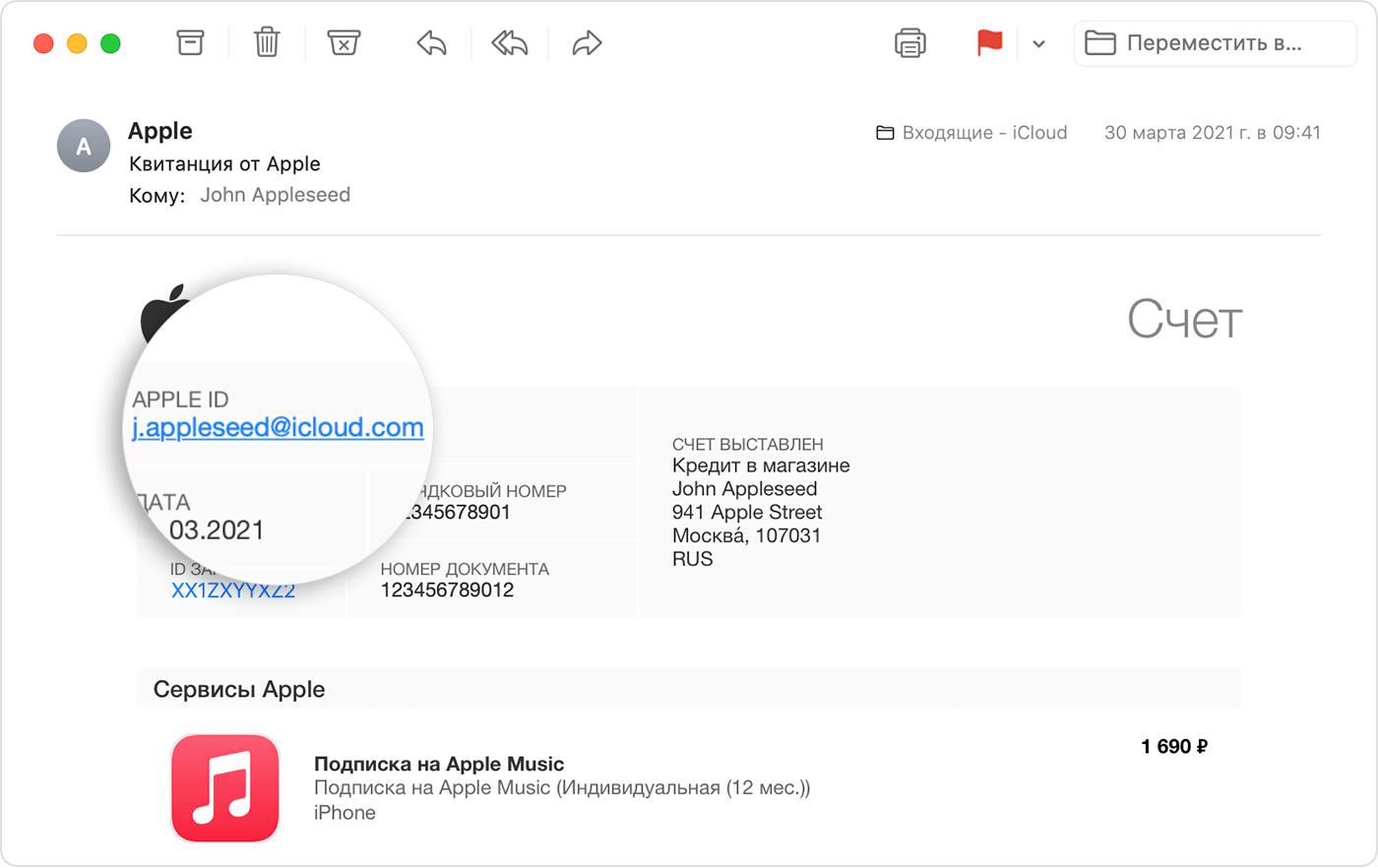
- Если в квитанции указан идентификатор Apple ID члена вашей семьи, попросите этого члена семьи следовать инструкциям в этой статье, чтобы отменить подписку. Подписку, оформленную членом семьи, отменить нельзя.
- Если в квитанции указан другой идентификатор Apple ID, который вы используете, войдите в систему с помощью этого идентификатора Apple ID и выполните действия, описанные в этой статье, чтобы отменить подписку.
- Если вы не можете найти квитанцию от Apple о подписке, возможно, вы купили подписку у другой компании. Чтобы узнать, какая компания вам выставляет счета, проверьте выписку по банковскому счету или кредитной карте. Чтобы отменить подписку, вы должны связаться с компанией, которая выставляет вам счет за подписку.
Обратитесь в службу поддержки Apple
Сведения о подписках
- Если вы оформили пробную бесплатную подписку или подписку со скидкой и не хотите продлевать ее, отмените ее по крайней мере за 24 часа до окончания ознакомительного периода.
- Процедуры отмены подписки в некоторых странах и регионах могут немного различаться. Узнайте об особых обстоятельствах для Германии, Израиля, Южной Африки и Турции.
Информация о продуктах, произведенных не компанией Apple, или о независимых веб-сайтах, неподконтрольных и не тестируемых компанией Apple, не носит рекомендательного или одобрительного характера. Компания Apple не несет никакой ответственности за выбор, функциональность и использование веб-сайтов или продукции сторонних производителей. Компания Apple также не несет ответственности за точность или достоверность данных, размещенных на веб-сайтах сторонних производителей. Обратитесь к поставщику за дополнительной информацией.
Как отключить платные подписки на iPhone
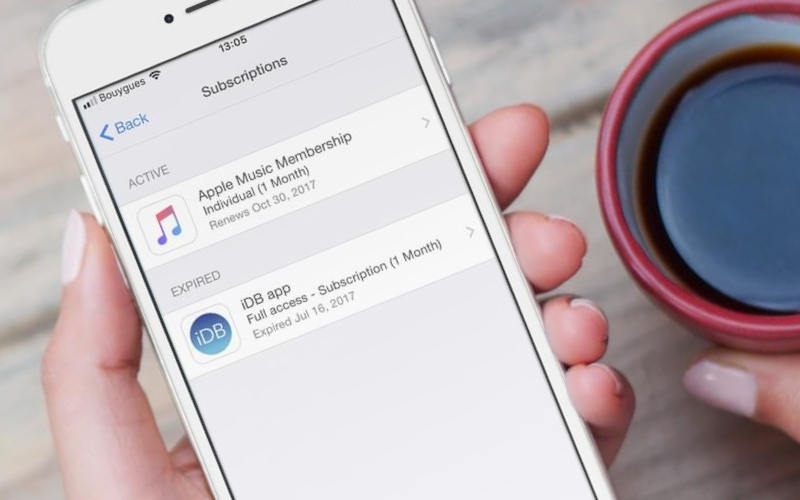
Владельцы устройств Apple уже давно пользуются разнообразными подписками. Так они получают доступ к каталогу музыки, сериалов или других медиафайлов. В большинстве случаев за подписки деньги снимают автоматически с привязанной банковской карты. Если у вас изменилось материальное положение или вы просто решили отказаться от подписки, то нужно знать, как ее аннулировать. Разберемся, как отключить платные подписки на Айфоне.
Основные способы прекращения подписок на iPhone
Проще всего удалить ненужные подписки с самого устройства – для этого можно использовать настройки или магазин приложений. Самое главное, что вам не придется скачивать дополнительные утилиты и тратить время. Приведем инструкции для самых доступных способов, не требующих подключения к компьютеру.
Как отменить платные подписки через меню настройки Айфона
Управление устройством Apple по большей части производится через меню общих настроек. Оно же поможет вам сократить свои траты. Разберемся, как отключить платные подписки на Айфоне X и более младших моделях. Для использования общих настроек, придерживайтесь инструкции:
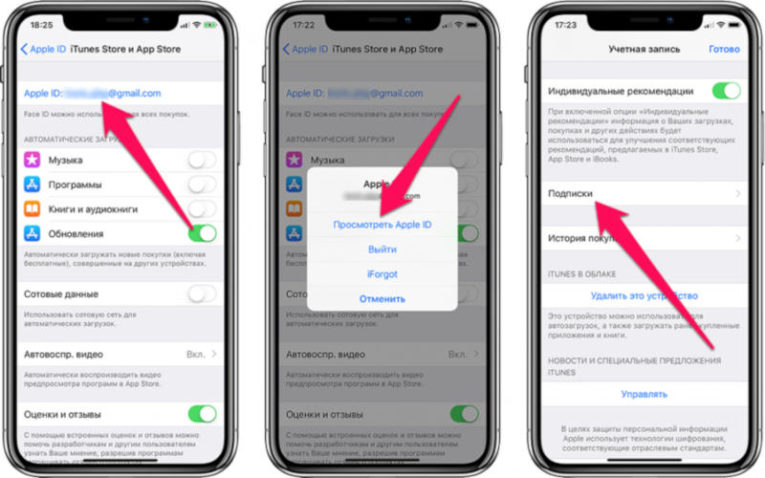
- Зайдите в раздел «Настройки» и нажмите на имя пользователя.
- Выберите пункт iTunes Store & App Store. Заранее посмотрите в верхней части свой Apple ID , так как вам может потребоваться ввести его для подтверждения отказа.
- Затем вернитесь в общее меню магазинов приложений и пролистайте список вниз до пункта «Подписки».
- Найдите в списке нежелательную подписку и нажмите на пункт меню «Отмена».
Если вы не можете найти в списке подписку, за которую у вас снимают деньги с карты, то вероятно она предоставляется не сервисами Apple .
Вернуть деньги и прекратить использование подписки сразу не получится. Допустим, вы обнаружили, что подписка на какой-либо сервис оказалась платной в начале месяца и тут же отключили ее. При этом пользоваться сервисом вы сможете до конца оплаченного периода. Возврат денег не предусмотрен.
Отключаем подписки через App Store
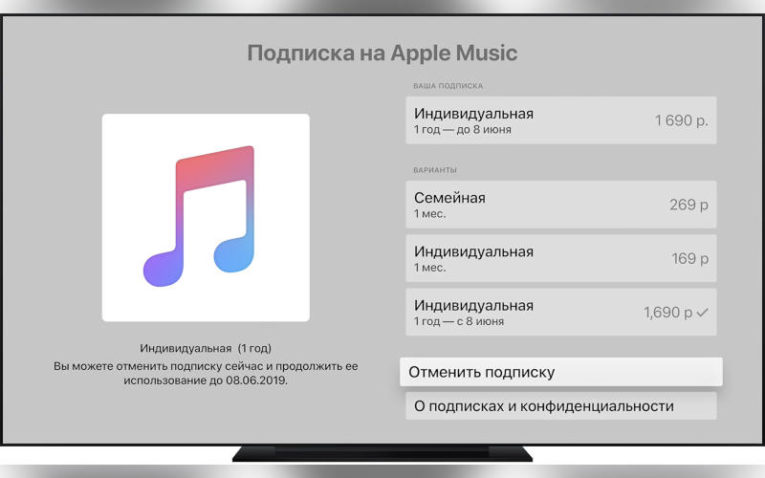
Если вы не хотите искать нужные настройки, то можно воспользоваться возможностями самого магазина приложений App Store . В этом случае инструкция, как отключить платные подписки на Айфоне 10 будет иной:
- Зайдите в магазин приложений App Store .
- В верхней части экрана найдите аватар своего аккаунта. Нажмите на него.
- Перейдите в пункт «Покупки», а затем откройте список подписок.
- Выберите из подписок ту, от которой вы хотите отказаться.
- Нажмите на нее и в нижней части экрана найдите пункт «Отказаться».
Этот метод немного быстрее избавит вас от нежелательной подписки. При этом вы сможете удалить любой сервис, подключенный к магазину приложений.
Можно ли отказаться от подписки в iTunes ?
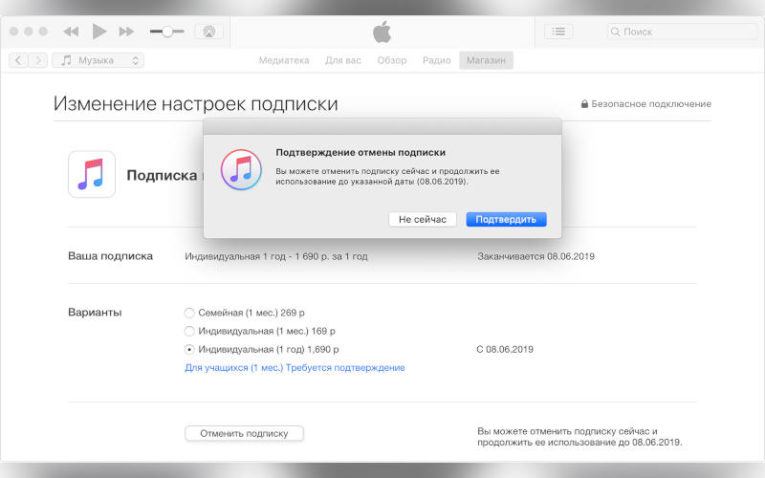
Часто пользователи спрашивают, как отключить через Айтюнс на Айфоне платную подписку. Это можно сделать даже без доступа к устройству, достаточно знать Apple ID и подключиться к своей учетной записи. Инструкция по работе с программой следующая:
- выбрать в меню iTunes пункт «Учетная запись»;
- в выпавшем списке нажать на строку «Просмотреть»;
- войти в свою учетную запись при помощи Apple ID ;
- нажмите на ссылку «Просмотреть»;
- перед вами появятся все данные учетной записи, прокрутите их до раздела «Настройки»;
- справа от ссылки «Подписки» нажмите на кнопку «Управлять»;
- перед вами появится список активных подписок вашего аккаунта;
- выберите тот сервис, от которого хотите отказаться;
- воспользуйтесь доступными параметрами для управления им: смените тарифный план или полностью откажитесь от использования сервиса.
Если вы уже использовали другие способы, как отключить платные подписки на Айфоне 5 (или любой другой версии), то кнопка отмены может быть неактивной. Это означает, что плата за продление срока подписки больше не будет с вас сниматься. Также вы можете обнаружить запись о том, что пользование сервисом приостановлено с определенной даты. Такое случается, если за подписку не прошла оплата с вашей карты. В этом случае стоит отменить ее.
После отмены подписки вы увидите справа дату, до которой пользование ею будет доступно. После наступления этой даты доступ будет закрыт и за продление с вас не будут пытаться взять средства.
Решение возможных проблем
Зачастую воспользоваться инструкциями, как отключить платные подписки на Айфоне 6, не получается, так как вы не можете найти оформленное подключение к определенному сервису. Производитель дает следующие советы:
- Если на ваш email пришло сообщение о необходимости оплатить сервис Apple Music , то в первую очередь проверьте, с какого адреса было отправлено письмо. После проверки подлинности, можно проверять список своих подписок.
- Просмотреть цены на подписки и сравнить их со списаниями с карты можно в истории.
- Если вы не можете найти подписку в списке, то она могла быть оформлена с другого Apple ID или сделана на ином сервисе.
- Сложности могут возникнуть при семейном доступе к сервисам. В этом случае отказаться от подписки можно только с того устройства, с которого была она была оформлена.
- За хранение файлов на облачном сервисе iCloud могут также взиматься деньги. Этот сервис также отображается в учетной записи. Вы можете настроить размер хранилища и срок его использования.
- Если вы не можете найти подписку в списке подключенных и при этом не можете установить, кто вам оказывает эту услугу, то обратитесь в службу поддержки Apple .
В большинстве случаев дополнительные действия от вас не потребуются. Достаточно воспользоваться базовыми инструкциями, чтобы отключить подписку.
Если компания Apple не смогла вам помочь, вспомните, какие сервисы вы подключали через своего сотового оператора. Часто сотрудники компаний, представляющей связь, предлагают на выгодных или не очень условиях оформить подписку на платный сервис. Раньше это были сопутствующие услуги, а сейчас через оператора можно подключить мобильное ТВ или доступ к медиатекам. В этом случае отказаться от платных сервисов можно в личном кабинете своего оператора связи.
Теперь вы знаете, как отключить платные подписки на Айфоне 7 или любой другой версии устройства Apple . Эти инструкции могут использовать даже владельцы Apple TV , iPad . Поделитесь этой информацией с друзьями, чтобы они тоже смогли оптимизировать свои траты. Если у вас остались вопросы, то их можно задать в комментариях.
Как отменить подписку в AppStore через iPhone, iPad или iTunes
Как посмотреть платные подписки на Айфоне, через настройки?
Посмотреть существующие платные подписки на устройствах с операционной системой iOS (Айфон, Айпад) достаточно легко. Информация обо всех ваших подписках хранится в идентификаторе Apple ID, а просмотреть её можно в меню «Настройки».
Зайдите в «Настройки», а затем найдите пункт «iTunes и App Store». В верхней части экрана вы увидите свой Apple ID: нажмите на него, а затем выберите «Просмотреть Apple ID». Используя сканер Touch ID, пройдите авторизацию, после чего вы получите доступ к настройкам своего аккаунта.


Нажмите на пункт «Подписки» и сразу откроется список всех ваших подписок на Айфоне и Айпаде. (Если у вас не отображается данный пункт, это означает, что в вашем аккаунте отсутствуют подписки, сделанные через iOS. В конце статьи приложена инструкция как раз для таких случаев).
Вы подписались на не нужное приложение App Store в Айфоне или Айпаде или на какую-нибудь музыку и теперь хотите отменить подписку? К счастью, для этого достаточно лишь зайти в соответствующий раздел настроек в вашем iPhone. В этом же разделе вы можете легко отключить подписку на iCloud, Apple Music, Spotify, Netflix и многие другие сервисы. Далее, мы подробнее покажем вам, как это сделать.
Где найти активные подписки на iOS
- Чтобы отменить подписку в удаленном приложении, перейдите в App Store;
- Нажмите на иконку профиля в правом верхнем углу;
- Перейдите во вкладку «Управлять подписками»;
- Найдите тот сервис, от которого хотите отписаться и нажмите на него;
- В открывшемся окне нажмите на красную клавишу «Отменить подписку» и подтвердите действие.
Будьте внимательны: как правило, даже после отмены подписки она продолжает действовать до истечения пробного или оплаченного периода. Поэтому не переживайте, если вы аннулировали абонемент, но платный доступ к сервису все еще предоставляется. Подписка прекратится в момент наступления следующей расчетной даты. Она будет указана в окне с оповещением об отмене подписки, которое появляется после нажатия на клавишу «Отменить подписку».
Как отменить платные подписки в Айфоне у приложений из AppStore?
Вы заметили, что с вашей карточки уходят деньги на оплату платной подписки на приложение, которое вы толком не используете или, что ещё хуже, никогда не использовали? Вот что нужно сделать, чтобы отменить платные подписки на Айфоне и Айпаде:
- Для начала откройте меню «Настройки» на iPhone или iPad.
- Прокрутите до пункта «iTunes и App Store».
- Нажмите на Apple ID вверху экрана.
- Нажмите на надпись «Просмотреть Apple ID».
- Используйте Face ID, Touch ID или введите свой пароль.
- Подождите, пока загрузится информация Apple ID.
- Когда страница вашего аккаунта прогрузится, прокрутите её вниз и зайдите в меню «Подписки».
- Вы увидите все активные и истёкшие подписки.
- Выберите подписку, которую хотите отменить (отключить, удалить), и нажмите на неё.
- Откроется страница с детальной информацией о данной подписке, где будут предложены несколько альтернативных вариантов подписки, а также возможность отменить текущую подписку на Айфоне или Айпаде.
- Вам останется только нажать на пункт «Отменить подписку».
Подписка отключится в конце установленного периода – к примеру, если подписка обновляется в начале каждого месяца, то вы сможете пользоваться приложением или сервисом ровно до конца текущего месяца.
Как отменить подписку в приложении App Store по истечении пробного периода?
Несколько сложнее дела обстоят в том случае, если пользователь решил аннулировать подписку в последний момент, когда покупка уже была зарегистрирована, но списание средств еще не произошло. В данном случае пользователь не сможет загружать или обновлять приложение, пока задолженность не будет погашена. Кроме того, из-за задолженности компания Apple может полностью ограничить доступ к App Store.
Если Вы смогли отменить автопродление подписки на App Store, но на учетной записи появилась задолженность, существует два возможных решения. Первый — погасить задолженность (неоплаченные программы можно посмотреть в разделе “история покупок”). Второй — обратиться в службу поддержки. Последний вариант следует рассмотреть подробнее.
Как отменить покупку подписки в App Store и вернуть потраченные средства?
Если с Вашей карты без ведома были списаны деньги, и Вы обнаружили, что одно из приложений автоматически оформило подписку, следует обратиться за помощью к представителям Apple. Важно отметить, что специалисты с большим энтузиастом отвечают на запросы пользователей устройств с активной гарантией.
Обратите внимание, что у Вас будет тем больше шансов получить помощь от Apple, чем быстрее Вы обратитесь в службу поддержки. Обычно пользователи могут рассчитывать на возврат средств в течение нескольких дней после списания, однако решение специалистов всегда индивидуально и может зависеть от финансовой истории Вашей учетной записи.
Как в Айтюнс отключить платную подписку на Айфоне?
В отличие от устройств с операционными системами iOS и tvOS, на ноутбуках и стационарных компьютерах нельзя управлять подписками в аккаунте Apple через настройки системы. Для этого необходимо зайти в iTunes (и войти в нужный аккаунт Apple ID, если вы этого ещё не сделали).
- Откройте iTunes на своём Mac.
- Зайдите в раздел «Магазин».
- Нажмите на ссылку «Аккаунты» в правой колонке.
- Введите ваши данные, если это необходимо.
- Прокрутите список до раздела «Настройки» и нажмите «Управление подписками».
- Выберите подписку, которую хотите отключить на Айфоне или Айпаде, и нажмите «Редактировать».
- Нажмите на пункт «Отменить подписку».


Как уже было сказано в предыдущем разделе, есть вероятность, что подписка, которую вы оплачиваете, не появилась в настройках вашего аккаунта в iTunes. В таком случае попробуйте зайти через другой аккаунт; если и это не поможет, то рекомендуется связаться с поставщиком услуг напрямую.
Как отменить подписку на музыку в Айфоне (Apple Music)?
Примечание: Если вы впервые зашли в Apple Music, то вы можете моментально отменить подписку на Айфоне, чтобы сервис после пробного периода сроком в три месяца не начал списывать деньги с вашего счёта. Для этого необходимо следовать приложенной ниже инструкции. Если вы захотите продлить подписку, то нужно будет вернуться в это меню после истечения трёх месяцев пробного периода.
- Откройте приложение iTunes на вашем iPhone.
- Прокрутите страницу до конца и нажмите на пункт Apple ID.
- Выберите «Просмотреть Apple ID».
- Введите свой пароль от Apple ID или пройдите авторизацию при помощи Touch ID.
- Нажмите на «Подписки».
- Выберите Apple Music.
- Выберите пункт «Отменить подписку».
- Нажмите «Подтвердить».


После окончания текущего периода, независимо от того, является ли он частью бесплатной пробной подписки или регулярной периодической подписки, iTunes больше не будет списывать деньги с ваших счетов за нее.
Как отменить подписки в iTunes
С каждым разом Apple и другие компании расширяют количество сервисов, работающих по подпискам. Например, взять хотя бы Apple Music. За небольшую ежемесячную плату вы или вся ваша семья сможете получить неограниченный доступ к музыкальной коллекции iTunes, слушая новые альбомы в режиме онлайн и загружая особенно любимые на устройство для офлайн-прослушивания. Если вы решили отменить некоторые подписки на сервисы Apple, справиться с этой задачей можно через программу iTunes, которая установлена на вашем компьютере, или через мобильное устройство.
Способ 1: Программа iTunes
Тем, кто предпочитает совершать все действия с компьютера, подойдет этот вариант решения поставленной задачи.
-
Запустите программу iTunes. Щелкните по вкладке «Учетная запись», а затем пройдите к разделу «Просмотреть».


Способ 2: Настройки в iPhone или iPad
Легче всего контролировать все свои подписки непосредственно с устройства. Не имеет значения, пользуетесь ли вы смартфоном или планшетом, отмена подписки происходит одинаково.
Удаление приложения со смартфона не является отказом от подписки на него. Из-за подобного ошибочного мнения многие пользователи сталкиваются с ситуацией, когда программу или игру стерли с телефона давно, а средства за нее списываются на протяжении долгого периода.
Некоторые разработчики не отправляют писем с предупреждением об автоматическом списании денег после завершения платного периода. Это делается не только с целью получения дополнительного заработка, но и из-за сильной загруженности. Письма также могут не приходить после истечения уже оплаченного срока действия подписки.
Даже после полного отказа от оформленной подписки приложение будет доступно в течение оплаченного ранее периода. Важно обратить внимание на полученное письмо на электронную почту. Всегда при любом изменении в Apple ID на имейл, указанный в аккаунте, приходит письмо, в котором подробно указываются совершенные действия. Отсутствие данного письма говорит о том, что в процессе что-то пошло не так. В подобной ситуации лучше проверить еще раз список подписок спустя день или два.
-
В первую очередь необходимо зайти в раздел «Настройки» в вашем гаджете.


С этого момента ваша подписка станет отключена, а значит, самопроизвольное списание денежных средств с карты производиться не будет.
Возможные проблемы с подписками в iTunes
В связи с довольно запутанной работой сервиса подписок у многих пользователей возникают проблемы и вопросы. К сожалению, служба поддержки от Apple работает не так качественно, как хотелось бы. Чтобы решить наиболее часто встречающиеся проблемы относительно финансовых вопросов, мы рассмотрели их по отдельности.
Проблема 1: Нет подписок, но деньги списываются
Иногда возникает такая ситуация, когда вы проверяете свой раздел подписок в iTunes и платных программ там нет, но с банковской карты списывается определенная сумма. Разберем, вследствие чего это могло произойти.
В первую очередь рекомендуем проверить, не привязана ли ваша карточка к другим аккаунтам iTunes. Не важно, как давно это происходило. Вспомните, не указывали ли вы свои данные при помощи родственникам или друзьям. Для того чтобы отвязать банковскую карточку от iTunes, доступа к которому у вас нет, можно обратиться в свой банк или через онлайн-банкинг запретить платежи без смс-подтверждения.
Во-вторых, никогда не стоит игнорировать вероятность технического сбоя. Особенно в период обновления и выхода новых версий iOS возможно, что в аккаунте не отображаются ваши подписки. Проверить список активных подписок можно также через свою электронную почту. При активации платной подписки на любое приложение вы получаете письмо с подтверждением. Таким образом можно проверить, на какие программы вы были подписаны ранее, и отменить подписку вышеуказанным методом.
В случае полной уверенности отсутствия подписок или прикрепления карты к другим аккаунтам, необходимо обратиться в службу поддержки Apple, так как ваша карта, возможно, была взломана мошенниками.
Проблема 2: Нет кнопки «Отменить подписку»
Наиболее часто встречающаяся проблема — отсутствие кнопки отмены подписки. С такой ситуацией сталкиваются владельцы аккаунтов, которые вовремя не оплатили пользование приложением. Кнопка «Отменить подписку» высвечивается исключительно в том случае, когда на аккаунте нет задолженностей по оплате счетов. Причем абсолютно не имеет значения, просрочили ли вы платеж за конкретную подписку или за другую. Например, вы некоторое время назад скачали платную игру и установили ее на бесплатный пробный период, который заканчивался по истечении месяца. Спустя 30 дней вместо того, чтобы отменить подписку, вы просто удалили игру и забыли о ней.
Для решения ситуации в данном случае следует обратиться в службу поддержки конкретного приложения, предварительно выплатив задолженность. Если вы хотите оспорить долг, то также следует составить заявление в службу поддержки программы, изложив ситуацию подробно и объяснив, почему вы считаете, что не должны ничего. Учтите: в большинстве случаев подобные заявления получают отказ. Именно поэтому мы отмечаем, насколько важно внимательно следить за своими подписками.
Из этой статьи вы узнали все актуальные варианты отмены подписки и решение сопутствующих проблем, связанных с невозможностью произвести данную операцию.
Как пользоваться Apple TV+ бесплатно в течение года
При покупке любого iPhone, iPad, iPod touch, Apple TV и Mac после 10 сентября 2019 года, предоставляется бесплатная годовая подписка на Apple TV+. Устройство должно работать на последней версии iOS, iPadOS, tvOS или macOS.
При первом открытии Apple TV+ появится синяя кнопка с предложением подключить подписку на один год.

Когда действительно предложение
Пробную подписку можно подключить в течение трёх месяцев с момента покупки устройства.
Если гаджет был куплен в период с 10 сентября по 1 ноября, то три месяца отсчитываются с 1 ноября.
Можно ли отключать подписку
Да, но вы потеряете доступ к Apple TV+ и ко всем сериалам. В случае отмены подписки оставшаяся часть пробного периода сгорает без возможности повторного подключения.
Поэтому не стоит отменять подписку сразу после подключения. Лучше поставьте напоминание на конец октября 2020 года, чтобы не забыть её отключить.
Бесплатная подписка оформляется один раз
Пробный период можно активировать только с одного девайса, независимо от количества приобретённых устройств.
Семейный доступ
Подписку можно разделить с пятью членами семьи. Для этого должен быть настроен Семейный доступ.
Если у вас действует студенческая подписка Apple Music
Apple TV+ входит в стоимость студенческой подписки Apple Music. В таком случае годовой период не подключается.
Что делать, если у вас не отображается подписка на Айфоне?
Если подписка, которую вы хотите просмотреть, удалить, отключить, отказаться, отменить или убрать, не появляется в списке, возможно, вы зашли в другой аккаунт Apple ID – если у вас имеется второй аккаунт, попробуйте зайти в него и посмотрите, решит ли это проблему. Если это не поможет, скорее всего, оплату за данную подписку снимает не Apple, а сторонний поставщик услуг, поэтому вам нужно будет связаться с ним напрямую.
Как отключить подписку apple music на android
Узнайте, как отменить подписку Apple Music, изменить тип подписки или присоединиться к существующей семейной подписке.
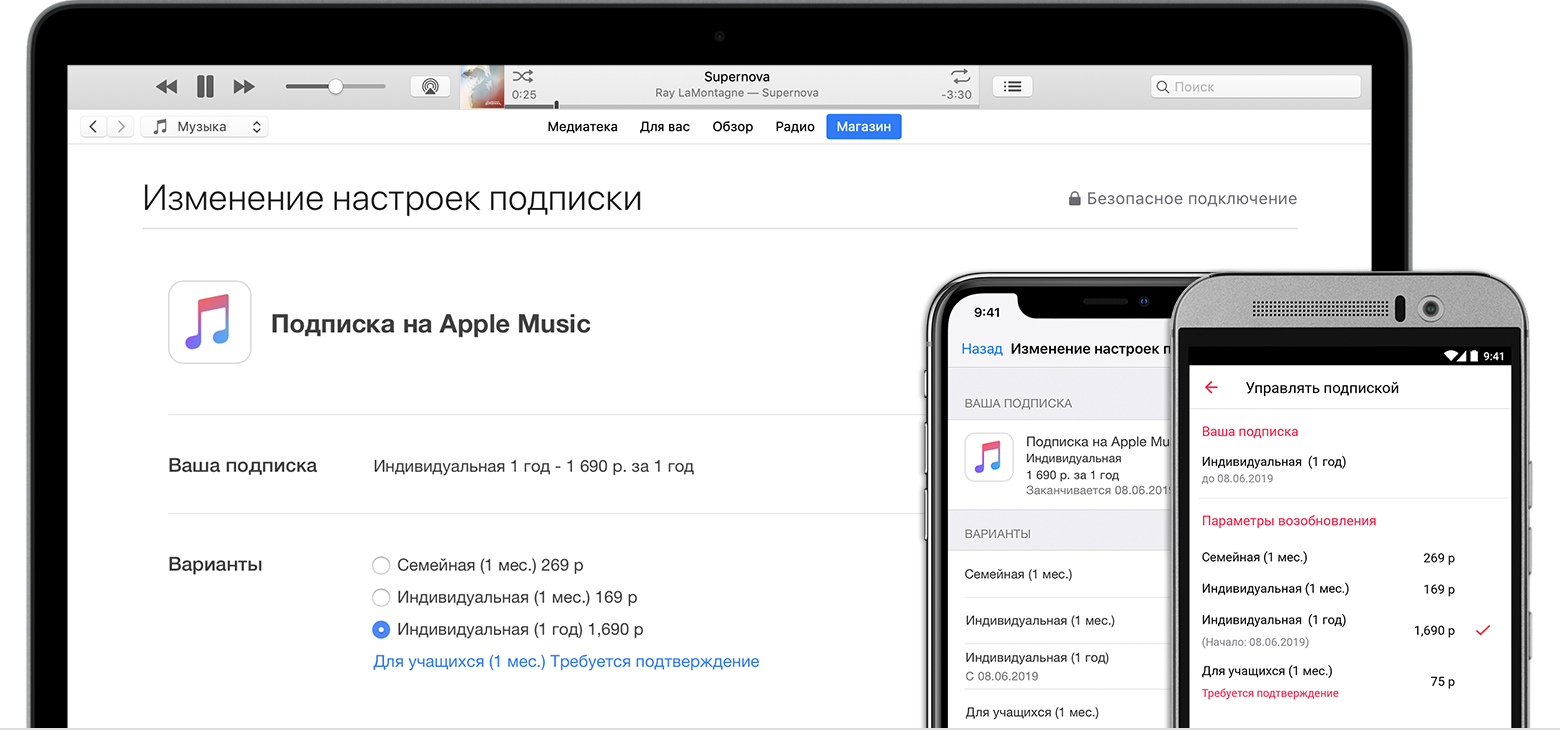
Отменить или изменить подписку на Apple Music можно с помощью устройства, на котором используется подписка, или другого устройства, на котором выполнен вход с использованием того же идентификатора Apple ID.
Если вы отмените подписку Apple Music, то потеряете доступ к каталогу Apple Music, всей музыке, добавленной в медиатеку, и функциям Apple Music, когда закончится действие текущей подписки.
Если вы отмените подписку в течение ознакомительного периода, то мгновенно потеряете доступ к каталогу и функциям Apple Music.
Управление подпиской на Apple Music на устройстве Apple ничем не отличается от управления любой другой подпиской. Дополнительные сведения о том, как просматривать, изменять и отменять подписки.
Функции, подписки и цены Apple Music могут отличаться. Узнайте об их доступности в вашей стране или регионе.

Отмена или изменение подписки
Вы можете отменить или изменить подписку Apple Music на устройстве iPhone, iPad или iPod touch, устройстве Android, в программе iTunes на компьютере Mac или PC или на устройстве Apple TV.
Подписка может быть возобновлена, если ее не отменить более чем за 24 часа до даты возобновления.
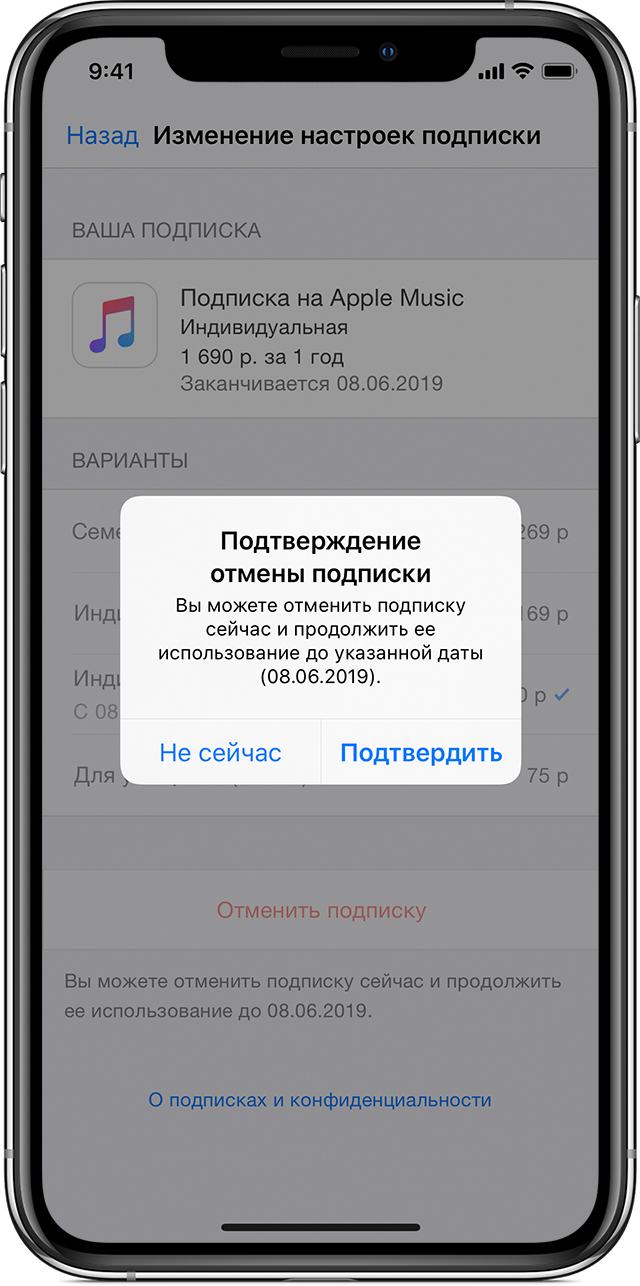
На устройстве iPhone, iPad или iPod touch
Если вы используете устройство iPhone, iPad или iPod touch, на котором выполнен вход в Apple Music, перейдите по этой ссылке: Просмотр моих подписок. Также можно выполнить следующие действия.
- Выберите «Настройки» > [ваше имя] > «iTunes Store и App Store».
- Нажмите идентификатор Apple ID в верхней части экрана, а затем — «Просмотреть Apple ID». Может потребоваться вход с помощью идентификатора Apple ID.
- Прокрутите до пункта «Подписки» и нажмите его.
- Выберите свою подписку на Apple Music.
Если с вас снимается плата за подписку, но она не отображается в списке, убедитесь, что вход выполнен с помощью того же идентификатора Apple ID, который использовался при оформлении подписки Apple Music и используется с Apple Music на устройстве. Узнайте, что делать, если ваша подписка по-прежнему не отображается. - Чтобы изменить подписку, воспользуйтесь доступными параметрами.
Изменение: вы можете изменить подписку на индивидуальную с ежемесячной или ежегодной оплатой, изменить подписку на семейную, а затем пригласить в нее членов семьи или изменить подписку на студенческую и подтвердить свой статус.
Отмена: нажмите кнопку отмены подписки, а затем — «Подтвердить». Подписка перестанет действовать в конце оплаченного периода.*

На устройстве Android
Кроме изменения или отмены подписки вы можете изменить способ оплаты или погасить подарочные карты в своей учетной записи на устройстве Android или Chromebook.
Если у вас больше нет устройства Android, на котором вы зарегистрировались в Apple Music, сначала загрузите программу Apple Music на свое новое устройство Android или используйте для управления подпиской другое устройство.
- В программе Apple Music на устройстве Andro />.
- Нажмите «Учетная запись». Если пункт «Учетная запись» не отображается, выберите «Настройки» > «Войти», выполните вход с использованием идентификатора Apple />.
- Нажмите «Управлять подпиской».
- Чтобы изменить подписку, воспользуйтесь доступными параметрами.
Изменение: вы можете изменить подписку на индивидуальную с ежемесячной или ежегодной оплатой, изменить подписку на семейную, а затем пригласить в нее членов семьи или изменить подписку на студенческую и подтвердить свой статус.
Отмена: нажмите кнопку отмены подписки, затем нажмите «Подтвердить». Подписка перестанет действовать в конце оплаченного периода.*
На компьютере Mac или PC
Если вы используете компьютер Mac или PC, на котором выполнен вход в Apple Music, перейдите по этой ссылке: Просмотр моих подписок. Также можно выполнить следующие действия:
- Откройте программу iTunes.
- В строке меню в верхней части экрана компьютера или окна iTunes выберите «Учетная запись» > «Просмотреть». Может потребоваться войти в учетную запись с использованием идентификатора Apple ID.
- Прокрутите страницу «Информация об учетной записи» до раздела «Настройки». Щелкните «Управлять» справа от параметра «Подписки».
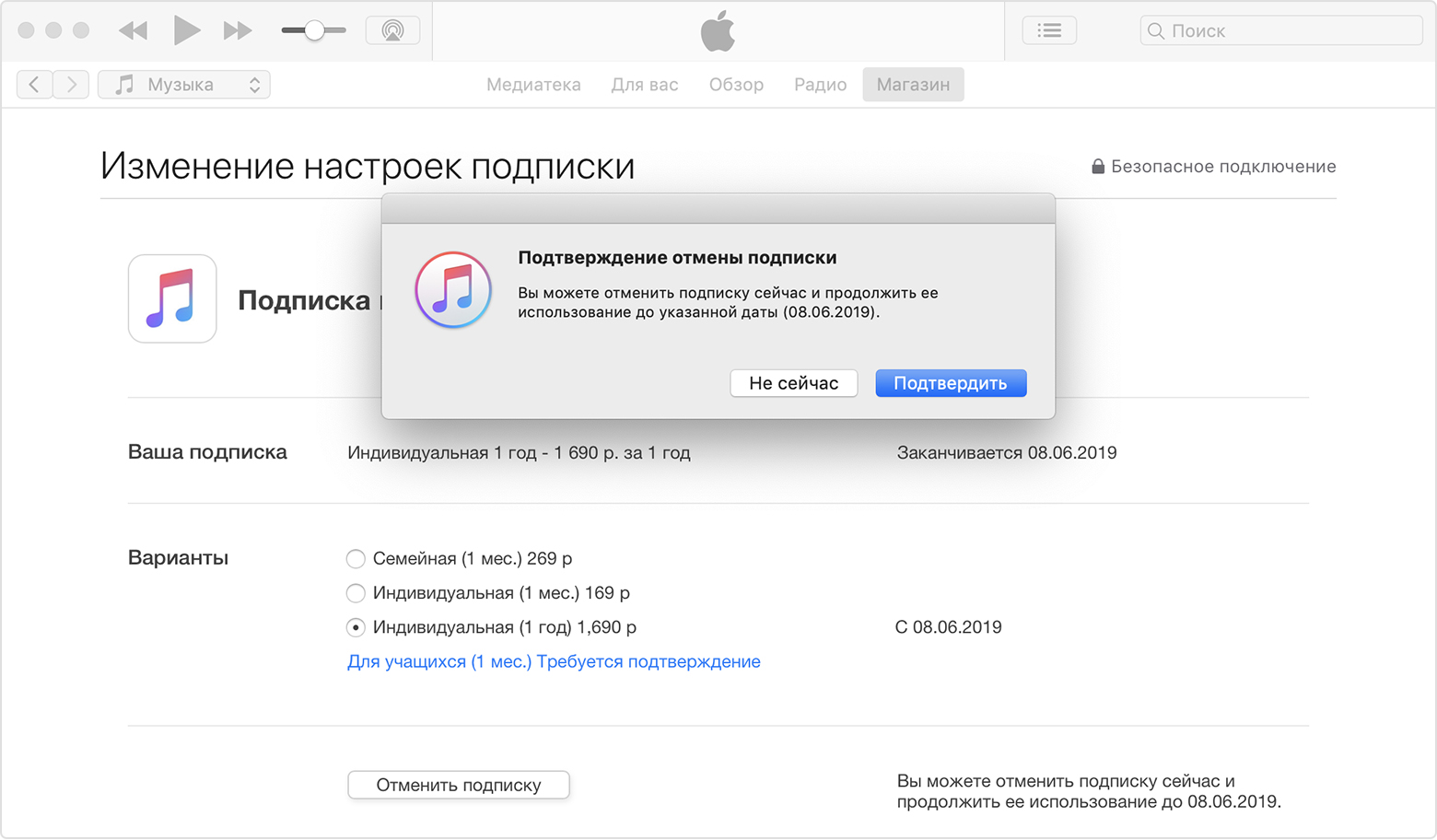
- Справа от подписки на Apple Music нажмите «Изменить».
Если с вас снимается плата за подписку, но она не отображается в списке, убедитесь, что вход выполнен с помощью того же идентификатора Apple ID, который использовался при оформлении подписки Apple Music и используется с Apple Music на устройстве. Узнайте, что делать, если ваша подписка по-прежнему не отображается. - Чтобы изменить подписку, воспользуйтесь доступными параметрами.
Изменение: вы можете изменить подписку на индивидуальную с ежемесячной или ежегодной оплатой, изменить подписку на семейную, а затем пригласить в нее членов семьи или изменить подписку на студенческую и подтвердить свой статус.
Отмена: нажмите «Отменить подписку», а затем — «Подтвердить». Подписка перестанет действовать в конце оплаченного периода.*
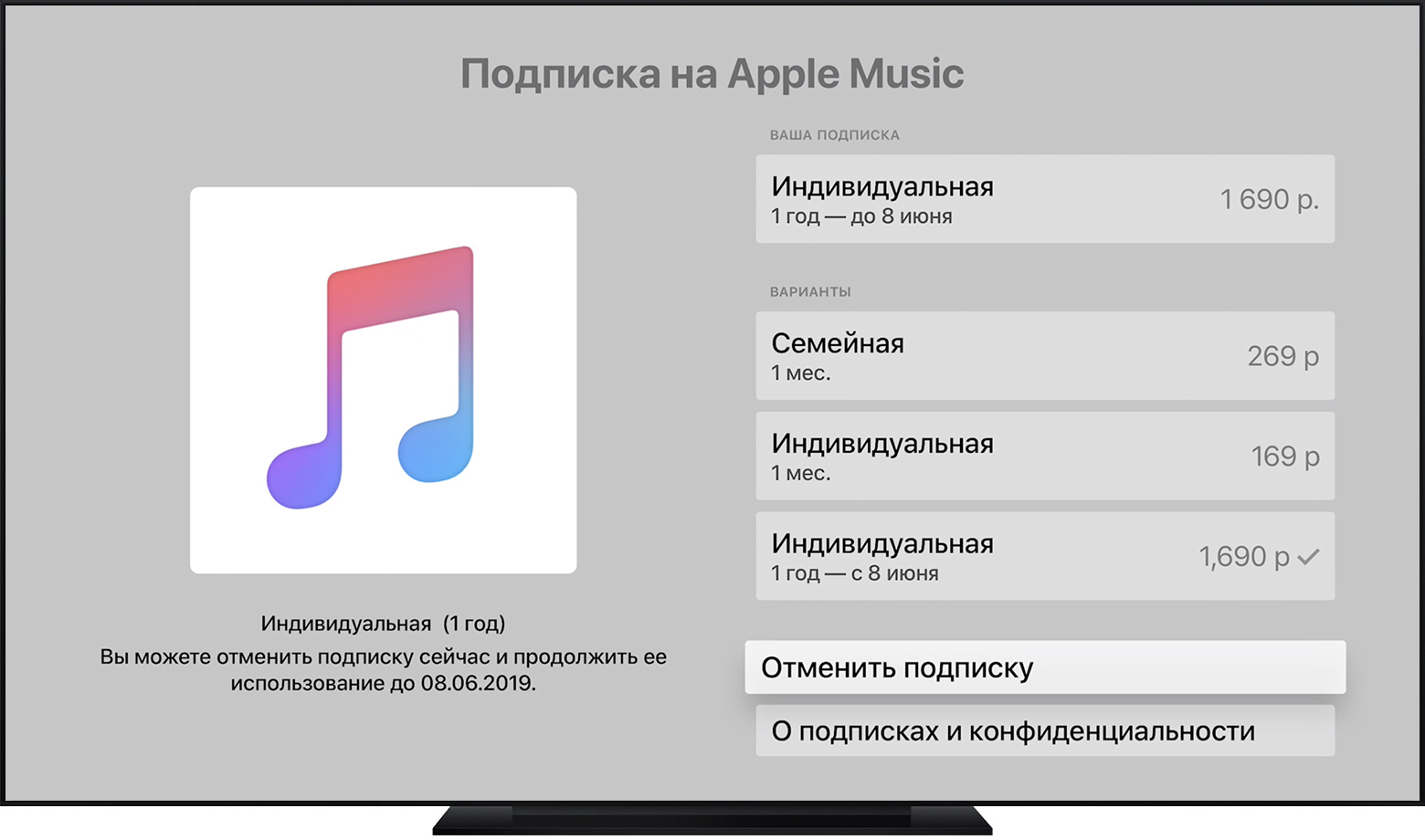
На устройстве Apple TV
- Выберите «Настройки» и выберите «Учетные записи».
- В разделе «Подписки» выберите «Управление подписками».
- Выберите подписку на Apple Music.
Если с вас снимается плата за подписку, но она не отображается в списке, убедитесь, что вход выполнен с помощью того же идентификатора Apple ID, который использовался при оформлении подписки Apple Music и используется с Apple Music на устройстве. Узнайте, что делать, если ваша подписка по-прежнему не отображается. - Чтобы изменить подписку, воспользуйтесь доступными параметрами.
Изменение: вы можете изменить подписку на индивидуальную с ежемесячной или ежегодной оплатой, изменить подписку на семейную, а затем пригласить членов семьи. Чтобы изменить подписку на студенческую используйте другое устройство.
Отмена: нажмите кнопку отмены подписки. Подписка перестанет действовать в конце оплаченного периода.*
Служба Apple Music недоступна на Apple TV (2-го поколения) и Apple TV (3-го поколения).
Присоединение к существующей семейной подписке
Если вы уже входите в группу семейного доступа, у которой есть семейная подписка на Apple Music, вам не нужно ничего делать для присоединения к этой подписке.
Если у вас есть индивидуальная или студенческая подписка на Apple Music и вы хотите присоединиться к существующей семейной подписке, к которой вы еще не принадлежите, выполните следующие действия.
- Попросите организатора семейного доступа пригласить вас в соответствующую семейную группу.
- Примите приглашение, чтобы присоединиться к группе.
- Приняв приглашение, откройте программу Apple Music и убедитесь, что вы состоите в группе. Выполните действия по управлению подпиской для своего устройства и убедитесь в наличии семейной подписки.
При присоединении к семейной подписке ваша индивидуальная или студенческая подписка отменяется в конце следующего цикла выставления счетов. Если впоследствии вы захотите отменить семейную подписку и снова начать индивидуальную или студенческую подписку, вы можете изменить тип обратно.
Если подписка так и не отображается
- Убедитесь, что на устройстве установлено актуальное программное обеспечение или обновите Apple Music для Android до последней версии.
- Возможно, когда вы оформляли подписку, был выполнен вход с помощью другого идентификатора Apple ID. Войдите в систему с помощью этого идентификатора Apple ID и проверьте, выставлены ли счета за подписки для этой учетной записи. Если включена двухфакторная аутентификация, возможно, появится запрос на ввод кода подтверждения. Если вы не помните пароль этого идентификатора Apple ID, мы можем вам помочь.
- Если вы не являетесь организатором семейного доступа, вы можете отказаться от подписки, но организатор будет продолжать получать счет за семейную подписку, пока не отменит ее.
- Если вы зарегистрированы в Apple Music через оператора сотовой сети, обратитесь к нему для отмены подписки.
- Если вы получили сообщение электронной почты о подписке или взимании платы за Apple Music, но не уверены, что оно настоящее, определите подлинность сообщений электронной почты от Apple.
- Если все равно не удается просмотреть подписку или управлять ей, свяжитесь со службой поддержки Apple.
Дополнительная информация
- Если вы еще не являетесь подписчиком, вы можете зарегистрироваться в Apple Music на iPhone, iPad или iPod touch, компьютере Mac или PC либо на устройстве Android или Chromebook с поддержкой приложений для Android. Узнайте, какие устройства Chromebook поддерживают приложения для Android.
- Вы можете изменить способ оплаты, используемый для Apple Music и других покупок.
- Погашение подарочных карт в учетной записи для использования в подписке на Apple Music.
- Дополнительные сведения о том, как получить семейную подписку на Apple Music.
- Дополнительные сведения о том, как получить студенческую подписку на Apple Music, кто может ее получить и как это проверить.
- Узнайте, что делать, если в выписке по счету отображается незнакомый платеж.
* Если вы отмените подписку в течение ознакомительного периода, то мгновенно потеряете доступ к каталогу и функциям Apple Music.
Информация о продуктах, произведенных не компанией Apple, или о независимых веб-сайтах, неподконтрольных и не тестируемых компанией Apple, не носит рекомендательного характера и не рекламируются компанией. Компания Apple не несет никакой ответственности за выбор, функциональность и использование веб-сайтов или продукции сторонних производителей. Компания Apple также не несет ответственности за точность или достоверность данных, размещенных на веб-сайтах сторонних производителей. Помните, что использование любых сведений или продуктов, размещенных в Интернете, сопровождается риском. За дополнительной информацией обращайтесь к поставщику. Другие названия компаний или продуктов могут быть товарными знаками соответствующих владельцев.
Узнайте, как отменить Apple, Музыка, изменить тип подписки, или присоединиться к уже существующей подписке семьи.
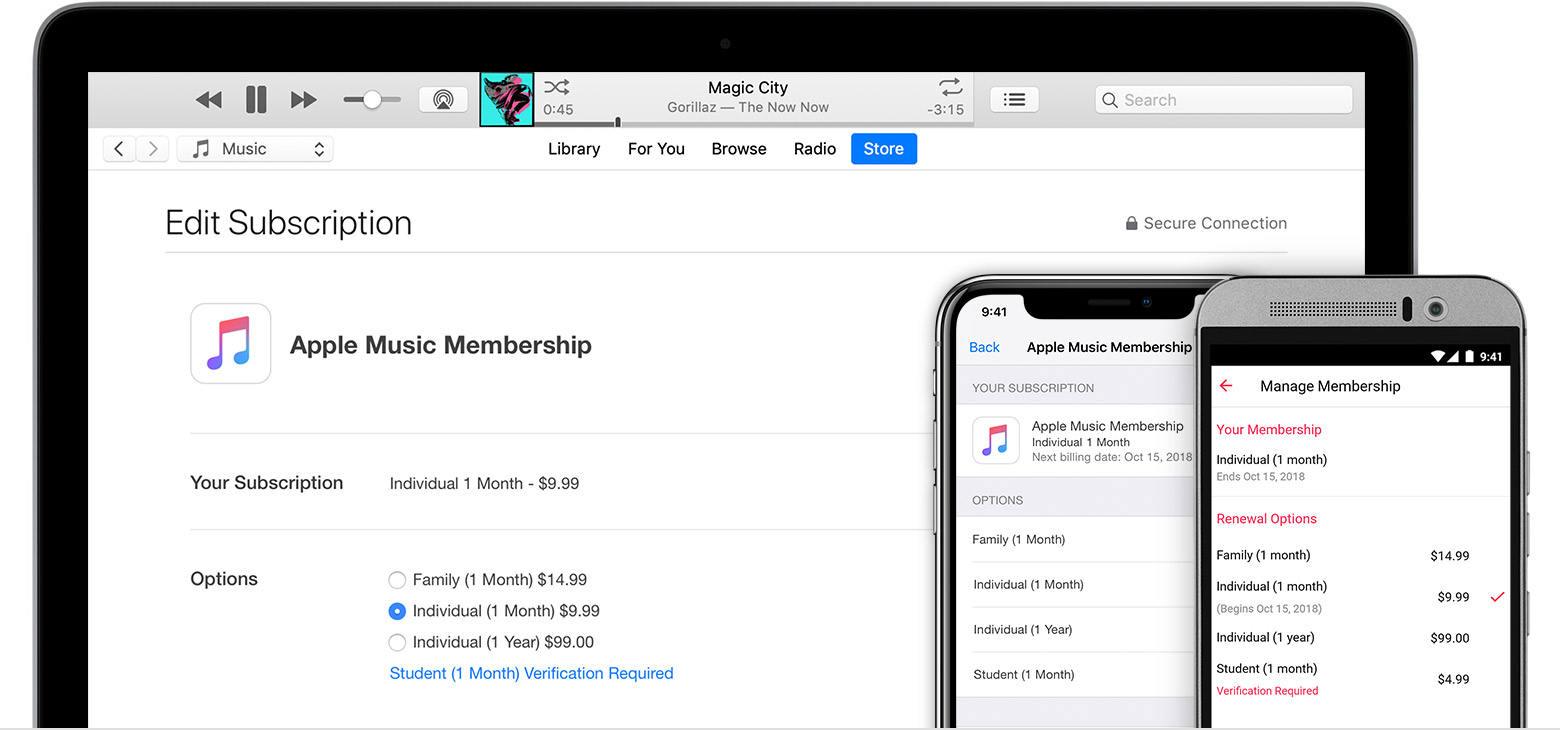
Вы можете отменить или изменить свой музыкальный подписки Apple с использованием устройства, на котором вы подписались или другое устройство, как долго, как вы вошли в систему с использованием того же идентификатора Apple:
Если вы отмените Яблоко музыка, вы потеряете доступ к музыке из каталога Apple, любую музыку, что вы добавили в свою библиотеку, а в особенности Apple, Музыка для вашего текущего периода подписки.
Если вы отмените в течение вашего испытательного срока, Вы потеряете доступ к каталогу и функций Apple музыки сразу.
Управление вашей музыкальной подписки от Apple на устройства компании Apple как управлять любой другой подписки. Узнайте больше о том, чтобы просмотреть, изменить или отменить подписку.
Музыка имеет Apple, подписки и цены могут различаться. Узнайте, что доступно в вашей стране или регионе.
Отменить или изменить подписку
Вы можете отменить или Apple Music или изменить подписку на вашем iPhone, iPad или iPod touch; ваше Android-устройство, в iTunes на вашем Mac или ПК, или на вашем Apple ТВ.
Подписку можно возобновить, если вы не отменили более чем за 24 часа до даты возобновления.
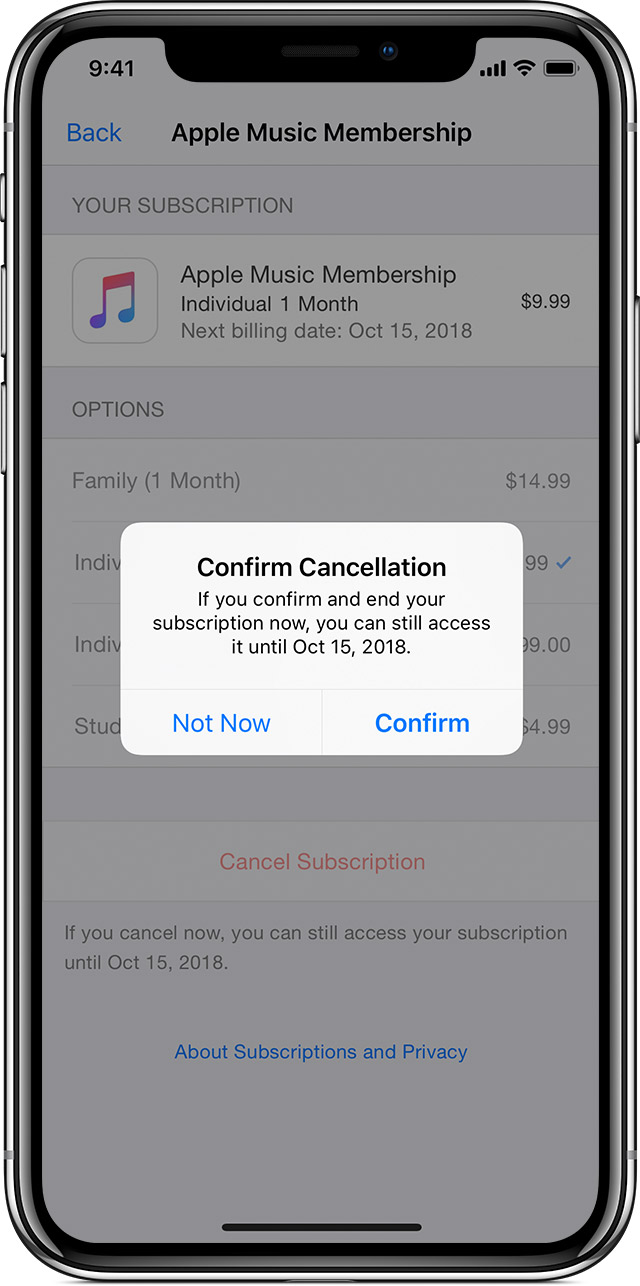
На вашем iPhone, iPad или iPod
Если вы с помощью iPhone, iPad или iPod touch на которых вы зарегистрировались для Apple музыку, нажмите на эту ссылку: Просмотреть мою подписку. Или выполните следующие действия:
- Перейдите в раздел Настройки > [ваше имя] > & магазине приложений iTunes.
- Нажмите на свой идентификатор Apple в верхней части экрана, затем нажмите Просмотреть идентификатор Apple. Вам может потребоваться войти в систему с использованием вашего идентификатора Apple.
- Выделите подписки, затем нажмите на него.
- Коснитесь музыкальной подписки от Apple.
Если ты будешь платить за подписку, но не вижу его в списке подписок, убедитесь, что вы вошли в систему с помощью идентификатора Apple, с которым вы изначально подписались на Apple Music и который можно использовать с Apple Music на вашем устройстве. Узнайте, что делать, если вы до сих пор не могу просмотреть свои подписки. - Используйте параметры для управления подпиской.
Изменить: можно изменить к индивидуальному подписку ежемесячно или ежегодно, изменение семейного абонемента, а потом пригласить свою семью, или поменять на студенческий абонемент и подтвердить свое право на участие.
Отмена: нажмите Отменить подписку, нажмите Подтвердить. Ваша подписка будет остановить в конце текущего цикла выставления счетов.*
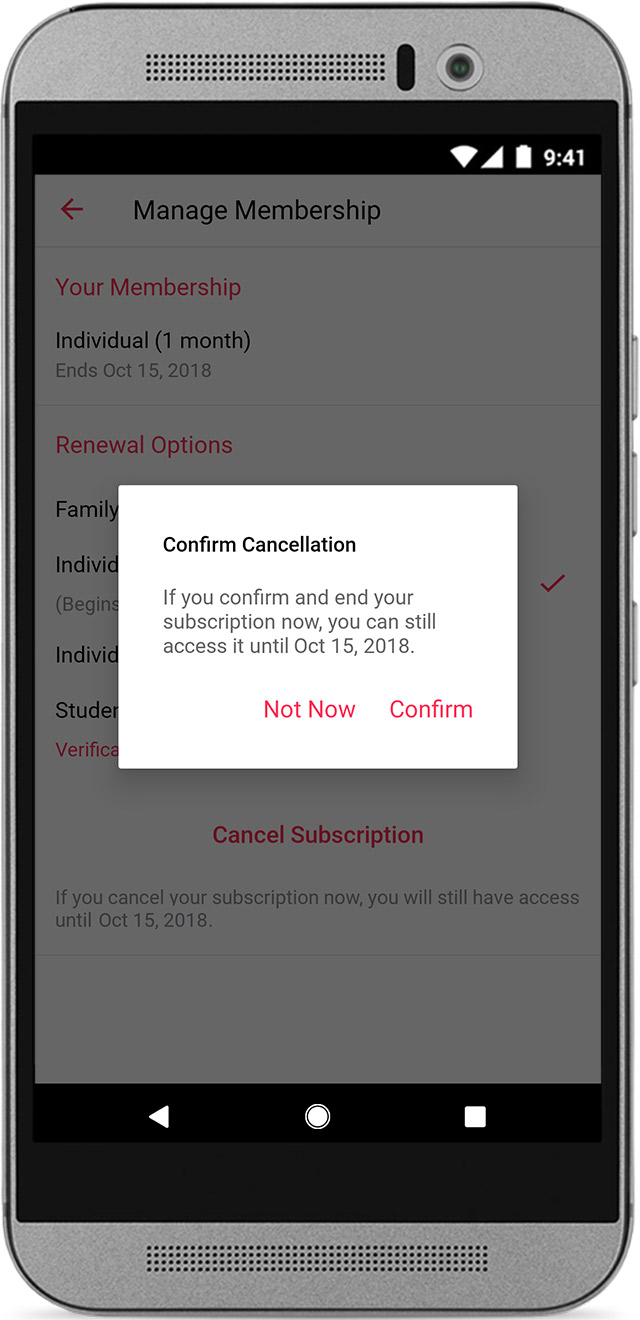
На вашем Andro >
В дополнение к изменению или отмены вашего членства, вы можете также изменить способ оплаты или активировать подарочные карты к аккаунту на вашем Android устройстве или Chromebook.
Если вы не имеете Android-устройство, на котором вы зарегистрировались для Apple музыки, сначала скачать приложение Музыка на Вашем новом Android-устройство или управлять подпиской с помощью другого устройства.
- В Apple Music приложение на вашем Andro />.
- Коснитесь Учетной Записи. Если вы не видите учетную запись, коснитесь значка настройки > войти в сеть, войдите в свой идентификатор Apple, нажать кнопку назад На вашем Mac или ПК
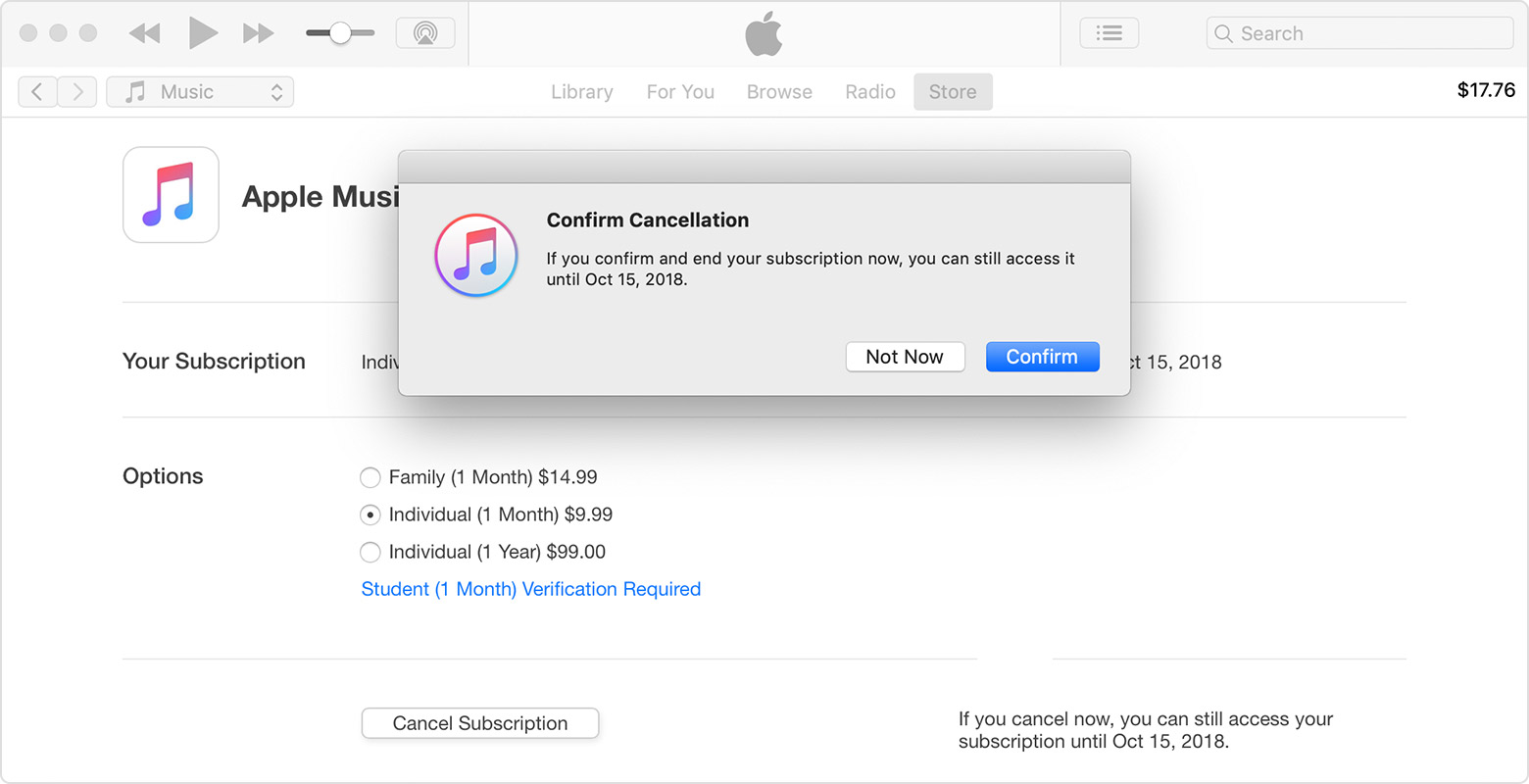
Если вы используете Mac или PC, на котором вы зарегистрировались для Apple музыку, нажмите на эту ссылку: Просмотреть мою подписку. Или выполните следующие действия:
- Откройте программу iTunes.
- В строке меню вверху на экране компьютера или в верхней части окна iTunes, выберите «магазин» > просмотреть мою учетную запись. Вам нужно войдите в свой идентификатор Apple.
- На странице сведения об учетной записи, перейдите к разделу параметры. Справа от подписки, Выберите пункт Управление.
- Справа от музыкальной подписки от Apple, нажать кнопку Изменить.
Если ты будешь платить за подписку, но не вижу его в списке подписок, убедитесь, что вы вошли в систему с помощью идентификатора Apple, с которым вы изначально подписались на Apple Music и который можно использовать с Apple Music на вашем устройстве. Узнайте, что делать, если вы до сих пор не могу просмотреть свои подписки. - Используйте параметры для управления подпиской.
Изменить: можно изменить к индивидуальному подписку ежемесячно или ежегодно, изменение семейного абонемента, а потом пригласить свою семью, или поменять на студенческий абонемент и подтвердить свое право на участие.
Отмена: нажмите кнопку Отменить подписку, нажмите кнопку Подтвердить. Ваша подписка будет остановить в конце текущего цикла выставления счетов.*

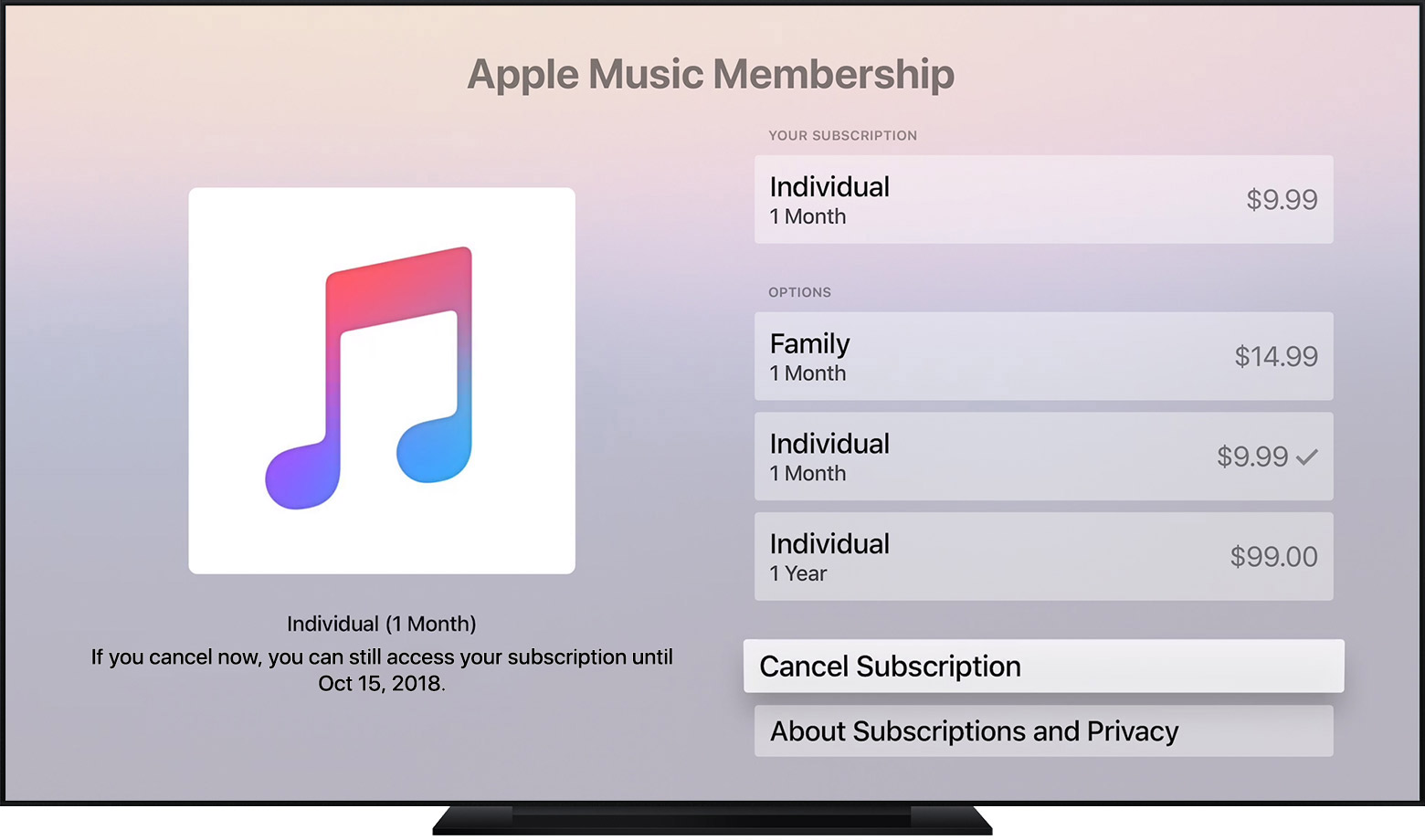
На Apple ТВ
- Откройте Настройки, выберите Учетные записи.
- Согласно подписки, Выберите пункт Управление подписками.
- Выбирать музыкальные подписку на Apple.
Если ты будешь платить за подписку, но не вижу его в списке подписок, убедитесь, что вы вошли в систему с помощью идентификатора Apple, с которым вы изначально подписались на Apple Music и который можно использовать с Apple Music на вашем устройстве. Узнайте, что делать, если вы до сих пор не могу просмотреть свои подписки. - Используйте параметры для управления подпиской.
Изменить: можно изменить к индивидуальному подписку ежемесячно или ежегодно, или поменять на семейный абонемент, а потом пригласить свою семью. Чтобы изменить членство студента, использовать различные устройства.
Отмена: Нажмите Кнопку Отменить Подписку. Ваша подписка будет остановить в конце текущего цикла выставления счетов.*
Apple Музыка не доступна на Apple TV (2-го поколения) или Apple TV (3-го поколения).
Присоединиться к уже существующей семье
Если вы уже входили в группу Семейного доступа, что Яблоко музыка семейную подписку, вам не нужно ничего делать, чтобы присоединиться.
Если у вас есть яблоко музыка отдельных подписки и хотите присоединиться к существующей семье, что ты уже не часть, выполните следующие действия:
- Попросите организатора семьи приглашаем Вас присоединиться к их семейной группе.
- Принимают приглашение присоединиться к группе.
- После того как вы приняли приглашение, откройте приложение Музыка и убедитесь, что вы являетесь частью группы. Пройти через шаги, чтобы управлять подпиской на ваше устройство и убедитесь, что у вас есть семейные подписки.
Когда вы присоединяетесь к подписке семейного, индивидуального или студенческие подписки будут отменены в конце следующего цикла выставления счетов. Если вы хотите уйти из семьи и перезагрузите ваш индивидуальный или студенческий абонемент позже, вы можете вернуться.
Если вы до сих пор не могу просмотреть свои подписки
- Убедитесь, что у вас есть программное обеспечение на вашем устройстве или обновить приложение Музыка для Android до последней версии.
- Вы могли быть подписаны с помощью другого идентификатора Apple, когда вы изначально подписались. Войдите в том, что Apple ID и проверить, чтобы увидеть, если ваш платеж поступает на счет. Если у вас есть двухфакторная аутентификация включена, вам будет предложено ввести код подтверждения. Если вы не можете вспомнить пароль на этот идентификатор Apple, мы можем помочь.
- Если вы не являетесь организатором семейной группы, вы можете оставить подписку семье, но организатор будет держать получения счета на подписку семье, пока они не отменить его.
- Если вы подписались на Apple музыки с вашего мобильного телефона провайдера, связаться с ними, чтобы отменить.
- Если вы получили письмо о подписке или Apple Музыка бесплатно и вы не знаете, если это реально, убедитесь, что это законно электронной почты от Apple.
- Если вы до сих пор не могут просматривать или управлять подпиской, обратитесь в службу поддержки Apple.
Узнать больше
- Если вы еще не являетесь абонентом, вы можете присоединиться к Apple, Музыка на вашем iPhone, iPad и iPod touch, компьютер Mac или ПК или на Android устройстве или на устройстве Chromebook, который поддерживает Android приложения. Узнайте, какие планшеты поддерживает Андроид приложения.
- Вы можете изменить способ оплаты , который вы используете для Apple Музыка и другие покупки.
- Активировать подарочные карты на ваш счет, чтобы использовать для Apple, Музыка подписок.
- Узнать больше о том, как сделать яблочный музыкальная семья подписки.
- Узнать больше о том, как сделать яблочный музыкальный студенческий абонемент, кто имеет право и как подтвердить права.
- Узнайте, что делать, если вы видите незнакомый заряд на ваше заявление.
* Если вы отмените в течение вашего испытательного срока, Вы потеряете доступ к каталогу и функций Apple музыки сразу.
Информация о продуктах, произведенных не компанией Apple, или о независимых веб-сайтах, неподконтрольных и не тестируемых компанией Apple, не носит рекомендательного характера и не рекламируются компанией. Компания Apple не несет никакой ответственности за выбор, функциональность и использование веб-сайтов или продукции. Apple не делает никаких заявлений относительно стороннего точность сайт или надежность. Риски, связанные с использованием Интернета. Обратитесь к поставщику за дополнительной информацией. Другие названия компаний и продуктов могут быть товарными знаками их соответствующих владельцев.
Вы хотите отменить подписку на Apple Music?
Возможно, вы воспользовались пробным периодом на три месяца и использовали часто, или, может быть, предпочитаете использовать Яндекс Музыку или другой музыкальный облачный сервис.
Но, как отменить пробную подписку на Apple Music?
Это совсем не трудно, но вы должны знать, где искать, поэтому, если вы не можете найти, просто выполните приведенные ниже шаги, и вы мгновенно отмените подписку.
Как отменить подписку на Apple Music с iPhone:
- Зайдите в «Настройки» > [ваше имя] > «iTunes Store и App Store».
- Затем нажмите на свой Apple ID в верхней части экрана.
- Теперь нажмите «Просмотреть Apple ID». Возможно вам придется ввести свой пароль от Apple ID.
- Выберите «Подписки».
- Затем выберите Apple Music.
- Нажмите «Отменить подписку».
- Подтвердите свои действия!
- И вуаля, все готово.
Как только вы подтвердите, что хотите отказаться от подписки, вам больше не придется платить ежемесячную абонентскую плату. Стоит помнить, что вы всегда можете возобновить подписку в будущем, если передумаете.
Как отключить подписку на Apple Music на компьютере Mac или PC:
- Откройте программу iTunes.
- Затем в строке меню, расположенной в верхней части экрана компьютера или окна
- iTunes, выберите «Учетная запись» > «Просмотреть…».
- Теперь введите пароль от вашего Apple />
- Подтвердите свои действия!
- И вуаля, все готово.
Как только вы подтвердите, что хотите отказаться от подписки, вам больше не придется платить ежемесячную абонентскую плату. Стоит помнить, что вы всегда можете возобновить подписку в будущем, если передумаете.
Заключение
Как видите отменить подписку на Apple Music, совсем не трудно главное знать где находиться эта кнопка.
Если остались вопросу по отмене подписку Apple Music, не стесняйтесь задавайте их в комментариях. Удачи!