AutoCAD DXF
DXF layers are reflected as Blender groups. This importer uses a general purpose DXF library called “dxfgrabber”.
DXF Type Mapping
To be as non-destructive as possible the importer aims to map as many DXF types to Blender curves as possible.
DXF to Curves
LINE as POLYLINE curve (with the option to merge connecting lines).
(LW)POLYLINE , (LW)POLYGON as POLYLINE curve if they have no bulges else as BEZIER curve.
ARC s, CIRCLE s and ELLIPSE s as BEZIER curves.
HELIX es (3D) as BEZIER curves.
DXF to Meshes
MESH is mapped to a mesh object with a Subdivision Surface modifier, including the edge crease.
POLYFACE s and POLYMESH es are imported to a mesh object.
3DFACE s, SOLID s, POINT s are imported into one combined mesh object per layer called layername_3Dfaces .
Missing DXF Types
Properties
Merge Options
DXF Blocks can be imported as linked objects or group instances. Linked objects use parenting for DXF sub-blocks (blocks in blocks).
Parent Blocks to Bounding Boxes
Draw a bounding box around blocks.
Since Blender (v2.71) is pretty slow at adding objects the user might want to merge similar DXF geometry to one object.
Produces one object per layer; if there is mesh, curve, lamp, text data on one layer one object per layer and per Blender object.
By Layer and DXF Type
The second not only differentiates between Blender data types but also DXF types, such as LWPOLYLINE and POLYLINE .
By Layer and Closed No-bulge Polygons
Closed polylines with no bulge, that is no curved edges, can be merged to one single mesh. This makes sense when the DXF polylines have an extrusion and/or an elevation attribute, which basically describes a location/rotation/scale transformation. If this merge option is chosen, line thickness settings will be ignored/disabled.
By Layer and DXF-Type and Blocks
For DXF files with a block being referenced many times, this option allows to insert the same block many times with one instanced-face object instead of with one object for each time the block needs to be inserted. Unfortunately this works only for block inserts that are uniformly scaled. Non-uniformly scaled block inserts are being imported as defined in Blocks As.
Combine LINE Entities to Polygons
Separated lines in DXF might be merged to one consecutive Blender poly curve. Similar to Remove Doubles but for curves.
Line Thickness and Width
DXF line attributes thickness and width have an effect on line in Z and X/Y direction respectively. A straight line might be turned to a cube by its attributes for instance. Therefore, in Blender these attributes are represented with curve extrusion, bevel and taper objects.
Merge by Attributes
If both Merged Objects and Represent Line Thickness/Width are activated the object merging needs to be extended to separate all lines width different thickness and width. With Merge by Attributes this separation option is also available without the actual representation of line thickness and width.
Optional Objects
Including support for AutoCAD colors.
Export ACIS Entities
Export NURBS 3D geometry ( BODY , REGION , PLANESURFACE , SURFACE , 3DSOLID ) to ACIS-Sat files, since this is the format AutoCAD stores NURBS to DXF. You are going to be notified about the amount of stored .sat / .sab files.
View Options
Switch the Outliner display mode to GROUPS (DXF layers are mapped to groups).
Import DXF File to a New Scene
Center Geometry to Scene
Center the imported geometry to the center of the scene; the offset information is stored as a custom property to the scene.
Georeferencing
Important: DXF files do not store any information about the coordinate system / spherical projection of its coordinates. Best practice is to know the coordinate system for your specific DXF file and enter this information in the DXF importer interface as follows:
Installation: Download (Windows, macOS) Pyproj and copy it to your
In case you need to compile your own binary refer to this post on Blender Artists.
Pyproj is a Python wrapper to the PROJ library, a well-known C library used to convert coordinates between different coordinate systems. Open source GIS libraries such as PROJ are used directly or indirectly by many authorities and therefore can be considered well-maintained.
If Pyproj is available the DXF importer shows a selection of national coordinate systems but lets the user also to enter a custom EPSG / SRID code. It also stores the SRID as a custom property to the Blender scene. If a scene has already such an SRID property the coordinates are being converted from your DXF file to target coordinate system and therefore you must specify an SRID for the DXF file. If no SRID custom property is available the scene SRID is by default the same as the DXF SRID.
In case Pyproj is not available the DXF importer will only use its built-in lat/lon to X/Y converter. For conversion the “transverse Mercator” projection is applied that inputs a lat/lon coordinate to be used as the center of the projection. The lat/lon coordinate is being added to your scene as a custom property. Subsequent imports will convert any lat/lon coordinates to the same georeference.
Important: So far only lat/lon to X/Y conversion is supported. If you have a DXF file with Euclidean coordinates that refer to another lat/lon center the conversion is not (yet) supported.
Rules of thumb for choosing an SRID
if you have your data from OpenStreetMap or some similar GIS service website and exported it with QGIS or ArcGIS the coordinates are most likely in lat/lon then use WGS84 as your SRID with Pyproj or “spherical” if Pyproj is not available. For other DXF vector maps it’s very likely that they use local / national coordinate systems.
Open the DXF with a text editor (it has many thousands of lines) and make an educated guess looking at some coordinates. DXF works with “group codes”, a name Autodesk invented for “key” as in key/value pairs. X has group code 10, Y has 20, Z has 30. If you find a pattern like:
then NUMBER will be most likely your coordinates. You can probably tell from the format and/or the range of the coordinates which coordinate system it should be.
Простой Blender. Часть 5, заключительная
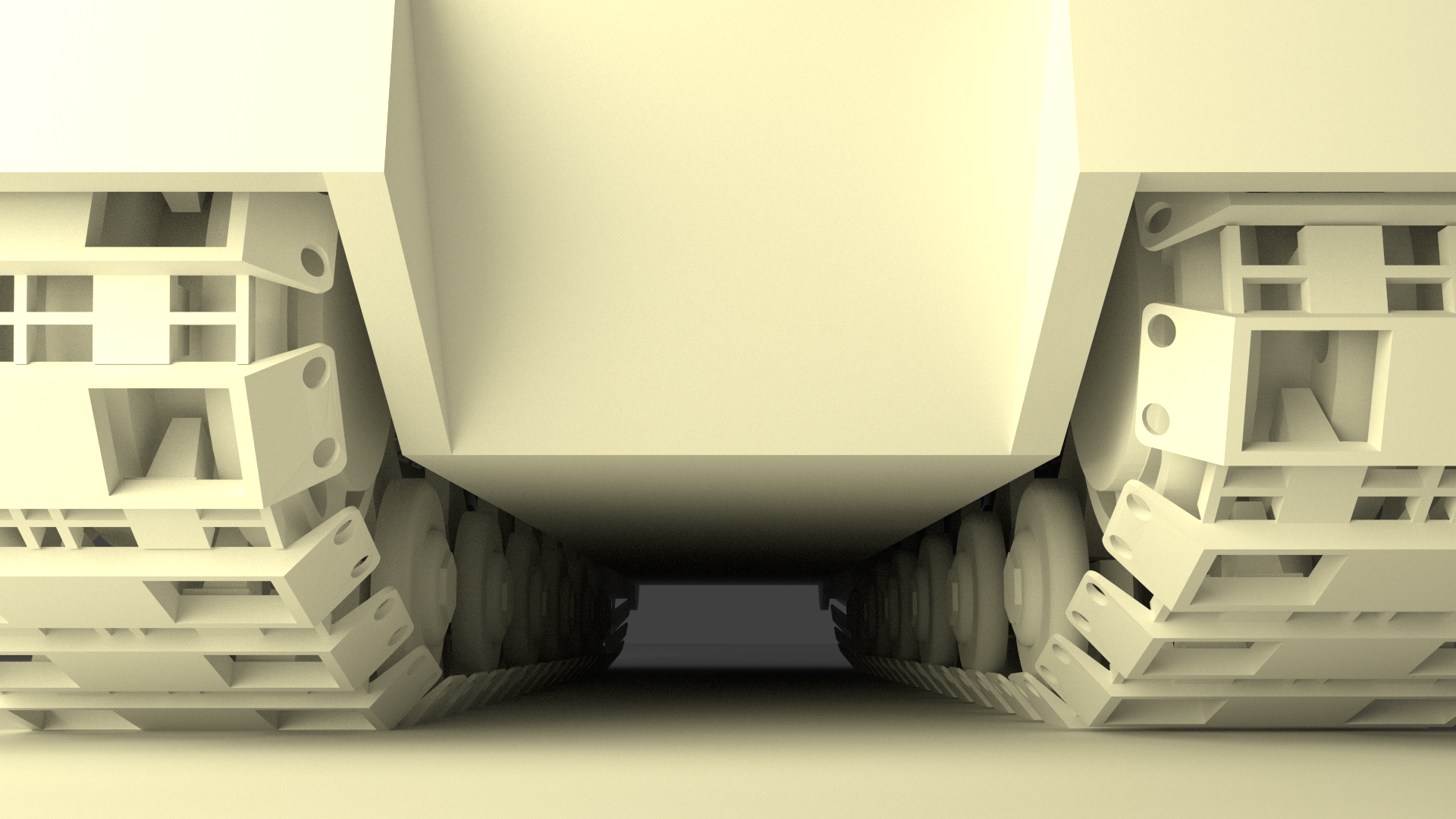
Here comes.
Это будет длинный пост.
Предисловие
Долго думал над степенным и вдумчивым текстом вступления. Не придумал. Напишу по-простому. В этой серии я буду показательно рисовать в Blender танк. С нуля и до конца (ну почти, детальки пририсовывать не буду — это не показательно). Только моделлинг, без текстур и материалов. Основной посыл поста — показать, как в Blender выглядит реализация той или иной задумки. Поэтому, будет описание задумки и видео процесса. Видео без звука — он тут не нужен, но с показом нажимаемых кнопок.
Порой в видео будут вырезанные куски — вот уж чем я точно заниматься не умею, так видеоредактированием. Тут надо понять и простить.
Рисовать танк будем по чертежам — это хардкорней, чем фристайл. Но и результат правдоподобней. Принцип простой — восстановление 3D фигуры из проекции.
Blender предоставляет возможность подкладывать на бэкграунд 3D области картинки, причем неограниченное количество. Картинки можно масштабировать, смещать и вращать (в 2.76b уже есть такая возможность, в 2.73 — еще нет, в промежутке — не знаю, не проверял). Картинки отображаются только в ортогональной проекции (Numpad 5), что логично — при восстановлении проекции перспектива внесла бы искажения. На то она и перспектива.
Традиционное отступление про сварщика
- не соблюдал бюджет полигонов
- не занимался тщательной работой со сглаживанием — если только само не просилось / не доставляло проблем
- не пытался вывести все до миллиметра
- и вообще упрощал/упускал некоторые детали (иначе это заняло бы слишком много времени)
Подготовка
Поиск и подготовка чертежа
Самое первое, что надо решить — какой же танк нарисовать? Ведь Land Raider — это не танк, это продукт диверсии. Посмотрите на него сбоку и прикиньте, какие у него а) клиренс и б) способ амортизации катков. Это, кстати, фишки последних версий LR, в ранних он был инженерен. Зато он хтоничен. Я решил поискать такой же хтоничный, но более правдоподобный танк.
- смещаются элементы (особенно, если это сканы)
- перпендикулярные линии не перпендикулярны
- нелинейные искажения — разные размеры у элементов на разных проекциях
Я взял чертеж отсюда. Мне кажется, это очень хтоничный, хоть и опошленный, танк. Но такова судьба объектов масс-медиа.
Подобранный чертеж надо нарезать на виды/сечения (вообще говоря, можно и не резать, а подгонять нужный кусок — но это неэстетично). Совет — давайте каждому файлу осмысленное имя, соответствующее виду (или сечению). Складываем в одну папку (для удобства).
Тонкости для Blender: на виде сверху нос модели должен смотреть вниз. На виде справа нос модели должен смотреть влево (потому что это справа от вида спереди). Если перепутать, то моделька будет задом-наперед/в зеркальном отражении.
Подключение и калибровка чертежей
Подключение
Открываем Blender, создаем новый файл и подключаем изображения:


Рисунок 1. Добавляем слоты (Add Image), открываем в слотах изображения (Open).
В 3D области будут отображаться все подключенные картинки одновременно, так что надо развести по видам: 
Рисунок 2. Для каждого слота изображения в выпадающем списке выбираем нужный вид (вот тут и пригодится осмысленное именование). Обведенная область содежит контролы манипуляции положением изображения в виде.
Убедитесь, что в каждом виде — одно нужное изображение. (Не забудьте переключиться в ортографию).
Подключенные чертежи надо будет откалибровать (отцентрировать / нормировать размер) — это ведь проекции. Это можно сделать как в графическом редакторе (я раньше делал), так и в Blender (так я делаю сейчас).
Дальше — описание калибровки в Blender.
Калибровка
Общий алгоритм — найти на чертеже деталь, которую видно на всех видах, нарисовать ограничивающий ее примитив и подогнать размеры и положения всех картинок в своих видах так, чтобы эта деталь везде была внутри примитива и касалась его границ. Другими словами — сделать bounding box детали, попутно подгоняя картинки.
Деталь должна быть самой крупной — вы все равно точно не угадаете (просто из-за пикселизации), но цена ошибки будет меньше (если делать нормировку 100-метрового корабля по его 2-метровому якорю и ошибиться на 2% (то есть на 4 сантиметра), для корпуса ошибка составит как раз 2 метра и якорь уедет в сторону на свою длину).
В идеале — это вообще должен быть bounding box всей будущей модели. Тут я так и сделаю.
- Переключамся в wireframe (Z).
- Вид сверху (Numpad 7). Центрируем 3D курсор (Shift-C). Создаем куб (должен оказаться в центре). Масштабируем куб по X так, чтобы его ширина была примерно равна ширине модели. Подгоняем положение и размер картинки так, чтобы танк по ширине краями касался куба с обоих концов.
- Растягиваем куб по длине (лучше двигать торцы в EM), чтобы танк по длине вписался в куб.
По итогу у нас есть координаты (собственно, <0,0,0>) и размеры куба по X и Y, а также откалиброванный вид сверху.


Рисунок 3. Создаем куб в центре координат, масштабируем его (не сдвигая), правим попадание и центровку картинки по ширине, растягиваем торцы до краев модели по длине. - Переключаемся в вид спереди. Куб по X уже откалиброван, поэтому подгоняем картинку по X, затем — раздвигаем верх и низ куба на края модели.
Все, полдела сделано — у нас есть полностью определенный куб, выходим из EM и в аутлайнере снимаем возможность выделить куб (дабы не сдвинуть ненароком, а то у меня по первости руки чесались именно куб двигать).


Рисунок 4. Вид спереди: сразу после переключения, подгонка картинки, выставление высоты куба, отключение возможности выделить куб. - Так как куб полностью определен — переключаемся в остальные виды и подгоняем только(!) картинки.


Рисунок 5. Вид сбоку до (картинка гораздо меньше bounding box) и после подгонки. - Подгонка завершена. Завершаем и страхуемся — сворачиваем все слоты изображений (рис.6 ), а затем и саму группу Background:

Рисунок 6. Свернутые слоты, чтобы не ткнуть что-то ненароком.
Моделирование
Вообще, перед началом моделирования лично я рассматриваю чертеж на предмет выявления основных, а так же ключевых и необычных составляющих. Довольно часто приходится обращаться к референсам — другим чертежам, фоткам, картинкам, порой даже готовым компьютерным моделям. Все как настоящем моделировании — чем больше информации у вас на руках — тем проще вам будет дальше.
- танк
- очень простой в плане геометрии танк (за исключением гусениц и маски орудия).
- башню
- шасси
- ходовую часть(катки и гусеницы)
- орудие с маской.
Замечания о часто используемых приемах/инструментах.
Так как ниже мы упремся в конкретику, то я посчитал нужным дать небольшие пояснения по инструментам.
Костыль align to
Так как в Blender нет из коробки такого функционала, как align to, то приходится выкручиваться — использовать трансформации в локальных координатах, делать snap к каким-то вспомогательным/опорным элементам, центрировать по курсору. В случае точек есть костыль через масштабирование. Если выделить несколько точек и отмасштабировать их по какой-то оси на 0, то они окажутся на одном уровне (медианном) по этой оси. Объяснение туманное, ниже будет видно.
Knife
Knife — интерактивный (то есть, у вас есть возможность откатить косяки, не выходя из работы с инструментом) инструмент резания геометрии. В общем случае выглядит так: вы выставляете какой-то вид, переключаетесь в EM, включаете нож, обозначаете линии разреза и подтверждаете разрез. Blender режет ребра в местах пересечения с линией разреза и соединяет новые точки между собой, попутно перенатягивая полигоны.
Knife project
Knife Project (проективный нож) — это как Knife, только с использованием заранее заготовленного контура вместо интерактивно рисуемой линии разреза, с учетом проекции и только на ближайшей поверхности. Позволяет не заморачиваться со склейкой разных объектов в простых случаях.
Башня
Простейший подход. Берем примитив и дорабатываем (кровавой резней ребер, бескомпромиссной экструзией и решительным слиянием точек (Alt-M)). А так как башня симметрична по Y, то еще и моделируем только половину.
- Стартуем башню как цилиндр на боку (башня спереди вроде круглая).
- Отрезаем ненужный кусок цилиндра, чтобы осталась только часть цилиндрической поверхности спереди.
- Так как сбоку башня под наклоном — срезаем часть поверхности под углом наклона.
- Из остатков поверхности вытягиваем стенки/крышу (с учетом поворотной части).
- Натягиваем полигоны (со всех сторон — потребуется для работы ножа на следующем шаге).
- Делаем ножиком фаску на заднем торце башни (это больше иллюстративный шаг). Важно, чтобы с обратной стороны детали тоже был полигон, иначе сзади не будет разреза. Склеиваем точки.
- Вытягиваем опорную часть башни.
- Донатягиваем / срезаем лишние полигоны.
- Готово.
Шасси
Тут я использовал технику последовательной постройки полигонов. Очень помогает, если а) геометрия более-менее рубленная и б) слету непонятно, как сделать иначе.
- Создать кружок (потому что вручную будет сложно правильно нарисовать).
- Отрезать от него ненужное и с помощью Ctrl-ЛКМ и F дорисовать контур боковой стенки.
- Из получившегося полигона вытянуть оставшуюся геометрию шаг за шагом.
Катки
Вообще, обычно на все это хозяйство зритель особого внимания не обращает. Так что я гений Порше изобразил «от руки», так сказать. Но для ведущих катков я все-таки поискал их чертеж — и нашел его, но переделывать остальное не стал — считаю, что в принципе похоже. Все равно тут ненастоящий сварщик делает ненастоящий маус.
Опорные катки и опоры
Опоры просто нарисовал на глазок через Ctrl-ЛКМ в EM. Если кому-то это очень царапает душу — то скажу в свое оправдание, что овчинка в данном случае выделки не стоит.
Катки — через экструзию и масштабирование по осям.
- Как уже было сказано, экструзия — это 2 операции — собственно создание новых элементов с установкой связей и перестановкой выделения на них, а затем — перемещение. Если выделить элементы, нажать E и Enter, то новые элементы создадутся, но никуда не сдвинутся.
- Если при масшатбировании нажать X, то оно будет идти только по X. Если же нажать Shift-Х, то оно будет идти по ВСЕМ осям, КРОМЕ Х.
Ленивцы
Чистая иллюстрация 2х методик — создание тела вращения и применение булевых операторов.
Ведущие катки
Вот он, найденный чертеж: 
Рисунок 7. Ведущий каток, вид сверху. Обратите внимание так же на порядок следования опорных катков.
- для шестеренки использовал подсмотренный трюк с Checker Deselect. Важные нюансы трюка: а) количество сегментов круга-донора = количество зубьев * 4, б) для Checker Deselect надо сначала выделить все ребра, а потом явно выделить одно (Shift-ПКМ 2 раза), чтобы инструмент знал, откуда стартовать. Ну и про настройку операции не забудьте.
- на этом шаге я подложил найденный чертеж. Процесс подкладывания почти полностью вырезан как однообразный и не вдохновляющий.
Маска орудия
Очевидно, что деталь — литая. Для литых деталей в общем случае нет правил и логику далеко не всегда можно уловить либо претворить в жизнь.
Тут мне пришлось обратиться к поверхностям по NURBS-кривым (результат не считается геометрией, так что надо явно конвертить в меш). К сожалению, данный способ в Blender не позволяет создать ветвления поверхности, так что пушка у мауса будет одна. Зато с красивой маской.
В принципе, можно было бы нарисовать сечения-полигоны и соединить их через Bridge Edge Loops, например (как я сделал в конце для закрытия задней поверхности маски), но это заняло бы куда больше времени. По-крайней мере, в моем исполнении.
- Я активно пользовался пропорциональным редактированием.
- Поверхность не построится, если хотя бы одна NURBS-кривая не совпадает по числу управляющих точек со всеми остальными. Поэтому я собственно и делал сначала из круга квадрат, а потом из получившегося квадрата — круг.
- Кривая создается из подраздела Surface
- Последующие кривые не создаются и не копипастятся, а делается “поверхностная копия” — Shift-D.
- Количество управляющих точек у всех экземпляров должно быть одинаково.
- Готовый набор сливается в один объект (выделить все нужные кривые и Ctrl-J) и жмется F (заполнение).
- Получившаяся поверхность — это не меш. Для конверта в меш — Alt-C.
Исходники гусениц
Гусеницы — самое главное в танке. Поэтому о них — поподробнее.
Принцип создания понятен из концепции гусениц — массив элементов, лежащий на кривой. Значит, надо нарисовать кривую-профиль гусеницы и объект-трак, а затем навесить на трак модификаторы Array и Curve (следование траектории), указав в качестве параметра кривую-профиль. Скажу сразу: я не вырисовывал траки, а скорее изобразил что-то по мотивам — тут, мне кажется, важнее сам принцип.
Так как маус хтоничен, то и гусеницы у него непростые.
Во-первых, их сложно рассмотреть на рефах. Я нашел крупную фотку вот здесь(респект составителям). Вот она: 
Рисунок 8. Гусеница мауса крупным планом.
Во-вторых, фактически у гусеницы 2 вида траков — загнутый опорный с 4 дырками по краям и решетчатый связующий: 
Рисунок 9. Два вида траков мауса.
На данном этапе я нарисовал собственно профиль (на скорую руку, потом еще будет исправляться) и 2 трака.
Создание чертежа при помощи Freestyle
В уроке я покажу как, при помощи движка Freestyle, создать привлекательный чертеж в Blender.
Финальный результат
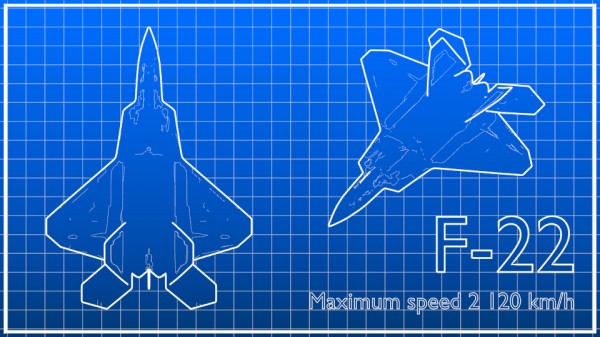
Модель истребителя F-22 (zip архив):
Видеоурок
Текстовая версия
Удалите куб и лампу, перейдите на вид сверху (NumPad 7) и переместите наверх камеру (Ctrl + Alt + 0). Выберите камеру, и на вкладке камеры измените тип линз на Orthographic. Добавьте в сцену плоскость, и измените ее размер как показано на рисунке: 
Перейдите в режим редактирования (Tab), затем нажмите клавишу W и подразделите плоскость 12 раз (можно больше/меньше). Затем выделите вершины не попадающие в объектив камеры и удалите их. 
В режиме редактирования выделите все ребра (А), нажмите Ctrl + E и выберите пункт Mark Freestyle Edge. Теперь перейдите на вкладку материалов и выставите значения как показано на рисунке: 
Перейдите на вкладку мира и снова выставите указанные значения: 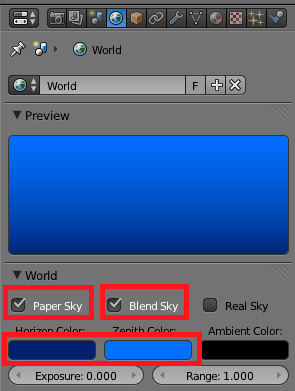
На вкладке Render включите меню Freestyle. Выделите плоскость, нажмите сочетание клавиш Ctrl + G и назовите только что созданную группу (plain). Перейдите на вкладку слоев рендера (Render Layers), в меню Freestyle Line Set назовите группу слоев plain и выставите настройки как показано ниже: 
В меню Freestyle Line Style установите белый цвет и прозрачность Alpha 0.1. Сделав рендер у Вас должна получиться следующая сетка: 
Теперь необходимо добавить объект в сцену. Для этого перейдите в меню File > Append > (выберите необходимый объект) > Link/Append From Library. В моем случае это модель истребителя F-22. Измените масштаб, и расположите его на чертеже как показано на рисунке:

Выделите модель, снова нажмите Ctrl + G и назовите созданную группу F22. Назначьте модели наш единственный материал прозрачности. Затем на вкладке слоев рендера создайте новую группу слоев, назовите ее также F22 и произведите настройки как показано на рисунке. В меню Freestyle Line Style установите белый цвет и толщину линии Thickness 5. 
Продублируйте модель самолета Shift + D, и расположите ее под любым другим видом на правой стороне нашего полотна. Сделав рендер должны увидеть примерно следующую картину: 
Создайте 3-ю группу в меню Freestyle Line Set и произведите настройки как показано ниже. В меню Freestyle Line Style установите белый цвет и толщину линии Thickness 0.5. 
На данный момент результат должен выглядеть примерно так: 
Добавьте в сцену новый объект Text и создайте необходимую Вам надпись (в режиме редактирования (Tab) измените надпись). Измените ее размер, расположите в нужном месте и создайте новую группу Ctrl + G (назовите ее text). Снова назначьте ей материал и на вкладке слоев произведите настройки как показано ниже. В меню Freestyle Line Style установите белый цвет и толщину линии Thickness 5. 
Надписей на чертеж можете добавлять любое необходимое Вам количество. Рекомендую для каждого отдельного типа надписей создавать свою группу, чтобы при изменении цвета или толщины линии они не конфликтовали.
Добавьте новую плоскость, измените ее размер так, чтобы она располагалась по углам полотна, подразделите ее один раз W > Subdivide и удалите центральную вершину (также 4 созданных по средине ребер (X > Dissolve Vertices)). Нажмите клавишу E и экструдируйте ее немного в центр. 
Далее по старой схеме: новая группа (border), назначьте материал и настройки как на рисунке. В меню Freestyle Line Style установите белый цвет и толщину линии Thickness 6. 
На этом урок закончен. Жду Ваших результатов 😉
Blender: точное построение 3d модели по заданным параметрам с их измерением
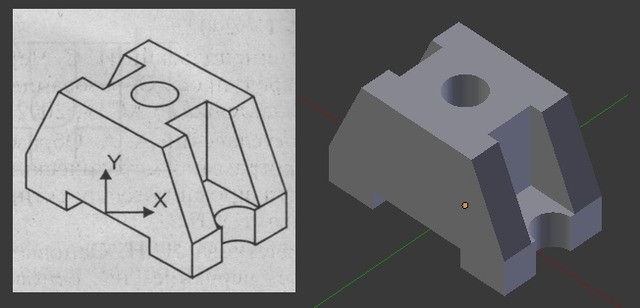
В этом уроке рассмотрим, как в 3d редакторе Blender смоделировать 3d объект по заданным параметрам: размерам с измерением длины, углов и площади.
Конечно, существуют специальные системы автоматизированного проектирования для инженерных задач, такие как Kompas-3d, AutoCAD и им подобные, которые включают в себя не только инструменты для моделирования деталей в трехмерном пространстве, но и инструменты для оформления документации. По инженерным возможностям, естественно, Blender с ними не сравниться, так как предназначен для других целей, но точно смоделировать деталь по заданным параметрам, например, для распечатки на 3d принтере не составит особого труда.
Чертеж детали и настройка Blender
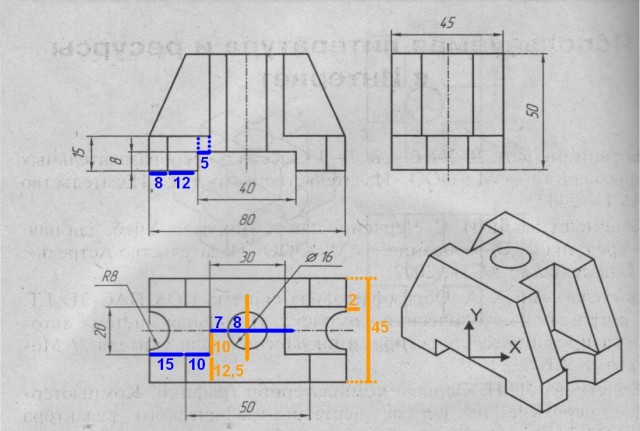
Приступим. Для начала нам потребуется чертеж какой-нибудь детали с указанием её параметров, желательно в четырех ортогональных проекциях: спереди, сбоку, сверху и в изометрии. Исходя из представленных размеров детали, для удобства моделирования произведем некоторые расчеты.
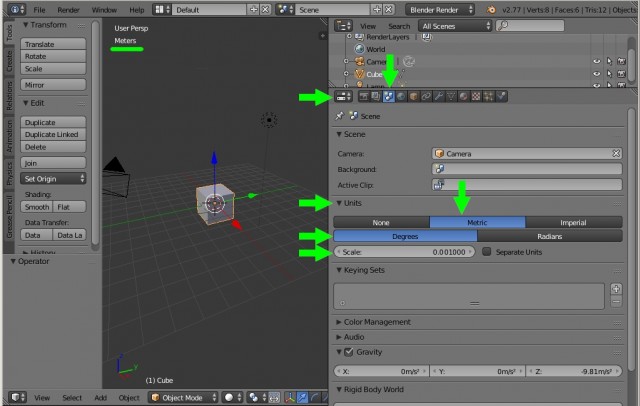
Запускаем Blender. Первое, что необходимо сделать, это изменить единицы измерения (как настроить единицы измерения в 3ds Max, читайте в статье). Для этого необходимо в заголовке «Preferences» (Свойства) зайти в контекст «Scene» (Сцена) и во вкладке «Units» (Единицы) выбрать нужные нам единицы измерения:
- «None» — это собственные единицы измерения Blender (включены по умолчанию);
- «Metric» — метрические единицы измерения (метры, сантиметры, миллиметры);
- «Imperial» — единицы измерения в ярдах (1 ярд = 0.9144 метра).
Выбираем метрические единицы измерения, то есть, активируем «Metric». А масштаб «Scale» меняем на 0,001, так как при моделировании значения будем задавать в миллиметрах.
Сразу под метрическими единицами можно выбрать, в чем будет выражаться поворот объектов: в градусах (Degrees) или в радианах (Radians). Оставляем градусы.
Размеры, привязки, координаты
Также, при точном моделировании очень часто придется переключаться между привязками к сетке в сцене и точкам на объекте. Поэтому сразу активируем привязку к сетке: внизу в заголовке «3D View» нажимаем на значок магнита (привязка к сетке задана по умолчанию).
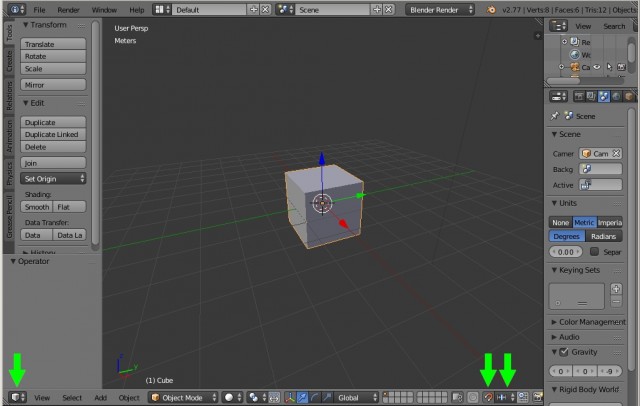
Удаляем все лишнее со сцены: выделяем все объекты в сцене «А» (два раза) – «Х» – «Enter». Переходим на вид сверху «7» и вставляем плоскость: «Shift+A» – «Mesh» – «Plane». Клавишей «N» вызываем информационное окно (справа) выделенного объекта.
Если перейти в режим редактирования («Tab») и выделить любую точку, то во вкладке «Transform» – «Vertex» будут видны координаты этой точки. Далее в тексте вкладка с этими параметрами будет называться «Меню координат».
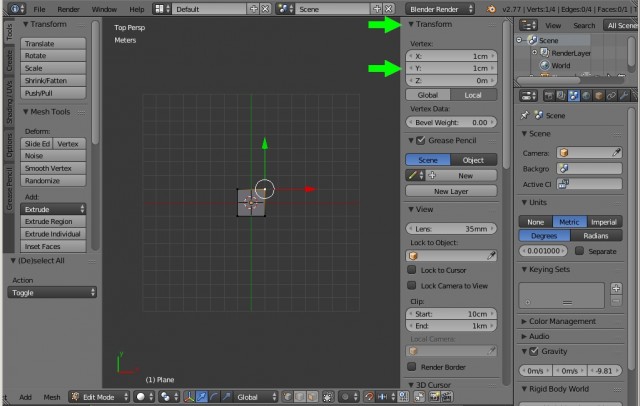
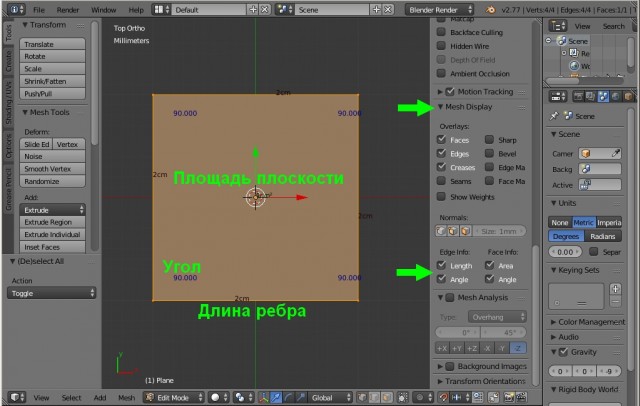
Теперь необходимо сделать так, чтобы были видны размеры ребер, градусы углов и площади поверхностей. Для этого, в этом же информационном окне, внизу находим вкладку «Mesh Display» и активируем «Edge Info» (Данные по ребрам) и «Fase Info» (Данные по площади), поставив галочки в «Length» (Длина) и «Angle» (Угол). Если теперь выделить все точки плоскости, то прямо на ней отобразиться нужная нам информация.
Моделирование детали
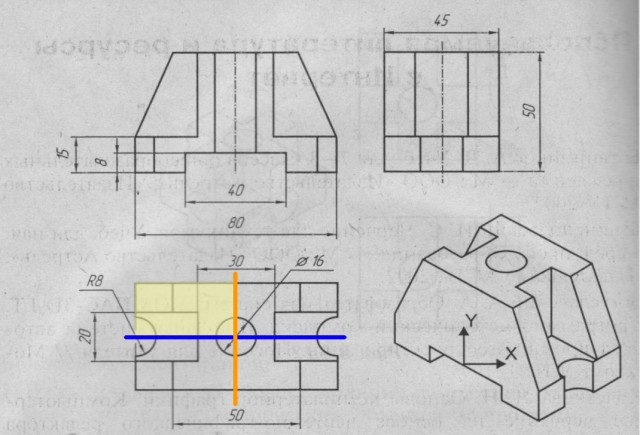
Прежде чем начать моделирование, изучим чертеж детали. Как видим, деталь симметрична, то есть достаточно смоделировать 1/4 её часть (показана желтым цветом), а затем применить модификатор «Mirror» (Зеркало) по двум осям X и Y.
Итак, перейдем непосредственно к моделированию. На виде сверху «7» разделим плоскость в Blender на четыре части: «W» – «Subdivide». Так как после моделирования 1/4 части модели нужно будет отзеркалить по двум осям, то оставляем только точки верхнего левого квадрата, остальные удаляем.
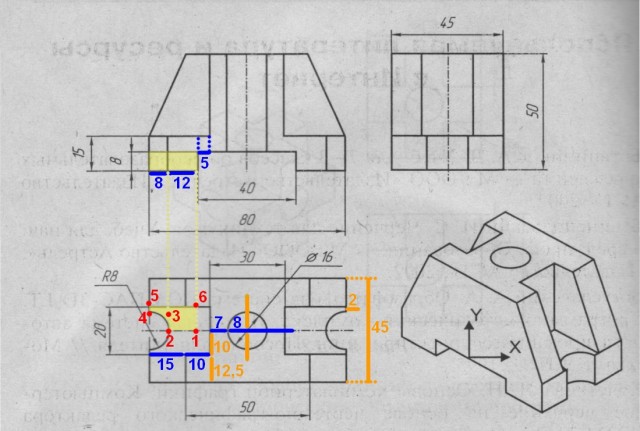
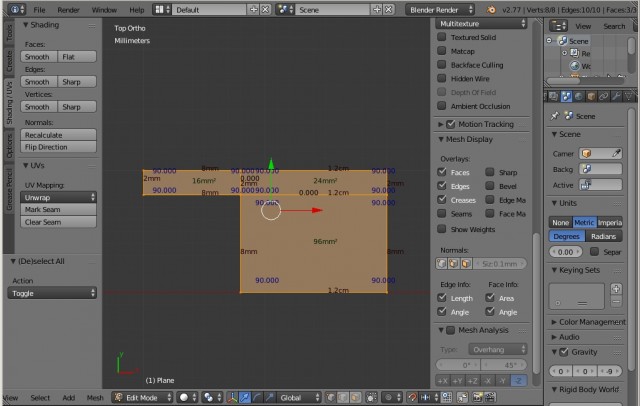
Построение детали начнем с самой нижней её части, которую можно представить шестью точками. Если за начало координат принять центр детали, то координаты этих точек будут следующими (X,Y в миллиметрах): 1=-20,0; 2=-32,0; 3=-32,8; 4=-40,8; 5=-40,10; 6=-20,10. На рисунке точки представлены красным цветом, размеры длины – синим, ширины – оранжевым.
Разделим плоскость в Blender еще на четыре части («W» – «Subdivide»), таким образом, получаем девять точек. Удаляем нижнюю слева.
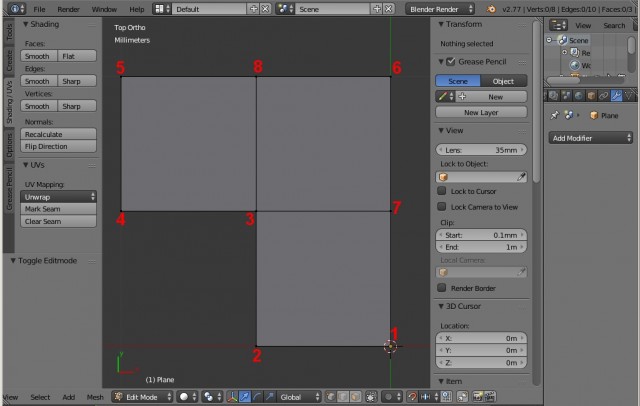
Оставшимся восьми точкам в «Меню координат» вводим следующие координаты: первым шести те, которые приведены выше, 7=-20,8 и 8=-32,10. Получаем следующий результат:
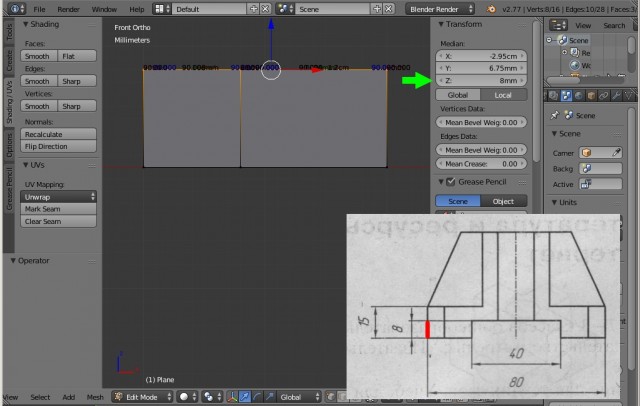
Теперь, согласно чертежам, необходимо придать толщину этой части равную 8 мм. Для этого переходим на вид спереди «1», выделяем все точки и выдавливаем «Е» их по оси Z до 8мм. Либо просто указываем это значение в «Меню координат».
Далее создадим дугу радиусом 8мм. Для этого выбираем грань, которая начинается от точки 3, переходим на вид сверху «7», вызываем меню «Special» клавишей «W» и выбираем «Bevel» (Создание фаски). Вытягиваем до самых крайних точек, затем колёсиком мыши добавляем грани (чем больше граней, тем ровнее радиус).
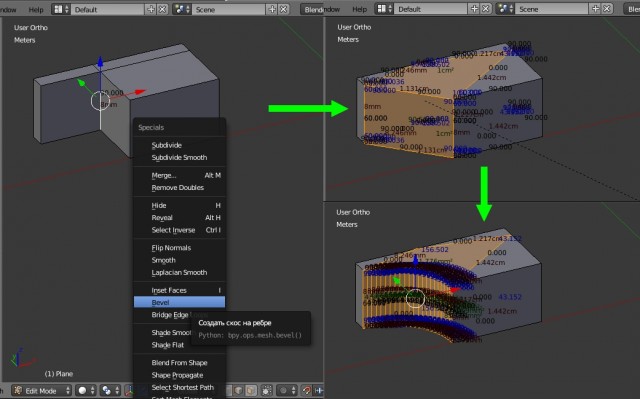
Соединим вершины, которые легли друг на друга: «W» – «Remove Doubles» (Удалить Дубли). Теперь измерим полученный радиус, для этого выделим любую точку, продублируем её «Shift+D» и зададим ей в «Меню координат» следующие значения X,Y,Z=-40,0,0. Теперь изменим привязку с сетки на точки и выдавим «Е» продублированную точку до точек, расположенных на дуге.
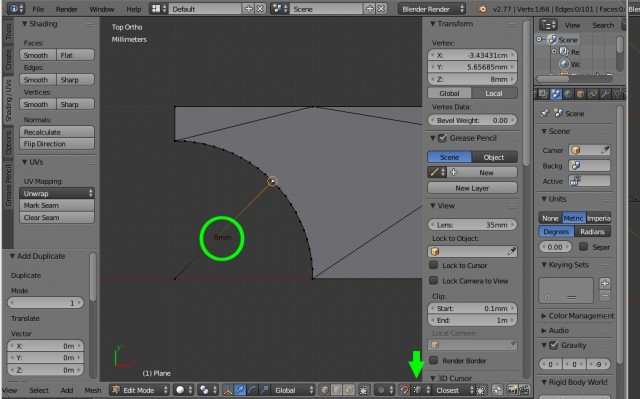
Таким образом, мы увидим длину радиуса равную 8 мм. После этого удаляем точки, созданные для измерения. Данным способом можно измерять параметры модели в процессе её создания.
Работаем с сеткой модели
Теперь необходимо сетку модели привести к более удобному виду с ребрами, расположенными под прямыми углами. Легче всего это сделать при помощи инструмента «Knife» (Нож), который вызывается клавишей «К». Режем модель от точки 2 к точке 8 (чтобы разрезать плоскость необходимо нажать «Enter») и от точки 4 к точке 7. Затем выделяем лишние грани и убираем их: «X» – «Dissolve Edges» (Растворить Ребра). То же самое проделываем и для нижней поверхности модели. Так же необходимо удалить боковую поверхность: «X» – «Faces». В итоге получим вот такой результат.
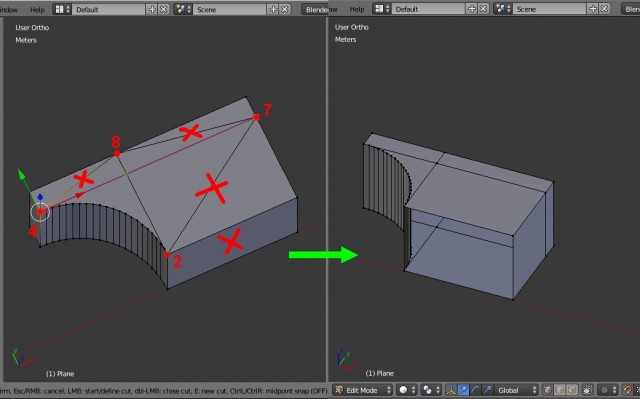
Включаем снова привязку к сетке. Выделяем боковую правую поверхность и выдавливаем («Е») её вправо (по оси Y) на 12,5 мм, то есть к имеющейся толщине 10мм прибавляем 12,5мм, получаем 22,5мм. Выдавливаем до этого значения в «Меню координат», либо просто вбиваем его туда.
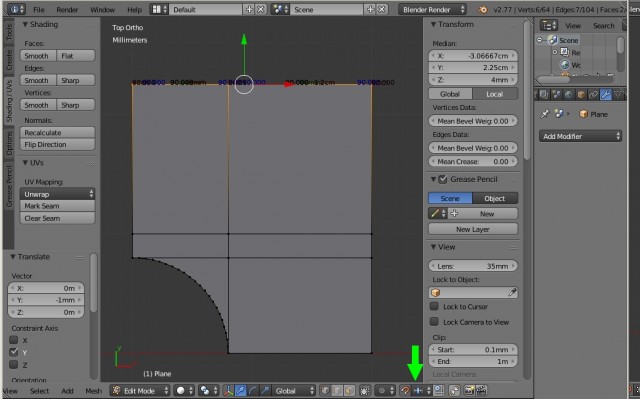
Далее выделяем всю верхнюю поверхность и выдавливаем её на 7мм по оси Z, то есть, к имеющейся толщине 8мм прибавляем 7мм, таким образом, получим значение равное 15мм.
После этого, верхнюю заднюю поверхность выдавливаем два раза: на 5 и на 7мм. В данном случае к имеющейся толщине -20мм необходимо сначала прибавить 5мм (X=-20+5=-15мм), а затем ещё 7мм (Х=-15+7=-8мм). После этого, удалив лишние боковые плоскости, получим следующий результат.
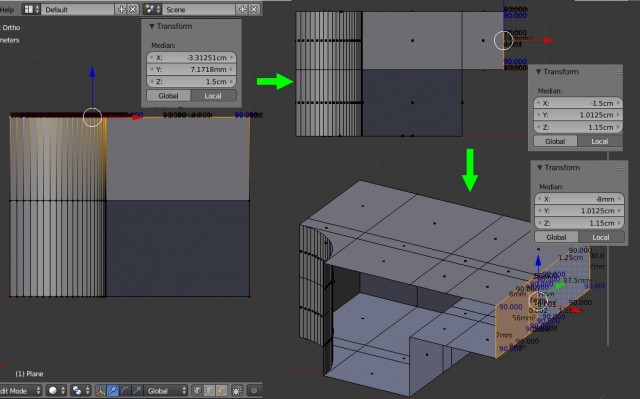
Теперь, согласно чертежам, выделяем нужные поверхности и выдавливаем их на высоту 35мм, то есть к имеющейся толщине 15мм прибавляем 35мм. Полученное значение (50мм) указываем в «Меню координат» по оси Z. Удаляем лишние плоскости.
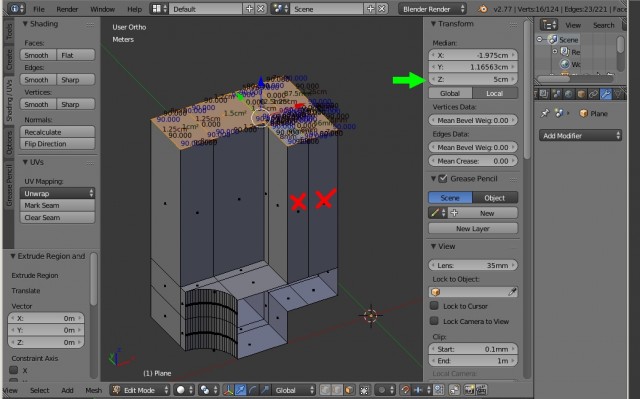
Далее делаем скос, который располагается на расстоянии -25мм по оси X. Для этого выделяем три ребра, которые расположены на расстоянии -32мм и задаем им вышеуказанное значение в «Меню координат» по оси X.
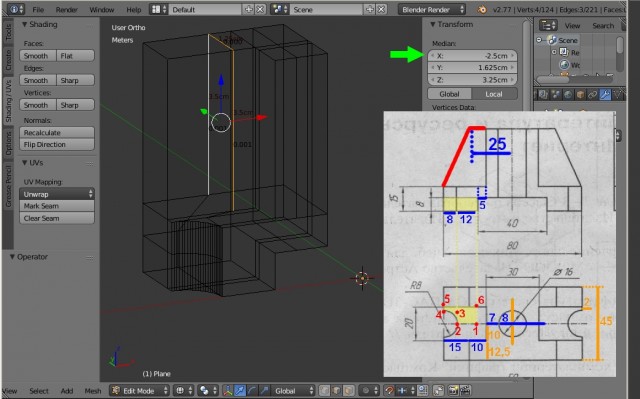
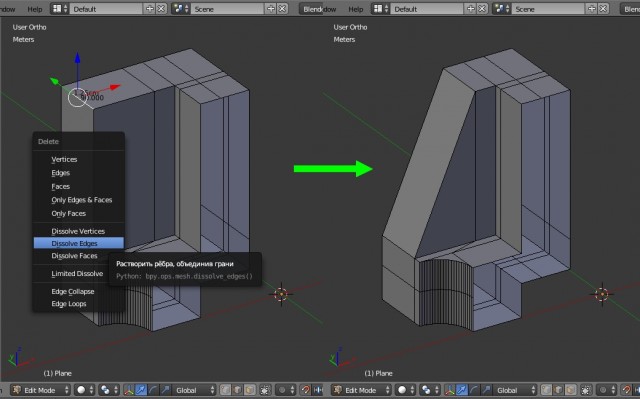
Скос делается очень просто. Выделяем верхнюю грань и убираем её через «X» – «Dissolve Edges».
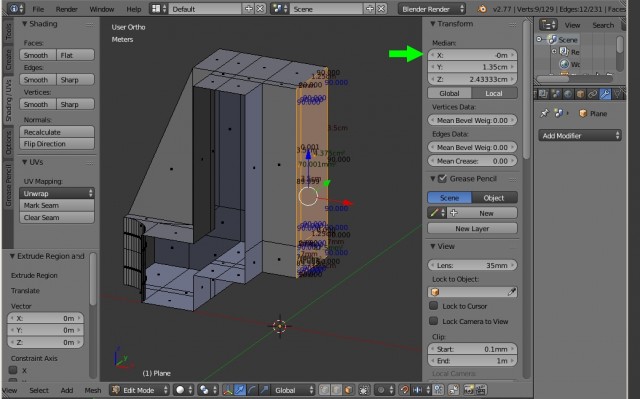
Теперь займемся центральным отверстием. Выдавливаем часть торцевой поверхности, отмеченной на рисунке, на радиус отверстия (8мм), то есть значение по оси X будет равно 0мм.
Затем, как и при создании дуги ранее, выделяем ребра и через меню «Special» (клавиша «W») создаем фаску командой «Bevel», а при помощи колеса мыши устанавливаем количество граней. Следует напомнить, что чем больше число граней, тем ровнее получится радиус.
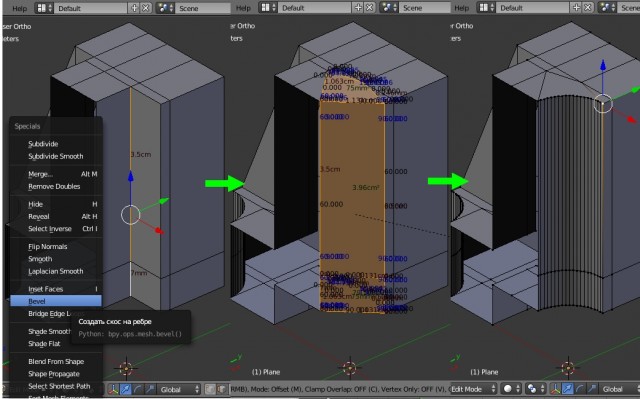
После этого выделяем все точки и удаляем вершины лежащие друг на друге: «А» – «Remove Doubles». Удаляем торцевые плоскости («Х» – «Faces») и, желательно, подкорректировать сетку модели как это делали ранее при помощи инструмента «Knife» (клавиша «К»). Получим следующий результат.
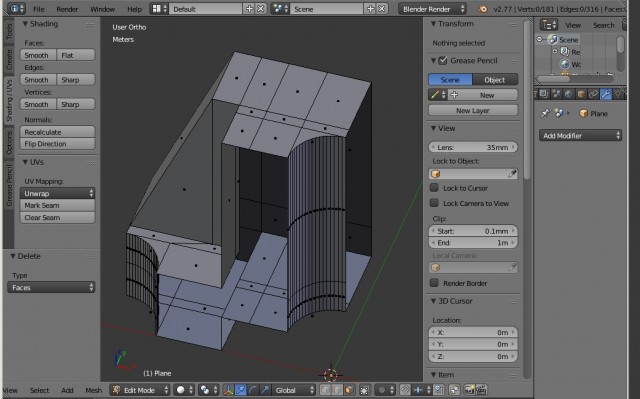
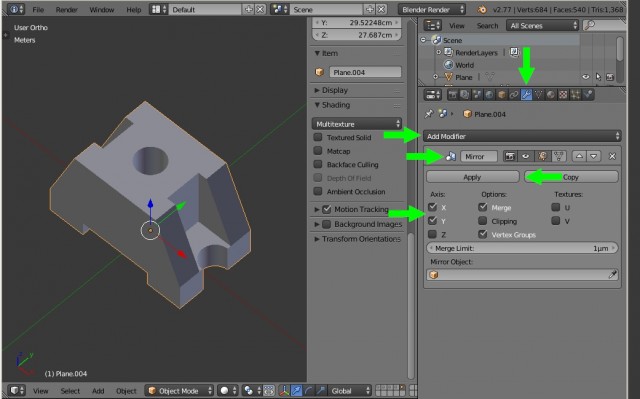
Теперь, осталось только отзеркалить модель по осям Х и Y, а затем соединить полученные части. Для этого выходим из режима редактирования «Tab» и в заголовке «Preferences» (Свойства), в контексте «Modifiers» (Модификаторы) во вкладке «Add Modifier» (Добавить Модификатор) выбираем модификатор «Mirror» (Зеркало). Где ставим галочки X и Y под надписью «Axis» (Оси). Нажимаем кнопку «Apply» (Применить). Модель готова.
Заключение
В заключении следует отметить, что данный способ точного построения модели по заданным параметрам не является единственным. Так как порой для различных целей приходится моделировать объекты с одинаковой геометрией, но разной полигональной сеткой. В данном случае показан лишь пример работы с координатами точек объекта.
Напомним, что в предыдущем уроке по Blender, рассказывается как установить фоновые изображения в каждом виде (окне проекции). Это полезно для тех, кто занимается моделированием техники по чертежам, референсным изображениям.
Не забудьте почитать новую статью, в которой разбираются все тонкости экспорта моделей формата .OBJ в 3Ds Max.
Перепечатка и использования данного материала без прямой обратной ссылки категорически запрещена!