Знакомство с Git и GitHub: руководство для начинающих
Ищите, с чего бы начать изучение Git и GitHub? Хотите поработать с другими? Усердно трудитесь над проектом? Или вдруг заметили, что заслужить уважение среди технарей можно своим присутствием на GitHub?
Тогда эта статья специально для вас!
На самом деле, в Git нет ничего сложного. Если вы быстро читаете и не тратите уйму времени на установку и регистрацию, то начать работать с GitHub вы сможете уже через 10 минут.
Прочитав данную статью вы научитесь клонировать существующий репозиторий, создавать ветки, вносить изменения и отправлять запросы на изменения. Параллельно освоите работу в терминале, терминальные команды и редактирование файла Markdown ( .md ).
Если вы сможете все это сделать, то можно считать, что вы успешно справились с задачей. А еще вы сможете поучаствовать в своем первом open-source проекте — Стене на GitHub.
Если вы хотите стать настоящим профессионалом в Git и GitHub, то придется еще многому научиться. Однако информации ниже будет вполне достаточно для изучения основ.
Что такое Git и GitHub?
Git — это система управления версиями, которая пришлась по душе практически всем — от разработчиков до дизайнеров. GitHub можно считать соцсетью для хранения кода. Это настоящая Мекка для технарей. Здесь вы можете попрактиковаться в разработке и придумать что-то свое, найти множество open-source проектов, передовых технологий, различных функций и дизайнов.
На GitHub вы учитесь и участвуете в других проектах, храните код для работы или учебы, берете код других проектов и вникаете во все детали. А еще вы можете создавать сайты бесплатно напрямую из репозитория! (Научиться можно здесь)
Если вы хотите работать на GitHub, то вовсе не обязательно быть гуру в программировании, ведь все самое основное делается прямо на сайте.
Не лишним будет разобраться с терминалом, поскольку терминальные команды действительно упрощают жизнь.
Если в статье вы видите команду с угловыми скобками: < > , то смело удаляйте эти скобки и меняйте их содержимое на нужный вам текст.
Пример: git add <имя_файла> . Здесь вы можете написать нечто подобное: git add hello_world.py . Это означает, что вы хотите добавить в репозиторий файл под названием hello_world.py .
Для начала необходимо запомнить следующие терминальные команды:
Затем к ним добавим еще вот эти:
Эти команды вам пригодятся в случае, если вы будете работать с другими людьми или захотите внести какие-то изменения в проект и протестировать их до создания коммита.
Не лишней будет и вот такая команда:
О ней мы также поговорим ниже.
(Если вы работаете на Mac, то у вас уже установлен терминал. Нажмите на иконку с лупой в верхнем правом углу экрана и напечатайте слово terminal ).
Шаг 1: Регистрация и установка
Зайдите на GitHub и создайте свой аккаунт. В принципе, этим можно и ограничиться. При желании можете установить Git. Но для работы с GitHub это вовсе не обязательно. Однако если вы планируете заниматься проектами на локальном компьютере, то установка вам все-таки нужна. Можете скачать установщик или установить файлы через менеджер пакетов.
Теперь перейдите в терминал, и начнем работу. Если хотите задать одно имя пользователя для всех репозиториев на компьютере, то напишите:
замените <ваше_имя> на свое имя в кавычках. Можете написать все, что угодно. Если хотите задать имя только для одного репозитория, то удалите из команды слово global .
Теперь напишите свой адрес электронной почты. Проследите, чтобы он совпадал с адресом, указанным при регистрации на GitHub.
При желании можете скрыть свой электронный адрес. Это сделать несложно, подробнее написано здесь. По сути, вам нужно проставить 2 галочки в своем GitHub-аккаунте.
Теперь вы готовы к работе с Git на локальном компьютере.
Начнем с создания нового репозитория на сайте GitHub. Вы также можете выполнить git init и создать новый репозиторий из директории проекта.
Репозиторий состоит из трех «деревьев». Первое «дерево» — это рабочая директория, в которой хранятся актуальные файлы. Второе — это index или область подготовленных файлов. А еще есть head — указатель на ваш последний коммит.
Вариант 1. Я уже знаком с терминалом
Вот как начать работу с Git из терминала.
Если у вас есть директория проекта, то просто перейдите в терминал, а в самой директории проекта выполните команду
Если хотите инициализировать проект со всеми файлами из директории проекта, то выполните команду
Допустим, в вашем проекте есть папка new_project . Вы можете перейти в нее из окна терминала и добавить локальный репозиторий. Это делается через следующую команду:
В вашем проекте появилась новая скрытая директория с названием .git . Именно здесь Git хранит все, что ему нужно для отслеживания проекта. Теперь вы можете последовательно добавлять файлы в область подготовки:
или добавьте сразу все файлы через:
Создать коммит с этими изменениями можно через команду:
Если изменения вас устраивают, напишите:
и отправьте эти изменения в репозиторий. Проверить, есть ли изменения для отправки, можно в любое время по команде:
При внесении изменений следует обновить и сами файлы:
Создайте коммит, добавьте нужное сообщение и отправьте этот коммит в репозиторий.
Вот и все! Теперь вы можете инициализировать репозиторий, создавать коммиты с файлами и сообщениями, а также отправлять коммиты в ветку master .
Если с этим все понятно, то переходите к части 2: «Учимся работать с другими», в которой рассматривается градация веток и совместная работа над проектами.
Вариант 2. Я вообще ничего не знаю
Этот вариант выбирают совсем новички в разработке. Вполне возможно, у вас уже есть целая папка с файлами проекта для размещения на GitHub, но вы не знаете, с чего начать.
Ну что ж, приступим к делу!
Допустим, вы хотите создать новый репозиторий. Это место, где будет «жить » ваш проект. Если вы не хотите создавать новый репозиторий, то можете склонировать уже существующий. Именно так вы копируете чужой проект или берете нужную вам информацию для работы/учебы. Мы еще к этому вернемся, но чуть позже.
Репозиторий — это место, в котором вы систематизируете свой проект. Здесь вы храните файлы, папки, видео, изображения, блокноты Jupyter Notebook, наборы данных и т.д. Перед началом работы с Git необходимо инициализировать репозиторий для проекта и правильно его подготовить. Это можно сделать на сайте GitHub.
Лучше сразу добавлять в репозиторий README-файл с информацией о проекте. Это можно сделать в момент создания репозитория, поставив галочку в соответствующем поле.
- Перейдите на сайт GitHub. Нажмите на значок + в верхнем правом углу, а затем выберите New repository.
- Придумайте имя репозитория и добавьте короткое описание.
- Решите, будет ли этот репозиторий размещаться в открытом доступе или останется закрытым для просмотра.
- Нажмите Initialize this repository with a README для добавления README-файла. Настоятельно рекомендую снабжать все ваши проекты файлом-описанием, ведь README — это первая вещь, на которую люди обращают внимание при просмотре репозитория. К тому же, здесь можно разместить нужную информацию для понимания или запуска проекта.
При желании можете уже сейчас начинать работать над проектом. Добавляйте файлы, вносите в них изменения и т.д. напрямую с сайта GitHub. Однако конечный результат подобной деятельности может вас немного огорчить.
Вносить изменения в проект можно двумя способами. Вы можете изменять файлы/блокноты на компьютере либо делать это на сайте GitHub.
Допустим, вам захотелось подкорректировать README-файл на сайте GitHub.
- Для начала перейдите в ваш репозиторий.
- Для выбора файла кликните по его названию (например, кликните по README.md для перехода к файлу-описанию).
- В верхнем правом углу вы увидите иконку с карандашом. Нажмите на нее для внесения изменений.
- Напишите короткое сообщение, передающее суть изменений (и подробное описание, если сочтете это нужным).
- Нажмите кнопку Commit changes.
Вы успешно внесли изменения в README-файл своего нового репозитория! Обратите внимание на небольшую кнопку на картинке выше. Она позволяет создавать новую ветку этого коммита и добавлять Pull request. Запомните ее, скоро к ней вернемся.
Как вы видите — ничего сложного!
Лично я предпочитаю работать с файлами на локальном компьютере, а не на сайте GitHub. Поэтому давайте научимся и этому.
Подайте мне вот этот проект!
Возможно, вы захотите клонировать свой новый репозиторий для дальнейшей работы с ним на локальном компьютере. Либо у вас уже есть существующий репозиторий, который вы хотели бы клонировать.
Для клонирования репозитория на компьютер перейдите в репозиторий на GitHub и нажмите большую зеленую кнопку под названием Clone or download (разумеется, вы можете просто скачать репозиторий и избежать всех заморочек с терминалом. Но я в вас верю, поэтому не будем сдаваться!). Проследите, чтобы появилась надпись Clone with HTTPS. Теперь нажмите на иконку буфера обмена для копирования-вставки (либо выделите ссылку и скопируйте ее).
Откройте терминал и перейдите в директорию для копирования репозитория. Например, для перехода на Рабочий стол напечатайте вот это:
Затем клонируйте туда репозиторий по следующей команде:
Все просто! Не забудьте изменить информацию в угловых скобках на нужную вам. И удалите сами скобки < > .
Если вы не очень хорошо ориентируетесь в терминале, то переход по директориям можно осуществлять через команду cd . Например, откройте терминал и напечатайте ls для отображения перечня доступных директорий. Вполне возможно, что в этом списке вы сразу увидите директорию Desktop . Либо напечатайте cd Desktop . Далее выполните команду git clone и склонируйте репозиторий на Рабочий стол.
Бывает и так, что вместо перечня расположений, вы видите различные имена пользователей. Тогда до того, как перейти в Desktop , вам потребуется выбрать нужного пользователя через команду cd <пользователь> (замените <пользователь> на нужное вам имя). Затем снова напечатайте ls , чтобы увидеть весь список. И вот теперь, увидев в списке Desktop , смело печатайте cd Desktop . Сейчас уже можно выполнять git clone !
Если вдруг в терминале вы захотите «откатиться» на шаг назад, то напишите cd ..
Новый GitHub-репозиторий, склонированный на рабочий стол, готов! Данная команда создает точную копию репозитория в вашей системе. Здесь вы сможете с ним работать, редактировать, индексировать изменения, создавать коммиты с изменениями и отправлять их на GitHub.
Совсем не обязательно создавать репозиторий на Рабочем столе. Клонировать можно в любое место на компьютере. Команду git clone можно выполнять и сразу после открытия терминала. Однако, если вы не очень любите копаться в папках на компьютере, то неплохо будет разместить проект на виду, то есть на Рабочем столе…
Если хотите просто покопаться в каком-то проекте, то вместо клонирования можете сделать форк проекта на GitHub. Для этого нажмите кнопку Fork в верхнем правом углу сайта. Так вы добавите копию этого проекта в свои репозитории и сможете вносить туда любые изменения без вреда для оригинала.
Добавляем файлы в проект
Вот, чем мы займемся:
Но ничего сложного здесь нет!
Должно быть, у вас уже есть файлы, которые вы бы хотели разместить в новом репозитории. Отыщите их на компьютере и перетащите в новую папку репозитория на Рабочем столе.
Проверьте статус проекта.
Откройте терминал и перейдите в папку репозитория. Для проверки обновлений выполните:
Если вы перетаскивали файлы в папку проекта, то потребуется обновить состояние репозитория. Добавлять файлы в репозиторий можно по одному:
Это ваши предлагаемые изменения. Операцию можно повторить с новыми файлами либо с уже существующими, но измененными. По сути, ничего нового в сам проект вы не добавляете. Вы всего лишь загружаете новые файлы и указываете Git на эти изменения.
Процесс создания коммитов с изменениями начинается с выполнения команды:
Коммиты изменений добавляются в head (указатель), а не в удаленный репозиторий. Не забудьте заменить текст в скобках и убрать <> . После внесения изменений создается снимок состояния репозитория, для чего используется команда commit . А через –m добавляется сообщение об этом снимке.
Сохраненные изменения и называются коммитом. При создании коммита вы добавляете сообщение о том, что именно менялось и почему. Так другие люди смогут лучше понять суть изменений.
Теперь ваши изменения сохранены в указателе локальной копии проекта. Для отправки изменений на удаленный репозиторий выполните команду:
Тем самым вы отправляете изменения напрямую в репозиторий. Если вы работаете на локальном компьютере и хотите, чтобы коммиты отображались в онлайн, то необходимо своевременно отправлять эти изменения на GitHub по команде git push .
Актуальность версии можно проверить в любое время через команду git status .
Итог: у вас есть свой GitHub репозиторий, вы научились добавлять и изменять в нем файлы.
Git and Github
This tutorial was made for EuroScipy‘13. It is aimed at researchers, who don’t necessarily know version control. Other EuroScipy tutorials (python based tutorials) can be found here.
Why do I need version control?
As researchers, you (probably) want:
- reproducible research
- fast and efficient research

The journal of Irreproducible research.
And ideally, you want to avoid this:
“Piled Higher and Deeper” by Jorge Cham: www.phdcomics.com
Version control systems allow to keep all the historical versions of your software for easy tracking. It also benefits team collaboration and mproves our efficiency. In addition, it can be used as a data center, making build automation and continous integration possible.
In this tutorial, we are going to learn the basics of Git and Github. First, what is Git? Git is a distributed version control software (DCSV). Github is a git hosting platform that provide free git repository for all opensource softwares. Other well-known DCVS are mercurial and bazaar, with their respective hosting platform, bitbucket (which now also supports git repository) and launchpad.
Why did we choose to introduce git, and not mercurial, which is not only build with python, but has also been chosen by CPython (and many other python project) to host their code. That decision was quite straightforward: in the scientific world, git (and github) are much more widely used than mercurial (and bitbucket). A scholar.google search yields 14,100 results for a “github” search, while a “bitbucket” search only returns 2,260 results. If that’s not enough to be convinced, here is a table of python packages, divided in two list: the github hosted ones, and the bitbucket hosted ones.
- Numpy
- Scipy
- IPython
- matplotlib
- Sympy
- Scikit-learn
- Scikit-image
- Numba
- Mayavi
- Traits
- Enable
- Enamel
- Pandas
- biopython
- Cython
- statsmodel
- PIL
Before we start learning git, please be aware that git is a very powerful tool. We will only introduce the basics of Git in this tutorial, and many things may seem obscure and you may (will?) struggle with the concepts. Yet, after a while using it, we get used to the rough edge, and start using more complex commands.
The basic git workflow is:
- modify files in your working directory.
- stage files you’ve worked on. This prepares a snapshot of the directory
- commit the files you’ve staged. This stores that snapshot in the Git repository.
Initializing repositories and configuring git
There are several way to initiliaze a git repository. The first is used to initialize git in an existing repository. The second is used to retrieve an existing repository.
To initialize a new project, in the project directory, initialize the git repository with:
This will enable git to keep track of changes in this folder, and subfolders by creating a .git hidden folder containing the git skeleton.
The second way is:
This will clone the repository containing the documents of this tutorial.
Each new repository should be in its own directory. One git repository should not be created or cloned in an existing git repository, ie a folder you’ve initialized a git repository and its subfolders.
Before continuing let’s configure git. You will have to do this once per computer you use git config --global :
The --global option corresponds to a user-wide configuration. The configuration will be stored in a hidden repository in your home. You can also configure each git repository individually, by removing this option, or system-wide by replacing the --global option with --system . Usually, we just configure repositories user-wide.
You can check your configuration with:
If you’ve configured git several times at different levels, you will probably see several entries twice or three times in the configuration list. The user-wide configuration overrides the system-wide configuration, and the local configuration overrides the user-wide configuration.
Working locally
One of the main goal of version control is to save snapshots of your directory. We call those snapshots commits. To each snapshot is associated some metadata: the date the snapshot was taken, who took it, what files where modified, the changes that were made on those files etc. Git will enable you to track the changes made to the files, revert the entire project to a previous snapshot, review changes made over time, view who modified a file.
Now that we know why we want to create a snapshot, let’s see how to do this. Right now, nothing in the project is tracked. First let’s create some directories and files in our directory.
You now have a new file in the project folder. As mentioned before, git does not track this file yet. First, you need to tell git this file exists:
Now you can commit it:
At this point, you have one tracked file, and an initial commit. Each file in the working directory can be in one of two states: tracked or untracked. Any file you have not explicitly added at some point is untracked. Tracked files can themselves be in different states: unmodified, modified or staged.
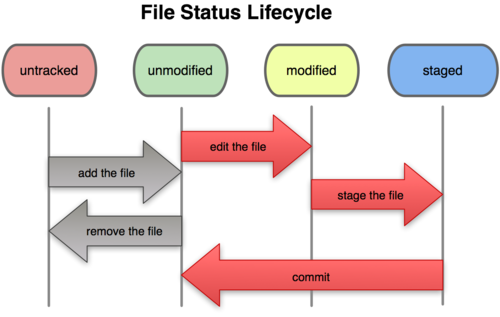
You can check the status of each file in your directory with the command git status . This command will display all untracked files, and modified and staged files in your directory:
Note as the README file is not listed, while the AUTHORS file is there. Now let’s add the AUTHORS file. The AUTHORS file is now tracked, and staged:
git add is also used to stage file. In fact, running git add on an untracked file not only tracks it, but stages it. git commit will take a snapshot of the staged files:
And here is the second commit! Sometimes, you may want to look at the changes you’ve made to a modified file:
To look at the changes you’ve made in the staged files, simply use:
And to view the history of all commits:
Now, let’s try to rm AUTHORS:
You can see that the AUTHORS file is in red, and marked as deleted. Yet, running git add on this file doesn’t move the change in the staging area. To remove a file that has been tracked with git, use the git rm command. In a similar fashion, git mv can be used to move a file.
Because to err is human, you may want to cancel some stages. Two scenarios may occur: (1) you have staged a file you do not want to commit (2) you have made some changes on a file you want to cancel.
First, let’s assume you’ve staged a file you want to unstage:
To unstage it, run:
The syntax is git reset HEAD <filename> . We will explain what HEAD is later on.
In the second case, you’ve modified a file and you want to cancel the changes. To do so, use git checkout <filename> . If you run git status , you can notice git reminds you what command to use for which action.
Exercises
- Create a folder called GitTutorial
- Inside it, initialize an empty git repository ( git init )
- Create an AUTHORS file, a TODO file and a README file.
- Add the AUTHORS file to the staging area. ( git add )
- Check the status of the repository ( git status )
- Add the two other files to the staging area ( git add )
- Commit your changes ( git commit ).
- Now rename the AUTHORS file to CONTRIBUTORS ( git mv ) and commit.
- Add your name to the CONTRIBUTORS file.
- Cancel the changes you’ve made to this file. Tips: look at what git status tells you to do.
- Create a src directory, and add a python script that prints the first 10 integers of the Fibonacci suite. Add and commit this script.
- Remove this file using git rm (but don’t commit it).
- Try cancelling those changes. What’s happening?
Working with a distant repository with github
Up to now, we’ve been working locally on our computer. As researched and computer scientist, you may want to share your work, (or better contribute to an opensource project!). This is where github comes in handy. Github is a web hosting plateform for git projects. Not only does it provide free git repository for opensource projects (private ones can be purchased, or asked for free for students and women), but it provides great tools to review code, manage projects, release packages and publish documentation. Most of the scientific python code you use are hosted on github.
Now, let’s go on github, and create an account. Once this is done, we can easily create a new project by cliking on the green button, on the main page.
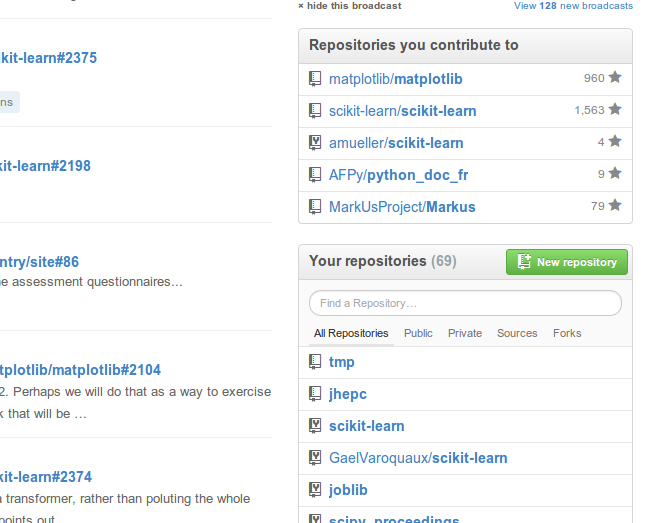
Github redirects you to a page, where you specify the name of the repository and a few information. By default, git repositories hosted on github will be public. If you want private repositories, you either have to pay 7$ per months. If you are a woman or/and in academics, you can also ask for free private repositories [1] [2].
Github then displays a page with a url, and some information on how to proceed to configure your local repository. Note that if you decide to create a README file, a Licence or a .gitignore on github, it will automatically commit.
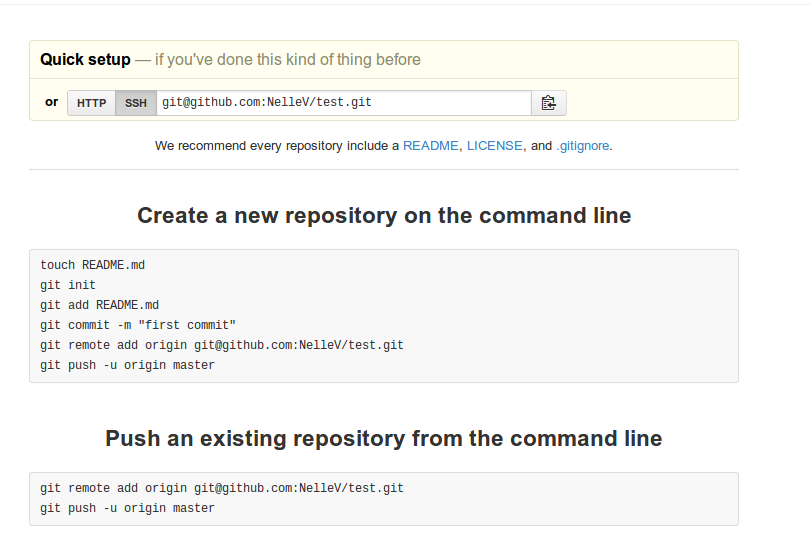
To use this new git repository, we are going to associate to this url a name. To add a new remote Git repository as a shortname you can reference easily, run git remote add <shortname> <url> :
The <github_url> can be new referenced as origin. To check which remotes you’ve added, run:
Now that you’ve added this shortcut, you can push new changes to the remotes:
And now, checkout your github repository !
You can also fetch changes from a github repository:
This will fetch all the changes of all branches from the remote (we will see branches later one). Yet, it will not merge those changes with your work.
Sometimes, you may want to rename or remove a remote. To do so, run git remote rename <old_remote_name> <new_remote_name> and git remote rm <remote_name> .
Branching and merging
To understand what a branch is, let’s first go back to what a commit is. A commit is a snapshot of a repository at a certain time. Each commit contains metadata: a hash to identify the commit, the author name, date etc. It also contains a link to the parent commit. Hence, committing creates a sort of linked list of commits.
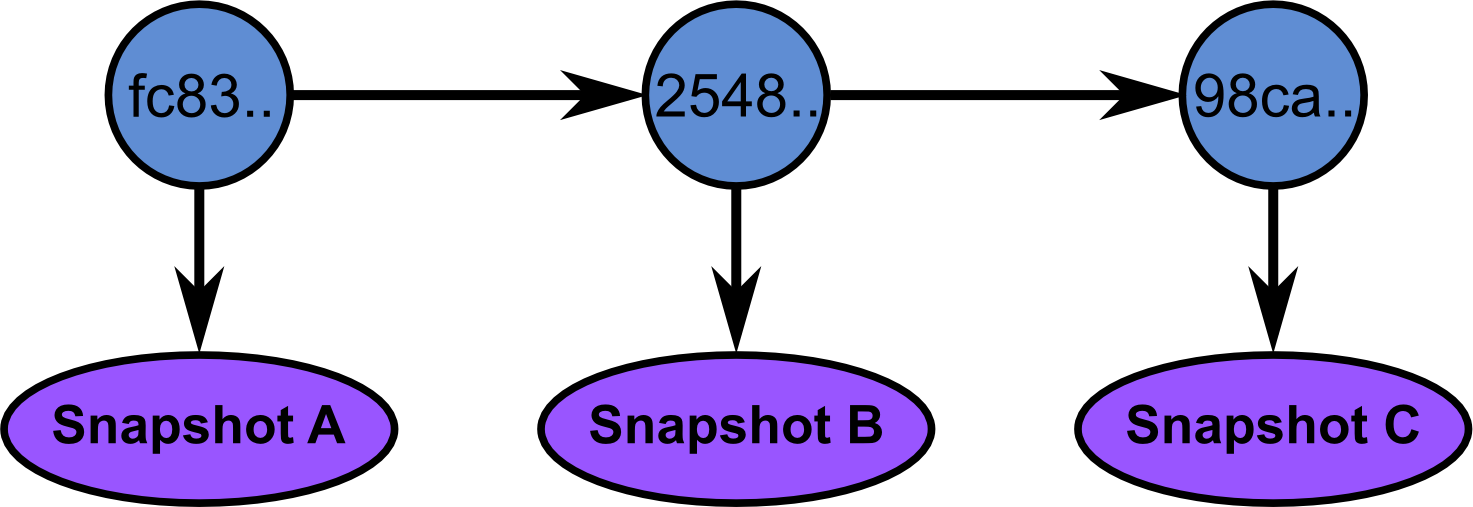
A branch is just a pointer to a commit:
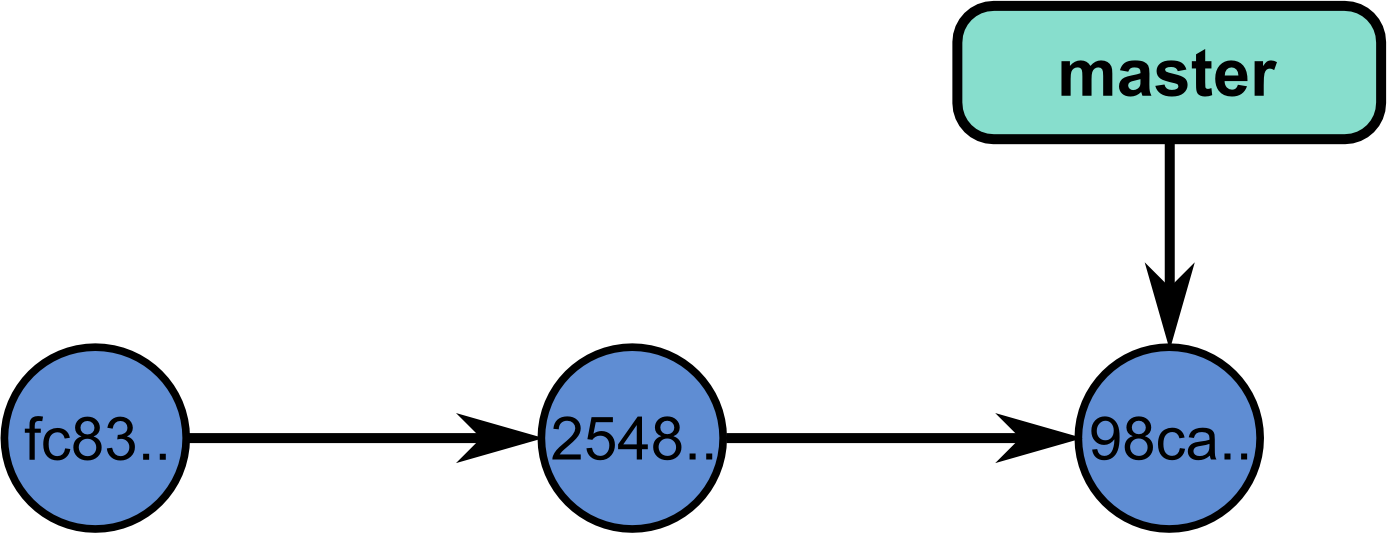
In fact, you’ve been using a branch called master since the beginning. Creating a new branch just adds a pointer to a commit:
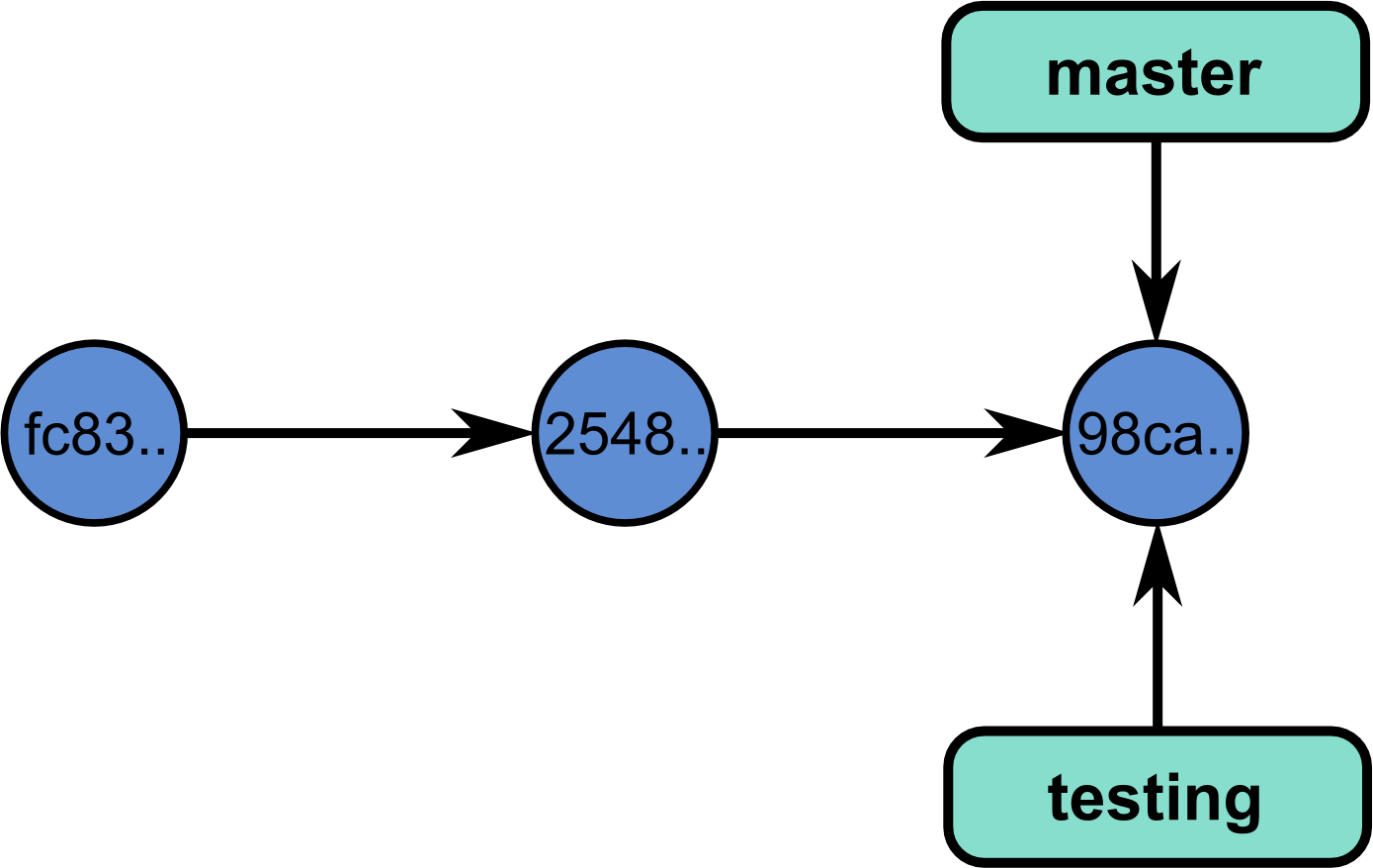
Let’s now create a new branch and call it testing . You can either use the commands:
Now, how does github know in which branch you are? It just creates a pointer called HEAD to the current working branch:
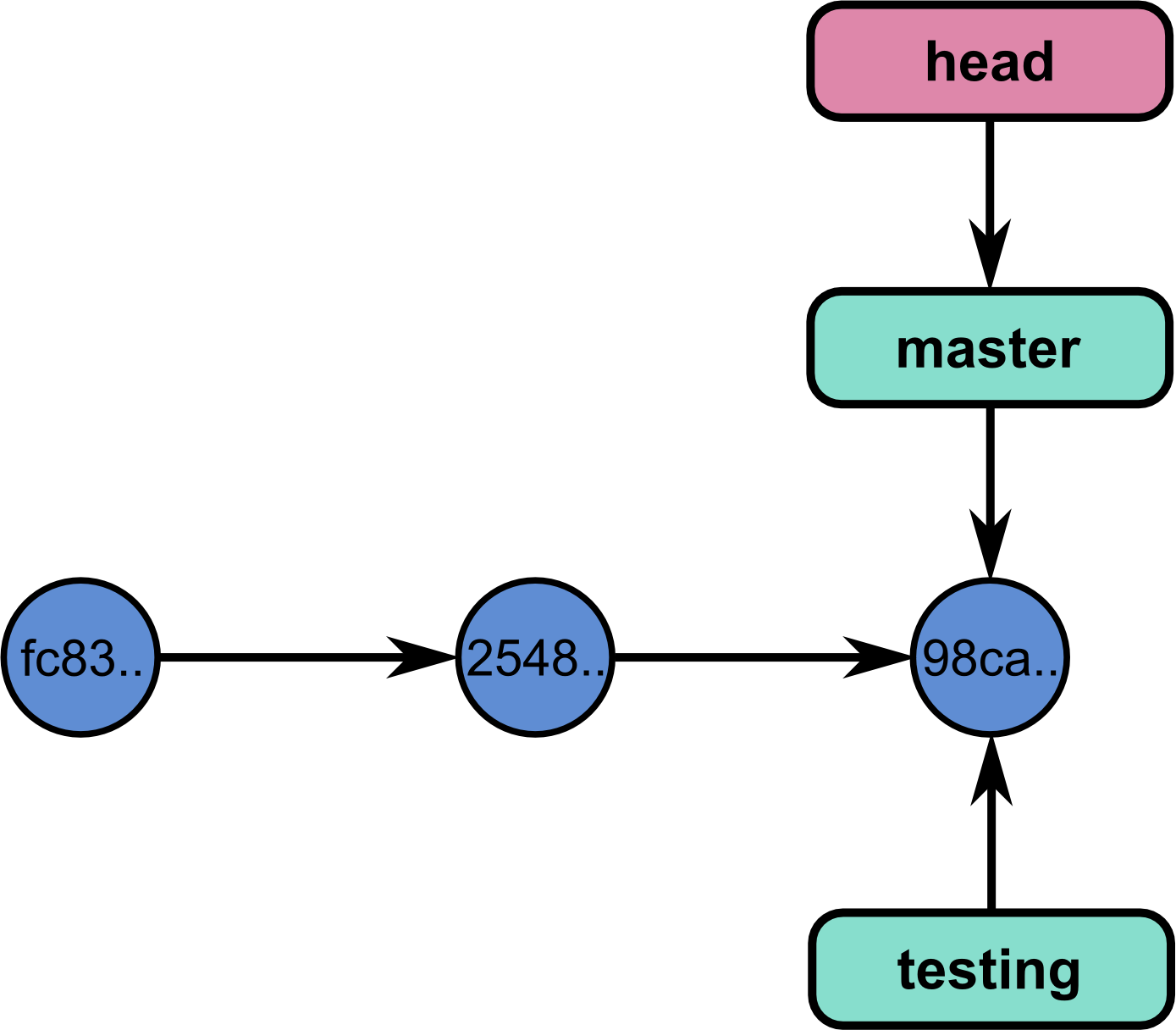
You can check which branch you created by running:
The branch in green marked with an asterix is the branch you are currently working on. To switch branch, run:
You can create and change branch in a one-liner:
If you add commits on both master and testing , the code can diverge:
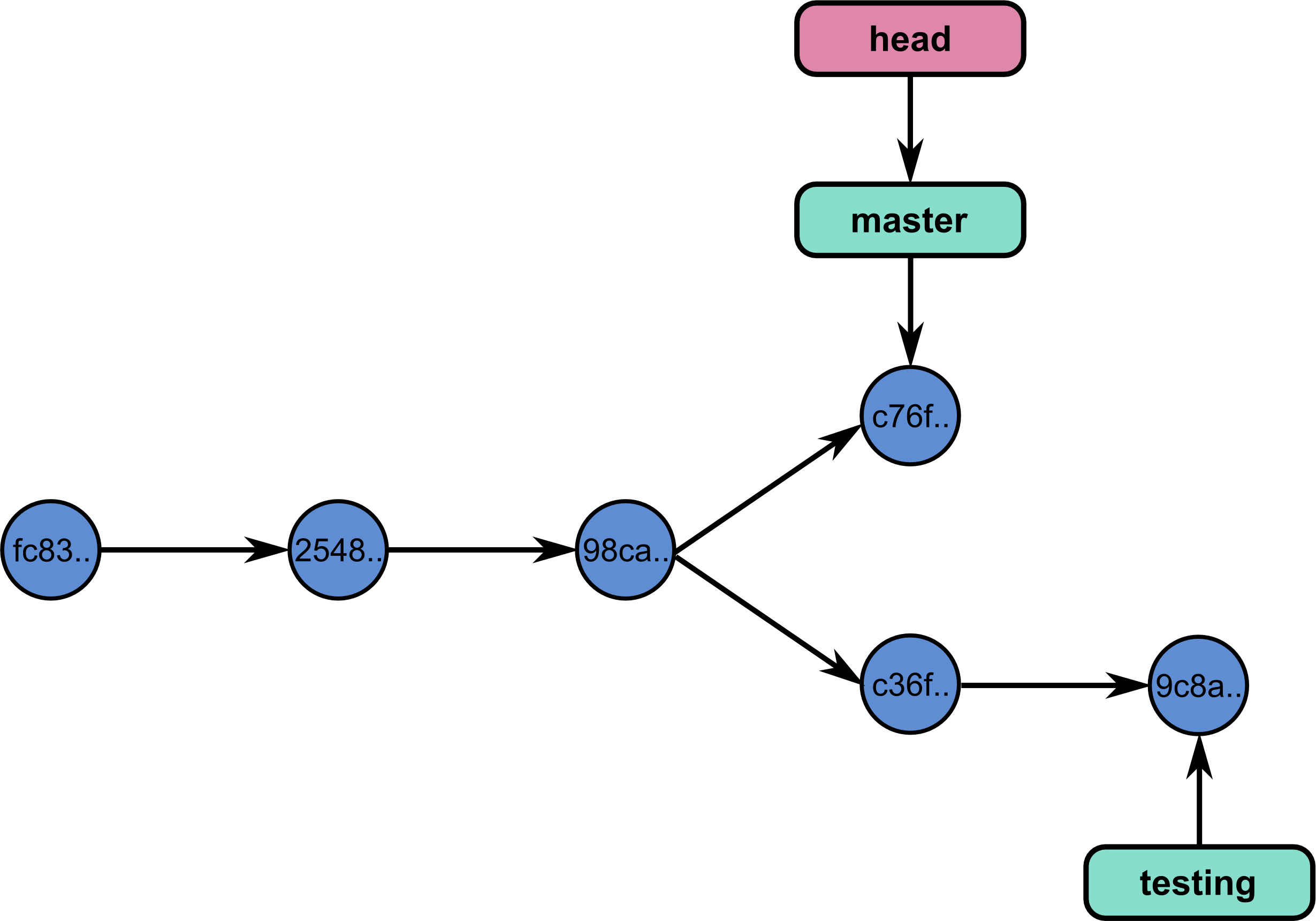
Now let’s add a new commit:
You’ve now created a new commit in branch testing . You can easily go back to the master branch by running:
Checking out a branch will restore the tracked files to the state they were at the last commit you created on the branch you are going back to. Note that if you have uncommitted or staged changes, git will not permit to switch branches.
To incorporate the changes of the branch testing into master , you need to merge testing in master. To do so, make sure you are in branch master (using git branch ), and run the following command:
You can use git log to check that the changes have been merged into master. Once a branch has been merged, you can delete it:
Remember how, in the previous section, we discussed how to fetch changes from a remote repository using git fetch ? We also said fetching the changes did not incorporate them into your working repository. So what does it do. Git fetch updates a series of branch from a remote, let say origin , by creating and updating remote branches called origin/branch_name . If you wan to update your branch master with the changes you’ve pulled into origin/master , you need to merge origin/master onto master :
You can checkout the remote branches, but you should never (never ever ever. ) work in those branches.
Exercises
- Create a github account.
- Create a git project. Do not add a readme file, a .gitignore file, or anything thing to this project through the github interface. This would create a commit and be quite annoying for the rest of the exercise.
- Add a remote called origin to your local git repository ( git remote add ). Note that github tells you how to do this.
- Push your changes to the remote ( git push ) and check your changes do appear on Github.
- Now create a branch called fix . Edit the README file (add a title to it), add it to the staging area and commit it.
- Push this branch on the github repository:: git push origin fix . This branch should appear in the github interface.
- Now merge the changes back to your master branch.
Setting up a remote directory
In 3 commands: on the server, create a directory which is going to contain the git repository:
Git для новичков (часть 1)
Git — это консольная утилита, для отслеживания и ведения истории изменения файлов, в вашем проекте. Чаще всего его используют для кода, но можно и для других файлов. Например, для картинок — полезно для дизайнеров.
С помощью Git-a вы можете откатить свой проект до более старой версии, сравнивать, анализировать или сливать свои изменения в репозиторий.
Репозиторием называют хранилище вашего кода и историю его изменений. Git работает локально и все ваши репозитории хранятся в определенных папках на жестком диске.
Так же ваши репозитории можно хранить и в интернете. Обычно для этого используют три сервиса:
Каждая точка сохранения вашего проекта носит название коммит (commit). У каждого commit-a есть hash (уникальный id) и комментарий. Из таких commit-ов собирается ветка. Ветка — это история изменений. У каждой ветки есть свое название. Репозиторий может содержать в себе несколько веток, которые создаются из других веток или вливаются в них.
Как работает
Если посмотреть на картинку, то становиться чуть проще с пониманием. Каждый кружок, это commit. Стрелочки показывают направление, из какого commit сделан следующий. Например C3 сделан из С2 и т. д. Все эти commit находятся в ветке под названием main . Это основная ветка, чаще всего ее называют master . Прямоугольник main* показывает в каком commit мы сейчас находимся, проще говоря указатель.
В итоге получается очень простой граф, состоящий из одной ветки ( main ) и четырех commit. Все это может превратиться в более сложный граф, состоящий из нескольких веток, которые сливаются в одну.
Об этом мы поговорим в следующих статьях. Для начала разберем работу с одной веткой.
Установка
Основой интерфейс для работы с Git-ом является консоль/терминал. Это не совсем удобно, тем более для новичков, поэтому предлагаю поставить дополнительную программу с графическим интерфейсом (кнопками, графиками и т.д.). О них я расскажу чуть позже.
Но для начала, все же установим сам Git.
Windows. Проходим по этой ссылке, выбираем под вашу ОС (32 или 64 битную), скачиваем и устанавливаем.
Для Mac OS. Открываем терминал и пишем:
Linux. Открываем терминал и вводим следующую команду.
Настройка
Вы установили себе Git и можете им пользоваться. Давайте теперь его настроим, чтобы когда вы создавали commit, указывался автор, кто его создал.
Открываем терминал (Linux и MacOS) или консоль (Windows) и вводим следующие команды.
Создание репозитория
Теперь вы готовы к работе с Git локально на компьютере.
Создадим наш первый репозиторий. Для этого пройдите в папку вашего проекта.
Теперь Git отслеживает изменения файлов вашего проекта. Но, так как вы только создали репозиторий в нем нет вашего кода. Для этого необходимо создать commit.
Отлично. Вы создали свой первый репозиторий и заполнили его первым commit.
Процесс работы с Git
Не стоит после каждого изменения файла делать commit. Чаще всего их создают, когда:
Создан новый функционал
Добавлен новый блок на верстке
Исправлены ошибки по коду
Вы завершили рабочий день и хотите сохранить код
Это поможет держать вашу ветки в чистоте и порядке. Тем самым, вы будете видеть историю изменений по каждому нововведению в вашем проекте, а не по каждому файлу.
Визуальный интерфейс
Как я и говорил ранее, существуют дополнительные программы для облегчения использования Git. Некоторые текстовые редакторы или полноценные среды разработки уже включают в себя вспомогательный интерфейс для работы с ним.
Но существуют и отдельные программы по работе с Git. Могу посоветовать эти:
Я не буду рассказывать как они работают. Предлагаю разобраться с этим самостоятельно.
Создаем свой первый проект и выкладываем на GitHub
Давайте разберемся как это сделать, с помощью среды разработки Visual Studio Code (VS Code).
Перед началом предлагаю зарегистрироваться на GitHub.
Создайте папку, где будет храниться ваш проект. Если такая папка уже есть, то создавать новую не надо.
После открываем VS Code .
Установите себе дополнительно анализаторы кода для JavaScript и PHP
Откройте вашу папку, которую создали ранее
После этого у вас появится вот такой интерфейс
Здесь будут располагаться все файлы вашего проекта
Здесь можно работать с Git-ом
Кнопка для создания нового файла
Кнопка для создания новой папки
Если ваш проект пустой, как у меня, то создайте новый файл и назовите его index.html . После этого откроется окно редактирование этого файла. Напишите в нем ! и нажмите кнопку Tab . Автоматически должен сгенерироваться скелет пустой HTML страницы. Не забудьте нажать ctrl+s чтобы файл сохранился.
Давайте теперь перейдем во вкладу для работы с Git-ом.
Откроется вот такое окно:
Кнопка для публикации нашего проекта на GitHub
После нажатия на кнопку 1 , появится всплывающее окно. Нужно выбрать второй вариант или там где присутствует фраза . public repository
Если вы хотите создать локальный репозиторий и опубликовать код в другой сервис, то необходимо нажать на кнопку Initialize Repository . После этого, вручную выбрать сервис куда публиковать.
После того, как выбрали «Опубликовать на GitHub публичный репозиторий» (пункт 2), программа предложит вам выбрать файлы, которые будут входить в первый commit. Проставляем галочки у всех файлов, если не проставлены и жмем ОК . Вас перекинет на сайт GitHub, где нужно будет подтвердить вход в аккаунт.
Вы создали и опубликовали репозиторий на GitHub.
Теперь сделаем изменения в коде и попробуем их снова опубликовать. Перейдите во вкладку с файлами, отредактируйте какой-нибудь файл, не забудьте нажать crtl+s (Windows) или cmd+s (MacOS), чтобы сохранить файл. Вернитесь обратно во вкладу управления Git.
Если посмотреть на значок вкладки Git, то можно увидеть цифру 1 в синем кружке. Она означает, сколько файлов у нас изменено и незакоммичено. Давайте его закоммитим и опубликуем:
Кнопка для просмотра изменений в файле. Необязательно нажимать, указал для справки
Добавляем наш файл для будущего commit
Отправляем наш commit в GitHub
Поздравляю, вы научились создавать commit и отправлять его в GitHub!
Это первая вводная статья по утилите Git. Здесь мы рассмотрели:
Как его устанавливать
Как его настраивать
Как инициализировать репозиторий и создать commit через консоль
Как на примере VS Code, опубликовать свой код на GitHub
Забегая вперед, советую вам погуглить, как работают следующие команды:
P.S. Для облегчения обучения, оставлю вам ссылку на бесплатный тренажер по Git.
В телеграмм канале Step by Step , я публикую еще больше материала и провожу обучающие стримы, для всех желающих.
About Git
Learn about the version control system, Git, and how it works with GitHub.
Сведения об управлении версиями и GIT
Система управления версиями отслеживает историю изменений в процессе совместной работы над проектами. По мере того как разработчики вносят изменения в проект, в любое время можно восстановить любую более раннюю его версию.
Разработчики могут просматривать журнал проекта, чтобы узнавать следующее:
- какие изменения были внесены;
- кто внес изменения;
- какие изменения были внесены;
- зачем потребовались изменения.
Системы управления версиями предоставляют каждому участнику единое, согласованное представление проекта с возможностью отслеживать уже ведущуюся работу. Возможность просмотра прозрачной истории изменений с указанием их авторов и вклада в разработку проекта помогает участникам команды работать согласованно независимо друг от друга.
В распределенной системе управления версиями каждый разработчик имеет полную копию проекта и его журнала. В отличие от популярных централизованных систем управления версиями распределенные системы не требуют постоянного подключения к центральному репозиторию. GIT — это самая популярная распределенная система управления версиями. GIT широко применяется для разработки как программного обеспечения (ПО) с открытым кодом, так и коммерческого ПО, предоставляя важные преимущества отдельным разработчикам, командам и компаниям.
GIT позволяет разработчикам просматривать всю временную шкалу изменений, решений и хода выполнения любого проекта в одном месте. С момента доступа к истории проекта разработчик получает всю необходимую информацию, чтобы разобраться в проекте и начать вносить свой вклад.
Разработчики работают в разных часовых поясах. Благодаря распределенной системе управления версиями, такой как GIT, совместную работу можно вести в любое время, сохраняя целостность исходного кода. С помощью ветвей разработчики могут безопасно предлагать изменения для рабочего кода.
Организации, использующие GIT, могут устранить коммуникационные барьеры между командами, чтобы те могли сосредоточиться на выполнении своих задач с максимальной эффективностью. Кроме того, GIT позволяет согласовать совместную работу экспертов над крупными проектами в масштабе всего предприятия.
Сведения о репозиториях GIT
Репозиторий или проект GIT включает в себя полный набор файлов и папок, связанных с проектом, а также журнал изменений каждого файла. Журнал файла представлен в виде моментальных снимков на определенные моменты времени. Эти снимки называются фиксациями. Фиксации можно упорядочивать по нескольким линиям разработки, называемым ветвями. Так как GIT — распределенная система управления версиями, репозитории являются автономными единицами и любой пользователь, имеющий копию репозитория, может получать доступ ко всей базе кода и ее истории. С помощью командной строки или других удобных интерфейсов возможны также следующие действия с репозиторием GIT: взаимодействие с журналом, клонирование репозитория, создание ветвей, фиксация, слияние, сравнение изменений в разных версиях кода и многое другое.
С помощью таких платформ, как GitHub, GIT также предоставляет дополнительные возможности для обеспечения прозрачности проектов и совместной работы. Общедоступные репозитории помогают командам работать вместе над созданием максимально качественного конечного продукта.
Принципы работы GitHub
GitHub служит для размещения репозиториев GIT и предоставляет разработчикам средства для поставки более качественного кода: функции командной строки, проблемы (цепочки обсуждений), запросы на вытягивание, проверка кода и коллекция бесплатных и платных приложений в GitHub Marketplace. Благодаря таким уровням совместной работы, как поток GitHub, сообщество из 15 миллионов разработчиков и экосистема, включающая сотни интеграций, GitHub изменяет подход к созданию программного обеспечения.
GitHub позволяет интегрировать совместную работу непосредственно в процесс разработки. Работа организована по репозиториям, в которых разработчики могут устанавливать требования или давать указания участникам команды. Затем, используя поток GitHub, разработчики просто создают ветвь для работы с обновлениями, фиксируют изменения, чтобы сохранять их, открывают запросы на вытягивание, чтобы предлагать и обсуждать изменения, и выполняют слияние запросов на вытягивание после их согласования. Дополнительные сведения см. в разделе GitHub flow.
GitHub и командная строка
Основные команды Git
Работая с GIT, разработчики используют определенные команды для копирования, создания, изменения и объединения кода. Эти команды можно выполнять непосредственно из командной строки или с помощью приложения, например GitHub Desktop. Ниже приведены некоторые распространенные команды для работы с GIT.
git init — инициализирует новый репозиторий GIT и начинает отслеживание существующего каталога. В существующий каталог добавляется скрытая вложенная папка, в которой размещается внутренняя структура данных, необходимая для управления версиями.
git clone — создает локальную копию проекта, который уже существует удаленно. Клон включает в себя все файлы проекта, журнал и ветви.
git add — подготавливает изменение. GIT отслеживает изменения в базе кода разработчика, но для включения изменений в журнал проекта необходимо подготавливать их и создавать моментальные снимки. Эта команда выполняет первую часть этого двухэтапного процесса, то есть подготовку. Все подготовленные изменения станут частью следующего моментального снимка и журнала проекта. Раздельные подготовка и фиксация дают разработчикам полный контроль над историей проекта без необходимости изменять подход к написанию кода и работе в целом.
git commit — сохраняет моментальный снимок в журнале проекта и завершает процесс отслеживания изменений. Иначе говоря, фиксация похожа на создание фотографии. Все, что было подготовлено с помощью команды git add , станет частью моментального снимка при использовании git commit .
git status — выводит состояние изменений: не отслеживаются, изменены или подготовлены.
git branch — показывает ветви, с которыми ведется локальная работа.
git merge — выполняет слияние линий разработки. Эта команда обычно применяется для объединения изменений, внесенных в двух разных ветвях. Например, разработчик выполняет слияние, когда необходимо объединить изменения из ветви функции с главной ветвью для развертывания.
git pull — применяет к локальной линии разработки обновления из удаленного аналога. Разработчики используют эту команду, если коллега выполнил фиксации в ветви удаленного репозитория и эти изменения нужно отразить в локальной среде.
git push — обновляет удаленный репозиторий с учетом фиксаций, выполненных в ветви локально.
Пример. Участие в существующем репозитории
Пример. Создание нового репозитория и его публикация в GitHub
Сначала необходимо создать репозиторий на GitHub. Дополнительные сведения см. в разделе Hello World. Не инициализируйте репозиторий с помощью файла сведений, GITIGNORE или файла лицензии. Этот пустой репозиторий ожидает добавления кода.
Пример. Участие в существующей ветви на GitHub
В этом примере предполагается, что у вас на компьютере уже есть проект с именем repo и что новая ветвь была отправлена в GitHub с момента последнего внесения изменений локально.
Модели совместной разработки
Существует два основных способа совместной работы на GitHub:
- общий репозиторий;
- создание вилок и вытягивание.
В случае с общим репозиторием отдельные пользователи и команды явно назначаются участниками с доступом на чтение, запись или администрирование. Эта простая структура разрешений в сочетании с такими возможностями, как защищенные ветви, помогает командам быстро приступить к работе после внедрения GitHub.
Для проектов с открытым кодом или проектов, в которых могут участвовать любые пользователи, управление отдельными разрешениями может быть непростой задачей. В этом случае удобнее модель на основе вилок и вытягивания, которая позволяет всем, кто может просматривать проект, принимать участие в нем. Вилка — это копия проекта в личной учетной записи разработчика. Каждый разработчик имеет полный контроль над вилкой и может свободно реализовывать исправление или новую функцию. Результаты работы в вилках либо хранятся отдельно, либо переносятся обратно в исходный проект с помощью запроса на вытягивание. Лица, ответственные за проект, могут проверять предлагаемые изменения перед их слиянием. Дополнительные сведения см. в разделе Contributing to projects.
Команда GitHub создала библиотеку учебных видео и руководств, которые помогут пользователям развить свои навыки и создавать более качественное программное обеспечение.
В приведенных ниже видеороликах подробно описываются методы работы с GIT и способы максимально эффективного использования некоторых команд GIT.