Загрузка Ubuntu с LiveCD
Одной из интереснейших особенностей Ubuntu является то, что вы можете оценить систему в первом приближении, не устанавливая её на компьютер. Итак, у вас уже есть установочный диск (или флешка), давайте запустим с него систему.
Запуск компьютера с CD или флешки
Для начала вставьте диск в привод компьютера или флешку в USB порт. Теперь вам надо будет настроить компьютер на загрузку не с винчестера, а с одного из этих носителей. Это делается в настройках BIOS. К сожалению, различных вариантов BIOS огромное количество, поэтому я расскажу лишь общий алгоритм действий.
Попасть в BIOS можно при загрузке компьютера до запуска операционной системы, когда у вас появляется картинка с логотипом вашей материнской платы. Под ней обычно написано «Press <Del> to enter Setup». Это означает, что для того, чтобы попасть в настройку BIOS, надо нажать клавишу Del пока на экране висит это сообщение. В некоторых компьютерах вместо Del используется F10 , F2 , F12 или какая-нибудь другая клавиша. В любом случае способ попадания в настройки BIOS описан в документации к вашему компьютеру.
Нам надо попасть в BIOS чтобы выбрать загрузку с CD, а не с винчестера, однако на некоторых компьютерах (в основном, на ноутбуках) это можно сделать не заходя в настройку BIOS. В этом случае у вас при загрузке будет написано что-то вроде «Press F12 to select boot device». Это значит, что вам надо нажать на F12 чтобы выбрать с какого устройства в этот раз загружать компьютер. Если же ваш компьютер не поддерживает выбор загрузочных устройств при включении, вам всё-таки придётся изменять настройки BIOS.
Итак, попав в настройку BIOS вы скорее всего увидите текстовое меню на синем фоне. Перемещаться по нему можно с помощью клавиш-стрелок на клавиатуре, выбирать пункты с помощью клавиши Enter , возвращаться обратно с помощью клавиши Esc . Вам нужно найти в одном из подменю пункт, называющийся примерно как «Boot device priority». Возможно он содержит список из четырёх строчек, названных «1st device», «2nd device», «3rd device» и «4th device» или подобным образом. Обычно первым загрузочным устройством стоит ваш винчестер, а вторым — CD-привод. Вам нужно поменять их местами и нажать F10 чтобы сохранить изменения и выйти из настройки BIOS.
Загрузка с LiveCD
Надеюсь, вы смогли правильно указать компьютеру грузиться с CD диска или с флешки. И если у вас подключён ваш носитель с Ubuntu, то при запуске компьютер начнёт загружаться с него, а не с винчестера. Вначале появится небольшая заставка:
Пиктограммы внизу означают, что если вы хотите выбрать дополнительные опции загрузки, то нужно нажать любую клавишу. В принципе, ничего особенного менять в процессе запуска системы с LiveCD обычно не нужно. Однако при автоматической загрузке будет использоваться английский язык, и поэтому лучше всё-таки нажмите на любую клавишу. Появится меню выбора языка:
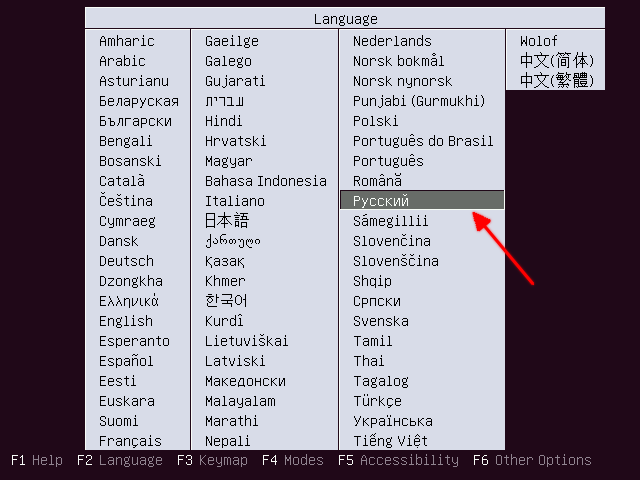
Выбираем Русский, после видим основное меню установщика:
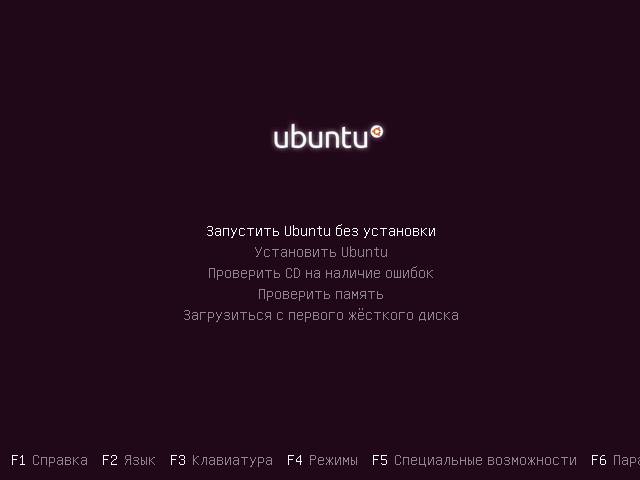
Устанавливать мы пока не хотим, а хотим посмотреть, что же за зверь эта Ubuntu. Поэтому выбираем пункт «Запустить Ubuntu без установки» и нажимаем Enter . Поскольку Ubuntu ещё не установлена на ваш компьютер, то загружаться она будет достаточно долго:

После пары-тройки минут ожидания вы будете награждены за терпение и увидите рабочий стол Ubuntu:
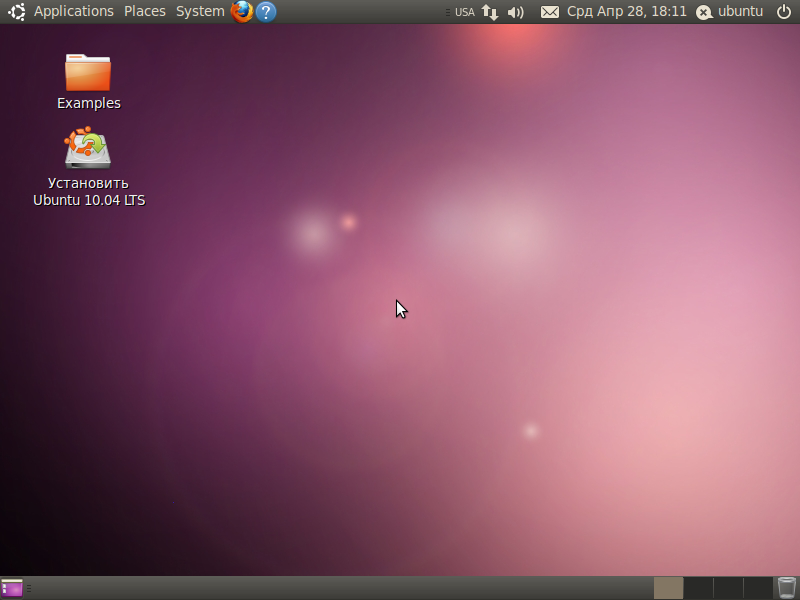
Что ж, добро пожаловать!
Краткий обзор интерфейса
Если вы работали с другими операционными системами, полагаю, вы легко разберётесь в интерфейсе Ubuntu. Подробное знакомство с ним мы проведём после установки, а пока я лишь хочу обратить ваше внимание на главное меню системы в левом верхнем углу:

В нём в частности можно найти отсортированный по типам список приложений, одно из которых нам вскоре понадобится. Вы можете поизучать систему, и, надеюсь, вам захочется поскорей поставить её на свой компьютер, а для это надо подготовить место, о чём я расскажу в следующей статье. На всякий случай скажу: чтобы выйти из Ubuntu нажмите на кнопку с иконкой выключения в правом верхнем углу и выберите в раскрывшемся меню пункт «Shut Down…»:
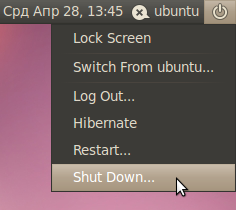
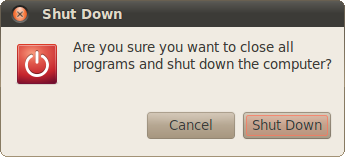
Появится окошко с запросом подтверждения выключения, просто нажмите кнопку «Shut Down» или клавишу Enter на клавиатуре:
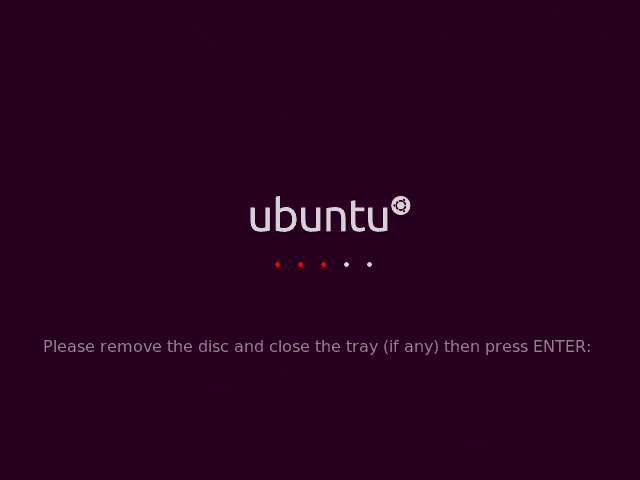
Скорее всего через несколько секунд после этого вы увидите заставку Ubuntu с предложением извлечь CD из дисковода и нажать Enter . После того, как вы это сделаете, ваш компьютер выключится 1) .
Однако не спешите выходить из запущенной системы. Она понадобится вам для выделения места для установки Ubuntu на ваш компьютер. Но об этом в следующей статье:
Лучшие дистрибутивы Linux для новичка: какую версию выбрать, с чего начать (образы с загрузкой в режиме LiveCD + с поддержкой русского языка!)
 П риветствую всех!
Один из наиболее острых вопросов (когда заходит тема знакомства с Linux) — это выбор дистрибутива (версии ОС). Желающие попробовать эту систему быстро понимают, что не все так просто, и нет какого-то единого сайта, на котором была бы «Linux для новичка. «. 👀
Собственно, ниже в этой заметке я и хочу немного прояснить этот момент, приведя несколько дистрибутивов Linux наиболее простых для освоения (разумеется, без посторонней помощи!).
Само собой под «начинающими» я подразумеваю пользователей, которые уже поработали с Windows и умеют выполнять основные операции. Забегая вперед скажу, что в плане самой обычной домашней работы — какая-нибудь Linux Mint почти ничем не отличается от Windows 10 (научиться работать в ней ничуть не сложнее!).
Ладно, теперь ближе к делу. 👌
Важно!
Все нижеприведенные дистрибутивы поддерживают работу в LiveCD-режиме (т.е. устанавливать их на диск не обязательно — можно записать ISO-образ на флешку, загрузиться с нее и поработать с ОС). Неплохой вариант для знакомства (правда в LiveCD-режиме не всегда ставится русский)!
Также в помощь : как загрузиться с флешки (с помощью настроек BIOS / Boot Menu).

«Отобранные» мной дистрибутивы Linux
Linux Mint (👉 простота)
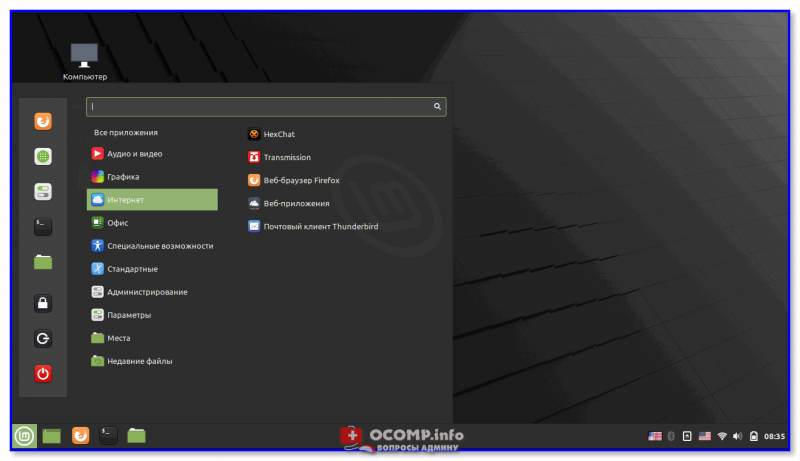
Linux Mint — рабочий стол, меню «Пуск»
Этот дистрибутив Linux я считаю одним из лучших для первого знакомства. Почему?
Да всё логично : установка простая, рабочий стол — выглядит как в Windows (+ меню «Пуск»), встроен весь необходимый базовый софт: плеер, браузер, торрент-клиент, офис. После установки — Linux Mint готов сразу же к работе (в подавляющем большинстве случаев никаких доп. настроек через терминал не потребуется. ).
- интерфейс макс. схож с классическим оформлением Windows;
- автоматическая установка кодеков и драйверов (распознает большинство оборудования (∼98%));
- удобнейшая панель управления — можно настроить все необходимые параметры «тремя» кликами мыши: звук, дисплей, комбинации клавиш, и т.д.;
- относительно низкие системные требования: Linux Mint вполне неплохо работает на ПК даже с 1-2 ГБ ОЗУ;
- дистрибутив очень популярен (т.е. при возникновении проблем — есть где найти ответ на вопрос).
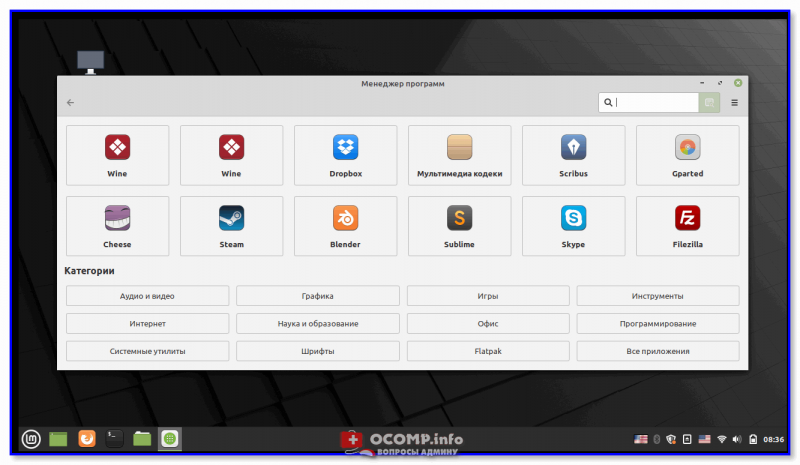
Linux Mint — менеджер программ
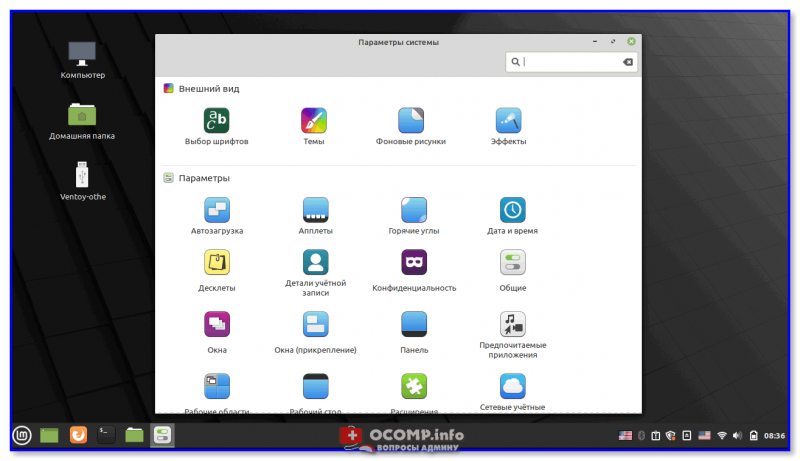
Linux Mint — параметры системы
Elementary OS (👉 простота + изящность)
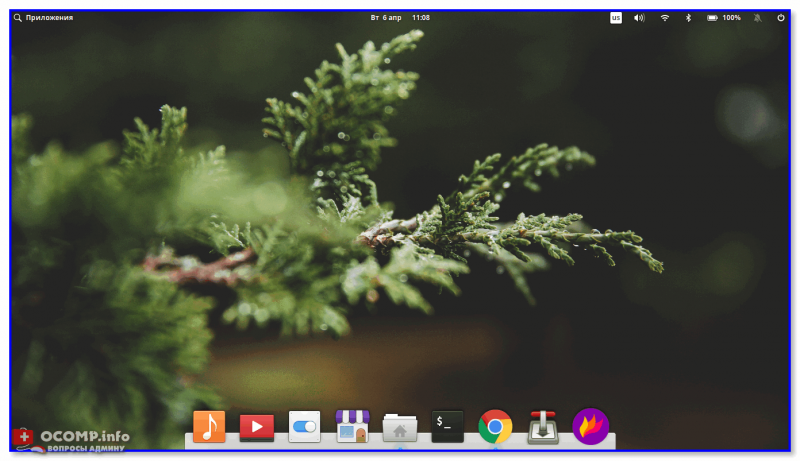
Рабочий стол Elementary OS
Elementary OS — очень красивый и изящный дистрибутив Linux (сильно отличается от оформления многих других. ).
Свое название система полностью оправдывает: пользоваться ей достаточно просто — большинство всех базовых действий можно выполнить без терминала (что очень полезно для начинающих).
Кстати, эту систему я бы рекомендовал пользователям ноутбуков : например, на одном моем устройстве эта ОС раза в 1,5-2 увеличила время автономной работы по сравнению с Windows 10 (которая постоянно что-то обновляла, загружала, проверяла — тем самым съедая заряд батареи) .
- очень красивый и не перегруженный интерфейс (чем-то напоминает macOS). Среда рабочего стола — Pantheon;
- система достаточно «шустрая» и не требовательная к ресурсам (2 ГБ ОЗУ, 15 ГБ на диске, разрешение дисплея: 1024×768 и выше);
- удобная панель управления: можно легко настроить автозагрузку ПО, языковые стандарты, комбинации клавиш, разрешение и пр.;
- имеет добротный набор встроенных программ (кроме офиса все есть! Но и его легко поставить);
- встроенный AppCenter — большой магазин приложений (установка ПО из которого происходит за 1 клик мышки).
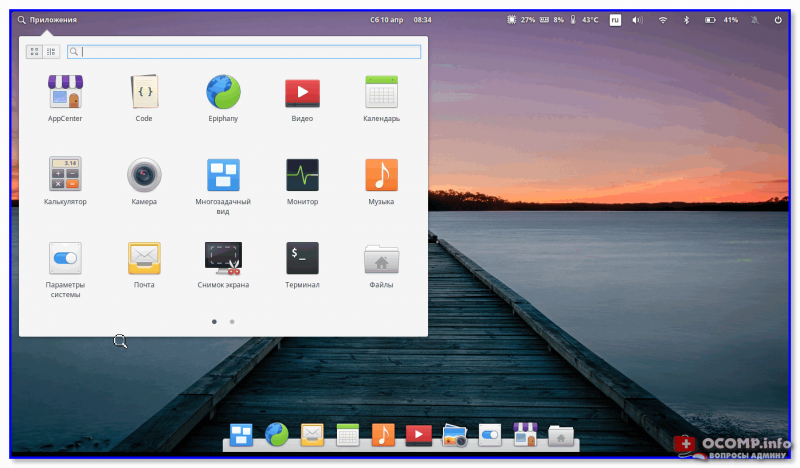
Elementary OS — приложения по умолчанию
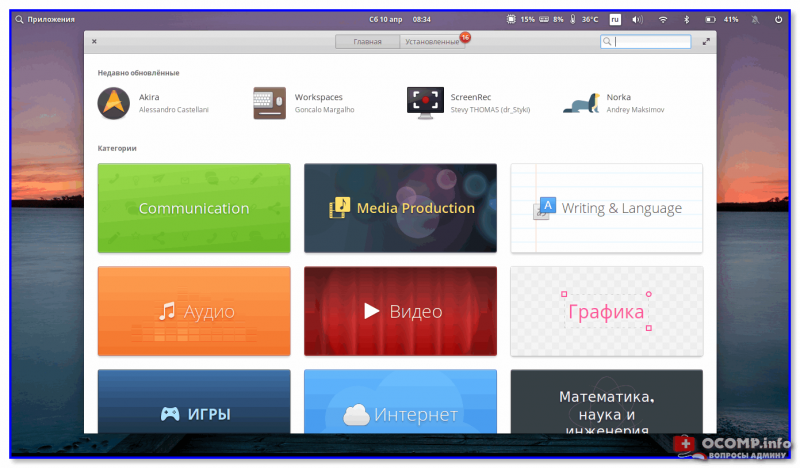
AppCenter — как выглядит
Ubuntu (👉 универсальность)
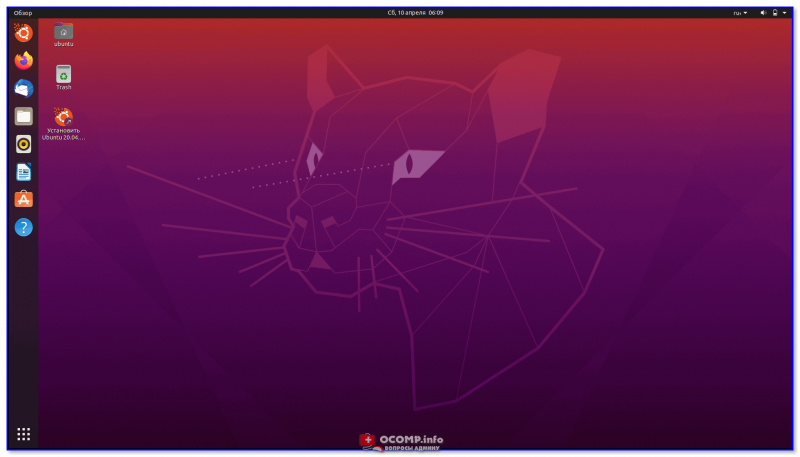
Ubuntu — рабочий стол
Наверное, это один из самых популярных дистрибутивов Linux! Несмотря на то, что он более «громоздкий» чем та же Elementary OS — у него есть свои преимущества для новичков.
Во-первых, в систему уже встроено всё сподручное ПО: офис, браузер, вспомогательные утилиты для поиска драйверов, разметки диска, и т.д.
Во-вторых, есть встроенный магазин приложений с огромным выбором доп. приложений (любое ПО из него можно установить в 2-клика мышкой. Никаких тебе терминалов и команд!).
- много встроенного ПО (высока вероятность, что не потребуется искать что-то дополнительно);
- большое комьюнити, где можно найти ответы на все самые часто-встречающиеся вопросы;
- встроенная утилита поиска и установки драйверов;
- полная поддержка русского языка;
- максимально простой установщик (с подсказками на каждом шагу);
- в отличие от Linux Mint и Elementary OS*: в Ubuntu не устанавливаются проприетарные кодеки и некоторое ПО (что может вызвать определенные вопросы при попытке открыть ряд медиа-файлов).
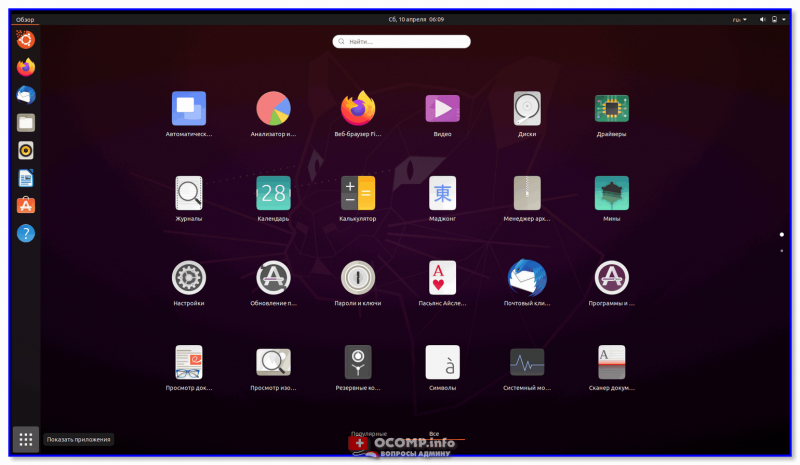
Предустановленные приложения в Ubuntu
MX Linux (👉 стабильность)
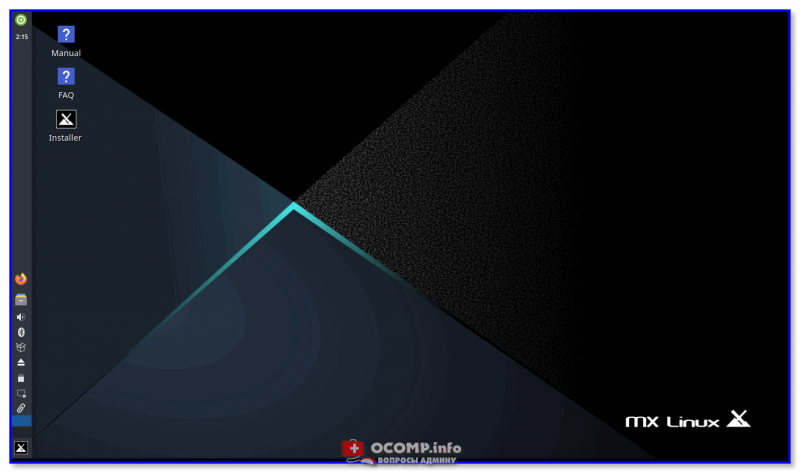
MX Linux — рабочий стол
MX Linux — если коротко, то это «обычный» Debian Stable с графической оболочкой Xfce (но думаю, большинству это мало о чем говорит. ).
Если сказать по-другому : то это весьма и весьма стабильная система, в которую добавлена интуитивно-простая для освоения графич. оболочка (напоминающая Windows). Плюс предустановлено основное ПО для самых распространенных офисных /домашних задач.
Отмечу, что система не позиционируется для слабых и старых ПК, хотя особой «прожорливостью» она не отличается, и работает весьма «шустро».
Благодаря своей стабильной работе и добротным набором базовых инструментов набирает стремительно популярность. Рекомендую к знакомству!
- хорошая коллекция системных инструментов (которые были разработаны спец. для этой ОС 👇);
- не требуется никаких особых знаний и навыков для работы с Xfce;
- невысокие системные требования: 1 Гб ОЗУ, 10 ГБ на диске, 1024-768 дисплей;
- пошаговый процесс установки ОС (с подсказками);
- в системе уже есть все самые необходимые программы: Libre Office, браузер Firefox, PDF-Shuffler, GIMP, Thunderbird, HexChat, плееры SMTube и VLC, и пр.;
- наличие спец. утилит для работы c драйверами;
- небольшой минус : не все элементы системы переведены на 100% на русский.
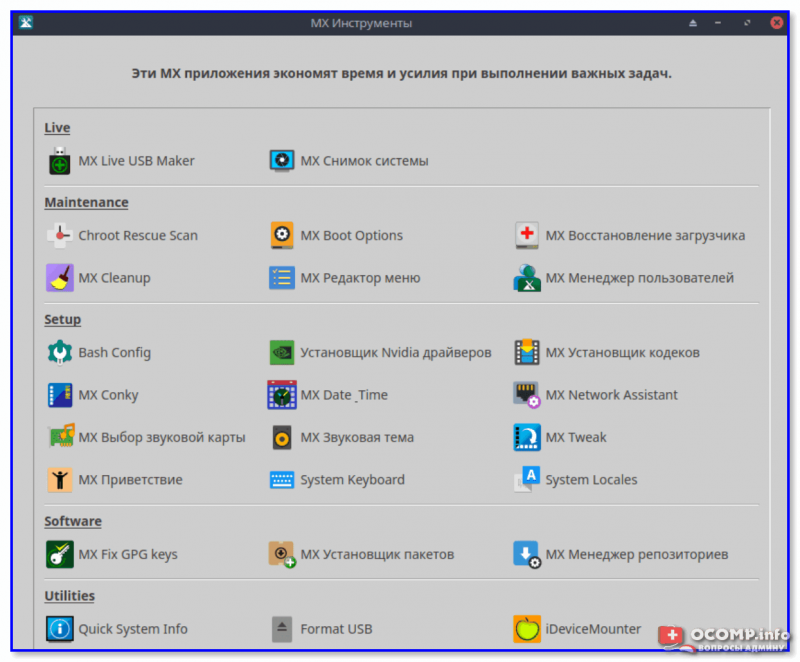
MX Apps — встроенные инструменты
Rosa Linux (👉 встроенный пакет софта + драйверы ко множеству оборудования)
Rosa Linux — надежная российская ОС, бесплатная для дом. использования.
Подкупает тем, что не подвержена санкциям, имеет в своем арсенале большое кол-во встроенного софта (как для разметки дисков, так и для работы с текстом, таблицами, видео, графикой), плюс поддерживает большинство сетевых контроллеров, видеокарт, оборудования (например, у меня есть ноутбук с сетевой картой Realtek RTL8821 — так Linux Ubuntu и Mint не видят ее, а «Роса» спокойно определила и позволила сразу же работать!) .
Кстати, система выполнена в стиле минимализма, и ее внешний вид очень похож на классическую тему Windows. Всё везде на «своих местах», если вы работали с Windows — никаких сложностей с работой в «Росе» возникнуть не должно. 🙂
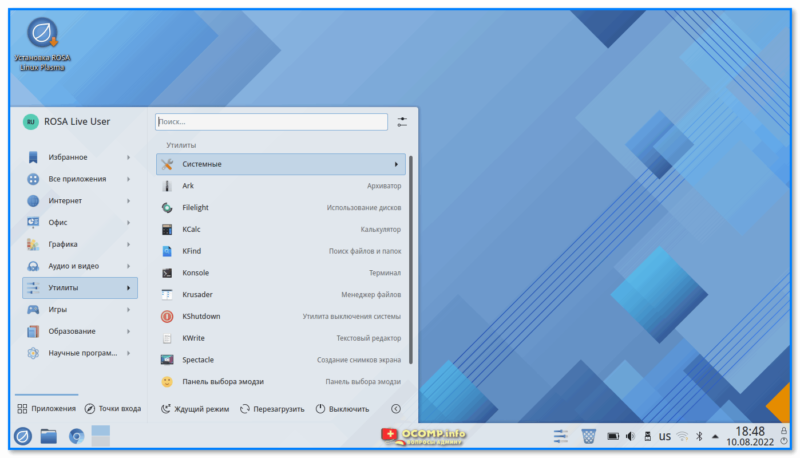
Скриншот. Утилиты — системные
Также бы отметил, что «кучу» настроек можно изменить вообще без всякого терминала, просто открыв параметры системы. Здесь есть всё: от внешнего интерфейса системы, до род. контроля и планировщика заданий.
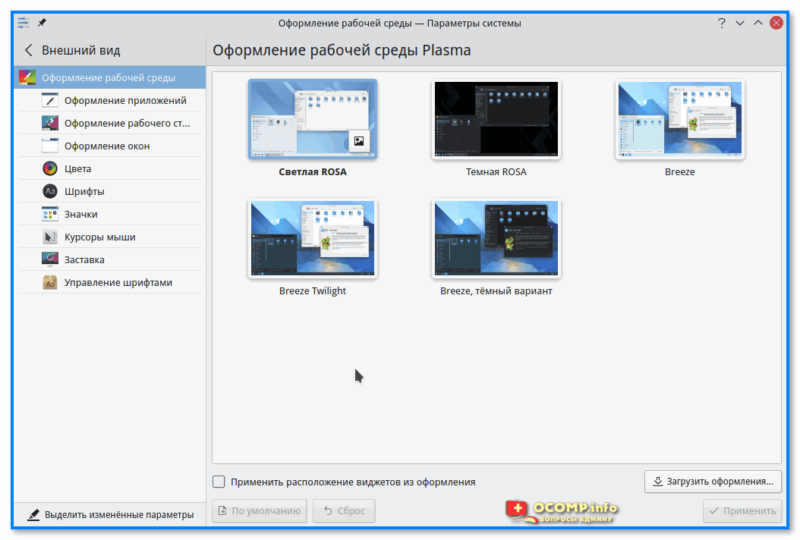
Скриншот. Оформление рабочей среды Plasma (Rosa)
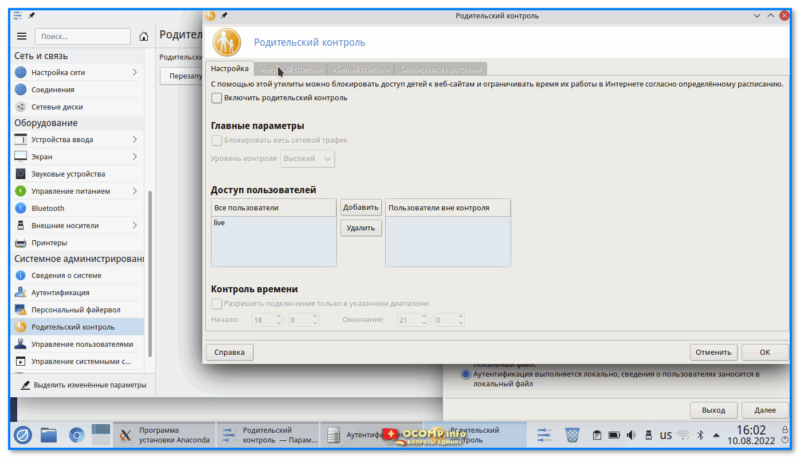
Скриншот. Встроенный родительский контроль — Rosa Linux
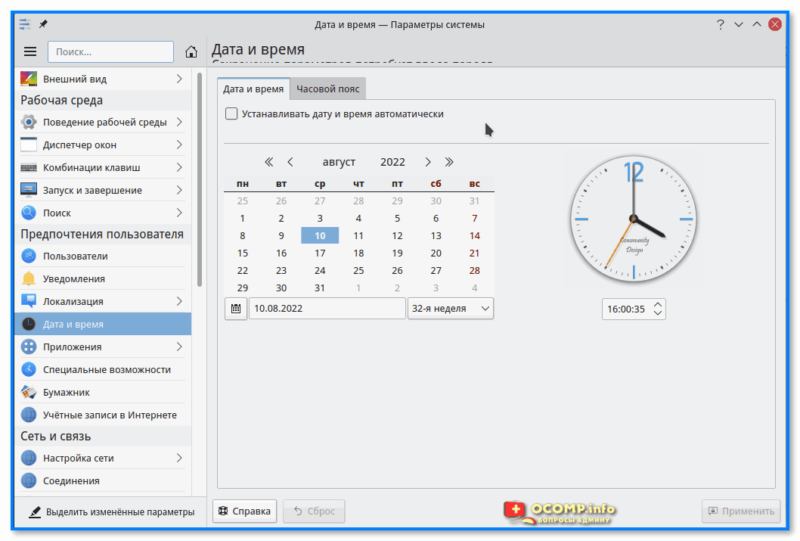
Скриншот. Дата и время («Роса», параметры системы)
Pop!_OS (👉 высокая совместимость)
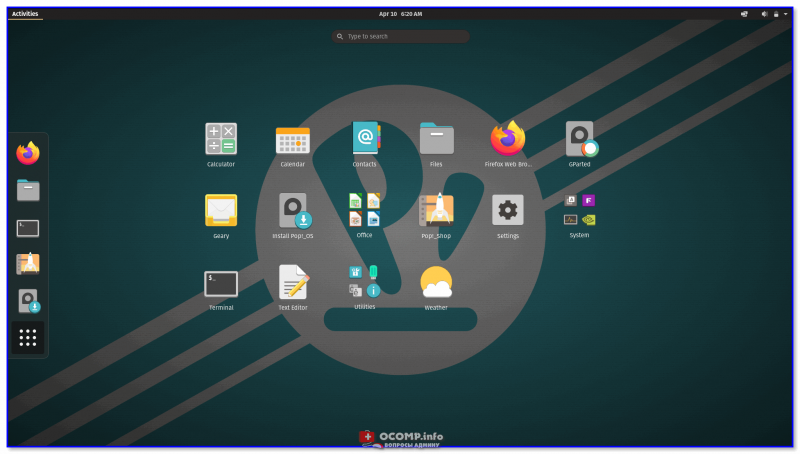
Pop!_OS — рабочий стол
Pop!_OS — эта система разработана компанией System76 (она продает ПК с этой предустановленной ОС). Pop!_OS, кстати говоря, основана на Ubuntu, поэтому многие особенности их работы весьма схожи!
Что бы стоило отметить : оригинальная тема оформления; интересный набор шрифтов; расширенная поддержка драйверов (Nvidia видеокарты в том числе); наличие встроенного магазина приложений (Pop!_Shop); модифицированная оболочка GNOME Shell.
Весьма сильная сторона Pop!_OS (которую тоже нужно отметить!) — поддержка оборудования. В последнем дистрибутиве встроено большое кол-во драйверов для Wi-Fi адаптеров, видеокарт, принтеров и т.д. Если вы, после установки одной из версии Linux, сталкивались с неработоспособностью какой-то «железки» (и не смогли ее настроить) — попробуйте этот дистрибутив! 👌
Дополнение : 100% совместима со всем оборудованием, которое распространяет компания System76.
Кастомный LiveCD Ubuntu за 5 шагов / Ubuntu LiveCD Remastering

Последние года 3 я активный пользователь Linux. Мне нравится возможность полной настройки и экспериментов, которые позволяет эта система. Единственным неудобством, на мой взгляд, являлась невозможность сохранить свои изменения в сам LiveCD с системой. Это решалось послеустановочными скриптами, но хотелось сделать уже настроенную под себя систему прямиком в LiveCD. Потратив кучу времени, сил и нервов мне удалось реализовать эту цель. Далее постараюсь описать все шаги подробно, чтобы не оставлять «пустых» мест.
Я прикипел к дистрибутиву Lubuntu, на его примере и опишу кастомизацию, но вы можете использовать мои рекомендации для Debian, Ubuntu (любой редакции), Manjaro. На этих Linux мой алгоритм испробован с успехом. Вероятно с другими ОС он тоже сработает, но сам не проверял.
Шаг №0
Подготовим хостовую систему (у меня Lubuntu) для сборки кастомного LiveCD. Нам понадобится несколько дополнительных приложений.
Если у вас хостовая система Manjaro или Arch, вместо пакета isolinux установите syslinux
Шаг №1. Копирование файлов iso
Этот шаг до ужаса прост. Монтируем LiveCD, создаем каталог для копирования файлов и копируем.
Шаг №2. Распаковываем систему
После копирования файлов iso образа нам необходимо найти запакованную систему. В Ubuntu это файл filesystem.sqashfs, находящийся в папке casper. Этот файл — и есть вся операционная система, сжатая в «архив». В iso других ОС название и расположение файла может отличаться.
Шаг №3. Выполняем вход в систему и настраиваем ее
В папке rootfs у нас уже лежит операционная система. Теперь мы можем запустить ее в окружении chroot. По сути мы загружаем новую ОС в терминале, условно говоря. Если мы сейчас так и поступим, то все изменения нам придется вносить вручную. Вариант не лучший, на мой взгляд.
Предложу создать автоматизированный скрипт установки пакетов программ и настроек.
Маленькое отвлечение.
1. При настройке системы в chroot не рекомендую обновлять приложения (apt upgrade или pacman -Syu). Иначе придется возиться с настройкой нового ядра (точнее initramfs). Если умеете — в путь. Я предпочитаю не усложнять.
2. Чтобы перенести настроки рекомендую воспользоваться ленивым вариантом. Загружаетесь в нужной системе, можно даже в LiveCD. Выполняем настроки системы и приложений. После этого большинство из них можно найти в папке .config личного каталога пользователя. Просто находим файлы настроек приложений копируем их в любой каталог, я скопировал в каталог files. Туда же отправляем картинки, обои например, если вы их используете.
После «сбора» всех необходимых настроек, нам нужно знать куда их разместить. В Linux есть «чудо-католог» /etc/skel (от слова skeleton). Когда создается новый пользователь, файлы лежащие в этом каталоге будут закидываться в личную папку пользователя. Это нам и нужно. Просто создадим подкатологи /etc/skel/.config и другие если нам они нужны и скопируем настройки сюда. Таким образом, при создании любого пользователя в личную папку будут копироваться все наши настройки.
Далее собственно код с подробными комментариями.
Краткий комментарий к скрипту.
Чтобы не возиться с правами и владельцами файлов все настройки я переношу через следующую конструкцию: cat /files/файл-настроек | tee /etc/skel/.config/файл-настроек.
Все что написано между EOF . EOF передается цельным потоком в программу tee, которая все это записывает в файл.
Разумеется файл скрипта сокращен, полный вариант смотрите в моем GitHub, ссылка будет в конце статьи.
Вот и все. Далее соберем все обратно.
Шаг №4. Сжимаем кастомизированную систему
Когда мы внесли все необходимые изменения, можно собирать систему обратно в squashfs. Тут никаких хитростей. Удаляем filesystem.squashfs из папки с файлами iso и создаем новый.
Шаг №5. Собираем новый iso
ДОПОЛНЕНИЕ С УЧЕТОМ КОММЕНТАРИЕВ
Чтобы LiveCD работал без ошибок и сохранилась возможность установки с вашей сборки, необходимо обновить в исходных файлах iso сумму md5, файл filesystem.size и список установленных пакетов в файле filesystem.manifest.
Далее собираем образ iso.
Здесь есть одна тонкость. В зависимости от вашей хостовой системы путь к файлу isohdpfx.bin может отличаться. В Ubuntu он в каталоге /usr/lib/ISOLINUX, в Manjaro /usr/lib/syslinux/bios (если не ошибаюсь).
В коде ниже смените ISO_NAME во второй и предпоследней строках на свои названия вашей сборки.
По итогу вы получаете свой кастомизированный LiveCD Ubuntu за 5 шагов. Все приведенные выше коды собраны мной в скрипты, которые вы можете взять на github.
Introduction
A live CD can be used for a quick demo or test of Ubuntu. Try Ubuntu without any changes to your machine! Windows or whatever you use normally is unaffected after trying this and then rebooting.
The standard Ubuntu Cd can be used as a LiveCd as well as an installer. Live mode is the default option when booting from CD. Only some of the non-standard downloads (such as the «Alternate Cd») lack this functionality. Windows users might be familiar with the term ‘boot CD’ or ‘bootable CD’ or ‘Recovery/Restore Media’. A «LiveCD» is more than that because it gives the option of running a normal desktop environment with all the normal programs and some extras. A LiveCD usually finds your wired internet connection and Firefox should be able to surf the internet into here.
This guide has screen-shots of the 8.04 and 10.04 Desktop Edition of Ubuntu. However, Lubuntu, Xubuntu, Kubuntu and even unofficial Ubuntu-based distros as well as other versions all tend to have similar screens & menus.
Most distributions (versions or «distros» of Linux) have this LiveCd functionality on their installer CD, a few have a separate Cd to download. It is rare to find a distro that has no LiveCd session at all. Ubuntu tries to make their LiveCD the easiest to use. Although a LiveCD session is a good way to demo Ubuntu without making changes to a machine, a LiveCD will always be slower than a proper installation to the hard-drive. Cd-drives & Dvd-drives are physically slower than hard drives.
You can use a persistent image to keep data & settings safe after shut-down. This does go against many reasons for using a LiveCd session (rather than an installation) but it can be useful for multi-user machines, such as offices or in third world education projects.
Reasons for Using a LiveCD Session
-
give a ‘demo’ session on a machine before installing or upgrading
-
checks hardware works as expected
Other Ways to Try Ubuntu
LiveCDs are designed for people that want to use Ubuntu on a computer for a few hours. If you want to carry a LiveCD around with you, a persistent image lets you customise your live session. If you want to use Ubuntu on a computer for a few weeks or months, Wubi lets you install Ubuntu inside Windows. If you want to use Linux on a computer permanently, dual-booting lets you install Window and Ubuntu (or which-ever distro) side-by-side on the same computer.
Because Wubi needs Windows and Ubuntu to co-operate, you have to deal with all the problems of both systems. For example, it’s not easy to completely uninstall Wubi. An experienced linux user or someone with considerable technical knowledge about Windows might find it better to try Wubi in some certain circumstances where dual-booting is infeasible or inadvisable. See the Wubi guide for more information about Wubi, particularly how to uninstall it cleanly.
Dual-booting can be daunting at first, but tends to work better once you’ve got it set up. This allows Window & Ubuntu to work without relying on the other for anything, except the boot-loader. As you get more comfortable with Ubuntu, you can just forget about your Windows partition. Reinstalling Windows is quite tricky, so it’s best to leave your Windows partition in place unless you’re absolutely sure you’ll never use Windows again.
How-To LiveCD Ubuntu
Preparing your LiveCD
You need to create, borrow, buy or request an Ubuntu CD or Usb-stick. Once you have an Ubuntu Cd or Usb it should work as an installer and as a !LiveCD or LiveUsb. There are some downloads, such as the Alternate Cd that cannot be used as !LiveCd/Usb.
To create a LiveCd
To create a LiveUsb
To buy an Ubuntu Cd
The official Cannonical store, OnDisc, OSDisc or your local Ubuntu team might be able to help you find somewhere in your country from which to buy Ubuntu CDs. Also see GettingUbuntu for more information.
Using your LiveCD
Put the Ubuntu CD into the CD/DVD-drive and reboot the computer. You should see a menu with «Try Ubuntu without any change to your computer» at the top. If you don’t get this menu, read the booting From the CD guide for more information.
Choose «Try Ubuntu without any change to your computer». You should get a desktop which we call a «LiveCD session». If you don’t see a desktop, or need safe graphics mode, read the boot options for more information.
The Firefox icon on the top panel should let you surf the internet. Other normal programs are available in the menus.
After you have finished, shut the computer down and remove the CD. At this point anything you saved to the desktop or Documents folders and such will vanish — only things you saved into folders on the hard-drive will remain. This means that there won’t be any trace of your personal data (e-mails, passwords etc.) left on the machine, which can be quite useful if you don’t trust the Windows installation on the computer.
If you have troubles getting the working desktop but if it is still not behaving then try asking for help in Launchpad or use Signpost Help, or both.
Installing Programs or Other Packages
You can install programs to a LiveCD session in the normal way, although these will be forgotten as soon as you switch the machine off. For example, you might install antivirus or data-recovery tools to fix the system installed on the computer’s hard drive. Because space is limited on a LiveCD, you should limit the number of packages you install or consider using a persistent image.
Making a Customised LiveCD
If you want to make custom Ubuntu-based Live CD, you should read the LiveCD Customisation HowTo. Without even starting from an existing Ubuntu CD you can make a customised live system, see LiveCD Customisation From Scratch.
Troubles with a LiveCD
Logging in
Sometimes a LiveCD might ask you for a user-name or password. Just leave these blank and press enter (or allow it to time-out).
Security and Updating
While linux systems are more secure than Windows, LiveCD sessions are not meant for long-term use nor for sessions lasting several days. Because LiveCDs can’t easily be updated, they may well be vulnerable to security issues discovered in the months since their release. They also can’t protect you against scams such as phishing. If a criminal broke in to your live session, any changes he made to your session would be reset along with everything else when you reboot, although he could make permanent changes to the computer’s hard drive.
A persistent image can be updated as new security issues emerge, but also lets any damage done to your computer persist across sessions.
Setting a Password
You can set a password during a LiveCD session by opening a terminal, and typing in:
Text-Mode Installation
If your normal installation fails without giving an error message, or if you want to install on a very limited system, you can use the text-based installer instead.