Принтеры HP – Ошибка «Требуется вмешательство пользователя» (Windows)
Сообщение Требуется вмешательство пользователя отображается на компьютере, А принтер не печатается. Эта проблема может быть вызвана состоянием ошибки принтера, поврежденными заданиями печати или проблемами с беспроводной связью.
Выполните следующие процедуры в указанном порядке. Используйте принтер после каждой процедуры, чтобы проверить, удалось ли устранить проблему.
Проверка мигающих индикаторов или сообщений об ошибках
Если принтер не реагирует или не работает надлежащим образом, найдите сообщение об ошибке, где содержится больше полезной информации.
Проверьте панель управления принтера. Если индикаторы на принтеры мигают или отображается сообщение об ошибке, следуйте инструкциям на панели управления принтера или в программном обеспечении принтера для устранения ошибки. Если инструкции не отображаются, откройте Служба поддержки клиентов HP , введите модель вашего принтера, затем найдите мигающие индикаторы или сообщение об определенной ошибке, содержащем подробные инструкции.
Проверьте программное обеспечение принтера или приложение HP Smart. Ошибки и указания в программном обеспечении и приложениях HP иногда содержат инструкции для устранения ошибок на принтерах.
Использование HP Print and Scan Doctor (Windows)
Используйте HP Print and Scan Doctor на своем компьютере с ОС Windows для диагностики и устранения проблем с печатью и сканированием.
Убедитесь, что бумага загружена в основной лоток, затем включите принтер.
Загрузите HP Print and Scan Doctor и следуйте указаниям, чтобы установить и открыть средство.
На экране приветствия нажмите Пуск , чтобы выбрать принтер и запустить диагностику.
Если принтер не найден, нажмите Мое устройство не указано и следуйте инструкциям по устранению проблем с подключением.
Сброс настроек среды печати в ОС Windows
Остановите диспетчер очереди печати, удалите файлы заданий печати, затем перезапустите компьютер и принтер.
Выключите принтер и отсоедините кабель питания.
В ОС Windows выполните поиск и откройте Службы .
В окне Службы щелкните правой кнопкой мыши на службе Диспетчер очереди печати , затем выберите Остановить .
После остановки диспетчера очереди печати закройте окно Службы .
В ОС Windows откройте Проводник .
Удалите все файлы в папке PRINTERS .
Завершите работу компьютера.
Снова подсоедините кабель питания к принтеру, затем включите его.
Сброс настроек принтера
Выполните сброс настроек принтера для восстановления после ошибок и сбоев.
Если в принтере есть перезаряжаемый аккумулятор, извлеките его.
Когда принтер включен, отсоедините от него кабель питания.
Отсоедините кабель питания от источника питания.
Подождите 60 секунд.
Снова подключите кабель питания к электрической розетке и принтеру.
Компания HP рекомендует подключать принтер напрямую к электрической розетке.
Включите принтер, чтобы завершить сброс настроек.
Запуск средства устранения неполадок принтера в Windows
ОС Windows содержит средство для устранения неполадок, которое позволит устранить проблемы, связанные с принтером.
В ОС Windows найдите и откройте раздел Настройки устранения неполадок .
По запросу выберите нужный принтер в списке и нажмите кнопку Далее .
Windows определяет и устраняет проблемы, связанные с принтером HP.
Установка подключения с использованием IP-адреса, заданного вручную
Распечатайте страницу конфигурации сети или страницу с результатами тестирования беспроводной сети, а затем воспользуйтесь приведенной на ней информацией для подключения принтера к беспроводной сети.
Напечатайте отчет Результаты тестирования беспроводной сети или Конфигурация сети.
Струйные принтеры с меню панели управления. Откройте меню Беспроводная связь , Параметры сети или Настройка для поиска списка доступных отчетов.
Большинство струйных принтеров без меню панели управления. Нажмите одновременно кнопки Беспроводная связь и Информация или нажмите одновременно кнопки Беспроводная связь и Начать черно-белое копирование .
Принтеры LaserJet. Нажмите и удерживайте кнопку Беспроводная связь в течение 10 секунд или до тех пор, пока не начнет мигать индикатор готовности, или перейдите в меню «Беспроводная связь», а затем выберите пункт Проверка беспроводной сети .
Лазерные принтеры Laser NS и Neverstop Laser. Нажмите и удерживайте кнопку Возобновить и кнопку Беспроводная связь в течение 3 секунд.
Принтеры DeskJet 6000 и 6400, ENVY 6000 и 6400, а также Tango. Нажмите и удерживайте кнопку Информация , пока не включатся индикаторы всех кнопок на панели управления, затем одновременно нажмите кнопки Информация и Возобновить .
На распечатанной странице найдите состояние беспроводного подключения, IP-адрес, маску подсети, шлюз по умолчанию и URL-адрес.
Состояние беспроводного подключения: В разделе Беспроводное подключение 802.11 для параметра Состояние должно быть указано Подключено. Если это не так, ваш принтер не подключен к беспроводной сети. Подключите свой принтер к сети. Для получения дополнительных сведений перейдите к документу Подключение к беспроводному принтеру HP.
IP-адрес, маска подсети, шлюз по умолчанию: В разделе Беспроводное подключение 802.11 найдите IP-адрес принтера, маску подсети и номера шлюза по умолчанию. Если для IPv4 и IPv6 указаны разные значения, вам потребуется только значение для IPv4.
URL-адреса: В разделе Общие сведения найдите URL-адрес(-а) встроенного веб-сервера. Ваш принтер может использовать несколько URL-адресов.
На компьютере, подключенном к той же сети, что и принтер, откройте веб-браузер, введите один из URL-адресов в адресную строку и нажмите клавишу ввода , чтобы открыть встроенный веб-сервер. Если встроенный веб-сервер не отображается, попробуйте использовать другой браузер.
Во встроенном веб-сервере выберите вкладку Сеть или Работа в сети , выберите пункт меню Беспроводная , затем выберите Конфигурация IPv4 .
Выберите Ручная настройка IP-адреса , затем укажите информацию о своем принтере.
Чтобы автоматически заполнить все поля, нажмите Предложить IP-адрес , а затем убедитесь, что поля Ручная настройка IP-адреса , Ручная настройка маски подсети и Ручная настройка шлюза по умолчанию соответствуют информации о вашем принтере, указанной на странице конфигурации сети.
Если функция Предложить IP-адрес недоступна, введите информацию со страницы конфигурации сети в поля IP-адрес , Маска подсети и Шлюз по умолчанию .
Нажмите Применить , затем дождитесь подтверждения изменений.
Создание порта TCP/IP в ОС Windows (только для беспроводных моделей)
Добавьте порт принтера в ОС Windows, который соответствует IP-адресу вашего принтера.
Напечатайте отчет Результаты тестирования беспроводной сети или Конфигурация сети.
Струйные принтеры с меню панели управления. Откройте меню Беспроводная связь , Параметры сети или Настройка для поиска списка доступных отчетов.
Большинство струйных принтеров без меню панели управления. Нажмите одновременно кнопки Беспроводная связь и Информация или нажмите одновременно кнопки Беспроводная связь и Начать черно-белое копирование .
Принтеры LaserJet. Нажмите и удерживайте кнопку Беспроводная связь в течение 10 секунд или до тех пор, пока не начнет мигать индикатор готовности, или перейдите в меню «Беспроводная связь», а затем выберите пункт Проверка беспроводной сети .
Лазерные принтеры Laser NS и Neverstop Laser. Нажмите и удерживайте кнопку Возобновить и кнопку Беспроводная связь в течение 3 секунд.
Принтеры DeskJet 6000 и 6400, ENVY 6000 и 6400, а также Tango. Нажмите и удерживайте кнопку Информация , пока не включатся индикаторы всех кнопок на панели управления, затем одновременно нажмите кнопки Информация и Возобновить .
На странице конфигурации сети найдите IP-адрес принтера.
В Windows выполните поиск и откройте Принтеры и сканеры .
Выберите имя принтера, затем выберите Управление .
Выберите пункт Свойства принтера .
На вкладке Порты выберите Добавить порт .
Выберите Стандартный порт TCP/IP , затем выберите Новый порт .
Введите IP-адрес принтера, затем нажмите кнопку Далее .
Выберите новый стандартный порт TCP/IP в списке, затем нажмите OK .
В списке устройств могут отображаться два принтера. Не следует удалять какой-либо из этих принтеров.
Сервисное обслуживание принтера
Проведите сервисное обслуживание или замените устройство HP, если выполнение всех вышеуказанных действий не помогло устранить проблему.
Перейдите на веб-страницу Обратиться в службу поддержки клиентов HP , чтобы запланировать ремонт или замену устройства. Если вы находитесь в Азиатско-Тихоокеанской стране/регионе, вы будете направлены в местный сервисный центр в вашей стране/регионе.
Для проверки состояния гарантии перейдите на веб-страницу Проверка гарантии на устройство HP . За ремонт устройств после окончания гарантийного срока может взиматься плата.
Как исправить ситуацию когда принтер требует вмешательство пользователя

Несмотря на то, что последние модели принтеров и мфу стали более надежными и долговечными по сравнению со своими «собратьями», выпускавшимися десятилетие назад, пользователям по-прежнему приходится сталкиваться с различного рода проблемами, связанными с их работоспособностью. Одна из довольно распространённых задач, которую приходиться решать практически всем пользователям подобных печатающих устройств заключается в следующем: принтеру требуется вмешательство пользователя как исправить это.
Возможные причины и способы их устранения
Довольно часто принтеру требуется внимание тогда, когда при отправке на печать некоторого количества документов один или несколько из них попадают в сформированный список ошибочно. В некоторых подобных случаях принтер перестаёт печатать, выдавая окно с перечисленными висящими документами. Для решения данной задачи требуется удалить все документы из очереди, после чего проверить наличие бумаги, и перезагрузить устройство. Чтобы удалить весь список документов из печати необходимо в пункте «Принтер» выбрать команду под названием «Очистить очереди печати» и подтвердить данное действие. Найти пункт «Принтер» можно через пуск, выбрав окно с названием «Принтеры и факсы».
Очень часто принтер требует внимания после того, как была выполнена заправка его картриджа чернилами. Причём даже в том случае, если краска полностью подходит под конкретную модель печатающего устройства. При печати в таком случае принтер может выдавать ошибку и сообщение о том, что требуется вмешательство со стороны пользователя. Попробовать решить такую проблему можно с помощью перезагрузки персонального компьютера и самой оргтехники, попытки печати под другой учётной записью, переустановки драйверов и сменой порта подключения аппарата к ПК. Если ни один из таких вариантов не подойдет, то попробуйте подключить устройство к другому компьютеру или ноутбуку. Если в таком случае на экране появится сообщение о том, что картридж заменен и продолжить ли печать, то смело нажмите на «ОК». По окончании печати отключите принтер/МФУ, вытяните из розетки и, подождав 10-15 секунд, подключите устройство для печати обратно к своему ПК/ноутбуку. Такие действия в целом должны помочь решить вам вышеописанную проблему.
Кроме того, вмешательство пользователя может потребоваться в том случае, если лоток, предназначенный для бумаги, окажется пустым, открыта дверца устройства, случился сбой при подаче бумаги из лотка или во время печати произошло замятие бумаги. Устранить такую проблему можно попытаться, нажав на клавишу пуска или закрыв верхнюю крышку принтера. Также попробуйте выключить устройство секунд на 10, после чего включить его снова.
Таким образом, чтобы ответить на такой вопрос: принтеру требуется вмешательство пользователя как исправить – вам потребуется рассмотреть целый ряд причин и попробовать устранить каждую из них. Если же ничего не поможет, то лучше воспользоваться услугами сервисного центра, мастера которого способны решить задачу любой сложности. Но если и там не помогут, то вам остаётся лишь одно – приобрести взамен старого печатающего устройства новое и тщательным образом прочитать руководство по эксплуатации, чтобы снова не столкнуться с теми же проблемами. Попробуйте также воспользоваться поиском на сайте по модели вашего устройства, возможно, это слабое место конкретной модели аппарата.
Принтер нуждается в ошибке вмешательства пользователя в Windows 10 [FIX]
При печати документов появляется сообщение об ошибке « принтер требует вмешательства пользователя »? Сообщение об ошибке может появиться на дисплее верхней панели принтера, а также в диалоговом окне. Это довольно распространенная ошибка на лазерных принтерах разных марок.
Это может означать, что задание печати повреждено, спулер не запущен или может иметь какое-то отношение к драйверу принтера. Это несколько возможных исправлений для ошибки « принтер требует вмешательства пользователя ».
Как решить принтер нуждается в ошибке вмешательства пользователя в Windows 10
Содержание .
- Перезапустите сервис печати
- Запустите средство устранения неполадок принтера
- Запустите средство устранения неполадок оборудования
- Переустановите драйвер принтера
- Обновите драйвер принтера
- Установите обновления Windows
- Удалить последние обновления
Исправлено – «Принтер нуждается во вмешательстве пользователя»
Решение 1. Перезапустите службу печати.
Первое, что мы собираемся попробовать, это перезапустить службу диспетчера очереди печати, чтобы вернуть ее в исходное состояние. Вот что вам нужно сделать:
- Нажмите Windows Key + R и введите services.msc . Теперь нажмите Enter или нажмите ОК .
- Когда откроется окно Службы , найдите службу Диспетчер очереди печати .

- Теперь выберите Перезагрузить из меню.
Решение 2. Запустите средство устранения неполадок принтера
Если восстановление службы принтера не помогло, мы попробуем использовать универсальный инструмент устранения неполадок в Windows 10. Чтобы запустить средство устранения неполадок Windows 10 для решения проблем с принтером, выполните следующие действия.
- Откройте приложение Настройки и перейдите в раздел Обновление и безопасность .
- Выберите Устранение неполадок в меню слева. Выберите «Принтер» на правой панели и нажмите Запустить средство устранения неполадок .

- Следуйте инструкциям на экране для устранения неполадок.
Решение 3. Запустите средство устранения неполадок оборудования
Мы также можем сделать то же самое с устранением неполадок оборудования:
- Откройте приложение Настройки и перейдите в раздел Обновление и безопасность .
- Выберите BSOD из меню слева.
- Выберите Оборудование и устройства на правой панели и нажмите Запустить средство устранения неполадок .
- Следуйте инструкциям на экране для устранения неполадок.
Решение 4. Переустановите драйвер принтера.
Возможно, что-то не так с драйвером принтера. Чтобы увидеть, так ли это на самом деле, мы собираемся переустановить его. Вот как:
- Сначала удалите драйвер через диспетчер устройств. Откройте Cortana и введите «Диспетчер устройств» в поле поиска.
- Выберите Диспетчер устройств, чтобы открыть его окно.
- Нажмите Принтеры, а затем щелкните правой кнопкой мыши ваш принтер. Выберите Удалить в контекстном меню и нажмите кнопку ОК для подтверждения.
- Теперь, когда вы перезагружаете свой рабочий стол или ноутбук, Windows обычно автоматически переустанавливает обновленный драйвер для принтера.
- Кроме того, вы можете вручную установить последнюю версию драйвера, загрузив его с веб-сайта производителя. Для этого вам нужно записать номер модели вашего принтера, чтобы найти правильный драйвер, скачать его с веб-сайта и затем запустить его мастер установки.
Решение 5. Обновите драйвер принтера
Если переустановка драйвера принтера не помогла, мы можем проверить наличие дополнительных обновлений драйверов для вашего принтера. Вот как обновить драйверы принтера в Windows 10:
- Нажмите правой кнопкой мыши Пуск и выберите Диспетчер устройств .
- Перейдите в очереди принтеров и разверните этот раздел.
- Нажмите правой кнопкой мыши на графическом устройстве и откройте Свойства .
- Выберите вкладку Подробности .
- В раскрывающемся меню откройте HardwareIds .
- Скопируйте первый ряд и вставьте его в адресную строку браузера.
- Результаты поиска должны показать вам точные драйверы, которые вам нужно установить.
Обновлять драйверы автоматически
Если вы не хотите самостоятельно искать драйверы, вы можете воспользоваться инструментом, который сделает это автоматически. Конечно, поскольку в настоящее время вы не можете подключиться к Интернету, этот инструмент не будет полезен. Однако, как только вы подключитесь к Интернету, это поможет вам поддерживать актуальность всех ваших драйверов, поэтому вы больше не будете в этой ситуации.
Модуль обновления драйверов Tweakbit (одобрен Microsoft и Norton Antivirus) поможет вам автоматически обновлять драйверы и предотвращать повреждение ПК, вызванное установкой неправильных версий драйверов. После нескольких тестов наша команда пришла к выводу, что это наиболее автоматизированный решение.
Вот краткое руководство о том, как его использовать:
- Загрузите и установите средство обновления драйверов TweakBit

- После установки программа начнет сканирование вашего компьютера на наличие устаревших драйверов автоматически. Driver Updater проверит установленные вами версии драйверов по своей облачной базе данных последних версий и порекомендует правильные обновления. Все, что вам нужно сделать, это дождаться завершения сканирования.

- По завершении сканирования вы получите отчет обо всех проблемных драйверах, найденных на вашем ПК. Просмотрите список и посмотрите, хотите ли вы обновить каждый драйвер по отдельности или все сразу. Чтобы обновить один драйвер за раз, нажмите ссылку «Обновить драйвер» рядом с именем драйвера. Или просто нажмите кнопку «Обновить все» внизу, чтобы автоматически установить все рекомендуемые обновления.

Примечание.Некоторые драйверы необходимо установить в несколько этапов, поэтому вам придется нажмите кнопку «Обновить» несколько раз, пока все его компоненты не будут установлены.
Решение 6 – Установите обновления Windows
Microsoft обычно поставляет драйверы принтера для Windows 10 через Центр обновления Windows. Таким образом, возможно, что следующее обновление драйвера решит проблему. Вот почему вы должны пойти и проверить наличие новых обновлений.
Для этого перейдите в «Настройки»> «Обновления и безопасность» и проверьте наличие обновлений.
Решение 7 – Удалите последние обновления
В отличие от предыдущего решения, также возможно, что одно из недавно установленных обновлений действительно вызывает проблему. Если вы подозреваете, что это может быть так, продолжайте и удалите проблемное обновление. Вот как это сделать:
- Нажмите Windows Key + I , чтобы открыть приложение «Настройки».
- Когда откроется Приложение настроек , перейдите в раздел Обновление и безопасность .
- Перейдите на вкладку Центр обновления Windows и нажмите История обновлений .
- Нажмите Удалить обновления .

- Появится список установленных обновлений. Выберите проблемное обновление, которое хотите удалить, и нажмите кнопку Удалить .
- После удаления обновления перезагрузите компьютер.
Это некоторые из лучших исправлений для проблемы « принтер требует вмешательства пользователя ». Вы также можете исправить ошибку с помощью программного обеспечения для устранения неполадок производителя принтера, такого как HP Print and Scan Doctor, если производитель предоставляет какие-либо утилиты.
Примечание редактора . Этот пост был первоначально опубликован в июне 2016 года и с тех пор был полностью переработан и обновлен для обеспечения свежести, точности и полноты.
ИСПРАВЛЕНИЕ Ваш принтер требует вашего внимания, Принтер требует вмешательства пользователя
Иногда ваш принтер может выдавать сообщение об ошибке — требуется вмешательство пользователя (User intervention required) на вашем компьютере с Windows 10/8/7, когда вы продолжаете печатать некоторые документы. Если ваш принтер не печатает (Printer will not print) и вы часто получаете такие сообщения об ошибках, вот несколько шагов по устранению неполадок, которые могут вам помочь.
Требуется вмешательство пользователя (User Intervention Required) для принтера (Printer)
Сообщение будет выглядеть примерно так:
Your printer needs your attention – Printer needs user intervention
Итак, если принтер требует вашего внимания (The Printer requires your attention) , вот несколько советов, которые помогут вам решить проблему:
- Проверьте соединения
- Переподключите принтер; Перезагрузите компьютер
- Отменить очередь печати
- Проверить статус служб
- Запустите средство устранения неполадок принтера
- Перезапустить печать документа
- Проверить наличие обновлений драйвера
- Проверьте настройки принтера
- Запустите HP Print Doctor
- Переключите порт USB.
Давайте посмотрим на них подробно.
1] Проверьте соединения
Проверьте, не мигают ли индикаторы на принтере, и убедитесь, что все соединения выполнены надежно.
2] Переподключите принтер; Перезагрузите компьютер
Включите принтер (Printer) . Отсоедините шнур питания от принтера, а также от источника питания. Подождите (Wait) минуту. Тем временем перезагрузите компьютер. Как только компьютер загрузится на рабочий стол, подключите шнур к настенной розетке, а затем к задней панели принтера, а затем включите принтер (Printer) .
3] Отменить очередь печати
Сбросьте или отмените очередь печати (Reset or cancel the Print queue) . Посмотрите, поможет ли это.
4] Проверить статус служб
Запустите services.msc , чтобы открыть Open Services Manager и проверить, запущена ли служба диспетчера очереди . (Spooler Service) Если нет, запустите его. Если он запущен, перезапустите (Restart) службу Windows (Windows Service) . Если у вас возникнут проблемы со службой (Service) , запустите диагностику очистки диспетчера очереди печати (Print Spooler Cleanup Diagnostic) от Microsoft . Он удаляет процессоры (Microsoft) печати и мониторы сторонних производителей. Кроме того, он собирает базовую информацию о диспетчере очереди печати и компьютере, такую как информация о драйверах печати, принтерах, базовой сети и отказоустойчивом кластере, а также предлагает различные режимы очистки.
5] Запустите средство устранения неполадок принтера
Воспользуйтесь встроенным средством устранения неполадок принтера (Printer Troubleshooter) .
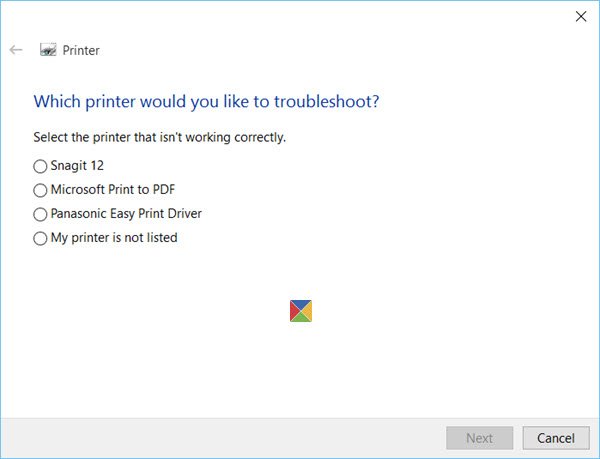
Чтобы вызвать встроенное средство устранения неполадок принтера (Printer Troubleshooter) , откройте окно « Выполнить (Run) », введите следующее и нажмите Enter:
Вы также можете запустить средство устранения неполадок оборудования .
6] Перезапустите печать документа
Перезапустите (Restart) печать документа и посмотрите, поможет ли это. Для этого откройте Control Panel > All Control Panel Items > Устройства (Devices) и принтеры (Printers) . Выберите принтер, щелкните его правой кнопкой мыши и выберите «Просмотреть, что печатается» (See what’s printing) .
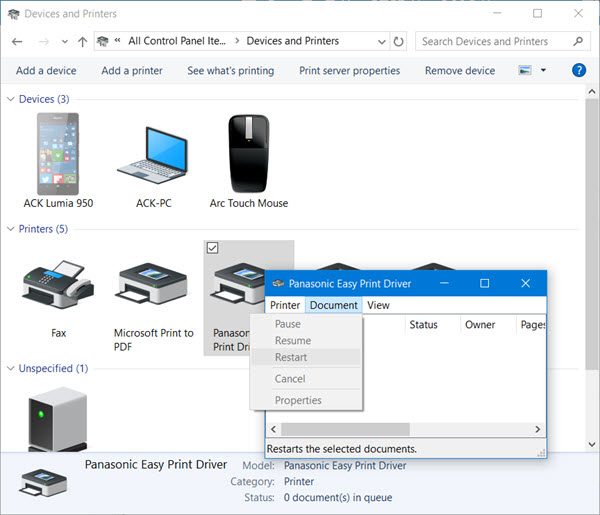
В открывшемся окне состояния драйвера печати щелкните вкладку « (Print Driver status box) Документ (Document) » и выберите « Перезапустить (Restart) » .
7] Проверьте наличие обновления драйвера
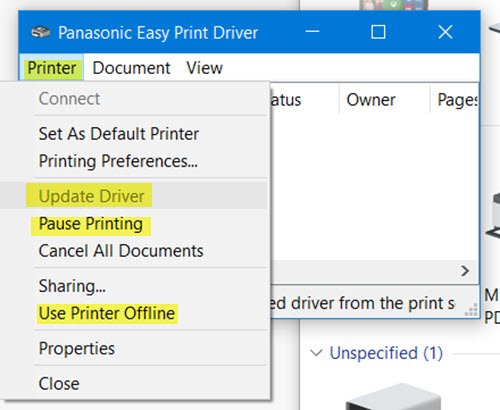
Проверьте, доступны ли какие -либо обновления драйверов (Driver) для вашего принтера на веб-сайте производителя. В том же окне состояния драйвера (Print Driver) принтера нажмите « Принтер (Printer) » и выберите « Обновить драйвер» (Update Driver) .
8] Проверьте настройки принтера
Находясь там, на вкладке « Принтер (Printer) » убедитесь, что записи « Приостановить печать (Pause Printing) » и « Использовать принтер в автономном режиме (Use Printer Offline) » не отмечены.
9] Запустите HP Print Doctor
Если вы используете принтер HP, запустите HP Print and Scan Doctor и посмотрите, поможет ли это решить проблему.

10] Переключите USB-порт
Если вы подключили принтер локально, переключите порт USB (USB Port) и посмотрите.
I hope something helps!
См. этот пост, если ваш сканер не работает (Scanner is not working) в Windows 10.
Другие сообщения, которые помогут вам решить проблемы, связанные с принтером: (Other posts that will help you fix printer-related issues:)
- Принтер по умолчанию продолжает меняться
- Ошибка 0x803C010B при устранении неполадок принтеров
- Команда «Печать» открывает диалоговые окна «Отправить в OneNote», «Сохранить как», «Отправить факс» и т. д.
- Windows не позволяет распечатать более 15 файлов.
FIX Your printer needs your attention, Printer needs user intervention
At times your Рrinter may giνe out an error messаge – User intervention required on your Windows 10/8/7 computer when you go on to print some documents. If your Printer will not print and you receive such error messages frequently, here are a few troubleshooting steps that may help you.
User Intervention Required for Printer
The message would read something like this:
Your printer needs your attention – Printer needs user intervention
So if The Printer requires your attention, here are a few suggestions that will help you fix the problem:
- Check connections
- Reconnect Printer; Restart PC
- Cancel Print Queue
- Check Services status
- Run Printer Troubleshooter
- Restart printing of the document
- Check for Driver update
- Check Printer settings
- Run HP Print Doctor
- Switch the USB Port.
Let us see them in detail.
1] Check connections
Check if you see any blinking lights on the printer and ensure that all connections are made tightly.
2] Reconnect Printer; Restart PC
Turn the Printer On. Disconnect the power cord from the printer as well as from the power source. Wait for a minute. Meanwhile, restart your computer. Once the computer has booted to the desktop, plug the cord into the wall power source and then to the back of the printer and then turn on the Printer.
3] Cancel Print Queue
4] Check Services status
Run services.msc to open the Open Services Manager and check if the Spooler Service is running. If not, Start it. If it is running, Restart the Windows Service. If you face issues with the Service, run the Print Spooler Cleanup Diagnostic from Microsoft. It removes non-Microsoft print processors and monitors. Additionally, it collects basic information about the print spooler and the computer, such as information about print drivers, printers, basic networking, and failover clustering and offers various modes of cleanups.
5] Run Printer Troubleshooter
To bring up the built-in Printer Troubleshooter, open Run box, type the following and hit Enter:
You may also run the Hardware Troubleshooter.
6] Restart printing of the document
Restart printing of the document and see if that helps. To do this, open Control Panel > All Control Panel Items > Devices and Printers. Select the printer, right-click on it and select See what’s printing.
In the Print Driver status box which opens, click on the Document tab and select Restart.
7] Check for Driver update
Check if any Driver updates are available for your printer from the manufacturer’s website. In the same Print Driver status box, click on Printer and select Update Driver.
8] Check Printer settings
While there, under the Printer tab, make sure that the Pause Printing and Use Printer Offline entries are unchecked.
9] Run HP Print Doctor
If you are using an HP printer, run the HP Print and Scan Doctor and see if it helps fix the problem.
10] Switch the USB Port
If you have connected the printer locally, switch the USB Port and see.
I hope something helps!
See this post if your Scanner is not working on Windows 10.
Other posts that will help you fix printer-related issues:
- Default Printer keeps changing
- Error 0x803C010B while troubleshooting Printers
- Print command opens Send to OneNote, Save As, Send Fax, etc., dialogue boxes
- Windows does not allow you to print more than 15 files.

Регина Егорова
About the author
Я iOS-разработчик с более чем 10-летним опытом. Я специализируюсь на разработке приложений для iPhone и iPad. У меня есть опыт создания пользовательских потоков, создания пользовательских комплектов разработки (CDK) и работы с различными средами разработки приложений. В своей предыдущей работе я также разработал инструменты для управления магазином приложений Apple, в том числе инструмент управления продуктами и инструмент отправки приложений.