Здраствуйте, я нечайно удалил драйвер монитора, и тепер не вижу изображения. что делать . сейчас я пишу с телефона
Я заходил через безопасный режым, и тоже нет изображения. самое главно что слышу как запускается агент маил ру, скайп, и другие звуки. но изображения 0. что делать. помогите пожалуста.
пожалуйста. переустановить виндовс не предлагать.
Даже удалив драйвер монитора монитор должен работать при установленной системе так как по умолчанию включается драйвер VGA. Так что причина не в удалённом драйвере. Скорее всего вся проблема в кабеле или контактах кабеля.
Вряд ли тут виноват драйвер, ну удалил конкретного монитора, виндовский то остался, его удалил, так он окончательно не удаляется, винда бы его после перезагрузки все равно включила, если ничего другого нет. Скорее всего с видеокартой проблема, может дрова, может железо. Попробуй загрузись с какой ни будь ливки.

ну загрузка компа (биос) и винды должна отображаться, если нет — дело в кабеле/мониторе

Запусти безопасный режим с загрузкой сетевых драйверов
Пипец. Как так умудриться?
нет нет нет я ето всьо уже делал
вставь диск с виндой и запустить с биоса, сисьема оттуда всё нужное сама высасит (главное выбрать востановление)

а чего бы н переустановить винду, заодно потренируешься

у тебя нот или ком?
Driver Genius Professional — программа для управления драйверами (создания резервных копий, восстановления повреждённых версий, обновления и удаления ненужных) , имеющая также некоторые возможности для диагностики аппаратного обеспечения. Driver Genius позволяет в автоматическом режиме найти необходимые драйверы для всех устройств, используя данные об установленных в систему устройствах. Поддерживается работа с более чем 30 тысячами различных материнских плат, видеокарт, звуковых и сетевых карт, модемов, мониторов, клавиатур, мышей, видеокамер и т. д. База программы постоянно обновляется.
Как удалить старый драйвер из системы (+видео)
/>Не секрет, что перед установкой новых драйверов, желательно удалить старые. Современные программы-установщики, в принципе, сами всё делают, но всё же иногда возникают ситуации, когда новый драйвер работает некорректно. Если удалить и переустановить драйвер видеокарты, то с первого взгляда всё работает нормально, но в играх или в графических приложениях могут быть тормоза, глюки, артефакты на изображении или вообще всё виснет.
Особенно имеет смысл вычистить информацию о старых драйверах при смене одной видеокарты на другую.
Стандартный способ удаления драйверов
Этот способ не отличается оригинальностью, здесь всё так же как при удалении любой программы. Для примера я буду удалять драйвера от видеокарты NVidia. Заходим в «Панель управления -> Установка и удаление программ» или находим через поиск в меню «Пуск»
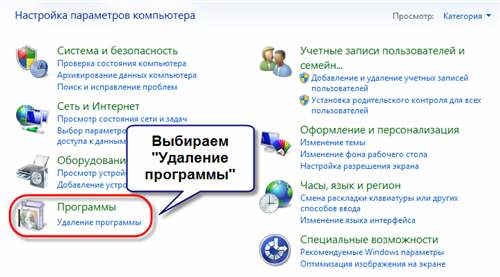
и удаляем всё что связано с NVidia (в моём случае) с помощью двойного клика по позициям.
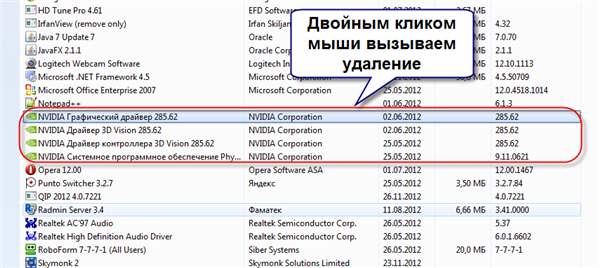
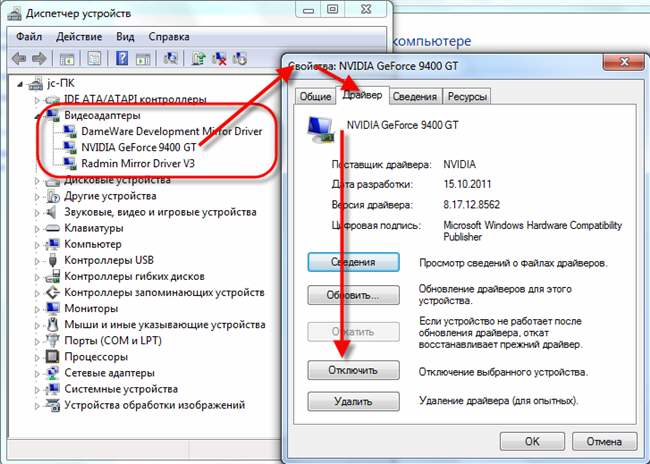
Следуйте инструкциям мастера и перезагрузитесь. Если в панели управления не нашлось вашего устройства, значит надо удалить драйвер вручную:
-
(нажимаем «Win + Pause» и слева выбираем «Диспетчер устройств»)
- Находим нужное устройство
- Переходим на вкладку «Драйвер»
- Нажимаем «Удалить».
Программы для удаления ненужных драйверов
Но стандартный мастер не вычищает все файлы и ключи реестра, поэтому для полного удаления часто прибегают к сторонним разработкам. Я подготовил для вас обзор трёх таких программ:
- Driver Sweeper – бесплатная, но устаревает
- Driver Fusion – есть платная и бесплатная версии
- Driver Cleaner – платная программа
Некоторые пользователи устанавливают эти программы чтобы «очистить систему от мусора» и повысить её быстродействие, а в итоге им приходится долго восстанавливать или переустанавливать Windows. На самом деле, улучшения быстродействия за счёт удаления лишних драйверов не будет. Ведь Windows их просто не загружает. Может ускориться процесс установки новых устройств и освободиться немного места на диске C: и не более того!
Общий алгоритм удаления драйверов с помощью любой программы такой:
- Установка программы
- Стандартное удаление через панель управления
- Запуск программы, выбор устройства из списка, анализ
- Очистка драйверов
- Перезагрузка
Загрузку в безопасном режиме я специально выделил, т.к. это очень важный пункт. Если этого не сделать, то внешне всё получится, но на самом деле важные системные файлы и ключи реестра не будут вычищены.
Driver Sweeper
Популярная и бесплатная программа, но разработчики прекратили её поддержку, поэтому с каждым годом она всё больше устаревает. Но благодаря доступности и надёжности Driver Sweeper, им постоянно пользуются.
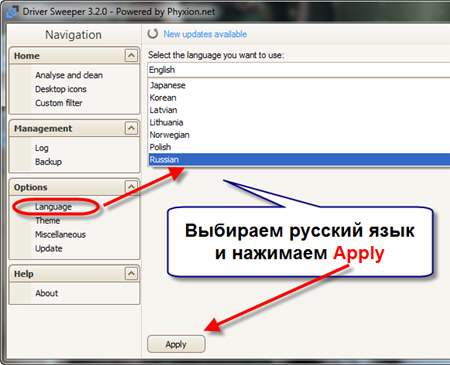
После первого запуска советую сразу поменять язык интерфейса на русский. Для этого тыкаем на пункт «Language» и из выпадающего списка выбираем «Russian».
Заходим в самый верхний пункт «Главная — Анализ и очистка» и выбираем справа драйвера которые требуется удалить. Например, чтобы удалить видеоадаптер NVidia, я отметил «NVidia – Display» и «NVidia — PhysX». Чтобы удалить драйвера AMD Radeon необходимо отметить самый первый пункт «AMD — Display». Если в списке нет вашего устройства, значит эта программа не подходит.
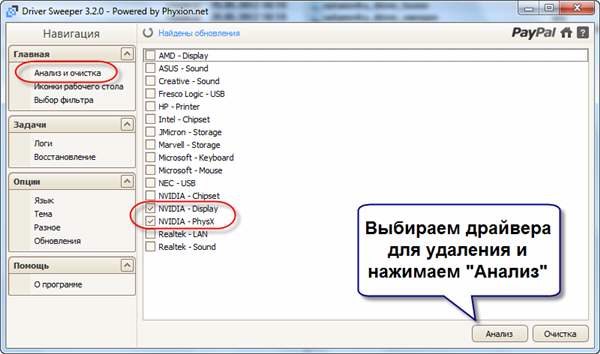
Далее нажимаем «Анализ» и ждём пока программа выполнит анализ файлов на диске, ключей в реестре. После этого появится список того, что программа может удалить. По умолчанию все галочки уже отмечены, поэтому просто жмём кнопку «Очистка».
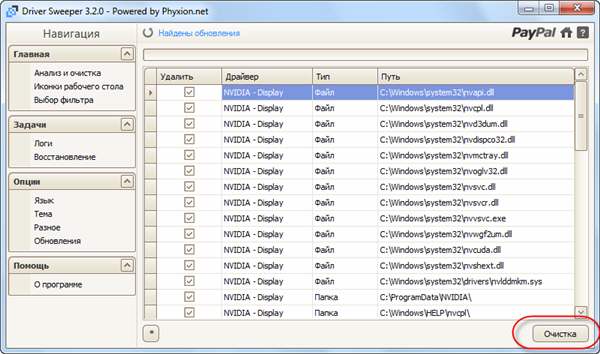
Перезагружаемся и вуаля! Система очищена. Особенно пытливые запустят программу снова и обнаружат, что она снова нашла ключи реестра для удаления. Да, так будет сколько бы раз вы её не запускали, пока видеокарта будет установлена в компьютере. Ведь операционная система каждый раз будет создавать новые записи для того, чтобы работать с видеокартой на минимальном уровне. Не обращайте на это внимание.
У этой проги есть классная фишка – она сохраняет все удалённые файлы и ключи реестра, и при желании всё можно вернуть на круги своя. Для этого идём в раздел «Задачи -> Восстановление» , выбираем дату/время удаления драйвера и жмём «Восстановить».
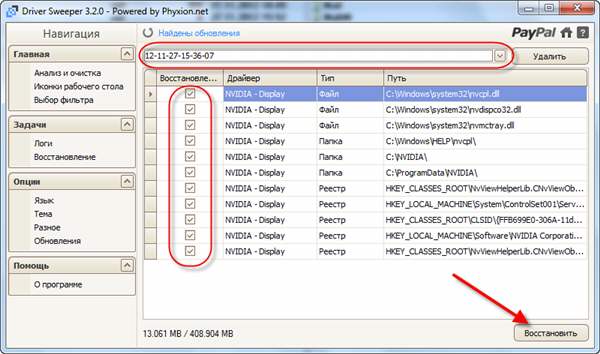
Драйвер будет восстановлен до прежнего состояния. Прелесть этой функции в том, что она восстанавливает все файлы и папки, которые удалила. В отличие от точки восстановления системы, которая сможет восстановить только реестр и некоторые файлы из системной папки Windows.
Есть и ещё одна фишка в Driver Sweeper: возможность добавить свой фильтр. Т.е. если вы знаете какие файлы и ключи реестра требуется удалить, то можете занести их в список в меню «Главная -> Выбор фильтра» и сохранить, чтобы автоматизировать процесс ручной чистки. Также можно добавить новые записи к уже имеющимся фильтрам. Может кому-то пригодится такой функционал.
Программа Treexy Driver Fusion
Выше я упомянул, что Driver Sweeper более не обновляется, а всё потому, что разработчики теперь занимаются новым продуктом – Treexy Driver Fusion. Это усовершенствованная версия, но к сожалению основной функционал программы доступен только в платной Premium версии. Однако возможностей бесплатной версии может хватить.
Интерфейс программы прост, но чтобы воспользоваться всем функционалом, вам будет предложено приобрести платную версию. Бесплатная версия находит драйвера только популярных устройств. Итак, заходим в «Очиститель драйверов -> Тип устройства -> Производитель» . Программа проанализирует систему на наличии данного типа драйверов и выведет список. Остаётся нажать кнопку «Очистить» и перезагрузить компьютер:
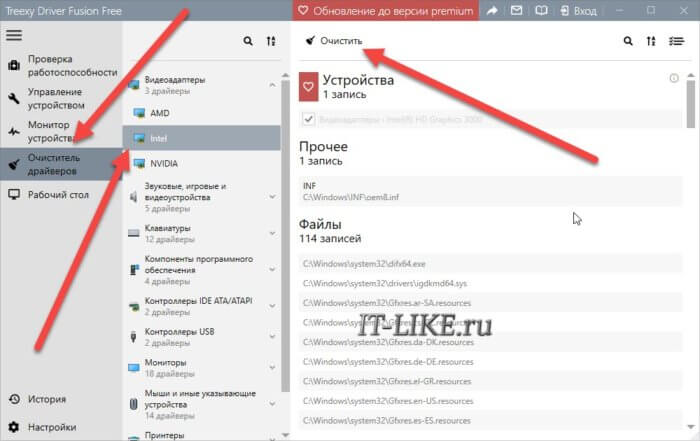
Driver Fusion хоть и ограничен в функционале, но должен знать о последних версиях драйверов видеокарт, звуковых карт, контроллеров, принтеров, мониторов и др., и нюансы их удаления. Разработчики сообщают, что помимо многочисленных дополнительных функций, платная версия может удалить защищённые файлы и ключи реестра.
Driver Cleaner
На закуску оставил платный продукт Driver Cleaner. Сегодня эту программу можно без труда скачать с торрентов или файлообменников в интернете, и воспользоваться всеми прелестями платного продукта. При первом запуске программы рекомендую сразу обновить базы. В них содержится информация о том, как правильно удалять самые последние версии драйверов. Типа, как в антивирусах. Забавно, но скаченная с торрентов версия корректно обновляется и матом не ругается ��
Заходим в меню «Инструменты -> Обновление программы»
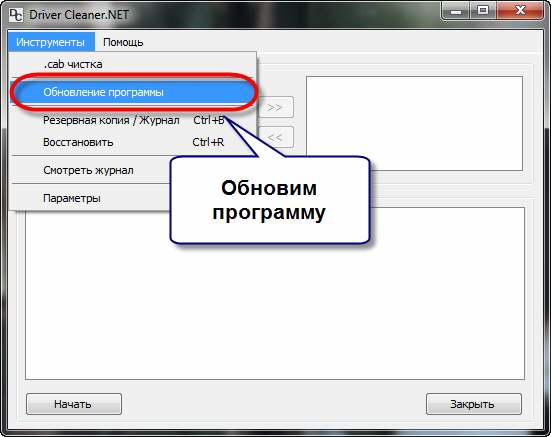
В окне обновления жмём «Далее», у меня нашло 8 файлов, в которых была информация о драйверах драйверах AMD и NVidia. Жмём «Закончить» для загрузки обновлений и заново запускаем программу.
Далее, как обычно, выбираем драйвера из списка. Чтобы выбрать всё что касается NVidia или AMD, соответственно, выбираем эти пункты (т.е. не обязательно выбирать каждый из подпунктов и добавлять их в список). Если нужно выбрать несколько пунктов, то ставим галочку «Несколько фильтров одновременно» и добавляем их в список с помощью кнопки со стрелочками.
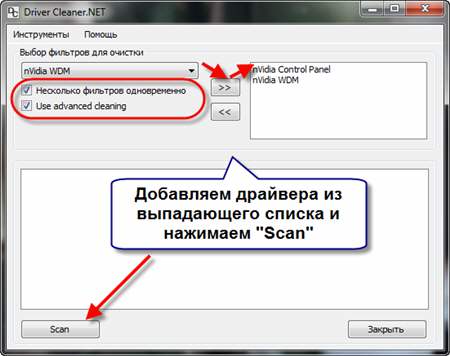
Чтобы иметь возможность выбирать после анализа отдельные файлы и ключи реестра, которые будут очищены, не забываем чекнуть «Use Advanced cleaning». И нажимаем «Scan» или «Начать». Отмечу, что эта программа имеет самый большой список поддерживаемых устройств и после анализа было найдено самое большое количество файлов и ключей, подлежащих удалению.
После анализа, который у меня длился намного дольше, чем у предыдущих программ, появляется список, в котором вам нужно выбрать все пункты и нажать «Clean».
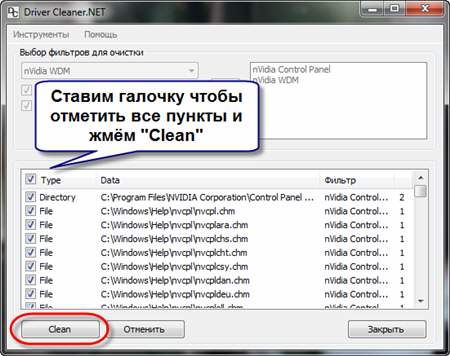
Всё, осталось перезагрузиться! Как вы видите, каждая программа имеет свои преимущества и недостатки. Можно использовать все три сразу по очереди, хуже не будет.
UPDATE: Есть одна официальная утилита Display Driver Uninstaller, которая появилась на сайте радеона уже после написания статьи. Ознакомиться с функционалом и скачать её можно здесь http://radeon.ru/downloads/utils/ddu/. Подойдёт для AMD, NVidia и Intel.
Надеюсь, у вас не осталось вопросов, а если остались или есть что дополнить, то милости прошу в комментарии.
Как удалить драйверы дисплея в Windows 10 и 11
Если на вашем видеоадаптере есть инструмент для удаления драйверов, используйте его для удаления драйверов. Если нет, удалите драйверы, выбрав Диспетчер устройств > Видеоадаптеры и выбрав драйвер из списка.
Удаление драйверов дисплея позволяет исправить проблемы с драйверами или установить собственный. Вы можете использовать собственный инструмент вашего видеоадаптера для завершения процесса. Или вы можете использовать настройки или диспетчер устройств Windows. Мы покажем вам, как это сделать в Windows 10 и 11.
Какой метод удаления следует использовать
Если ваш видеоадаптер предлагает инструмент для удаления драйверов, этот инструмент должен быть вашим первым выбором для удаления установленных драйверов. Если у вас нет такого инструмента, используйте настройки для удаления драйверов.
Если ваши драйверы не отображаются в настройках, используйте диспетчер устройств, так как этот инструмент позволяет удалить драйверы независимо от того, есть инструмент удаления или нет. Это универсальный способ удалить драйверы для всех ваших аппаратных устройств, включая видеоадаптеры.
Используйте настройки для удаления драйверов дисплея.
Использование приложения «Параметры Windows» — один из способов избавиться от драйверов дисплея. В этом методе вы удаляете свои драйверы просто как приложение на вашем ПК. .
Примечание. Если вы не нашли свои драйверы в списке приложений с помощью этого метода, используйте метод Диспетчера устройств ниже.
В Windows 10
Запустите настройки, нажав Windows + i на клавиатуре. Затем выберите “Приложения”
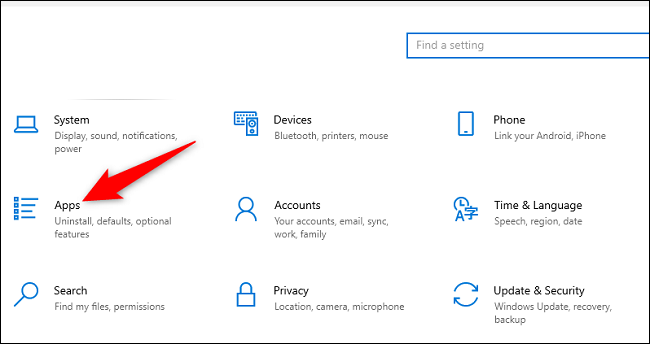
На странице “Приложения и возможности” нажмите кнопку “Поиск в этом списке” и введите название производителя видеоадаптера (например, Nvidia). Либо вручную найдите свои драйверы в списке.
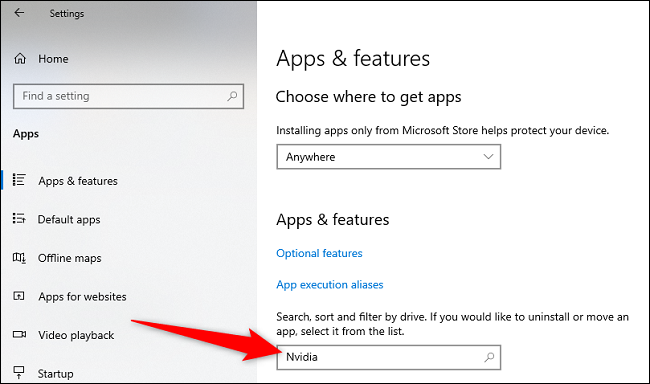
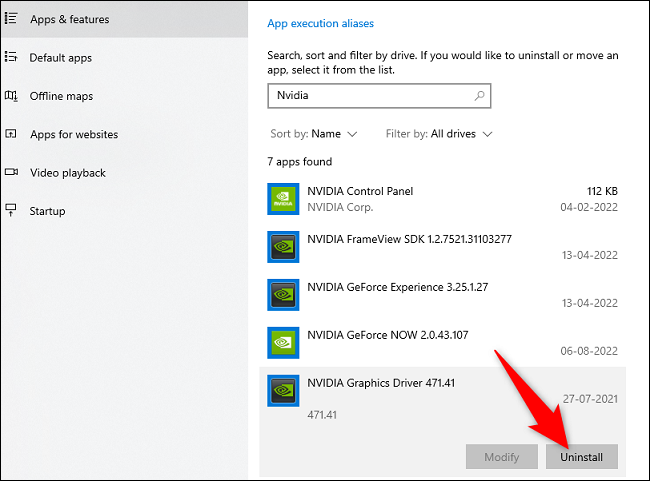
Выберите свои драйверы в списке и нажмите “Удалить.”
Нажмите “Удалить” в приглашении.
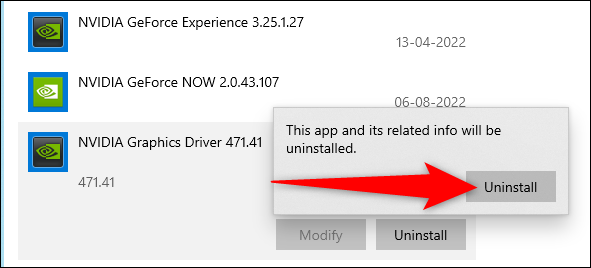
Windows начнет удалять выбранные вами драйверы.
В Windows 11
Начните с запуска настроек с помощью Windows + i .
В настройках на левой боковой панели выберите “Приложения” Затем на правой панели нажмите “Приложения и приложения. Возможности.”
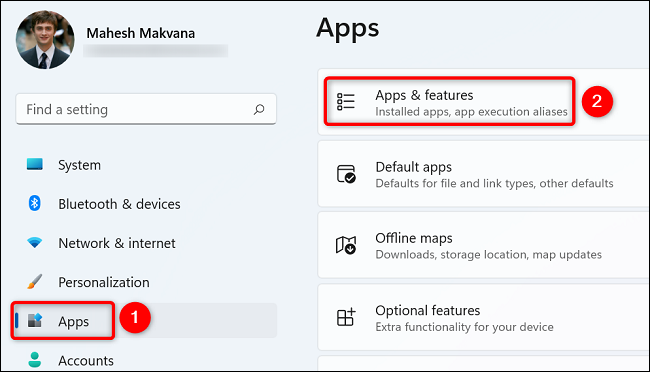
В разделе “Приложения и Возможности”, найдите драйверы дисплея. Затем рядом с этими драйверами щелкните трехточечное меню и выберите «Удалить».” Выберите “Удалить” в запросе на завершение.
Используйте диспетчер устройств для удаления драйверов дисплея
Вы также можете избавиться от драйверов с помощью диспетчера устройств на вашем ПК с Windows. Шаги одинаковы независимо от того, используете ли вы ПК с Windows 10 или 11.
Для начала запустите Диспетчер устройств на вашем компьютере. Вы можете сделать это, открыв “Пуск” меню, поиск “Диспетчер устройств” и выберите инструмент в результатах поиска.
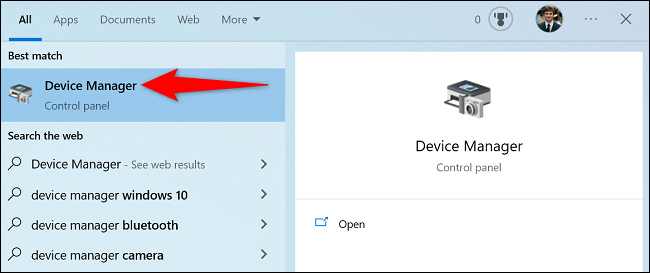
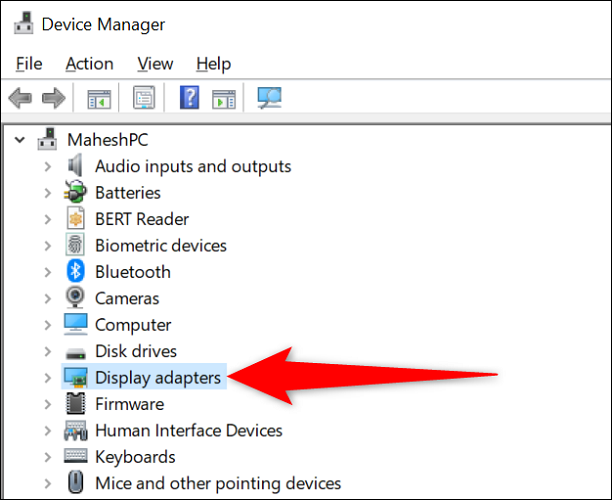
В диспетчере устройств рядом с пунктом “Адаптеры дисплея” щелкните значок со стрелкой вправо, чтобы развернуть меню.
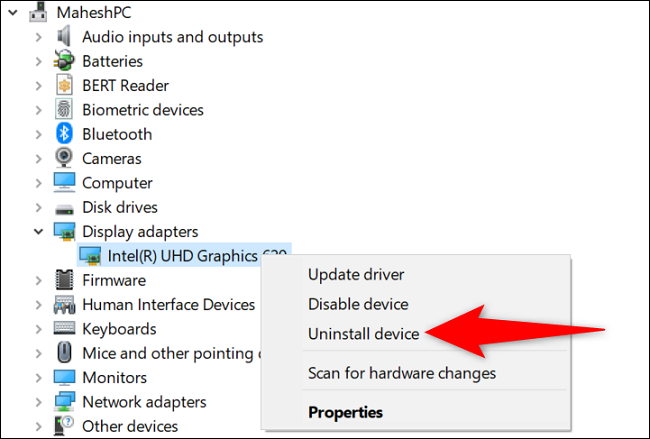
В расширенном разделе “Видеоадаптеры” меню, щелкните правой кнопкой мыши видеоадаптер и выберите “Удалить устройство”
В разделе “Удалить устройство” подсказку, включите “Удалить программное обеспечение драйвера для этого устройства” , затем нажмите “Удалить.”
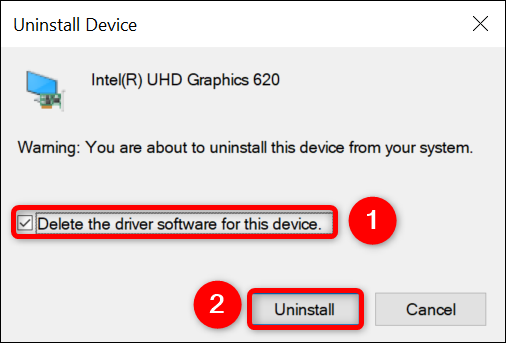
Диспетчер устройств начнет удаление драйверов дисплея. Все готово.
Теперь, когда ваши драйверы удалены, вы можете загрузите свежие новые драйверы для Nvidia или другие видеоадаптеры.
Последствия удаления драйверов видеокарты

Графический процессор, как и любой другой внутренний либо внешний компонент компьютера, зависит от установленных в системе драйверов. Порой требуется удаление программного обеспечения видеокарты, и многих пользователей интересует, как это повлияет на работу как самого GPU, так и компьютера в целом. Сегодня мы предлагаем ответы на эти вопросы.
Что будет, если удалить драйвера GPU
Даже начинающему юзеру известно, что от наличия или отсутствия драйверов в системе зависит как работоспособность, так и функционал того или иного подключаемого устройства. Рассмотрим последствия деинсталляции ПО для ГПУ по обоим факторам.
Работоспособность
В современных компьютерах вывод изображения на монитор (или встроенный дисплей в случае ноутбуков либо моноблоков) совершается только посредством видеокарты. Логичным будет сделать вывод, что это невозможно, если отсутствуют подходящие драйвера для видеоадаптера.
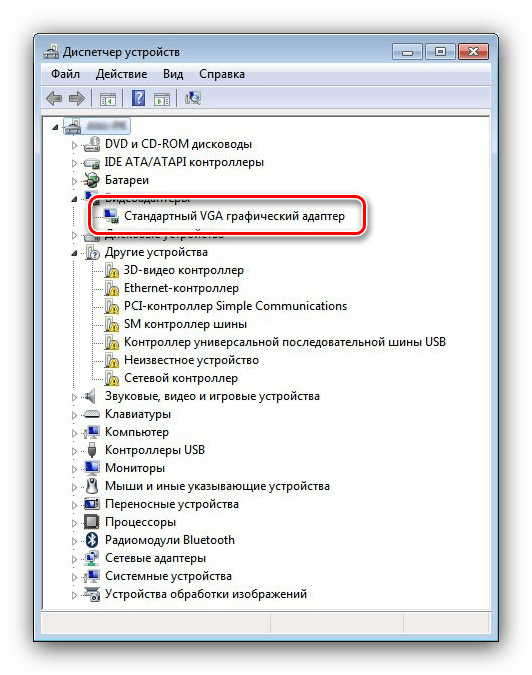
На самом деле всё несколько не так. В современных операционных системах (по крайней мере, семейства Windows) вывод изображения возможен даже при отсутствии полноценных драйверов. Это обеспечивают установленное в системе универсальное ПО, так называемые generic drivers, которые вступают в дело, если «нормальные» драйвера удалены или не устанавливались вовсе. Именно поэтому можно работать с компьютером после переустановки Виндовс, когда в системе нет инсталлированных драйверов. Сама же видеокарта будет выглядеть в «Диспетчере устройств» как «Стандартный графический VGA адаптер».
Поэтому видеокарта может работать даже после удаления специфического для неё программного обеспечения. Также наличие или отсутствие этого ПО никоим образом не может физически навредить карте.
Функциональность
Несколько иначе обстоят дела с функциональностью ГПУ. Пользователи, которые часто сталкиваются с переустановкой ОС, могли обратить внимание, что сразу после первого запуска системы (особенно Windows 7 и старше) разрешение на мониторе очень низкое, как и диапазон цветности. Дело в том, что в уже упомянутых выше generic drivers доступные возможности сильно ограничены. Это сделано ради максимальной совместимости: режим разрешения SVGA (800×600 точек) и цветности 16-бит поддерживается практически всеми доступными адаптерами по умолчанию, в том числе и очень старыми устройствами, которым больше 15 лет.
Само собой разумеется, что при таких ограничениях не получится максимально использовать функционал видеокарты: не получится посмотреть видео как в интернете, так и офлайн, и уж тем более не получится запустить требовательные игры или приложения, которые активно задействуют графический адаптер. Стандартные драйвера Виндовс просто на это не рассчитаны, они — временная мера, которая нужна для обеспечения минимально допустимого удобства, пока пользователь или администратор не установит подходящий пакет программного обеспечения. Следовательно, из-за отсутствия подходящих драйверов функционал видеокарты будет значительно урезан.
Заключение
Таким образом, можем сделать вывод, что отсутствие драйверов почти никак не влияет на работоспособность видеокарты, но значительно уменьшает её функциональность. По этой причине рекомендуется при первой возможности загрузить и установить подходящие драйвера для графического адаптера. Если же драйвера по каким-то причинам не получается установить, прочтите следующее руководство.