Как отключить автояркость Windows 10 или 11

Если вы устали от своего Windows 10 или 11 Экран ПК автоматически становится ярче или тусклее, его легко отключить. Все, что для этого нужно, — быстро перейти в настройки. Вот как это сделать.
Понимание Windows Автоматическая яркость
Прежде чем мы начнем, важно знать, что автоматическая (или адаптивная) яркость применяется только к Windows устройства со встроенными экранами, такие как ноутбуки, планшеты и настольные ПК «все в одном». Если вы используете внешний монитор, вы наверное не увидит элементы управления адаптивной яркостью в настройках.
Некоторые Windows устройства автоматически регулируют яркость экрана в зависимости от условий окружающего освещения, а некоторые этого не делают. Если это так, эти изменения основаны на показаниях датчика освещенности, встроенного в ваше устройство.
Кроме того, некоторые ПК позволяют автоматически изменять яркость в зависимости от того, что вы просматриваете на экране, что помогает экономить заряд батареи. Microsoft называет эту функцию «адаптивное управление яркостью контента», или КАВС. В зависимости от того, какие из этих функций Windows ПК поддерживает, вы можете увидеть один или два флажка для управления этими параметрами в настройках, о которых мы расскажем ниже.
Как отключить адаптивную яркость в Windows 10 или 11
Когда вы будете готовы отключить автояркость, сначала откройте Windows Настройки, нажав Windows+я. Или вы можете щелкнуть правой кнопкой мыши кнопку «Пуск» и выбрать «Настройки» в списке.

Когда откроется приложение «Настройки», в Windows 10, нажмите «Система», затем выберите «Экран» на боковой панели. В Windows 11, нажмите «Система» на боковой панели, затем выберите «Дисплей».

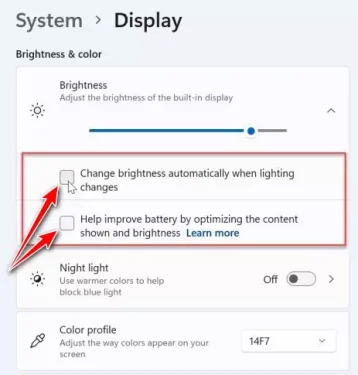
В разделе «Яркость и цвет» в Windows 10, посмотрите под ползунком «Яркость» и снимите флажок «Автоматическая регулировка контрастности на основе отображаемого содержимого для экономии заряда батареи» или «Автоматическое изменение яркости при изменении освещения». Если вы видите оба варианта, снимите оба флажка.
In Windows 11, щелкните маленькую стрелку рядом с ползунком «Яркость», чтобы развернуть небольшое меню, затем снимите флажок «Помочь улучшить заряд батареи, оптимизировав отображаемый контент и яркость».
Если вы видите «Изменять яркость автоматически при изменении освещения», снимите этот флажок.

После этого закройте Настройки. Отныне яркость экрана всегда будет оставаться как вы это установили под ручным управлением. Удачных вычислений!
Как отключить автояркость в Windows 11
Если вы устали от того, что экран вашего компьютера с Windows 10 или Windows 11 автоматически становится слишком ярким или тусклым, не скучайте, потому что его легко выключить. Итак, чтобы понять автоматическую яркость операционной системы Windows.
Прежде чем мы начнем, важно знать, что (Автояркость أو адаптивный) Применимо только к устройствам Windows со встроенными дисплеями, таким как ноутбуки, планшеты и моноблоки. Если вы используете внешний монитор, вы, вероятно, не увидите в настройках адаптивного управления яркостью.
Некоторые устройства Windows автоматически регулируют яркость экрана в зависимости от условий освещения, а другие — нет. Если это так, эти изменения основаны на показаниях встроенного датчика освещенности вашего устройства, а некоторые компьютеры также позволяют автоматически изменять яркость в зависимости от того, что вы видите на экране, что помогает продлить срок службы батареи. Microsoft называет эту функцию (адаптивное управление яркостью контента) или CABC что значит Адаптивная регулировка яркости контента.
В зависимости от того, какие из этих функций поддерживает ваш компьютер с Windows. Вы можете увидеть один или два флажка для управления этими параметрами в настройках, которые мы коснемся в следующих строках.
Как работает автояркость?
Обратите внимание, что автоматическая яркость доступна только на устройствах Windows со встроенными экранами, таких как планшеты, ноутбуки и моноблоки.
Если вы используете внешний монитор, вы можете увидеть адаптивную регулировку яркости, потому что эта функция не применяется к вашему экрану.
Кроме того, некоторые экраны автоматически меняют яркость в зависимости от того, что вы смотрите. Это делается через любое стороннее приложение, например Панель управления. NVIDIA. Итак, теперь давайте проверим, как отключить автояркость в OS 11.
Как отключить автояркость в Windows 11
Вот пошаговые инструкции по отключению автоматической яркости в Windows 11 с изображениями.
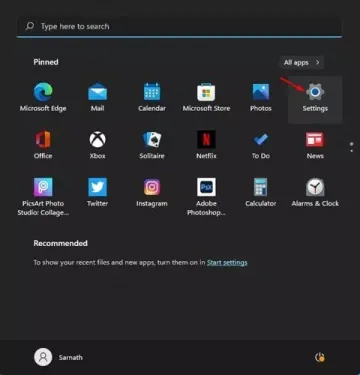
- Открыть Настройки Windows Нажимая Кнопка меню «Пуск» (Запустить) Затем в списке выберите (настройка) достигнуть Настройки.
Вы также можете открыть настройки с клавиатуры, нажав кнопку (Windows + I).
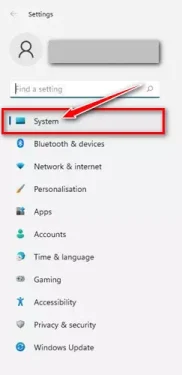
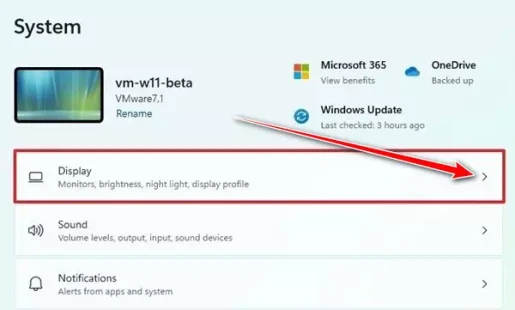
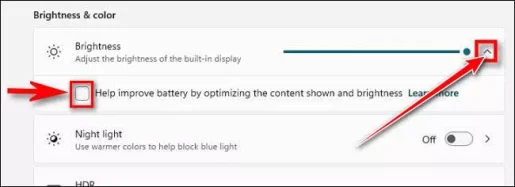
ملاحظة: Вы также можете сделать это в операционной системе Windows 10 Выполняя все предыдущие шаги с разницей в шаге No.4), где вы делаете следующее:
- внутри раздела (Яркость и Цвет) что значит Яркость и цвет Посмотрите под ползунок яркости и снимите флажок рядом с (Автоматически настраивайте контрастность в зависимости от отображаемого контента, чтобы улучшить заряд батареи) что значит Автоматически настраивайте контрастность в зависимости от отображаемого контента, чтобы улучшить заряд батареи или (Изменение яркости при изменении освещения) что значит Автоматическое изменение яркости при изменении освещения. Если вы видите оба варианта, отмените выбор обоих.
И это специальные шаги по отключению автоматической яркости в Windows 11 и Windows 10, мы надеемся, что мы помогли вам и что вам нравится ручное управление яркостью ваших экранов.
Вам также может быть интересно узнать о:
Мы надеемся, что эта статья окажется для вас полезной, когда вы узнаете, как отключить автоматическую яркость в Windows 11. Поделитесь своим мнением и опытом в комментариях.
Как отключить автояркость на ноутбуке с видеокартой Intel
Сейчас расскажу как отключить функцию автояркости ноутбука на видеокартах Intel, когда экран подстраивается под цвет запущенных приложений и понижает яркость или увеличивает её. Для большинства пользователей это абсолютно не нужная функция. Отключим ее. Настройка актуальна для Windows 10/11.
Данная статья подходит для всех брендов, выпускающих ноутбуки на Windows 11/10: ASUS, Acer, Lenovo, HP, Dell, MSI, Toshiba, Samsung и прочие. Мы не несем ответственности за ваши действия.
Внимание! Вы можете задать свой вопрос специалисту в конце статьи.
Как отключить автояркость ноутбука
Если у вас ноутбук на встроенной видеокарте Intel, то запускаем приложение «Центр управления графикой Intel». Если такое не установлено, то скачиваем с официального сайта Intel.

Увеличить. Центр управления графикой Intel
Действия по шагам:
- В «Центр управления графикой Intel» слева переходим на вкладку Система .
- В появившемся верхнем меню выбираем вкладку Питание .
- В пункте « Работа от аккумулятора » находим « Энергосбережение дисплея » и отключаем эту опцию.
Теперь перезагрузитесь и поставьте ноутбук на зарядку, если он был разряжен до состояния включения опции энергосбережения.
Как узнать какая видеокарта установлена на ноутбуке
Есть несколько способов. Расскажу о самых простых, которые доступны сразу всем.
 Нужна помощь?
Не знаешь как решить проблему в работе своего гаджета и нужен совет специалиста? На вопросы отвечает Алексей, мастер по ремонту смартфонов и планшетов в сервисном центре.Напиши мне »
Способ 1
В поиске пишем «диспетчер устройств» и заходим в него.

Увеличить. Диспетчер устройств Windows 11
В разделе «Видеокарты» видим какая установлена.

Увеличить. Диспетчер устройств — Видеокарты
У меня установлено сразу 2 видеокарты: встроенная Intel 630 (для обычной работы ноутбука) и GeForce GTX 1650 Ti (для приложений, которые требуют мощную графику и игр).
Способ 2
Нажимаем сочетание клавиш WIN + R и в появившемся окне пишем dxdiag

Увеличить. WIN + R и dxdiag
Может появиться окно, где спрашивает что-то типа «запустить диагностику….» Да, запускаем. Окно появляется, если раньше не запускали команду dxdiag. Все нормально.
Теперь в появившемся окне у вас будет вкладка «Монитор» (Экран) и там написано какая видеокарта установлена.

Увеличить. Вкладка «Монитор» или «Экран»
Опять же: у меня 2 видеокарты на ноутбуке и поэтому 2 вкладки «Монитор», под каждую из видеокарт.
Способ 3
Есть множество программ, которые расскажут вам об оборудовании и системе. Например, AIDA64.

Увеличить. Как узнать видеокарту в AIDA64
Надеюсь статья вам помогла!

Укажите модель устройства и какие у него признаки поломки. Постарайтесь подробно описать что, где , при каких условиях не работает или перестало работать.
Тогда мы сможем вам помочь.
Как отключить автоматическую яркость в Windows 11
Если вы используете Windows 10 или Windows 11, вы можете знать, что операционная система может снизить яркость экрана. Это ценная функция, в первую очередь, если вы работаете в разных средах.
Хотя эта функция действительна, она может вызвать проблемы у многих. Например, многие люди предпочитают полностью отключать адаптивную яркость. Итак, если вы тоже ищете то же самое, вы попали на нужную веб-страницу.
В этой статье мы поделимся пошаговым руководством о том, как отключить авто-яркость в операционных системах Windows 10 и Windows 11 . Но прежде чем перейти к шагам, обратите внимание на несколько моментов.
Как работает автояркость?
Обратите внимание, что автоматическая яркость доступна только на Устройства Windows со встроенными экранами, такие как планшеты, ноутбуки, моноблоки.
Если вы используете внешний монитор, вы можете увидеть элементы управления адаптивной яркостью, поскольку эта функция не применяется к ваш монитор.
Кроме того, некоторые мониторы автоматически изменяют яркость в зависимости от того, что вы просматриваете. Это делается с помощью любого стороннего приложения, например Панели управления NVIDIA. Итак, теперь давайте посмотрим, как отключить автояркость в Windows 10/11.
Также прочтите: Как найти ключ продукта Windows 11 (3 метода)
Действия по отключению автоматической яркости в Windows 11
Важно: Мы использовали Windows 11, чтобы продемонстрировать процесс. Вам необходимо внести те же изменения в вашу операционную систему Windows 10.
1. Прежде всего, щелкните меню «Пуск» Windows 11 и выберите Настройки .

2. На левой панели нажмите вкладку Система , как показано ниже.
3. Теперь нажмите параметр отображения на правой панели, как показано на снимке экрана ниже.

4. В разделе”Яркость и цвет” снимите оба флажка, как показано на скриншоте .

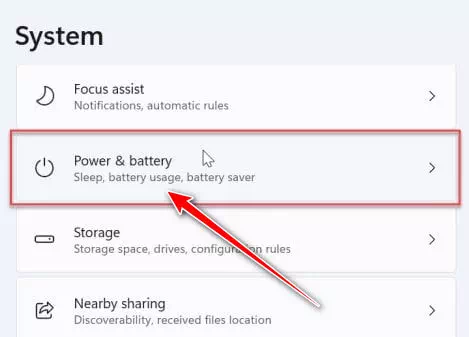
5. Теперь вернитесь на вкладку «Система» и выберите параметр Питание и аккумулятор .

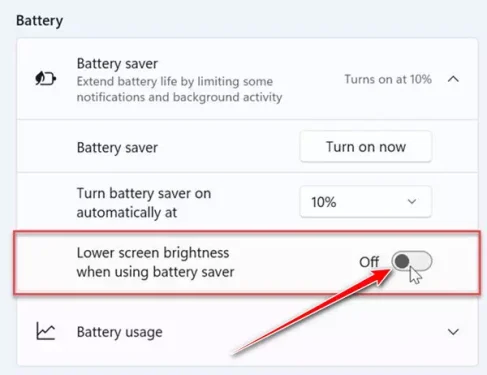
6. В режиме экономии заряда отключите параметр Уменьшать яркость экрана при использовании режима экономии заряда батареи .

Вот и все! Вы сделали. Это отключит автоматическую яркость в Windows 11.
Отключить адаптивную яркость в Windows 10/11-это здорово. Если вам не понравились изменения, вы можете отменить их. Надеюсь, эта статья вам помогла! Пожалуйста, поделитесь им также со своими друзьями. Если у вас есть какие-либо сомнения по этому поводу, дайте нам знать в поле для комментариев ниже.