Как 1тк2 чит0 fn на ноутбуке?
Для того, чтобы включить или отключить Num Lock на ноутбуке, обычно требуется нажать сочетание клавиш Fn + Num Lock, Fn + F11 или просто NumLock (без сочетания с Fn) — то на некоторых ноутбуках (может зависеть не только от марки и модели, но и от настроек) включение и отключение функции Num Lock происходит при нажатии .
Почему на ноутбуке вместо букв печатаются цифры?
Для активации их набора существует специальная клавиша Num Lock (num lk). При включении клавиши Num Lock, у вас вместо привычных обозначений на кнопках клавиатуры, будут печататься дополнительные, отсюда и ситуация, что вместо букв печатаются цифры.
Как отключить синюю клавиатуру на ноутбуке?
Нажмите клавишу Num Lk. В зависимости от конкретной модели клавиатуры или ноутбука клавиша Fn может удерживаться при нажатии клавиши Num Lk для получения эффекта.
Как переключить на клавиатуре цифры на знаки?
Чтобы переключить (поменять) на клавиатуре цифры на буквы вам нужно в левом углу (обычно) верху кликнуть на кнопку NumLock (иногда обозначается Num Lk). Сразу после этого засвечивается индикатор. Если кликните еще раз, вернетесь к прежнему варианту.
Как на к2авиатуре 1тк2 чит0 цифры?
- Просто нажать кнопку NumLock (что переводится как фиксация цифр). .
- Возможен вариант нажатия двух клавиш Fn + F11.
- Третий вариант та же клавиша Fn в сочетании с Num Lock написанным тем же цветом, что и Fn.
Как отключить режим Num Lock?
Клавиша NmLk расположена в верхней правой части клавиатуры. Иногда он находится на той же клавише, что и F8, F7 или Insert. Нажмите Fn + F8, F7 или Insert, чтобы включить / выключить numlock.
Почему клавиатура компьютера неправильно печатает?
Если клавиатура печатает не те буквы и символы, причин может быть несколько. . Причина №1: Включена дополнительная клавиатура, которая активируется клавишей Fn. Причина №2: Включено залипание клавиш. Причина №3: Крошки в клавиатуре, либо другой мусор.
Как переключить клавиатуру в нормальный режим?
Чтобы переключить клавиатуру в режим использования дополнительных цифровых кнопок, нужно нажать некую комбинацию клавиш. На разных ноутбуках она может отличаться. Например, в нашем случае нужно одновременно нажать клавиши Fn и Ins (так как синим цветом на кнопке Ins написано NumLock).
Почему не пишут буквы на клавиатуре?
Причиной отказа работы букв или полностью всей клавиатуры может быть разлитая жидкость, появление пыли и другого мусора на дорожках или выход из строя дорожек. Если это касается попадания влаги и пыли, разберите клавиатуру и тщательным образом удалите мусор и влагу, после чего она должна заработать.
Как можно отключить дополнительную клавиатуру?
Если в модели ноутбука присутствует укороченная версия клавиатуры, то следует воспользоваться сочетанием клавиш Fn+NumLk или другим, что зависит от модели. Обычно для этих целей используются следующие сочетания: Ctrl+NumLk, Ctrl+Fn+NmLk и так далее.
Как убрать дополнительную клавиатуру?
Нажмите Fn + F8, F7 или Insert, чтобы включить / выключить numlock. Для ноутбуков с диагональю экрана 15 дюймов и выше цифровая клавиатура расположена с правой стороны клавиатуры. Нажмите NmLk, чтобы включить или отключить цифровую клавиатуру.
Как отключить цифровой блок клавиатуры?
Комбинация клавиш Fn + F11.
В редких случаях она активирует/деактивирует отдельный сектор цифровых клавиш. Кстати, на разных ноутбуках комбинация может отличаться, например, не Fn + F11, а Fn + F10 или Fn + Fn12.
Как включить символы на клавиатуре?
- ! ( восклицательный знак) — Shift + 1.
- » (кавычки) — Shift + 2.
- № (номер) — Shift + 3.
- ; (точка с запятой) — Shift + 4.
- % (процент) — Shift + 5.
- : (двоеточие) — Shift + 6.
- ? ( вопросительный знак) — Shift + 7.
- * (умножение или звездочка) — Shift + 8.
Как включить буквы на клавиатуре?
Буквы, вводимые при нажатой клавише SHIFT, становятся прописными. Если при нажатой клавише SHIFT нажимать другие клавиши, будут вводится символы, отображенные в верхней части этих клавиш. Чтобы можно было вводить прописные буквы, нажмите клавишу CAPS LOCK один раз.
Как 1тк2 чит0 цифры на к2авиатуре н1утбука
Доброго времени суток, дорогие читатели блога cho-cho.ru сегодная речь пойдет о следующем:
Как 1тк2 чит0 цифры на к2авиатуре н1утбука — это не заклинание и не абракадабра, это то, что пишут пользователи интернета, когда у них происходит «сбой системы» и «рушится весь мир», так как с компьютером (ноутбуком или нетбуком) происходит что-то неладное.
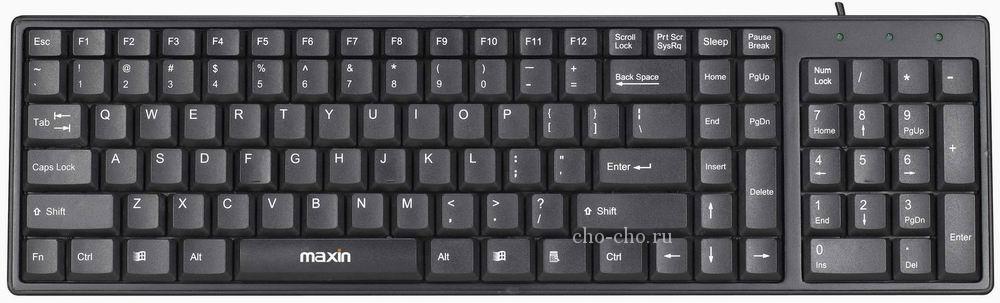
На самом деле в поисковой строке люди пишут:
Как отключить цифры на клавиатуре ноутбука?
…или «на клавиатуре вместо букв цифры».
как на 1сн1вн1й к2авиатуре 1тк2,чит0 цифры
как 1тк2,чит0 цифры на к2авиатуре т120к1 чт1бы п1нятн1
п1м14ите перек2,чит0 к2авиатуру
Если ваш сосед программист слишком занят, старший брат уехал, а нужный ответ вы так и не нашли, то вы попали по адресу, нужный ответ вы получите здесь.
Чтобы клавиатура на ноутбуке не писала и не печатала цифрами вместо букв необходимо отключить ввода цифр. Есть следующие варианты:
-
Просто нажать кнопку NumLock (что переводится как фиксация цифр). Кнопка находится с правой стороны клавиатуры.
- Возможен вариант нажатия двух клавиш Fn + F11.
- Третий вариант та же клавиша Fn в сочетании с Num Lock написанным тем же цветом, что и Fn.
- И последний вариант — это воспользоваться визуальной клавиатурой (нажимаем Пуск, и пишем ее в поисковой строке. Для удобства просто выделите слова Визуальная клавиатура и вставьте в поиске). Если реальная клавиша NumLock залипает и не работает, то на визуальной клавиатуре уж точно сработает.
Надеюсь мой совет Вам помог.
В комментариях пишите какой способ самый эффективный и не забывайте делиться полезной информацией с друзьями.
Клавиатура печатает цифры вместо букв [ИСПРАВИТЬ ЭТО]

Некоторые пользователи ноутбуков сталкиваются с тем, что клавиатура их устройства начинает печатать цифрами вместо букв.
Клавиша с английской буквой «J» и русской «О» печатает цифру «1», следующая клавиша печатает цифру «2» и т.д. В результате работы такой клавиатуры получаются слова, в которых часть букв заменена на цифры. Это выглядит примерно так: п1чему к2авиатура печатает цифрами.
Почему клавиатура печатает цифрами
Если вы столкнулись с этой проблемой, то вам важно знать, что это не является симптомом поломки клавиатуры или заражения ноутбука вирусами. Это вполне нормальное поведение, поскольку это штатная функция ноутбука, которая призвана упростить работу на ноутбуках с компактной клавиатурой.
Дело в том, что на компактных моделях ноутбуков в правой части клавиатуры обычно нет блока дополнительных клавиш с цифрами (цифровая клавиатура или Numpad). Это делается для того, чтобы уместить клавиатуру в компактный корпус ноутбука. Но, в некоторых случаях такая цифровая клавиатура намного удобней цифровых клавиш, которые находятся над основной частью клавиатуры. Поэтому для таких случаев производители ноутбуков используют особый режим работы клавиатуры, в котором обычные клавиши выполняют роль цифровой клавиатуры.
В таком режиме клавиши с английскими буквами «U», «I», «O» выполняют роль цифр «4», «5», «6», а клавиши «J», «K», «L» — превращаются в «1», «2», «3». В результате на клавиатуре ноутбука формируется аналог полноценной цифровой клавиатуры, из-за которой нормально напечатанная фраза превращается в что-то вроде «п1чему к2авиатура печатает цифрами».

На картинке вверху показана клавиатура ноутбука ACER. Обратите внимание на клавиши, которые выделены красным. На них нанесены цифры, которые будут печататься во время работы ноутбука в этом режиме.


Если Num Lock включен, а функции кнопок не изменились
Что делать, если не работает клавиатура на компьютере
Случается, что Num Lock включен, а цифры на клавиатуре справа почему-то не работают, хотя должны бы. Есть несколько вариантов решить проблему:
- осуществить перезагрузку техники;
- в момент запуска системы нажать кнопку F2 (как вариант — Delete или Esc);
- войдя в настройки BIOS, найти функцию BootUp NumLock Status и проверить установленное для него значение, это должно быть Enabled или On;
- затем использовать клавишу F10, а после — Y, чтобы изменения были успешно сохранены.
Ситуации бывают разные, и техника тоже, а еще с ней иногда приключаются всякие неприятности. Однако если по каким-то причинам у вас на клавиатуре отсутствует кнопка Num Lock, это не помешает воспользоваться функциями цифрового блока в полном объеме:
- Можно зажать клавишу Fn (она бывает не на каждой клавиатуре) в сочетании с нужной цифрой.
- Применить комбинацию Fn + F11, как вариант — Fn + F10 или Fn + F12, зависит от марки и модели техники, установленной на ней операционной системы (лучше затем нажать повторно, так как путем проб и ошибок можно не только задействовать нужные кнопки, но и отключить что-то стороннее — звук, например).
- Включить нужные клавиши с помощью экранной клавиатуры: войти через «Пуск» — «Стандартные» — «Специальные возможности» или через тот же «Пуск», затем воспользоваться поиском по заданным словам. Если на экранной клавиатуре кнопка Num Lock также отсутствует, необходимо нажать клавишу «Параметры» и в появившемся окне поставить значок, включающий цифровую клавиатуру. Кнопка Num Lock появится и можно будет ее использовать.
- Создать горячие клавиши самостоятельно с помощью бесплатной программы AutoHotkey.
В большинстве случаев разобраться с тем, почему не работают цифры на клавиатуре справа, и исправить эту ситуацию, можно довольно быстро своими силами.
Как отключить печать цифр вместо букв
На клавиатурах ноутбуков обычно есть специальная клавиша под названием Fn, которая меняет поведения других клавиш. С ее помощью обычные клавиши клавиатуры можно использовать для управления различными функциями ноутбука. Например, с помощью клавиши Fn можно менять громкость динамиков, яркость дисплея, а также включать и отключать Wi-Fi, Bluetooth и многое другое.
Если на клавиатуре нет отдельного цифрового блока, то клавиша Fn вместе клавишей Num Lock может включать режим, в котором клавиши с буквами будут печатать цифры. Поэтому если ваша клавиатура печатает цифры вместо букв, то вам нужно найти на клавиатуре клавишу Num Lock и нажать комбинацию клавиш Fn + Num Lock. Это должно выключить данный режим печати и клавиши должны начать работать нормально.

Также в некоторых случаях этот режим печати может выключаться отдельной клавишей Num Lock (без использования Fn) либо комбинацией клавиш Fn + Shift + Num Lock. Если ничего из этого не помогает, то посмотрите в инструкции к вашему ноутбуку (ее можно скачать на сайте производителя). Там обязательно будет написано, как включаются и отключаются подобные функции ноутбука.


Как включить или отключить боковые клавиши клавиатуры ноутбука
Каждая клавиатура состоит из нескольких блоков управления:
- Буквенный блок;
- Блок функциональных клавиш (F1, F4 и т. д.);
- Блок дополнительной цифровой клавиатуры.
- Блок ввода-вывода
Каждый из которых отвечает за тот или иной функционал управления компьютером или лэптопом.

Как 1тк2 чит0 цифры на к2авиатуре н1утбука – только не подумайте, что мы пытаемся произнести заклинание на язык Гарри Поттера, это действительно, то что, в Интернете ищут люди для решения данной проблемы. В это время у них в голове творится, что-то не понятное и они начинают паниковать, что все сломалось и теперь они не смогут полноценно доделать свой проект, презентацию или обычный офисный документ, а мы отвечаем просто – попробуйте нажать горячие клавиши: Fn + NumLock (int), NumLock, Fn + F11. Если данный способ не помогает решить проблему, необходимо зайти в BIOS и включить “режим активных клавиш”, после чего вновь загрузиться в операционную систему и повторить процедуру описанную выше.
Второй способ включения-отключения активных клавиш приходит на запуск виртуальной клавиатуры (заходим в меню “пуск” – “стандартные” – “экранная клавиатура”, запускаем и когда клавиатура загрузилась включаем или отключаем клавишу NumLock
Третий способ очень похож на второй, но для него необходима другая клавиатура, действие те же, что и при втором способе
Временное решение проблемы
Если решить проблему не получается, то в качестве временного решения можно воспользоваться некоторыми хитростями. Во-первых, вы можете воспользоваться экранной клавиатурой. Она позволяет печатать буквы и нажимать клавиши с использованием одной только мышки. Для того чтобы запустить экранную клавиатуру откройте меню «Пуск» и введите в поиск слово «экран».

Во-вторых, вы можете подключить к ноутбуку любую внешнюю клавиатуру с разъемом USB. Для этого просто подключить клавиатуру к любому USB разъему ноутбука и подождите несколько секунд. Клавиатура определится системой и заработает.
Что делать, если ноутбук печатает цифры, а не буквы. Как исправить.
Неисправность кабеля или порта для подключения клавиатуры
Экранная клавиатура windows 10
Первым делом следует оценить физическое состояние клавиатуры.
Посмотрите на индикацию кнопок Caps Lock и Num Lock. Скорее всего, если они работают, то физически с клавиатурой все должно быть в порядке.
Глазами осмотрите кабель клавиатуры. Может быть он пережат или перерезан. Например, у многих владельцев домашних животных питомцы перегрызают кабеля.
Также, проверьте визуально порт подключения клавиатуры, нет ли в нём переломов или изгибов. Порты подключения клавиатуры бывают двух типов — USB и PS/2.

Очень часто бывает, что в порте PS/2 при попытке подключения к компьютеру люди отламывают кончик жилы и подключение клавиатуры не происходит.
Если внешне кабель USB клавиатуры и порт подключения выглядят хорошо, то попробуйте воткнуть клавиатуру в другой порт USB компьютера. Возможно, испорчен порт на самом компьютере. Если в другом порту компьютера клавиатура заработала, значит у вас проблема с USB портом. Обычно их на компьютере несколько и можно просто оставить клавиатуру подключенной к тому порту, который работает.
В случае клавиатуры с портом PS/2, вам следует проверять работоспособность порта подключения клавиатуры на другом компьютере, так как такой порт на материнской плате всего один. Чтобы проверить работоспособность порта PS/2 компьютера, вам придется найти другую такую клавиатуру.
Специфика работы с игровыми периферийными устройствами
Игровая клавиатура, разумеется, стоит дороже (иногда намного) обычной. Дело здесь не только в бренде, но и в функциональности.
Клавиатуры для геймеров имеют повышенную отзывчивость клавиш, которую даже можно настраивать. Кроме того, существуют специальные драйвера для управления столь тонким профессиональным оборудованием. В таких программах можно настроить разные сочетания клавиш на одну кнопку (макросы). Это часто бывает необходимо игрокам в шутеры или стратегии, когда все нужно делать максимально быстро.
С помощью макросов вы также можете назначить некоторые буквенные клавиши на ввод цифр.
Это может пригодиться для разных случаев. Например, если вам нужно быстро менять оружие в игре, или если боковые клавиши справа сломались.
Пишем на клавиатуре
Практически все документы, дипломные работы, книги пишутся сейчас на компьютерах. В связи с этим возникает необходимость написания римских знаков на клавиатуре. На самом деле сделать это просто – можно пользоваться символами латинского алфавита. Стандартный вариант набора:
- переключаем клавиатуру на английский язык;
- нажимаем кнопку CapsLock , ведь римские значения пишутся верхним регистром латинской системы алфавита.
Если необходимо ввести длинную комбинацию, к примеру, 177, то для начала проводится вычисление: 100+70+7. После этого набираете с большего числа – CLXXVII. При написании очень больших цифр появляются сложности, в таком случае можно воспользоваться специальными числовыми конвертерами. Подобные онлайн сервисы можно поискать в сети, в свободном доступе есть и картинки с правильным обозначением.
Кроме того, для ввода цифр из Древнего Рима на компьютерных устройствах часто применяются специализированные ASCII коды, для их включения нужно — активировать режим Num Lock , затем, удерживая Alt , ввести определенное сочетание в дополнительной клавиатуре:
- Alt +73 – I;
- Alt +86 – V;
- Alt +88 – X;
- Alt +76 – L;
- Alt +67 – C;
- Alt +68 – D;
- Alt +77 – M.
Данный вариант на первый взгляд кажется сложным, но если работать с таблицей часто, можно быстро понять.
- Как поставить в Ворде ударение над буквой
- WPS Office — что это за программа, стоит ли её устанавливать?
- Как найти фотографию в интернете по фотографии
- Где найти и как запустить калькулятор на Windows 7/8/10: все способы
- Исправляем ошибку при направлении команды приложению Excel
Способы исправления неполадки
Пройдемся по самым популярным методам починки сбоя в работе киборда:
- Обновление Windows.
- Проверка языковых настроек.
- Проверка Автокорректа.
- Отключение NumLock.
- Запуск keyboard troubleshooter.
- Сканирование системы на наличие вирусов.
- Переустановка драйверов.
Обновление Windows
Первым делом необходимо убедиться, что причина бага не связана с устаревшими драйверами системы.
- Откройте Settings.
- Зайдите в Обновления и Безопасность.
- Проверьте системы на наличие апдейтов.
- Перезагрузите компьютер и проверьте осталась ли проблема.
Проверка языковых настроек
Сбой в языковых сеттингах иногда оказывается фактором неверно работающего киборда.
Для исправления выполните следующие шаги:
- Запустите Панель Управления, перейдите в Clock, Language & Region.
- Перейдите в Language, затем Advanced Settings.
- Найдите Override on Default Input Method, воспользуйтесь выпадающим меню и выберите желаемый язык.
Установите этот же язык в разделе Override for windows display language и нажмите ok.
Проверка Автокорректа
Если изменение настроек языка не помогло, убедитесь в правильности сеттинга Автокорректора. Данный метод подходит тем, у кого баг неправильных букв появляется лишь в Word’e.
- Запустите Ворд, перейдите в Файл, затем в Опции.
- Перейдите в Проверку, следом в Опции Автокорректировки.
- Убедитесь, что в опциях нет предустановленных букв и цифр, заменяющих одни другими. В случае их присутствия удалите запись об автозамене.
Отключение NumLock
Иногда проблема кроется не в в самом устройстве, а во включенном НумЛоке. Для исправления ситуации достаточно нажать Num Lock key и проверить, все ли заработало.
Запуск keyboard troubleshooter
В Виндоус 10 присутствует функция помощника, при неполадках в работе периферийных и не только устройств. При возникновении бага выполните следующее:
- Зайдите в Settings.
- Перейдите в Обновление и Безопасность.
- Откройте Средство устранения неполадок. Прокрутите вниз и найдите keyboard troubleshooter.
- Запустите утилиту.
- Дождитесь окончания сканирования и выполните инструкции, которые выдаст вам программа.
- Перезагрузите компьютер и проверьте, все ли работает.
Сканирование системы на наличие вирусов
Иногда киборд перестает правильно печатать буквы в связи с заражением системы.
Используйте антивирус на предмет глубокого сканирования и удаления вредоносных вирусов.
Переустановка драйверов
Если баг скрывается в неполадках внутри драйверов, выполните следующие шаги:
- Запустите Старт меню.
- Напечатайте Device Manager. Откройте утилиту.
- Найдите Keyboards. Правой кнопкой мыши нажмите на них и выберите Удалить.
- Перезагрузите ОС без переустановки драйверов. Система должна сама их переустановить.
Если все вышеописанные методы не помогли, вероятно повреждено что-то в самом устройстве и следует приобрести новую клавиатуру.
Покупка дополнительной клавиатуры
Если на вашем ноутбуке нет боковой клавиатуры с цифрами, и пользоваться буквенными клавишами вам неудобно, есть смысл приобрести дополнительную клавиатуру.
Вы можете подключить это небольшое устройство к ноутбуку через USB-кабель. Удобство пользования такой клавиатурой заключается в том, что ее можно разместить где угодно, даже взять в руки, будто это привычный калькулятор. Кроме того, вы можете отключать ее за ненадобности. Это удобно при использовании ноутбука в дороге.
Также существуют специальные дополнительные клавиатуры для геймеров. Но в этом случае они обычно предназначены для иных функций, нежели для ввода цифр. Настройка этих функций производится в драйвере.
Любая проблема с боковой клавиатурой обычно кроется во включении/выключении некоторых функций. Если же ничего из предложенного в статье вам не помогло, значит, что-то не так с механической частью устройства. В этом случае вы можете только отнести его в ремонт. В любом случае старайтесь с трепетом относиться к клавиатуре. Регулярная чистка поможет предотвратить целый ряд проблем, вплоть до поломки устройства.
Как известно, справа на клавиатуре находится цифровой блок — очень удобный и полезный инструмент для быстрого и точного набора чисел. Расположение цифр аналогично тому, что используется в калькуляторах, поэтому этим цифровым блоком пользуются все бухгалтеры, банкиры, финансисты и прочие экономисты, работающие с большими массивами числовых данных. В данной статье мы разберемся что делать, если на клавиатуре не работают цифры справа.
Проверяем включен ли Num Lock
Клавиши на цифровом блоке имеют двойное назначение, в одном режиме они отвечают за ввод цифр, в другом — за навигацию по странице. За переключение режимов отвечает клавиша Num Lock в левом верхнем углу цифрового блока
.Чтобы цифры справа работали, должен быть включен Num Lock
, а над этой клавишей должен гореть первый слева зеленый индикатор.
Если Num Lock выключен, значит вместо цифр активируются функции навигации по странице (стрелочки и перемещение в конец/начало). Как правило, 99% проблем с неработающими цифрами связаны именно с тем, что кто-то случайно нажимает клавишу Num Lock
Не работают цифры справа в ноутбуке, как включить Num Lock
Если на обычной клавиатуре включить Num Lock проще простого, то в ноутбуке могут быть нюансы, поскольку размеры лэптопов весьма ограничены. Во-первых, большинство ноутбуков не имеют дополнительного цифрового блока справа, как правило, они есть только на 17-дюймовых моделях и на небольшом количестве 15-дюймовых. Во-вторых, если на вашем ноутбуке цифровое поле все-таки есть, то оно может включаться комбинацией клавиш. Клавиша Num Lock, скорее всего, будет находиться в верхнем ряду функциональных клавиш, а активироваться с клавишей Fn
Настройки Windows
Если включение/выключение Num Lock не помогло, необходимо проверить настройки Windows. Откройте Пуск — Панель управления — Специальные возможности — Упрощение работы с мышью
и убедитесь, что в пунктеВключить управление указателем с клавиатуры
Если и это не поможет, попробуйте вручную переустановить драйвера для клавиатуры вашей модели, либо подключить ее к другому компьютеру. Возможно, цифровой блок вышел из строя, однако это самый маловероятный сценарий при работающем буквенном поле.
Как вы можете знать, правая часть клавиатуры с цифрами называется «цифровой клавиатурой». Она позволяет быстро и удобно набирать цифры, умножать, делить и выполнять другие математические операции. Но что делать, если не работают цифры на клавиатуре справа?
Не переживайте, решение этой проблемы очень простое. Дальше мы рассмотрим две причины, почему не работают цифры на клавиатуре.
Как проявляет себя проблема
Прежде чем приступать к решению, давайте уточним все нюансы, чтобы точно понимать о той ли проблеме идёт речь. Цифры в ваших записях могут начать появляться при самых разных обстоятельствах, но чаще всего проблема появляется при работе с текстовыми документами. Причём она может появиться как при открытии документа, так и спустя какое-то время.
Проявляет она себя обычно следующим образом:
- Некоторые буквы в правой половине клавиатуры меняются на цифры.
- Одна-две кнопки цифр могут поменяться значениями.
- Остальные цифровые клавиши и некоторые буквенные просто перестают работать.
Если данное описание подходит к вашей проблеме, то давайте разбираться.
Как ее устранить?
Устранение данного неудобства проблем, обычно, не вызывает, однако, на разных компьютерах алгоритм для отключения данной функции может незначительно отличаться.
Попробуйте поочередно выполнить несколько действий – какое-то из них поможет отключить печать цифр:
- Нажмите на клавишу включения такой функции Num Lock – на некоторых ноутбуках она же ее и отключает;
- Если это не помогло, то зажмите Num Lock одновременно с кнопкой Fn;
- Если же и такие действия результата не принесли, то зажмите одновременно кнопки Fn и F
<�Рис. 4 Fn для отключения>
После того, как функция будет отключена, световой индикатор на клавиатуре вверху справа, обозначающий ее, погаснет.
Если индикатора нет, то после каждого способа придется проверять вручную, то есть печатью, отключена ли данная функция.
Если она успешно отключена, то в текстовом файле или любом другом поле ввода на вашем ПК все кнопки основного блока клавиатуры, как и раньше, станут печатать только буквы.
Специфика работы с игровыми периферийными устройствами
Игровая клавиатура, разумеется, стоит дороже (иногда намного) обычной. Дело здесь не только в бренде, но и в функциональности.

Игровая клавиатура — мощное оборудование
Клавиатуры для геймеров имеют повышенную отзывчивость клавиш, которую даже можно настраивать. Кроме того, существуют специальные драйвера для управления столь тонким профессиональным оборудованием. В таких программах можно настроить разные сочетания клавиш на одну кнопку (макросы). Это часто бывает необходимо игрокам в шутеры или стратегии, когда все нужно делать максимально быстро.

Настройка игровой клавиатуры в драйвере
С помощью макросов вы также можете назначить некоторые буквенные клавиши на ввод цифр. Это может пригодиться для разных случаев. Например, если вам нужно быстро менять оружие в игре, или если боковые клавиши справа сломались.
Автоматическая нумерация в таблице Word
Урок 5. клавиатура, назначение клавиш и описание
Продолжаем изучение таблиц в Word. Перейдем к следующему пункту, а именно к изучению автоматической нумерации в таблице ворд.
Если в вашей в таблице вы хотите добавить сквозную нумерацию строк в определенном столбце, то если вводить числа вручную, это займет какое-то определенное время, и будет отвлекать от заполнения другой информации в таблице. Тем более что, если будет необходимость вставить новую строку, например, в середину таблицы с нумерацией созданной вручную, то нумерация однозначно собьется появится необходимость опять таки тратить время на ее изменение.
Использование автоматической нумерации строк в таблице Word не имеет никаких недостатков, единственная проблема с которой может столкнутся пользователь MS Word это, когда автоматическая нумерация не видна в узкой ячейке из-за автоматически генерируемых отступов. Но это недостаток не автоматической нумерации, а пробелов в знании. Поэтому в этой статье мы заполним эти пробелы знаниями, которые пригодятся нам не только при создании автоматической нумерации таблиц в ворде, но в целом при работе с MS Word. Перейдем к наглядному примеру.
Как отключить цифры на клавиатуре ноутбука чтобы писались буквы?
Печатать цифры на кнопках, расположенных в один длинный ряд, нередко не слишком комфортно. Для упрощения печати на полноразмерных клавиатурах предусмотрен добавочный цифровой блок.

Инструкция
1. Полноразмерная компьютерная клавиатура содержит два блока клавиш – стержневой и добавочный. Стержневой блок содержит продольный ряд цифровых кнопок, алфавит, клавишу пробела, а также функциональные и руководящие клавиши, такие как Enter и ли Shift. Добавочный блок содержит только цифры и символы. Кнопки расположены, как в обыкновенном бухгалтерском калькуляторе. Это дозволяет стремительно и без ошибок набирать огромные массивы чисел, а также изготавливать арифметические операции над ними. 2. Для включения комплекта цифр на полноразмерной клавиатуре нужно нажать клавишу NumLock, которая обыкновенно находится в верхнем левом углу цифрового блока. В некоторых клавиатурах эта кнопка может находиться в ином месте. При включенном режиме комплекта цифр загорится один из 3 светодиодов на клавиатуре. При повторном нажатии кнопки происходит обратное переключение, при этом клавиши цифрового блока будут дублировать стрелки, а также клавиши End, Home и некоторые другие. 3. Во многих суперкомпактных ноутбуках добавочный цифровой блок на клавиатуре отсутствует. Взамен него предусмотрена вероятность комфортного ввода цифр с алфавитной клавиатуры. Оглядите клавиатуру ноутбука. Изготовители компьютеров наносят обозначения цифр на кнопки стержневой клавиатуры совместно с буквами. Их конфигурация в совокупности повторяет расположения цифр на NumPad’e. На буквенной клавиатуре это выглядит так: «ь» – 0; «о», «л», «д» – 1, 2, 3; «г», «ш», «щ» – 4, 5, 6 соответственно. Цифры 7,8 и 9 вне зависимости от режима ввода сберегают свое исключительное значение. 4. Перевод алфавитной клавиатуры ноутбука в режим ввода цифр происходит так же, как и для пролноразмерной клавиатуры – нажатием кнопки NumLock. Для того дабы кратковременно перевести клавиатуру в режим ввода цифр, нужно нажать кнопку Fn и единовременно нажимать нужные кнопки на стержневой клавиатуре.
Переключать клавиатуру на ноутбуке надобно для метаморфозы языка. Смена раскладки традиционно производится с подмогой стандартных кнопок либо панели стремительного доступа. Какие кнопки нажимать при переключение зависит от марки компьютера и установленной операционной системы, а также от индивидуальных настроек пользователя. Если вы не делали дополнительных настроек, испробуйте переключить клавиатуру нажатием сочетания клавиш.

Инструкция
1. Нажмите единовременно клавишу Shift и Alt, обратите внимание на значок в низу экрана с правой стороны. Ru – русский язык, En – английский. Если клавиатура не переключилась, то нажмите клавиши Ctrl и Alt, позже чего клавиатура должна переключиться. Для метаморфозы языка в обратном порядке, нажмите то сочетание клавиш, которое переключает вашу клавиатуру . 2. Если вы не можете переключить клавиатуру с поддержкой клавиш, то наведите курсор мышки на значок языка в панели стремительного доступа и кликните по нему. В появившемся окне выберите необходимый язык и совершите 2-й клик. Позже чего язык должен измениться. 3. Для комфорта переключения клавиатуры установите особую программу Punto Switcher, которая в механическом режиме будет менять язык. Работает она дальнейшим образом. Если вы начинаете вводить слово “мшкгы”, то программа механически сменит язык на английский и верно так же в обратном порядке. Она всецело подстраивается под написание слов. Работает программа дюже классно. Скачать ее дозволено в интернете либо приобрести установочный диск. 4. Если клавиатура не переключается, то обратитесь в сервис, вам обязаны подмогнуть совершив определенные настройки, либо ремонт ноутбука. Изредка загвоздка заключается в поломке клавиши, которая устраняется в сервисе за несколько минут. Повреждение операционной системы вирусами не лучшим образом сказывается на работе компьютера, следственно некоторые функции перестают трудиться. Видео по теме
Множество клавиш компьютерной клавиатуры могут исполнять не одну, а несколько разных функций в зависимости от выбранного режима. Познание этих тонкостей значительно экономит рабочее время. К примеру, если текст содержит огромное число цифр, то применять для их комплекта клавиши, расположенные в ряд, неудобно и длинно. Значительно легче применять “слепой способ”, переключившись на особую цифровую клавиатуру .

Инструкция
1. Типовые компьютерные клавиатуры содержат два блока клавиш – стержневой и добавочный. Стержневой включает в себя алфавитно-цифровые, функциональные и руководящие клавиши, расположенные по центру клавиатуры. Добавочный блок – это цифры и знаки, обособленно сгруппированные справа от основных клавиш. Работа с ними осуществляется в режиме Num Lock (NumLk) – “фиксирование цифр” . Если вы трудитесь в бухгалтерии либо в банке, то эта функция для вас. Цифры тут расположены по тезису калькулятора – вы легко сумеете применять “слепой способ” комплекта, не отвлекаясь при этом от текста, набираемого на стержневой панели.

2. Но не все клавиатуры оснащены дополнительным блоком – скажем, его нет в большинстве ноутбуков. Тут функция Num Lock работает путем переключения букв на цифры. Присмотритесь наблюдательно к своему ПК – на некоторых алфавитных клавишах помимо непринужденно букв русского и английского алфавита вы увидите еще цифры и знаки. Именно эти клавиши и будут исполнять функцию «дополнительных» в режиме NumLk. 3. В русской раскладке это выглядит так: «ь» – 0; «о», «л», «д» – 1, 2, 3; «г», «ш», «щ» – 4, 5, 6 соответственно. Цифры 7,8 и 9 сберегают свое расположение в стержневой цифровой линейке на соответствующих клавишах. Знак «+» будет взамен точки (без Shift), единовременно работая на своем привычном месте (при одновременном нажатии Shift). Знак «-» дозволено набирать клавишей «ж». Буква «х» будет служить как Enter, «з» – звездочка (*), цифра 0 – правый слэш (/). 4. Если в процессе работы с цифрами вам вновь потребуются букв ы, то, не отключая NumLk, их дозволено набрать, удерживая нажатой клавишу Fn (находится внизу слева). Для заглавных букв и знаков препинания применяется комбинация Shift+Fn.
Num Pad – это особая боковая часть клавиатуры, предуготовленная для больше комфортного ввода цифр, которые расположены подобно последовательности на калькуляторе. Впрочем во многих моделях ноутбуков и нетбуков она отсутствует.

Инструкция
1. Если на вашем ноутбуке присутствует полная клавиатура, режим ввода цифр с боковой клавиатуры включите посредством нажатия клавиши Num Lock в верхнем правом углу. При этом должен загореться один из светодиодов, если таковые присутствуют. Отключается режим подобно. Это дюже комфортная функция, если вам зачастую необходимо вводить цифры с клавиатуры, пользоваться калькулятором и так дальше. Также ее комфортно применять для управления в разных компьютерных играх, впрочем последнее время она встречается все реже, исключительно в нетбуках. 2. Если у вас неполная клавиатура, узнаете, поддерживает ли ваша модель ноутбука (нетбука) панель цифр Num Pad. Для этого исполните соответствующий запрос в поисковике. Также абсолютно довольно будет легко разыскать цифры в правой части буквенных клавиш. Для включения Num Pad вам потребуется сочетание Fn+NumLk. При этом на экране должен возникнуть соответствующий значок, оповещающий пользователя о смене режима ввода цифр. Также командой для переключения цифр может быть всякое другое сочетание клавиш, для этого ознакомьтесь с инструкцией к вашему устройству. 3. Если вы хотите изменить кнопки команды переключения цифр на те, которые были бы комфортнее для вас, воспользуйтесь особой утилитой KeyTweak либо всякий комфортной для вас программой. Они все довольно примитивны в применении и владеют интуитивным интерфейсом. 4. Если в вашем ноутбуке отсутствует панель Num Pad, приобретите ее отдельно в особом компьютерном магазине. В большинстве своем они примитивны в применении, подключаются к USB-порту ноутбука и включаются подобно встроенной клавиатуре либо при нажатии особой кнопки, а также многие из них не требуют установки драйвера устройств. Также дозволено обнаружить и беспроводные версии Num Pad. Обратите внимание! Переключение режимов происходит для всех открытых программ в системе.
Если вы являетесь обладателем ноутбука, то, допустимо, сталкивались с такой задачей, когда взамен некоторых букв печатаются цифры . Кто-то считает, что повинен вирус. Пользователи скачивают разные утилиты и запускают проверку системы. Решение задачи кроется вовсе в ином, легко изучите призвание кнопок на клавиатуре.

Вам понадобится
- – Ноутбук;
- – Стандартная USB клавиатура.
Инструкция
1. Дабы обнаружить команды, отвечающие за переключение букв на цифры , необходимо знать призвание клавиш на клавиатуре. Имейте в виду, некоторые функции включаются одной клавишей, а другие нажатием нескольких кнопок. Изредка о включенном/выключенном режиме свидетельствуют особые индикаторы. 2. Скажем, если вы нажмете клавишу «Insert» – включите режим замещения ранее набранных символов. Текст будет механически стираться, а новейший печататься поверх существующих букв. Вы не подметите включения этой функции, потому что индикаторы о нажатой клавише «Insert» не свидетельствуют. 3. При нажатой клавише «PageUp», содержимое страницы переместится вверх, если щелкнули «PageDown» – вниз. Используйте эти кнопки для работы с текстом – это исключительно комфортно при отсутствии мышки. 4. Выходит, дабы уметь обращаться с кнопками, знайте, что за работу малой цифровой клавиатуры на стандартных устройтвах отвечает клавиша «NumLock». Эти цифры находятся с правой стороны и схожи на обыкновенный калькулятор, работают только при включенном режиме «NumLock». Следите за индикаторами, которые находятся справа вверху, за эту функцию отвечает первая лампа. 5. Стандартная клавиатура с включенным «Numlock», подсоединенная к ноутбуку, включает цифровой режим механически. Малой цифровой клавиатуры на ноутбуках нет, но есть клавиши, которые обозначают и цифры , и буквы . 6. Дабы отключить данный режим, довольно нажать клавишу «NumLock» на стандартной клавиатуре. Впрочем если вы нашли тот же результат, когда она теснее отсоединена от ноутбука и недостижима, отключите функцию сочетанием клавиш fn+Insert. Полезный совет Имейте в виду, на некоторых устройствах, режим может отключаться и другими клавишами, в любом случае, следите за индикаторами на клавиатуре и контролируйте, включение/отключение разных режимов.