Как удалить каталог Linux
В операционной системе Linux можно выполнить большинство действий через терминал. Удаление каталога Linux — это достаточно простое действие, которое можно выполнить просто открыв файловый менеджер.
Однако в терминале это делается немного быстрее и вы получаете полный контроль над ситуацией. Например, можете выбрать только пустые папки или удалить несколько папок с одним названием. В этой статье мы рассмотрим как удалить каталог Linux через терминал.
Как удалить каталог Linux
Существует несколько команд, которые вы можете использовать для удаления каталога Linux. Рассмотрим их все более подробно. Самый очевидный вариант — это утилита rmdir. Но с помощью нее можно удалять только пустые папки:
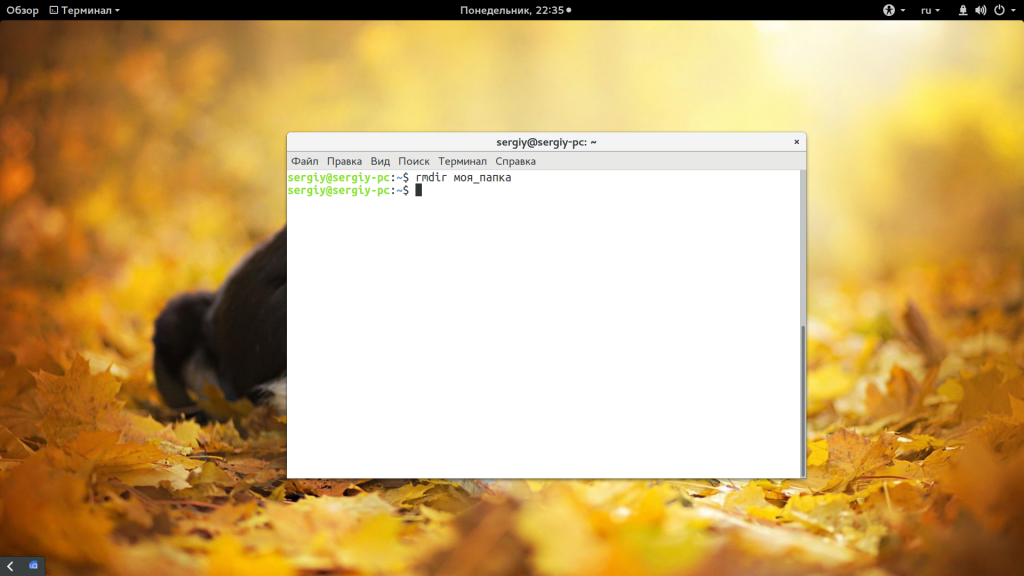
Другая команда, которую можно применить — это rm. Она предназначена для удаления файлов Linux, но может использоваться и для папок если ей передать опцию рекурсивного удаления -r:
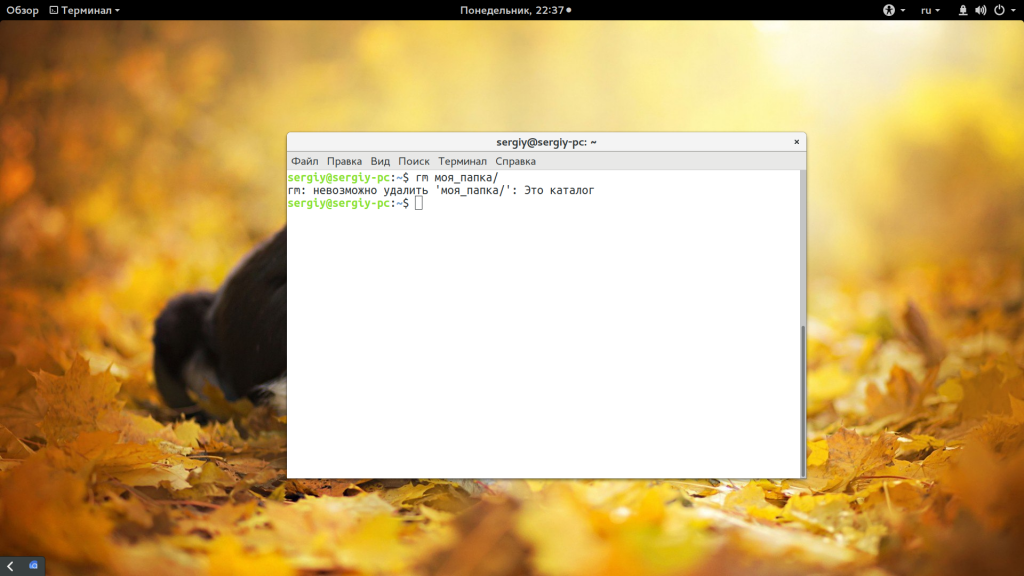
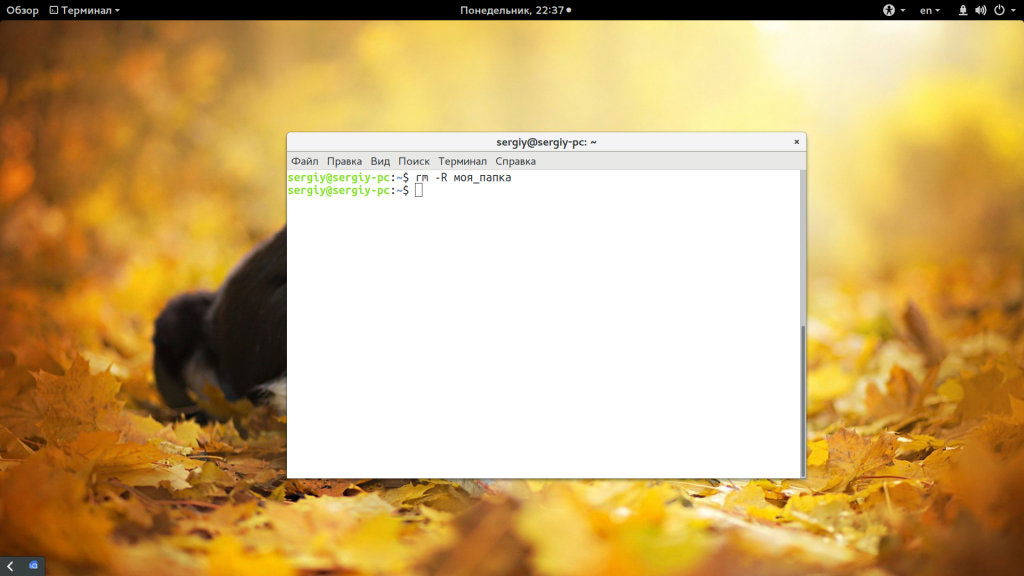
Такая команда уже позволяет удалить непустой каталог Linux. Но, можно по-другому, например, если вы хотите вывести информацию о файлах, которые удаляются:
rm -Rfv моя_папка
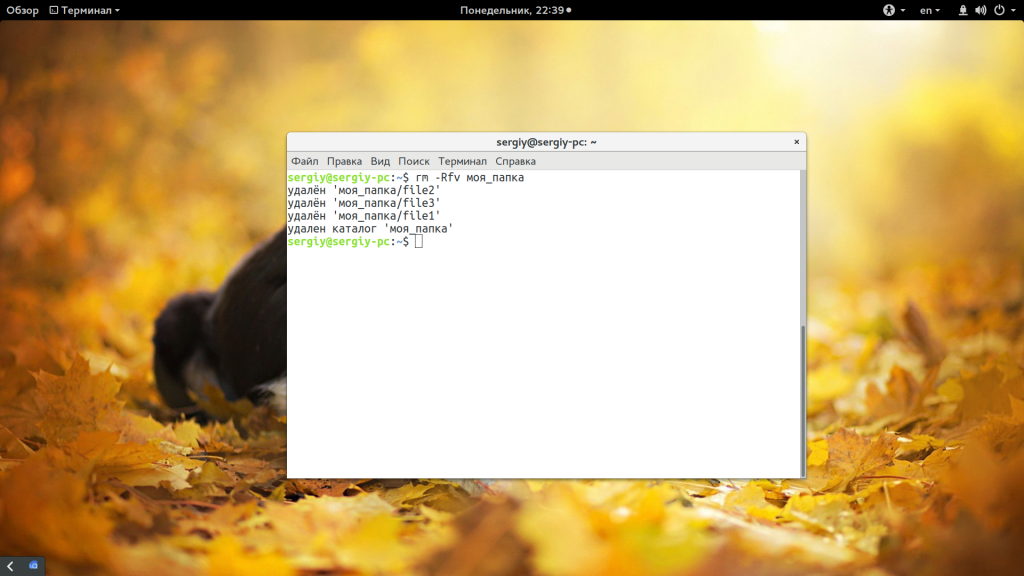
Команда -R включает рекурсивное удаление всех подпапок и файлов в них, -f — разрешает удалять файлы без запроса, а -v показывает имена удаляемых файлов. В этих примерах я предполагаю что папка которую нужно удалить находится в текущей рабочей папке, например, домашней. Но это необязательно, вы можете указать полный путь к ней начиная от корня файловой системы:
rm -Rfv /var/www/public_html
Читайте подробнее про пути в файловой системе в статье путь к файлу Linux. Теперь вы знаете как удалить непустой каталог в консоли linux, далее усложним задачу, будем удалять папки, которые содержат определенные слова в своем имени:
find . -type d -name «моя_папка» -exec rm -rf <> \;
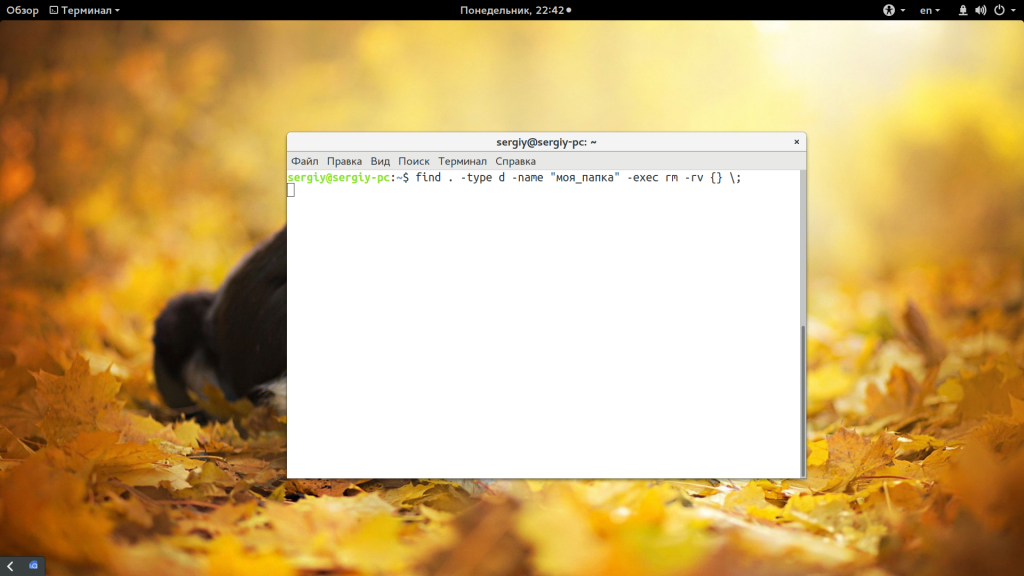
Подробнее про команду find смотрите в отдельной статье. Если кратко, то -type d указывает, что мы ищем только папки, а параметром -name задаем имя нужных папок. Затем с помощью параметра -exec мы выполняем команду удаления. Таким же образом можно удалить только пустые папки, например, в домашней папке:
/ -empty -type d -delete
Как видите, в find необязательно выполнять отдельную команду, утилита тоже умеет удалять. Вместо домашней папки, можно указать любой нужный вам путь:
find /var/www/public_html/ -empty -type d -delete
Перед удалением вы можете подсчитать количество пустых папок:
find /var/www/public_html/ -empty -type d | wc -l
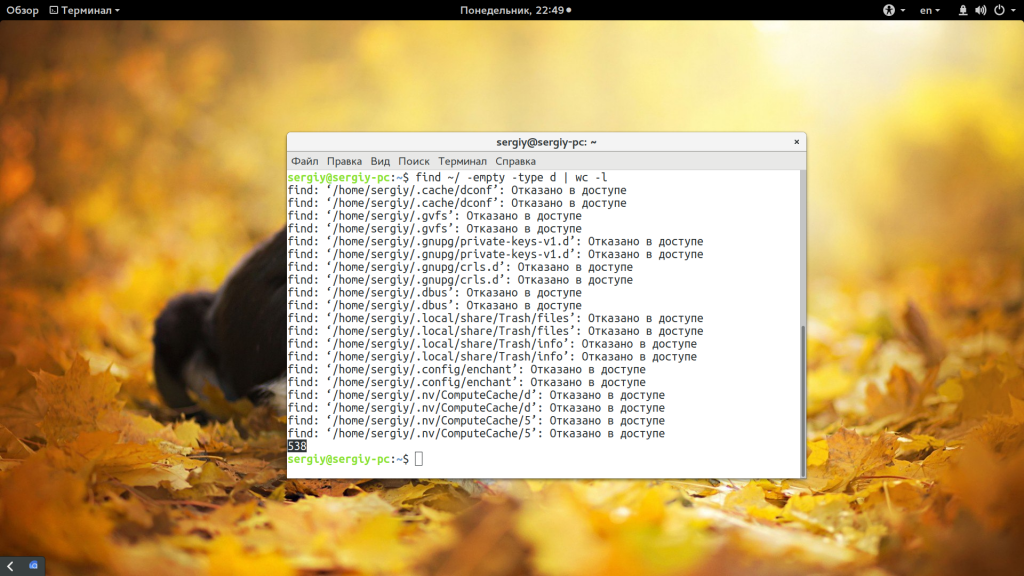
Другой способ удалить папку linux с помощью find — использовать в дополнение утилиту xargs. Она позволяет подставить аргументы в нужное место. Например:
/ -type f -empty -print0 | xargs -0 -I <> /bin/rm «<>«
Опция -print0 выводит полный путь к найденному файлу в стандартный вывод, а затем мы передаем его команде xargs. Опция -0 указывает, что нужно считать символом завершения строки \0, а -I — что нужно использовать команду из стандартного ввода.
Если вы хотите полностью удалить папку Linux, так, чтобы ее невозможно было восстановить, то можно использовать утилиту wipe. Она не поставляется по умолчанию, но вы можете ее достаточно просто установить:
sudo apt install wipe
Теперь для удаления каталога Linux используйте такую команду:
Опция -r указывает, что нужно удалять рекурсивно все под папки, -f — включает автоматическое удаление, без запроса пользователя, а -i показывает прогресс удаления. Так вы можете удалить все файлы в папке linux без возможности их восстановления поскольку все место на диске где они были будет несколько раз затерто.
Выводы
В этой статье мы рассмотрели как удалить каталог linux, а также как удалить все файлы в папке linux без возможности их будущего восстановления. Как видите, это очень просто, достаточно набрать несколько команд в терминале. Если у вас остались вопросы, спрашивайте в комментариях!
Как удалить каталог в Linux
Есть несколько различных способов удаления каталогов в системах Linux. Если вы используете файловый менеджер рабочего стола, такой как Gnome’s Files или KDE’s Dolphin, вы можете удалять файлы и каталоги с помощью графического пользовательского интерфейса менеджера. Но если вы работаете на автономном сервере или хотите удалить сразу несколько каталогов, лучшим вариантом является удаление каталогов (папок) из командной строки.
В этой статье мы объясним, как удалять каталоги в Linux с помощью команд rmdir , rm и find .
Подготовка
При удалении каталога с помощью файлового менеджера рабочего стола каталог фактически перемещается в корзину и может быть легко восстановлен.
Будьте особенно осторожны при удалении файлов или каталогов из командной строки, поскольку после удаления каталога с помощью команд, описанных в этой статье, его невозможно полностью восстановить.
В большинстве файловых систем Linux для удаления каталога требуется разрешение на запись в каталог и его содержимое. В противном случае вы получите ошибку «Операция запрещена».
Имена каталогов с пробелами должны быть экранированы обратной косой чертой ( / ).
Удаление каталогов с помощью rmdir
rmdir — это утилита командной строки для удаления пустых каталогов. Это полезно, когда вы хотите удалить каталог только в том случае, если он пуст, без необходимости проверять, пуст каталог или нет.
Чтобы удалить каталог с помощью rmdir , введите команду, а затем имя каталога, который вы хотите удалить. Например, чтобы удалить каталог с именем dir1 , введите:
Если каталог не пустой, вы получите следующую ошибку:
В этом случае вам нужно будет использовать команду rm или вручную удалить содержимое каталога, прежде чем вы сможете его удалить.
Удаление каталогов с помощью rm
rm — это утилита командной строки для удаления файлов и каталогов. В отличие от rmdir команда rm может удалять как пустые, так и непустые каталоги.
По умолчанию при использовании без каких-либо параметров rm не удаляет каталоги. Чтобы удалить пустой каталог, используйте параметр -d ( —dir ), а для удаления непустого каталога и всего его содержимого используйте параметр -r ( —recursive или -R ).
Например, чтобы удалить каталог с именем dir1 вместе со всем его содержимым, введите:
Если каталог или файл в каталоге защищен от записи, вам будет предложено подтвердить удаление. Чтобы удалить каталог без запроса, используйте параметр -f :
Чтобы удалить сразу несколько каталогов, вызовите команду rm , после которой укажите имена каталогов, разделенные пробелом. Приведенная ниже команда удалит все перечисленные каталоги и их содержимое:
Параметр -i указывает rm запрашивать подтверждение удаления каждого подкаталога и файла. Если в каталоге много файлов, это может немного раздражать, поэтому вы можете рассмотреть возможность использования опции -I которая предложит вам только один раз, прежде чем продолжить удаление.
Чтобы удалить каталог, введите y и нажмите Enter .
Вы также можете использовать обычные расширения для сопоставления и удаления нескольких каталогов. Например, чтобы удалить все каталоги первого уровня в текущем каталоге, который заканчивается на _bak , вы должны использовать следующую команду:
Использование регулярных расширений при удалении каталогов может быть рискованным. Рекомендуется сначала перечислить каталоги с помощью команды ls чтобы вы могли видеть, какие каталоги будут удалены, прежде чем запускать команду rm .
Удаление каталогов с помощью find
find — это утилита командной строки, которая позволяет вам искать файлы и каталоги на основе заданного выражения и выполнять действие с каждым совпадающим файлом или каталогом.
Наиболее распространенный сценарий — использовать команду find для удаления каталогов на основе шаблона. Например, чтобы удалить все каталоги, которые заканчиваются на _cache в текущем рабочем каталоге, вы должны запустить:
Давайте проанализируем команду выше:
- /dir — рекурсивный поиск в текущем рабочем каталоге ( . ).
- -type d — ограничивает поиск каталогами.
- -name ‘*_cache’ — искать только каталоги, заканчивающиеся на _cache
- -exec — выполняет внешнюю команду с необязательными аргументами, в данном случае это rm -r .
- <> + — добавляет найденные файлы в конец команды rm .
Удаление всех пустых каталогов
Чтобы удалить все пустые каталоги в дереве каталогов, выполните:
Вот объяснение используемых опций:
- /dir — рекурсивный поиск в каталоге /dir .
- -type d — ограничивает поиск каталогами.
- -empty — ограничивает поиск только пустыми каталогами.
- -delete — удаляет все найденные пустые каталоги в поддереве. -delete может удалять только пустые каталоги.
Используйте параметр -delete с особой осторожностью. Командная строка поиска оценивается как выражение, и если вы сначала добавите параметр -delete , команда удалит все, что находится ниже указанных вами начальных точек.
Всегда сначала проверяйте команду без опции -delete и используйте -delete в качестве последней опции.
/ bin / rm: слишком длинный список аргументов
Это сообщение об ошибке появляется, когда вы используете команду rm для удаления каталога, содержащего огромное количество файлов. Это происходит из-за того, что количество файлов превышает системное ограничение на размер аргумента командной строки.
Есть несколько разных решений этой проблемы. Например, вы можете cd в каталог и вручную или с помощью цикла для удаления Подкаталогов один за другим.
Самое простое решение — сначала удалить все файлы в каталоге с помощью команды find а затем удалить каталог:
Выводы
С помощью rm и find вы можете быстро и эффективно удалять каталоги по различным критериям.
Удаление каталогов — простой и легкий процесс, но вы должны быть осторожны, чтобы не удалить важные данные.
Если у вас есть какие-либо вопросы или отзывы, не стесняйтесь оставлять комментарии.
Как удалить папку в Linux через терминал (консоль)
Операционная система Linux позволяет выполнять практически любые действия при помощи терминала или консоли. Более того, при администрировании Linux-серверов работа с терминалом – это основной способ управления системой. Поэтому навыки работы с консолью абсолютно необходимы, если вы хотите действительно научиться работать с Linux.
В данной инструкции мы рассмотрим тему удаления папок (каталогов). Здесь вы узнаете, как удалить пустую папку или каталог с файлами через терминал или консоль. Также мы немного затронем тему создания и поиска папок.
Как удалить пустую папку в Linux через терминал
Если вам нужно удалить пустую папку в Linux через терминал, то для этого проще всего использовать команду rmdir. Данная команда используется для удаления пустых папок из файловой системы Linux. Каталоги с файлами или другими каталогами данная команда не удаляет.
Синтаксис команды rmdir выглядит следующим образом:
Разберем доступные параметры подробней:
Для того чтобы просто удалить пустую папку нужно ввести « rmdir foldername ». Где « foldername » это название удаляемого объекта. При желании можно удалить сразу несколько папок, для этого достаточно перечислить их через пробел.
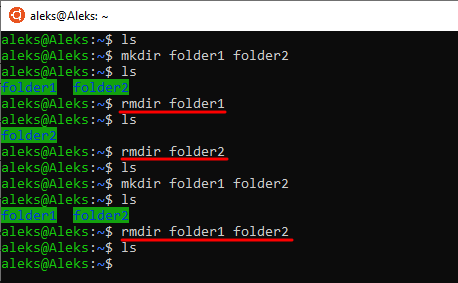
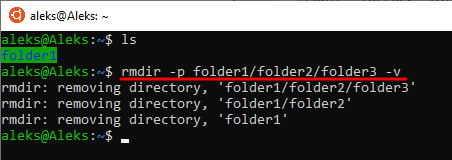
Если необходимо удалить каталог, в котором есть другие каталоги (без файлов), то можно воспользоваться параметром « -p ». Для этого нужно ввести « rmdir -p » и указать полный путь. Например, если в каталоге folder1 есть другой каталог folder2, то мы можем удалить их сразу одной командой « rmdir -p folder1/folder2 ».
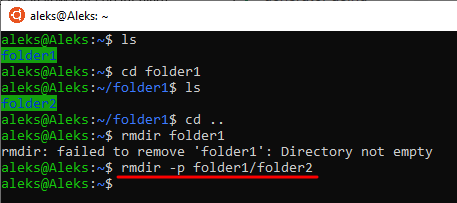
При использовании параметра « -v » в консоль будет выведена подробная информация о процессе удаления каталогов.
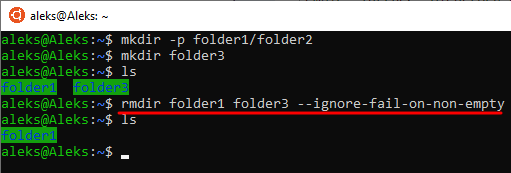
А при использовании параметра « ignore-fail-on-non-empty » команда будет игнорировать ошибки, которые будут возникать при попытке удаления непустых каталогов.
Нужно отметить, что также существует команда « mkdir », которая предназначена для создания папок и обладает точно таким же синтаксисом.
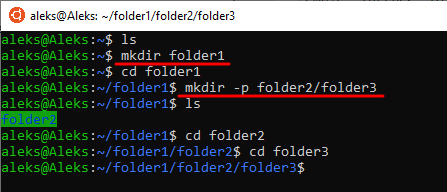
С ее помощью вы можете создать папки по одной или целым деревом (при использовании параметра « -p »).
Как удалить папку с содержимым (с файлами) в Linux
Если нужно удалить папку с каким-то содержимым, например, с файлами, то тут уже нужно использовать команду « rm ». Данная Linux команда предназначена для удаления файлов, но с ее помощью можно удалять и каталоги, если использовать параметр «-r», который включает рекурсивное удаление.
Синтаксис команды rm выглядит следующим образом:
Разберем основные параметры команды rm:
Для удаления папок с файлами нам нужно использовать параметр « -r ». Введите « rm -r » и укажите название папки, которую нужно удалить. Например, если у нас есть каталог folder1 с какими-то файлами, то мы можем ее удалить, введя команду « rm -r folder1 »
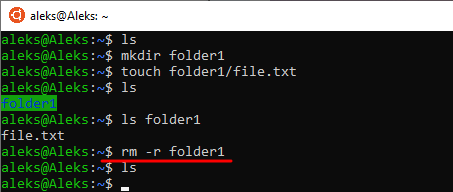
Если необходимо, чтобы удаление папок сопровождалось запросом, то вместе с параметром « -r » можно использовать параметр « -i ». В этом случае каждая операция, которую будет выполнять команда, будет требовать разрешения пользователя. При этом команда для удаления папки folder1 будет выглядеть как «rm -ri folder1 ».
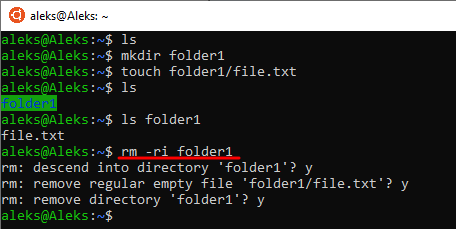
Обратите внимание, во всех примерах предполагается, что удаляемый объект находится в текущей папке. Но, при необходимости вы можете удалять каталоги используя полный путь.
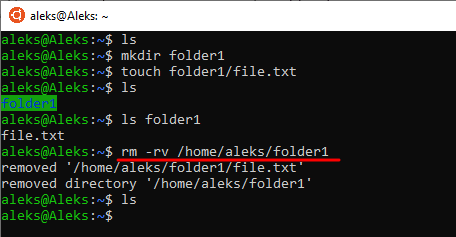
Например, вы можете указать « rm -rv /home/aleks/folder1 » для того, чтобы удалить папку folder1 с выводом подробной информации.
Как удалить все файлы в папке Linux
В некоторых случаях может возникнуть необходимость удалить все файлы в папке при этом не удаляя саму папку. Для решения такой задачи можно использовать вот такую команду « rm -rf /path/to/directory/* ». Данная команда удалит все файлы и папки (рекурсивно удалит все содержимое) по указанному пути.
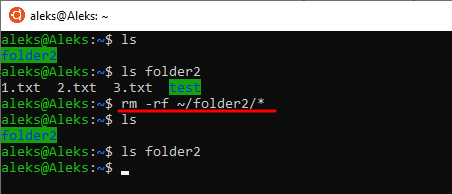
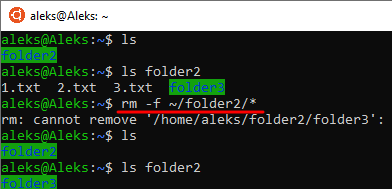
Если же нужно удалить все файлы в папке, но оставить вложенные папки, то это можно сделать командой « rm -f /path/to/directory/* ».
Альтернативный вариант — это удаление самой папки со всем содержимым (включая скрытые файлы и каталоги) и повторное ее создание.
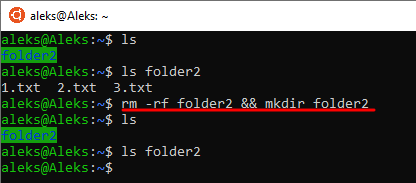
Для этого подойдет команда « rm -rf foldername && mkdir foldername ».
Поиск и удаление с помощью команды find
Если нужно не просто удалить какую-то определенную папку с файлами, а сначала найти ее, то тут поможет Linux-команда find. Данная команда является мощным инструментом для поиска файлов и выполнения с ними определенных операций. Среди прочего ее можно использовать для поиска и удаления файлов.
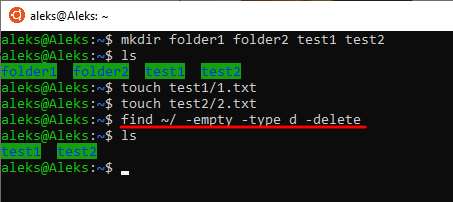
Например, чтобы найти и удалить пустые папки в домашнем каталоге можно выполнить команду:
Данная команда использует следующие параметры:
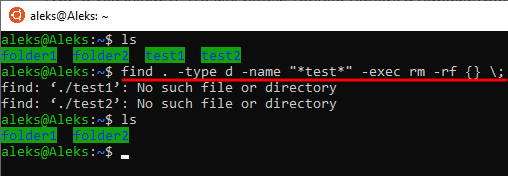
Другой пример – поиск и удаление папок с определенным названием. Так, чтобы удалить папки, содержащие в названии слово « test » можно выполнить следующую команду:
Данная команда содержит следующие параметры:
Указанные выше примеры использования Linux-команды find – лишь часть ее возможностей. Рассмотреть все варианты ее использования в рамках этой статьи будет невозможно.
- Как открыть файл в терминале Linux
- Как создать файл в Linux через терминал
- Как скопировать файл в Linux через терминал
- Как удалить файл в Linux через терминал
- Как подключиться по SSH из Windows 10
Создатель сайта comp-security.net, автор более 2000 статей о ремонте компьютеров, работе с программами, настройке операционных систем.
Задайте вопрос в комментариях под статьей или на странице «Задать вопрос» и вы обязательно получите ответ.
Удаление каталогов в Linux

В операционных системах на базе ядра Linux обычно хранится большое количество пустых и непустых директорий. Некоторые из них занимают достаточное большое количество места на накопителе, а также часто становятся ненужными. В таком случае правильным вариантом будет их удаление. Способов выполнения очистки существует несколько, каждый из них применим в определенной ситуации. Давайте рассмотрим все доступные методы более детально, а вы выберете наиболее подходящий, исходя из своих потребностей.
Удаляем каталоги в Linux
В рамках данной статьи мы поговорим о консольных утилитах и дополнительных инструментах, запуск которых осуществляется через ввод команд. Однако не стоит забывать, что часто в дистрибутивах реализованы графические оболочки. Соответственно, для удаления директории вам всего лишь нужно перейти к ней через файловый менеджер, щелкнуть правой кнопкой мыши на иконке и выбрать «Удалить». После этого не забудьте очистить корзину. Однако не для всех юзеров такой вариант будет применим, поэтому советуем ознакомиться со следующими руководствами.
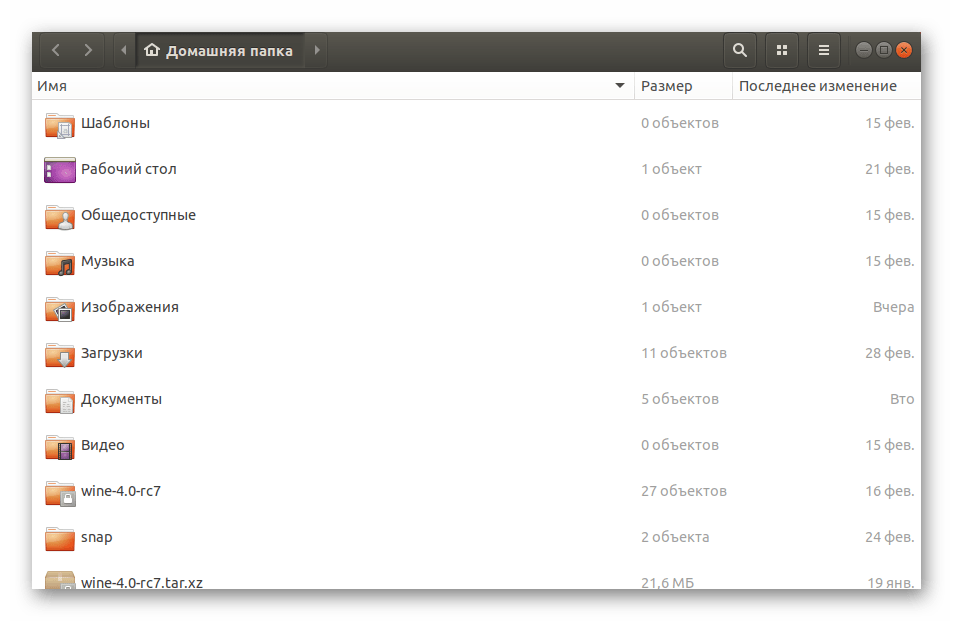
Перед началом рассмотрения способов важно отметить, что при вводе команды чаще всего вы будете самостоятельно указывать название папки, которую требуется удалить. Когда вы находитесь не в ее расположении, следует указать полный путь. Если есть такая возможность, рекомендуем узнать родительский каталог объекта и перейти в него через консоль. Выполняется это действие буквально за несколько минут:
-
Откройте файловый менеджер и перейдите в место хранения папки.
Если же вы не имеете возможности определить расположение, при удалении вам придется вводить полный путь самостоятельно, поэтому его придется знать.
Способ 1: Стандартные команды «Терминала»
В командной оболочке любого дистрибутива Linux присутствует набор основных утилит и инструментов, позволяющих выполнять самые разнообразные действия с системными настройками и файлами, в том числе осуществлять удаление директорий. Таких утилит существует несколько и каждая будет максимально полезной в определенной ситуации.
Команда rmdir
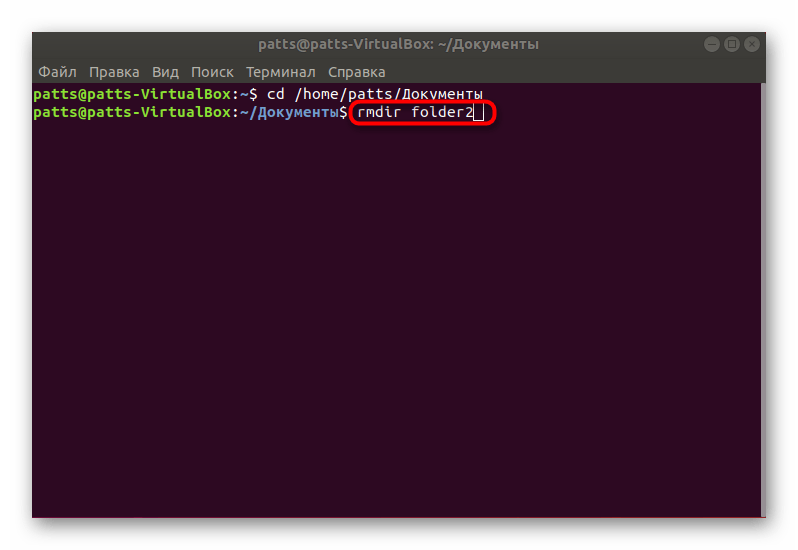
В первую очередь хотелось бы затронуть rmdir. Она предназначена для очистки системы только от пустых директорий. Удаляет их безвозвратно, а преимущество этого инструмента заключается в простоте его синтаксиса и отсутствии возникновения каких-либо ошибок. В консоли достаточно прописать rmdir folder , где folder — имя папки в текущем расположении. Активация инструмента производится нажатием на клавишу Enter.

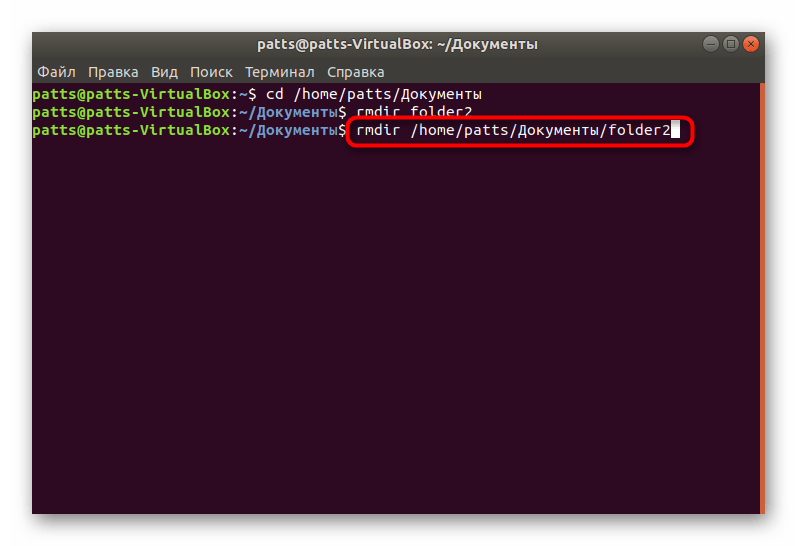
Ничто не мешает указать полный путь к каталогу, если вы не можете перейти в необходимое расположение или в этом нет надобности. Тогда строка обретает, например, следующий вид: rmdir /home/user/folder/folder1 , где user — имя пользователя, folder — родительский каталог, а folder1 — папка для удаления. Обратите внимание, что перед home обязательно ставится слеш, а в конце пути он должен отсутствовать.
Команда rm
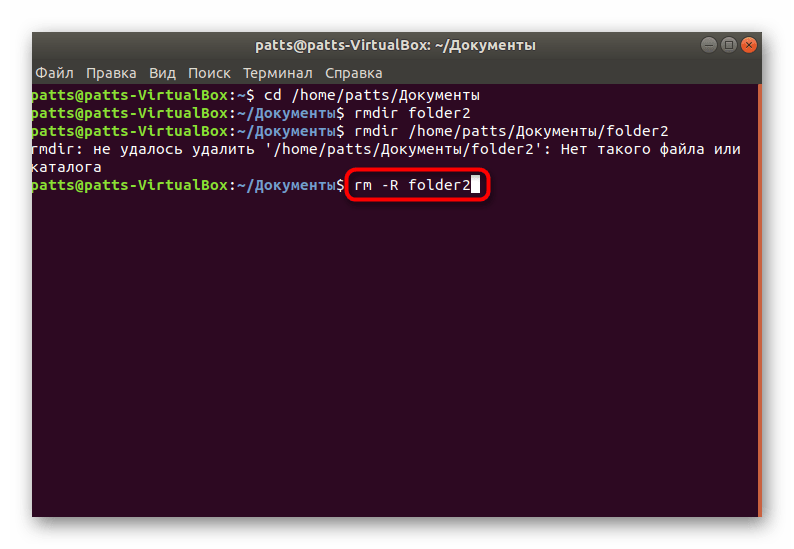
Предыдущий инструмент является одной из составляющих утилиты rm. Изначально она предназначена для удаления файлов, но если придать ей соответствующий аргумент, она сотрет и папку. Такой вариант уже подходит для непустых каталогов, в консоль при этом нужно ввести rm -R folder (или полный путь к каталогу). Обратите внимание на аргумент -R — он запускает рекурсивное удаление, то есть касается оно всего содержимого папки и ее самой. Учитывать регистр при вводе обязательно, потому что -r — уже совсем другая опция.
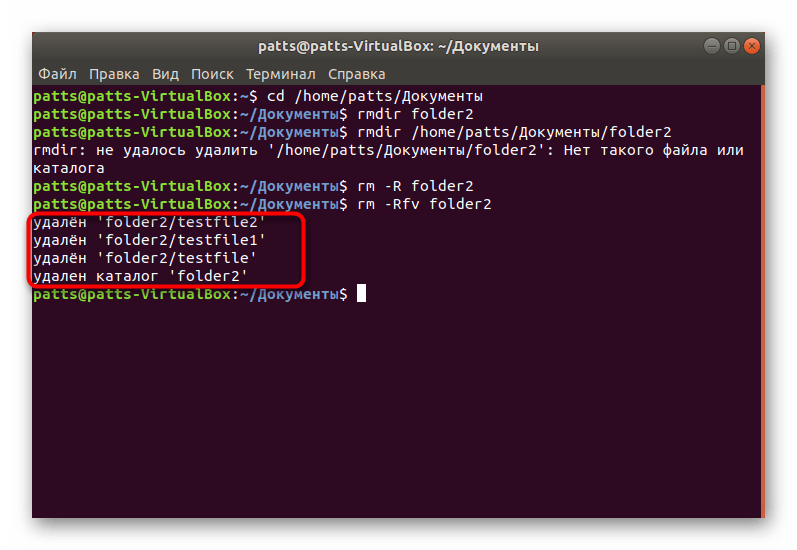
Если вы хотите вывести на экран список всех удаленных файлов и папок при использовании rm, тогда потребуется немного видоизменить строку. Введите в «Терминале» rm -Rfv folder , а затем активируйте команду.
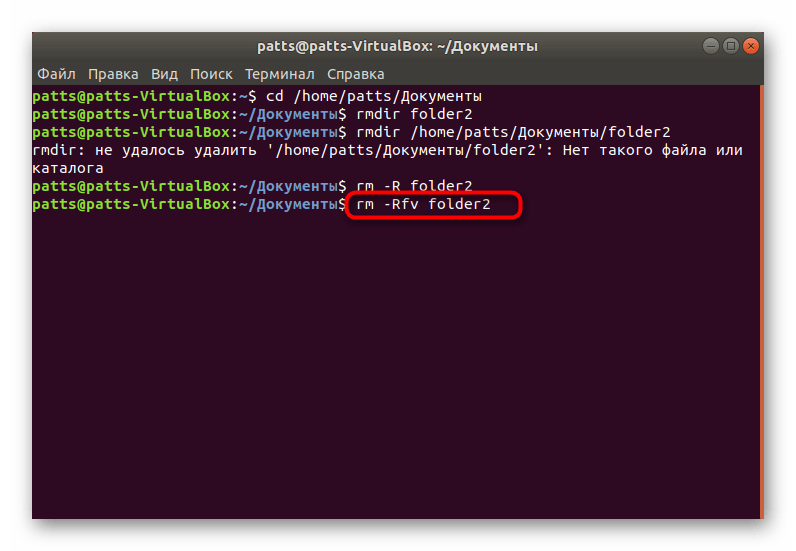
После завершения удаления отобразится информация обо всех каталогах и отдельных объектах, ранее располагавшихся по указанному расположению.
Команда find
На нашем сайте уже есть материал с примерами использования find в операционных системах, разработанных на ядре Линукс. Конечно, там представлены только основные и самые полезные сведения. Ознакомиться с ним можно, перейдя по следующей ссылке, а сейчас мы предлагаем узнать, как этот инструмент работает при надобности удаления директорий.
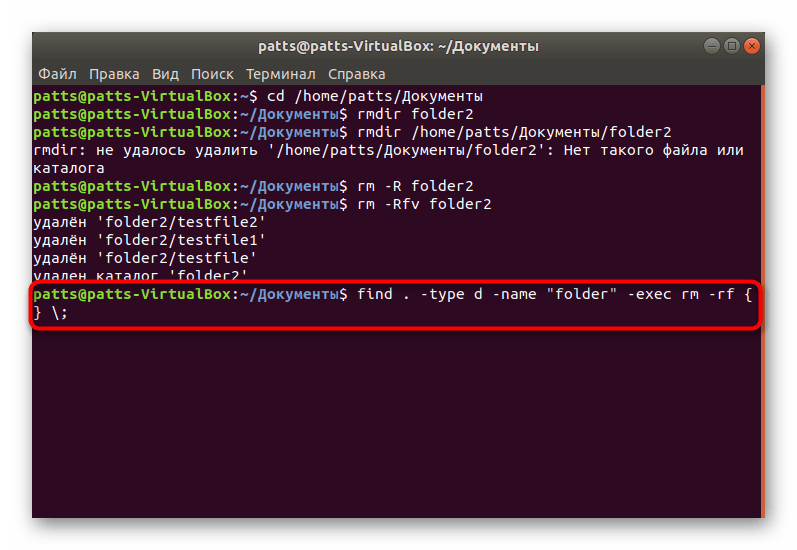
- Как известно, find служит для поиска объектов внутри системы. Благодаря применению дополнительных опций вы можете найти каталоги с определенным именем и сразу же удалить их. Для этого в консоли введите find . -type d -name «folder» -exec rm -rf <> \;, где folder — наименование каталога. Обязательно при этом писать двойные кавычки.
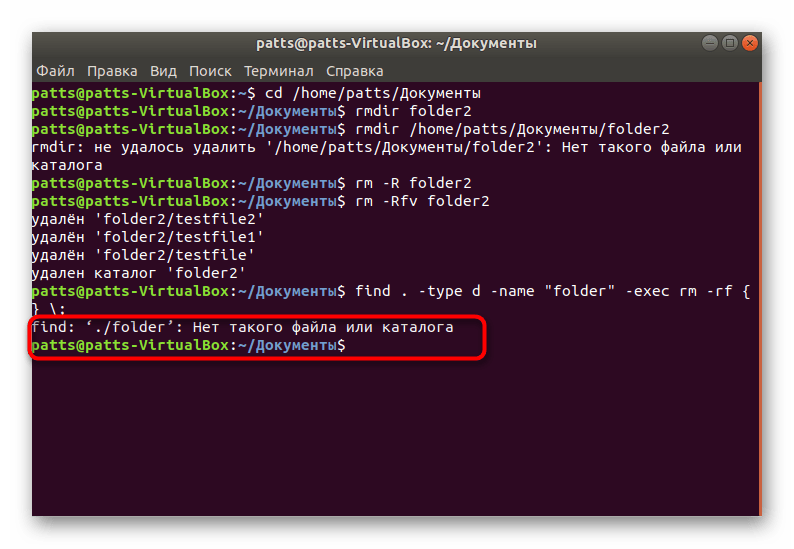
- В отдельной строке иногда отображается информация о том, что такого файла или каталога нет, но это не значит, что он не был найден. Просто find сработала повторно уже после удаления каталога из системы.
- find
На этом взаимодействие со стандартными консольными утилитами в Linux завершено. Как видите, их существует большое количество и каждая применима в определенных ситуациях. Если у вас есть желание ознакомиться с другими популярными командами, читайте отдельный наш материал по ссылке далее.
Способ 2: Утилита wipe
Если предыдущие инструменты встроены в командную оболочку, то утилиту wipe нужно будет самостоятельно установить их официального репозитория. Ее преимущество в том, что она позволяет безвозвратно удалить каталог без возможности его восстановления через специальный софт.
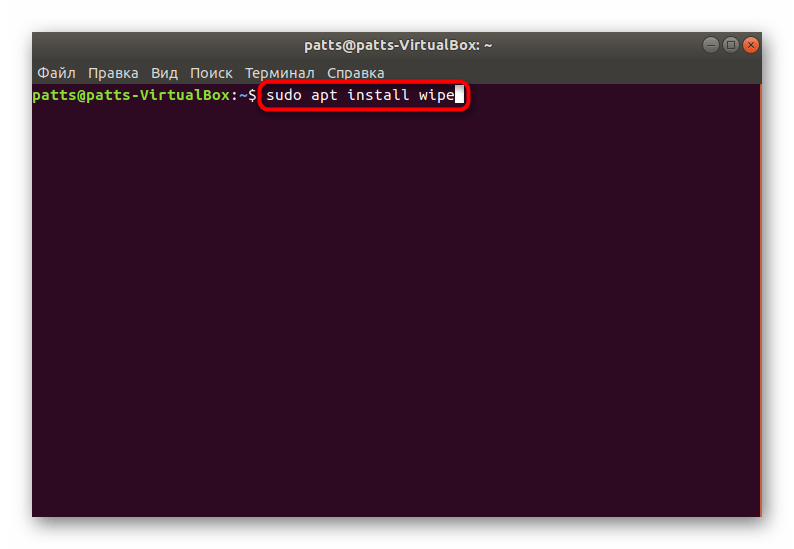
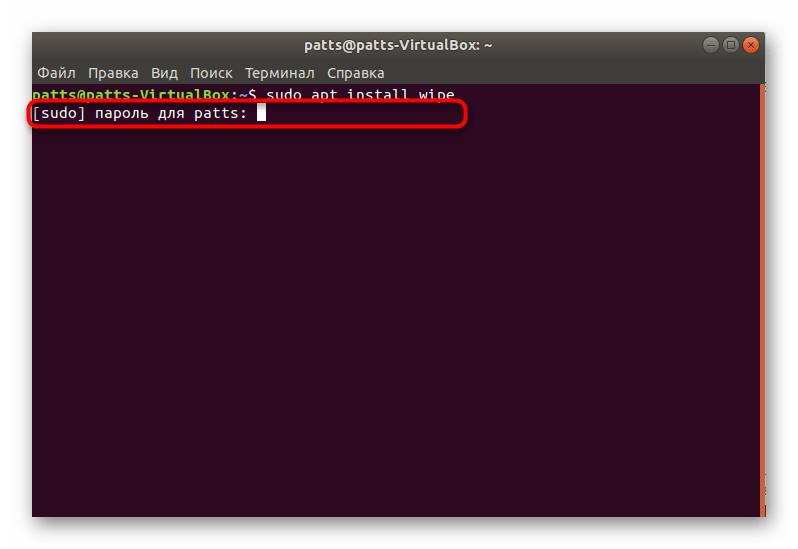
- Откройте «Терминал» и пропишите там sudo apt install wipe .
- Введите пароль для подтверждения учетной записи.
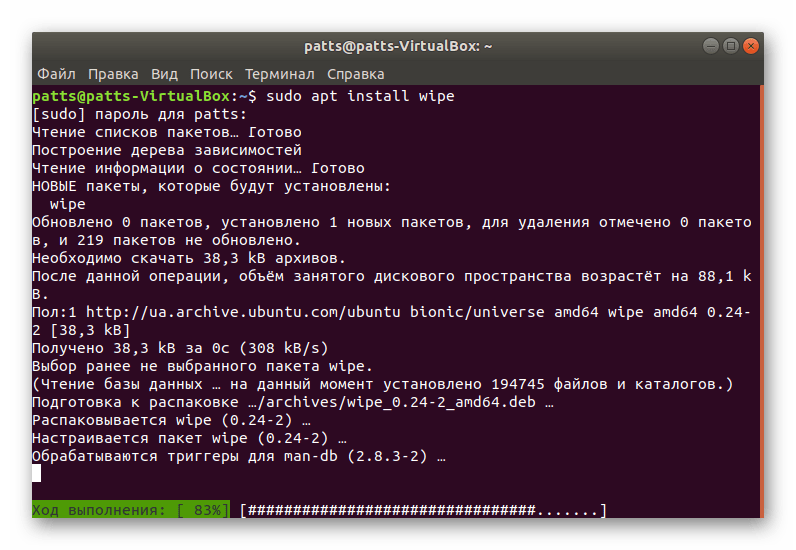
- Ожидайте завершения добавления новых пакетов в системные библиотеки.
- Осталось только перейти к нужному расположению или прописать команду с полным путем к папке. Выглядит это так: wipe -rfi /home/user/folder или просто wipe -rfi folder при предварительном выполнении cd + путь .
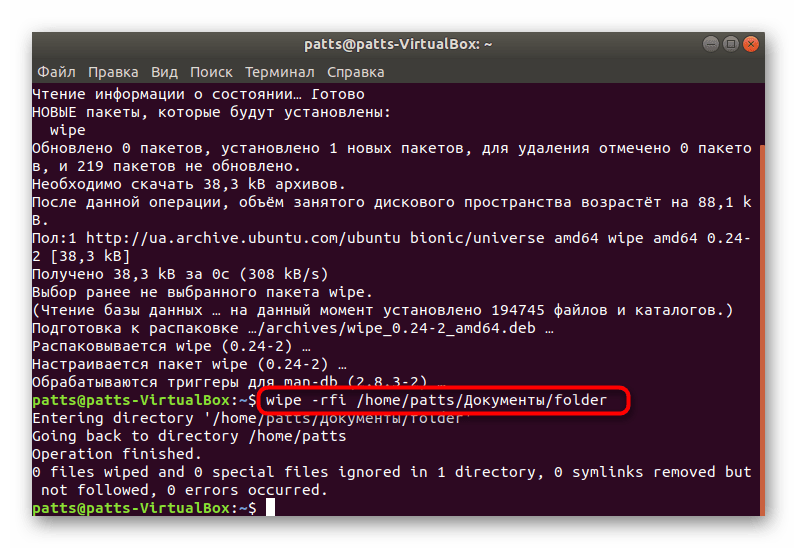
Если с работой в инструменте wipe пришлось столкнуться впервые, пропишите в консоли wipe -help , чтобы получить информацию по использованию этой утилиты от разработчиков. Там отобразится описание каждого аргумента и опции.
Теперь вы знакомы с терминальными командами, которые позволяют удалять пустые каталоги или непустые в ОС, разработанных на Linux. Как можно заметить, каждый представленный инструмент работает по-разному, поэтому и будет оптимальным в различных ситуациях. Перед запуском инструментов настоятельно рекомендуем проверять правильность указанного пути и названий папок, чтобы не возникло ошибок или случайных удалений.