Как удалить встроенные в Windows 10 приложения

Каждый выпуск операционной системы от Microsoft комплектуется целым набором предустановленного программного обеспечения, которое по задумке разработчиков должно позволить пользователям сразу же приступить к работе.
Однако на самом деле очень мало кто использует эти программы по назначению, и они обычно просто занимают место на диске. В Windows 10 к традиционному комплекту утилит добавились так называемые универсальные приложения: «Календарь», «Почта», «Новости», «Карты», «Камера» и другие.
Некоторые из этих приложений можно легко удалить прямо из стартового меню. Для этого кликните «Пуск», найдите плитку ненужного вам универсального приложения, сделайте на ней клик правой кнопкой мыши и выберите пункт «Удалить».
Но таким образом можно распрощаться только с ограниченным числом программ. Для удаления остальных придётся немного поколдовать с командной строкой. Вот пошаговое руководство, которое поможет вам удалить из Windows 10 такие программы, как 3D Builder, Camera, Groove Music, Photos и другие.
Удаление встроенных программ Windows 10 является потенциально опасной операцией. Не забудьте предварительно создать точку восстановления и резервные копии важных данных.
1. Кликните по иконке поиска на панели задач и введите PowerShell.
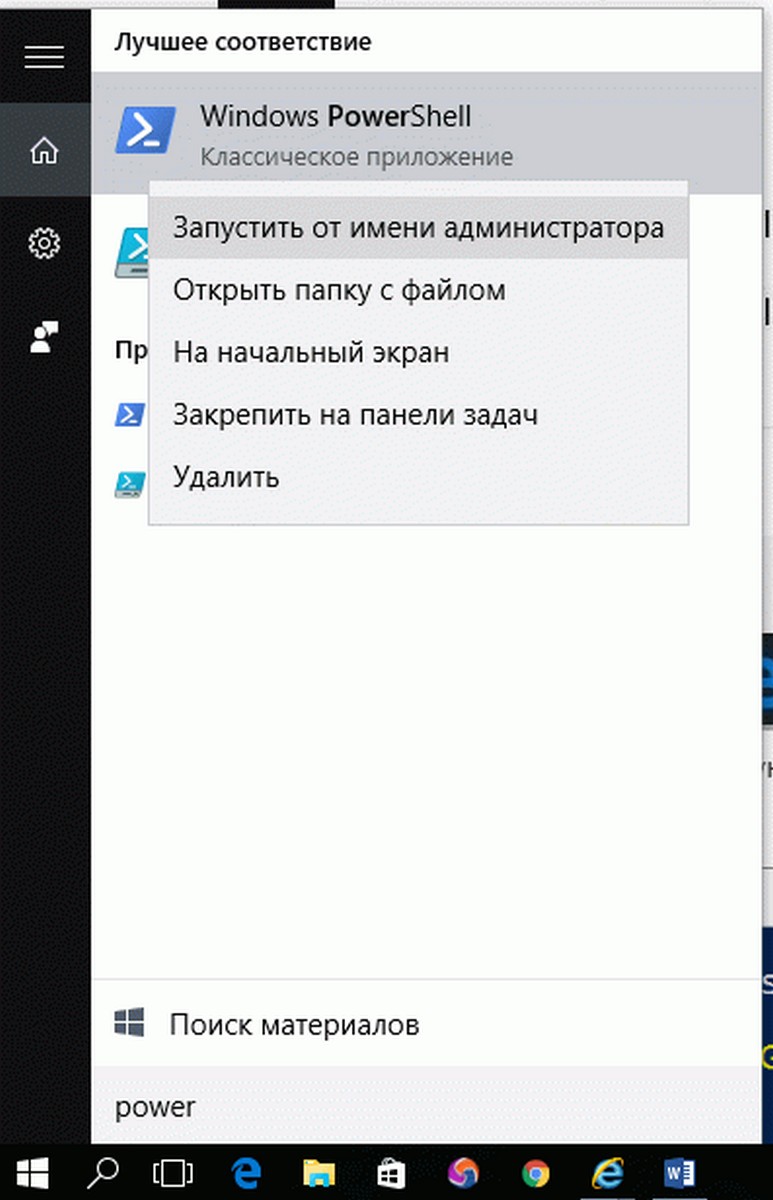
2. В результатах поиска выберите строку Windows PowerShell (классическое приложение), сделайте на ней клик правой кнопкой мыши, а затем нажмите в контекстном меню на пункт «Запустить от имени администратора».
3. Перед вами появится окно с мигающим курсором командной строки. Для удаления универсальной программы Windows 10 вам потребуется скопировать и вставить специальную команду, а после нажать «Ввод».
В чем разница между Groove Music и Windows Media Player?
(в Windows 8, Windows 8.1 имел название Xbox Music) — музыкальный проигрыватель, онлайн сервис компании Microsoft. Доступен на консоли Xbox 360 (с 16 октября 2012 года). Проигрыватель включён в состав Windows 8, Windows Phone 8 и более поздних версий Windows[1].
Онлайн сервис прекратил своё существование 31 декабря 2020 года. Microsoft рекомендует подписчикам переходить на Spotify[2]. Проигрыватель по-прежнему доступен в составе Windows 10 как обособленное приложение-плеер для загруженной музыки.
Как удалить Groove Music в Windows 10
Groove Music — это встроенный аудиоплеер, который сопровождает все сборки последней версии операционной системы Windows — Windows 10. Groove Music, в двух словах, представляет собой переработанную, обновленную и слегка улучшенную итерацию Xbox Music с совершенно новым названием. Groove Music имеет значительное количество положительных сторон, но, по мнению бесчисленных пользователей Windows 10, положительные стороны Groove Music бледны по сравнению со многими недостатками, ошибками и случайными сбоями, которые приложение выводит на стол.
Groove Music очень непопулярна среди пользователей Windows 10, особенно тех пользователей Windows 10, которые не знакомы с миром воспроизведения музыки и которым нравятся их музыкальные проигрыватели, чтобы иметь немного больше возможностей и немного больше функций и функциональных возможностей. Некоторые пользователи Windows 10 хотят избавиться от Groove Music, потому что у нее не так много возможностей, как им хотелось бы, некоторые хотят избавиться от нее, потому что она имеет все неправильные функции, а некоторые хотят избавиться от нее. потому что это портится с другими музыкальными проигрывателями. Groove Music имеет тенденцию возиться со сторонними музыкальными проигрывателями, которые были установлены как музыкальные проигрыватели по умолчанию вместо Groove Music, и мешать им выполнять свою работу правильно, поэтому многие пользователи Windows 10 хотят знать, как они могут удалить его.
В отличие от большинства других приложений Windows, Groove Music нельзя удалить, просто открыв меню «Пуск» в режиме «Все приложения», найдя и щелкнув правой кнопкой мыши Groove Music и нажав «Удалить». Поскольку Groove Music — это встроенное приложение для Windows 10, вам придется перепрыгнуть через несколько (довольно простых) обручей, чтобы избавиться от него. Чтобы удалить Groove Music, вам необходимо:
Разница между Groove Music и Windows Media Player?
Проигрыватель Windows Media известен как отличный медиаплеер по умолчанию на протяжении десятилетий, тогда как Groove Music – это новый музыкальный сервис от Microsoft. Groove Music – это универсальное приложение для Windows, с помощью которого пользователи могут транслировать музыку на другие устройства, такие как Windows Phone и Xbox. Тогда как Windows Media Player не универсальное приложение.
Groove Music – более новое приложение, поэтому оно все еще развивается и обновляется. Однако проигрыватель Windows Media прекратил дальнейшее развитие. Groove Music имеет больше функций, а в проигрывателе Windows Media отсутствуют функции, и он немного устаревший.
Однако проигрыватель Windows Media также может воспроизводить видеоформаты, тогда как Groove Music предназначен только для аудиоформатов. В конце концов, все зависит от интереса пользователя, как и что он хочет от этих двух приложений. Пользователи также могут удалить одно из приложений, которые им не нужны для их системы, если захотят.
Удаление приложения Groove Music из Windows 10
Windows 10 по умолчанию поставляется с определенными приложениями, которые устанавливаются автоматически. Хотя некоторые могут предпочесть эту настройку, многие не будут. Например, в Windows 10 некоторые плейлисты открываются с Музыка Groove даже если вы хотите его открыть с помощью Windows Media Player. Приложение Groove Music в Windows 10 — это совершенно новое приложение, которое позволяет воспроизводить вашу музыкальную коллекцию и позволяет создавать и слушать плейлисты.
В качестве последнего варианта вы можете прибегнуть к использованию Windows Powershell для полного удаления этого приложения.
Читать: Groove Music часто сбой.
Удалить или удалить Groove Music
Закрыть Groove Music, если она работает в фоновом режиме. Нажмите «Пуск», введите «Windows Powershell» и откройте «PowerShell» с правами администратора.
Затем в расширенной подсказке PowerShell введите следующую команду и нажмите кнопку «Ввод», чтобы выполнить команду:
Когда закончите, ищите Музыка Zune и скопируйте PackageFullName из ZuneMusic. Вы можете щелкнуть правой кнопкой мыши по строке меню, выберите «Редактирование»> «Найти».
В моем случае это Microsoft.ZuneMusic_3.6.12711.0_x64__8wekyb3d8bbwe, Вы должны использовать это имя, как показано на вашем ПК.
Теперь выполните следующую команду для удаления Groove Music с вашего компьютера под управлением Windows 10:
В приведенной выше команде вы должны использовать PackageFullName Groove Music, которое вы скопированы на более раннем этапе.
Наконец, нажмите клавишу Enter, чтобы выполнить команду. вот и все!
Команда должна выполняться без каких-либо ошибок. По завершении вернитесь в меню «Пуск» и найдите музыкальное приложение Groove. Он больше не появится. Так вы можете полностью удалить или удалить приложение Groove Music из вашей Windows 10.
ОБНОВИТЬ: Если приведенная выше команда не работает для вас, используйте следующую команду, как предложено Марко Паулан ниже в комментариях:
remove-AppxPackage (Get-AppxPackage –AllUsers|Where<$_.PackageFullName -match 'ZuneMusic'>).PackageFullName
10AppsManager для Windows 10 позволяет вам легко удалять и удалять приложения Windows Store с вашего компьютера.
Два способа удаления Музыка Groove в Windows 10.
Музыкальный медиа-плеер Музыка Groove установлен по умолчанию в ОС Windows 10, это обновленная версия Xbox Music которая появилась еще в Windows 8. Учитывая ограниченное количество универсальных приложений, доступных в Магазине, без сомнения, Groove Music одно из лучших музыкальных проигрывателей для ОС Windows 10. Microsoft добавляет новые функции в приложение при каждом обновлении, но есть много пользователей, которые хотят удалить приложение Музыка Groove.
Многие пользователи установили классический Windows Media Player по умолчанию в качестве музыкального проигрывателя в Windows10, только для того чтобы не пользоваться Groove Music.
В последнее время, пользователей интересует вопрос, возможно ли полностью удалить плеер Музыка Groove. Если вы один из этих пользователей, которые предпочитают дугой медиа плеер, вы можете с легкостью удалить его.
В этом руководстве, мы увидим, как полностью удалить приложение Groove Music в Windows 10.
Способ 1 из 2
Удаление Музыка Groove с помощью PowerShell.
ПРИМЕЧАНИЕ: Если вам не комфортно, пользоваться PowerShell, вы можете использовать популярную программу CCleaner, чтобы удалить приложение. Пожалуйста, перейдите к способу 2 .
Шаг 1: Закрыть приложение Музыка Groove, если оно работает.
Шаг 2: Откройте PowerShell от имени администратора см. как
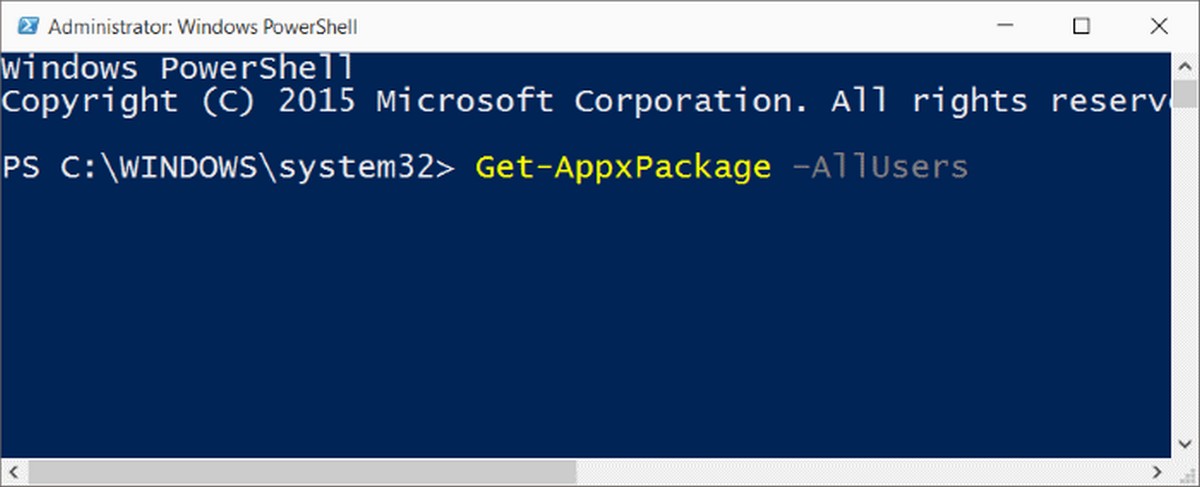
Шаг 3: В строке PowerShell введите следующую команду и нажмите клавишу Enter , для ее выполнения.
Get-AppxPackage -AllUsers
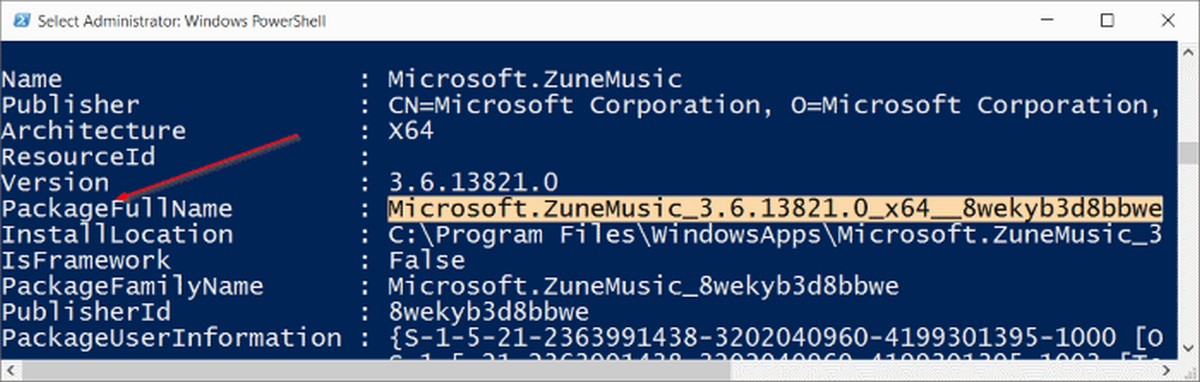
Шаг 4: Найдите Zune Music (да, Zune Music) и скопируйте содержимое строки PackageFullName можно использовать сочетание клавиш Ctrl + C .
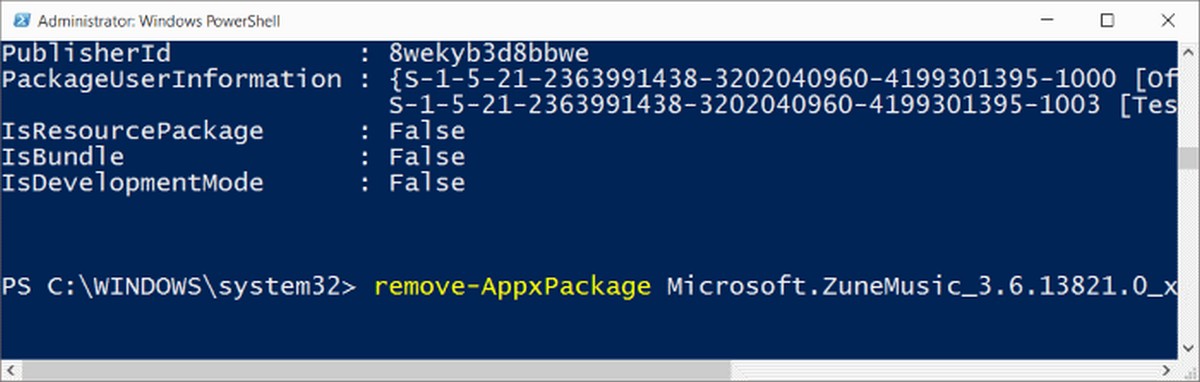
Шаг 5: Наконец, выполните следующую команду, чтобы полностью удалить Groove музыку с вашей учетной записи Windows 10.
remove-AppxPackage ххххххххх
В приведенной выше команде, замените ххххххххх , строкой что вы скопировали в предыдущем шаге. Нажмите клавишу ввода, чтобы выполнить команду. Команда должна выполнится без каких-либо ошибок.
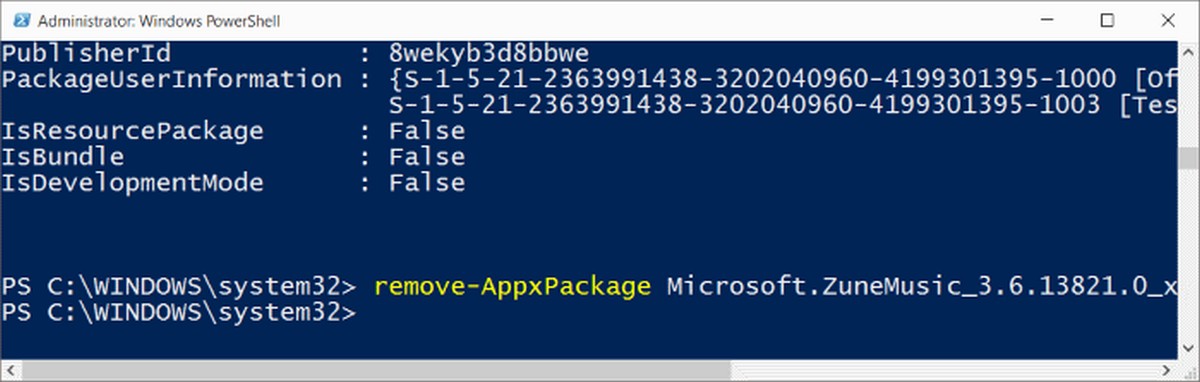
Так же существует короткие команды чтобы удалить предустановленные приложение Windows 10 с помощью PowerShell.
Например команда удаления плеера Groove, выполните ее от имени Администратора.
Get-AppxPackage *ZuneMusic* | Remove-AppxPackage
Способ 2 из 2
Удалить музыка Groove с помощью CCleaner
Шаг 1: Скачайте CCleaner и установите, если он еще не установлен. Пожалуйста, убедитесь, что у вас версия 5.11 или более поздняя, возможности удаления приложений в Windows 10 нет в более ранних версиях.
Шаг 2: Запустите CCleaner.
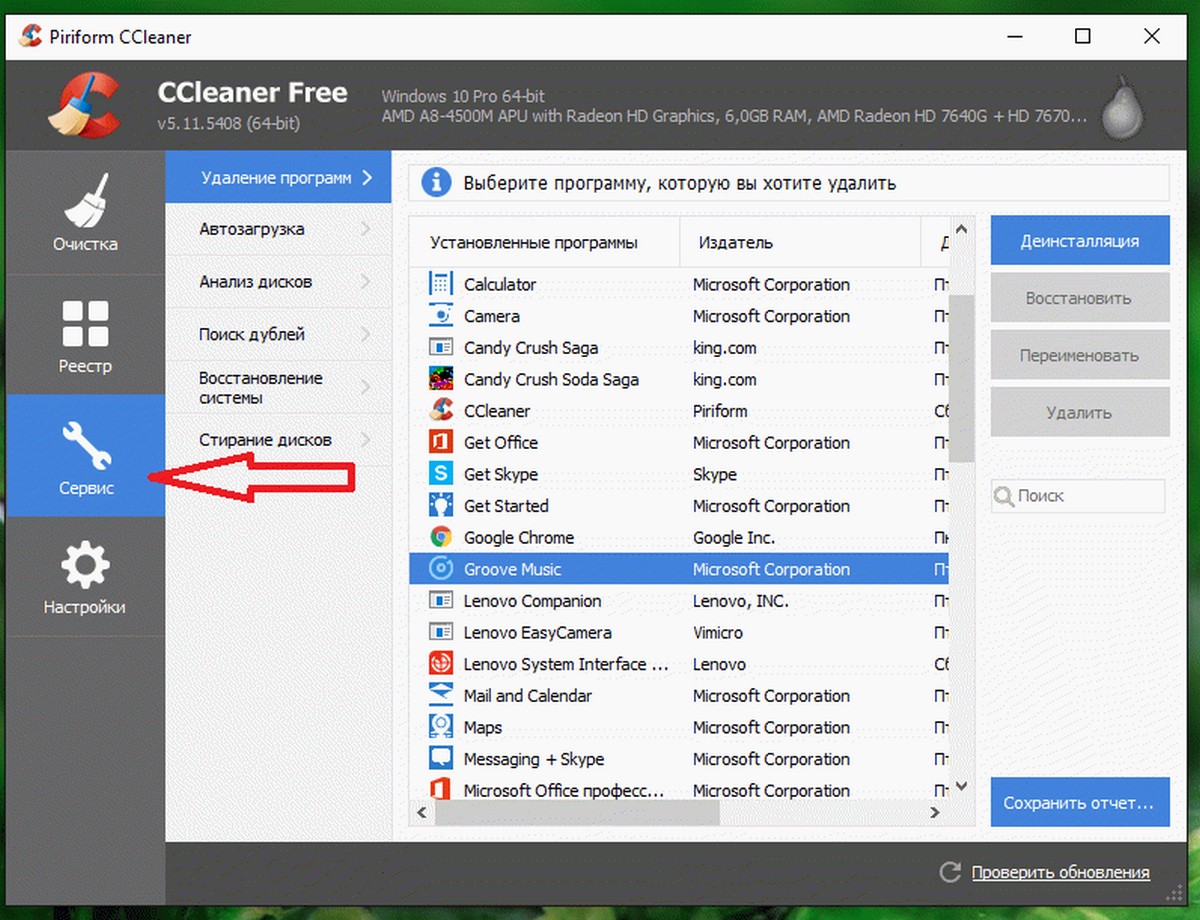
Шаг 3: Нажмите «Сервис», а затем нажмите «Удаление программ», чтобы просмотреть все установленные приложения, а также классические программы для настольных компьютеров.
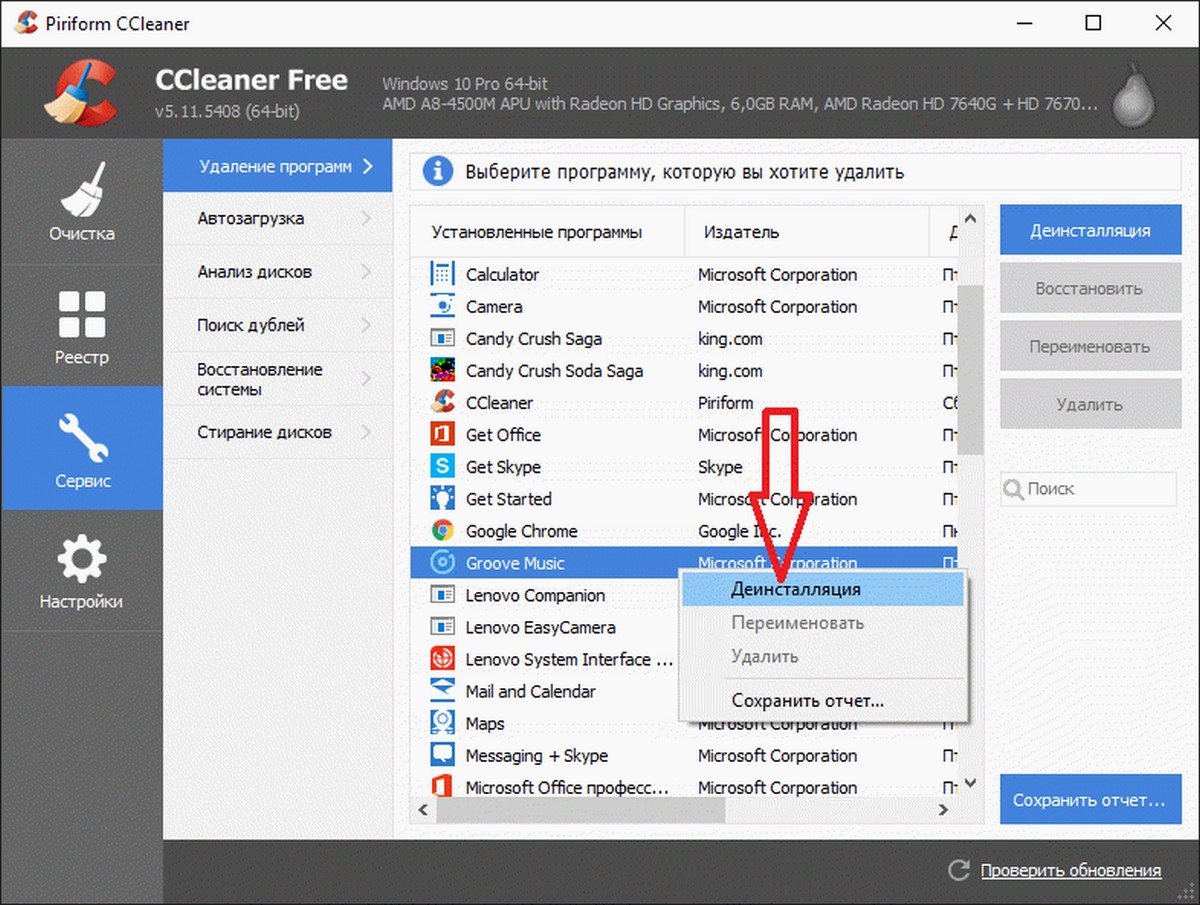
Шаг 4: Кликните правой кнопкой мыши на приложение Groove Music, а затем нажмите кнопку «Деинсталляция». Нажмите кнопку «ОК», для подтверждения.