Windows 10 автоматически подключается к открытой WiFi сети, а не моей защищенной
Все было замечательно, пока в зоне видимости не появилась открытая сеть. Теперь при включении комп подключается к открытой WiFi сети, приходится выходить и подключаться через пароль к своей. Галку с открытой сети «подключаться автоматически» снял, на своей стоит подключиться автоматически, но это не помогает.
Как отключить автоматическое подключение к открытой WiFi сети.
Ссылку https://vynesimozg.com…noj-seti-v-windows-10/ просьба не предлагать, испробовано. Проблема именно в том, что винда забывает все настройки и подключается к открытой сети. Один раз открытая сеть куда то пропала и комп подключился к моей сети, но как только появилась опять — все заново. Это впервые за 5 лет, как подключаюсь к роутеру через адаптер.
Ответ
По идеи, если в свойствах своей Wi-Fi сети поставить переключатель возле «Подключаться автоматически в радиусе действия», а к открытой сети вообще не подключаться, забыть сеть, или отключить автоматическое подключение, то таких проблем как у вас быть не должно.

Даже не представляю, как система может автоматически подключаться к неизвестной Wi-Fi сети. Пусть даже открытой. Вы провали забыть эту открытую сеть? Ссылку на инструкцию давал выше.
Есть одно решение. Можно попробовать заблокировать эту открытую Wi-Fi сеть.
Запустите командную строку от имени администратора и выполните эту команду:
netsh wlan add filter permission=allow ssid=имя_открытой_сети networktype=infrastructure
И еще вы писали, что у вас Wi-Fi адаптер Asus PCE-N10. Вы не устанавливали какую-то программу от Asus для управления адаптером? Обычно она вместе с драйвером на адаптер устанавливается. Возможно проблема в этом.
Остановите Windows 10 от автоматического подключения к сети Wi-Fi
После подключения к любой беспроводной сети в Windows 10 операционная система запомнит эту сеть и попытается повторно подключиться к ней, как только она окажется в зоне действия. Если вас не устраивает такое поведение, вы можете отключить автоматическое повторное подключение Windows 10 к определенным беспроводным сетям. Вот как это сделать.
Хотя Windows 10 легко может заставить забыть о сети Wi-Fi, это не может удобно, если в будущем вы планируете подключаться к нему вручную. Вместо этого более полезно настроить ОС так, чтобы она не подключалась автоматически к определенным сетям. Есть несколько способов сделать это.
Чтобы остановить автоматическое подключение Windows 10 к сети Wi-Fi , выполните следующие действия.
- Щелкните значок сети на панели задач.
- Во всплывающем меню сети щелкните имя сети.
- Снимите флажок с параметра Подключаться автоматически .

Есть альтернативные способы изменить этот параметр после подключения к сети. . Вы можете использовать настройки, классический диалог свойств адаптера или консольную утилиту netsh.
Использование настроек
- Открыть настройки.
- Перейдите в Сеть и сеть – Wi-Fi.
- Щелкните имя сети.
- На следующей странице переключите переключатель Подключается автоматически, когда находится в пределах досягаемости .

Использование свойств адаптера
- Откройте панель управления.
- Перейдите в Панель управления Сеть и Интернет Центр управления сетями и общим доступом.
- Вкл. справа нажмите ссылку Изменить настройки адаптера .

- Дважды щелкните соединение Wi-Fi, чтобы открыть его свойства.
- Нажмите кнопку Свойства беспроводной сети .

- В следующем диалоговом окне отключите параметр Автоматически подключаться, когда эта сеть находится в зоне действия .

Использование инструмента консоли Netsh
- Откройте командную строку с повышенными привилегиями.
- Введите следующую команду, чтобы увидеть все профили беспроводной сети:
. Например: 
Замените “имя профиля” фактическим значением. В моем случае это “winaero”. 
См. строку “Подключение mode “, как показано ниже: 
Как отключить автоматическое подключение к Wi-Fi в Windows 10
Можно отключить автоматическое подключение к Wi-Fi в Windows 10, чтобы при попадании в зону её действия компьютер сам не подключался к ней. Автоматическое подключение включено по умолчанию и обеспечивает «бесшовную» работу компьютера, избавляя пользователя от необходимости подключаться к Wi-Fi вручную.
К вашему сведению: автоматическое подключение к Wi-Fi сетям настраивается для каждой сети отдельно, а не глобально для всех системы. Также в Windows есть отдельный параметр, отвечающий за приоритеты Wi-Fi сетей в зависимости от мощности их сигнала.
Далее самый простой способ выключить автоматическое подключение к Wi-Fi.
Как отключить автоматическое подключение к Wi-Fi в Windows 10
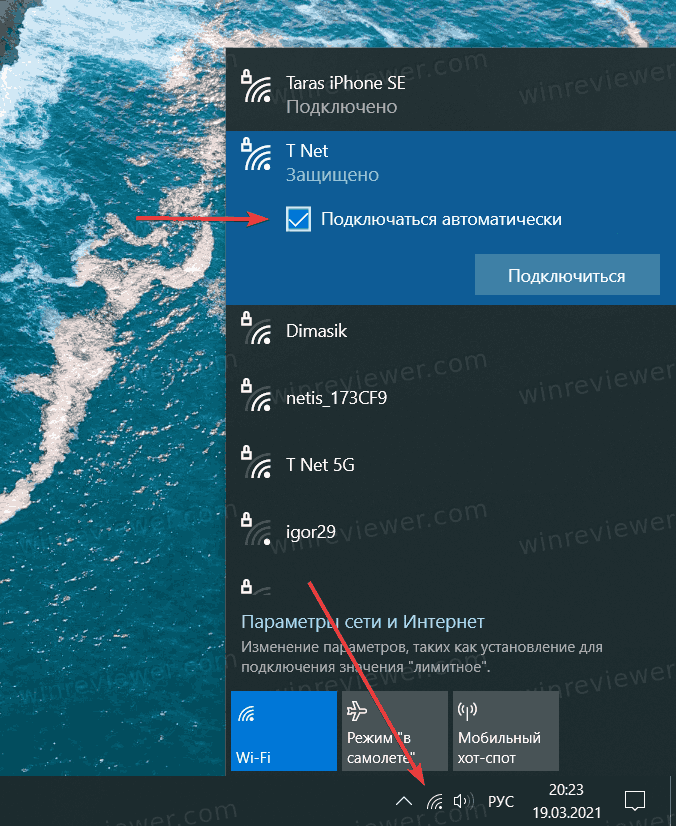
- Найдите в правом нижнем углу на панели задач индикатор сетевых подключений (экран с Ethernet-кабелем либо иконка Wi-Fi).
- Нажмите на нужную вам сеть.
- Снимите отметку Подключаться автоматически. Обратите внимание, что эта опция работает как для известных, так и для неизвестных Wi-Fi сетей.
Второй способ позволяет сделать все то же, только из интерфейса Параметры Windows.
Отменить автоматическое подключение к Wi-Fi в Параметрах Windows
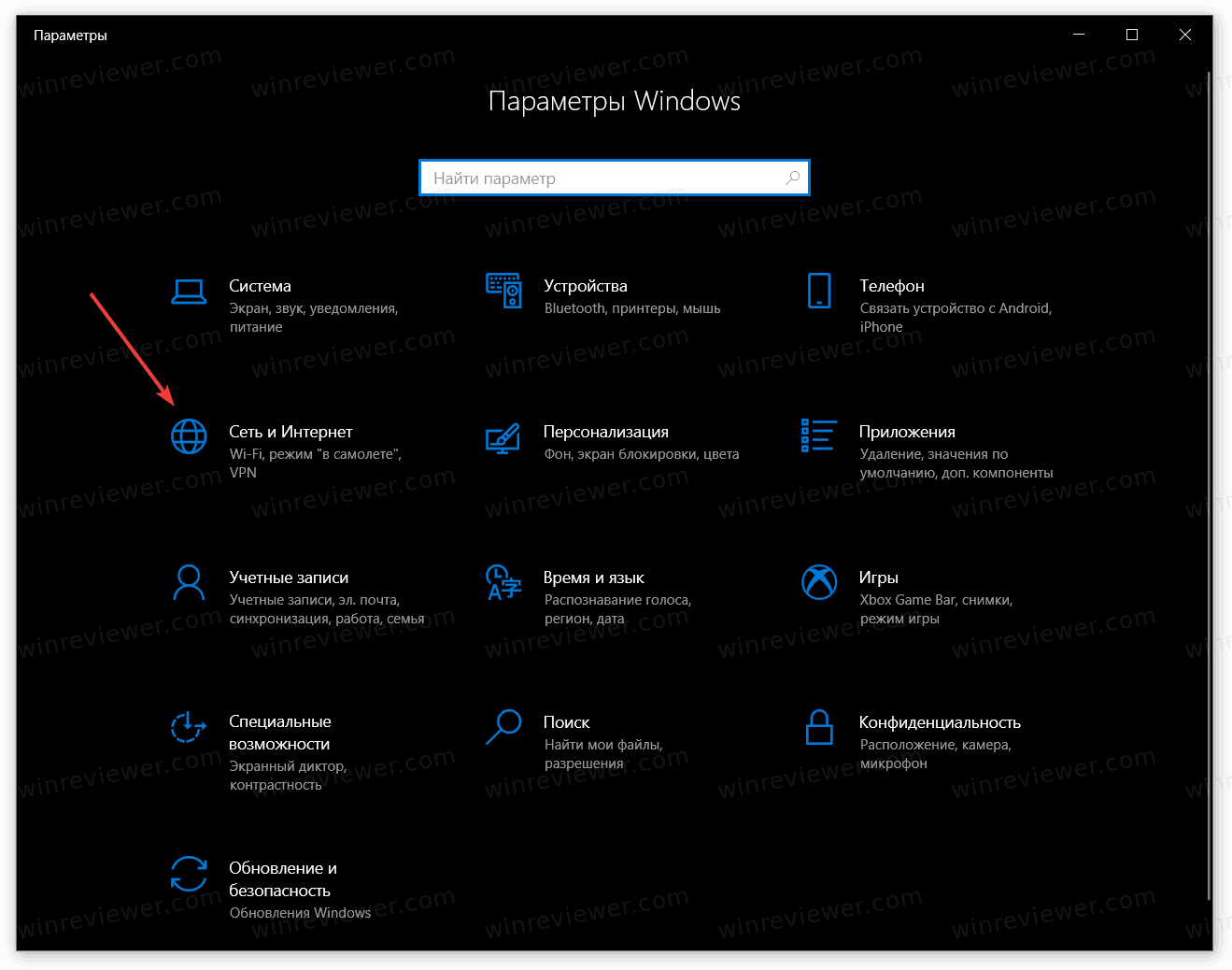
- Нажмите Win + I чтобы открыть Параметры Windows, или откройте их другим удобным вам способом.
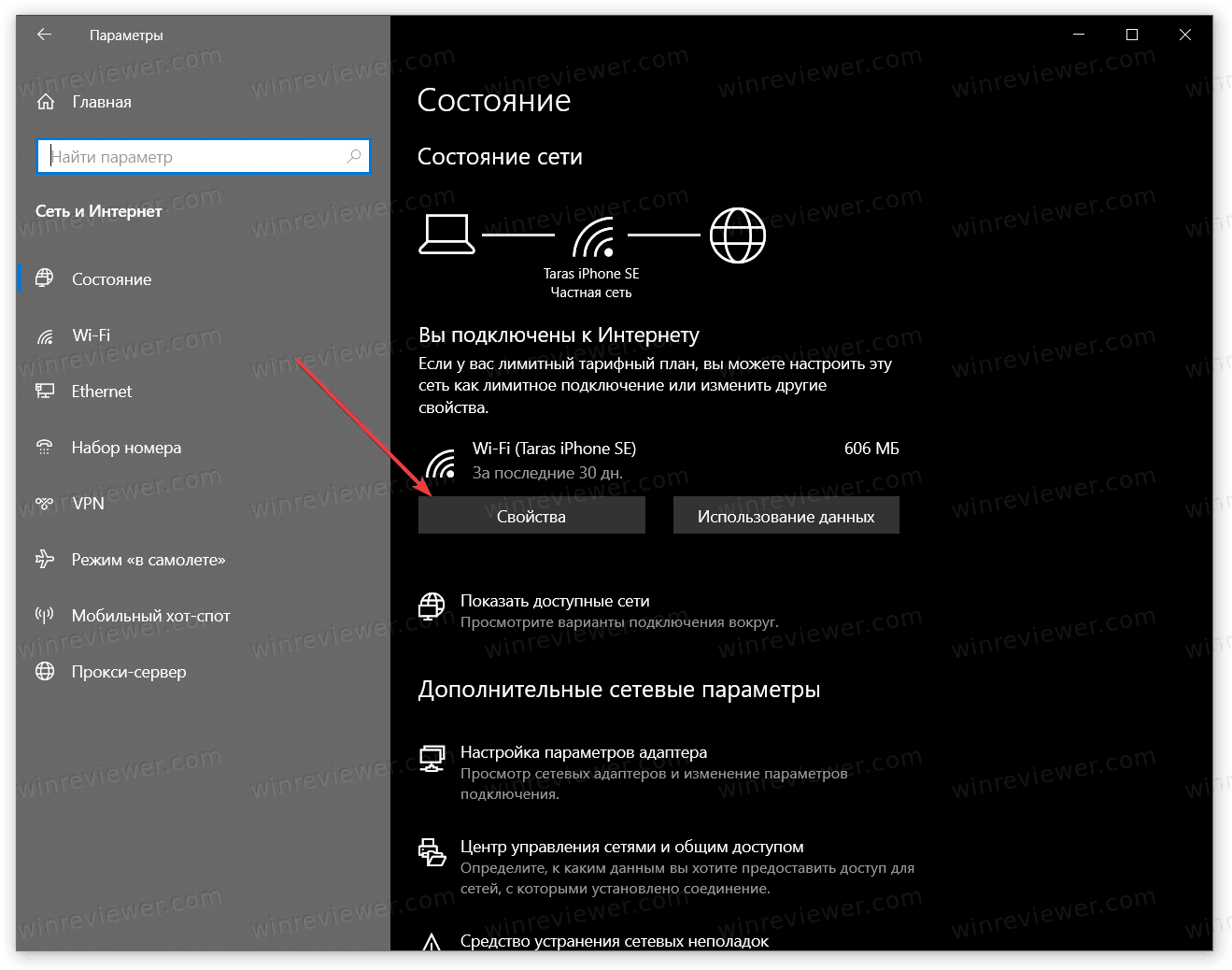
- Откройте раздел Сеть и Интернет > Состояние.
- Если вы хотите отключить автоматическое подключение к текущей сети, нажмите на кнопку Свойства на странице Состояние.
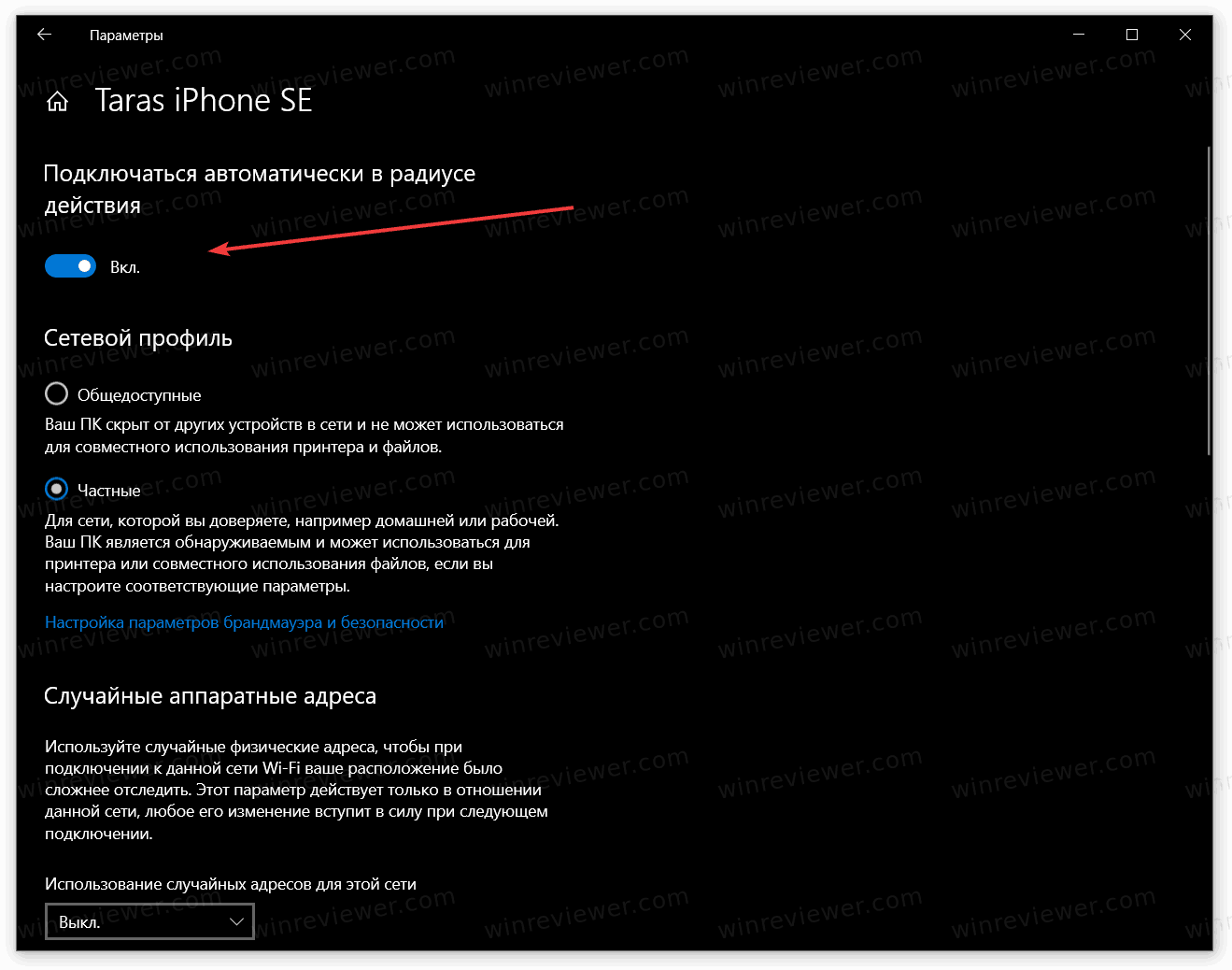
- На следующем экране отключите параметр Подключаться автоматически в радиусе действия.
- Если же надо выключить автоматическое подключение к другой сети, нажмите на раздел Wi-Fi, а затем щелкните Управлять известными сетями.
- На следующем экране нажмите на нужную сеть и выберите Свойства. Отключите параметр Подключаться автоматически в радиусе действия.
Аналогично можно настроить подключение и в классической Панели управления.
Отключить автоматическое соединение с сетью Wi-Fi через Панель Управления
-
классическую Панель управления.
- Нажмите на Просмотр состояния сети и задач. Если у вас включен просмотр Маленькие значки или Крупные значки, ищите Центр управления сетями и общим доступом.
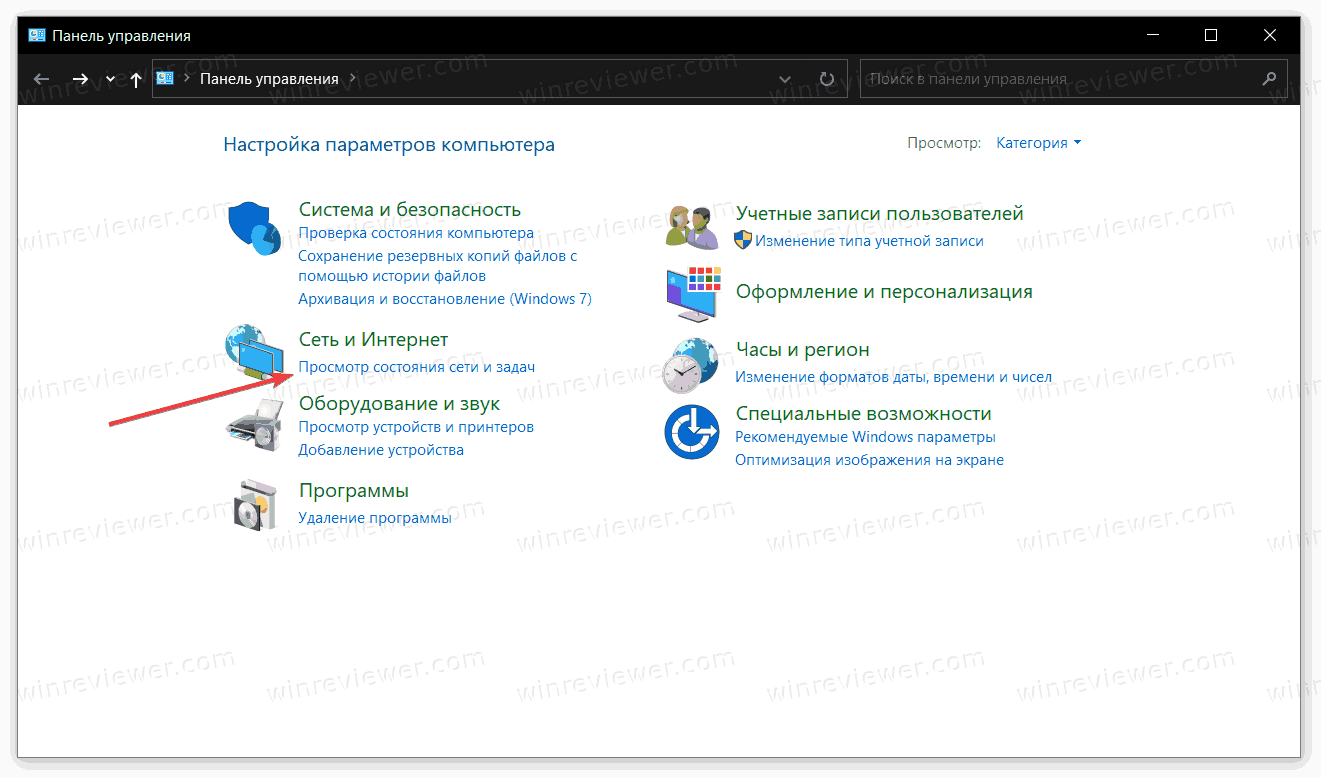
- В следующем окне найдите в левой части окна пункт Изменение параметров адаптера.
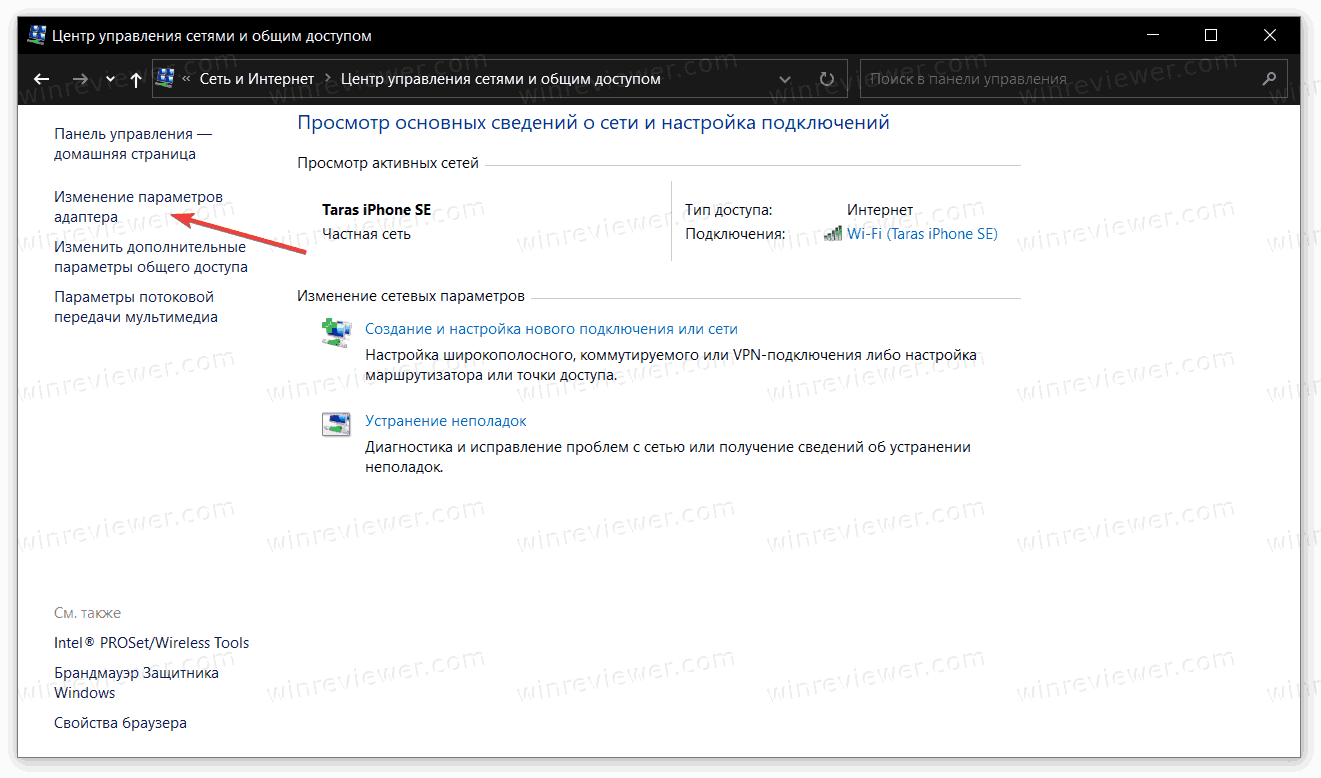
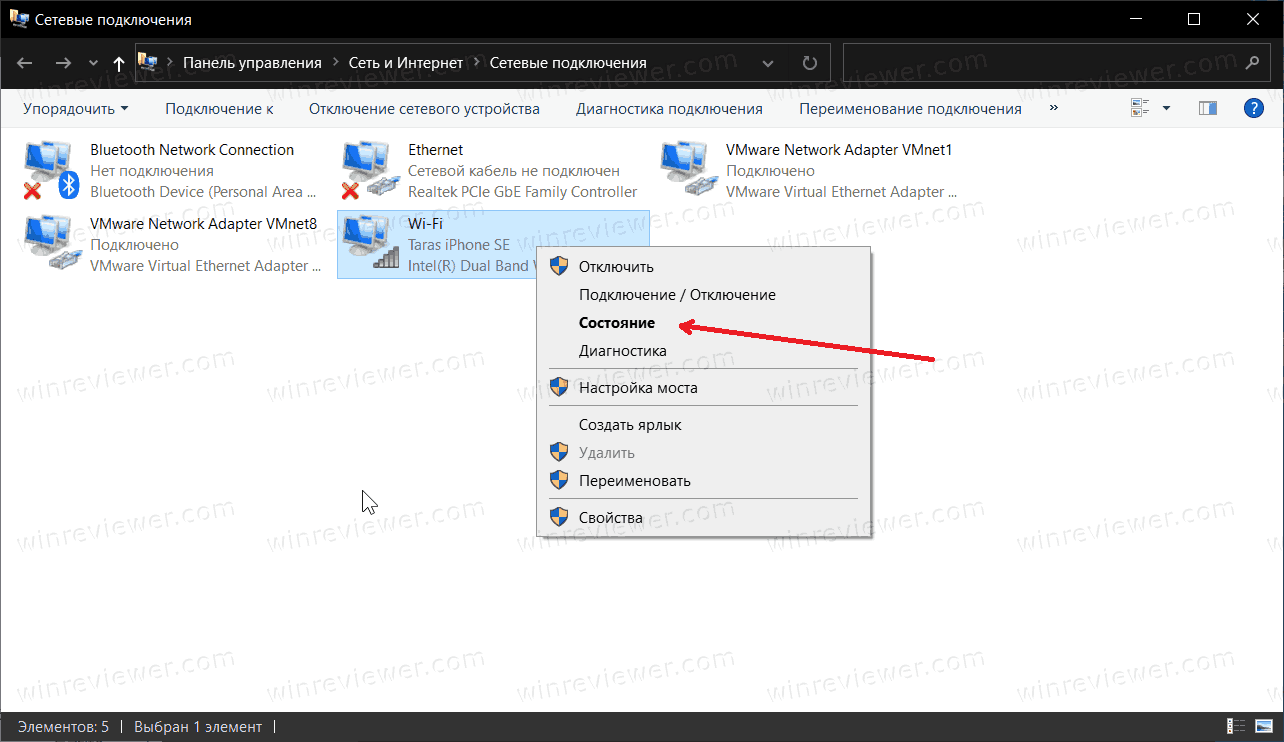
- Затем найдите вашу текущую Wi-Fi сеть и нажмите по ней правой кнопкой мыши.
- Выберите Состояние.
- На появившемся окне нажмите Свойства беспроводной сети.
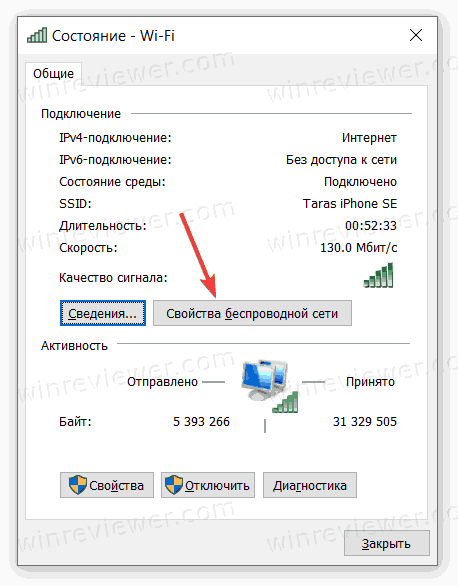
- На вкладке Подключение снимите отметку возле пункта Подключаться автоматически, если сеть в радиусе действия.
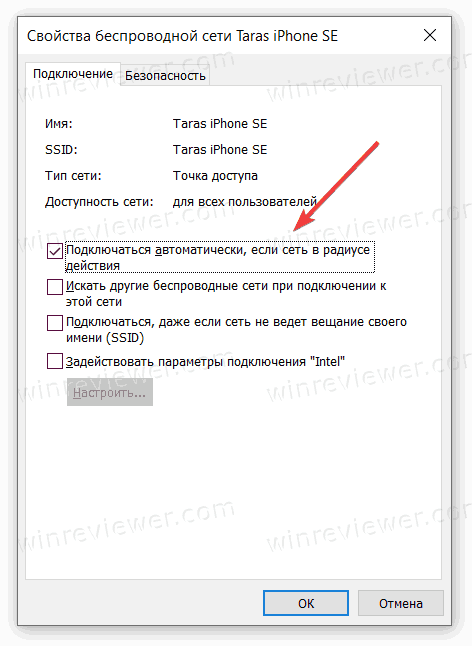
Наконец, есть еще один способ проделать все вышеописанные операции с помощью командной строки. Это бывает полезно при автоматизации управления сетями.
Отключить автоматическое соединение с Wi-Fi сетью из командной строки
- Запустите Командную строку с правами администратора.
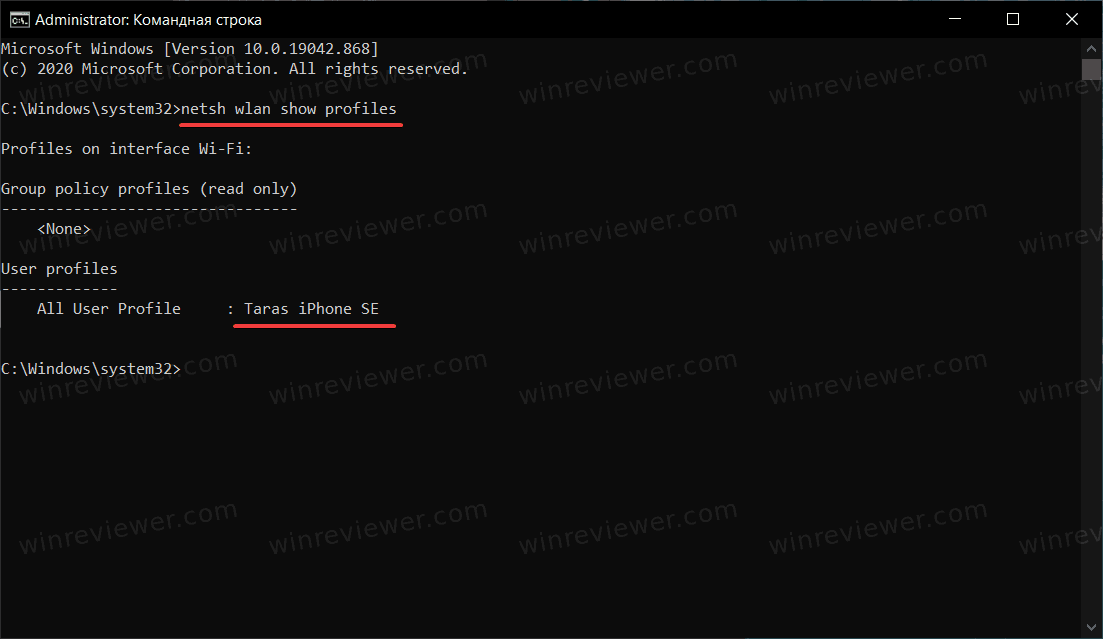
- Введите команду netsh wlan show profiles . Эта команда выведет список известных Wi-Fi сетей. Найдите в списке нужную сеть и запомните ее имя.
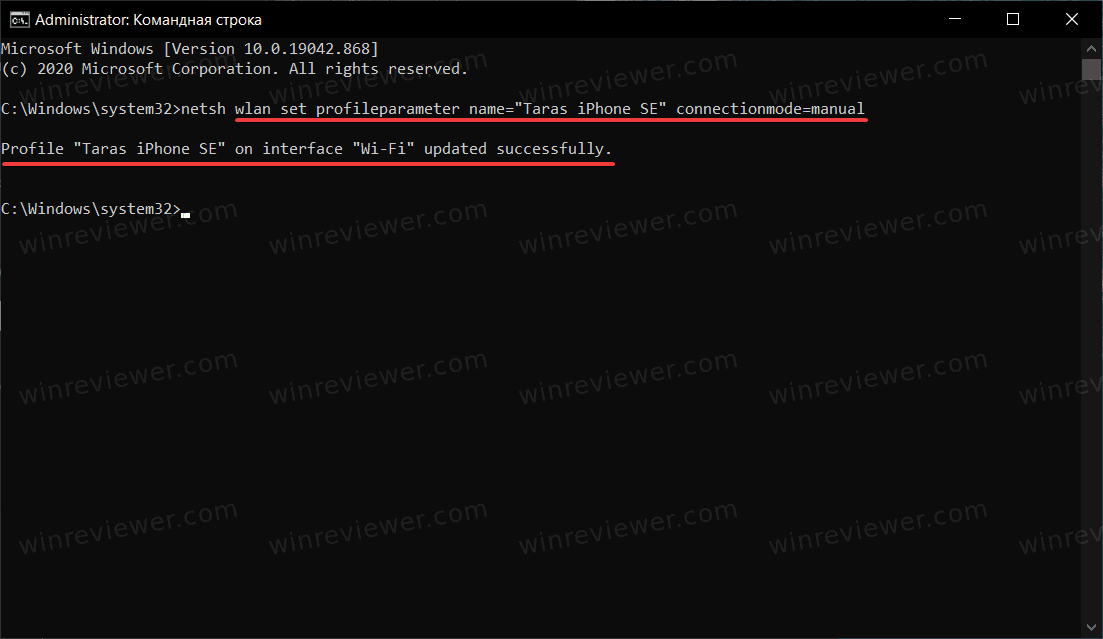
- Теперь введите команду netsh wlan set profileparameter name=”ИМЯ СЕТИ” connectionmode=manual . Замените ИМЯ СЕТИ на SSID (название) нужной сети, которое вы запомнили в пункте 2.
- Нажмите Enter, после чего Командная строка сообщит об успешном изменении параметров.
- Если вы захотите вернуть автоматическое подключение к Wi-Fi сети, воспользуйтесь командой netsh wlan set profileparameter name=”ИМЯ СЕТИ” connectionmode=auto .
��Узнавайте о новых статьях быстрее. Подпишитесь на наши каналы в Telegram и Twitter.
Судя по тому, что вы читаете этот текст, вы дочитали эту статью до конца. Если она вам понравилась, поделитесь, пожалуйста, с помощью кнопок ниже. Спасибо за вашу поддержку!
Вы здесь: Главная страница » Windows » Windows 10 » Как отключить автоматическое подключение к Wi-Fi в Windows 10
Публикации по теме
Автор: Сергей Ткаченко и Тарас Буря
Сергей Ткаченко и Тарас Буря совместно работают над статьями на этом сайте. Благодаря их усилиям здесь появился целый пласт технических публикаций. Посмотреть все записи автора Сергей Ткаченко и Тарас Буря
Как включить или отключить автоматическое подключение к беспроводной сети в Windows 10

В данной статье показаны действия, с помощью которых можно включить или отключить автоматическое подключение к беспроводной сети в операционной системе Windows 10.
При подключении к новой беспроводной сети, операционная система создает профиль беспроводной сети. Профиль беспроводной сети (Wi-Fi) содержит SSID (имя сети), пароль и сведения о безопасности для подключения к беспроводной сети.
Далее в статье рассмотрены различные способы как включить или отключить автоматическое подключение к беспроводной сети в радиусе её действия.
Как включить или отключить автоматическое подключение к беспроводной сети при подключении к сети
Чтобы включить автоматическое подключение к сети, при подключении к беспроводной сети установите флажок Подключаться автоматически .

Чтобы отключить автоматическое подключение к сети, отключитесь от беспроводной сети. Теперь, если вы захотите снова подключиться к этой сети, то нужно будет выполнить подключение вручную.

Как включить или отключить автоматическое подключение к беспроводной сети используя «Параметры Windows»
Чтобы включить или отключить автоматическое подключение к беспроводной сети, нажмите на панели задач кнопку Пуск и далее выберите Параметры  или нажмите сочетание клавиш
  + I.
+ I.

В открывшемся окне «Параметры Windows» выберите Сеть и Интернет.

Затем выберите вкладку Wi-Fi , и в правой части окна нажмите на подключенную беспроводную сеть (в данном примере TestNetwork).

Теперь установите переключатель Подключаться автоматически в радиусе действия в соответствующее положение.

Как включить или отключить автоматическое подключение к беспроводной сети в окне «Сетевые подключения»
Чтобы включить или отключить автоматическое подключение к беспроводной сети данным способом, нажмите сочетание клавиш + R, в открывшемся окне Выполнить введите ncpa.cpl и нажмите клавишу Enter ↵.

В открывшемся окне «Сетевые подключения», дважды щелкните на подключенное беспроводное сетевое подключение.

В открывшемся окне «Состояние» нажмите кнопку Свойства беспроводной сети.

Затем в окне «Свойства беспроводной сети» на вкладке Подключение, установите (для включения) или снимите (для отключения) флажок опции Подключаться автоматически, если сеть находится в радиусе действия и после этого нажмите кнопку OK.

Как включить или отключить автоматическое подключение к беспроводной сети в командной строке
Первое что нужно сделать, это узнать имя профиля беспроводной сети для которой нужно включить или отключить автоматическое подключение, для этого запустите командную строку от имени администратора и выполните следующую команду:
Запомните имя профиля беспроводной сети (в данном примере TestNetwork).

Теперь проверим настроен ли режим подключения данной беспроводной сети на автоматическое подключение или подключение вручную, для этого выполните команду следующего вида:
Замените Имя в команде выше фактическим именем профиля беспроводной сети (в данном примере TestNetwork).
В данном примере команда выглядит следующим образом:
netsh wlan show profiles «TestNetwork»


Чтобы включить автоматическое подключение к беспроводной сети, выполните команду следующего вида:
netsh wlan set profileparameter name=»Имя» connectionmode=auto
Чтобы отключить автоматическое подключение к беспроводной сети, выполните команду следующего вида:
netsh wlan set profileparameter name=»Имя» connectionmode=manual
Замените Имя в командах выше фактическим именем профиля беспроводной сети. В данном примере команды выглядят следующим образом:
netsh wlan set profileparameter name=»TestNetwork» connectionmode=auto
netsh wlan set profileparameter name=»TestNetwork» connectionmode=manual