localhost
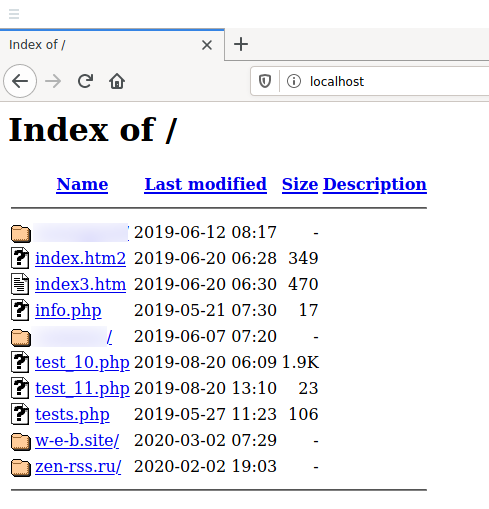
Если вы хотите перейти на http://localhost, то воспользуйтесь быстрыми ссылками для входа:
- http://localhost
- http://localhost:8080
- http://localhost:8081
- http://localhost/phpmyadmin
- http://localhost/WordPress
- http://localhost:3000
- http://localhost/php
- http://localhost/index
- http://localhost/index.php
- http://localhost/server
- http://localhost/bonfire
Что такое localhost
localhost — это универсальное имя хоста, которое всегда указывает на этот же самый компьютер. Точнее говоря, это имя указывает на IP адрес 127.0.0.1, а данный IP уже является специальным адресом, всегда принадлежащий локальному компьютеру.
Если открыть адрес http://localhost в веб-браузере, то будет выполнено подключение к локальному веб-серверу. По этой причине localhost обычно ассоциируется с веб-сервером, но на самом деле localhost можно использоваться самыми разными сетевыми службами: программами для обмены данными между собой, MySQL, SSH, FTP и пр.
Вы можете даже пинговать localhost:
Пинги будут самыми лучшими из всех, какие вы когда-либо видели, поскольку проверяется соединение до этого же самого компьютера, на котором выполняется пинг.
Про loopback будет чуть ниже — на случай, если вам интересна теория, а сейчас рассмотрим, почему не работает localhost.
Как включить localhost
Возможно вы и так знали, что localhost это локальный веб-сервер, но при попытке открыть
http://localhost у вас возникает ошибка, например такая:
Не удается получить доступ к сайту
Сайт localhost не позволяет установить соединение.
Попробуйте сделать следующее:
Проверьте подключение к Интернету.
Проверьте настройки прокси-сервера и брандмауэра.
ERR_CONNECTION_REFUSED
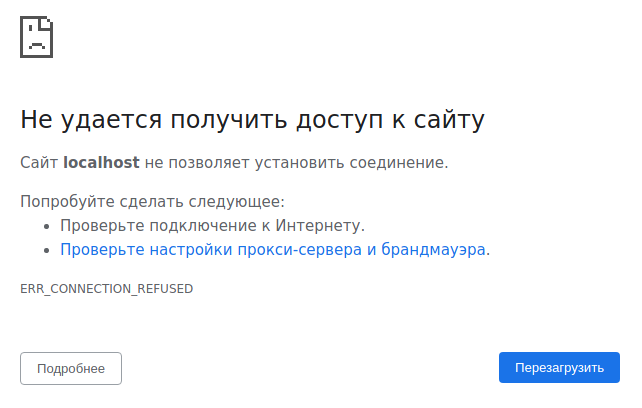
Причин может быть несколько, самая популярная — вы просто не установили веб-сервер. Если это действительно так, то переходите к инструкции «Как установить веб-сервер Apache c PHP, MySQL и phpMyAdmin на Windows».
После завершения указанной инструкции localhost заработает!
Веб-сервер установлен, но localhost не открывается
В этом случае причины могут быть следующие:
- веб-сервер установлен, но его служба не запущена (особенно если раньше работало, а после перезагрузки перестало работать) — вернитесь к инструкции по установке, запустите службу веб-сервера и добавьте её в автозагрузку;
- неправильно настроены права доступа в веб-сервере, либо ошибка в конфигурации — вернитесь к настройке веб-сервера или переустановите его.
127.0.0.1
127.0.0.1 — это специальный IP адрес, который имеет loopback интерфейс. В любой операционной системе имеется поддержка 127.0.0.1, поскольку этот специальный IP описан в протоколе.
Суть работы 127.0.0.1 (а следовательно и localhost, который является именем для указания на этот IP) состоит в том, что пакет, отправленный на адрес 127.0.0.1 на самом деле никуда не отправляется, но при этом система начинает считать, что этот пакет пришёл из сети. То есть образно можно представить так: пакет отправляется на сетевую карту компьютера, там разворачивается и возвращается с сетевой карты обратно в компьютер.
Несмотря на кажущуюся бесполезность, такой подход очень популярен и используется для взаимодействия с самыми разными программами.
http://localhost:8080
Чтобы подключиться к localhost на 8080 порту перейдите по ссылке http://localhost:8080
localhost php
Чтобы использовать PHP на своём компьютере нужно установить веб-сервер. Пошаговую инструкцию смотрите в статье «Как установить веб-сервер Apache c PHP, MySQL и phpMyAdmin на Windows».
localhost phpmyadmin
Аналогично, для получения phpMyAdmin установите веб-сервер.
localhost error
Ошибки могут возникнуть в случае неправильной установки веб-сервера или приложений. Смотрите «Ошибки при настройке и установке Apache, PHP, MySQL/MariaDB, phpMyAdmin».
Как зайти на localhost
When you (or your computer) call an IP address, you are usually trying to contact another computer on the internet. However, if you call the IP address 127.0.0.1 then you are communicating with the localhost – in principle, with your own computer. But what is the point of starting a virtual conversation with yourself? What do you need the localhost for and how does it work?
Register great TLDs for less than $1 for the first year.
Why wait? Grab your favorite domain name today!
Matching email
SSL certificate
24/7/365 support
What is localhost?
The first point to make when explaining what a localhost is, is that it is always your own computer: when you call the localhost, your computer is talking to itself. However, this is a condensed approach. The localhost is not always directly identified with your computer. In most cases, it has a separate IP address like 192.168.0.1. within your personal network, which is different to the one you use on the internet, and is usually dynamically assigned by the internet service provider. When you are talking about a localhost, you are referring to when a server is used on your own computer.
Conversely, this means that the term is only used in the context of networks. “Localhost” is not just the name for the virtual server, but also its domain name. Just like .test, .example or .invalid. .localhost is a top-level domain reserved for documentation and testing purposes. When you try to access the domain, a loopback is triggered. If you acces «http://localhost» in the browser, the request will not be forwarded to the internet through the router, but will instead remain in your own system. Localhost has the IP address 127.0.0.1, which refers back to your own server.

Exemplary representation of the communication between a web browser and web server within a local computer
127.0.0.1 – how does loopback work?
IP addresses are used within a network to communicate with each other. Each participant in the network has their own address. Data packets sent via TCP/IP are able to reach the correct destination when this system is used. The protocol pair Transmission Control Protocol (TCP) and Internet Protocol (IP) are some of the cornerstones of the internet. However, TCP/IP is also used outside the internet, in local networks. During transmission, the Internet Protocol is responsible for allowing the IP address and subnet mask to address subscribers in a network.
The allocation of public IP addresses (those that can be reached through the internet) is regulated by an international organization: the Internet Corporation for Assigned Names and Numbers (ICANN). ICANN is also responsible for the allocation of domain names, or the Domain Name System (DNS). However, certain address ranges are reserved for special purposes, like the range from 127.0.0.0 to 127.255.255.255. There is no reliable information on why that range was chosen, but you are free to speculate.
Until the 1990’s, IP addresses on the internet were divided into different classes. The first class (Class A) started with 0.0.0.0 (this address is also reserved) and ended with 127.255.255.255. 127 is the last block within the Class A network. This important position could have been the reason why it was chosen.
A Localnet can be set up within this address range. The special thing about this range is not only that it was reserved by ICANN, but is also that IP addresses are not uniquely assigned in it, as is usually the case. But how does it work?
With IPv6, the address ::1 is reserved for loopbacks.
For example, if you enter an IP address (or corresponding domain name) in your browser, the router will forward your request to the internet and to the correct server. This means that if you enter 172.217.0.0, you will reach the Google homepage. However, the situation is different with 127.0.0.1 because requests to this address will not be forwarded to the internet. TCP/IP recognizes from the first block (127) that you don’t want to access the internet, you are calling yourself instead. This then triggers the loopback.
Conversely, the protocol does not accept external requests addressed to 127.0.0.1, as it would mean that attackers could try to sneak into their system. Packets reportedly appearing on the internet from reserved IP addresses like 127.0.0.1 are known as Martian Packets.
A loopback device is created so that the back link to your own computer works. This is a virtual interface that is created through the operating system. With Unix systems, the interface is called lo or lo0 and can also be displayed using the ifconfig command. A similar command for Windows is ipconfig.
If you consider the technology independently of the local host, a loopback can be created in an analog way: circuits in communication technology can then be used to determine whether the paths taken by the signal and the reception are correct.
What is localhost used for?
Developers use the local host to test programs and web applications. Network administrators can also use the loopback to test network connections. Another practical use for the localhost is the hosts file, where you can use the loopback to block malicious websites.
For Testing Purposes
Localhost’s main use in web servers is for programming applications that need to communicate over the internet. During development, it is important to find out whether the application actually works as hoped once it has internet access. Localhosts’ other functions are only possible if the required files can be found on the internet — for example, there is a difference between opening a HTML document on your PC or loading it onto a server and accessing it. Releasing an unfinished product without testing it doesn’t make sense, so developers use a loopback to test them. They can stimulate a connection while also avoiding the network detour: the connection instead just stays completely inside their own system.
Another advantage of using localhost for testing purposes is its speed. When you send a request over the internet, it takes more than 100 milliseconds. If you send a ping to localhost, the maximum transmission time is just one millisecond. With this technology, you can also find out whether or not the Internet Protocol is correctly implemented. To test this yourself, just open the command prompt (Windows) or terminal (Unix/Mac) and use the ping command. You can either send it to the domain localhost or directly to the IP address.
If you want to set up your own test server on your PC to address it through the localhost, you first need to install the right software. It is generally possible to run any standard web server on your own computer, but there is also special software specifically designed for use as a localhost – XAMPP for example. We provide a step by step guide for how to install and configure the test system in our Digital Guide.
SSL certificates from IONOS
Protect your domain and gain visitors’ trust with an SSL-encrypted website!
Не могу войти в localhost

Прикольно, хакир не знает адрес собственного локалхоста.

если адрес не тот, то проверь написав в адресной строке http://localhost
Да я все уже вводил, он просто не заходит туда
я знаю, это легко проверяется командой ifconfig Я просто не могу попасть туда

запусти уже апач и проверь, чтобы он порты слушал.
какие нафиг «sql injection», если ты даже запуск веб сервера оттраблшутить не можешь?
вместо CEH иди проходи CompTIA Netwirk какой-нибудь перед тем как в L4 лезть.
localhost
Я просто не могу попасть туда
Ах, да, ты забыл написать что у тебя кали линупс. Это самая важная информация. Без этого невозможно исправить твою проблему.
запусти уже апач и проверь, чтобы он порты слушал.
А ответ ему что, дедушка Ленин отдаёт?
Apache/2.4.29(Debian) Server at 192.168.1.135 Port 80
Этот нарк в конфиге хз какой DirectoryRoot указал, которого в его системе нет.
The requested URL / was not found on this server
ну попробуй установить nmap, хапустить nmap locahost и увидеть будет ли запись вроде
если ничего о http не будет, проверь стату сервиса через $ service apache2 (nginx/. ) status , попробуй заглянуть в /var/log/http(apache2/nginx/. )/error.log или просто погуглить пошаговое решение твоего вопроса для нввичей в своем дистреки
ему-то надо localhost, лiл
При таких настройках у него и на 127.0.0.1 ни хера не заработает с этим виртхостом.
да понятно, но если он не отличает localhost от 192.168.1.135 и корректный ответ сервера от «не могу», чому бы не послать его на перепрошивку.
чому бы не послать его на перепрошивку.
Правильный ответ в случае таких какиров — классическое «убейся об стену».
мда, рашка это когда человек хочет чему то новому научиться, а не сидеть за пк и смотреть ютубчик и дрочить целыми днями игры, он задает вопрос, а над ним угарают. Ты ведь не подойдешь к первокласснику и не будешь угарать от того, что он не знает как вычислить интеграл. Но все равно спасибо
а первоклассник и не лезет брать интегралы. в отличие от.
я угорал штоле? первоклашка, пройди обучение %coursename% потом возвращайся и рассказывай чё у тебя не выходит с интегралом.
рашка такая рашка, что обучать в треде бесплатно азам не хотят, отсылают всё куда-то, а там сложна, а нада щас здесь и сразу.
а какое отличие от localhost и от моего локального айпи?
что такое локальный айпи и в чём его отличие от глобального айпи? (ну очевидно, по аналогии, должны быть глобальные где-то)
просто ты написал что я не отличаю localhost от моего локального айпи. Если вводить его в браузер это тоже самое что вводить и http://localhost или я не прав?
я знаю в чем различие локального ip от глобального
localhost: Internal host loopback address. Should never appear outside a host.
192.168.1.135: to be routable only in scoped, local, or private contexts, or whether the address prefix is intended to be routed globallyoutside a host
local, private contexts
не обязательно такой адрес 127.0.0.1
бывают и такого вида
да этот ip левый вообще. Вот настоящий 192.168.0.104
lo — да, но есть ведь «серые».
Я просто привел пример этого ip я и ip lo вводил и писал localhost . Разницы в работе от этого не менялось
Как зайти в phpmyadmin
При работе в phpMyAdmin, следует учесть, что особенности входа в систему могут отличаться, в зависимости от используемых инструментов, операционной системы и среды разработки (админки). Давайте рассмотрим основные варианты.
Внимание. Если вы не знаете, как быстро и просто войти в phpMyAdmin на localhost, то есть доступный и максимально быстрый вариант – сохраните ссылку непосредственно в браузере, и вы сможете всегда иметь доступ к панели управления. Прямая ссылка для версий 4 и 5: http://localhost/openserver/phpmyadmin/. Способ работает при верно настроенном окружении.
Как зайти в phpMyAdmin на хостинге
В зависимости от того, какой виртуальный хостинг вы выбрали, вход в панель управления может несколько отличаться. Однако, для Денвера существует несколько стандартных вариантов, позволяющих быстро попасть в ISPManager. Зайдя в панель управления, вы можете создать профиль phpMyAdmin. Тут же будет храниться информация о логине, пароль root. Вся эта информация доступна на вкладке «Настройки сервера» в разделе «Серверные базы данных». Если же вы помните пароль и знаете логин, то для входа в веб-интерфес достаточно перейти по ссылке в личном кабинете ISPManager или по стандартной ссылке http://адрес_сайта/myadmin/.
Если базы данных были созданы верно, то вам откроется окно входа, где необходимо ввести пароль и логин для входа.
Особенности взаимодействия на Денвер
Если вы, как и большинство веб-мастеров, предпочитаете работать с помощью Денвера и если вы не знаете, как зайти в phpMyadmin на Denver, то эта инструкция для вас:
Запускаем Denver через ярлык «Start Denver».
В браузере прописывает адрес http://localhost.
Нам нужен адрес http://localhost/Tools/phpMyAdmin, кликнув по которому мы сможем попасть непосредственно в «phpMyAdmin».
Поскольку при покупке хостинга большинство провайдеров автоматически создают аккаунт пользователя и базу данных для сайта, то скорее всего, вам останется только создать пользователя на локальном сервере, так как хостинг с mysql непосредственно на сервере хостера уже настроен.
Как создать пользователя на локальном компьютере
Для начала необходимо зайти на вкладку «Привилегии» на странице phpMyAdmin. Тут видна информация по всем подключенным пользователям и аккаунтам. Алгоритм действий следующий:
Добавить нового пользователя –> ввести данные нового пользователя (логин и пароль) –> отмечаем все привилегии и жмем баннер с надписью «GO».
Если регистрация прошла успешно, ты вы сможете увидеть всплывающее окно-подтверждение о создании нового пользователя. Все, теперь, чтобы работать с MySQL и php-скриптом для входа потребуются лишь авторизационные данные, которые вы ввели при регистрации.
Для эффективной эксплуатации веб-интерфейса, необходимо ориентироваться в командной строке и знать стек базовых команд для управления.
Особенности работы phpMyAdmin с операционной системой linux
Для примера возьмем самую простую и доступную версию ОС Unix – Ubuntu. Для того, чтобы зайти в phpMyAdmin на Убунту 16.04 (последняя стабильная сборка) выполняется стандартный алгоритм действий:
Устанавливаем phpMyAdmin из репозитория.
В терминале вводим комбинации:
sudo apt-get update sudo apt-get install
phpmyadmin php-mbstring php-gettext
В процессе установки программа будет предлагать на выбор несколько конфигураций, необходимо выбрать apache2. Установка и настройка программного обеспечения проводится полностью автоматически. Все, что потребуется сделать самостоятельно – отметить конфигурации ПХП. Для этого нужно в терминале ввести команды:
sudo phpenmod mcrypt
sudo phpenmod mbstring
После выполнения всех шагов, проводится перезапуск ПО и анализ внесенных изменений командой sudo systemctl restart apache2.
Если установка прошла успешно, то при вводе команды https://доменное_имя_или_IP_адрес/phpmyadmin у вас появится окно входа, где вы сможете ввести все необходимые регистрационные данные и войти в веб-интерфейс.
Если забыли пароль от базы данных
Эксплуатация phpMyAdmin может незначительно отличаться в зависимости от админки.
Если вы забыли пароль, то чтобы восстановить доступ на хостинг с mysql, а также пароль root потребуется сделать ряд шагов:
Для Windows
- Остановить сервер БД.
- Запустить базы данных с опцией skip-grant-tables.
- Подключиться к серверу через команду mysql -u root.
- Установить новый пароль – mysql> update user set password=PASSWORD(‘root_password’) where user=’root’ and host=’localhost’.
- Завершающим этапом служит остановка всех процессов и перезапуск сервера для проверки нового пароля.
Для Ubuntu
- Останавливаем систему – sudo service mysql stop.
- Запускаем базы данных – sudo /usr/bin/mysqld_safe —skip-grant-tables —user=root &.
- Выполняем изменения и сохраняем их sudo mysql.user SET Password=PASSWORD(‘новый пароль) WHERE User=’root’.
- После этого необходимо выйти из системы и перезагрузить базы данных командой service mysql restart или service mysql start.
Вебмастер, работающий в определенных админках сайта (wordpress, joomla и др.), довольно часто сталкиваемся с необходимостью взаимодействовать с базами данных. СУБД MySQL – это наиболее популярная и востребованная база данных, которая хорошо работает с PHP. Большинство сайтов рунета написаны с помощью именно этого ЯП. Более того, пхп является одним из самых востребованных и популярных языков для фронт-енд и бек-енд программирования сайтов. Есть несколько вариантов получить доступ к MySQL:
- С помощью командной строки.
- С помощью веб-приложений.
Первый способ – оптимальное решение для программистов и пользователей, которые хорошо знаю bash. Для всех остальных лучшим решением служат специальные веб-интерфейсы. Наиболее популярным вариантов является PhpMyAdmin, который позволяет управлять и настраивать базы данных через браузер, без знаний программного кода для этой СУБД.
Функции PhpMyAdmin
- Система поиска по БД.
- Создание и корректировка таблиц, баз данных, записей.
- Прямое исполнение SQL-команд.
- Создание новых пользователей.
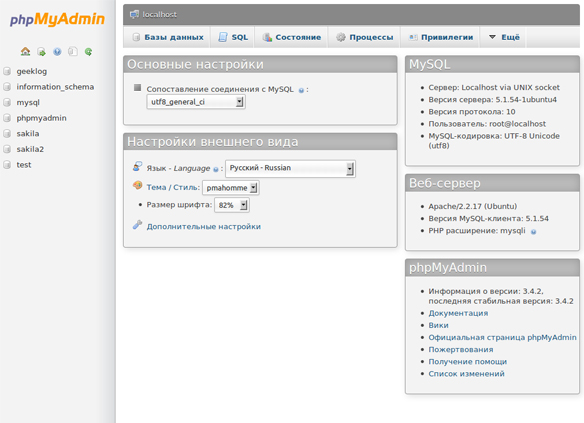
По сути, PhpMyAdmin – это интернет-приложение, созданное для администрирования баз данных. Приложение написано на языке программирования php и имеет открытый программный код с лицензией General Public License, что дает право каждому желающему пользоваться всеми возможностями веб-интерфейса совершенно свободно.
Ее основное назначение — упростить эксплуатацию БД и дать возможность всем желающим администрировать MySQL без изучения программного кода. Автоматизация и высокая степень безопасности сделали этот веб-интерфейс необычайно востребованным и популярным среди вебмастеров, работающих в русскоязычном сегменте интернета.