Как настроить стилус XP Pen?
Нажмите и удерживайте кнопку питания на планшете в течение 3 секунд, чтобы включить его, он будет автоматически подключен к компьютеру.
Как поменять наконечник на стилусе XP-Pen?
Замена наконечника пера
- Возьмите старый наконечник и вытащите его из пера.
- Затем возьмите сменный наконечник и вставьте его прямо в корпус пера.
- Медленно надавите на наконечник до упора.
Когда нужно менять наконечник пера XP-Pen?
Обычно наконечник меняют раз в 1-2 месяца, если часто пользоваться стилусом.
Как подключить XP-Pen Artist 12 PRO?
Вначале подключите USB кабель к Artist 12 Pro, 13.3 Pro или 15.6 Pro, а после подключите кабель HDMI и кабели USB (черный и красный) к вашему компьютеру. 2. Загрузите последнюю версию драйвера с сайта XP-Pen и убедитесь, что вы распаковали содержимое файла “zip” на ваш ПК перед запуском файла “. pkg”.
Как переустановить драйвера XP-Pen?
1. [Пуск] → [Программы] → [XP-Pen] → [Установить драйвер] далее следуйте инструкциям на экране.
Как установить драйвера на графический планшет XP-Pen?
Способ 1: Сайт XP-PEN
- Ссылка выше ведёт в раздел поддержки и загрузки драйверов. …
- В результате вы попадёте на страницу загрузок для выбранного девайса. …
- На выбор представлено несколько версий системного ПО. …
- Запустится загрузка. …
- Далее запустите полученный исполняемый файл и следуйте инструкциям.
Как разобрать стилус от Wacom?
Итак, чтобы разобрать перо, нужно сначала поддеть кнопку-качалку с двух концов и аккуратно потянуть вверх, чтобы она отщелкнулась. Затем открутить коническую гайку и стянуть резиновый чулок. Дальше нужно разделить половинки пера. Они посажены внатяг, держатся только за счет трения, но держатся очень крепко.
Зачем менять наконечник пера?
Потому что они стачиваются о рабочую поверхность планшета, которая не является гладкой и призвана (особенно в последних моделях) симулировать бумажную поверхность. Стачиваются стержни полностью или под углом.
Как поменять стержень в стилусе Samsung?
Как сменить наконечник в стилусе samsung Galaxy Note 10.1
- Необходимо захватить старый наконечник с помощью средства извлечения наконечника (идет в комплекте), пинцета, плоскогубцев или подобного инструмента и вытащите его из пера, удерживая прямо
- Затем вставьте конец нового наконечника ручки прямо в цилиндр ручки. Надавите на наконечник до упора
Как вытащить перо из держателя?
Чтобы вынуть или вставить перо, кончик этого рычажка нужно вытащить из прорези держателя. Чтобы зафиксировать перо в держателе, рычажок необходимо спрятать в его корпусе. Для трубчатых перьев, которые сейчас набирают популярность, изготавливаются особые держатели.
Как подключить XP Pen к телефону?
Как подключить планшет XP-Pen к Android устройству
Подключите USB-адаптер планшета XP-Pen (USB к Micro-B или Type-C) к Android устройству. Откройте приложение Android, которое может поддерживать нажим пера, затем поверните планшет XP-Pen и Android устройство в вертикальное положение.
Чем можно заменить стилус для графического планшета?
Вариант № 2: заменить стилус для планшета можно металлической трубкой (например, кусок отломившейся старой антенны), в которую втыкается антистатическая губка. Такие губки продаются на радиорынках. Для красоты можно обрезать губку, и всё — получился готовый стилус. Если подручных материалов вовсе нет — не беда.
Руководство пользователя драйвера XP-PEN
Чтобы подключить устройство, следуйте краткому руководству, прилагаемому к графическому планшету.
Система поддержки
Windows 7/8/10, Mac OS X 10.10 или новее
Некоторые продукты поддерживают Android 6.0 или более позднюю версию, подробности см. в Таблице 1(https://www.xppen.com/topic/onAndroid.html)
Некоторые продукты поддерживают Chrome OS 88 или более позднюю версию. Дополнительные сведения см. в Таблице 2(https://www.xppen.com/topic/onChromeOS.html)
Скачать
Загрузите соответствующий драйвер в соответствии с моделью с официального сайта XP-PEN. webсайт (https://www.xp-pen.com).
Установка
После завершения загрузки распакуйте папку и используйте файл «.exe». file (Windows) или «.dmg» (Mac) file, а затем следуйте инструкциям, пока установка не будет завершена.
- Перед установкой временно закройте антивирусное программное обеспечение и брандмауэр, а также все открытое программное обеспечение.
- Если на компьютере были установлены другие драйверы, сначала удалите их.
- После завершения установки рекомендуется перезагрузить компьютер.
Введение в драйвер
После установки драйвера подключите устройство к компьютеру, а затем откройте драйвер, чтобы начать настройку устройства.
Ноты:
В этом документе описаны все функции драйвера, но функции в процессе фактического использования будут отличаться из-за различных подключенных устройств. Пожалуйста, обратитесь к устройству, которое вы фактически использовали для конкретных функций.
Конфигурация магазина:
Если вам нужно, чтобы измененная конфигурация оставалась действительной при ее использовании в следующий раз после выхода из драйвера, нажмите кнопку «ОК» в левой части интерфейса драйвера, чтобы сохранить настройки после изменения конфигурации. Если настройки успешно сохранены, появится запрос «Конфигурация успешно сохранена»; в противном случае измененная конфигурация будет действительна только тогда, когда она используется в настоящее время.
Рабочая зона
экран

- Установить полноэкранный режим: установите максимальную площадь экрана выбранного монитора.
- Установить область экрана: используйте мышь, чтобы вручную настроить область отображения экрана. Щелкните мышью в первой позиции (вверху слева) области отображения экрана, а затем щелкните во второй позиции (внизу справа).
- Настройка: вручную введите координаты в соответствующие поля ввода под X, Y, W и H, чтобы настроить размер области отображения на экране, или используйте мышь, чтобы перетащить значок экрана интерфейса драйвера, чтобы настроить область отображения экран.
Показать номер дисплея:
Определите все подключенные мониторы, и числовые идентификаторы будут отображаться в нижнем левом углу каждого монитора.
Перьевой планшет/перьевой дисплей
- Полная область планшета: максимальное увеличение рабочей области устройства.
- Пропорции планшета: масштабируйте рабочую область устройства и экран в равных пропорциях.
- Установить область планшета: Используйте стилус, чтобы щелкнуть положение «верхний левый угол» и положение «нижний правый угол» на планшете, чтобы выбрать рабочую область устройства.
- Настройка: вручную введите координаты в соответствующие поля ввода под X, Y, W и H, чтобы определить размер рабочей области устройства, или используйте стилус, чтобы перетащить значок устройства в интерфейсе драйвера, чтобы установить размер рабочей области. рабочая зона.
Настройка вращения:
Вы можете настроить устройство на 0°, 90°, 180° и 270°. После окончания настроек также необходимо повернуть устройство в соответствующую сторону.
Левосторонний режим: поворот на 180°.
Приложение
После выбора приложения установите желаемую функцию для этого приложения.

а. Нажмите «+» в правом верхнем углу панели приложений, чтобы открыть интерфейс выбора приложения.
б. Выберите приложение для добавления из работающей программы или нажмите кнопку «Обзор», чтобы добавить из установленного приложения; после выбора приложения путь к выбранному приложению будет отображаться внизу.
c. Нажмите кнопку «ОК» в нижней части интерфейса, и только что выбранное приложение будет добавлено на панель приложений.
Настройки пера

Клавиши пера:
Здесь задаются функции клавиш пера. Вы можете щелкнуть раскрывающееся меню, чтобы использовать для этого «Настроить».
Ноты:
Когда перо находится в пределах рабочего диапазона устройства, один раз нажмите клавишу, чтобы переключить режим пера или ластика. После переключения режима текущий режим будет отображаться внизу экрана.
Выбор «Использовать управление мышью» и «Ввод с клавиатуры» в функции «Настроить» позволяет настроить функции комбинированных клавиш.
Используйте управление мышью:
Здесь вы можете настроить элементы управления мышью и клавиши клавиатуры. Если выбраны «Shift» и «Левый щелчок», в программном обеспечении, которое поддерживает такое сочетание клавиш, активируются быстрые действия.

Ввод с клавиатуры:
Здесь вы можете настроить сочетания клавиш, напримерample, установите его как «Alt + A» в программном обеспечении 3D MAX, и можно будет использовать инструмент выравнивания.
 Здесь вы можете установить несколько наборов сочетаний клавиш. Когда вы нажимаете кнопку на стилусе, все установленные вами функции быстрого доступа снова запускаются.
Функции, отображаемые в красной рамке, будут различаться на разных устройствах.  Режим точности:
Режим точности заключается в ограничении рабочей области устройства небольшой площадью. Эта функция может позволить вам делать более подробные чертежи для некоторых областей.
Регулировка давления:
Чувствительность к давлению можно регулировать, регулируя кривую «вывод» и «нажим пера» или перемещая ползунок на индикаторе выполнения.
Текущее давление может проверить ваше текущее давление пера.

Режим мыши:
По умолчанию мышь использует абсолютный режим. Установите этот флажок, чтобы использовать относительный режим. Выбрав его, вы сможете настроить скорость движения курсора.
Абсолютная координата (режим пера): это стандартный режим рисования от руки. Абсолютная координата — это уменьшение области отображения экрана до рабочей области планшета.
Относительная координата (режим мыши): метод работы в этом режиме такой же, как и у обычной мыши.

Чернила для Windows:
Некоторое программное обеспечение для рисования может поддерживать давление пера Windows Ink, и вы можете выбрать или отменить «Windows Ink», чтобы открыть или закрыть эту функцию.
Сочетания клавиш
Чтобы использовать горячую клавишу устройства, установите для метода ввода английский режим. Установка другого режима может работать неправильно.
Горячая клавиша устройства — это командная клавиша Photoshop в качестве значения по умолчанию. Вы можете настроить сочетания клавиш в соответствии с вашими личными потребностями. Разные устройства имеют разное количество клавиш быстрого доступа.
Если на устройстве есть роликовое или сенсорное управление, рекомендуется установить одну из клавиш быстрого доступа на «Переключить функцию кольца» (если применимо), чтобы переключить функцию роликового или сенсорного управления.
Настроить сочетание клавиш:
Выберите «Настроить» в раскрывающемся меню, чтобы настроить функцию каждой клавиши быстрого доступа. Шаги настройки такие же, как и для клавиш пера (см. 3. Настройки пера).

Ролик/Сенсорный
Скутер

Выберите функцию, которую хотите использовать, из четырех групп функций по умолчанию. Вы можете настроить или сделать эту функцию недействительной.
Настроить:
В пользовательских настройках вы можете установить KL и KR на соответствующие комбинации клавиш и использовать индивидуальное именование.

трогать
Вы можете установить касание в «Режим мыши» или «Режим ролика».
Роликовый режим:
Процедура настройки такая же, как и для ролика (см. 5.1 Валик).
Режим мыши:
Вы можете использовать сенсорный экран как мышь.

Настройки

Отключить сочетание клавиш:
Отметьте эту функцию, чтобы закрыть функции всех сочетаний клавиш.
Отключить сообщение:
При использовании клавиш быстрого доступа в нижней части экрана не будет отображаться подсказка.
Отключить давление:
После проверки этой функции вы не почувствуете давления стилуса при использовании стилуса.
Отключить наклон:
Выбор этой функции отключит эффект наклона стилуса.
Диагностический инструмент:
Если во время использования драйвера возникнут какие-либо проблемы, вы можете использовать диагностический инструмент.
Импорт и экспорт конфигурации:
Вы можете импортировать и экспортировать настроенные сочетания клавиш и другие функции для сохранения и чтения их настроек.
Ноты:
Если вам нужно импортировать и экспортировать измененные функции, сначала нажмите кнопку «ОК» в левой части интерфейса драйвера, чтобы сохранить конфигурацию.
If у вас есть вопросы, пожалуйста, свяжитесь с нами по адресу:
Webсайт: www.xp-pen.com
Эл. почта: [электронная почта защищена]
Документы / Ресурсы
Связанные руководства / ресурсы
Руководство пользователя Tripshot Driver TS0001 — Загрузить [оптимизировано] Руководство пользователя Tripshot Driver TS0001 — Загрузить
SUNSKY-IP6D0227B-Stylus-Pen Стилус двойного назначения. Заостренный конец подходит для КПК, GPS и т. д., не работает для Smart…
Elog Driver FM3001 User Manual — Загрузить [оптимизировано] Elog Driver FM3001 User Manual — Загрузить

Руководство пользователя гитары BOSS Blues Driver Перед использованием данного устройства внимательно прочтите разделы, озаглавленные: «ИСПОЛЬЗОВАНИЕ…
Как настроить графический планшет xp pen
Участник клуба «Российское фото» Игорь Горшков снова тестирует продукцию XP-Pen —
год назад эта марка графических планшетов появилась на российском рынке и уже успела зарекомендовать себя исключительно с положительной стороны. На этот раз фотограф проверил, как модель XP-PEN Star G640S работает с современными многофункциональными графическими редакторами.
К хорошим вещам привыкаешь быстро, особенно если это удобные инструменты для выполнения определенных задач. К ним можно отнести и графический планшет XP-PEN Star G640S. Это уже вторая модель компании, с которой мне довелось поработать тесно и даже еще теснее: ранее я протестировал XP-PEN Deco 02. Тогда в описании планшета я посетовал, что он немного великоват для моего домашнего рабочего стола, тем более что необходимости в рисовании нет, а для фото подойдет модель и поменьше. Такая, как XP-PEN Star G640S.
Знакомство всегда начинается с упаковки, а у нашего планшета она простая, без суперобложки. С забавным симпатичным медведем-рок-н-ролльщиком и различными надписями и графикой, поэтому простая, но симпатичная.

Внутри, как и положено, лежит сам планшет в упаковке, а на втором дне все остальное — перо, пакет с документацией, 20 (!) запасных сменных наконечников для пера, USB-провод для подключения к компьютеру и пластмассовая пластинка с самоклейкой и петелькой для хранения пера.
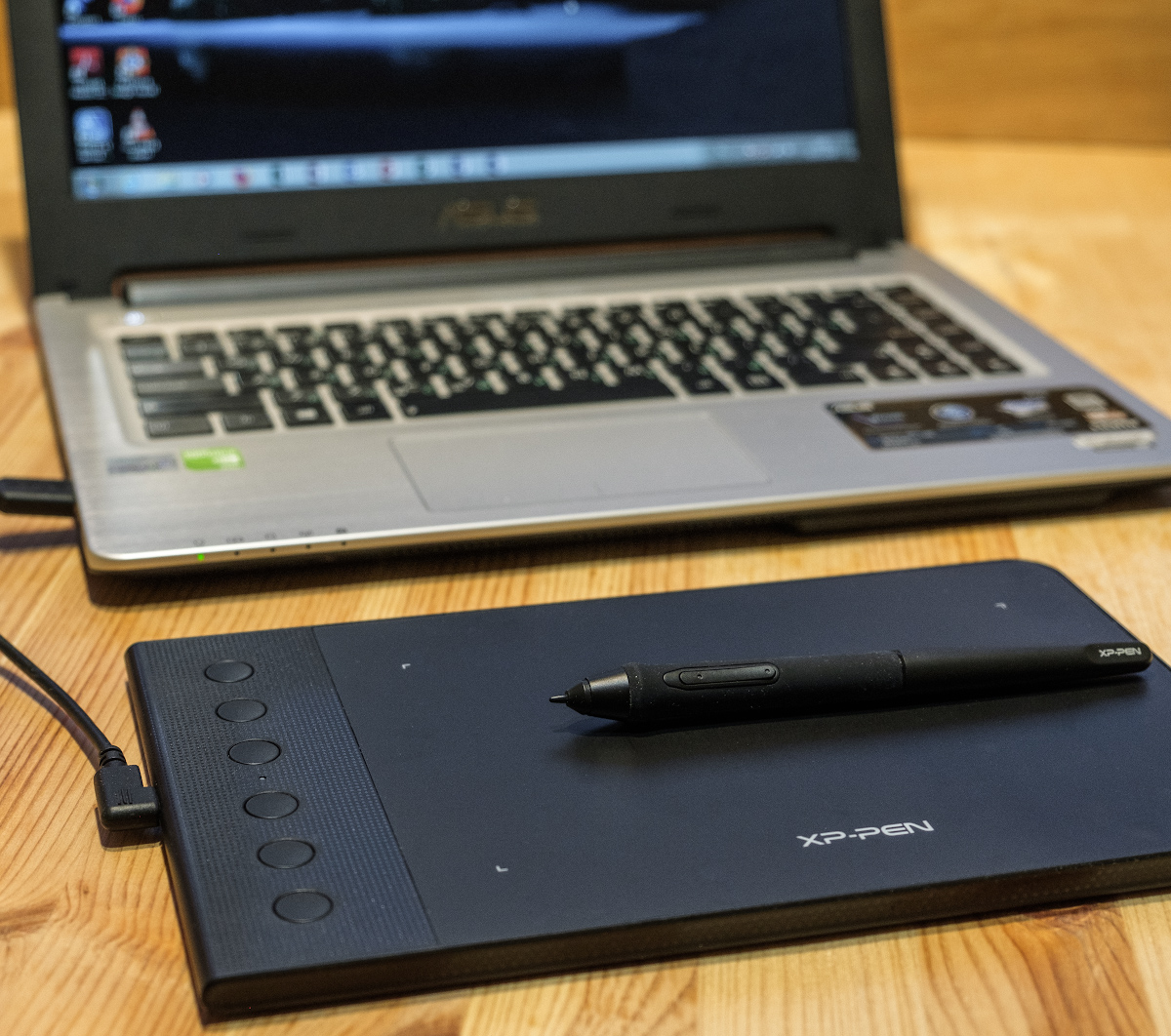
Star G640S выполнен в минималистическом стиле — рабочая зона и блок программируемых круглых кнопок слева, если подключить его в режиме для правшей, или, соответственно, справа, если для левшей. Планшет очень тонкий, всего 9 мм, и весьма легкий. Снизу имеются небольшие ножки из мягкой резины, чтобы не скользить по поверхности стола.

Между кнопками расположен небольшой синий светодиод, который показывает режим работы пера. Когда оно находится над активной зоной планшета, но не касается ее, диод мигает; когда касается активной зоны грифелем, он светится постоянно.
На торце со стороны кнопок расположен разъем micro-USB, поэтому нужно обращать внимание, какой стороной вы вставляете провод; это не так удобно, как USB-C-разъем на модели Deco 02.
Все кнопки на планшете полностью программируемые, можно выбрать стандартные функции или настроить свои по необходимости. Мне подошли настройки по умолчанию, которые предлагают самые распространенные функции для графических программ. Это увеличение/уменьшение размера кисти и прочего, увеличение/уменьшение изображения в окне программы, выбор пера / выбор ластика. На вторых кнопках от верхнего и нижнего краев есть тактильные метки, чтобы удобнее было работать вслепую.

Перо в сечении имеет круглую форму, а на боку «качельку» двухпозиционной кнопки, расположенную весьма удобно, прямо под пальцами. По умолчанию на нижнем конце «качельки» — правая кнопка мыши, а на верхнем — переключатель «кисть — ластик». Конечно, дублируются настроенные на эти режимы кнопки на планшете, но иногда удобнее переключаться на самом пере, например, в Lightroom, в режиме локальных коррекций кистью.
На поверхности пера в районе хвата имеется резиновая накладка, чтобы пальцы не скользили.

Само перо пассивного типа, то есть для его работы не нужны батарейки и прочее подключение питания. Активный конец у него только один, собственно сам грифель, с поддержкой 8192 уровней нажатия, чего должно с лихвой хватать для работы с фотографиями. Активного «ластика» на другом конце, как у пера для Deco 02, нет.
Благодаря компактным, 26 ×16 см, размерам и небольшому весу планшетом можно пользоваться не только стационарно, но и взять с собой в дорогу в комплекте с ноутбуком, чтобы обрабатывать, например, фото в поездках и путешествиях, не откладывая до возвращения. XP-PEN Star G640S и места много не занимает, и весит меньше, чем, например, обычный 7—8-дюймовый планшет. Вдобавок на проводе из комплекта есть фиксаторы на липучках, с помощью которых его можно аккуратно сложить. Для путешествующих фотографов, блогеров и дизайнеров это отличный вариант. А можно носить его с собой на работу и домой, чтобы пользоваться и там и там.
Перед работой с графическим планшетом на компьютере необходимо установить свежее программное обеспечение с сайта, которое периодически обновляется. Если до этого у вас был софт от Wacom, то перед установкой нужно обязательно очистить систему от его драйверов, иначе они не дадут запускаться драйверу XP-PEN. Драйверы есть для актуальных операционных систем, Windows и MacOS.

В настройках драйвера XP-PEN можно настроить все кнопки и на планшете, и на пере. Можно выбрать распространенные команды из выпадающих списков или задать свои, настроить чувствительность нажима пера, задать область экрана для работы, варианты для правшей или левшей и другое.
С планшетом я работал в программах Adobe Lightroom, конечно же, Adobe Photoshop, попробовал новую версию Capture One Fujifilm Pro (v12) и малоизвестный пока конвертер с богатыми возможностями Luminar 2018.
Во всех этих программах планшет выполняет свои функции великолепно — все кисти и прочие подобные инструменты работают, меняют размер и прозрачность при включенных соответствующих опциях. Увеличение и уменьшение, перемещение изображения происходят как положено. К сожалению, в силу дискретной природы кнопок нет плавных непрерывных изменений, как, например, при работе с колесом планшета Deco 02. Также нет возможности скролинга (прокручивания), опять же по причине отсутствия вращательных элементов, поэтому совсем без мыши обойтись будет сложно, особенно если работать не только в графических редакторах (с Deco 02 вполне можно и вовсе мышь не использовать), но свои функции рисования планшет выполняет на сто процентов.
В Lightroom удобно переключать кнопкой на пере режим «кисть — ластик» для кисти локальной коррекции. Из-за того что программа не имеет плавного увеличения изображения, только набор определенных заданных значений масштаба, масштабирование кнопками даже удобнее — быстро переходишь по ступеням увеличения.
Главное удобство от использования пера и графического планшета — в рисовании элементов сложной формы при ретушировании, создании масок и прочих вариантов редактирования изображений. За счет большого диапазона чувствительности к нажатию пера, кроме сложной формы, можно бесступенчато менять прозрачность и ширину мазка в заданных пределах прямо во время рисования. Это одно из важных свойств графического планшета, недоступное мыши, и с XP-PEN Star G640S оно работает отлично.

Фото в конвертере Lightroom до редактирования — удаления проводов и опоры ЛЭП

Фото в конвертере Lightroom в процессе редактирования — удаления проводов и опоры ЛЭП

В Capture One пользоваться планшетом также удобно. Правда, для этого нужна версия Pro (платная или триальная на 30 дней) — в бесплатной Express-версии нет слоев, локальных коррекций и рисования их кистями, поэтому и смысла в планшете немного.
В полноценном Capture One можно рисовать кистями маски для слоев локальных коррекций, менять кнопками их размер, они также реагируют на степень нажима, правда, по ощущениям, грубее, чем, например, в Photoshop. Градаций увеличения и уменьшения изображения в рабочем окне в Capture One гораздо больше, чем в Lightroom, поэтому кнопками с настройками зума можно подобрать более точный и удобный масштаб.

Фото в конвертере Capture One Fujifilm Pro до редактирования — удаления проводов

Фото в конвертере Capture One Fujifilm Pro в процессе редактирования — удаления проводов
Планшетом и пером удобно выполнять и остальные действия, например, работать с уникальным инструментом цветокоррекции в Capture One, задавать точки и области на цветовых кругах.

Готовое фото. Цвета отредактированы раздельно в инструментах цветовой коррекции Capture One с помощью планшета
Попробовал я поработать на планшете и в такой программе, как Luminar 2018. Этот конвертер и редактор изображений в последнее время на слуху, интересно было и его оценить, и заодно Star G640S проверить. Программа обладает большими возможностями для творческой обработки фотографий, и с разбегу разобраться во всех них непросто, но принцип работы с корректирующими слоями очень похож на Capture One. Также там можно рисовать маски кистями, а в настройках кистей — включить зависимость ширины и/или прозрачности от нажима пера, и на XP-PEN Star G640S все работает как надо. Картинка так же зумируется в рабочем окне, правда, почему-то не перемещается, кисти переключаются с рисования на стирание и обратно, размер кисти меняется.

Фото в конвертере Luminar 2018 в процессе редактирования — рисование маски для локальной коррекции
В Photoshop, как всегда, графический планшет раскрывается максимально, и все работает отлично. Кисти и прочие подобные элементы функционируют качественно, реагируют на нажим тонко. Ничего не подтормаживает, не застревает (в Lightroom иногда случается немного, почему-то именно эти инструменты требуют экстремально мощного железа, хотя в Photoshop такого нет).

Готовая фотография. Вертикальная панорама с перефокусировкой, в которой пришлось рисовать маски в Photoshop для различных зон резкости
Некоторые из масок для зон резкости, нарисованных на планшете в Photoshop на собранной панораме
Наверное, рисовать с помощью планшета с таким небольшим размером рабочего поля не так удобно, но мне сложно судить об этом профессионально, а вот различные почеркушки — вполне.
Итак, графический планшет XP-PEN Star G640S нормально работает во всех распространенных графических редакторах и конвертерах, и в не очень распространенных — тоже. Главное, чтобы сама программа поддерживала работу с планшетом и в ней были инструменты, которые эффективны именно при использовании планшета. Но совсем отказаться от мыши сложно: поскольку нет никакого вращательного элемента, заменить колесо мыши нечем. Star G640S не такой универсальный, как Deco 02, но свои главные функции выполняет на пять баллов.
Бюджетный графический планшет в двух цветовых решениях и с 8 программируемыми кнопками.
Я рисую уже не первый год и время от времени ко мне обращаются люди за советом, какой графический планшет им выбрать. Кто-то хочет сделать подарок своему ребенку, а кто-то планирует обрабатывать фотографии в графических редакторах или создавать собственные иллюстрации. Когда ты не знаком с инструментом и не знаешь, подходит ли он лично тебе, – нет никакого желания тратить большие деньги на покупку, которая может оказаться ненужной. Что делать в такой ситуации? Искать альтернативы.
Еще семь лет назад рынок графических планшетов был очень скуден и ограничивался популярными Wacom и дешевыми Genius. Если первые отличались хорошим качеством и высокой стоимостью, то Genius был единственным (и не самым лучшим) вариантом для начинающих художников. Сейчас ситуация сильно изменилась и на рынке появилось огромное количество китайских производителей, предоставляющих качественный продукт за относительно небольшую цену.
Какой графический планшет выбрать?
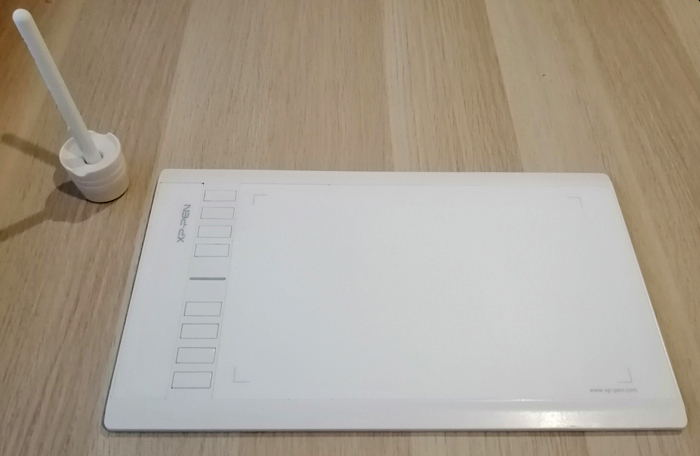
Если вы не можете определиться с выбором, то я бы рекомендовала остановиться на XP-PEN Star 03.
Этот планшет я покупала на AliExpress в официальном магазине производителя XP-PEN три года назад и могу сказать, что покупкой осталась довольна. Это действительно бюджетный вариант, который подойдет как для начинающих, так и продвинутых художников по ряду причин:
- большая рабочая площадь 260×170 мм;
- 8 настраиваемых клавиш;
- 8192 уровней нажима;
- цена.
Именно на эти показатели я обращала внимание при выборе планшета на замену своему старенькому Wacom Intuos Draw S.
Преимущества XP-PEN Star 03
Размер площади графического планшета отвечает за комфорт пользователя во время рисования. Сразу скажу, что за пару дней можно привыкнуть рисовать даже на маленьком Wacom, однако рисовать на холсте размера А4 удобней, чем на А5, не так ли?
Нужны ли вам настраиваемые клавиши – решать вам. Я их использую для вызова следующих инструментов: трансформация объекта, отражение холста, пипетка, кисть, ластик и так далее. Вы можете задать клавишам те функции, которые нужны под рукой именно вам, чтобы не тянуться каждый раз к клавиатуре компьютера и ноутбука.
Самый важный показатель в графическом планшете – это чувствительность к нажатию. Чем больше уровней, тем сильнее будет отличаться толщина линии при разном нажиме на перо. Добиться максимально аккуратной и тонкой штриховки можно лишь при высоком значении этого параметра. К слову, 8192 уровня является максимальным значением на сегодняшний день.
А теперь поговорим о стоимости планшета. Три года назад я его покупала за 3 300 рублей, однако уже сейчас его можно приобрести всего лишь за 2 800 рублей. Стоимость напрямую зависит от проводимых у продавца акций и скидок, а также курса доллара. Важно сказать, что при выборе нужной опции, можно оформить доставку планшета со склада в России, что существенно сэкономит время доставки устройства.
Недостатки XP-PEN Star 03
Было бы неправильно расписать только преимущества планшета и опустить его недостатки, которых на самом деле не так много.
Если сравнивать с планшетами Wacom, то Star 03 изготовлен из более дешевого пластика. В первую очередь это становится понятным после вскрытия упаковки – появляется характерный запах. Он не выветривается со временем, но неприятный запах нужно почуствовать, если вплотную придвинуть лицо к дигитайзеру. На ощупь ситуация лучше, но поверхность не такая идеально гладкая и приятная, как у более дорогих аналогов. Тут я все же рекомендую вспомнить о разнице в цене.
Второй недостаток – это стираемость рабочей зоны. Это проблема всех планшетов, так как наконечники пера выполнены из мягкого пластика и волей-неволей, но будут затирать поверхность устройства. Если этот момент для вас критичен, то рекомендую вместе с планшетом сразу заказать парочку защитных пленок, которые клеятся на рабочую зону и заменяются при необходимости.
Лайфхак. Как защитить графический планшет от царапин?
В качестве небольшого бонуса я расскажу, как лично я решила проблему со стираемостью рабочей зоны. Разумеется, можно просто купить защитные пленки у продавца, но они стоят немало и далеко не каждый готов отдать около 600 рублей за простую защиту. Если у вас ограничен бюджет, то рекомендую приобрести папку-уголок и малярный (бумажный) скотч. Материал у таких папок очень тонкий и идеально справится с поставленной задачей. Я просто вырезаю прямоугольник нужного размера и закрепляю его бумажным скотчем с каждой стороны. Обычный скотч тоже можно использовать, но будьте готовы к тому, что когда вы будете его отдирать, то на пластике останется клей.
Визуально такое решение сильно уступает покупным защитным пленкам, но обходится в десятки раз дешевле. Со временем, когда вы решите для себя, нравится ли вам графический планшет и хотите ли вы продолжать рисовать на нем, можно будет задуматься о покупке нормальной защиты.
В предыдущей статье мы с вами рассмотрели, как с помощью планшета значительно повысить эффективность работы при ретуши.
Сегодня мы поговорим о первых шагах после покупки планшета, о том, что нужно сделать для комфортной работы.
Я буду иллюстрировать материал на примере настройки своего старого планшета Wacom Bamboo.
Итак, переходим к первому шагу.
Шаг 1. Установка драйвера планшета.
Не спешите сразу же подключать планшет к компьютеру после покупки! Сначала нужно установить драйвер, чтобы планшет работал корректно и стали доступны все его настройки.
Драйвер для любого планшета можно скачать на сайте производителя в разделе Поддержка (Support).
Скачивайте драйвер именно для своей модели планшета.
После установки драйвера рекомендуется перезагрузить компьютер и только затем подключать к нему планшет.
Шаг 2. Настройка ориентации и клавиш.
Найдите установленный драйвер в списке недавних программ и запустите его.

У вас откроется окно настройки. Его вид может отличаться, в зависимости от производителя планшета и версии драйвера.

Сначала нужно настроить ориентацию планшета, в зависимости от того, правша вы или левша. По умолчанию планшет настроен для правшей.
Далее нужно настроить, если это необходимо, функциональные клавиши Express Keys. Эти клавиши являются программируемыми. То есть, на каждую можно присвоить определенное действие из выпадающего списка.

Это очень удобно и помогает ускорить работу.
Шаг 3. Настройка пера планшета.
Самое важное здесь – проверить, чтобы планшет работал в режиме пера, а не мыши. Иначе вы не сможете использовать главное преимущество – чувствительность к давлению пера на рабочую поверхность.
Перейдите на вкладку Перо и проверьте режим работы планшета.

Также нужно настроить чувствительность пера. Например, чтобы работать более широкими мазками кисти в Photoshop, нужно переместить регулятор Чувствительность пера в ближе к положению Мягко. И, наоборот, чтобы работать тонкими штрихами и линиями, передвиньте регулятор ближе к положению Жестко.
Нажмите на кнопку Отображение справа от настройки Режим пера. Здесь нужно включить пропорциональное масштабирование и снять галочку с параметра Использовать рукописный ввод Windows

Шаг 4. Отключите сенсорный ввод.
Перейдите на вкладку Сенсорные опции и снимите галочку с параметра Включить сенсорный ввод.

Это необходимо сделать, иначе в процессе ретуши в Photoshop планшет будет реагировать не только на перо, но и на движения руки по поверхности планшета, причем, непредсказуемым образом. Отключив сенсорный ввод, вы избавитесь от этой проблемы.
Теперь можно приступать к работе. Запускайте программу Photoshop, открывайте фотографию для ретуши, возьмите перо планшета и попробуйте использовать его в процессе ретуши вместо мышки. Если у вас нет своих исходников для ретуши, можете попробовать свои силы на этой фотографии.

Результаты ретуши можете прикреплять в комментариях, предварительно уменьшив размер до 2000 пикс. по длинной стороне, либо выложить на форуме.
А в качестве примера предлагаю посмотреть результат ретуши фотографии с креативным макияжем. Здесь модели нанесли специальный макияж, придающий коже золотистый оттенок и подчеркнули блики на коже. Картинка по клику увеличивается.

Желаю всем творческого вдохновения и приятной работы с графическим планшетом!
Комментарии: 15

А так же первым делом нужно подключить планшет к компьютеру по проводу, а после этого уже устанавливать драйвер (так в инструкции). Я не знаю, что у них там с программным обеспечением, но всё сильно тупило, регистрация на сайте не проходила, настройки не сохранялись и так по кругу много-много раз, пока не снесла всё и не сделала, как в инструкции — сначала подключить, потом драйвер и бывалые люди насоветовали запускать установку драйвера от имени администратора.
Евгений, расскажите, как у вас настроены кнопки на планшете и на пере для фотошопа? Я пока ещё подбираю удобные себе настройки, интересно узнать, что у других людей.
Евгений Карташов 24 Августа 2018 — 19:53:32
О настройке клавиш, пера, об упражнениях для освоения планшета я рассказываю в курсе: https://o.cscore.ru/s/33217
Евгений Карташов 22 Августа 2018 — 22:02:29
Это уже относится не к планшету, а к настройке кистей в фотошопе. Там нужно в параметре Передача (Transfer) включить управление нажимом пера.
Евгений Карташов 24 Августа 2018 — 19:56:58
Видимо, не так и не то пробовали. Вот здесь нужно включить

Игjрь (anonimus) 22 Августа 2018 — 10:12:32
Спасибо! Какой размер планшета для ретуши все-таки удобнее и предпочтительней 152 x 96 мм или 216 x 135 мм?