Включить Samsung без кнопки включения если она не работает — все способы!

Владельцы смартфонов часто спрашивают, как включить Самсунг без кнопки включения и можно ли это сделать. Эксперты выделяют более пяти разных способов, позволяющих решить проблему. Ниже рассмотрим выход и разных ситуаций — когда телефон полностью отключен или находится в спящем режиме.

Причины поломки
Перед тем как включить телефон Samsung без кнопки включения, важно разобраться с причинами неисправности. Выделим основные варианты:
- Мобильный аппарат намок, и клавиша включения на Самсунг не срабатывает. В такой ситуации нужно сразу разобрать устройство и просушить его с помощью фена.

- При случайном сбое и отключении попытайтесь включить устройство путем долгого нажатия на кнопку Power.
- Если смартфон повредился при падении, может потребоваться помощь мастеров из сервиса.

- В случае неисправности кнопки стоит использовать альтернативные методы включения (через ПК или Recovery). Можно выполнить ремонт в домашних условиях без посещения сервиса.
- При глубокой разрядке батареи требуется включить Самсунг в зарядку.
Задача пользователя — определить неисправность и действовать по обстоятельствам.
Как включить Samsung без кнопки включения: телефон полностью выключен
Отвечая на вопрос, можно ли включить Самсунг без кнопки включения, ответ положительный. Для этого стоит использовать один из приведенных ниже методов.
Установка на зарядку

Бывают ситуации, когда кнопка включения не срабатывает из-за глубокой разрядки Самсунг. Включите устройство в сеть 220 В и посмотрите на его реакцию. Если причина была в батарее, телефон может включиться.
Подключение к компьютеру
Если смартфон заряжен, рекомендуется вставить его в USB-разъем ноутбука или ПК. В таком случае аппарат может среагировать на изменения и загрузиться. Отметим, что этот метод работает в единичных случаях.

Режим Recovery
Выделяется еще один способ, как включить телефон Самсунг с Андроид, если не работает кнопка включения. Попробуйте зайти в режим Recovery. Для этого сделайте такие шаги:
- Поставьте свой Самсунг в режим зарядки.
- Подождите 10-15 минут пока батарея немного зарядится.
- Жмите Громкость вниз или вверх, а вместе с ней «Домой». В зависимости от аппарата комбинация может отличаться.
- Дождитесь, пока на дисплее появится режим восстановления.
- Найдите пункт Reboot Now.
- Подтвердите действие.
Возникает вопрос, что делать, если на Самсунге не работает кнопка включения, ведь в таком случае запустить опцию не получится. Единственное решение — оставить в этом положении смартфон на несколько минут, чтобы он перезапустился в автоматическом режиме. Если на аппарате стоит рекавери TWRP, необходимо перезапустить Самсунг с помощью сенсорного управления. После перезапуска лучше сразу переназначить кнопку, если Power вышла из строя и не работает.
Отметим, что аналогичным способом можно выключить аппарат без кнопки, если в появившемся меню выбрать Power Down.

Чтобы включить Samsung Galaxy Grand Prime или другую модель Андроид без кнопки включения, можно использовать универсальное решение. Речь идет о включении с помощью ПК. Этот метод работает, если на Самсунг включена отладка по USB. В ином случае придется использовать рассмотренный выше метод (Recovery).
Алгоритм действий такой:
- Скачайте и поставьте ADB на компьютер или ноутбук.

- Распакуйте файл в диск С.
- Подключите телефон Самсунг, который не удается включить без кнопки включения.
- Установите необходимые драйвера (легко найти в Интернете).

- Жмите на меню Пуск и войдите в раздел Все программы. Далее перейдите в Стандартные, а там Командная строка. Можно сделать проще — нажать Win+R.
- Наберите команду cd c:adb.

- Убедитесь, что планшет или смартфон найдены ПК и пишите adb reboot.

Если все нормально, после указания этой фразы Самсунг должен пойти на перезагрузку. Отключите его от ПК.

При желании стоит включить Самсунг без кнопки включения, минуя командную строку. Как вариант, поставьте приложение ADB Run, позволяющее автоматически устанавливать процесс работы с Android. С его помощью можно решить вопрос с запуском Самсунг А5 или другой модели, если не работает кнопка включения. Сделайте такие шаги:
- Установите программу ADB и поставьте драйвера на смартфон.
- Инсталлируйте ADB Run и запустите ее. Убедитесь, что телефон определился в системе, а после жмите цифру «2». За нее отвечает Reboot Android.
- Кликните Ввод.
- В новом окне пропишите цифру «1», что значит Rebut (перезапуск) и жмите Ввод для подтверждения.
- Телефон начнет перезагружаться, после чего его стоит отключить от компьютера.

Рассмотренные методы (Recovery и ADB) позволяют включить Самсунг без кнопки включения, если он был полностью отключен.
Подручные методы
Если причина в неисправной кнопке Power, решением может быть использование подручных элементов. Возьмите металлическую палочку и с ее помощью перемкните контактную группу в том месте, где должна быть клавиша. При выполнении этой работы важно быть осторожным и не прикладывать слишком большое усилие, чтобы не повредить телефон. Удерживайте металлический предмет некоторое время, чтобы включить устройство. Если вы не знаете, как выключить Самсунг без кнопки, можно использовать такой же способ с проводками.

При отсутствии результата необходимо снять аккумулятор, сим-карту и карту памяти, после чего вставить их обратно и снова провести указанные манипуляции.
Домашний ремонт
При наличии опыта можно починить сломанную клавишу на Самсунг с помощью паяльника. Для начала попробуйте припаять кнопку на место, но учтите, что пластиковый элемент быстро теряет форму под действием температуры. Как вариант, стоит подпаять к контактам внутри проводки и вывести их наружу. Чтобы включить Самсунг без клавиши включения, достаточно замкнуть провода на какое-то время. Этим способом вы имитируете работу Power. Сразу отметим, что указанное решение является временным, ведь красоты смартфону торчащие провода точно не прибавят.
Как включить Самсунг без кнопки включения: телефон в спящем режиме
Бывают ситуации, когда смартфон не выключен, а находится в спящем режиме. В таком случае можно использовать одно из следующих решений:
- Подключите устройство к зарядке, ПК или ноутбуку. Старайтесь не злоупотреблять этим методом, чтобы не изнурять лишними действиями батарею и разъем.
- Позвоните на телефон. При получении входящего Самсунг, скорее всего, выйдет из режима сна.
- Два раза жмите на дисплей (работает не во всех моделях). Смысл способа вывести устройство из спящего режима.
Используйте один из приведенных методов для решения возникшей ситуации.
Как переназначить Power

В ситуации, когда не работает боковая кнопка на Самсунг, имеется два пути — сдать аппарат в ремонт или временно переназначить клавишу. Второй вариант более перспективен, ведь в таком случае можно восстановить функциональность аппарата в течение нескольких минут. Как вариант, запрограммируйте кнопку Bixby, которая предусмотрена на новых аппаратах Самсунг.
Наиболее простой вариант — использование программы Power Button to Volume Button. Алгоритм такой:
- установите софт на смартфон;
- войдите в приложение и жмите на кнопку шестерни возле надписи Enable/Disable Volume Power;
- поставьте отметки в меню Boot, чтобы активировать экран с помощью кнопки громкости поле перезапуска;

- установите отметку Screen Off, чтобы можно было включить экран нажатием на специальное уведомление;
- проверьте, что все работает.
Преимущество метода в том, что возможность использования громкости сохраняется.
Выход из сна по датчику
Бывают ситуации, когда вывести Самсунг без кнопки включения рассмотренным выше методом не удается. В таком случае можно использовать программу Gravity Screen. Алгоритм такой:
- скачайте софт с Плей Маркет;

- запустите приложение и примите условия;
- активируйте сервис путем нажатия на специальный «тумблер»;

- прокрутите колесо вниз и дойдите до раздела Датчик приближения;
- отметьте эту секцию, чтобы в дальнейшем управлять Самсунг без кнопки Power путем проведения рукой над сканером;
- опция Включения экрана движение позволяет разблокировать смартфон с применением Акселерометра путем встряхивания.

Минусы приложения — высокий расход аккумулятора, ограничения бесплатной версии и отсутствие возможности применения на некоторых устройствах Самсунг.
Итоги
Зная, как включить и выключить Самсунг без кнопки включения, можно с легкостью решить вопрос управления устройством в случае его отказа или механического повреждения. Универсальным методом является вариант с Recovery, но можно использовать и другие варианты.
Включить без кнопки включения : 3 комментария
2. Такой способ (сброс данных — с помощью кнопок) применяется в том случае, когда смартфон или планшет не включается, либо экран заблокирован ! Для Android 12 и Android 11 перед выполнением сброса телефон должен быть подключен кабелем USB к ПК или другому устройству, например, игровой приставке, ТВ или автомобилю ! Попробовал на Galaxy a12, Android 11 и получилось сразу !
Хочу купить как включить телефон самсунг если не работает кнопка включения
Как включить Самсунг Galaxy, если не работает кнопка включения
Как включить Самсунг, если не работает кнопка включения? Понятно, что вышедший из строя важный элемент требует обращения к мастеру и замены на новый, но порой нам необходимо “покопаться” в телефоне. Чтобы включить или перезагрузить смартфон при неработающей кнопке, попробуйте воспользоваться нижеприведенными способами.

Как включить смартфон, если не работает кнопка включения
Самую интенсивную нагрузку в смартфонах испытывает именно кнопка включения (КВ), поскольку она постоянно используется владельцами. Мы нажимаем на нее, чтобы зайти в приложения, подглядеть уведомления и посмотреть время. Тяжелые условия эксплуатации приводят к тому, что порой КВ первой выходит из строя.
Если КВ сломалась, нужно обращаться к мастеру, а большинство нижеприведенных способов позволят вам немного почистить телефон или протянуть время до зарплаты. Есть еще один метод, предполагающий загрузку специальных программ, которые меняют функционал кнопок Галакси. Они помогут перенести роль включения питания на клавишу управления звуком, и позволят владельцу дальше пользоваться телефоном.
Приложения
На Плеймаркете есть несколько продуктов, разработанных для случаев, когда не работает кнопка включения на Самсунге. Программки позволяют немного поковыряться в системе и поменять функционал клавиш местами. Так, есть приложение “Мобильный дядя”, которое можно найти на Плеймаркете по запросу Mobile Uncle, и схожая программка Power Buttom to Volume. Инструменты переносят функцию включения на малоиспользуемую клавишу уменьшения громкости. Изменения удобны тем, что регулировать мощность динамиков можно дополнительно через само устройство.
Если не хочется терять функционал клавиши регулировки громкости, загрузите другое приложение – Shake screen off. Оно включает и выключает телефон, регистрируя тряску устройства. Да-да, “ты тряси-тряси смартфон”, и тогда он выключится.

Другие способы
Понятно, что для загрузки программ нужно иметь доступ к “живому” Галакси, но как это сделать, если КВ не работает? Есть несколько способов разморозить его:
- звоним на телефон с домашнего или другого смартфона;
- ждем, когда сработает заведенный будильник.
Во время активации Galaxy быстро пользуемся моментом и переходим в меню, чтобы загрузить приложение. Важно, чтобы устройство было обеспечено достаточным зарядом, поэтому после разблокировки, подключаем его к розетке.
Включение при помощи зарядки
Отключенное устройство с неработающей КВ можно реанимировать с помощью зарядки. Некоторые модели после полной разрядки при подключении к розетке запускаются сами, пользуемся моментом и переходим в меню, чтобы почистить телефон, загрузить спасительный софт или перенести важные данные на симку и карту памяти для дальнейшего использования на другом смартфоне.
Если этот способ на вашей модели не работает, потребуется потрудиться. Нужно поймать момент, когда заряд только-только входит в аккумулятор и полностью зажать клавишу регулировки громкости. Дожидаемся выхода на экран загрузочного меню, а если этого не произошло, продолжаем манипуляции, пока не достигнем успеха. Выбираем режим Normal PowerUP и работаем с включенным телефоном.
Как перезагрузить телефон Самсунг, если не работает кнопка
Производитель заложил в Самсунги массу запасных вариантов, в том числе и для перезагрузки. Неработающая клавиша – не повод расстраиваться:
- Подготавливаем Галакси: снимаем заднюю крышку и берем зарядку.
- Далее вставляем в порт зарядный кабель.
- Как только на экране появится изображение зарядки, сразу вынимаем шнур и поддеваем аккумулятор.
- Вставляем аккумулятор на место.
После манипуляции Самсунг должен уйти на перезагрузку и включиться. Далее потребуется только разблокировать экран и заниматься работой: переносить важные данные с неисправного устройства или загружать приложения, позволяющие изменить назначение клавиш.
Заключение
Перечисленные способы позволят вам при неработающей кнопке включения подготовить телефон к ремонту или полностью перенести с неисправного устройства важные данные. Вариант, предполагающий скачивание приложений и смену функционала клавиш, поможет пользователям продлить срок эксплуатации смартфона.
Что делать, если сломалась кнопка питания на Android-смартфоне
Поврежденная кнопка питания смартфона может выбить вас из колеи и заставить нести смартфон в ремонт, а то и вовсе покупать новый аппарат. Однако не все так страшно, как может показаться на первый взгляд. В некоторых ситуациях плохая работа кнопки питания может быть чисто программной ошибкой, а не аппаратной и ее можно запросто «вернуть к жизни». Кроме того, также имеется еще и возможность переназначить функциональную клавишу при помощи специальных программ. Обо всех этих способах сегодня и пойдет речь.
Возвращаем кнопке питания работспособность
Как разблокировать устройство Android, когда кнопка питания не работает
Действительно, ведь если вы обнаружите, что кнопка не работает, то вы не сможете разблокировать ваше устройство. Так? Не совсем. Во-первых, вы можете дождаться момента, пока заряд смартфона не упадет до нуля, а затем подключить гаджет к источнику питания. В этом случае при загрузке экран устройства будет включен и вы сможете им воспользоваться. Есть и менее радикальный способ — просто позвонить самому себе или написать сообщение. Это тоже заставит экран включиться.
Как починить кнопку питания самостоятельно
Помните мы говорили, что проблема может быть носить чисто программный характер? В этом может быть повинно какое-то приложение, режим отладки оп USB или «криво» установившееся обновление. В первом случае вам нужно просто выгрузить все программы из памяти и перезагрузить устройство. Во втором — вам потребуется отключить USB-отладку на Android. Для этого откройте приложение «Настройки». И перейдите в пункт «Параметры разработчика». Если вы не видите «Параметры разработчика» в настройках, то не беда. У нас выходил специальный материал на эту тему. Рекомендуем ознакомиться с ним, перейдя по этой ссылке. Теперь найдите USB-отладку и нажмите на нее, чтобы отключить. Перезагружайтесь.
В случае же неверно установленного апдейта, вам потребуется произвести сброс до заводских настроек (или Factory Resret). Для этого откройте «Настройки» и выберите пункт «Восстановление и сброс». Прокрутите список и нажмите на пункт «Сброс настроек». Подтвердите выполнение операции по сбросу настроек, выбрав пункт «Стереть все». Учтите, что это удалит все ваши данные на смартфоне. Так что этот пункт следует применять в последнюю очередь. А чтобы оставаться в курсе последних событий из мира Android, рекомендуем подписаться на наш канал в Телеграм.
Как восстановить функциональность кнопки питания
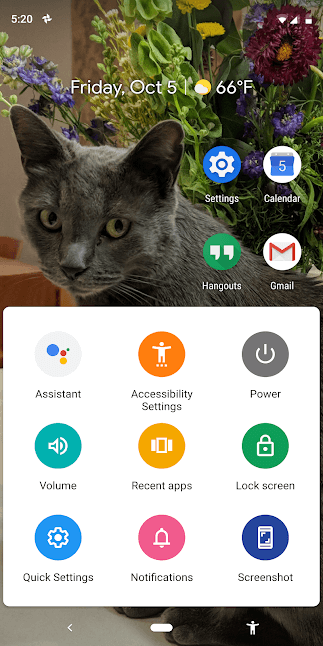
Меню специальных возможностей заменит некоторые клавиши
Пришла пора воспользоваться специализированным софтом, который поможет вам воспользоваться функциями кнопки питания, если последняя вдруг приказала долго жить. Первая программа, которую хотелось бы посоветовать для этих целей — это Assistive Touch от самой Google. Она поможет вам не только воспользоваться кнопкой питания, но и заменить некоторые другие функциональные клавиши, в том числе кнопки «Назад», кнопки регулировки звука и так далее.
В качестве альтернативы можно рассмотреть Android Accessibility Suite. После его установки вы сможете включить меню специальных возможностей, проследовав в «Настройки» — «Специальные возможности». Приложение добавляет виртуальную панель для ряда важных функций, таких как блокировка экрана, громкость, регулировка яркости, многозадачность и многое другое. В Android 9.0 приложение поставляется в комплекте с ОС, а для более ранних версий вам придется скачать его из магазина Google.
Как перезагрузить телефон, даже если не работает кнопка включения (Samsung, Redmi, Honor и др.)
 Доброго времени суток!
При появлении на телефоне разного рода ошибок, его сбоях, зависаниях — одной из первых рекомендаций явл. перезагрузка . Всё бы ничего, но обычным способом далеко не всегда удается это сделать. 👀
Причем, характер проблемы может быть весьма различным (от простого притормаживания, до «потухшего» экрана. ), и зависеть от многих факторов: текущих приложений, модели устройства, его прошивки, и пр.
Разумеется, в этой заметке (ниже) я рассмотрю несколько альтернативных способов, как можно «заставить» телефон уйти на перезагрузку.
Отмечу, что эта «небольшая инструкция» будет универсальной, и актуальна для телефонов разных марок: Samsung, Redmi, Honor и пр.
Теперь, после предисловия, ближе к теме. 👌

Способы перезагрузки устройства на Android
Вариант 1
Не многие знают, что кнопка включения не только позволяет вызвать сервисное меню на Android (с возможностью выключения или перезагрузки аппарата) — но и отправить телефон на принудительную перезагрузку. Т.е. аппарат выключится и включится снова без всяких доп. вопросов и меню!
Разумеется, чтобы эта опция сработала — кнопку включения нужно держать не менее 10-20 сек. (в редких случаях до 40 сек.). Причем, держать ее нужно даже в том случае, если у вас появилось меню (как у меня на фото ниже 👇).
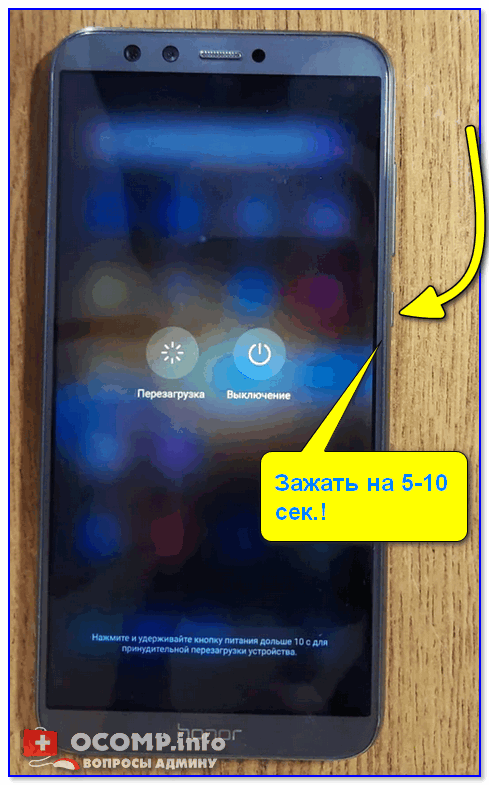
Зажать кнопку питания на 10-20 сек. (Телефон Honor)
Вариант 2
На некоторых аппаратах первый вариант (👆) может не сработать. В этом случае стоит попробовать зажать кнопку включения одновременно с кнопкой уменьшения громкости, и подождать 20-30 сек.!
Примечание! Также на ряде аппаратов от Samsung может работать сочетание: кнопка вкл. + кнопка увел. громкости.
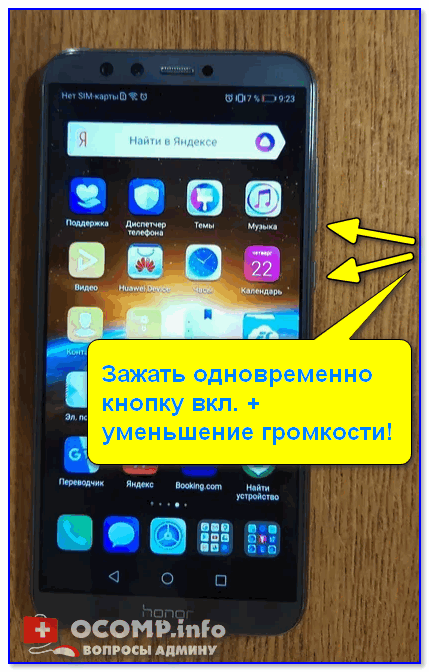
Зажать одновременно кнопку вкл. + уменьшение громкости
Вариант 3
Обратите внимание, что на определенных прошивках телефонов в меню «Общих настроек» («Обслуживания устройства») — есть спец. опции для перезагрузки устройства (👇). Например, можно установить таймер и телефон без всяких «кнопок» выключится и включится вновь.
Примечание : разумеется, данный способ актуален, если у вас телефон хоть как-то работает (а не «мертво» висит).
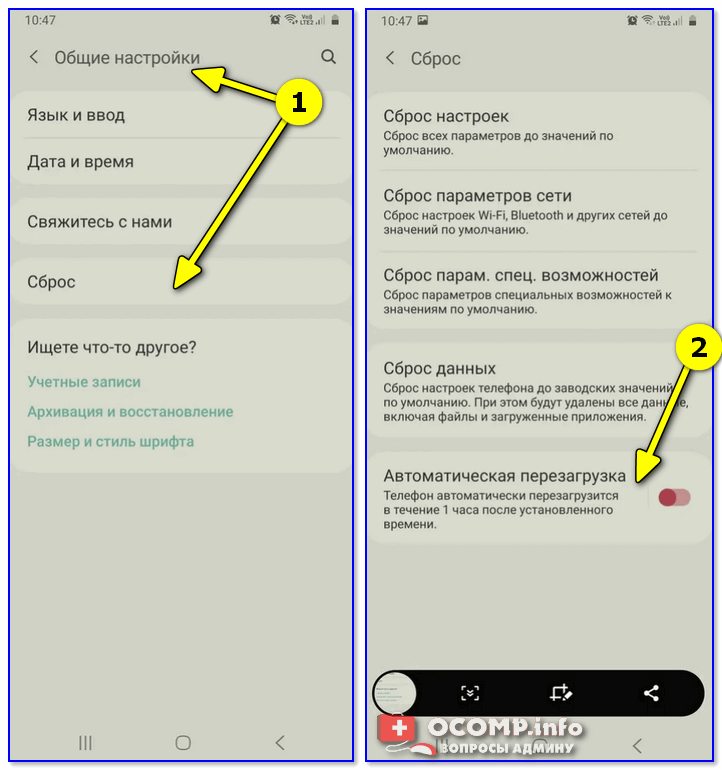
Автоматическая перезагрузка / раздел «Сброс» на Андроид / Samsung Galaxy / (Redmi)
Вариант 4
На некоторых аппаратах (например, Sony) вынесена отдельная кнопка «Reset» (иногда ее маркируют как «Power»).
Если ее нажать однократно булавкой/карандашом — телефон/планшет уйдет на перезагрузку* (если зажать на неск. секунд — произойдёт не только перезагрузка, но и сброс настроек).
Чаще всего эту кнопку можно найти рядом с портом MicroUSB, слотом под SIM-карту.
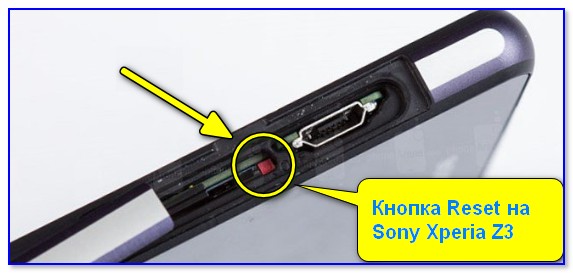
Кнопка Reset (аппарат Sony Xperia Z3)
Вариант 5
Если у вашего аппарата съемная батарея — то, как вариант, для выключения телефона можно просто вынуть ее на несколько секунд.
Правда, это не совсем перезагрузка, т.к. аппарат просто выключится. А если у вас кнопка вкл. не работает (от слова совсем) — то включить аппарат может и не получиться. 👀
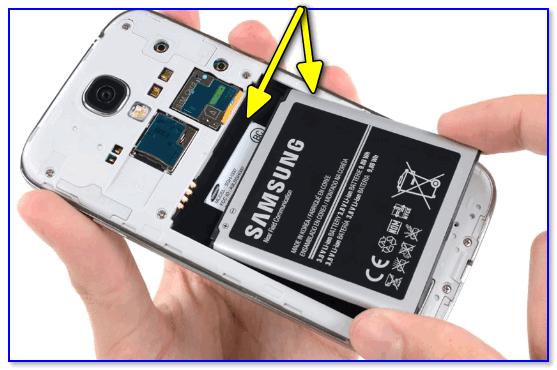
Вынуть батарею из устройства
Кстати, для телефонов с несъемным аккумулятором есть тоже выход: аккуратно поддеть и приподнять заднюю крышку.
Далее отключить аккумулятор от системной платы (на время). Важно : этот способ для неподготовленного пользователя — крайне опасный, телефон легко можно убить окончательно!
Вариант 6
В Play Market можно найти спец. приложения, позволяющие перезагружать смартфон одним кликом по экрану. Например, можно порекомендовать следующее ПО: Fast Reboot, Power Menu, Smart Menu и пр.
В общем-то, все эти приложения достаточно легко найти, вбив нужный запрос в Play Market.
Примечание : для большинства из них требуются Root-права.
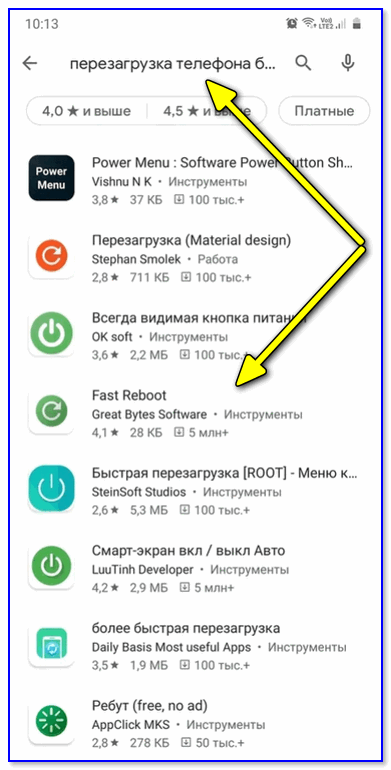
Play Market — поиск приложения для перезагрузки
Кстати, у ряда подобного ПО меню на англ. языке. Для нашей текущей задачи требуется простая перезагрузка (без сброса параметров) — обычно это пункт «Reboot» (👇).
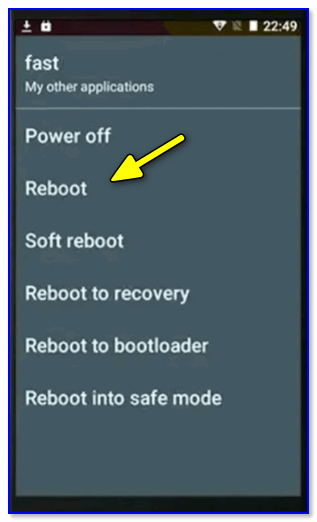
Вариант 7
Перезагрузить аппарат можно также через меню «Recovery» . Правда, этот вариант большинству пользователей (я предполагаю) не так будет полезен в рамках этой заметки, т.к. для вызова «Recovery» — аппарат нужно выключить (ссылочка на всякий случай ниже) .
👉 В помощь!
Как открыть меню Recovery для перезагрузки смартфона — инструкция
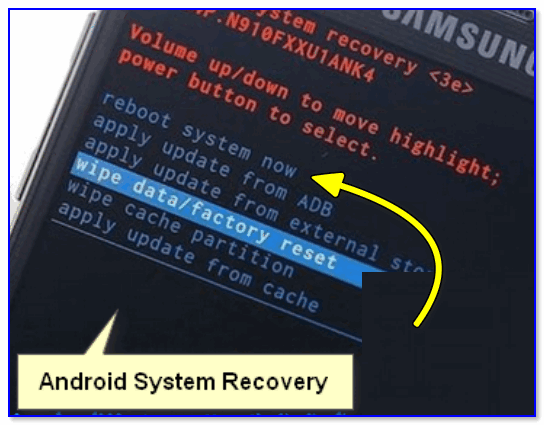
Recovery Menu на аппарате от Samsung
Вариант 8
Самый банальный вариант (думал, стоит ли его включать вообще в заметку?) — просто посадить батарею , запустив на телефоне какую-нибудь «прожорливую» игру (или просто оставив его без подзарядки на некоторое время).