Terraria как создать сервер
Узнайте в этом руководстве как запустить сервер в Terraria, если вас по прежнему интересует данный вопрос, то читайте далее, мы расскажем как это сделать.
Terraria это страна приключений! Земля тайн! Земля, которую вы можете формировать, защищать и наслаждаться ею. Ваши возможности в Terraria безграничны: вы любитель экшн-игр с зудящим пальцем? Мастер-строитель? Коллекционер? Исследователь? Здесь найдется что-то для каждого. Вот как создать сервер.
Как создать сервер в Terraria?
Вышло четвертое крупное обновление содержания Terraria — Journey’s End. С новыми боссами, перестройкой баланса, графическими улучшениями и более чем 1000 новых предметов, Journey’s End ощущается как Terraria 2. Единственное, что, к счастью, осталось неизменным, — это мультиплеер. Даже с новыми дополнениями Journey’s End по своей сути является многопользовательской игрой, и лучший способ поиграть с друзьями — это выделенный сервер. Вот как настроить выделенный сервер Terraria, даже если вы ничего не знаете о сетевых технологиях.
Настройка сервера
Прежде чем погрузиться в игру, вот несколько замечаний. Мы собираемся показать вам, как настроить выделенный сервер Terraria без конфигурационного файла. В Terraria есть мастер настройки сервера, который делает этот процесс очень простым. Кроме того, если вы хотите, чтобы другие пользователи могли получить доступ к вашему серверу из внешних сетей, вам нужно будет установить статический IP-адрес для вашего маршрутизатора и пробросить несколько портов. Это зависит от конкретного маршрутизатора, но мы предлагаем несколько полезных ресурсов в конце этого раздела.
Сначала перейдите в папку установки Terraria. Если вы запускаете игру через Steam, место установки по умолчанию должно быть C:Program Files (x86)SteamsteamappscommonTerraria. После этого откройте файл TerrariaServer.exe, чтобы запустить окно конфигурации сервера и вывести на экран список всех доступных миров. Этот же исполняемый файл можно найти в C:GOG GalaxyGamesTerraria, если вы приобрели игру через GOG.
Совет: Создайте ярлык для TerrariaServer.exe на рабочем столе для легкого доступа.
Каждый мир хранится локально на жестком диске вашего компьютера. Если вы еще не создали мир или хотите начать новый, введите «n» в командную строку и нажмите Enter, чтобы создать его. Затем вам будет предложено задать размер мира (1 = маленький, 2 = средний и 3 = большой) и дать ему имя. Мир будет создан после выполнения вышеуказанных действий, и после этого вы сможете выбрать его в качестве выделенного мира сервера.
Чтобы выбрать мир для сервера, введите соответствующий номер в поле Chosen World. После этого вы можете выполнить следующие настройки:
- Установите максимальное количество игроков. По умолчанию это восемь, но вы можете указать число, отличное от этого, в качестве максимального числа сервера.
- Задайте порт. Если вы не используете несколько серверов и вам нужно задать другой порт, вы можете просто нажать Enter, чтобы использовать порт по умолчанию, который равен 7777.
- Включить перенаправление портов. Введите «y», чтобы включить перенаправление портов, или «n», если вы не хотите его использовать.
- Установите пароль. Если вы хотите установить пароль для вашего сервера, введите его в поле справа от Password, а затем нажмите Enter. Если ничего не вводить, это будет означать, что пароль для сервера отсутствует.
После этого мир будет установлен и доступен для игры всем, кто подключится к серверу. Если вы хотите изменить настройки мира, вы можете сделать это из окна консоли сервера. Изменения можно вносить и «на лету», даже во время игры. Это позволяет вам вносить изменения в мир Terraria в режиме реального времени. Вы можете внести следующие изменения в настройки вашего сервера:

Если вы планируете играть с другими людьми, не подключенными к той же локальной сети/маршрутизатору, что и главный компьютер, вам понадобится статический IP-адрес и проброс портов для вашего сервера Terraria, чтобы другие могли получить к нему доступ. Если вы не знаете, как изменить свой IP-адрес, а также как перенаправить порт, у нас есть руководство. Port Forward также предлагает подробные инструкции для конкретных маршрутизаторов с разбивкой по маркам и моделям.
Подключение к серверу
После того как сервер запущен и работает, следующим очевидным шагом будет подключение к нему.
Чтобы подключиться к серверу с того же компьютера, на котором он размещен:
Шаг 1: Запустите Terraria, как обычно.
Шаг 2: Выберите Multiplayer > Join via IP.
Шаг 3: Выберите персонажа, которого вы хотите использовать.
Шаг 4: Введите «localhost» или «127.0.0.1», когда вам будет предложено ввести IP-адрес.
Чтобы подключиться к серверу с компьютера, отличного от того, на котором он размещен:
Шаг 1: Запустите Terraria обычным способом.
Шаг 2: Выберите Multiplayer > Join via IP.
Шаг 3: Выберите персонажа, которого вы хотите использовать.
Шаг 4: Когда появится запрос на IP-адрес, введите глобальный IP-адрес маршрутизатора, к которому подключен серверный компьютер.
Для подключения к серверу, если игроки будут играть на одном локальном соединении:
Шаг 1: Найдите IPv4-адрес вашего компьютера.
Примечание: Это относительно простой процесс, поэтому не пугайтесь, если вы не понимаете, как это сделать. Для этого достаточно открыть строку поиска в меню «Пуск» Windows и ввести буквы «cmd».
После этого запустите командную строку. После того как командная строка будет открыта, введите в окне «ipconfig» и нажмите Enter. Вы увидите, что ваш IPv4-адрес отображается ниже Ethernet-адаптер Подключение по локальной сети или беспроводной LAN-адаптер Подключение по беспроводной сети 2.
Шаг 2: Обязательно запишите IPv4-адрес вашего компьютера, записав его где-нибудь, а затем откройте Terraria, как обычно.
Шаг 3: Выберите Multiplayer, затем нажмите Join via IP.
Шаг 4: Выберите персонажа, с которым вы хотите играть.
Шаг 5: Когда система попросит вас ввести ваш IP-адрес, введите IPv4-адрес, который вы записали в шаге 2.
Обычно игроки должны иметь возможность подключиться к серверу одновременно, независимо от того, используют ли они Интернет или локальную сеть. Если это не работает, дважды проверьте, выполнили ли вы все предыдущие инструкции. Убедитесь, что вы правильно настроили сервер и сеть. После того как все будет установлено, вы сможете наслаждаться играми на своем новом сервере.
Установка соединения со специальным сервером Terraria может быть немного пугающей для некоторых людей. Обычно это происходит, если у вас нет опыта работы с сетевыми конфигурациями. К счастью, игра дружелюбна к новичкам. Поэтому даже те, кто не имеет достаточного опыта, смогут без проблем настроить игру. И даже если вы не являетесь главным сетевиком в своей команде, все равно полезно получить некоторые знания по работе с сетью. Это пригодится вам, если возникнут проблемы с подключением.
Это все, что нужно знать о том, как создать сервер в Terraria.
Террария для Андроид – как играть с друзьями по сети?
Terraria – это популярная игра для смартфонов, позволяющая объединяться пользователям со всего мира на сервере. А вообще, если вы с другом находитесь в одном помещении, то можно воспользоваться стандартной точкой доступа – тогда не придется устанавливать дополнительные программы и использовать компьютер. А когда требуется сыграть с человеком, находящимся в другом городе или даже стране, то здесь уже не обойтись без специального VPN-сервиса. В общем, мы подробно обо всем расскажем, составив пошаговые инструкции для каждого варианта.
Как играть в Террарию по сети на Андроид?
И начнем с того, что для каждого метода вам нужно обязательно подключиться к интернету, иначе ничего не получится. Также не стоит забывать про то, что скорость передачи данных должна находиться на достойном уровне. Если проигнорировать это важное требование, то комфортно поиграть не получится – вас постоянно будут сопровождать лаги и вылеты.
Способ 1: через точку доступа
И для начала давайте рассмотрим наиболее легкий вариант, главное условие которого заключается в том, что игроки должны находиться на минимальном расстоянии друг от друга. Например, в одной комнате. Как вы уже догадались, всё будет завязано на использовании точки доступа Wi-Fi, которую поддерживает каждый более-менее современный смартфон. Всё, что понадобится сделать, описывается в инструкции:
- Открываем настройки телефона.
- Переходим в раздел «Подключение и общий доступ».

Находим в настройках пункт «Точка доступа Wi-Fi»

Активируем точку доступа Wi-Fi
Кстати, включить точку доступа вы сможете и через шторку уведомлений, нажав по соответствующему значку.
Что же делать потом? А дальше ваш друг, с которым вы планируете играть в Террарию, должен стандартным способом подключиться к вашей точке доступа. Для этого потребуется открыть настройки и найти нужную сеть Wi-Fi. Если имеется пароль, то его также придется указать. И после этого заходим в Terraria, выбираем «Host» и отмечаем интересующий вас мир. А другому игроку понадобится всего-то нажать на кнопку «Играть» и подключиться к серверу.
Способ 2: через VPN
И с помощью следующего метода вы сможете играть с пользователями, которые находятся от вас на огромном расстоянии – например, вообще проживают в другой стране. Всё будет завязано на применении специального VPN-сервиса, изменяющего реальный IP-адрес вашего устройства. Следовательно, Terraria будет «думать», что вы подключаетесь не из России, Украины или Беларуси, а, например, из США. А вот и пошаговая инструкция, подробно всё объясняющая:
- Открываем Play Market.
- В поисковую строку вводим запрос «VPN Easy».
- Переходим на страницу с первым приложением и устанавливаем его. На рейтинг можете не обращать внимание, ведь при правильной настройке никаких проблем не возникает.

Устанавливаем приложение VPN Easy

Добавляем Террарию, выбираем регион и подключаемся

Аналогичную настройку следует выполнить и вашему другу, выбрав аналогичный регион. И после этого остается запустить Террарию и начать игру. С вами также могут находиться и другие пользователи, указавшие такой же регион. Имейте в виду, что максимальный онлайн наблюдается вечером и в выходные дни.
Способ 3: через IP
И напоследок мы оставили наиболее сложный, но достаточно эффективный способ. Вам придется немного покопаться в настройках роутера, но это того стоит – без дополнительных программ и сервисом вы сможете играть с друзьями со всего мира. Итак, переходим к инструкции и внимательно следуем каждому шагу:
- Открываем браузер на смартфоне или компьютере.
- В адресную строку вставляем сочетание цифр, по которому можно попасть на страницу со входом в настройки роутера. Например, вот три наиболее популярных значения: 192.168.0.1, 192.168.1.1 и 192.168.4.1. Однако точную информацию вы сможете получить, если внимательно посмотрите на коробку маршрутизатора. Обычно адрес для входа указывается там или в инструкции.

Входим в админку роутера, по умолчанию 192.168.100.1
На этом настройка успешно завершена, поэтому запускаем Террарию на телефоне и выбираем режим «Многопользовательская игра». Указываем своего персонажа, после чего нажимаем «Host» и сохраняем сервер. Пароль можно не создавать, ведь без информации о вашем IP никто зайти не сможет. А вашему другу остается присоединиться к миру, указав IP-адрес и порт.
Вывод
Итак, мы рассмотрели, как играть по сети в Террарию на телефоне Андроид. Вы можете воспользоваться любым способом, который покажется вам максимально доступным. Также рекомендуем посмотреть обучающее видео, где всё более подробно объясняется. Есть вопросы? Тогда задавайте их в комментариях!
Создание сервера – FAQ
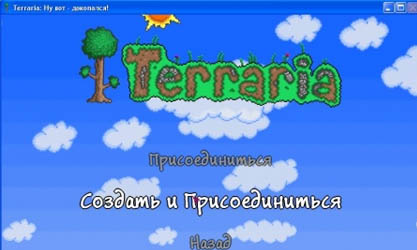
Все теперь вы можете давать своим друзьям ip и играйте(как смотреть свой ip смотрите ниже)
У вас должно включится программа TerrariaServer
если кто то будет заходить , не закрывайте её.(только когда захотите выключить сервер)
2 способ.
Находим дирекцию игры.
Можно найти её так:
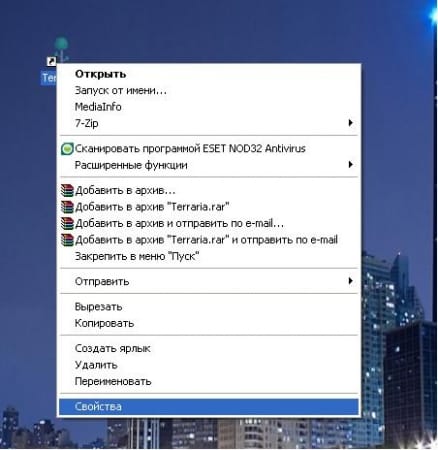
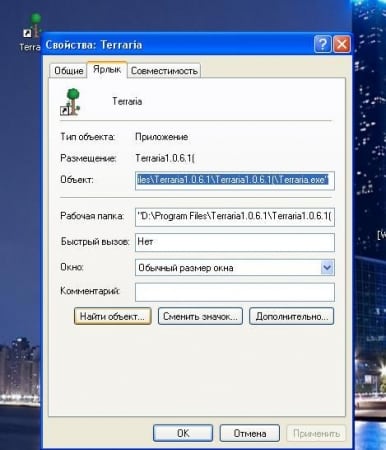
Дальше в дирекции ищем файл TerrariaServer и запускаем его
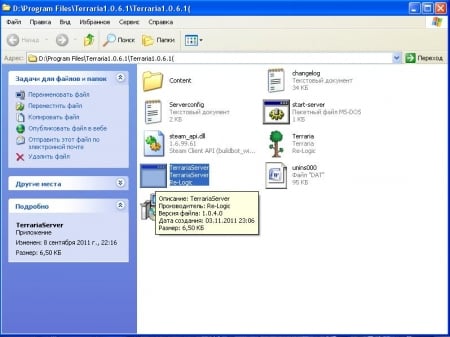
Затем жмем цифру ,которая , напротив того мира , которого вы хотите выбрать , жмите enter
И потом следуйте тем же принципом
После загрузки у вас должно выглядеть это окно вот так
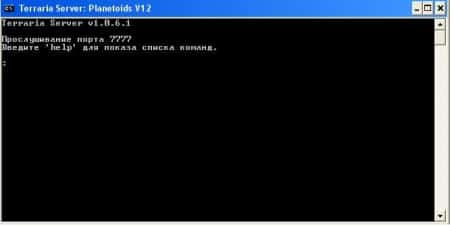
Можете давать свой Ip и играть
Введите команду help и вы увидите консоль помощи вводите команды напротив действий и всё.
Не закрывайте окно , если не хотите отключать сервер.
Обязательно введите exit перед выключением сервера.
Как узнать свой ip?
1 способ.
Дважды нажмите по значку подключения к интернету
И открается вот такое окно
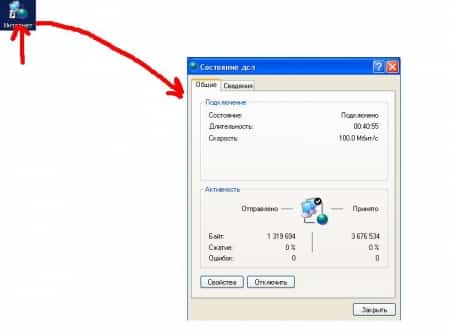
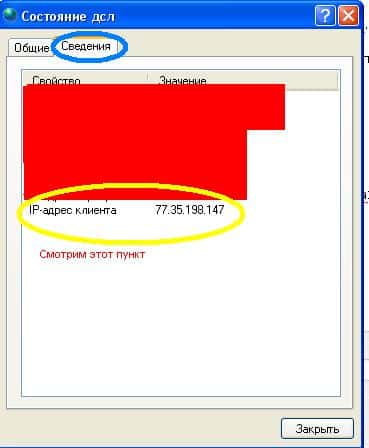
И жмем на вкладку сведения,и смотрим вот это поле
Игра через hamashi
Скачиваем hamashi .Устанавливаем и регистрируем свой профиль.
Дальше жмем Сеть (заголовок сверху)И
1.Создать новую сеть….
Придумывайте индентификатор и пароль .Создаем сеть.
Говори друзьям эти данные , потом , после вступления ими в вашу сеть , говорите им свой ip адресс который написан сверху окна .
2.Вы можете тоже вступать в разные сети для этого в разделе сеть нужно выбрать подключиться к существующей сети и ввести индентифеикатор и пароль.
Mobile Terraria Mobile 1.3 Multiplayer Setup Guide
In general, Mobile Multiplayer now works like non-Steam PC multiplayer Terraria, so any guides or articles on that topic could also be useful if the guide below does not meet your needs. With all of that said, let’s get started!
This section will help you become familiar with the new Multiplayer Menu on Mobile Terraria. Once you tap the Multiplayer option on the main menu and you select which player you want to use (or make a new one!), you will be whisked away to the screen shown below.
You will immediately notice that there are two tabs here: Local and Online. As you might expect, each tab relates to either Local (same wifi) or Online servers.
- Local: Shows any currently-active servers on your wifi network that you could join
- Online: Shows any servers that you have played on previously. More on that later.
Once you get in-game, you will notice a few new features available that you will not see during a Single Player game. Let’s take a moment to go over those and how they work, shall we?
First up is our brand new in-game multiplayer chat system! With this, you can type out messages to your fellow players without ever having to leave the game. Here’s how it works.
See that little chat bubble in the upper right corner? View attachment 225667 Where the Tutorial Lightbulb is on Single Player? That’s how you bring up the multiplayer chat! Simply tap that button to bring up the chatbox (seen in the upper middle of the screenshot above).
Within the chatbox, you can see every message that players or the server has sent by swipe-scrolling up/down. If you want to say something to everyone, tap the pencil icon or the text box that says "Write your message here. ". This will bring up your device’s keyboard where you can punch in whatever you want to say. Once you hit enter, your message will appear both in the chatbox and over the top of your character in the world.
To close the chatbox, simply tap the chat bubble icon again.
MULTIPLAYER IN-GAME MENU
When you are in a multiplayer session, you also get access to the Multiplayer Menu. From here, you can see what other players on the server are doing, join up in teams, enable/disable PvP, and even teleport to friends!
. This will bring up the screen shown above.
- See what other players are doing — each player has their very own portrait listed here. You will be able to see their current appearance and an animated view of what they are doing at that very moment.
- Join Teams — simply tap a colored shield icon to place your player on that colored team. This is very handy for group exploration, to know where everyone is, and for certain PvP modes (looking at you, Capture the Gem!).
- Teleport — this allows you to teleport instantly to another player on the server, with two important pre-requisites:
- You must have at least one Wormhole Potion (found in chests or crafted with 1 Bottled Water, 1 Specular Fish, and 1 Blinkroot)
- The player to which you want to teleport must be on the same team color as you.
- If you meet both criteria, simply tap the player you want to teleport to and then tap the Teleport button (it will be grayed out if you are not able to do so)
- Teammates (same color) should be immune from friendly fire.
Terraria Mobile now offers you a few options for hosting your very own game. We will cover these briefly and then go into detail on how to set up each of these.
- This is where you choose to host the game for others via your mobile device.
- Please remember that you will still need a Wifi connection for hosting
- Also note that less-powerful devices will be less capable of hosting
- This means you should not try to host a server with a ton of people on lower end devices
- Performance will also be impacted by factors such as the power of the host’s device, their internet connection, and the number of players/size of the world/what is going on in-game/etc.
- Along with the Mobile 1.3 update, we are releasing a standalone PC program that will allow you to run a Mobile server from your PC.
- This allows for a more stable hosting environment — one with stronger hardware and that you can leave up 24/7 if you wanted to.
- That said, as with Device Hosting, the quality of the hosting will be dependent on the host’s hardware and connection — so choose wisely!
So, how do you set up and join each of these? Let’s leap headlong into those topics next!
As we mentioned earlier, using the Terraria Mobile Dedicated Server for PC program (for Windows 7/8/10 64-bit only) is going to likely give you the most stable hosting environment and best performance. You can download this program below for free (also available at the bottom of the Terraria Home Page).
Once you have the program downloaded and unzipped (save it wherever you like), you are ready to get started setting up your very own PC-based Mobile Terraria server!
Before you get started, however, you will need to be sure to Port Forward the router from which you plan to host. We recommend using the default port of 7777. There are tons of guides on how to do this on the internet — and we know that every router is a bit different, but here are some guides that we like:
Once you have completed this crucial step, you are ready to get started! Here’s how:
- Find the "TerrariaServer.exe" file in the folder where you saved it after unzipping
- Doubleclick or otherwise open this file
- You may need to be sure that your antivirus does not block the program
- You will also need to grant access to your My Documents folder for this program (located in your antivirus settings, or you may be prompted by your antivirus program with a popup)
NOTE: If you see errors referencing XNA problems , you may need to download and install Download Microsoft XNA Framework Redistributable 4.0 from Official Microsoft Download Center (you may need to find the version for your language/region). After installing (and possibly rebooting), try running "TerrariaServer.exe" again.
From this window, you can either select a world that you have already created or create a new world.
- Worlds created/hosted via the Mobile Dedicated Server for PC will be saved in My Documents>My Games>Terraria>Mobile>Worlds
- This is to keep these separate from your PC worlds (if you own the PC version), as the two are not compatible and you would risk all sorts of issues trying to load one into the other.
- Note that you can also pull your worlds to-from your mobile device using the cloud (Google Drive or iCloud) as a bridge between the two
- Copy the world from your PC/Mobile Device into the cloud using native Files apps
- Copy the world to your PC Mobile folder/your Device from the cloud
CREATE A NEW WORLD
If you choose to create a new world, simply press N and Enter and then follow the prompts to select your world size, expert/normal, and so on. Once worldgen is completed, it will be added to your list for selection.
- Select the world on which you want to play by typing in its corresponding number and then hit Enter. (for example, pressing 1 — Enter would load Cipher World in the example above)
- Next, select the maximum number of players you want to allow. This can be between 2-8 players. Press the number and then press Enter. Pressing Enter only will default to 8 max players.
- Next select which Server Port you want to use. To keep this simple, we recommend that you just press Enter here to keep it to the default Port (7777).
- You will be prompted to automatically port forward. This feature does not work most of the time due to differences in routers/modems, unfortunately, so just press Enter again.
- On the final screen, you will be asked if you want to set a password to join the server.
- Pressing Enter only means no password.
- If you want a password, simply type it in and press Enter
That’s it! Your server is now up and can be joined from any Local mobile device. Online will require a couple of additional steps, but let’s cover those in the Connecting To a Game Section. Once you are ready to close things down, have everyone else exit the game and then head into your server window and type Exit and press Enter to close things down for the day.
IMPORTANT: If you are planning to have people join your server via an online connection, you will need to provide them with your external IP address. This can easily be found via What Is My IP Address? IP Address Tools and More
Once you have your IP address and Port (if you followed our advice, that should be 7777) — anyone to whom you provide this info (along with a password, if you set one) will be able to join your server. So — be careful with whom you trust that info!
One last tip we will share is that the Mobile Dedicated Server for PC gives you a handful of useful commands that you can use within the server window. These are pretty self-explanatory we hope:
The Terraria Wiki has a great guide for setting up non-Steam PC servers as well — and since this is very much based on a similar system, you may find this useful: Guide:Setting up a Terraria server
- You need to be on Wifi to host.
- The newer/better device and better connection that you have, the more you will be able to host and the better performance everyone will receive. Remember that your hardware/connection will affect everyone else too.
- SO — PICK YOUR HOST CAREFULLY!
To host a game from your device, tap on the Multiplayer Menu to get started.
Once there, choose the Host option from the Local tab. You will be prompted to select a world on which you want to play with your friends. You can always create a new one from this screen just like in Single Player if you so choose. Once you have selected your world, you should see the following screen:
- The Max Players Slider allows you to adjust the upper limit for simultaneous players on the server at one time.
- The Password Box, when tapped, will bring up your device’s keyboard so that you can enter any password you wish. Anyone wanting to connect to your server will need this!
If you want to host online, however, you will need to be sure to Port Forward the router from which you plan to host. We recommend using the default port of 7777. There are tons of guides on how to do this on the internet — and we know that every router is a bit different, but here are some guides that we like:
- Go to “Settings” and tap on “Wi-Fi” settings”.
- Here tap and hold on your connected network and then select ”Manage network settings”.
- Now check the checkbox next to “Show advanced options” and select “Static” under “IP settings”
- You’ll find the device internal IP address under the “Gateway” section.
- Go to “Settings”
- Tap on Wifi
- Tap the little i button with a circle around it located next to the wifi network to which you are connected.
- You’ll find the device internal IP address next to the second entry labeled "IP Address"
IMPORTANT: If you are planning to have people join your server via an online connection, you will need to provide them with your external IP address. This can easily be found via What Is My IP Address? IP Address Tools and More
Once you have your IP address and Port (if you followed our advice, that should be 7777) — anyone to whom you provide this info (along with a password, if you set one) will be able to join your server. So — be careful with whom you trust that info!
Alright, so you — or a friend — have the server hosted and all set and you are ready to connect and get playing — here’s how we do that!
Connecting to a Local Hosted Game is simple and straight-forward. Start off in the Multiplayer Menu.
- If the server has no password, you will immediately start loading into that world and you should be ready to play in mere moments
- If the server does have a password, you will be prompted to enter that first.
CONNECTING TO AN ONLINE GAME
Connecting to an Online game requires just a few more steps than a Local game. Let’s cover those and get you playing!
Start off once again in the Multiplayer Menu — this time, let’s tap the Online tab. You should see the following:
The list of past servers here will show off any online games you have joined in the past, along with key information. For details on all of this see our Introduction to the Multiplayer Menu/Interface on Mobile 1.3 Section. For now, let’s assume you do not have any servers saved (because you won’t when you first start out ).
- Press the Add Button. You should then see the screen below:
- Enter the IP Address that the host of the server will need to provide to you — have them use What Is My IP Address? IP Address Tools and More if they do not already know this.
- Enter the Port number — if your host has followed our guide or used the default for Terraria, this should be 7777, so more than likely just leave this alone (we already filled it in for you — aren’t we nice?)
- Press the Play Button
If your host has not placed a password on the server, then you will be in the game in mere moments!
If your host has placed a password on the server (which, hopefully they have provided to you), you will be prompted to enter that password next.