Как запустить игру на виртуальной машине virtualbox

 1
1
 1
1

| 2,890 | уникальных посетителей |
| 28 | добавили в избранное |

Данный способ 100% работоспособен, но в состоянии вынести мозг не подготовленному человеку или человеку не имевшего дел с виртуальными машинами. Руководство создано мною лично и мною же и протестировано. Постараюсь как можно популярнее описать процесс создания виртуальной машины. Если вы в состоянии выполнить пошаговую инструкцию, имеете железные нервы, уверенность в своих силах и готовы потратить около 30 минут,то приступайте=)
- Прямые руки (если их нет помочь ничем не могу)
- Виртуальная машина VirtualBOX [www.virtualbox.org]
- Дистрибутив windows xp [nnm-club.me] (либо любой другой)
Вы все скачали и убедились в своих прямых руках?Тогда продолжаем=)
Прежде всего, нужно установить утилиту VirtualBox. Во время установки важно отметить такие опции:
Также будут установлены системные устройства. Соответствующие запросы на установку нужно разрешить.
Когда установка будет завершена, запускаем утилиту и нажимаем на кнопку Создать:
Должен запустится Мастер создания новой виртуальной машины:
Нажимаем Далее. Указываем имя и тип новой виртуальной машины(Имя любое,тип в нашем сучае это хр):
Нажимаем Далее. Задаем объем оперативной памяти виртуальной машины. При ее запуске он автоматически будет выделятся из оперативной памяти. Я выделил 2 гига,минимум для хр 512мб:
Переходим на следующее окно. Поскольку, виртуального жесткого диска у нас нет, то нужно создать новый:
Нажимаем Далее:
Выбираем тип виртуального жесткого диска. Я рекомендую Динамически расширяющийся образ:
Нажимаем Далее и указываем имя, желаемый объем виртуального жесткого диска, а также где файл с его содержимым будет расположен(иконка папки рядом с названием):
Нажимаем Далее и два раза Готово:
Вот и все. Виртуальная машина создана. Теперь можно переходить к ее настройке.
Выбираете в окне VirtualBox созданную виртуальную машину и нажимаете на кнопку Свойства:
Далее если вы не понимаете в виртуальных машинах выставляйте все,как на скриншотах!(исключение может быть ТОЛЬКО в объеме оперативной памяти!)
Начнем с вкладки Система:
Вкладка Дисплей:
Вкладка Носители:
Вкладка Аудио:
Вкладка Сеть:
Вкладка Интерфейс пользователя:
Поскольку толку от Windows XP на виртуальной машине без возможности работы с файлами на основной нет, нужно организовать общий доступ к определенным папкам на винчестере.
Перейти во вкладку Общие папки:
Щелкаем мышкой на значке с плюсиком и выбираем папку или диск на винчестере вашего компьютера, с которой будет работать Windows XP на виртуальной машине:(укажите папку или диск где установлен Steam!)
Вводим ее название и нажимаем ОК. Вот она и появилась в списке:
Виртуальная машина настроена!
Остался последний совсем маленький штрих. Нужно как-то установить Windows XP 🙂
Переходим на вкладку Носители:
Выбираем виртуальный дисковод в левом столбце, нажимаем иконку диска в правом, указываем на образ,который скачали ранее
Щелкаем ОК. Теперь можно переходить к установке Windows XP.
Запускаем виртуальную машину:
Должна запустится обычная установка Windows XP:
Подробно ее описывать не буду. Драйвера в этом случае не нужны, все необходимое уже содержится в составе Windows XP.
После установки получим работающую Windows XP в виртуальной машине. Теперь нужно установить Дополнения гостевой ОС. Для этого перезапустите виртуальную машину в безопасном режиме.(выключаете ОС,включаете и нажимаете f8,выбираете пункт безопасный режим,в общем так же,как с обычным компом=))
Запустив виртуальную машину в безопасном режиме выбирите пункт устройства в верхней вкладке:
Важное замечание: поскольку клавиатура и мышка в ноутбуке или в компьютере зачастую одна, то основная операционная система и операционная система, которая запущена в виртуальной машине вынуждены как-то ее делить. Для этого используется механизм захвата. Иными словами, если на переднем плане виртуальная машина, то все, что вводится с клавиатуры будет адресоваться ей. Можно и вручную переключать. Для этого по-умолчанию используется правый Ctrl. Когда виртуальная машина работает с клавиатурой и мышкой, то горит зеленая стрелочка в нижнем правом угле окна с виртуальной машиной.
Должна начаться установка дополнений для гостевой ОС:
Возможные вопросы: если установка у вас не началась, то вручную добавьте образ VBoxGuestAdditions.iso в папке с VirtualBox в виртуальный привод как это делалось при установке Windows XP, а потом запустите диск в виртуальной машине.
Ставим галочку возле Direct3D Support:
При установке могут несколько раз появятся подобные предупреждения:
Нажимаем Все равно продолжить. После установки желательно перезагрузить виртуальную машину:
Теперь осталось еще разобраться с общими папками. В Windows XP запускаем Командную строку:
Подключаем созданную ранее общую папку как сетевой диск. Для этого вводим команду net use x: \\vboxsvr\Documents (Documents здесь название общей папки,которую мы ранее создавали):
В Моем компьютере появился диск x:\, который мы только что подключили:
Содержимое этого диска соответствует содержимому общей папки, которую мы раньше создавали.
На этомс установкой виртуальной машины все.
Вот и научил я вас всех гадостям коих не все сисадмины знают=))
А если серьезно,то все что осталось это:
Как запустить игру на виртуальной машине virtualbox
Здравствуйте!
В этой статье я расскажу вам, как запустить практически любой клиент Mu Online два и более раз с помощью VirtualBox.
Нам понадобится:
1. VirtualBox Portable ( ссылка скрыта от гостей (авторизуйтесь) | ссылка скрыта от гостей (авторизуйтесь) )
2. Установочный образ Windows.
3. Клиент Mu Online
В данном примере мы будем использовать клиент Ember Mu Online сервера, где установлена анти-чит система от P4F.
Системные требования VirtualBox:
1. Как минимум 512MB свободной оперативной памяти
2. Как минимум 200MB свободного места на жестком диске
Инструкция по установке VirtualBox:
1. Перейдите в папку VirtualBox Portable и запустите VirtualBox Portable
ссылка скрыта от гостей (авторизуйтесь)
2. Для выбора русского языка необходимо нажать кнопку Search и выбрать файл Russian, после чего нажмите кнопу OK.
3. В новом появившемся окне необходимо нажать Обзор и выбрать установочный файл — VirtualBox Install. Выберите для какой разрядности системы распаковать файлы и нажмите ОК.
ссылка скрыта от гостей (авторизуйтесь)
4. Ура! Установка VirtualBox завершена.
Инструкция по созданию виртуальной машины:
1. Для создания новой виртуальной машины нажмите кнопку Создать, затем Next.
ссылка скрыта от гостей (авторизуйтесь)
2. В появившемся окне вам необходимо указать Имя виртуальной машины и выбрать Тип ОС, после чего нажать Next.
ссылка скрыта от гостей (авторизуйтесь)
3. Далее программа предлагает нам выбрать нам количество основной памяти (RAM или ОЗУ) в мегабайтах. Эта память будет выделяться вашей виртуальной машине. После выбора нажмите Next.
ссылка скрыта от гостей (авторизуйтесь)
Я выбрал 768 МБ, этого будет достаточно. Делайте выбор в зависимости от общего количества ОЗУ, но не менее 512 МБ. Чем больше ОЗУ, тем быстрее будет работать виртуальная машина.
4. В следующем этапе нам предлагают создать новый жесткий диск. Нажмите Next, выберите тип файла VDI и снова нажмите Next.
ссылка скрыта от гостей (авторизуйтесь)
5. Далее нам необходимо выбрать Фиксированный виртуальный диск и нажать Next.
ссылка скрыта от гостей (авторизуйтесь)
6. После выбираем расположение, где будет храниться файл виртуального диска и его размер. Сделав выбор нажмите кнопку Next и кнопку Создать.
ссылка скрыта от гостей (авторизуйтесь)
7. Для создания виртуальной машины вам необходимо нажать кнопку Create.
ссылка скрыта от гостей (авторизуйтесь)
8. Ура! Создание виртуальной машины завершено.
Первый запуск виртуальной машины и установка Windows:
1. Для запуска нам необходимо кликнуть по нашей виртуальной машине и нажать кнопку Старт.
ссылка скрыта от гостей (авторизуйтесь)
2. Сразу же запустится Мастер первого запуска. Нажмите Next.
ссылка скрыта от гостей (авторизуйтесь)
3. Далее нам предложат выбрать носитель, который содержит программу установки ОС. Так же можно выбрать прямой путь к к установочному образу Windows (.iso)
ссылка скрыта от гостей (авторизуйтесь)
4. После выбора нажмите Next и Продолжить.
ссылка скрыта от гостей (авторизуйтесь)
5. Далее виртуальная машина перезагрузится и начнется установка Windows.
6. После успешной установки Windows выключите виртуальную машину для изменения параметров виртуальной машины и добавления общей папки.
Изменение параметров виртуальной машины:
1. Для изменения параметров виртуальной машины вам необходимо выбрать вашу виртуальную машину в списке и нажать кнопку Свойства.
ссылка скрыта от гостей (авторизуйтесь)
2. Для нормальной игры необходимо изменить количество видео памяти и включить дополнительные возможности. Остальные параметры вы можете изменить по своему желанию.
ссылка скрыта от гостей (авторизуйтесь)
Добавление общей папки:
1. Для добавление общей папки необходимо в Свойствах виртуальной машины перейти на вкладку Общие папки.
2. Нажимаем кнопку Добавить общую папку и указываем путь, где располагается папка игровым клиентом.
ссылка скрыта от гостей (авторизуйтесь)
3. Запускаем нашу виртуальную машину.
4. Дальше нужно установить Дополнения гостевой ОС. После загрузки VirtualBox щелкаете на меню Устройства в виртуальной машине и выбираете команду Установить дополнения гостевой ОС.
ссылка скрыта от гостей (авторизуйтесь)
5. Устанавливаем и выполняем перезагрузку.
6. Чтобы подключить общую папку, нажимаем Пуск — Выполнить (Win+R). В открывшемся окне командной строки введите следующее и нажмите ОК: net use x: \\vboxsvr\papka
Не забываем, что вместо "papka” нужно указать ваше название папки, x – любая буква сетевого диска. И обязательно поставьте пробел после ”x:”
7. Теперь если открыть окно Проводника, в нем будет наша общая сетевая папочка с клиентом.
ссылка скрыта от гостей (авторизуйтесь)
Запуск клиента Mu Online:
1. Для полноценной работы с графикой, вам необходимо скачать и установить ссылка скрыта от гостей (авторизуйтесь) .
2. Вот и всё, теперь мы можем дважды запускать игровой клиент.
ссылка скрыта от гостей (авторизуйтесь) ссылка скрыта от гостей (авторизуйтесь)
Автор статьи – Lekan.
Изначально статья писалась специально для игроков ссылка скрыта от гостей (авторизуйтесь) , а также рад если кому еще полезно будет среди пользователей forum.x-mu.net
PS: Если будут просьбы, то возможно так же сделать видео версию (без текста и подробностей, только видео).
Можно ли запустить игры на Virtualbox?

вы сначала проделайте эксперимент, установите на диск (сделав резервную копию конечно же) ту систему, которую хотели поставить в виртуалку (winxp как я понимаю), если все будет работать как надо, то возможно вам вариант с дуалбутом понравится больше чем запуск игр в виртуалке.
virtualbox/vmware player имеют ограниченную реализацию (читай эмуляцию) видеокарты, зачастую этого достаточно для работы приложений, использующих видеокарту для отрисовки интерфейса и возможно даже простого рендеринга (пакеты 3d моделирования), но для игр этого может оказаться недостаточно.
при использовании xen/vmware/kvm в принципе есть возможность пробросить видеокарту как оборудование внутрь виртуальной машины и приложения бдут использовать ее на полной ее скорости, но для этого требуется дорогое железо (материнка, процессор с поддержкой виртуализации и ограниченное количество видеокарт, чаще серверные — дорогие)
https://habrahabr.ru/post/137327/
точно помню, когда citrix представляла эту технологию, использовался дорогой ноутбук с intel процессором и видео
Oracle VM VirtualBox на Ubunt
Вариантов установки VM VirtualBox несколько.
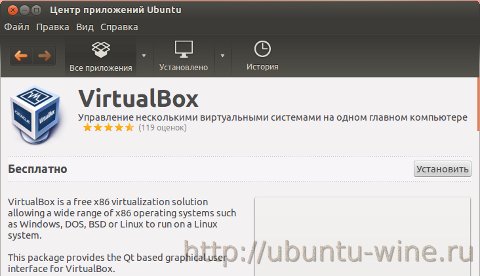
Первый способ — осуществляется из «Центра приложений Ubuntu», найти и установить.
Второй способ :
1. Добавить запись в файл etc/apt/sources.list о VirtualBox в репозиторий, для обновлений —
deb http://download.virtualbox.org/virtualbox/debian precise contrib
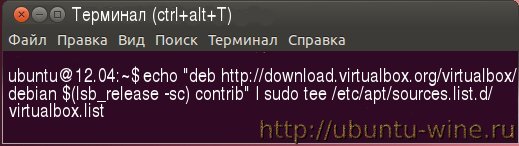
или выполнить в терминале команду-
echo «deb http://download.virtualbox.org/virtualbox/debian $(lsb_release -sc) contrib» | sudo tee /etc/apt/sources.list.d/virtualbox.list
2. Скачать ключ Sun и зарегистрировать его в системе
sudo apt-key add oracle_vbox.asc
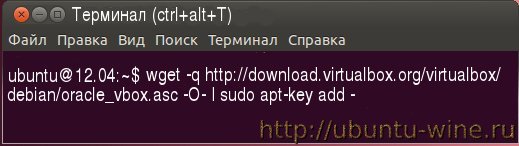
или ввести в терминале выполнить-
wget -q http://download.virtualbox.org/virtualbox/debian/oracle_vbox.asc -O- | sudo apt-key add —
3. Ну и в завершении выполнить обновление и установку
sudo apt-get update
sudo apt-get install virtualbox-4.1
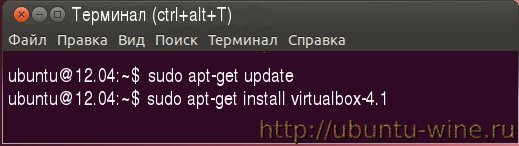
Примечание: может понадобиться установить пакет DKMS, для корректного обновления VirtualBox при изменении версии ядра Linux. Это можно сделать через Synaptic или с помощью команды: sudo apt-get install dkms
Третий способ — скачать последнею версию пакета VB для вашей системы на сайте Oracle и отсюда нужно скачать пакет расширений точно той же версии
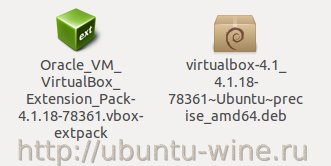
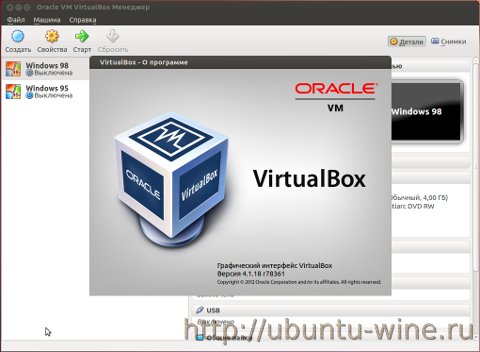
После установки вы можете запустить VB через ‘The Dash’ или из меню «Приложения» -> «Системные утилиты» -> «Oracle VM VirtualBox».
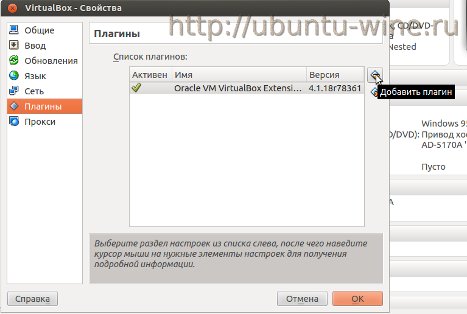
Пакет расширений устанавливается через графический интерфейс: Файл -> Свойства -> Плагины.
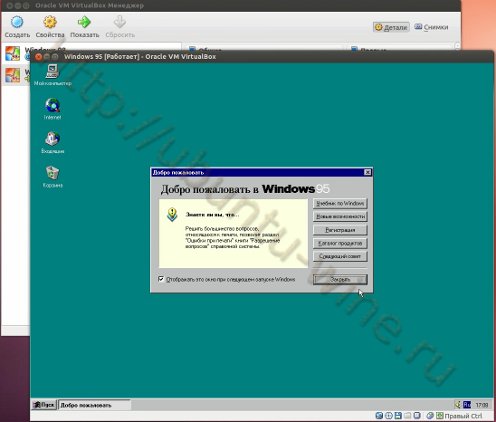
Рассмотрим установку Windows 95, с помощью VirtualBox, в Ubuntu 12.04.
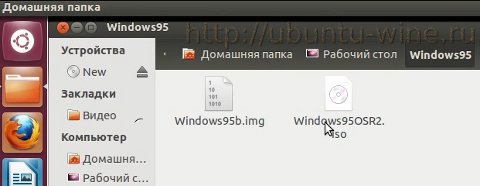
1. Нам потребуется образ установочной дискеты, можете найти в интернете, но ищите ту с которой можно выполнить форматирование в FAT32 (в моем случае это Windows95b.img), ну и сам образ ОС Windows 95 (я устанавливал Windows 95 OSR2 — соответственно образ Windows95OSR2.iso).
2. Запустим мастер создания новой виртуальной машины.
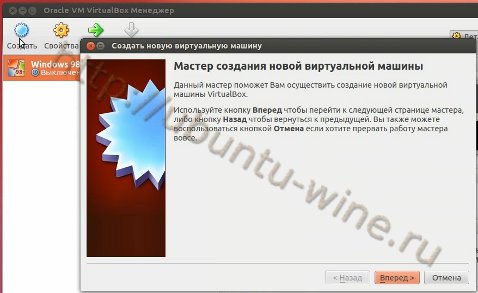
В ходе работы мастера назначим:
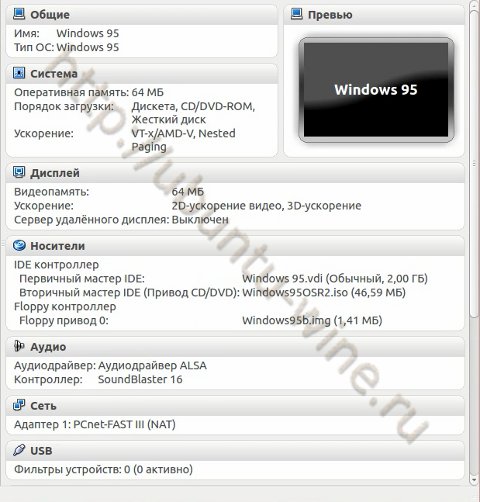
a) Имя виртуальной машины и тип ОС (Windows 95);
b) Размер ОЗУ — можно оставить по умолчанию (64МБ);
c) Отметим новый виртуальный жеский диск как загрузочный;
e) Тип файла — VDI (VirtualBox Disk Image);
f) Виртуальный образ диска задаем фиксированный (не динамический), для Win95-2Gb, для Win98-4Gb;
g) Нажимаем создать.
3. Зададим свойства Виртуальной Машины.
a) Система:
Порядок загрузки — дискета, CD/DVD-ROM, Жесткий диск;
Процессор — по умолчанию;
Ускорение — аппаратная виртуализация включена.
b) Дисплей:
Видео — видеопамять 64МБ, 3d/2d ускорение включено.
c) Носители:
Выбираем в качестве образа оптического диска — образ с Windows 95;
Добавляем Floppy контроллер и выбираем образ загрузочной дискеты.
d) Аудио:
Аудиодрайвер — ALSA;
Аудио-контроллер — SoundBlaster 16.
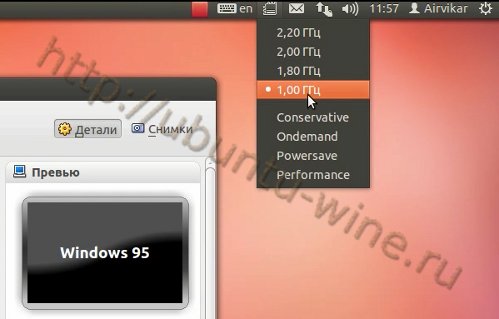
При установке Windows 95 понижаем частоту системы на <1GHz, чтоб небыло ни каких ‘Ondemand, Performance и т.д.’-частота должна быть фиксированной. После полной установки Windows вернем ее в исходное.
Жмем старт.
Загружаемся с установочной дискеты, при загрузке посмотрите под какой буквой определился ваш виртуальный CD (в моем случае R:, чаще D:), и в MS DOS набираем:
A:\>fdisk
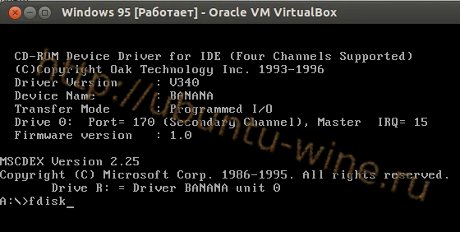
Далее перезапускаем виртуальную машину и после загрузки с образа дискеты вводим:
A:\>format c:
A:\>R:\
R:\>setup
Начнется установка.
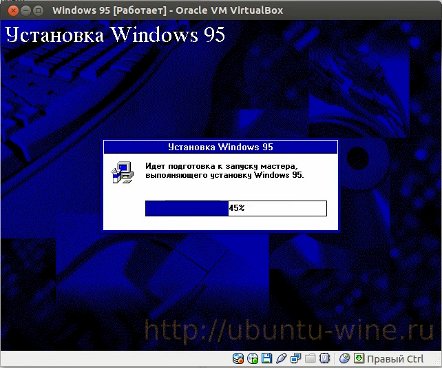
Когда система предложит перезагрузиться и вынуть все съемные накопители, в настройках VB меняем порядок загрузки:
HDD
CD/DVD
Floppy
Запускаем и продолжаем установку как обычно, при установке ОС Windows.
Звук должен заработать сразу.
Устанавливаем DX8.0(ru).
Видеоадаптер — VBEMP (VESA+).
Может понадобиться установить Windows installer 2.