About:blank: что это такое и как убрать
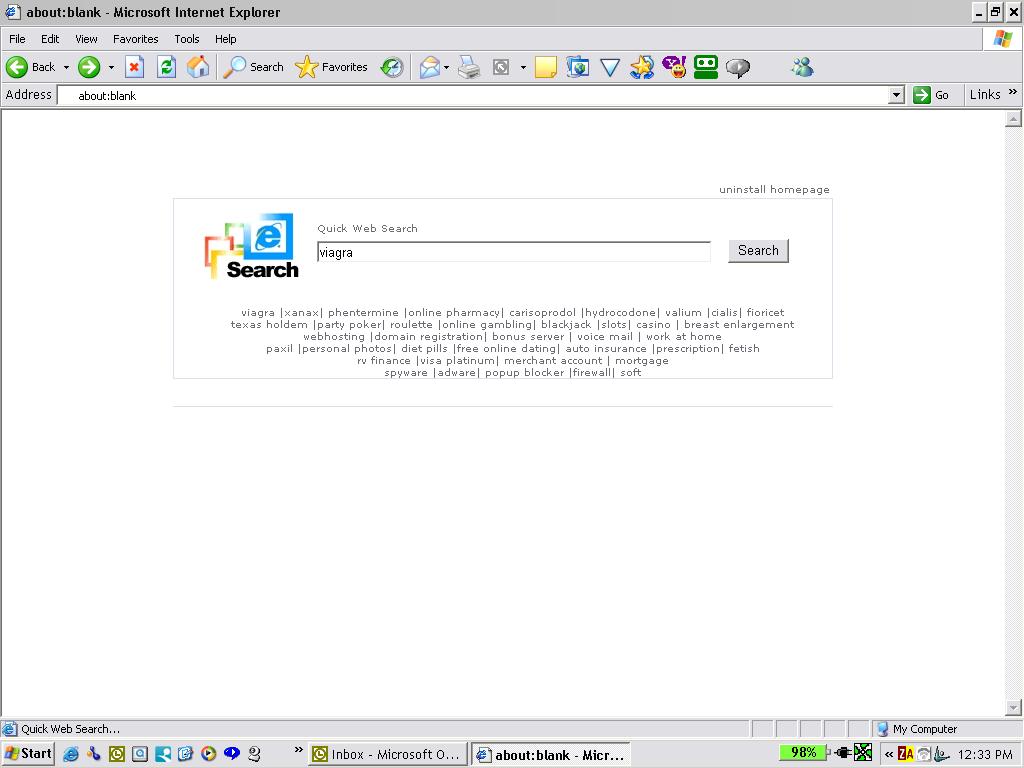
Казалось бы, что страшного в том, что пользователь запускает интернет-обозреватель, а в адресной строке выскакивает «about:blank»? Вроде бы все как обычно, но вдруг ни с того ни с его начинается сумасшедшее перенаправление на рекламные сайты или ресурсы сомнительного содержания, в браузере появляется куча рекламы и непонятных ссылок. Почему так происходит? Да только потому, что на компьютерную систему и браузер воздействует вирус. О том, как от него избавиться, далее и поговорим. Сразу следует принять во внимание, что удалить его обычными средствами, как это делается для угонщиков обозревателей, не получится, а применяемые методы могут показаться рядовым пользователям весьма специфичными. Тем не менее, если вы хотите избавиться от такой угрозы, придется запастись терпением.
Что значит about:blank?
Вообще, данное сочетание, появляющееся в адресной строке, соответствует установленным параметрам начальных действий при запуске браузера, когда открывается пустая страница.
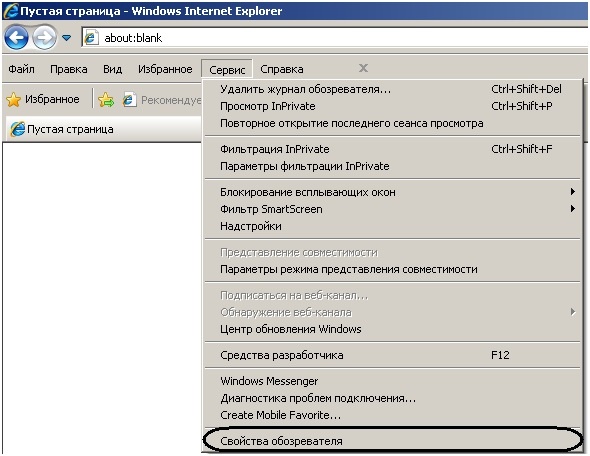
Именно из-за этого многие пользователи сразу и не могут определить, что перед ними вирус. Даже если войти в параметры обозревателя и выставить там нужный параметр, гарантии, что откроется именно пустая страница (пустой бланк), нет абсолютно никакой. Но как же тогда бороться с такой угрозой?
About:blank: что это и как убрать вирус с помощью антивирусных утилит?
Понять, что в браузере, а заодно и в системе, поселился вирус описываемого типа, можно только по поведению самого обозревателя, когда появляется реклама, меняется поисковая система или производится редирект на рекламосодержащие сайты (чаще всего это самопроизвольное перенаправление).
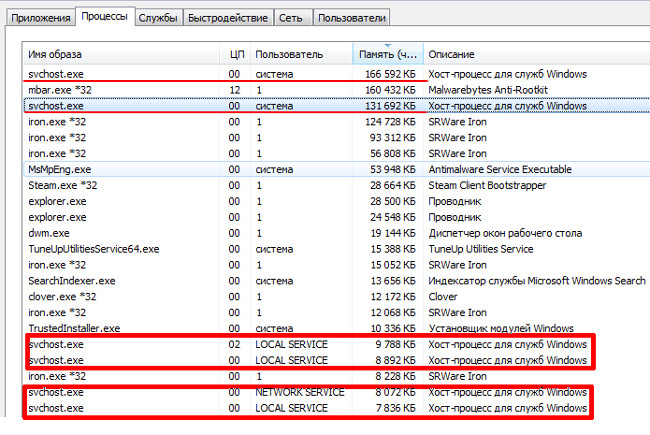
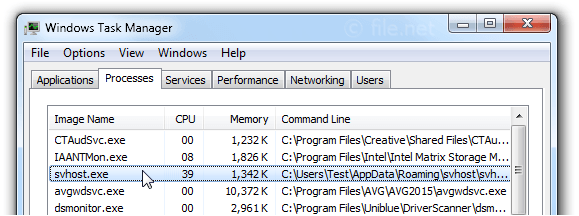
В «Диспетчере задач» в связи с этим можно наблюдать активацию подозрительных процессов, что иногда приводит к неоправданно высокой нагрузке на системные ресурсы (чаще всего со стороны службы svchost). Если такие симптомы замечены, для начала следует воспользоваться какой-нибудь антивирусной программной портативного типа (а лучше несколькими). Например, для таких целей в плане поиска вирусов можно применять утилиты вроде Dr. Web CureIt! Или KVRT, а для поиска рекламных угроз дополнять свои действия сканированием системы при помощи приложения AdwCleaner. Конечно, иногда такие действия удалить вирус «About:blank» позволяют. Иногда, но не всегда. Выходом станет применение других методик. Кроме всего прочего, следует понимать, что именно эта угроза относится не только к вирусам-угонщикам, но и является еще самым натуральным трояном. А это уже хуже, поскольку обычные методы нейтрализации таких угроз тут не действуют.
Восстановление системы
В первую очередь, если заражение вирусом About:blank «Яндекс.Браузера» или любого другого обозревателя (вирус не брезгует ничем) было замечено вовремя, можно воспользоваться простейшим средством восстановления Windows, выбрав нужное действие из соответствующего раздела «Панели управления».
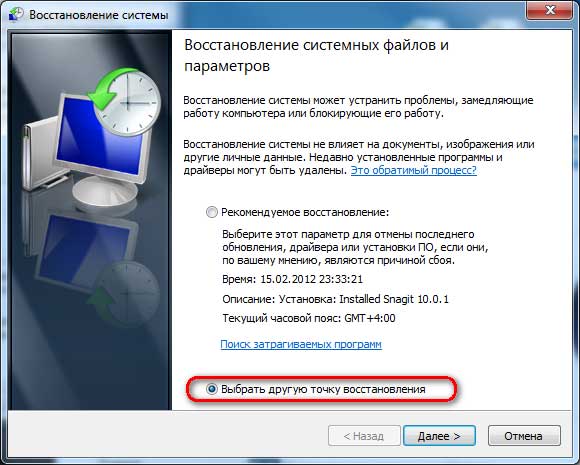
В случае если нужной точки восстановления найдено не будет, просто разверните список для показа всех доступных. Вполне вероятно, что некоторыми установленными программами придется пожертвовать, если они были инсталлированы по времени позже выбранной точки отката. И как вы сами понимаете, надеяться на благоприятный исход не стоит, поскольку вирусы создают достаточно умные люди, и они предусматривают такую возможность для избавления от их детищ.
Деинсталляция зараженного ПО
Таким образом, говоря о том, как удалить вирус «About:blank», следует четко понимать, что использовать в большинстве случаев придется свои знания и умения. И первым делом следует обратить внимание на недавно инсталлированные программы. Вполне возможно, какая-то из них и явилась источником заражения. Для этого зайдите в раздел программ и компонентов в «Панели управления» и отсортируйте приложения по дате инсталляции, после чего удалите сомнительные апплеты, если таковые будут присутствовать в списке.
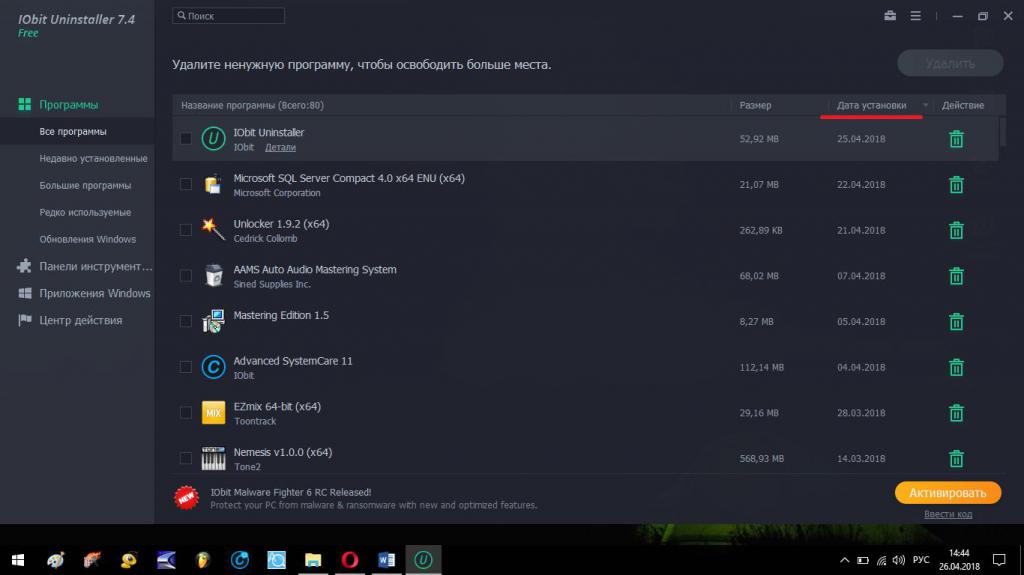
Более мощное удаление можно произвести и за счет применения программ-деинсталляторов вроде iObit Uninstaller, которые способы избавить систему от остаточных компонентов любого установленного приложения в виде файлов, каталогов и записей реестра. Но и это полной гарантии не дает, ведь зараженное приложение можно удалить, а вирус в системе все равно останется.
Удаление вируса вручную: предварительные действия
В этом случае придется принимать кардинальные меры, связанные с ручной нейтрализацией угрозы. Как удалить «About:blank» в Windows 7 или в любой другой версии системы? Для начала следует выяснить, где именно расположены файла и папки вируса, чтобы попытаться избавиться от них самостоятельно. Можно, конечно, попытаться просматривать местоположение файлов для запущенных хост-процессов в «Диспетчере задач», однако это займет слишком много времени. Проще всего сразу завершить процессы, соответствующие компонентам вроде achpjba.dll, agent-ac.dll, cbme.dll, xea2108l.9zt, phafxfa.exe, а затем приступить к выяснению локации основных компонентов вируса «About:blank»в реестре.
Устранение проблем с системным реестром
В редакторе (regedit) сразу же в ветке HKLM нужно вручную или через поиск найти ключ Init_DLLs, который и является тем самым ключом, который был создан зловредным вирусом.
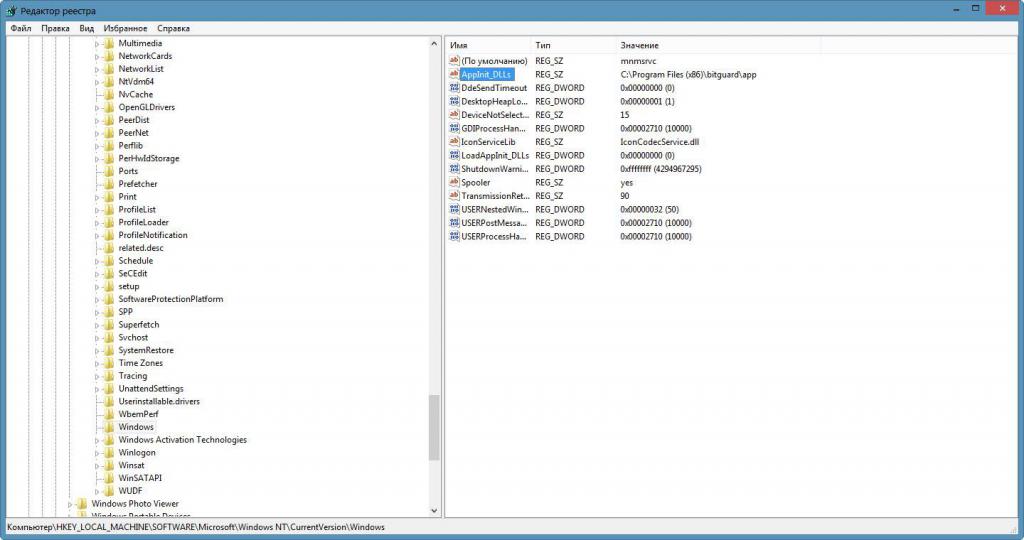
Далее либо через ПКМ, либо двойным кликом нужно вызвать редактирование параметра и посмотреть на присвоенное значение. Там будет указан полный путь к файлу. Его желательно записать или скопировать в «Блокнот», а затем сохранить файл в обычном текстовом формате. Сам же найденный ключ следует сразу же удалить. После этого необходимо задать поиск ключей (Ctrl + F) по значению «about:blank» (без кавычек), а затем избавиться от всех записей, для которых в качестве значения указан определенный выше путь к файлу. И не вздумайте удалять другие ключи с аналогичными названиями, которые не содержат указанного значения. Это может привести к неработоспособности и установленных браузеров, и всей операционной системы.
Удаление файлов вируса
На следующем этапе следует использовать любой файловый менеджер (подойдет даже самый обычный «Проводник») и найти каталог вируса по указанному пути. Для этого можете воспользоваться быстрым поиском или вставкой пути в адресную строку. Для верности лучше сразу отобразить скрытые файлы и папки или в поиске задать значение пути, отмеченное с обеих сторон звездочками (*путь*).
Что делать, если файлы не удаляются?
Но радоваться еще рано. Очень может быть, что просто так компоненты вируса удалить не получится.
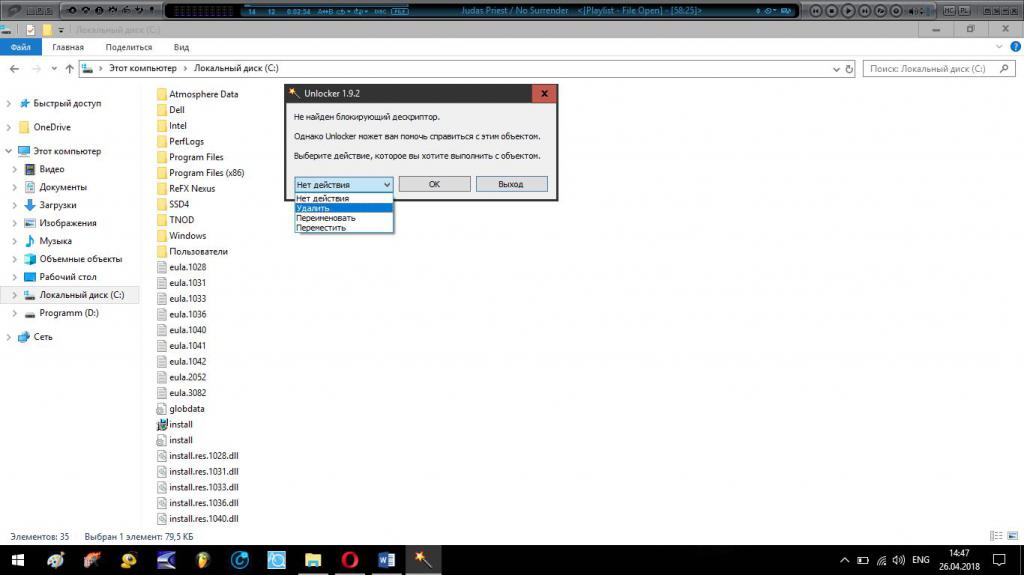
В этом случае, если говорить о самом простом решении, лучше всего воспользоваться утилитой Unlocker с выбором разблокирования каталога или файла с установкой в качестве действия последующего удаления. Если такой подход эффекта не даст, попробуйте выставить через свойства неудаляемых объектов дополнительные разрешения, предопределяющие полный набор действий, включая изменение и удаление.
Действия в браузерах
От основных компонентов вируса About:blank вроде бы избавились. Теперь остается деактивировать его в интернет-обозревателях, чтобы он снова не начал свою деятельность.
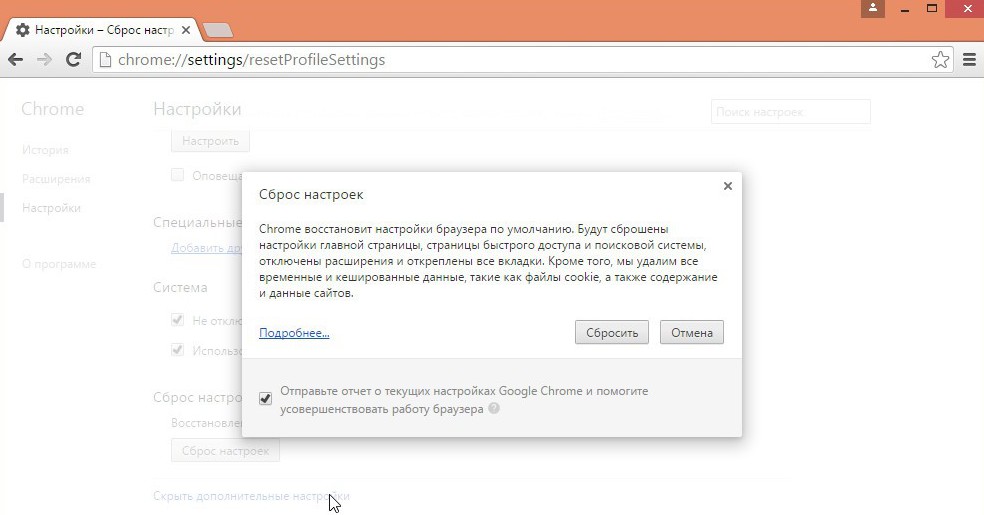
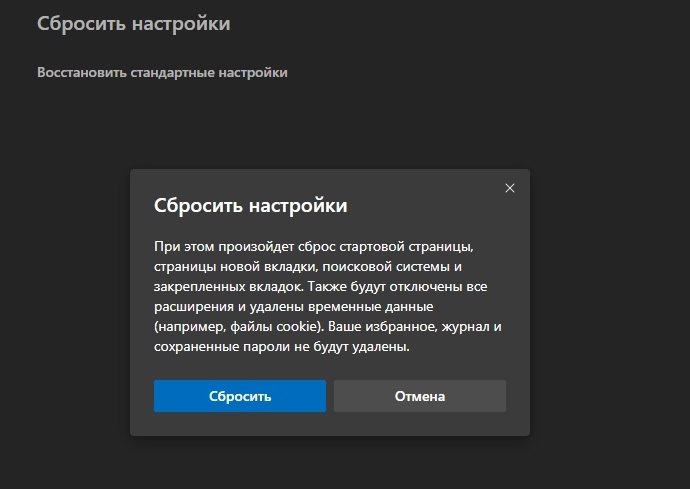
Обратите внимание, что удаление приписок в путях к исполняемым файлам результата может не дать, поэтому намного целесообразнее использовать полный сброс настроек. А вот только после этого пути можно будет проверить, а при необходимости удалить все ненужные или сомнительные записи после расширения исполняемого файла запуска браузера.
Чего делать не стоит ни при каких обстоятельствах?
Это все, что касается основных шагов, необходимых для избавления системы от описываемого вируса. Остается сказать о том, чего делать не рекомендуется. Не пытайтесь использовать для нейтрализации угрозы (и не только этой) приложения вроде SpyHunter или аналогичные платные программы. Найти-то вирус они, может быть, и найдут, но не удалят. А потом еще и постоянно будут напоминать о необходимости покупки основного антивирусного пакета. Захотите избавиться от него – это будет еще сложнее, чем действия по нейтрализации вирусных угроз, так что имейте это ввиду. И не смотрите на то, что в Интернете подобные утилиты рекламируются на каждом шагу. Это чистой воды надувательство. А если уж соберетесь купить такие пакеты, выложить придется достаточно кругленькую сумму. И без каких-либо гарантий.
About: blank — что это за ссылка и как от неё избавиться
Пользователи браузера IE и некоторых других знают, что, если открыть пустую страницу, в поле адреса появится надпись About: blank. При этом ничего не происходит, и страница остаётся пустой, пока не перейдёшь на реальный сайт. Но в последнее время вирусописатели решили приспособить этот факт в свою пользу, замаскировав под эту надпись вирусный код, перенаправляющий пользователя на другую страницу, как правило, рекламного содержания. Всё это происходит не по воле пользователя, поэтому возникает вопрос, насколько опасным может оказаться заражение, как его обнаружить и, естественно, как избавиться от вредоносного кода.
Что значит ссылка About: blank
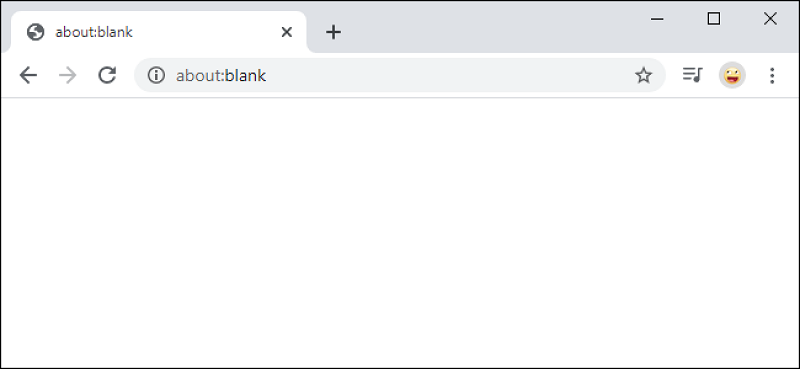
Как правило, при установке браузера пользователь может задавать стартовую страницу – это может быть любимый поисковик, соцсеть, или же просто пустая страница, не требующая загрузки никаких сайтов. В последнем случае в адресной строке высвечивается надпись About: blank.
Но если через какое-то время начинает происходить загрузка страницы – можно с уверенностью говорить о том, что ваш интернет-обозреватель испытывает воздействие вредоносного корда. Он может проявляться по-разному – от безвредного редиректа на рекламную страницу до использования ресурсов компьютера в целях кибермошенников. Именно поэтому рекомендуется сразу же после выявления проблемы начать предпринимать действия, направленные на её устранение.
Разумеется, мы перечислим все популярные способы, как убрать вирус About: blank, но перед этим стоит описать более конкретно, каким образом он попадает на компьютер и как правильно диагностировать заражение.
Откуда берется вирус About: blank
Способы проникновения вредоносного кода на компьютер могут быть разнообразными:
- чаще всего заражение – результат скачивания из интернета контента, в код которого внедрён вирус. Он активируется при запуске ПО, отвечающего за показ контента, будь то exe-файл, документ или видео;
- столь же распространённым является заражение через открытие сайтов, код которых также подвергся атаке вируса. Чаще всего заражёнными бывают сайты сомнительного содержания;
- нередко вирус попадает в браузер через расширение, скачанное из источников, не вызывающих доверия;
- вредоносная программа может попасть на ПК с флешки или иного портативного носителя.
В любом случае появление надписи About: blank в адресной строке с последующей переадресацией говорит о том, что ваш браузер подвергся заражению. Какой конкретно вирус скрывается за этим, может определить только антивирусная программа. От этого зависит и степень опасности для компьютера.
Чем грозит заражение вирусом About: blank
Если надпись появляется на короткое время, и затем следует открытие сайта с рекламой – это, можно сказать, самый безвредный вариант. При этом реклама обычно показывается с учётом пользовательских предпочтений, на основании его недавних посещений коммерческих сайтов, так что поначалу такие сайты могут быть восприняты положительно. Но в конечном итоге такие редиректы надоедают, поэтому возникает естественное желание от них избавиться.
Другое дело – когда открытие пустой страницы не сопровождается перенаправлением на другие сайты. В таких случаях вирус действует скрытно, внося изменения в системный реестр и автозагрузку. Конкретные его действия могут быть различными, и представлять угрозу как для компьютера (вернее, компонентов операционной системы), так и для пользователя, при условии отслеживания его коммерческой и иной активности в сети (кража паролей, номеров кредитных карт и т. д.).
Что интересно – установка в качестве стартовой страницы любого другого сайта не приведёт к ожидаемым результатам, при этом защита со стороны брандмауэра может быть неэффективной.
Некоторые вирусы ориентированы на определённые браузеры, другие могут заражать любой интернет-обозреватель, присутствующий в системе. По этой причине единого рецепта борьбы с вирусом About: blank нет, желательно использовать комплексные меры противодействия, о которых мы сейчас и поговорим.
Что касается диагностики вредоносного кода, то здесь лучше всего полагаться на антивирусное ПО, умеющее распознавать любые модификации вируса. Не лишним будет проинспектировать список автозагрузки на предмет появления в нём непонятных программ. Появление в «Диспетчере задач» процесса svhost.exe – это тоже свидетельство заражения (его вполне можно спутать с системным процессом svchost).
Как удалить вирус About: blank из ОС Windows
Использование антивирусной защиты – самый надёжный и проверенный временем способ обезопасить свой компьютер, в том числе от угроз типа About: blank. Правда, далеко не все и не всегда адекватно реагируют на появление новой разновидности вируса. На втором месте по популярности – специализированные утилиты, ориентированные именно на этот вирус. Но и они не безгрешны. Как мы уже отмечали, меры противодействия должны быть комплексными, и использоваться в порядке перечисления. Если не помог один способ, приступайте к другому, в итоге проблема бывает решена. Наша задача – достигнуть этого малой кровью.
Удаление About: blank антивирусом
Как показывает практика, наилучшие результаты демонстрируют следующие бесплатные антивирусные комплексы:
- Avast;
- антивирус Касперского;
- Dr. Web.
Если антивирусное ПО на вашем компьютере ещё не установлено, скачайте любую из перечисленных программ и установите её.
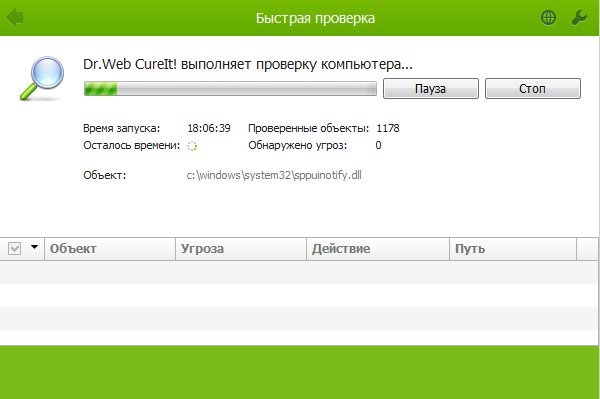
Следующий шаг – запуск полного сканирования (оно ещё может называться глубоким или интеллектуальным). Если на ПК установлено много программ и имеется большое количество различных файлов, процедура проверки может затянуться на несколько часов – это вполне адекватная плата за вашу безопасность.
Если антивирус обнаружит вредоносный код, он об этом сообщит и предложит один из нескольких вариантов действий. Помещение в карантин – мера нежелательная, лучше сразу удалить вирус или троян, после чего перезагрузите компьютер. Если проблема осталась, можно попробовать сменить антивирусную программу. Но это не самый лучший вариант – такое ПО бывает сложно деинсталлировать/отключить (яркий пример – Avast), и не факт, что оно не оставит после себя следов.
Специальные утилиты
Это альтернативный способ удаления в Windows 10/8/7 вредоносного кода About: blank. Поскольку такие программы специализируются на конкретном семействе вирусов, зачастую они справляются со своей задачей лучше антивирусов. К тому же они небольшие по размеру и не требуют постоянной работы – их использование оправдано в случае выявления угроз. Менталитет русскоязычного пользователя ПК таков, что он предпочитает бесплатное ПО, поэтому мы рассмотрим именно такие программы.
Spy Hunter 4
Утилита, представляющая собой файл с расширением exe, не требует инсталляции. В силу компактных размеров программа является стабильной и не вызывающей критической нагрузки на ресурсы компьютера. К тому же она совместима практически со всеми версиями ОС Windows. Утилиту нужно просто запустить, в дальнейшем её функционирование будет осуществляться в автоматическом режиме. При желании можно также установить антивирусное ПО от этого разработчика, но мы не рекомендуем это делать, если вы уже пользуетесь услугами известного антивирусного комплекса (несколько одновременно работающих антивирусов неизбежно будут конфликтовать между собой, к тому же это непомерная нагрузка на оперативную память и процессор ПК).
Впрочем, принцип действия у этого антивируса мало чем отличается от действия аналогичных программ – он препятствует попаданию вредоносной программы на компьютер пользователя, отслеживая все подозрительные действия по операциям записи на диск.
Как пользоваться утилитой:
- скачиваем программу с официального сайта разработчика;
- устанавливаем её, запустив инсталляционный файл;
- закрываем открытые интернет-обозреватели;
- запускаем утилиту, кликнув по её пиктограмме на рабочем столе;
- жмём большую кнопку Scan, тем самым запустив проверку ПК;
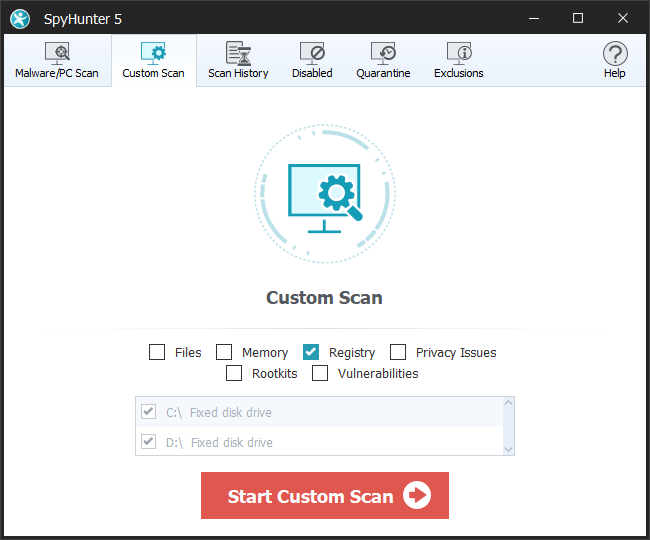
- после завершения сканирования диска и памяти (на это уходит несколько минут) утилита выдаст список обнаруженных вирусов – необходимо удалить их;
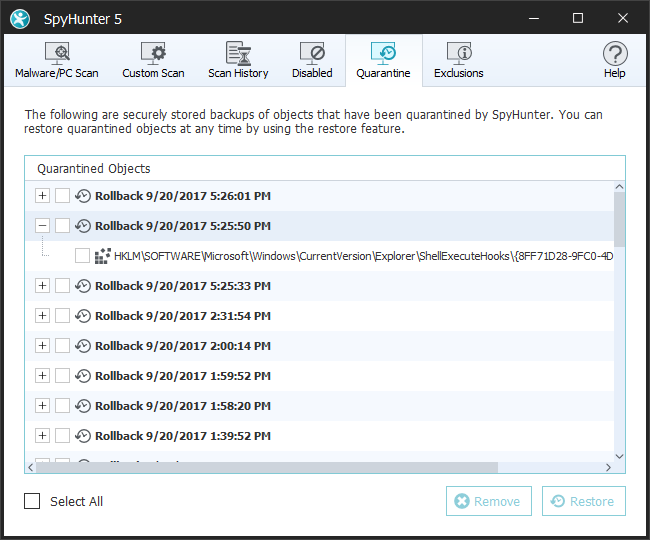
- перезагружаем ПК, снова запускаем программу и выполняем повторное сканирование – в результате угроз не должно быть найдено;
- проверяем, насколько эффективно сработала программа, запустив браузер – его работа должна начаться с посещения стандартной стартовой страницы.
Подобный алгоритм следует применять каждый раз, когда возникнет подозрение на заражение компьютера.
Security Stronghold
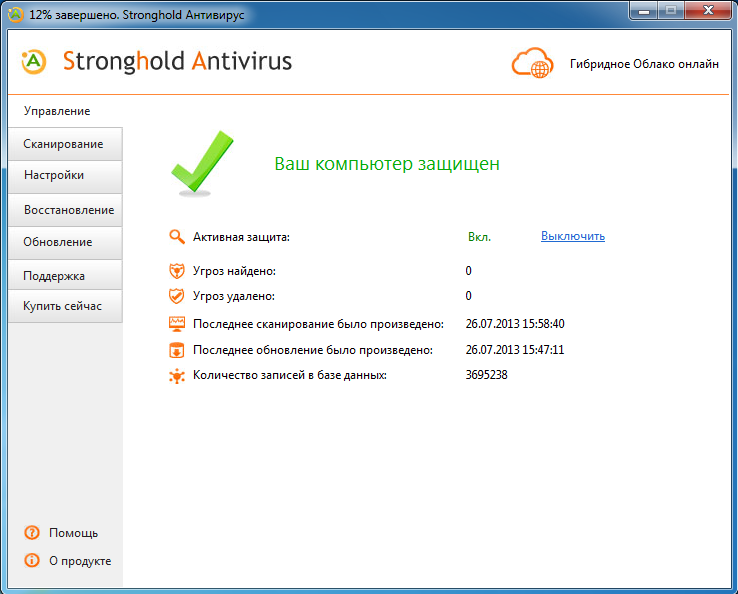
Ещё одна утилита, демонстрирующая отличные результаты при обнаружении угроз данного типа.
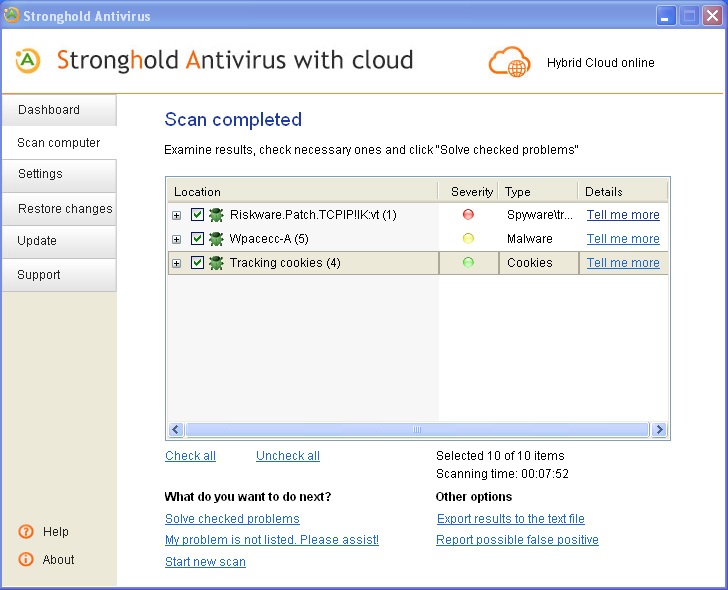
Принцип действия аналогичен описанному выше, только вместо кнопки Scan нужно нажимать Scan Your System. Чтобы навсегда убрать обнаруженные утилитой вирусы, жмём кнопку Remove. Проверка эффективности срабатывания осуществляется точно так же: перезапуском компьютера и повторным сканированием, а также непосредственно в браузере. Особенностью утилиты является возможность выборочного удаления вирусов и троянов. Имеется также возможность восстановления обнаруженных и «вылеченных» вредоносных файлов (с помощью кнопки Restore), но мы не рекомендуем так поступать, поскольку нормальное функционирование браузера при этом не гарантируется.
Настройки браузера
Часто вредоносный код About: blank встраивается в браузер не на уровне кода, а через настройки. В подобных случаях сброс настроек может оказаться более эффективной мерой, нежели сканирование антивирусной программой. Иногда помогает повторная «чистая» инсталляция браузера при отключенной синхронизации. Разумеется, в разных обозревателях изменение настроек осуществляется по-разному.
Google Chrome
На сегодня это один из самых популярных браузеров, несмотря на большое количество минусов. Как избавиться от About: blank в этом обозревателе:
- запускаем Chrome;
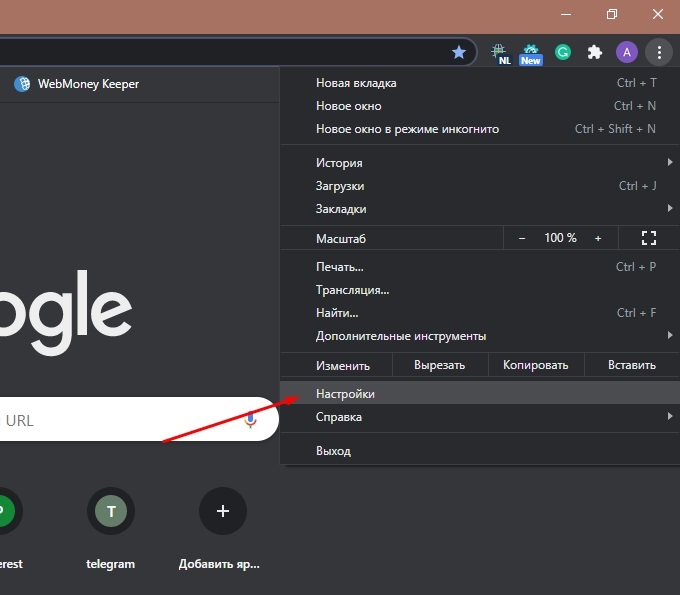
- кликаем на трех вертикальных точках в правом верхнем углу;
- выбираем в меню пункт «Настройки»;
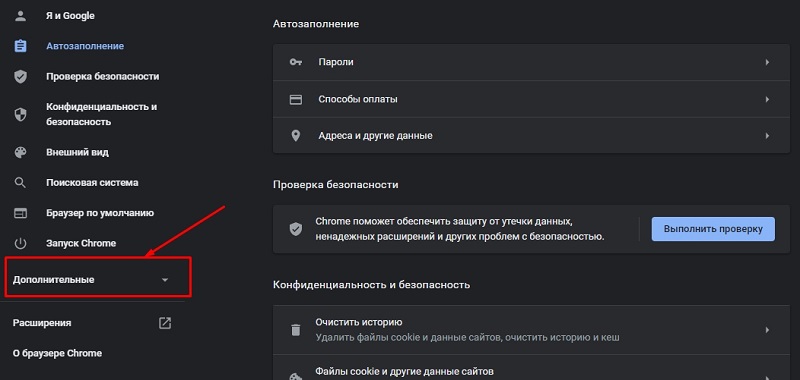
- откроется новая вкладка с перечнем настроек, прокручиваем его в самый низ и жмём на надписи «Дополнительные»;
- снова пролистываем страницу вниз и видим последний блок «Сброс настроек». Выбираем по очереди оба пункта – восстановление настроек и поиск и удаление вредоносного кода.
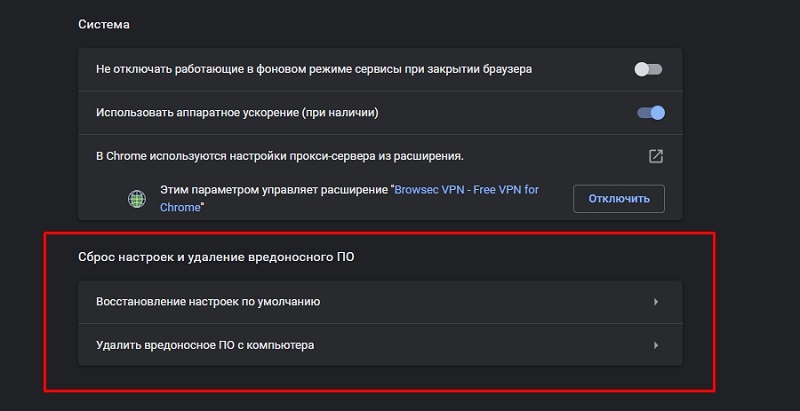
Недостаток сброса – пропажа сохранённых паролей и данных, используемых для автозаполнения форм. Закладки не пострадают. Проблема с паролями решается, если хранить их не только в самом браузере, но и на гугловском облачном сервисе.
Яндекс. Браузер
Поскольку здесь используется движок, аналогичный Google Chrome, последовательность действий по сбросу настроек будет практически идентичной. Последствия – тоже.
Отметим, что если в результате ваших манипуляций проблема с About: blank будет решена, следует выполнить такие же действия и с другими присутствующими в системе браузерами, поскольку велика вероятность, что они тоже заражены.
Firefox
Технически алгоритм сброса настроек примерно такой же, но его реализация отличается в силу использования другого движка и особенностей интерфейса обозревателя:
- запускаем Firefox;
- справа в адресной строке кликаем по кнопке, представленной тремя параллельными полосками;
- выбираем в открывшемся меню пункт «Информация для решения проблем»;
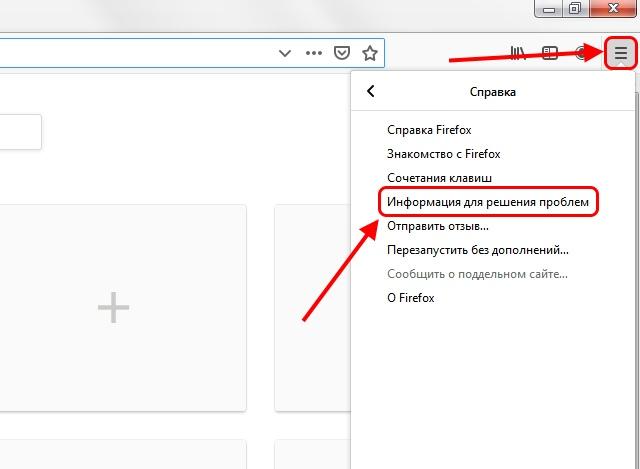
- откроется вкладка с настройками;
- ищем опцию «Наладка браузера», кликаем по ней;
- выбираем строку «Очистить Firefox»;
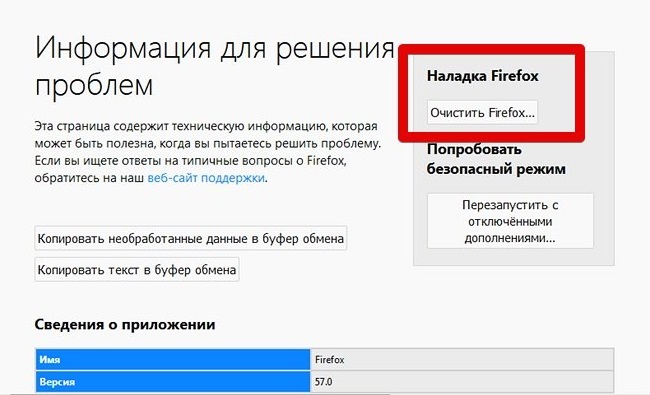
- появится окно подтверждения операции – соглашаемся;
- ждём окончания процедуры, перегружаем компьютер.
Если в результате запуска браузера About: blank не появляется – проблема решена.
Opera
В браузере Opera убрать About: blank намного сложнее. Строго говоря, эту операцию придётся выполнять вручную:
- запускаем браузер;
- в главном меню кликаем на пункте «О программе» (он самый правый в списке);
- в открывшейся вкладке будут перечислены пути к элементам программы, подлежащим удалению;
- копируем эти пути в блокнот по очереди;
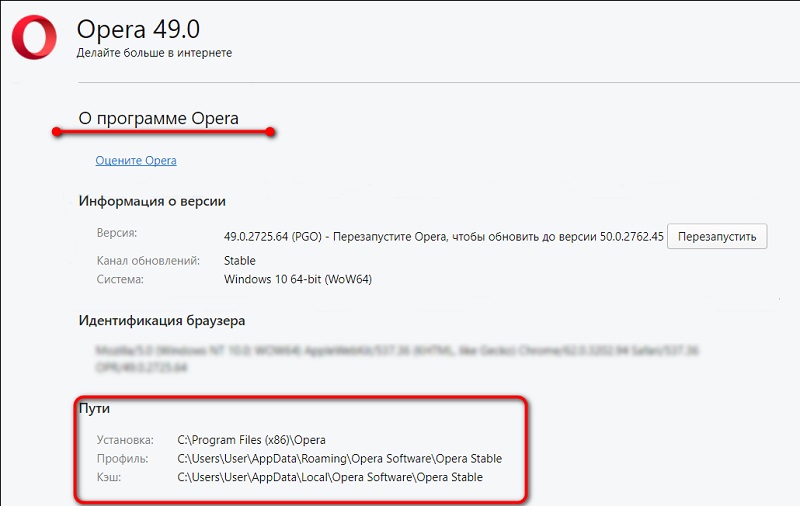
- закрываем браузер и открываем Проводник;
- вставляем поочерёдно в адресную строку скопированные пути;
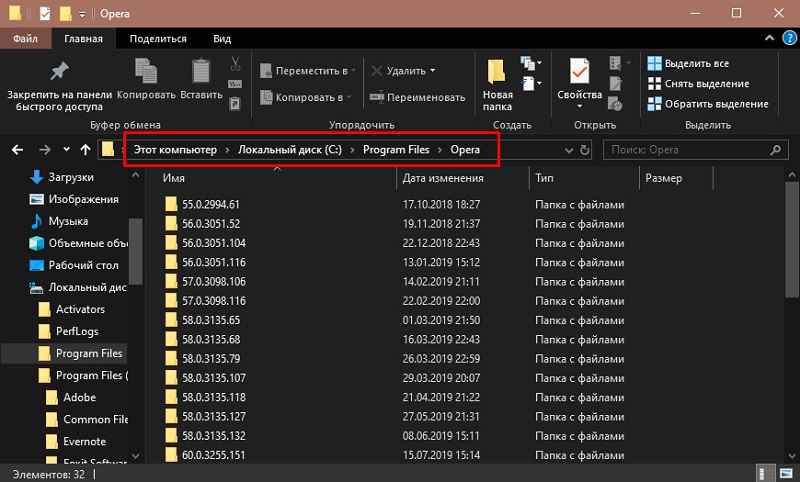
- заходим внутрь каталога, дважды кликнув по нему, выделяем комбинацией Ctrl + A содержимое папки, удаляем все файлы кнопкой Del.
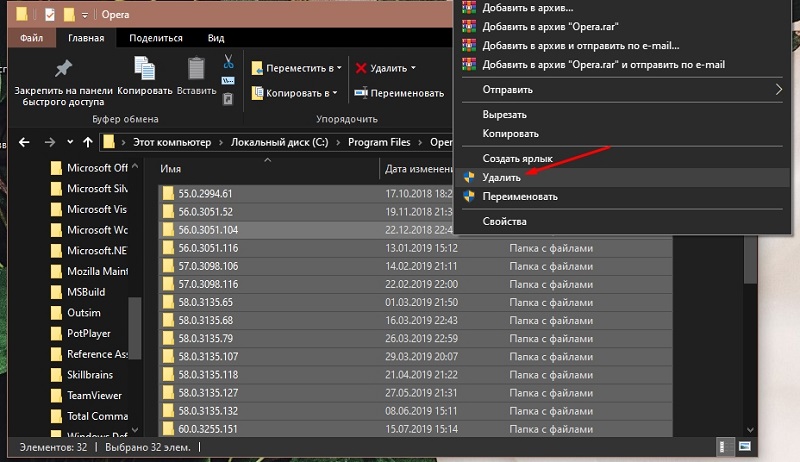
Такой сброс настроек поможет, если вирус прописался именно здесь, а не в самом обозревателе.
Internet Explorer
Здесь алгоритм возврата настроек к штатным осуществляется следующим образом:
- запускаем IE;
- вызываем настройки, кликнув по пиктограмме шестерёнки (правый верхний угол программы);
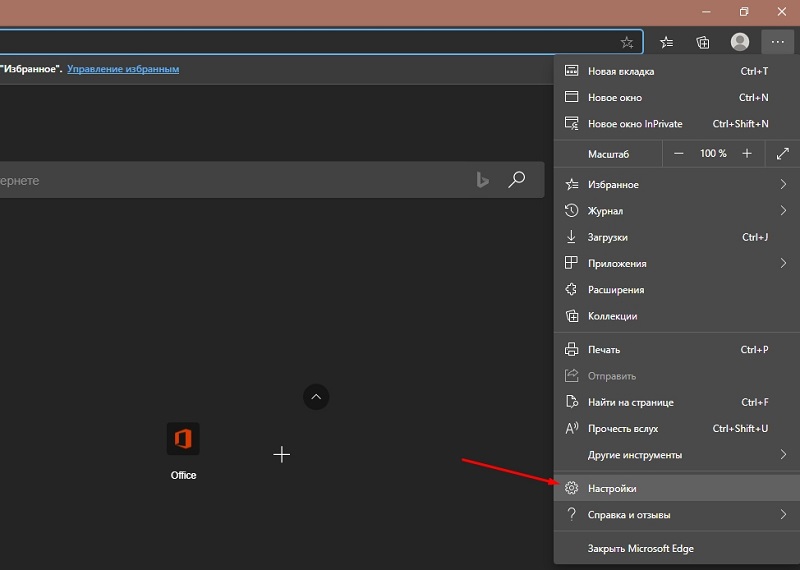
- выбираем пункт «Свойства браузера»;
- откроется окно, в котором выбираем вкладку «Дополнительно»;
- внизу появится кнопка «Сброс», кликаем по ней. При этом основные настройки Internet Explorer примут значения по умолчанию.
Заключение
Хотя многие пользователи используют перечисленные нами антивирусные программы, их гораздо больше, так что выбор именно этой тройкой антивирусного ПО не ограничивается. То же самое можно сказать и о специализированных утилитах. Нашим читателям будет интересно узнать об особенностях использования других средств, призванных бороться с вирусом About: blank. Оставляйте комментарии, задавайте вопросы – они не останутся без ответов.
Что такое about:blank и как это можно удалить
Е сли Вы видите «about:blank» в адресной строке веб-браузера, Вы просматриваете пустую страницу, встроенную в веб-браузер. Это часть Google Chrome, Mozilla Firefox, Apple Safari, Microsoft Edge, Internet Explorer и других браузеров.
В about:blank нет ничего плохого. Многие люди предпочитают использовать about:blank в качестве домашней страницы, гарантируя, что их веб-браузер всегда открывается с пустым белым экраном. Если Ваш веб-браузер всегда открывается с about:blank, и Вам это не нравится, мы покажем Вам, как это убрать.
Что такое about:blank
Это пустая страница, встроенная в Ваш веб-браузер. Часть адреса about: сообщает браузеру показывать внутренние, встроенные веб-страницы. Например, в Chrome Вы можете ввести about:settings в адресную строку, чтобы открыть страницу настроек, или about:downloads, чтобы просмотреть список загрузок Chrome.
Когда Вы вводите about:blank в адресную строку и нажимаете Enter, Ваш веб-браузер загрузит пустую страницу, на которой ничего нет. Эта страница не из Интернета, она встроена в Ваш веб-браузер.
Почему about:blank полезно
Многие люди используют about:blank в качестве домашней страницы. Это дает Вам пустую страницу каждый раз, когда Вы открываете браузер.
Чтобы добиться этого, все, что Вам нужно сделать, это зайти в настройки Вашего браузера и сказать, чтобы он открывался с «about:blank» вместо другой веб-страницы.
Веб-браузеры также могут открывать пустую страницу about:blank, если они запускаются и не знают, что еще отображать. В конце концов, браузер всегда должен что-то отображать, и загрузка about:blank — это способ отображения пустой страницы.
Это вирус или вредоносное ПО?
Страница about:blank не является вредоносной программой или чем-то опасным. Однако, если Вы обеспокоены тем, что на Вашем компьютере может быть вредоносное ПО, мы рекомендуем выполнить сканирование с использованием выбранной Вами программы защиты от вредоносных программ.
Как можно избавиться от about:blank
Вы не можете на самом деле избавиться или удалить about:blank. Это часть Вашего веб-браузера, и она всегда будет. Тем не менее, Вам никогда не придется видеть ее снова, если Вы не хотите.
Если Вы видите about:blank каждый раз, когда открываете свой веб-браузер, и предпочитаете видеть страницу новой вкладки Вашего браузера или любую другую веб-страницу, все, что Вам нужно сделать, — это изменить домашнюю страницу Вашего браузера.
В Google Chrome перейдите в меню > Настройки. Прокрутите вниз до раздела «Запуск Chrome» и выберите «Новая вкладка» или удалите about:blank с веб-страниц, которая открываются при запуске, и выберите свою любимую веб-страницу.

В Mozilla Firefox нажмите меню > Параметры> Начало. Выберите нужную домашнюю страницу для новых окон и новых вкладок. Убедитесь, что «about:blank» или «Пустая страница» здесь не выбраны.
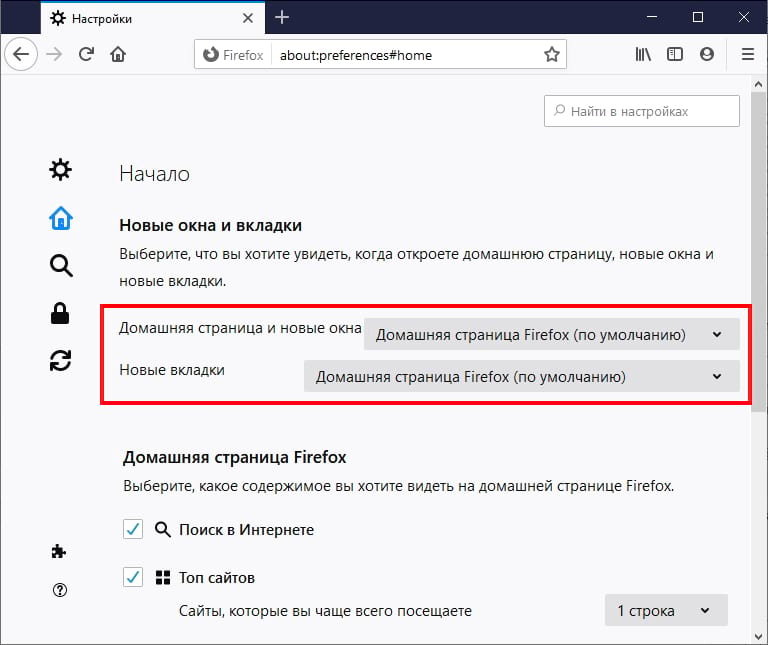
В Internet Explorer Вы можете изменить это в окне «Свойства браузера». Конечно, Вы больше не должны использовать Internet Explorer. Даже Microsoft рекомендует оставить IE позади. Но это все еще может быть необходимо для некоторых старых бизнес-приложений и другого устаревшего программного обеспечения.
Нажмите кнопку меню в форме шестеренки и выберите «Свойства браузера». Удалите «about:blank» из поля домашней страницы в верхней части панели «Общие». Введите адрес желаемой домашней страницы.
about:blank — что это и нужно ли удалять?
Если в вашем браузере открыта новая вкладка с URL-адресом «about:blank», вы можете быть обеспокоены тем, что это какой-то странный вирус или что-то не так с вашим браузером.
Но что насчет: именно пустого и почему он должен отображаться в поле URL вашего браузера? У нас есть хорошие новости и плохие новости.
Хорошая новость заключается в том, что в пустой странице about:blank нет ничего опасного. Это встроенная страница, которая есть в большинстве браузеров, похожая на about:cache, about:settings или about:about. Плохая новость заключается в том, что в некоторых редких случаях вредоносные программы или вирусы могут вызывать отображение пустой страницы about:blank в вашем браузере.
В этой статье вы узнаете больше о том, что такое about:blank, как его настроить и когда вам может понадобиться беспокоиться.
Что же это такое — about:blank?
Страница about:blank в браузере не является реальной страницей. В отличие от других встроенных страниц, таких как about:settings или about:about, это не что иное, как пустой экран в вашем браузере.
Зачем Chrome или Edge включать пустой экран? На самом деле это полезно во всех следующих ситуациях:
- Когда пользователи хотят запустить свой браузер, не загружая фактическую веб-страницу в качестве начальной.
- Чтобы предотвратить использование браузером чрезмерных ресурсов компьютера или сети при запуске.
- Браузер не может понять, что отображать, поэтому отображает страницу about:blank.
- Щелчок по ссылке, которая открывает новую вкладку браузера для загрузки файла или какой-либо другой цели.
- Щелчок по вредоносной веб-ссылке, которая открывает новую вкладку перед загрузкой скрипта или приложения.
Как видите, большинство из этих ситуаций совершенно не опасны. Единственная опасность исходит от того, что вы нажали на ссылку, которой у вас не должно быть. Иногда при этом открывается новая вкладка в окне браузера, но поскольку фактической страницы для отображения нет (только файл для загрузки), браузер отображает about:blank.
Почему в браузерах есть пустая страница about:blank?
Возможно, не имеет большого смысла иметь страницу, на которой ничего не отображается, но на самом деле эта функция важна для любого веб-браузера.
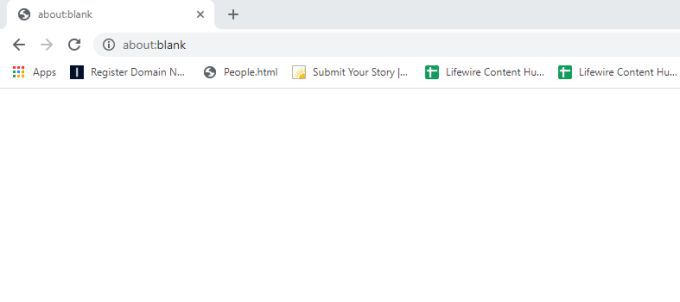
При обычном использовании браузеры работают следующим образом:
- Вы вводите URL-адрес в поле URL-адреса или щелкаете веб-ссылку.
- Браузер обращается к веб-серверу, запрашивает нужную страницу и получает. код, позволяющий браузеру отображать страницу за вас.
- Браузер расшифровывает HTML или PHP.
- Затем браузер отображает страницу в соответствии с заданным кодом.
Как видите, при нормальной работе страница about:blank никогда не требуется, и обычно вы ее никогда не увидите. Однако в приведенной ниже ситуации требуется пустая страница about:blank.
- Вы ищете бесплатные игры для игры в Интернете и выбираете ссылку для загрузки установочного файла.
- Ссылка, по которой вы щелкнули, содержит параметр target = «_blank» внутри тега <a> , который используется для ссылки для загрузки.
- Этот код указывает браузеру загрузить файл, но также отображает в браузере пустую веб-страницу.
- Вы увидите загруженный файл внизу страницы about: blank (или там, где ваш браузер хранит загрузки файлов).

Это раздражающий метод, который веб-разработчики используют для кодирования ссылок для загрузки файлов (поскольку он открывает ненужную пустую страницу), но в этом нет ничего гнусного или опасного.
С другой стороны, если вы щелкнули вредоносную ссылку в Интернете, загружаемый файл может быть вредоносным ПО или вирусом.
Браузер также отобразит страницу about:blank, если код, который веб-сервер возвращает браузеру, не отформатирован (или не использует правильный код) так, как его понимает браузер. Страница about:blank — это страница по умолчанию, которая отображается, когда это происходит (поскольку она не может отображать запрошенную страницу).
Когда about:blank полезна?
Обычно, если вы используете браузер Chrome, стартовой страницей по умолчанию является Google.com. Для других браузеров все будет иначе.
Многие люди предпочитают изменить стартовую страницу на about:blank, чтобы предотвратить загрузку любой веб-страницы в браузере до тех пор, пока они этого не захотят. Это предотвращает запуск любого кода или сценариев запуска при запуске браузера.
Как установить about:blank в качестве стартовой страницы
Вы можете сделать это, если хотите, установив about:blank в качестве начальной страницы вашего браузера.
1. Вставьте настройки chrome:// в поле URL и нажмите Enter.
2. Прокрутите вниз до раздела При запуске и выберите Открыть определенную страницу или набор страниц.
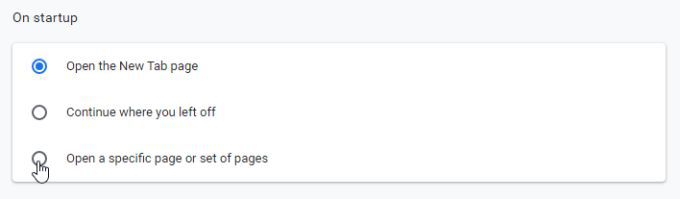
3. Вы увидите URL-адрес вашей текущей начальной страницы по умолчанию. Выделите три вертикальные точки справа и выберите в меню Правка.
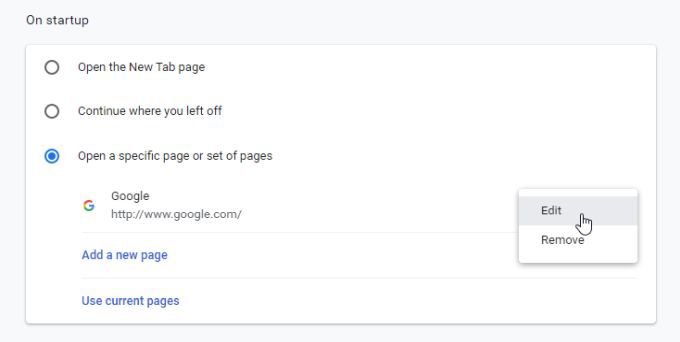
4. В поле URL-адрес сайта введите about:blank. По завершении выберите Сохранить.
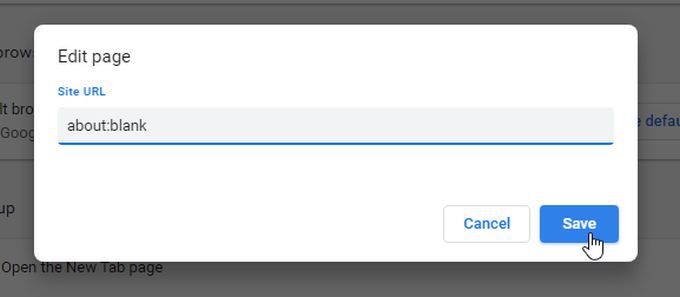
Теперь, когда вы открываете свой браузер, он будет открывать страницу about:blank и не будет отображать никакую веб-страницу и запускать какие-либо сценарии. Многие считают, что это ускоряет процесс открытия Chrome и других браузеров.
- Выберите меню в правом верхнем углу браузера и выберите в нем «Параметры».
- Выберите «Домой» в левом меню навигации.
- Выберите Пользовательские URL-адреса… в разделе Домашняя страница и новые окна.
- Типа about:home в поле.
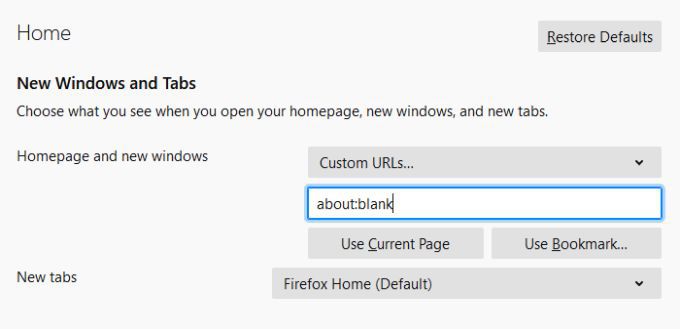
- Закройте меню, настройки вашей домашней страницы сохранятся.
Примечание. Вы также можете выбрать «Пустая страница» в раскрывающемся списке вместо «Пользовательские URL-адреса», и это приведет к тому же результату.
- Выберите Safari > Настройки > Общие.
- В разделе «Домашняя страница» введите about:blank
- Закройте вкладку, и ваши настройки будут сохранены
В Microsoft Edge:
- Выберите значок меню с тремя точками в правом верхнем углу.
- Выберите Параметры и перейдите в раздел При запуске.
- Выберите Открыть конкретную страницу или страницы.
- Выберите три точки справа, выберите «Изменить» и введите about:blank .
В Internet Explorer (если вы все еще им пользуетесь):
- Выберите значок меню в форме шестеренки
- Выберите Свойства обозревателя
- В разделе Домашняя страница введите about:blank.
- Выберите ОК, чтобы закрыть окно.
Как удалить about:blank в качестве стартовой страницы
Если вы действительно хотите удалить about:blank в качестве текущей стартовой страницы, просто повторите описанный выше процесс для своего браузера, но замените about:blank URL-адресом, который вы хотите использовать в качестве стартовой страницы браузера.
Есть ли у меня вредоносное ПО?
Если у вас в качестве стартовой страницы установлен about:blank, но вы никогда не настраивали его таким образом, или ваш браузер часто открывает новую вкладку about:blank, даже если вы ничего не нажимаете, возможно, на вашем компьютере вирус.
В этом случае обязательно выполните действия по удалению вредоносного ПО с ПК с Windows или по удалению вредоносного ПО с вашего Mac.
Если вы столкнулись с этой проблемой на своем Android-устройстве, есть приложения, которые помогут вам удалить вредоносное ПО и на Android-устройствах. Если вы используете iPhone, вам обычно не нужно беспокоиться о вредоносных программах или вирусах.