Яндекс Навигатор на Андроид Авто: враг или друг на чужой территории?

Многие автовладельцы спрашивают, как установить Яндекс Навигатор на Андроид Авто и можно ли этого сделать. Реализовать задачу реально, если иметь под рукой телефон с Android и автомобиль с поддержкой Android Auto. Ниже приведем инструкцию, как «подружить» софт, и что потребуется для достижения цели.
Можно ли запустить Яндекс Карты на Андроид Авто
Приложение Яндекс Навигатор пользуется большим спросом у автовладельцев из РФ, благодаря высокой точности карт, возможности быстрого планирования маршрута, прокладке кратчайшего пути и наличия голосовых подсказок. Если водитель плохо ориентируется по городу, программа подскажет, где повернуть, как объехать аварию и избежать пробок.
Вот почему многие задумываются о совместном применении Андроид Авто и Яндекс Навигатора, как подключить и настроить оборудование. Это реально, если иметь под рукой необходимые составляющие:
- Смартфон с ОС Андроид.
- Машина с портом USB и Андроид Авто, что это объяснять вряд ли нужно.
Если все «комплектующие» готовы, можно приступать к работе.
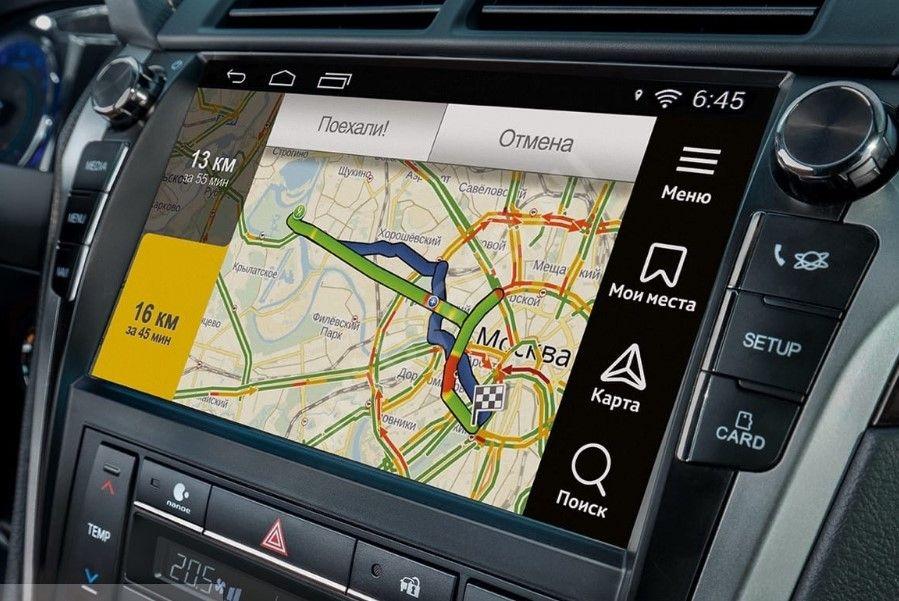
Как установить Яндекс Навигатор через Андроид Авто
Для подключения карт Yandex на Android Auto необходимо пройти несколько этапов. Во избежание ошибок рассмотрим их по отдельности.
Официальный способ
В августе 2021 года Яндекс.Карты на Андроид Авто появились официально. Поэтому стало намного проще с их установкой. Что нам потребуется:
- На вашем Android должна быть последняя версия Я.Карт (Я.Навигатора).
- Машина должна поддерживать и саму систему Android Auto.
- Плюсом ко всему нужно быть авторизованным под своей почтой и иметь действующую подписку «Яндекс.Плюс». Если ее нет, то попробуйте оформить бесплатный тестовый период на три месяца. Обычно это только для новеньких, но в компании говорят о том, что им могут воспользоваться и те, кто уже брал пробники в других сервисах Яндекса.
Перейдем к самому подключению:
- Подключите свой смартфон к машине с Андроид Авто. Можно сделать это с помощью провода и он сам предложит активировать систему. Более современные модели машин поддерживают и беспроводной режим, но учтите, что тогда телефон быстро сядет, поэтому провод считается более эффективным, особенно на дальние расстояния.
- Когда вы подключите устройство к машине, то на экране появится иконка Яндекс.Карт (или Я.Навигатора).
- Бывает, что при повторном запуске транспорт перестает видеть устройство. Поможет вам, если привязать машину в приложении Android Auto на смартфоне через настройки.
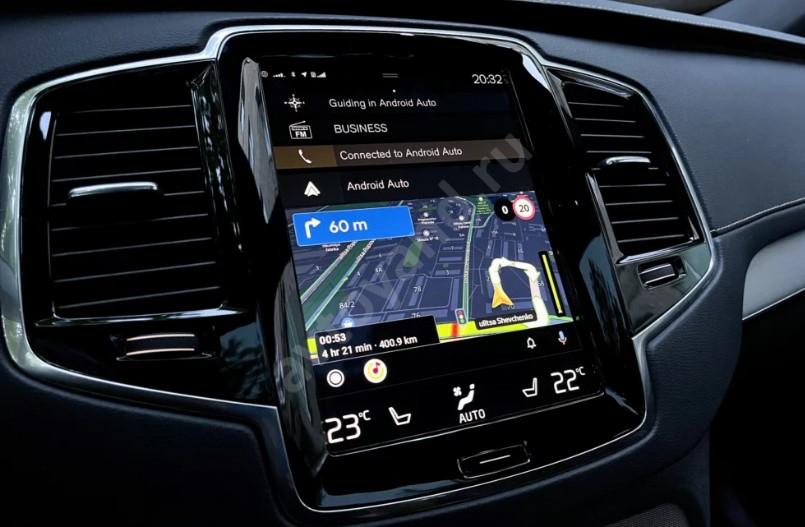
Ждать такой же функционал, как в приложении не стоит. Данная версия более урезана — упрощенный поиск и маршрут. Также карта не является интерактивной, поэтому можете тапать сколько угодно, вам удастся лишь перемещать карту пальцем и увидеть некоторые объекты на ней. Поэтому строить маршрут получится только в телефоне.
Сами результаты поиска отобразятся на экране бортового компьютера в виде точек на карте и нажать на нее не получится для конкретного места. Тоже самое касается и маршрутов — только через определенный список, которые высвечивает не более шести пунктов.
Данные ограничения не позволили встроить систему оплаты топлива и парковки, комментарии и «Алису». Вот помощницы в версии для Андроида нет, придется пользоваться встроенным роботом.
Неофициальный метод
Бывает, что у пользователей возникают проблемы с установкой по определенным причинам, например, нет подписки. Тогда придется воспользоваться более долгим и сложным способом, который приведен ниже.
Получите рут
Сразу отметим, что в этом способе объединить Android Auto и Яндекс Навигатор без рута не получится, поэтому советуем официальный способ. Для решения задачи существует множество приложений, доступных в Play Market. Как примеру, используйте KingRoot, FrameRoot, TowelRoot и другие. Преимущество ПО в том, что можно обойтись без компьютера и специальных программ.
Перед тем как сделать рут, учтите недостатки такого действия:
- риск выхода из строя телефона;
- нарушение стабильности работы девайса;
- потеря гарантии.
Еще раз подумайте, нужно ли вам добавлять Яндекс Карты в Андроид Авто таким способом.
Скачайте и настройте программу AAMirror
Перед тем как установить Яндекс Навигатор на Андроид Авто, загрузите оригинальный или модифицированный вариант AAMirror. При желании приложение легко найти и скачать на 4PDA. На данном этапе достаточно только установки на телефон. Запускать и настраивать софт пока не нужно.
Разблокируйте работу сторонних приложений
Чтобы поставить Yandex Навигатор на Android Auto, необходимо разблокировать работу сторонних программ. Для этого применяется AA Phenotype Patcher. Для выполнения работы сделайте следующие шаги:
- Загрузите софт с Интернета, к примеру, с портала github.
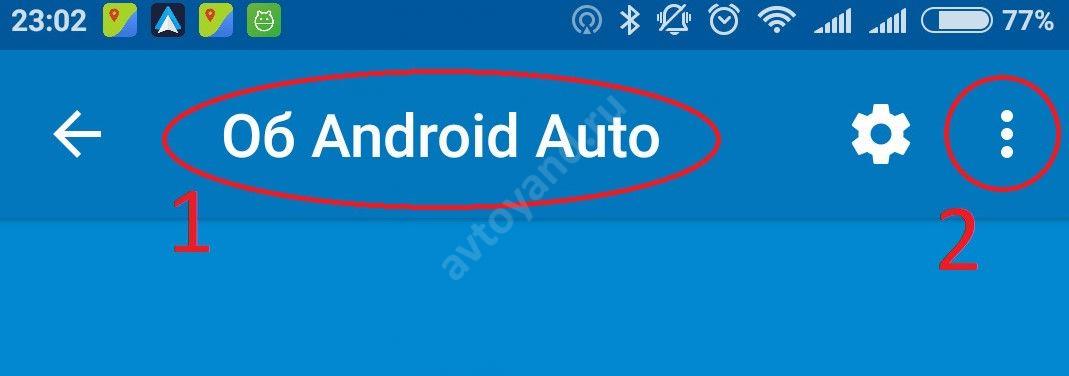
- Активируйте в Андроид Авто режим разработчика. Для этого войдите в приложение и откройте меню. Там найдите пункт О приложении и войдите в него. Кликните десять раз по надписи Об Андроид Авто. Если все сделано правильно, система должна вывести меню разработчиков. В нем выберите версию Рабочая и уберите отметку в графе загрузки с неизвестных источников (если она была установлена).


- Войдите в программу AA Phenotype Patcher.
- Кликните на три точки (меню) справа в углу и выберите пункт Triggers Manager.
- Дождитесь информации о системе. Здесь может быть два варианта — появляется окно с предложением убрать триггеры или информация об их отсутствии.
- Ставьте отметку и жмите Drop, а после перезапустите телефон.
- Справа вверху выберите закладку Apps List.
- Поставьте отметку на программе AAMirror. Ее легко распознать по символу телефона. Другие изменения вносить не нужно.
- Вернитесь в главное меню и жмите на кнопку Patch.
- Перезагрузите смартфон.
Сделайте настройки Android Auto
Перед тем как запустить Яндекс Навигатор на Android Auto, еще раз убедитесь в правильности выполненной выше работы. После этого зайдите в программу и сделайте следующие шаги:
- жмите на три горизонтальные полоски слева вверху;
- десять раз жмите на пункт Об Андроид Авто;
- выберите пункт Для разработчиков;
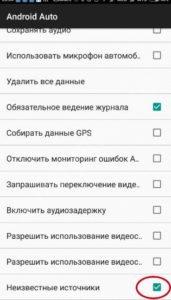
- поставьте отметку возле пункта Неизвестные источники.
Запустите и настройте AAMirror
В рассмотрении вопроса, как добавить Яндекс Навигатор в Андроид Авто, важный момент — настройка AAMirror. Войдите в приложение и дайте ему все необходимые разрешения. После этого введите необходимые настройки. Интерфейс программы состоит из нескольких строк:
- В Screen Setting задайте яркость, установите значение Force и 90 degree. Также установите опцию скрытия элементов, если это необходимо.
- В категории Sidebar Settings вы можете включить вертикальное меню и активировать отклик в два пальца.
- В секции Auio Settings ничего менять не нужно.

Теперь вы знаете, как настроить Яндекс Навигатор на Андроид Авто несколькими способами.
- Получение функций Яндекс Навигатор на Андроид Авто официально.
- Четкое распознавание голоса.
- Отсутствие полного функционала.
- Управление приложением возможно только со смартфона. При желании можно «разбудить» устройство обращением к голосовому помощнику.
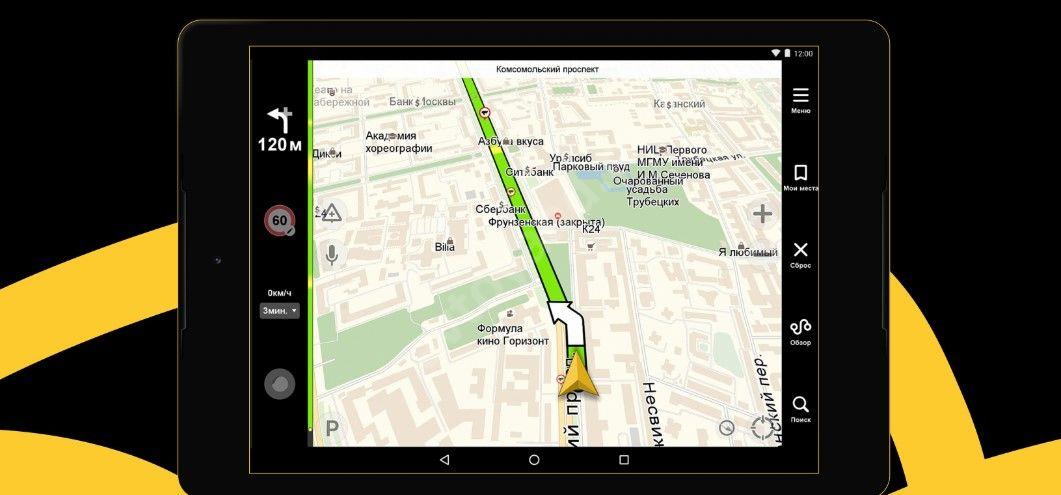
Другие варианты навигаторов для Андроид Авто
Если вы не знаете, как включить Яндекс Навигатор в Андроид Авто, можно использовать другие приложения. Рассмотрим основные варианты:
- 2GIS. Это популярный софт для Андроид, пользующийся большим спросом. Главной особенностью программы является точное указание адресов больниц, магазинов, компаний и других учреждений. Кроме того, софт показывает ближайший объект и даже вход в него. Для работы не нужно подключение к Интернету, если карта города уже загружена.
Плюсы софта — работа без подключения к Сети, наличие в базе более 2,5 организаций, точная информация по пробкам, обновление базы.
Минусы — наличие рекламы и отсутствие в списке многих городов для работы без Интернета.
- Navitel Navigator. Это отличная навигация для Android Auto, которую можно использовать в качестве альтернативы Яндекс Навигатору. К преимуществам софта относится наличие подробных офлайн-карт, работе без Интернета, поддержка GPS и Glonass, отображение погоды и другие данные. Также приложение видит пробки, камеры видеофиксации, ДТП и другое. Минус в том, что за пользование картой необходимо платить.
- Google Карты. Это еще одно приложение для Андроид Авто вместо Яндекс Навигатора. По мнению многих автовладельцев, это лучший навигатор с позиции возможностей и удобства, но для России он не всегда подходит. Плюсы — наличие карт многих стран мира, фотографии популярных мест, быстрая загрузка и т. д. Из минусов — наличие рекламы, требование к Интернету и обрезанный функционал в некоторых странах.

Как вариант, можно использовать и Waze. Это бесплатное приложение, которое отлично прокладывает маршруты, видит пробки и хорошо делает прогнозы. Также с его помощью легко искать дешевые заправки. Стоит отметить, что программа хорошо функционирует, а если возникают проблемы и Waze не работает на Андроид Авто, то решить их можно самостоятельно. Минусы — наличие рекламы и требования к Интернету.
Теперь вы знаете, можно ли установить Яндекс Навигатор на Андроид Авто. Сделать это реально и простою Если вас не устраивает такой вариант, можно использовать альтернативные приложения.
Подключение Андроид Авто и Яндекс.Навигатор
Навигатор – это незаменимое устройство для автолюбителей. С его помощью можно запросто проложить маршрут по незнакомой местности, чтобы не заблудиться. Однако покупать отдельное навигационное устройство бывает накладно, тем более если есть альтернативное решение – Android Auto. О самой программе будет рассказано чуть позже, основная же тема статьи заключается в том, как подружить между собой Android Auto и Яндекс Навигатор, ведь две эти программы не работают друг с другом.

Коротко об Android Auto
Изначально стоит разобраться, что вообще из себя представляет приложение Android Auto и для чего оно необходимо. Как можно понять из самого названия, это программа для автомобилистов. Ее основная функция заключается в выводе изображения смартфона на дисплей бортового компьютера машины. При сопряжении двух устройств пользователь получает дополнительные возможности, такие как:
- звонки на мобильные номера;
- воспроизведение музыки со смартфона;
- прослушивание радиостанций;
- доступ к навигационному приложению Google Maps.
Подключение происходит посредством USB-кабеля либо по Bluetooth, если он, конечно, предусмотрен. Стоит также отметить, что Android Auto работает исключительно на Андроид-смартфонах, начиная с версии Lollipop. Если вы пользователь продукции от Apple, тогда вам нужно воспользоваться другим софтом – Apple CarPlay.
Как подключить
Как мы выяснили, функционал приложения Android Auto довольно ограниченный. Вы сможете воспользоваться лишь базовыми функциями смартфона. Но что делать, если Google Maps вам не подходит, и хотелось бы пользоваться Яндекс.Навигатором? В таком случае придется немного заморочиться и разобраться с программой AAMirror. Она работает как проектор, перенося изображение с экрана смартфона на экран мультимедийной панели. Таким образом водитель получает не только возможность пользоваться любимым Яндекс.Навигатором, но и вообще всеми приложениями на мобильном устройстве.

Особенности подключения
Перед тем как переходить к подробному руководству по установке и настройке всех необходимых программ, расскажем о способе их взаимодействия. Все довольно просто: как только смартфон будет сопряжен с бортовым компьютером, на экране последнего будет дублироваться экран мобильного устройства. При этом, если вы выполните правильную настройку, то взаимодействовать с интерфейсом можно будет непосредственно с дисплея мультимедийной панели.
Что касается использования Яндекс.Навигатора, то есть два варианта его запуска. Вы можете запустить приложение непосредственно на смартфоне, а можете сделать это с бортового компьютера. При этом все действия выполняются аналогичным образом и не требуют от пользователя глубоких познаний в работе устройств.
Предварительные настройки
Продолжаем. Чтобы выполнить сопряжение смартфона с бортовым компьютером, необходимо выполнить предварительные настройки. По-большому счету, понадобится сделать всего две вещи: получить права суперпользователя и разрешить установку приложений из неизвестных источников в программе Android Auto. Конечно же, самым первым делом необходимо будет выполнить установку всех упомянутых в статье программ:
-
;
- Android Auto;
- AAMirror.

Что касается прав суперпользователя, то эта процедура на каждых моделях смартфонов выполняется по-разному. Зачастую используется специальное приложение, которое облегчает получение root-привилегий. Пользоваться ими довольно просто, будет достаточно нажать соответствующую кнопку и подождать завершения выполнения операции. Вот список самых популярных программ для получения root-прав:
Стоит отметить, что каждое приложение использует собственный способ получения прав суперпользователя, соответственно, какое-то из них может подойти для вашей модели смартфона, а какое-то – нет.
Ну, а алгоритм действий для активации опции «Установка приложений из неизвестных источников» рассмотрим уже непосредственно в пошаговом руководстве по сопряжению и настройке Яндекс.Навигатора с бортовым компьютером машины.
Подключаем Яндекс.Навигатор к Android Auto

Теперь перейдем непосредственно к пошаговой инструкции по сопряжению всех ранее перечисленных приложений между собой. Именно это позволит нам вывести изображение со смартфона на бортовой компьютер, и уже с него запустить долгожданный Яндекс.Навигатор. Итак, вот что необходимо сделать для этого:
- Запустите Android Auto.
- Откройте меню приложения, нажав по функциональной кнопке в верхнем правом углу.
- В списке всех разделов перейдите в «Об Android Auto».
- Теперь необходимо нажать десять раз по названию раздела, после чего в нижней части экрана появится надпись, что режим разработчика был активирован.
- Не выходя из раздела, нажмите по кнопке, изображенной в виде трех точек и расположенных в верхнем правом углу.
- В открывшемся меню выберите пункт «Для разработчиков».
- Именно здесь, в открывшемся меню дается разрешение программе устанавливать стороннее программное обеспечение из неизвестного источника. Как не сложно догадаться, для этого необходимо ставить галочку напротив пункта «Неизвестные источники».

Только что были выполнены все необходимые настройки в Android Auto, по сути, они же являлись самыми трудозатратными. Теперь необходимо связать между собой Android Auto и приложение AAMirror, которое позволит нам воспользоваться Яндекс.Навигатором на мультимедийной панели. Делается это крайне просто:
- Запустите AAMirror.
- Нажмите единственную в интерфейсе кнопку.
- При запросе предоставьте программе права суперпользователя. Напомним, что их нужно получить заранее.
Возможно, после этого необходимо будет перезапустить смартфон, однако делать это обязательно лишь по требованию системы. Если соответствующее сообщение на экране не появилось, тогда продолжайте выполнять инструкцию без перезагрузки.
Теперь все подготовительные мероприятия можно считать оконченными, остается лишь подключить смартфон к бортовому компьютеру. Именно нижеописанные действия вам необходимо будет выполнять каждый раз для сопряжения обеих устройств.

- Вставьте USB-кабель одним концом в мультимедийную панель автомобиля, а другим концом в USB-разъем смартфона. Либо же подключитесь к приложению Android Auto посредством модуля Bluetooth.
- Нажмите на бортовом компьютере кнопку «APP» и дождитесь пока он обнаружит мобильное устройство.
- В нижней правой части экрана отыщите кнопку, расположенную крайней справа. Она имеет вид стрелочки в кружочке, однако интерфейс может отличаться в разных моделях.
- Появится стандартная кнопка для выхода из Android Auto и новый значок AAMirror, нажмите по-последнему.
- Сразу после этого на смартфоне появится диалоговое окно, в котором необходимо дать права суперпользователя приложению. В противном случае вы не сможете управлять операционной системы, используя сенсорный дисплей компьютера.
- Сразу после этого, а в некоторых случаях до предоставления прав, появится запрос на доступ к экрану смартфона. Нажмите кнопку «Начать».
После выполнения всех вышеописанных действий на экране мультимедийной панели появится дублированный экран смартфона. Поначалу он будет в вертикальной ориентации, но не пугайтесь, как только вы войдете в приложение Яндекс.Навигатор, ориентация смениться на горизонтальную и пользоваться им станет удобно.

Вот мы и разобрались, как подключить Яндекс.Навигатор к приложению Android Auto, чтобы использовать карты российской компании в своем автомобиле. Стоит сказать, что работает программа точно так же, как и на смартфоне, поэтому проблем с управлением возникнуть не должно. Помимо всего прочего вы можете запускать на бортовом компьютере и другие программы, и пользоваться ими также, как на своем мобильном устройстве.
Как в Андроид Авто установить Яндекс Навигатор
Изначально не предполагалось, что Android Auto и Яндекс.Навигатор будут использоваться одновременно. Разработчиком Android Auto является корпорация Google. Она блокирует все попытки, направленные на установку программного обеспечивания, которое не поддерживается системой. Но существует сторонний софт, посредством которого Яндекс.Навигатор можно интегрировать в Андроид Авто.

Кратко об Android Auto
Андроид Авто является тем программным обеспечением, с помощью которого можно изображение с экрана мобильного устройства вывести на дисплей мультимедийной системы автомобиля. В связи с этим пользователям становятся доступны сообщения, звонки, запуск аудиоплеера или радиоприемника, навигационного Google Maps сервиса. Для подключения смартфона к соответствующему разъему на корпусе автомагнитолы используется USB-кабель.
Обратите внимание! Данный софт функционирует на смартфонах с обновленной оперативкой (версия Lollipop).
Сервис настроен на работу со смартфонами, на которые установлена ОС Андроид. Также существует отдельная программа Apple CarPlay, разработанная специально для мобильных устройств, функционирующих на ОС iOS.
Как подключить
Среди всех есть один наиболее эффективный способ это сделать: для этого нужно использовать программу AAMirror. С ее помощью осуществляется перенос изображения с экрана девайса на дисплей мультимедийной системы автомобиля.
Существующий штатный функционал Андроид Авто, позволяет управлять первоочередными опциями смартфона. Но в отличии от него запущенная программа AAMirror помогает пользователю выводить любые приложения на дисплей мультимедиа, которые установлены на его мобильный телефон.
Особенности подключения
Как только девайс будет подключен к магнитоле и запущен софт, открывающий дисплею мультимедиа доступ к функциональным возможностям гаджета, появится возможность запустить навигационную программу. Это можно сделать как с телефона, так и с дисплея мультимедийной системы машины.
Обратите внимание! Только при открытом доступе к Root-правам мобильного устройства появляется возможность управлять всеми функциями гаджета с монитора мультимедиа.
Предварительные настройки
Подключение отечественной навигации к системе Андроид Авто осуществляется с помощью приложения AAMirror. Но для стабильной работы Навигатора нужно провести некоторую подготовительную работу:
- Активировать доступ к Root-правам смартфона;
- Перейти в режим разработчика в приложении для мобильных телефонов Android Auto и активировать пункт «Неизвестные источники».

Обратите внимание! Данные настройки позволят использовать AAMirror на магнитоле, поддерживающей Андроид Авто.
Отечественным водителям доступен сервис Google Maps, но они отдают предпочтение Яндекс.Навигатору. Поэтому для его использования на магнитоле необходимо установить приложение AAMirror.
«Яндекс.Навигатор» пришел на Android Auto и Apple CarPlay
То, чего многие автовладельцы ждали не один год, произошло в августе 2021 года, «Яндекс», как и обещала этой весной, добавила в «Яндекс.Навигатор» и «Яндекс.Карты» поддержку Android Auto и Apple CarPlay. Российский гигант очень долго сопротивлялся и не делал интеграции своей навигации в чужие автомобильные платформы. Видимо, считая себя отечественной Google, что отчасти правда, компания всеми силами пыталась создать собственный Android Auto.
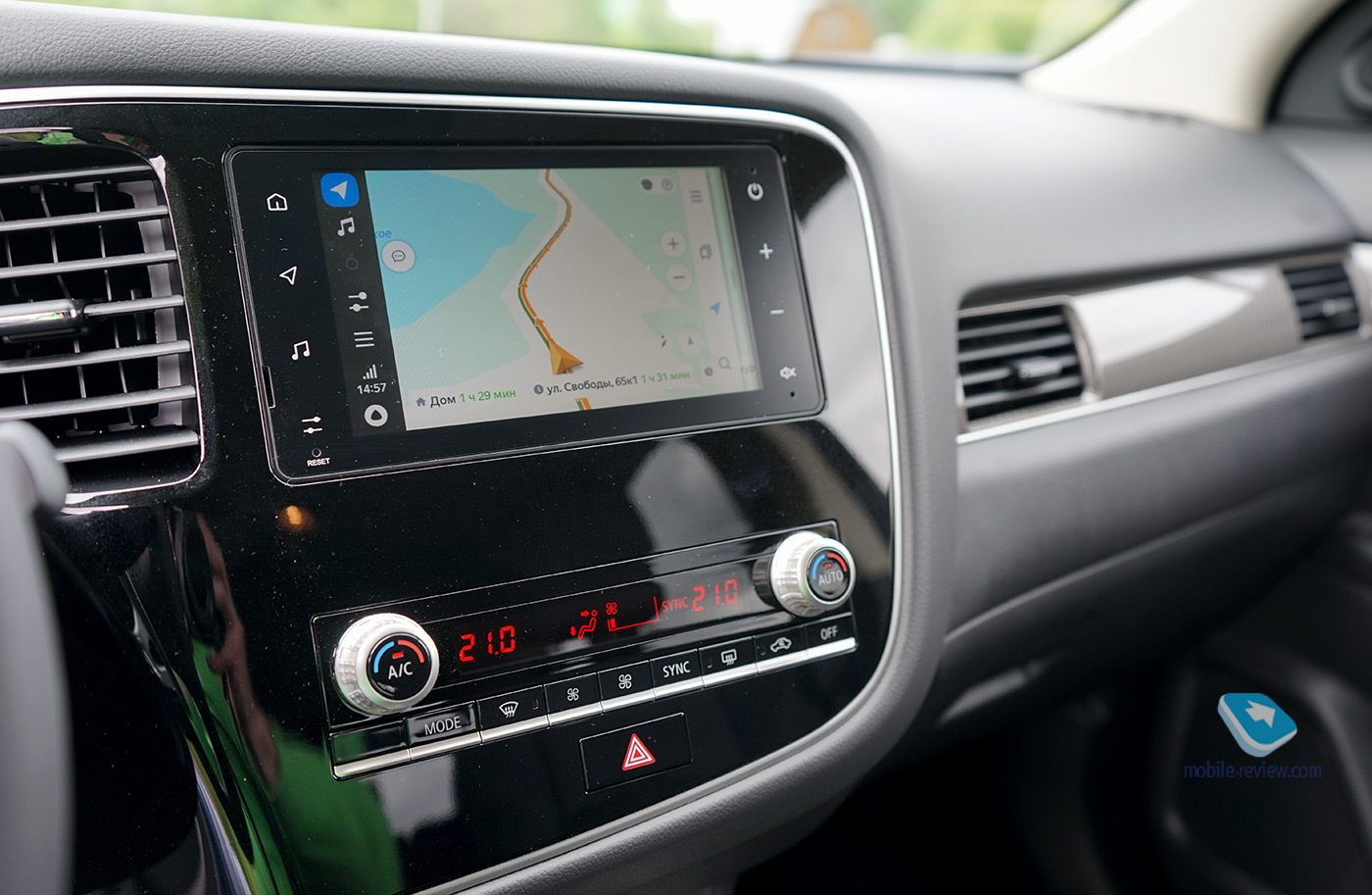
Сначала в «Яндексе» стали выпускать отдельные головные устройства с собственным предустановленным софтом для наиболее популярных марок автомобилей auto.yandex. Но такое решение пользователи восприняли достаточно холодно, так как в большинстве новых автомобилей уже стояли неплохие решения от автопроизводителей и менять их на другие выглядело нерациональным. К тому же цена «головы» от «Яндекса» была не самой маленькой, особенно с учетом того, что для нее использовалось не самое производительное решение китайских братьев, работавшее на ОС Android. Железо предлагалось, да и еще предлагается, следующее: 8-дюймовый сенсорный IPS-дисплей с разрешением 1024х600, 4-ядерный процессор Allwinner T3 1.2 ГГц, 2 ГБ оперативной памяти и 16 ГБ постоянной, интегрированный 4G-модем (не во всех вариантах) и поддержка Bluetooth/Wi-Fi. Договорившись с некоторыми автопроизводителями, «Яндексу» даже удалось сделать так, чтобы их головное устройство уже сразу предустанавливалось в некоторые модели на производстве. Например это сделали в LADA:
Тест LADA XRAY Cross. Основной инстинкт
Сегодня у нас на тесте LADA XRAY Cross, но не обычная, а в исполнении Instinct, с некоторыми отличиями по оформлению и, главное, с вариатором и встроенной системой «Яндекс.Авто».
А также в Mitsubishi:
Тест Mitsubishi Outlander III. Теперь с «Яндекс.Авто»
Мы уже рассказывали вам про японский кроссовер Mitsubishi Outlander III, сегодня же речь пойдёт про его версию с предустановленным головным устройством от «Яндекса», которое впервые получило доступ к системе автомобиля.
Тест Nissan Qashqai. Сбалансированный кроссовер?
Nissan Qashqai — лидер по продажам марки в России за 2019 год. В прошлом году Nissan удалось реализовать 25 158 автомобилей данной модели, что, по данным «АВТОСТАТ», позволило Qashqai войти в ТОП-25 самых продаваемых моделей.
Но, видимо, бизнес с головными устройствами у «Яндекса» особо не пошел, автопроизводители не очень любят, когда в их автомобили устанавливают сторонние решения. Да и обычные пользователи предпочитают брать «головы» на ОС Android с Aliexpress, так как они стоят дешевле, по железу интереснее, да и имеют больше возможностей, так как не ограничены софтом «Яндекса». К тому же российской компании не давали покоя лавры Google, так что отечественная корпорация решила выпустить свой Android Auto, назвав его «Яндекс.Авто».
Реальность и перспективы рынка IT‑профессий
Какие профессии наиболее популярны и высокооплачиваемы?
Субботний кофе №215
Налейте чашку бодрящего субботнего кофе и познакомьтесь с новостями недели. «Яндекс» становится монополистом на рынке доставки готовой еды, «Авто.ру» предлагает меняться автомобилями, Chery привезет к нам новый седан, а HBO показала тизер The Last of Us…
Про дизельную Audi A6, платный участок ЦКАД, Ростов и Ярославль
На прошлых выходных с семьей решили выбраться в Ярославль, а тут как нельзя кстати Audi предложила взять дизельную A6 на тест. Про машину я рассказывал еще в 2019 году, но тогда у нас была 340-сильная бензиновая версия седана, единственная на тот момент доступная в России.
Motorola Razr (2022): стоит ли овчинка выделки?
Учится ли Motorola на своих ошибках? Превратился ли Razr в реального конкурента для Samsung Galaxy Z Flip?
Так как у «Яндекса» не было своей ОС и смартфонов на ней, компании пришлось взять чужую разработку, а именно платформы mySPIN от немецкой Bosch. Стоит учесть, что mySPIN – это ни в коей мере не Android Auto и Apple CarPlay, а, по сути, программа, позволяющая дублировать информацию с экрана смартфона (Android/iOS), оптимизировав её под дисплей головного устройства. В отличие от отдельных автомобильных платформ от Google и Apple, у mySPIN есть множество костылей. Например, смартфон должен быть всегда активен, если его заблокировать, то соединение прервется, если вы вошли в другое приложение, то оно снова прервется, плюс смартфон может произвольно отвалиться от системы в самый неподходящий момент. При этом для повторной активации зачастую требуется перетыкать провод и заново запускать приложение на смартфоне. К тому же mySPIN, в нашем случае «Яндекс.Авто», должно поддерживать головное устройство автомобиля. Такое было с оригинальной платформой в Jaguar/Land Rover, так что в них практически сразу заработал «Яндекс.Навигатор»:
Mobile-review.com Полный бак №20. «Яндекс.Авто» в Jaguar и Land Rover
Наступила суббота, а значит, самое время для нашей автомобильной рубрики. С 9 августа владельцы автомобилей Jaguar и Land Rover получили доступ к платформе «Яндекс.Авто». Как это работает, мы сегодня и расскажем. Поехали!
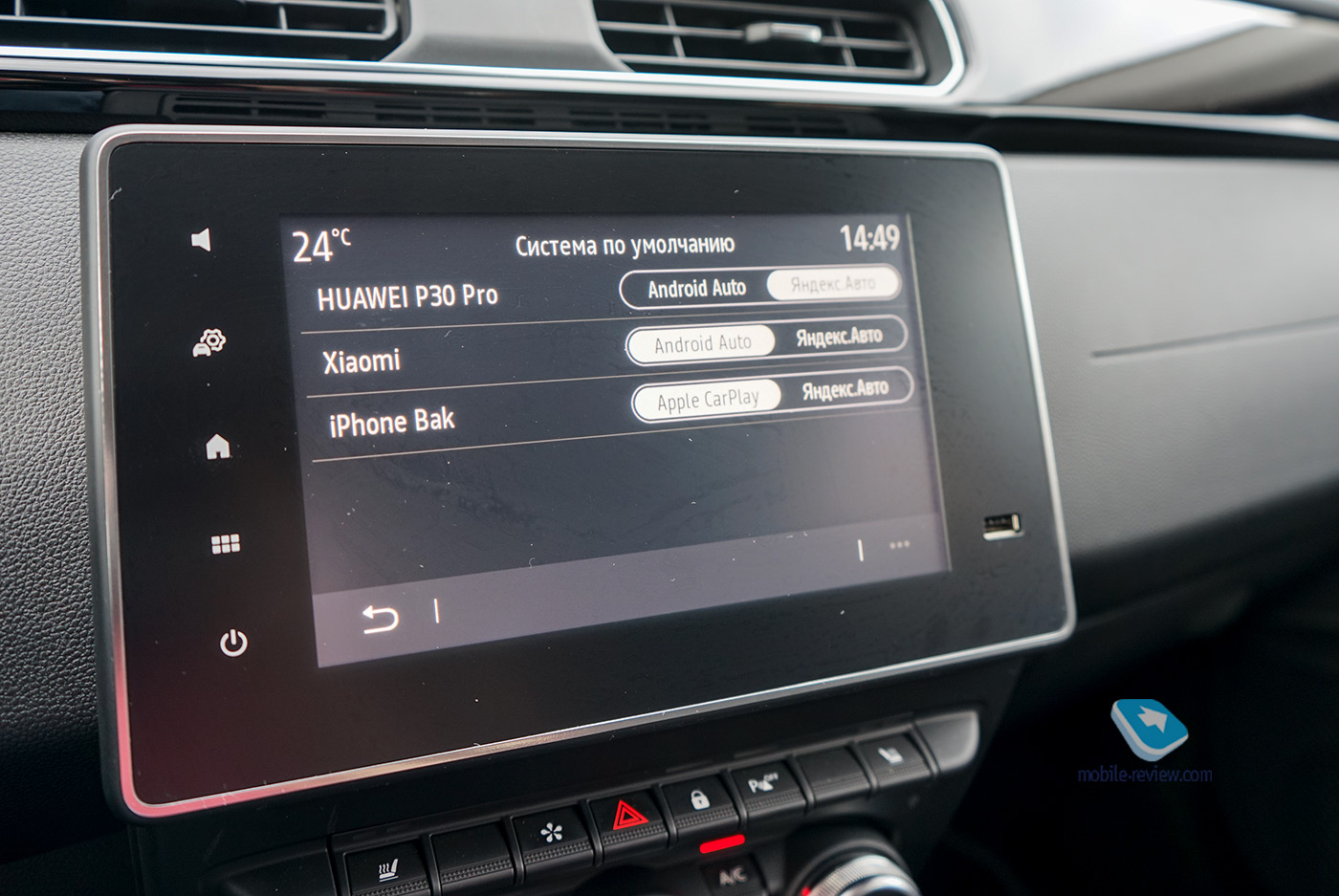
И также Renault/Nissan стали интегрировать поддержку «Яндекс.Авто» в свои головные устройства:
Mobile-review.com Полный бак №21. Убийца Android Auto и Apple CarPlay от «Яндекса»
Суббота, а значит, самое время для нашей автомобильной рубрики. Сегодня мы поговорим про «убийцу» Android Auto и Apple CarPlay от «Яндекса». Поехали!
Больше из автопроизводителей особо никто не решился сотрудничать с отечественным разработчиком и интегрировать в свои решения поддержку «Яндекс.Авто». Что, в целом, и логично, так как у многих за последние годы появилась поддержка Android Auto и Apple CarPlay, а этого более чем достаточно.
Весной этого года на собственном мероприятии руководство «Яндекса» сообщило о планах интегрировать «Яндекс.Навигатор» в Android Auto и Apple CarPlay, что, собственно, и произошло 4 августа. Оба навигационных приложения, хотя мне кажется, что пора бы их уже объединить, «Яндекс.Навигатор» и «Яндекс.Карты», получили обновление и стали доступны в автомобилях, поддерживающих соответствующие платформы.
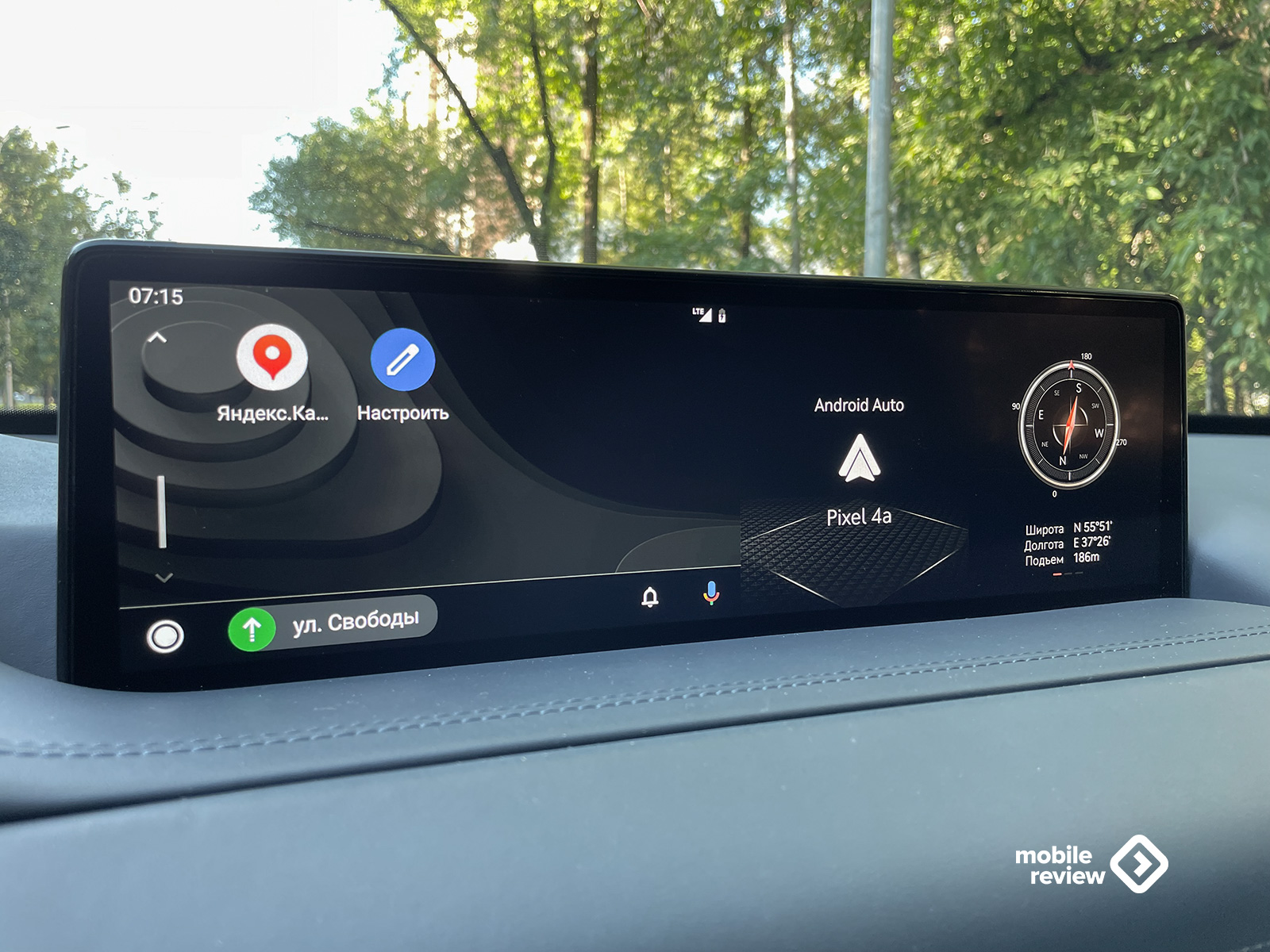
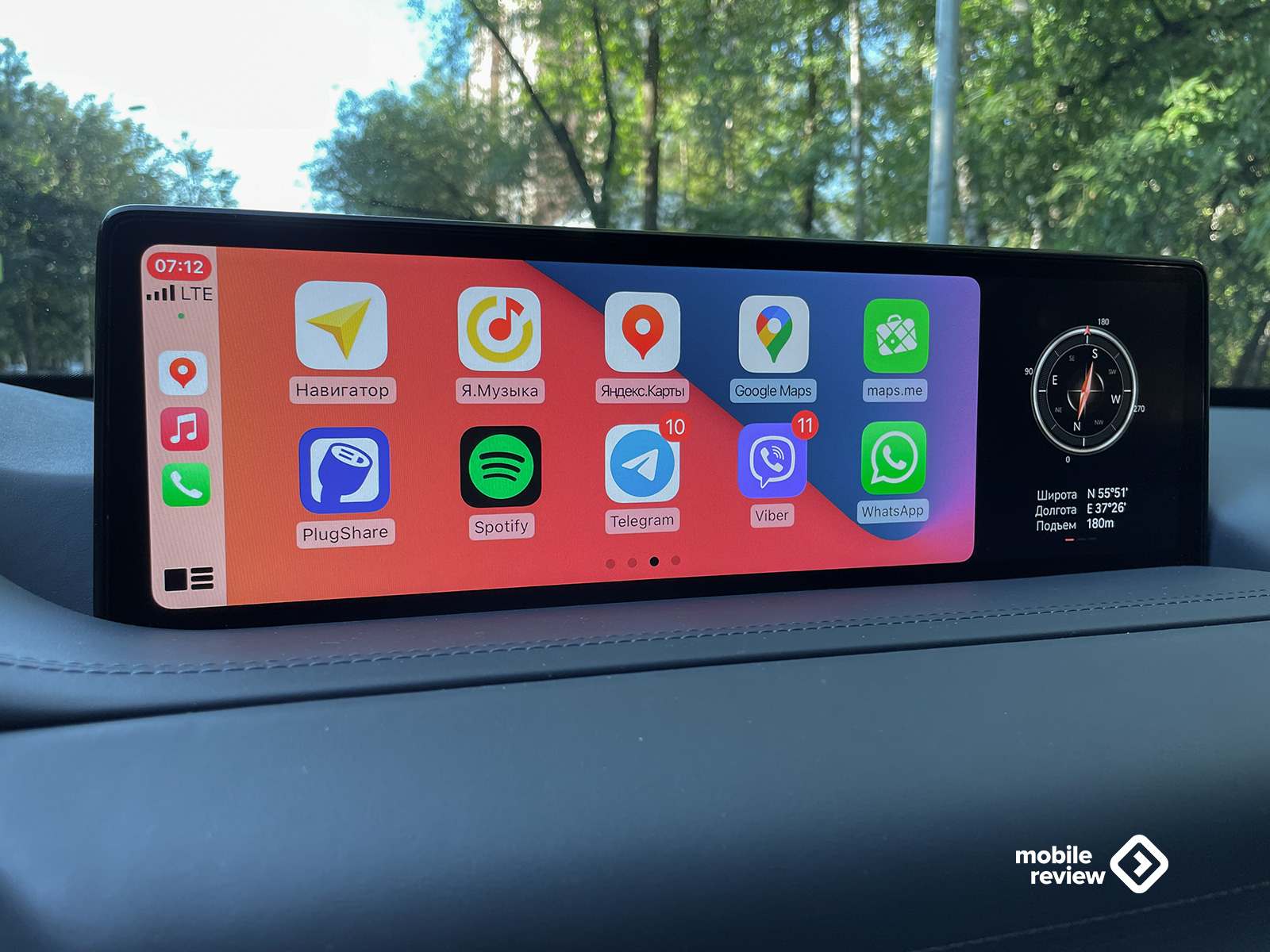
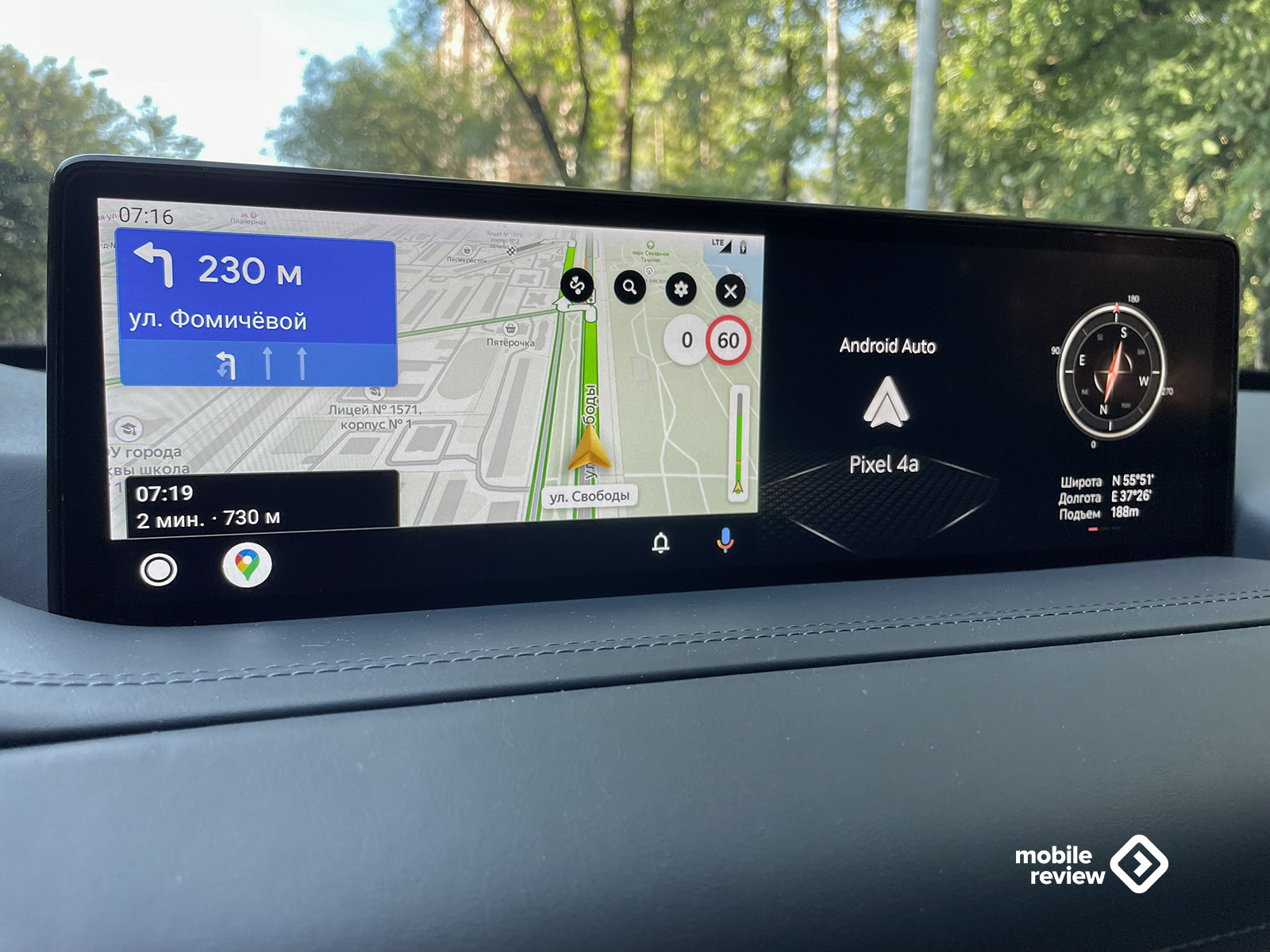
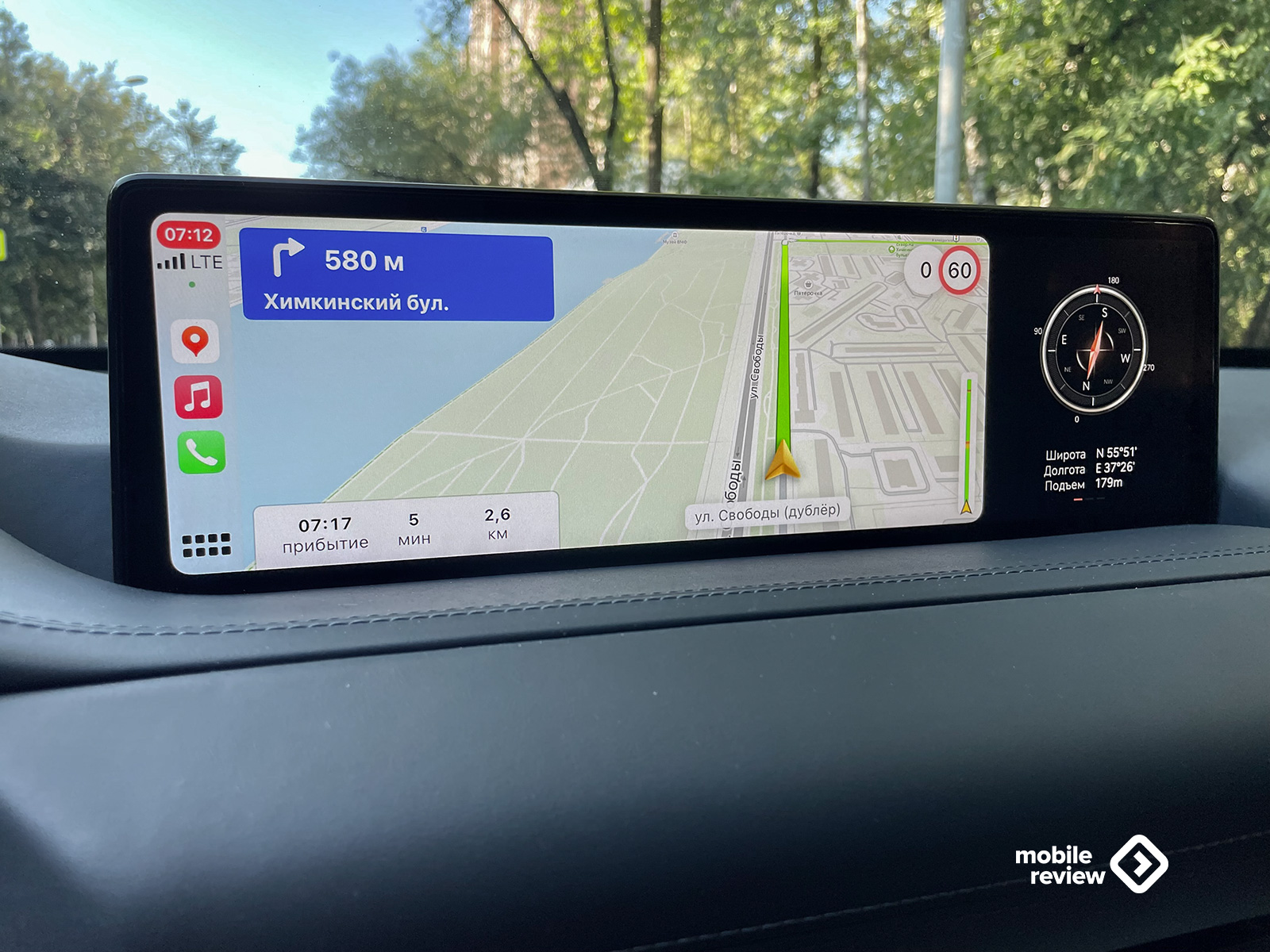
Работает навигация без проблем что на Android Auto, что на Apple CarPlay, единственное, что нет некоторых фишек вроде зума пальцами, надо использовать виртуальные кнопки +/-, нельзя оставлять события, да еще редко, но навигация почему-то не перестраивает маршрут, хотя если переключиться на смартфон, то все срабатывает. Еще из недочетов отмечу, что «Яндекс.Карты», в отличие от Google Maps, не умеет останавливать свою работу, когда вы запарковались, так что навигацию приходится отключать ручками на смартфоне. А так красота: пробки, камеры, знаки – все это есть. Вся ваша история и записанные точки, поиск объектов, а также ввод адреса голосом. Единственный момент, как говорят в «Яндексе», из-за ограничений Apple и Google они не смогли интегрировать в программы сервис «Яндекс.Музыка», «Яндекс.Заправки» и своего голосового помощника Алису. Но первое уже есть отдельным приложением в Android Auto и Apple CarPlay, а для доступа ко второму вам просто надо переключиться на смартфон и с него уже заправлять свой автомобиль. Отсутствие Алисы в автомобиле особо не критично, так как со всеми необходимыми действиями неплохо справляются голосовые ассистенты Google и Apple.
А теперь о главном, «Яндекс.Навигатор» и «Яндекс.Карты» работают в автомобиле, только если у вас есть активная подписка «Яндекс.Плюс», которая стоит от 199 рублей в месяц, а если её нет, то навигация вам будет недоступна. Так как у меня есть подписка «Яндекс», то у меня вопроса, стоит или не стоит подключать её, не возникает, а так решать о необходимости таковой только вам. По мне, «Яндекс.Плюс» отбивает один только «Кинопоиск HD», в котором есть «Рик и Морти» и много других интересных фильмов и сериалов, также в нее включена «Яндекс.Музыка», а теперь вот и «Яндекс.Навигатор» для автомобилей.