Что делать, если под рукой нет Android-устройства? Обзор Android-эмуляторов
Часто бывает необходимость проверить работу свеженаписанного приложения на устройстве. Но вполне может оказаться, что устройства под рукой нет. Или нет устройства с определенными параметрами (правда, это больше относится к размеру/разрешению экрана). Что же делать в этом случае?
К счастью, альтернативы есть. Android-сообщество и разные компании предлагают на выбор несколько вариантов замены android-устройств для разных целей.
- Эмулятор в составе SDK
- Genymotion
- Android x86
- Bluestacks
Эмулятор в составе SDK
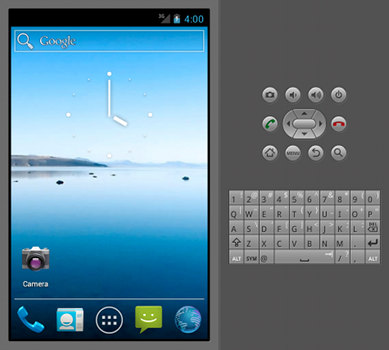
Сайт: http://developer.android.com/sdk/index.html
Самый очевидный способ подмены устройства. Если занимаешься разработкой под Android — эмулятор точно есть.
Использование
AVD manager 
Параметры запуска 
Сам эмулятор 
Плюсы
- Кроссплатформенное решение
- Входит в состав SDK, не нужны сторонние тулы
- Конфигурируемый (размер памяти, подключение камеры и т.д) для настройки параметров сети, батареи и т.д.
- Плагин для Eclipse, легкий доступ через adb
- Обновляется сразу после выхода новой версии Android
Минусы
- Медленный, если не использовать HAXM
- Не ARM, если использовать HAXM
- Нет эмуляции Bluetooth, OTG, наушников и некоторых других железных параметров
Genymotion

Сайт: http://www.genymotion.com/
Проприетарная реализация, выросшая из проекта AndroVM.
По сути, виртуальная машина на VirtualBox с дополнительными фишками вроде своих контролов, расширенной настройки и т.д.
Достаточно удобен, быстр, много возможность, коммандлайн тулы, Java API для тестов.
При создании устройства из сети выкачивается его образ.
APK можно устанавливать, перетянув их на окно с виртуалкой.
Окно работающего девайса 
Создание виртуального девайса 
Главное окно приложения 
Плюсы
- Кроссплатформенное решение
- Быстрый
- Много дополнительных тулов (контроль заряда, акселерометра, API для тестов и т.д.)
- Плагин для Eclipse, легкий доступ через adb
Минусы
- Платный для компаний, и это главный минус
- Не ARM
- Достаточно долгий выход актуальных версий Android
Android x86

Сайт: http://www.android-x86.org/
Проект по портированию Android на платформу x86. Распространяется в виде образа iso, можно запустить/установить в виртуальной машине, при большом желании можно даже поставить на живую машину с x86 процессором (на ноутбук, например).
Работает быстро, но есть куча проблем из-за того, что это виртуальная машина. Например, привязывние мыши внутри окна виртуалки, доступ к adb только по сети и т.д.
Для использования в VirtualBox нужно отключать Mouse Integration, иначе в виртуальной машине не видно курсора.
Для подключения adb нужно выполнить
IP-адрес можно узнать, нажав в машине Alt+F1 и введя netcfg. Вернуться в графический режим — Alt+F7.
Главное окно: 
Консоль с IP-адресом: 
Плюсы
- Кроссплатформенное решение (везде, где есть VirtualBox)
- Быстрый
Минусы
- Неудобный доступ к adb
- Минусы, связанные с использованием VM — привязка мыши, например
- Не ARM
- Очень долгий выход актуальных версий
Bluestacks

Сайт: www.bluestacks.com
Позиционируется как плеер приложений для Windows, Mac и TV. Умеет запускать приложения, имеет доступ к маркету. Неудобен для разработки и тестирования — apk ставятся тулом из комплекта, но доступ к adb можно получить. Однако для запуска приложений может быть полезен.
Для подключения через adb:
Запуск: 
Главное окно: 
Что такое эмулятор андроида и зачем они нужны
Популярность мобильных приложений, работающих под управлением операционной системы Android, стала причиной создания соответствующих эмуляторов для персональных компьютеров (ПК). Они позволяют устанавливать и запускать программы и игры, не работающие под управлением операционной системы Windows или Mac OS. Однако пользователи достаточно часто сталкиваются с проблемами во время установки того или иного эмулятора Android на ПК – выбор, настройка, требования к «железу».
Что такое эмулятор андроида на ПК -рейтинг лучших инструментов
К 2020 году количество подобных программ, которые действительно поддерживаются разработчиками, сократилось. Причина – большая конкуренция, улучшение технических характеристик планшетов и смартфонов. Но в некоторых случаях пользователям по-прежнему удобнее установить эмулятор Android на компьютер, чтобы быстрее решить имеющиеся задачи.
| Название | Преимущества | Недостатки |
| Blue Stacks | Высокая скорость работы; |
Управление джойстиком, геймпадом;
Быстрая передача файлов;
Поддержка Direct X и Open GL;
Настройка ориентации экрана и разрешения;
Не нагруженный рабочий стол;
Подключение периферийных устройств;
Из известных программных продуктов можно выделить три наиболее эффективных решения, прошедших проверку временем.
- Blue Stacks. Самый известный эмулятор, прост в установке, имеет понятный интерфейс. Пользователь может работать сразу на нескольких вкладках. Данный эмулятор позволяет запускать почти все мобильные приложения. Существует расширенная платная версия.
- Nox Player. Минимальные системные требования, простой, но удобный интерфейс и дизайн. Этот эмулятор обладает максимальным быстродействием, популярен у геймеров. Есть встроенный менеджер файлов, допускается одновременное подключение сразу нескольких устройств. Абонентская плата отсутствует.
- MEMu App Player. Этот эмулятор удобен для запуска простых игр, однако приложения с «тяжелой» графикой могут зависать. Можно подключить геймпад. Недостаток – относительно большое количество рекламы.
Для обычного пользователя возможности этих эмуляторов Android для ПК практически идентичны. Основная разница заключается в системных требованиях и скорости работы на компьютерах, обладающих относительно низкой производительностью.

Важно: устанавливать необходимые программы необходимо исключительно с официальных сайтов разработчиков. В противном случае резко увеличивается вероятность установки вредоносного программного обеспечения.
Примеры использования эмуляторов
Наиболее распространенная причина установки эмуляторов Android заключается в необходимости запуска приложений и игр на компьютере или ноутбуке. В особенности это актуально для геймеров, когда можно подключить джойстик или геймпад. Это делает игровой процесс гораздо более удобным – упрощается управление, на большом экране значительно улучшается детализация. То же самое относится к другим Android-приложениям.

Кроме того эмуляторы Android используют для выполнения следующих задач:
- Настройка приложений. Это удобный инструмент для начинающих и опытных разработчиков. Проще найти проблему или оптимизировать мобильную программу работая на ПК.
- Отладка. На компьютере проще осуществить имитацию работы акселерометра, подобрать оптимальные параметры для конкретных моделей смартфонов, планшетов, версий Android.
- Синхронизация приложения на нескольких устройствах. Можно установить на смартфоне и эмуляторе планировщик задач, привязав его к одному аккаунту. Оповещения о событиях, добавление новых будут доступны на всех устройствах.
Однако необходимо помнить о том, что эти эмуляторы достаточно специализированные. Для решения типичных задач вполне может хватить стандартных инструментов операционной системы ПК или сторонних программ. Нужно определить цели установки Android-эмулятора и ее реальную актуальность.
Важно: в некоторых подобных программах есть ограничения по процессору, установленному на ПК. Эти программные решения могут не запускаться или работать некорректно.
Советы по выбору эмулятора Android для Windows в 2020 году
Первое, что необходимо сделать – проверить системные требования. Для работы большинства Android-эмуляторов на ПК в 2020 году требуется, как минимум, 2 Гб оперативной памяти. Но фактически для обеспечения оптимального быстродействия объем ОЗУ должен составлять не менее 4 Гб. Видеокарта с объемом собственной памяти не меньше 1 Гб. Кроме того рекомендуется обновить видеодрайвера.

Для процессоров необходимо активировать технологию виртуализации. У Intel это VT-х, AMD – AMD-V. Это делается в оболочке BIOS. Вполне возможно, что Android-эмулятор будет нормально работать и без этих настроек, но для «слабых» ПК эти настройки действительно необходимы.
Дополнительные критерии выбора :
- Выбранный эмулятор Android должен работать на текущей версии операционной системы, установленной ПК;
- Необходимо иметь возможность настройки производительности;
- Выбранный эмулятор Android удобный интерфейс;
- Должна быть предусмотрена возможность работы в полноэкранном режиме;
- Выбранный Android – эмулятор должен поддерживать установку из проверенных магазинов приложений.
Крайне важно определиться с целью установки эмулятора Android, сформировать объективные технические требования, сравнить удобство интерфейса и функциональные возможности каждого доступного решения.
В качестве проверки того или иного эмулятора Android можно поработать (поиграть) в нескольких программах и на основе личных предпочтений остановиться на наиболее удобной программе.
Дайте знать, что вы думаете по этой теме в комментариях. За комментарии, подписки, дизлайки, отклики, лайки низкий вам поклон!
Рейтинг популярных эмуляторов для Android
Разные
Эмулятор для андроид – программа, которая позволяет на персональном компьютере пользоваться приложениями смартфона, не предназначенными для Windows, Linux и OS X. Она пользуется огромной популярностью у геймеров и разработчиков. Существует много эмуляторов андроид, у каждого из которых есть свои достоинства и недостатки. Чтобы сделать выбор, рекомендуется ознакомиться с каждым из них.
Memu предназначен в основном для пользования мобильными играми. По этой причине он пользуется повышенным спросом у геймеров. С помощью эмулятора андроид можно привязать клавиши, расположенные на экране, к клавишам клавиатуры. Это упрощает управление игрой именно на персональном компьютере. Программа помогает быстро запускать игры и приложения. Она легко устанавливается на персональный компьютер и не занимает много оперативной памяти.
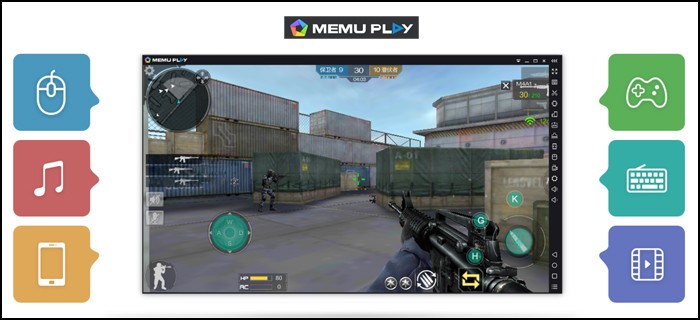
Особенности Memu – в программу встроен аналог игр андроид, что оправдывает предназначение приложения для геймеров.
- режим для игр на полнометражном экране;
- удобная система навигации на русском;
- наличие root, который открывает доступ к различным приложениям мобильного устройства;
- отправка приложений с компьютера или ноутбука на смартфон или планшет.
Memu андроид обеспечивает хорошее качество изображения, насколько это возможно для эмулятора.
- есть все функции, которые требуется для запуска и использования игр;
- можно пользоваться программами с ARK, Play Market и других подобных магазинов;
- настройка управления с клавиатуры.
- устаревшая система андроид 4.2.2.;
- чрезмерно громоздкий интерфейс.
Remix OS player
Этот эмулятор android предназначен для тестирования игр и приложений китайских разработчиков. Он помогает запустить игры в формате 3D во встроенной памяти виртуального телефона. Remix OS player так же, как и предыдущая программа, хорошо подходит для геймеров.
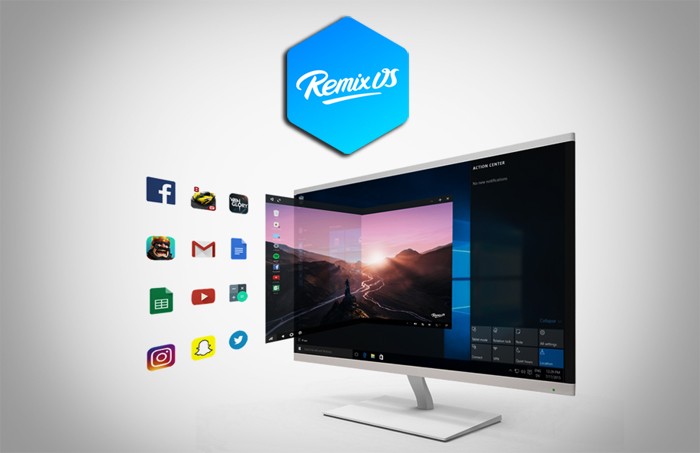
Интерфейс Remix имеет схожие черты с ОС Windows или Mac.
Наэкранные кнопки эмулятор оптимизирует под мышку и клавиатуру. Главное окно напоминает рабочий стол компьютера.
Программа удовлетворит требования самых взыскательных геймеров и разработчиков. Первым она позволит наслаждаться любимыми играми с удобной системой управления, а вторым – пользоваться удобным интерфейсом и позволит нормально работать в приложениях.
- воспроизводит на компьютере андроид разных версий;
- работает при минимальной оперативной памяти ПК;
- работает функция root-доступа, без которой не открывается доступ к некоторым приложениям мобильного устройства;
- синхронизируется устройствами с помощью аккаунта Google;
- официальные встроенные приложения Play Market;
- высокая скорость работы.
У Remix OS player отсутствуют версии под старые операционные системы. По этой причине пользователям Windows XP и более старых программ не получится установить эмулятор Remix OS player на свой компьютер.
Nox app player
Nox app player пожалуй лучший эмулятор андроид. Nox имеет большое количество опций, мульти-режим и минималистичный интерфейс. Главное достоинство – подключение к любому оборудованию ПК для реализации всех функцию, актуальных для смартфонов или планшетов. Эмулятор андроид не перегружен функциями. Здесь нет громоздкого интерфейса и ненужных для обычного пользователя синхронизаций. Во время запуска выдается обыкновенный рабочий стол, актуальный для андроид. Здесь имеется боковая панель и кнопки быстрых функций.
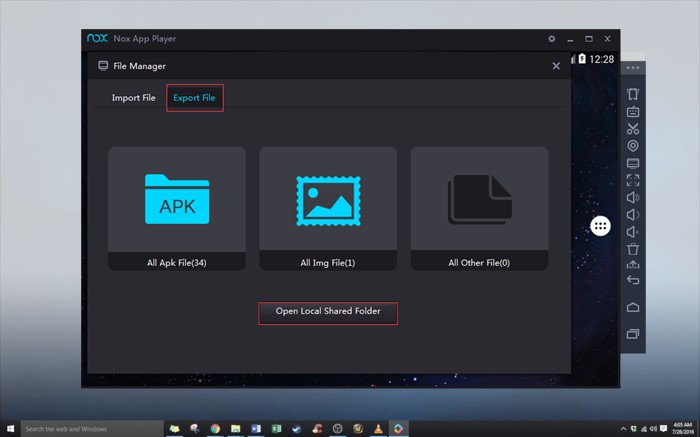
Nox app player – можно записать видео с экрана. Если персональный компьютер имеет мощный процессор, то пользователь имеет возможности выполнить летсплей непосредственно в самой программе.
Такой android emulator имеет следующие особенности:
- стильный дизайн;
- система навигации на русском языке;
- можно настраивать ресурсы и оперативную память;
- доступ ко всем функциям андроид;
- работает функция root-доступа, который запускается по одному клику;
- оптимизирует приложения под ПК.
Nox app player имеет существенный недостаток – при использовании игр графика отражается некорректно. Nox app player больше подходит для работы с приложениями мобильных устройств.
Leapdroid
Такой эмулятор позволяет пользоваться любыми программами андроид 4.4.4 и ниже. Это заявлено разработчиками. Такой симулятор android имеет множество настроек и позволяет одновременно открывать несколько вкладок. Главный недостаток Leapdroid – его сложно настроить пользователям-любителям. Для разработчиков и геймеров он наоборот слабоват.
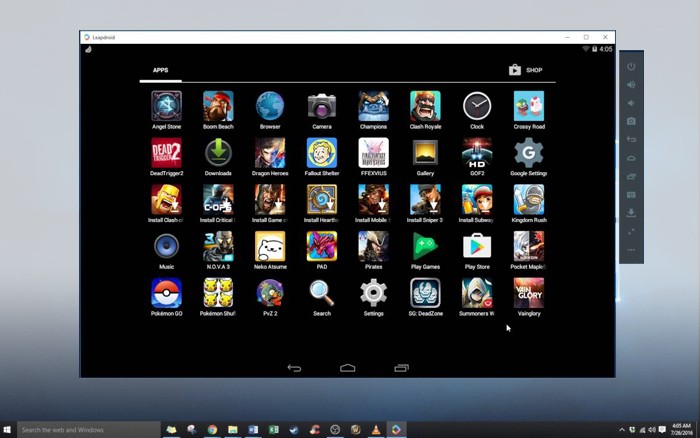
Сложность для любителей начинается уже с установки. Leapdroid выставляет на экране два ярлыка и не дает дальнейших указаний к действию. Приходится самостоятельно методом проб и ошибок устанавливать программу.
- дает доступ к любым приложениям из Play Market;
- гарантирует корректную работу;
- новая версия андроид на компьютере, если сравнивать с аналогами.
- нужна подстройка под ПК;
- меню перегружено настройками.
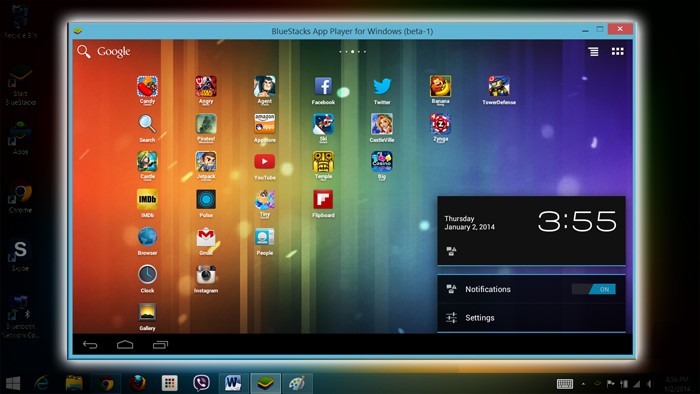
Это один из самых популярных эмуляторов андроид. Он отличается универсальностью и наличием множества функций. Bluestacks дает доступ к большому количеству игр и приложений. С ее помощью можно запустить любые приложения из Google Play и apk. Разработчики сделали специальный установщик для запуска данных программ.
- имитирование встряхивания;
- возможность изменения ориентации экрана;
- доступ к программе GPS;
- сотворение скринов;
- управление звуком;
- комфортная работа с файлами;
- возможность переключаться между играми и приложениями с помощью вкладок.
- чересчур большой интерфейс;
- низкая производительность.
Koplayer
Это бесплатная программа, дающая доступ к множеству игр и приложений. Koplayer позволяет быстро работать даже на не слишком мощных устройствах. При этом Koplayer функционирует с большой скоростью. Эмулятор дает возможность создавать много виртуальных копий, а также использовать сразу несколько аккаунтов для игр.
Главное достоинство Koplayer – настройка клавиатуры для каждой отдельной игры. Управлять игрой можно также с помощью мыши. Программа дает возможность настроить на клавишах жесты по экрану, нажатие различных областей экрана, а также действия акселерометра.
Еще одно преимущество эмулятора андроид – он работает не только на новых версиях персонального компьютера, но и на старых.
- настройка GPS;
- сохранение настроек для различных видов игр;
- настройка габаритов окна;
- функция захвата изображения с экрана.
Интерфейс эмулятора имеет всего несколько функций:
- делает скрин;
- изменяет ориентацию с горизонтальной на вертикальную;
- привязывает горячие клавиши;
- включает веб-камеру;
- имеется общая папка для Koplayer и персонального компьютера;
- установка ARK;
- запись видео с экрана;
- настройка расположения.
- создание нескольких копий программ, чтобы была возможность использовать для игр одновременно несколько аккаунтов;
- встроенный магазин, в котором представлены различные виды приложений;
- комфортный рабочий стол, на котором размещено несколько папок для сортировки программ, скаченных на персональный компьютер;
- наличие root-доступа;
- большое количество настроек производительности программы.
Еще одно достоинство – понятный интерфейс, характерный для всех видов андроида. Для работы с ним используется мышка и клавиатура.
Koplayer постоянно обновляется, что положительно сказывается на ее производительности – с каждым обновлением производительность увеличивается.
- отсутствие группировки приложений во вкладки, которые позволяют последовательно их открывать;
- англоязычное меню без возможности перехода на русский язык;
- нет мультиоконного режима;
- воспроизводит не все игры.
Эмулятор android для Windows Droid4x
Такой эмулятор андроид быстро работает и позволяет управлять игрой с помощью клавиатуры. Он позволяет настроить некоторые клавиши таким образом, что они привязываются к различным областям экрана. Эмулятор андроид дает возможность подключиться к Play Market и установить ARK. Droid4x также имеет доступ к подключению папок Windows. С помощью эмулятора можно изменить свое расположение.
Функции Эмулятор android для Windows Droid4x:
- доступ Play Market с целью просмотра видео, прослушивания аудио, а также для использования загрузок;
- набор настроек для упрощения входа и выхода;
- синхронизация с периферией персонального компьютера;
- дополнения для расширения функционала;
- оптимальное соотношение производительности и задействованными ресурсами персонального компьютера.
Недостаток – нет доступа к некоторым играм и приложениям. Еще один отрицательный момент – программа часто зависает, что затрудняет работу с ней, а также не имеет интерфейса на русском языке.
Другие отрицательные стороны эмулятора андроид:
- требуется дополнительная установка VirtualBox на ПК;
- большое количество рекламы;
- неудобно переключаться на другие вводимые языки.
- бесплатное пользование;
- есть возможность использовать гемпад и джойстик для управления играми;
- высокая производительность по сравнению с другими эмуляторами;
- программа поддерживает мульти-татч.
Amiduos
Это эмулятор андроид американских разработчиков. Он позволяет пользоваться практически всеми играми и приложениями андроид на Windows. Amiduos не перегружает процессор, поскольку не занимает много места.
- настройка root-доступа в один клик мышки;
- общий каталог для обмена файлами;
- установка приложений через Play Market;
- настройка количества оперативной памяти, выделяемой для программы.
- высокая скорость работы;
- удобная настройка;
- работает функция root-доступа;
- простота использования;
- изменение разрешений экрана.
- нет поддержки списка приложений;
- используется старая версия андроид 4.2.2.
Youwave for android
Этот эмулятор андроид позволяет точно имитировать интерфейс компьютера от интерфейса до сенсорной клавиатуры. Youwave также дает возможность записывать приложения на SD карту на модуль.
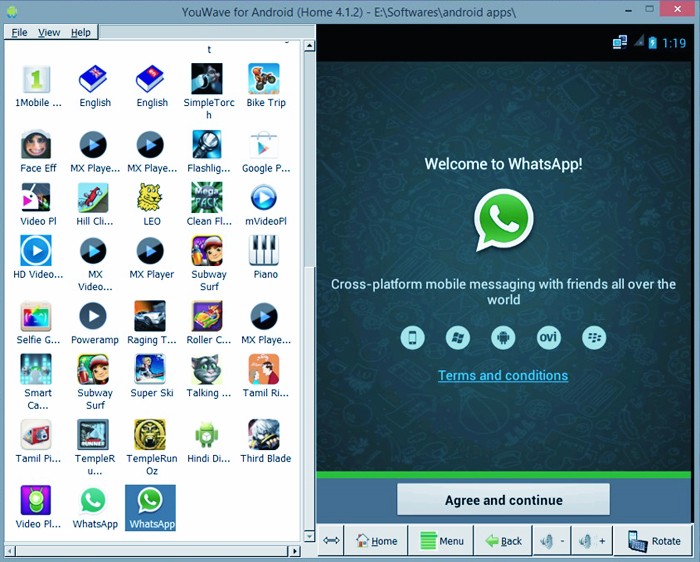
- скачивание приложений андроид на компьютер;
- доступ к играм в многопользовательском режиме;
- скачивание приложений на SD и модуль;
- регулирование звука;
- изменение ориентации экрана.
- не работает на русском языке;
- не создает несколько виртуальных устройств;
- нет записи экрана на видео и звука с микрофона;
- не создает ярлыки, чтобы быстро запускать приложения.
Genymotion: качественный эмулятор android с широкими функциями
Это один из лучших эмуляторов для андроид, но не для геймеров, а для разработчиков. Он позволяет тестировать игры и мобильные приложения. Genymotion не только самый лучший эмулятор для разработчиков, но и самый быстрый. Он позволяет работать с высокой скоростью. Основное преимущество эмулятора – можно использовать сразу для всех платформ: Windows, OS X и Linux.
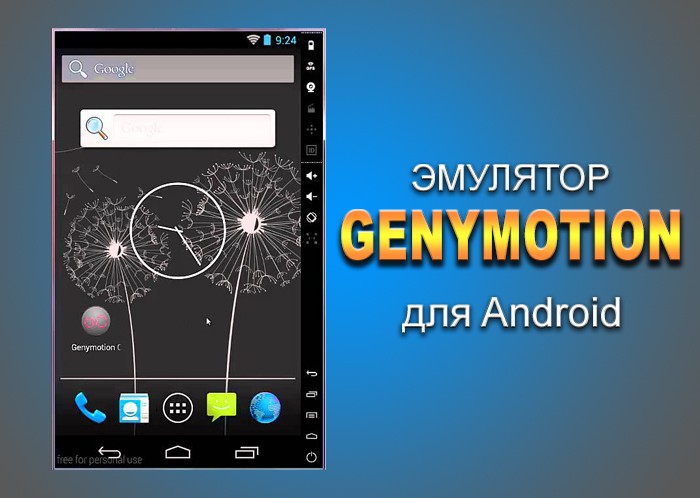
- возможность корректировки IMEI MEID;
- большой выбор устройств андроид;
- настройка уровня зарядки батареи;
- изменение расположения;
- общий буфер обмена у смартфона или планшета и персонального компьютера или ноутбука;
- сброс настроек до заводского уровня;
- передача изображения с камер мобильного устройства – как с передней, так и с фронтальной;
- выход в интернет через различные устройства;
- широкоэкранный просмотр.
Из недостатков можно выделить только то, что программа не имеет интерфейса на русском языке, однако, англоязычное меню не требует углубленного знания языка.
Одно из главных достоинств программы – высокая скорость работы. Благодаря регулярным обновлениям производительность эмулятора постоянно увеличивается.
Еще одно преимущество Genymotion – минимализм интерфейса. Это дает пользователю возможность получать быстрый доступ к функциям программы, что особенно удобно для пользователей со стажем и новичков.
Еще один положительный момент эмулятора – простая установка, с которой справиться даже человек, не имеющий особых навыков работы в интернете. Чтобы пользоваться программой на персональном компьютере, нужно сделать несколько несложных манипуляций:
- скачать эмулятор на персональный компьютер;
- запустить установщик программ;
- последовательно выполнить установку, нажимая кнопку «Далее» («Next»);
- выбрать из списка место, где будет установлен эмулятор;
- завершить установку.
После этого можно будет пользоваться программой.
Заключение
Эмулятор для операционной системы android – это возможность пользоваться приложениями и играми смартфона, которых нет на персональном компьютере. Программа подходит для геймеров, разработчиков и простых пользователей. Главное – выбрать наиболее приемлемый вариант, с которым будет удобно работать. Для этого рекомендуется внимательно ознакомиться с возможностями программы, а также изучить все достоинства и недостатки. Только сопоставив все факторы, можно сделать правильный выбор.
Как поиграть в мобильные игры на компьютере? 10 лучших эмуляторов Android для ПК
Программы-эмуляторы позволяют запустить приложения или игры для одной платформы на другой. Они становятся все более популярными и востребованными даже среди начинающих пользователей. Ничего удивительного, учитывая, сколько возможностей они открывают! Сегодня мы расскажем все самое главное об эмуляции Android на ПК и представим собственный топ утилит, способных запустить почти любую мобильную программу или игру на твоем компьютере!
Содержание
Что такое эмуляторы и зачем они нужны?
Преимущества эмуляторов Android на ПК
Чем эмуляторы отличаются между собой?
Лучшие эмуляторы 2022 года
Что такое эмуляторы и зачем они нужны?
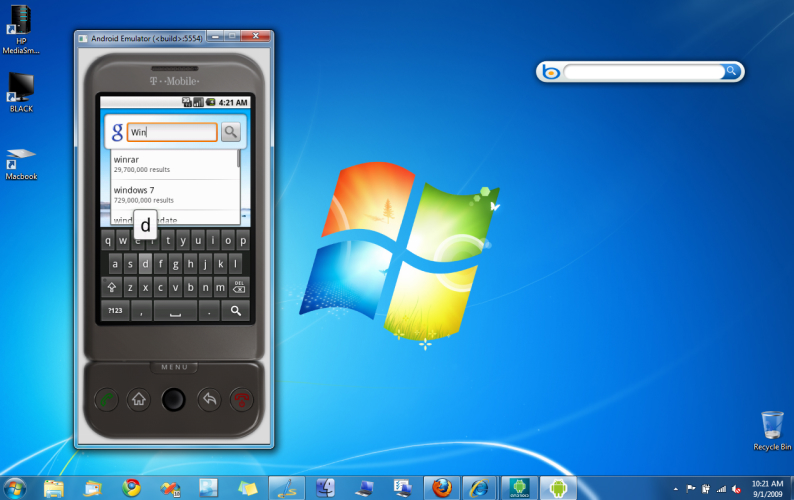
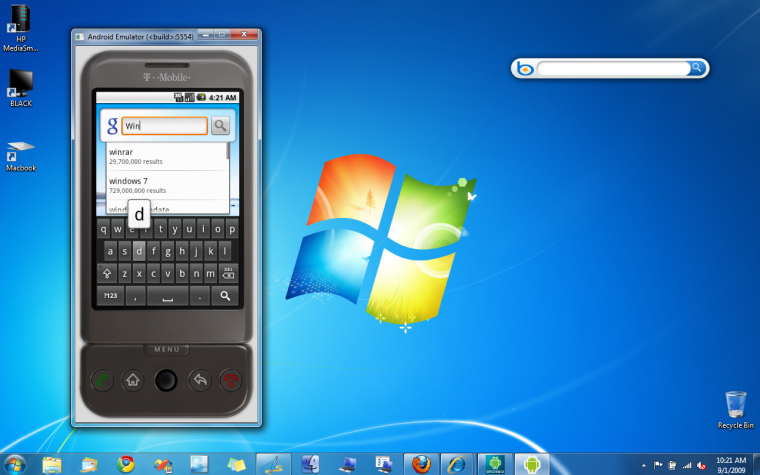
Эмулятор — особый вид утилит, который воссоздает в виртуальной среде программные и аппаратные возможности одной платформы на другой. А теперь то же самое, только по-русски: эмуляторы позволяют запускать и использовать программы, созданные для одного железа (например, какой-нибудь игровой приставки), на другом — чаще всего домашнем компьютере с ОС Windows. Иными словами, чтобы поиграть в знакомую с детства игру для условной Sega Mega Drive, уже давно не обязательно прочесывать блошиные рынки в поисках консоли из прошлого столетия. Достаточно установить на компьютер подходящий эмулятор. При этом сегодняшнее многообразие эмуляторов покрывает не только возможности богом забытых приставок, но и современные платформы, включая, например, мобильные устройства под управлением Android. Именно о таких эмуляторах мы сегодня и будем говорить.
Спектр применения эмуляторов довольно богат: ими активно пользуются как геймеры, так и программисты. Конкретно эмуляторы Android могут пригодиться, чтобы сыграть в приглянувшуюся мобильную игру на большом мониторе без необходимости вглядываться в крошечный дисплей смартфона. Кроме того, многие компании используют в работе приложения, у которых нет десктопных аналогов, но с помощью эмулятора их все равно можно запустить даже на домашнем компьютере. Наконец, к эмуляторам часто прибегают создатели софта для определенной платформы: с подходящим эмулятором им больше не обязательно постоянно жонглировать компьютером и смартфоном, чтобы проверить свою разработку. Но и для рядового пользователя в этом можно найти пользу. Хотите опробовать какую-нибудь мобильную программу в безопасных условиях и не отрываясь от рабочего кресла? С эмуляторами это легко!
Преимущества эмуляторов Android на ПК
Так почему же программы для Android так часто эмулируют именно на ПК? Отбросим в сторону такие банальные причины, как распространенность и гибкость данной платформы. На самом деле, преимуществ у компьютерных эмуляторов сразу несколько. Во-первых, как мы уже упоминали выше, это большие дисплеи мониторов, за которыми работать и играть гораздо удобнее. Второе явное преимущество — богатые аппаратные возможности. Даже бюджетный ПК чаще всего будет обходить дорогущие флагманские смартфоны по мощности процессора, объему оперативной памяти и производительности видеокарты. И если для того, чтобы поиграть в требовательные мобильные игры на целевой платформе, придется основательно раскошелиться, то на компьютере для этого достаточно установить подходящий эмулятор.
Еще одно важное преимущество ПК заключается в том, что эта платформа поддерживает множество всевозможных устройств ввода. Положим, ко многим современным смартфонам тоже можно подключить клавиатуру и мышку. Но для этого любо придется подбирать подходящие беспроводные устройства (которые влетят в копеечку), либо возиться с проводами (и то не факт, что поможет). Да и все равно это не спасет от необходимости ютиться за крошечным дисплеем, что ни для игр, ни для офисных приложений плюсом не назовешь. А к компьютеру можно подключить не только мышку с клавой, но и геймпад и даже, скажем, игровой руль! Гонять в мобильные симуляторы с таким сетапом явно будет комфортнее.
Наконец, нельзя обойти вниманием тот факт, что накопители для ПК, как правило, гораздо вместительнее, чем на мобильных устройствах. Едва ли не каждый сталкивался с ситуацией, когда смартфон настолько забит данными, что начинает подтормаживать, и в таком случае просто необходимо что-то удалить. А на компьютере с эмулятором вы сможете поставить программ вволю: по местным меркам много свободного места на диске они все равно не отнимут.
Чем эмуляторы отличаются между собой?
У новичка в деле эмуляции может возникнуть вопрос: а чем вообще стоит руководствоваться при выборе нужной программы? К числу самых важных характеристик можно отнести быстродействие, уровень совместимости с различными приложениями и актуальность эмулятора «Андроид». Лучше всего присмотреться к проектам, которые регулярно обновляются создателями, чтобы поддерживать самые современные мобильные программы и игры. Что касается производительности, то тут важно учитывать возможности собственного компьютера. Разумеется, самые мощные эмуляторы более требовательны к железу, и в первую очередь — к процессору. Но если вы давно не обновляли домашний ПК, то не переживайте: в нашей подборке найдется место и эмуляторам для средних по возможностям компьютеров.
Немаловажным критерием является и интерфейс: насколько удобно в программе расположены все самые важные кнопки и насколько легко его освоить. Это уже скорее вопрос предпочтений. Кому-то приятнее работать в программе, где основные элементы управления не засорены различной второстепенной мишурой, а кто-то, напротив, готов часами возиться в сложных меню, испытывая все новые и новые возможности программы. В идеале эмулятор должен обладать удобными настройками, в которых пользователь без труда сможет сменить разрешение, добавить графические фильтры или переключиться между разными версиями «Андроида». Большинство современных эмуляторов работают с версией мобильной операционной системы не новее 7.1, но для некоторых устаревших приложений может понадобиться воссоздать и более старые версии ОС.
Наконец, стоит обратить внимание на то, как именно в конкретной программе устанавливаются приложения. Здесь все эмуляторы можно поделить на две большие категории. Программы от больших компаний чаще всего снабжены собственным магазином для установки приложений либо подключены к официальному магазину Google Play Store. Совсем другое дело — «народные» эмуляторы, созданные энтузиастами. Они обычно поддерживают установку приложений с помощью установочного файла, имеющего расширение .apk. В перспективе это открывает пользователю куда больше возможностей, ведь спектр поддерживаемых приложений здесь не ограничен искусственно чьим-то фирменным магазином.
С другой стороны, нужные .apk-файлы еще придется отыскать (как правило, на сторонних сайтах) и установкой в один клик здесь не обойдешься. А у «официальных» эмуляторов еще и часто доступна удобная функция синхронизации данных приложений с мобильным устройством, а значит, можно будет продолжить игру или работу на смартфоне! Поэтому новичкам можно посоветовать эмуляторы от крупных компаний со встроенным магазином, а более продвинутым адептам эмуляции — программы со свободной установкой приложений. Идеальным же выбором будет программа, совмещающая эти возможности.
Лучшие эмуляторы 2022 года
BlueStacks
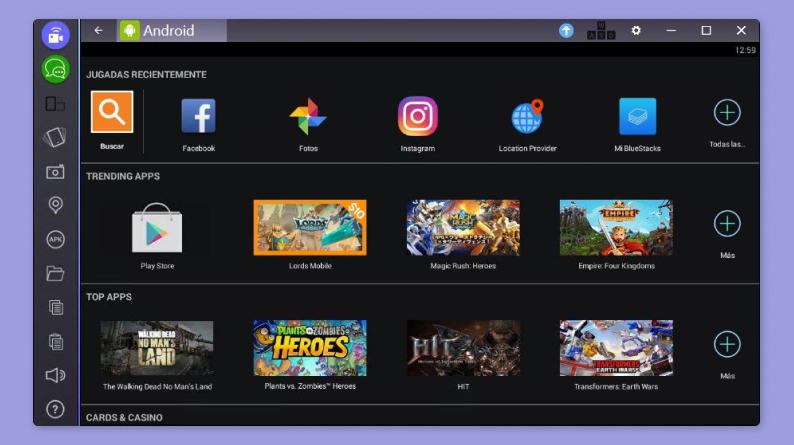
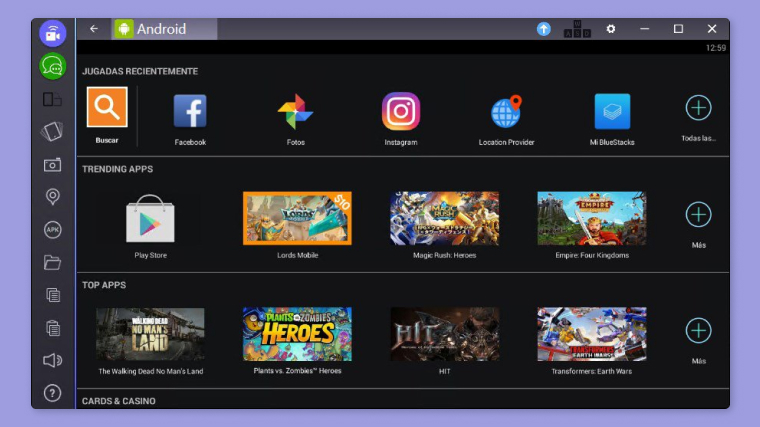
Популярный мощный эмулятор от крупной калифорнийской компании, поддерживающий прямой доступ в официальный мобильный магазин от Google — Play Store. В то же время доступна и установка приложений вручную, так что совместимость этого эмулятора на высоте.
Программа поддерживает мультизадачность и имеет массу приятных фич вроде возможности делать скриншоты любого приложения в один клик мышки. Из необычных функций стоит отметить макросы — специальные комбинации из действий, выполняющихся по одному нажатию кнопки. Это может сильно облегчить жизнь и сэкономить время как геймерам, так и офисным работникам. А с недавнего времени в BlueStacks появилась еще и опция ускорения работы с помощью облачных технологий. Из минусов можно отметить разве что наличие рекламы и относительно прожорливые системные требования: для стабильной работы рекомендуется иметь хотя бы 8 Гб оперативной памяти.
NoxPlayer
Еще один производительный эмулятор, совместимый с Play Store и ручной установкой .apk-файлов. Есть возможность запускать сразу несколько мобильных приложений одновременно и переносить файлы с ПК с помощью мышки. NoxPlayer способен не только делать скриншоты, но и записывать видео из любой эмулируемой программы, включая игры. А минималистичный опрятный интерфейс не позволит заблудиться в этой утилите даже новичкам. При этом системные требования достаточно дружелюбны к бюджетным ПК: 4 Гб оперативной памяти хватит за глаза. Пожалуй, лучший выбор для тех, кто еще только знакомится с эмуляцией.