Установка системы Android на планшет с Windows
Популярность операционной системы Андроид для мобильных сенсорных устройств обусловлена её богатым функционалом, а количество поклонников данной ОС в несколько раз превышает число почитателей других прошивок. Что касается конкретно планшетов, то они работают на различных платформах, включая Android и Windows, некоторые из устройств поддерживают две или даже три ОС, предоставляя право выбора запуска той или иной системы. Какой из них отдать предпочтение – это вопрос вкуса пользователя. Нередко случается, что владельцев девайсов не устраивает предустановленная производителем операционная система, и некоторые юзеры всерьёз задумываются перекроить управление ресурсами своего планшетника. При этом в стремлении оснастить устройство другой ОС не стоит забывать о возможном отсутствии адаптивности «железа» под конкретную платформу. Если вас заботит установка Андроид на планшет с Windows 7, 8, 10, то существует несколько путей решения вопроса. Здесь в первую очередь всё зависит от цели, с которой требуется выполнение задачи, поэтому, возможно, не стоит усложнять себе жизнь процедурой переустановки операционки и просто применить эмулятор Android, не затронув при этом предусмотренную производителем платформу и с возможностью в любой момент отключить эмуляцию. В случае же, когда вы по велению сердца решили установить полноценную версию Андроид, тут уже придётся немало повозиться.
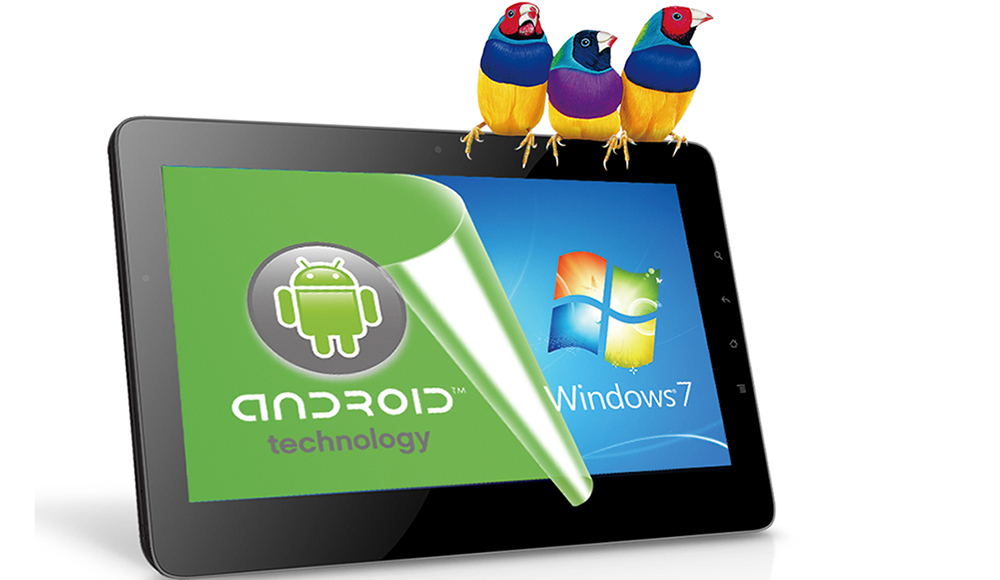
Нюансы установки Android на планшет с Windows.
Имитация ОС с помощью программы-эмулятора – более рациональный выбор, если стоит цель применения Андроид-приложений. Так, вы сможете запускать нужный вам софт без необходимости менять систему. На планшетники можно устанавливать ОС Android в дополнение к Windows, перед этим необходимо проверить, возможно, устройство уже с Dual Boot, где есть и та, и другая операционки. Есть и вовсе рисковый вариант, предполагающий полный снос Виндовс и установку нужной вам ОС на устройство. Но такие риски нечасто могут быть оправданы.
Предварительные работы
Важно понимать, что установленная вами прошивка может работать неполноценно, то есть некоторые функции могут просто отсутствовать. Кроме того, получить систему Dual Boot можно не на каждом устройстве, на Intel x86 процессорах процедура проходит весьма успешно, так что если вы вознамерились перейти к решительным действиям, нужно выяснить, поддерживает ли «железо» Android. Когда вы определились с выбором способа запуска Андроид, заменить ось или дополнить с возможностью переключения между операционками, можно приступать к делу. Весь процесс состоит из нескольких этапов и начинается с подготовки. Необходимо подготовить планшет и загрузочную флешку перед установкой системы. Загрузочную флешку нужно записать посредством Rufus, WinImage, UNetbootin или LiLi. Применять с этой целью UltraISO не рекомендуется, поскольку флешка может не загрузиться на устройстве.
Инструменты
Так, для работы потребуются следующие средства:
- требуемая версия ОС Android x86;
- Rufus для записи флешки (качаем программы из официального источника);
- GParted для работы с разделами (загрузочная флешка);
- USB-концентратор;
- USB-мышь, клавиатура;
- USB-флешка.
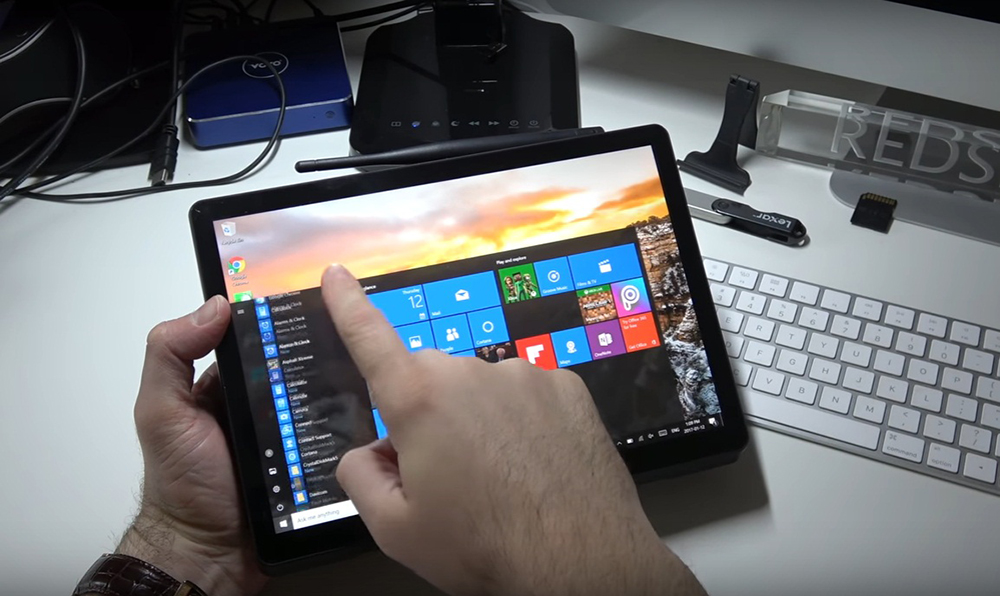
Создание установочной флешки с ОС Андроид
Выбираем нужную сборку операционки, которую скачиваем с проверенного ресурса. Распаковываем архив с установкой Android, затем начинаем процедуру записи загрузочной флешки:
- запускаем Rufus;
- выбираем схему раздела GPT для компьютеров с интерфейсом UEFI;
- тип файловой системы – FAT32;
- жмём кнопку выбора образа и указываем путь к файлу ISO GParted, после чего определится новая метка тома;
- жмём кнопку «Старт»;
- подтверждаем действие в новом окне и ждём окончания записи на флешку.
Подготовка планшета
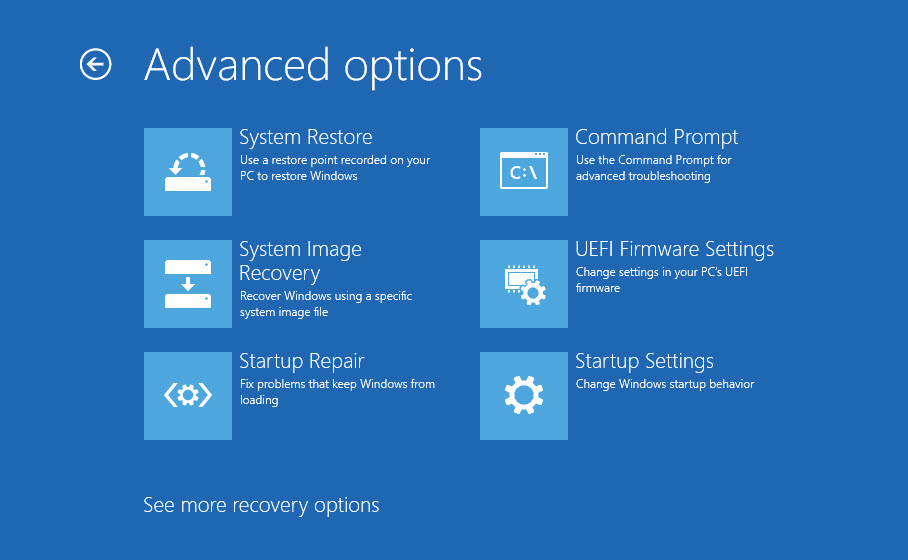
Помним, что неправильные действия могут привести к нежелательным последствиям и предварительно сохраняем важную информацию с устройства на любой носитель. Для реализации Андроид на планшете под управлением Виндовс нужно подготовить настройки системы, отключив Secure Boot (функция UEFI, предотвращающая запуск неавторизованных ОС при пуске устройства, работающего на Windows 8, 10). Делается это в настройках посредством деактивации опции «Recovery» («Восстановление») во вкладке «Update and recovery» («Обновление и восстановление»). Здесь необходима перезагрузка устройства, выполняем её. Следующим шагом будет вход в режим BIOS, выбрав «Troubleshoot» – «Advanced Options» – «UEFI Firmware Setting». Здесь в пункте «Security» ставим «Supervisor Password», переходим в «Boot» – «Boot Security» и выставляем «Disabled» для сброса пароля, затем выключаем планшет.
Способы реализации платформы Андроид на планшете с Windows
Определившись с целями, выбираем метод установки операционки. Рассмотрим, как установить Андроид на планшет с Виндовс 10 разными способами. Среди всех методов получения желаемого самым простым и безопасным будет первый – эмуляция операционки. Запустить Android не составит труда с помощью специального программного обеспечения. Так, используя этот нехитрый способ, вы сможете пользоваться благами Андроид-среды без рисков превращения планшета (или другого устройства) в кирпич. Никаких предварительных работ при этом проводить не потребуется.
Эмуляция Android
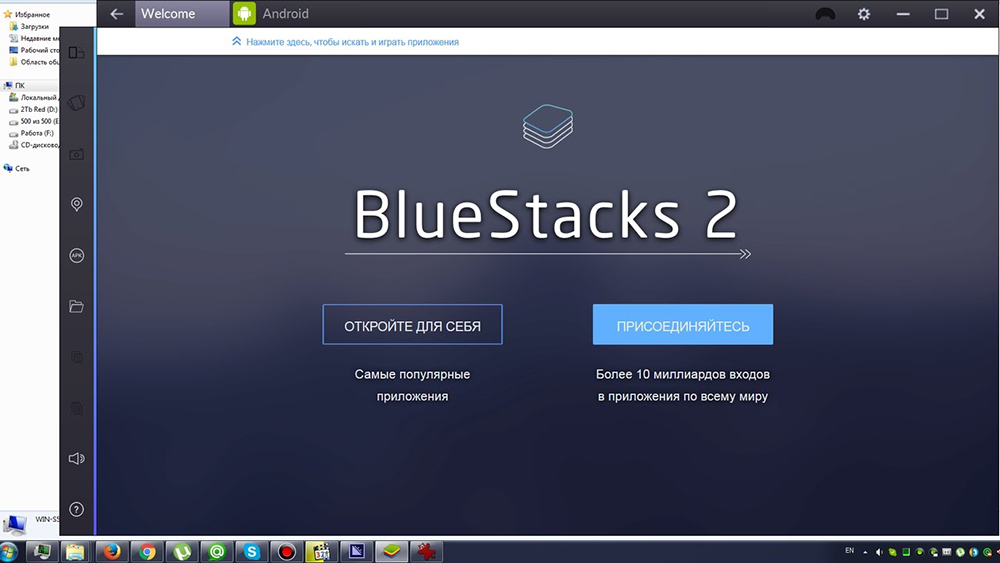
Здесь всё предельно просто, и справиться с задачей способен даже неискушённый пользователь. Чтобы безболезненно установить Android на Windows 10, 8, 7, нужно воспользоваться программным обеспечением, симулирующим рабочую среду прошивки Андроид. Рекомендуем к выбору для этой цели BlueStacks, эта утилита бесплатна, имеет русский интерфейс и массу других преимуществ, почему и пользуется немалой популярностью. Скачать эмулятор можно с официального ресурса, установка проходит стандартным образом и не требует от пользователя специальных знаний. Вам лишь необходимо нажать кнопку «Далее» при запуске мастера установки и «Установить». Процедура первого запуска системы предполагает выбор языка и ввод данных – для использования Андроид нужно иметь учётную запись Google (если её нет, то вам предстоит создать аккаунт, иначе работа с магазином приложений и другими сервисами будет невозможна). После установки и настройки BlueStacks вам открываются возможности операционной системы Андроид.
Установка Android в качестве второй операционки
Батарея планшета должна быть полностью заряжена, и пока он отключён, необходимо подсоединить USB-хаб к порту девайса. Подключаем также клавиатуру. После этих манипуляций включаем планшет, зажав клавишу F12. Возникшее меню предоставит возможность выбрать загрузочную флешку, выбираем её и устанавливаем Андроид, следуя подсказкам. В ходе установки будут появляться запросы, которые определяют параметры ОС, пользователю нужно лишь везде проставлять значение «Yes» (Y). Процесс выполнения и запросы немногим отличаются для разных версий операционных систем, но не критично. О завершении процедуры свидетельствует надпись, сообщающая, что конфигурация установлена, жмём Enter для продолжения. Если система удачно стала на устройство, вы увидите меню выбора ОС при запуске планшета, но в некоторых случаях приходится загружать Андроид, удерживая клавишу F12.
Установка Android вместо Windows
Если вы, взвесив все риски и положительные моменты, пришли к выводу, что Виндовс вам больше совсем не нужна, приступаем к более решительным мерам, позволяющим полностью снести Винду, оставив установленную ОС Андроид. К выключенному планшету подключаем хаб и к нему клавиатуру, мышь, загрузочную флешку GParted, после чего жмём клавишу Esc несколько раз для появления системы Bios, где выполняем следующие действия:
- выбираем Boot Manager;
- указываем флешку, на которой GParted, жмём Enter и загрузимся с накопителя;
- выберем четвёртую строчку открывшегося окна «Gparted Live Safe gfraphic setting (vga =normal)», жмём Enter и ожидаем;
- в очередном окне выберем строчку «Keep kernel keymap», жмём Enter, ждём;
- появится возможность выбрать язык, для этого включаем на клавиатуре клавишу Num Lock (если она не активна) и вводим «24» (русский), жмём Enter;
- на следующий запрос вводим «0», затем Enter, ожидаем загрузки графической оболочки;
- теперь можно увидеть все разделы, здесь находим те, которые касаются Windows (MSR раздел, основной и раздел восстановления). Нажимая на каждом из них правой кнопкой мышки, выбираем из контекстного меню опцию «Delete» («Удалить»), удаляем их по очереди;
- в нижней части окна вызываем контекстное меню и активируем опцию «Применить все операции», эти разделы будут удалены;
- после этого кликаем на разделе «Data Android» правой кнопкой манипулятора для вызова меню и выбираем опцию «Изменить раздел», применяем наибольшее значение размера и подтверждаем;
- в нижней части окна программы снова вызываем контекстное меню, выбираем опцию «Применить все операции», и раздел под Андроид будет увеличен.
После вышеперечисленных манипуляций выходим из программы, выключаем планшет и отсоединяем USB-устройства. При включении девайса с загрузкой Андроид теперь можно использовать больше пространства, которое ранее было занято Виндовс.
Уровень подготовки пользователя должен соответствовать сложности выполнения задачи. Помните, что процедура всегда сопряжена с рисками, поэтому без крайней на то необходимости и навыков не следует применять способы полной установки системы, а для большинства задач вполне достаточно эмулятора.
Как установить Андроид на компьютер. Часть 2: установка отдельной системой
Уровень сложности: для продвинутых. Мы продолжаем знакомить читателя с установкой мобильной операционной системы Андроид на компьютеры и ноутбуки, работающие под управлением Windows и OS X. В первой части инструкции мы показали, как выполнить установку через эмулятор BlueStacks. Данный материал предусматривает более сложную установку Андроид на компьютер в виде отдельной операционной системы без использования виртуальных машин.
Благодаря установке Android в качестве второй операционной системы мы сможем добиться значительного увеличения быстродействия мобильной ОС, не загружая оперативную память и процессор сторонними приложениями или эмуляторами.
Подготовка
Для установки нам потребуются USB-накопитель объемом не менее 1 ГБ и отдельный дисковый раздел размером не менее 8 ГБ. Дисковый раздел для установки Android можно создать стандартными средствами операционной системы (контекстное меню кнопки «Пуск» — «Управление дисками» для Windows), но для экономии времени можно воспользоваться вторым USB-накопителем, на который и будет установлена операционная система.
Установка
Перед началом установки загрузите портированный образ операционной системы Android с сайта Android-x86. В разделе Downloads найдите интересующую версию ОС (рекомендуется установка последней актуальной версии «android-x86-5.1-rc1.iso» или «android-x86_64-5.1-rc1.img», в зависимости от разрядности).

2. Для записи загруженного образа Android на флешку потребуется утилита UltraISO. Trial-версию программы можно загрузить отсюда. Установите UltraISO и дождитесь окончания загрузки установочного образа Android.
3. Подключите USB-накопитель к компьютеру. Внимание: в процессе установки все данные, размещенные на флешке, будут удалены!
4. Запустите UltraISO. Нажмите «Файл» — «Открыть» и выберите только что загруженный образ в формате *.img или *.iso.

5. Образ откроется в приложении UltraISO. Перейдите в меню: «Самозагрузка» — «Записать образ Жесткого диска».

6. Убедитесь в том, что в качестве целевого диска, на который будет осуществляться запись (пункт Disk Drive), выбран установленный флеш-накопитель, а в качестве «Файла образа» — загруженный файл .iso/.img с системой Android.

7. Нажмите на пункт «Записать». Утилита предупредит об уничтожении всех данных на флеш-накопителе и приступит к записи установочного образа.
Дождитесь окончания копирования.
8. Перезагрузите компьютер.
В настройках BIOS/UEFI убедитесь, что в пункте Boot Device Priority — First Boot Device выбран USB (в зависимости от модели материнской платы пункты приоритета загрузочных накопителей могут называться по-разному).
Если у вас компьютер Apple:
При перезагрузке, в момент появления белого экрана, зажмите клавишу «Alt» и удерживайте до появления меню выбора загрузочных дисков. Выберите созданный накопитель.
9. После загрузки на экране появится меню Live CD, с помощью которого вы сможете немедленно запустить ОС Android без предварительной установки, перейти в один из режимов отладки, либо произвести полную установку.

Выберите пункт Installation и нажмите клавишу «Enter».
10. В появившемся меню выберите созданный для установки Android раздел на жестком диске. Будьте внимательны — установка поверх Windows или OS X приведёт к полному стиранию системы.

Примечание: в некоторых случаях, особенно при попытке установить Android на ноутбук, может потребоваться подключение USB-клавиатуры. Встроенная клавиатура может перестать реагировать на нажатия вплоть до окончания установки.
11. В качестве системы форматирования рекомендуется выбирать FAT32 или NTFS.

Окно установщика предупредит об утере всех данных, размещённых на выбранном разделе. Нажмите Yes.
12. Согласитесь с установкой загрузчика GRUB и подраздела EFI GRUB2.


13. Чтобы получить возможность перезаписывать данные в системе Android и работать с файлами, в диалоговом окне Do you want to install/system directory as read-write? выберите Yes.

14. Начнется установка ОС Android.


По окончании процесса установщик предложит создать пользовательский раздел внутри системы. По умолчанию под данные выделяется 512 МБ. Нажмите Yes и укажите рекомендуемый размер 2000 MБ.
15. На этом установку операционной системы Android можно считать завершённой. В появившемся окне выберите Run Android-x86 — «Запустить Android».

Дальнейшая настройка системы полностью повторяет первое включение нового смартфона, работающего под управлением Android, и состоит из следующих этапов: выбор языка системы, подключение к беспроводной сети Wi-Fi, авторизация с использованием учетной записи Google и, непосредственно, загрузка приложений и игр из магазина Google Play, либо установка файлов APK.
Возможные проблемы
При форматировании раздела жесткого диска (пункт 11) предпочтительнее выбирать системы FAT32 и NTFS. Это связано с оптимальной совместимостью используемых флеш-накопителей с установочными APK-файлами, скопированными с помощью ОС Windows (различие файловых систем накопителя и раздела могут привести к возникновению конфликта — система просто не увидит флешку). При отсутствии необходимости такого способа установки игр и приложений, можно выбрать любой тип форматирования.

Самые комментируемые

AррРromо
Последние отзывы DevDB
Black Shark 2
Отличный аппарат че сказать 😎👍
Conquest S20
— Экран IPS, соответственно цветопередача естественная по сравнению с «красивенькими» OLED. Яркость на максимуме под прямыми лучами в белой теме не с…
realme GT Master Edition
Телефон по всем параметрам хороший. Удобный , плавный, очень шустрый.
Самые желаемые устройства за последние 30 дней
Смартфоны
Планшеты
Электронные книги
Такс, парни, удаляйте винду, ставьте андроид на ноут
V_Ghost, начни с себя.)
Dogii,
ну, у кого есть старый ноут, то ради интереса почему бы нет
zigzag18, мне не интересно, потом всё равно вернёшь ноут к исходному состоянию и зачем этот гимор что андроид не видел?)
eriktrif,
Дэвид Гилмор.
 qwertyuiop90
hryun25,
на диск можно загрузить образ?
qwertyuiop90,
Да, и на флешку можно, и с неё запустить как Live CD, чтобы узнать пойдёт ли на вашем устройстве. И тема эта давно на форуме 4pda.
Уже давно винду снёс, но поставил не андроид, а другой дистрибутив.
zigzag18,
«ну, у кого есть старый ноут» Ты думаешь это нормально, установить «минимум» ядро Linux для запуска Java Virtual Machine и старый ноут будет под «это» нормально работать? Удачи!
evgeniy2,
вы наверное не в курсе, сколько занимает в оперативной памяти само ядро linux. это минимум! не зря, есть такие проекты как coreboot и подобные, которые способны заменить bios! так что учите мат.часть!
llirik_d,
Похоже вы просто не правильно поняли мой пост, я о минимуме как раз говорил в прямом смысле.
evgeniy2,
прошу тысячу раз извинения. действительно не так понял.
zigzag18,
Я ставил, проблема с дровами большая
qzark1,
какое железо при этом было?
qzark1,
все зависит от железа. на моем asus k53s работает абсолютно все, даже функциональные клавиши.
llirik_d,
надо будет попробовать) у самого k53sd
vovkudan,
у меня, кстати, на этом андроиде экономия заряда выходила некислая. при этом. если память не изменяет. антуту показывал около 70 тыс. попугаев. у меня asus k53sc
llirik_d,
надо будет затестить. k53sm sx009d
zigzag18,
напротив, интереснее ставить на новый с тач-скрином.
Ставил на hp spectre x360, почти всё работает. Если нужен больше планшет, то это лучший вариант.
 PowerDrive
zigzag18,
Уровень сложности: для продвинутых извращенцев
Dogii,
этим и занимаюсь 🙂
 superMatur
V_Ghost,
Я вообще не понял о чем статья.
1) Статья «Как установить Андроид на компьютер.» и дальше идет речь о установке на винде, компов с другой OS не существует?
2) Я не понял вообще на кой х. мне нужен Android на компе.
3) Хоть у меня на Мак и Линух установлен Android Studio с полной эмуляцией, я не понял главного: в статье говорится, как ее установить еще одной системой на комп, а за чем? Я могу запросто ее установить в VirtualBox.
В общем, стать на для индексации в поисковиках, но не для людей.
А вам не кажется что эта статья не лично для вас была написана? Кому надо, тот и установит. Проходите мимо и всё.
MegaDanya,
Я же на оборот, хотел показать, что если хотите установить Android на комп, не стоит разбивать диск, портить boot сектор, когда можно без проблем, установить в виртуальной машине и играться. Все уже готово, а эта статья из разряда «вредные советы»
kirill-1985
evgeniy2, автор и ставил на виртуалку. Смотри скрины внимательно. Просто, он об этом почему-то не сказал. Ну, он много о чем не сказал.
kirill-1985,
Разве? Уже давно не инсталил, но все же: Автор конкретно указывает, как записать образ на флешку и как с нее установится и при этом уточняет «Будьте внимательны — установка поверх Windows или OS X приведёт к полному стиранию системы.» это совсем контрастирует, с установкой в виртуалке.
evgeniy2, автор темы просто предупредил вас.
evgeniy2,
в виртуалке у вас не будет работать 3D ускорение. такие дела. а установить андроид можно куда угодно. на флешку, на переносной диск, на карту памяти.
evgeniy2,
Ох лол.
Пункт 1 — эй, почему про меня и мой мак забыли? мне тоже нужно!
Пункт 2 — зачем вы это написали, оно мне нафиг не нужно!
Ты такой последовательный.
Mortare,
Лол 🙂 Я такой же последовательный, как и статья с заголовкам.
1) «Как установить Андроид на компьютер.» дальше винда.
2) Не столько «не нужно», сколько: статья написана технически не грамотно, что я и хотел показать в камментах.
evgeniy2,
Мак это не компьютер, мак это убийца компьютеров, ведь компьютер можно собирать как конструктор, а мак ты только разбирать пол часа будешь, мак это садомазо, для тех кого приучили платить за неудобства
=HACKERMAN=,
Это спорный вопрос, ибо в тех же Штатах, ты не имеешь права ремонтировать(сантехнику, проводку и т.д.) без лицензии. Так что ремонт, сборка и upgrade компа дома, хоть и твое право, но за это ты отвечаешь сам. Это сугубо потребительская схема.
evgeniy2,
Вранье. Имеешь право делать все сам но в своём доме. Если делаешь кому то, то да должна быть лицензия.
evgeniy2,
Читай внимательно! там и про мак и про винду, и если в описании речь идёт как записать образ из под винды, уж простите 🙂
evgeniy2,
Нормальная статья.
1. Скачать образ, установить ultraiso, и записать образ на флешку можно на любой системе. Как запустить установку на os x автор указал отдельным пунктом.
2. Тебе не нужен значит вообще не нужен?
3. Есть планшет на винде, хочется еще и андроид. Эмуляторы глючные и грузят систему, тем более на планшетах, обычно ресурсов не хватает.
 RusskijVolk
evgeniy2,
<и дальше идет речь о установке на винде, компов с другой OS не существует?>
Доля Вины на пк 92%.
RusskijVolk
evgeniy2,
<Хоть у меня на Мак и Линух установлен>
Любитель садомазо?
V_Ghost,
Думаю 💭 на десктопном Android я столкнусь с проблемой настройки WiMax USB DIJI модем
Хотя, этот же модем завели на Linux с помощью терминала ☺
V_Ghost,
Все устройства будут не работать — калькулятор, одним словом, да и, наверно, вызовет панику ядра у кого nvidia optimus GTxxxM, не будет работать ни картридер, ни блютуз, ни вайвай, ни дискретная карта, ни LAN, ни ps2-тачпад. Тут производители на купленное устройство не делают драйвера!
Зачем этот огрызок ОС там нужен?
второй осью ради интереса — почему нет? в клэш оф кланс поиграюсь (шутка)
Pondesss,
Ну фиг знает, если только «поиграть с системой в непривычном виде» и забыть.
tartarelin
Pondesss,
Может проще для интереса запустить на virtualbox или vmware player?
tartarelin,
Вот и я об этом. Похоже «писатели» не знают, что так можно и это огорчает.
kirill-1985
tartarelin, автор так и делал. Но забыл написать. Специально, чтобы услышать вашм вопросы 🙂
kirill-1985, либо вы и есть автор, либо автора хорошо знаете. 🙂
SAW 2015,
Мб есть владельцы планшета-трансформера с виндой, хочется погонять в игры с сенсорным экраном. Взял, поставил и играй себе в dead trigger, asphalt и прочую мутотень.
0rbby, Пытался запустить на планшете с виндой в VirtualBox, Не пошло, то есть совсем, у VirtualBox пока нестабильная работа на Атомах.
Поставил Андроид 1,6 на i7
DaBaz,
Знаете толк в извращениях
йорурт,
Установка без необходимости, извращение еще то, хотя кажется DaBaz просто стебется 🙂
seregaspb1981
DaBaz,
следующим этапом будет установка симбиан?:)
DaBaz,
чтобы в Antutu посмотреть на попугайчиков)))
вообще там последняя версия ос 5.1
Интересно, как поведет себя ос андроид на пк?!
 qwerty1226
hasan2600,
здесь не про ios, а про андроид рассказывается. Читай внимательно.
qwerty1226,
а ты сам то внимательно прочитал его коммент?
 Сладенькая Булочка
qwerty1226,
это из рубрики про атеистов и аметистов?
Про ios я ни слова не написал
Это для продвинутых? Тогда я после арча просто профи 😀
superprogresor
Всем хорош андроид на ноуте, только то звук отвалится, то модем не работает. Если бы не заморочки эти, снес бы винду не задумываясь.
Гугл тупит, оптимизировал бы андроид для десктопов и ноутов и мелкософт бы с виндой за пояс заткнул.
superprogresor,
И в номинации года «фанат ведра» первое место занимает superprogresor.)
superprogresor
Я не фанат ведроида, просто на винде с Windows 95 osr2, за 20 лет ни каких изменений в лучшую сторону. А на андроиде почти для всех сервисов есть грамотные клиенты.
superprogresor, только если в параллельной вселенной. Для работы — только «форточка». Даже OSX в этом уступает (для меня например, в плане рабочего софта).
sabotage,
Для работы (смотря какой) есть в большинстве своём линукс с осх, а для поигрулек — убогая винда.
Mobick, я в игры не играю. Посмотрел бы, как вы проектированием и расчетами строительных конструкций и магистральных трубопроводов на «неубогом» лине займётесь. На тамошних «калькуляторах» считать будете.
и Вы серьёзно считаете, что все занимаются тем же, что и Вы на своём компьютере? Каждая операционка хороша в своих задачах. Я использую компы так же, как и предыдущщий оратор для работы и дома линукс, для планшетных игрулек — х86 планшет с сразу удалённой от туда виндой и установленным андроидом из статьи, для полноценных игр — бокс, и только для игр «онли вин» я на ноуте перегружаюсь в винду. И честно говоря, сравнение в удобстве в эксплуатации далеко не в пользу винды.
Mobick,
Не ставьте убогую винду. Поставьте винду нормальную. 😀
 Митхун Чакроборти
superprogresor,
Сам то, веришь, в то что написал?
superprogresor
Сам пробывал. Для в интернете пошарить пойдет, да клиенты многих сервисов намного лучше реализованы чем в веб-интерфейсе а мне больше и не надо.
tartarelin
superprogresor,
Для ноутов google выпускает chrome os
Russo_Turista
Лучше описали бы как на 32bit UEFI с процессором X64 установить Android хоть в live режиме, неделю бьюсь, бестолку.
Russo_Turista,
В ветке асуса т100 уже есть рабочие сборки андроида, но они под bayltrail. Но с зпгрузчиком разобрались. На асусе тоже проц x64 и uefi 32.
Russo_Turista
hryun25,
Так у меня Archos 80 Cesium — BayTrail.
Russo_Turista,
Надо пробовать.
seregaspb1981
ну так то андроид мне нравится больше винды. но все-таки программ полноценных на ней не хватает.
Ставил, очень удобно, установил офис, pvz2, vcmi всё круто и без лагов работало
А потом загрузчик восстанавливать.
superprogresor
Да какой загрузчик восстанавливать, если сознательно не закосячишь.
а разве выбора не будет с какой ОС грузиться? с вин 10 или андроид?
kirill-1985
shamilii, ну, так если на 2ю флешку ставить, как описано в статье, загрузчик на харде затрется, потому что поставится загрузчик на 2ой флешке. Тут либо включать комп со вставленной этой флешкой, либо восстанавливать загрузчик на харде.
kirill-1985,
А кто скал что на хдд загрузчик слетит?
superprogresor,
И всё таки, загрузчик какой остаётся? Можно будет 2 оси держать и включать ту или иную по необходимости?
а антуту погонять надо.. тысяч 300 набрать 😀
shamilii,
Меньше на много. I7 2600k, hd6850, 8gb ram, 70k год назад игрался на киткате.
 DS_katauri
Есть ли смысл пробовать?Или так,ради поставил удалил?
Как все сложно. Я делали такую установку еще года 2 назад. Это все равно не тот андроид что на телефоне, да и работает этот способ очень криво. Не все приложения и игры запускаются. Самый верный способ это эмуляторы
 danika2014
Grub опрелелит Windows 7 и 8.1 ??
danika2014
поставил на свой ноут, глючит, некоторые встроенные приложения вообще не открываются, перепробовал все версии, у меня они все нестабильные, пока не нашол версию для процессоров интел, установил, поработал пять минут перезагрузил комп, и теперь нужно биос перепрошивать (((
kirill-1985
IgoriG,
Не биос пепепрошивать, а MBR на жестком диске восстанавливать. Я комент ниже написал. Просто автор статьи — #*%&$#!
HunterKach
Сколько людей столько и мнений! Я тоже не фанат ведер, но люблю что-то необычное. Сейчас собираю компьютер, который будет работать погруженным в масло. Начинка старая, гаражный вариант задачей которого является проигрывание музыки и гуглить. и сделать его на андройде я думаю стоит
kirill-1985
HunterKach, ставь Linux Runtu и будет тебе счастье. Виндовс-интерфейс и работает без бубнов.
HunterKach
kirill-1985,
это и был мой первоначальный вариант)))
всеже хочу попробовать с андройда
andriysm1988
а зачем андроид на копмютере ?
andriysm1988,
Вот у меня бабушка есть. Она винду убивает за три-четыре месяца. То вирусни наловит, то еще что — каждый раз новый способ придумает, как систему сломать. А андроид на телефоне у ней уже год держится. Работала бы сборка стабильно — для нее лучше не придумать. Ей же от системы, по большому счету, кроме хрома ничего не нужно.
andriysm1988,
Лично я поставил бы по одной причине,это легкая простая ОС,в отличии от Windows,если я захочу просто потыкать ВК и видео посмотреть на ютубе,то проще будет загрузить Андройд или Хром ОС
HunterKach
я планирую поставить его основной операционкой
kirill-1985
HunterKach,
Ну, и не будет у тебя работать ни сеть, ни видеопроигрыватели. Оно тебе надо?
HunterKach
kirill-1985,
почему не будут работать!
lex talionis
HunterKach,
Пато мушто!1адин
Добыт старый системник с 1,5ггц 384мб озу, младшим братьям поиграться чтобы. Потянет ли андроид?
lex talionis
Bromide,
Нет. Ставь лучше ХР, нормально будет работать, если не пользоваться современными браузерами.
kirill-1985
Если сделать все, как описано в статье, то ваши следующие запросы в гугл будут следующие:
«Перестала загружаться винда», «Что такое MBR», «Как восстановить MBR на Windows».
Что произошло — объяснять не буду. Я ж ва мне автор статьи. Пусть на него все шишки сыпятся.
kirill-1985,
Загрузчик винды слетел и в маленьком главном файлике несколько строчек исправить надо.
danika2014
Bromide,
Grub не определяет чтоль ?
kirill-1985
Bromide,
Не загрузчик Винды, а MBR жесткого диска. То есть у вас НИЧЕГО не загрузится, ни винда, ни коммандная строка. Только экран с ошибкой. Или цикличный ребут.
kirill-1985,
Я два года назад точно так же XP на флешку ставил. И с жесткого диска стало выдавать ошибку какую-то загрузки, просто заново винду переустановил
 Radikal174
Bromide,
не загружается винда — меняй винду
ЛОГИКА НА 5
кто нибудь сталкивался с проблемой, что после загрузки появляется командная строка от [email protected]: и все? дальше загрузка не идет
kirill-1985
mastugan, сталкивались. Комент выше. Иди гуглу вопросы нужные задавай.
kirill-1985
kirill-1985, кстати, да. Тоже недавно попытался установить по этой технологии андроид и ничего так и не вышло. Думаю, что в сборке кривой Grub. Раньше, года 2 назад накатывал на комп нормально. А сейчас не получается. Лучше поставить программу GenyMotion, она сама тянет виртуалбокс, можно выбрать образ андрод-ситемы, запусить без проблем в винде.
kirill-1985
mastugan, можно еще поискать интернете статьи о том, как установить сторонний загрузчик. Тоже поможет.
1. ни слова о резервной копии, чтобы сделать «как было», без чего даже не стоит начинать, на ноутбуках в особенности — не все делают резервный носитель, 2. FAT32 не рекомендуется в качестве ФС оригиналом инструкции и там же объясняется, почему, 3. существуют бесплатные инструменты записи ISO на флеш-диск, 4. статья не показывает, зачем всё это делать и какие будут трудности при непосредственном использовании мобильной ОС на ПК.
Мало содрать скриншоты с сайта проекта и разбавить перевод инструкции своими комментариями, пишите то, что прочувствовали и попробовали. Думаю, сегодня сервисмены неплохо подзаработают.
«»Do you want to install/system directory as read-write? выберите Yes»» Что уж там, в терминал cd / && rm -rf сразу. Пристойным играм с маркета не нужно писать в /system.
 pechkin624
Я не пойму зачем это нужно!Для игр?так есть планшетники,для интернета?так есть виндовс,кстати намного удобнее чем в андроиде.
очень полезная статья уже так делал(получилось с 5 раза) и все норм, вот только гугл нов меня наотрез не слышит и комп не уходит в спящий режим, а все время работает а так норм
Скажу так.Инструкция по установке на Пк не нова. Ставил анроид на свой нетбук. Система работает без нареканий . Пользовался с месяц. Имеет право на пользование . Багов не было.
Как на таком ОС пользоваться модемом?(просто нет wi-fi)
Ставил андройд на нетбук еще в 2012ом, кажется. На съемный жесткий.
С модемом поставляется программное обеспечение .Его и устанавливаешь через предустановленную программу WIN
Шароварная UltraISO, ага. Что, бесплатная YUMI? Не, не слышали.
Странно. Куча негатива в сторону установки ведришка на пк! А мне нравится! Вот есть у меня ЕЕЕ 901 вый, а на нем винда тугенько бегает. Вот android, совсем другая история. Все чудесно! IPTV, torrent tv, онлайн фильмы, все работает! И батарею дольше держит. Доволен одним словом.
telekomberd,
То же есть старенький нетбук , windows подтормаживает , поставил lubuntu , все стало нормально , сериалы онлайн , iptv , серфинг , стабильно , безпроблемно , андроид не нужен .
Забыл! Эмуль пс 1 стоит. Лучше самой соньки наверно работает!
андроид на компьютер? хахаха. только умственно отсталый пойдет на это.
gurewich,
А в чем проблема? Я бы не отказался от лёгкого ноутбука размером с мой мак айр на андроида. Единая экосистема это классно. Но мак портить андроидом не стану. А вот была бы винда, заменил бы.
gurewich,
Ты Валерчик! Быстрая система всегда была в приоритете!
telekomberd,
Заменить полноценную ОС на не пойми что , это действительно надо быть не от мира сего .
как пользоваться модемом из этой ОС? объясните кто-нибудь.
как установить ПО модема?(она предназначена для винды), а это андроид
Есть софт который упрощает все.
Вот кому сейчас нужен андроид на пк. Когда можно купить отдельно и не переустанавливать Over 9000 раз.
Вот у меня 5 тосов. На одном винда, на втором все файлы. Как узнать где имено ? С винда , файлы д.
Это диск 1 и 2?
лучше бы написали как ubuntu x64 установить на ноут с гибридной видюхой и процем a-8:))
Я вот так и не понял, виндой после установки андроид пользоваться можно? Или остается только андроид?
Господа, отвечаю на вопрос, зачем. 1. Для использования современных, а главное бесплатных приложений на старом и слабом оборудовании (даже сейчас продаются ноутбуки на AMD A1 (это проц с 1.3 Ггц) и 2 гб оперативы на которых win тормозит, а андроид летает, проверял лично на старом ноутбуке самсунг который использую как медиастанцию: музыка кино интернет, и не предлагайте мне XP, небось все пускаете слюни когда на ваш смартфон прилетает следующий андроид или ios с циферкой побольше, так вот я тоже хочу пользоваться на старом компе новым и удобным ПО) 2.все таки процентов 60 ПО используемое в России является пиратским, и я, не готов платить дяде американцу 5000р. что бы сидеть в интернете и смотреть кино и музыку а более половины пользователей занимаются именно этим(да можно поставить и пиратку, однако когда нибудь нас все таки начнут массово наказывать за пиратское ПО) 3. как уже выше говорилось для слабых пользователей, проще пользоваться андроидом без root, так как меньше шансов заразить или упороть систему и они к ней скорее всего уже привыкли на смартфоне (идеально подошло бы пожилым людям или начинающим пользователям) 4. одна среда в нескольких девайсах (apple и microsoft, и у тех и у других есть и мобильные и десктопные версии и никто не ставит под сомнение их необходимость, так почему бы и не появится андроиду на ПК)
Теперь о минусах: 1. да работать с документами будет тяжело, да и вообще работать будет тяжело, но для работы есть ПК на win на работе. 2. этот релиз не официальная версия а разработка нескольких умельцев и не все еще работает, однако когда я поставил на свой вышеупомянутый ноут, работало все включая wifi, lan, webcamera все зависит от того есть ли сборка максимально подходящая вашему железу.
PS каждый волен выбирать то что ему удобно и интересно этот пост лично мое мнение, думаю что донес свои мысли доступно и понятно, а самое главное надеюсь никого не обидел.
PPS простите за ошибки, способностей к языкам нет с раннего детства))))
А что в статье то ничего не написано про установку на 10 винду )) как с загрузчиком то?
Дело хорошее для старых компов которые прекрасно послужат детям, внукам, бабаушкам и дедушкам..
что добру то пропадать
den812,
Дело в том, что современные смарты производительнее большинства «старых компьютеров» (тех, которые Win7 «не тянут»)
А учитывая то, что в системе не будет ни малейшей оптимизации «железа» (драйверов-то нет), то сбросьте ещё процентов двадцать.
Старым компьютерам — WinXP, какой-нибудь лёгонький Линукс.
Андроид туда не есть гуд.
Установил, но не запускал, а нажал перезагрузить. Загрузилась обычная Винда, никакого диалога выбора системы. Файлы в разделе появились, что деалть? Запускать заново? Вопрос после установки, при перезагрузке появляется диалог выбора системы или как?
Можно ли поставить Android как 2ую ОС на отдельный раздел диска ?
Привет всем ребята !
Я живу в Крыму и не могу скачать, очень хотел попробовать поставить Андроид !
Кому не сложна скачайте пожалуйста версию «android-x86-5.1-rc1.iso» загрузите на любой обменник и дайте мне в QMS ссылку !
Заранее огромное спасибо !
cellbass,
Ребята уже не надо !
Скачал и установил уже на флэшку 8Гб, вот сейчас пишу это сообщение с андроида на ПК !
Забавная штука, мне нравится !
AtAnatoly47
Обычный Linux, а Linux отлично запускается и полноценно работает и с флешки и с внешнего диска. Сам пользуюсь Федорой20 с флешки,
Win 8.1 pe отлично работает с флешки.
yanik03112000
Кто проверял, в антуту сколько баллов выбивает? 🙂
Дошел до 9 пункта, но меню Live CD так и не появилось, либо руки кривые, либо сборка.
Кто-нибудь еще делал? Удалось?
Попытался запускать — в итоге kernel panic. И это при том что вручную запуск ядра приходилось запускать,ибо автоматом дальше syslinux не шло
 xxxdenxxx55
Вот бы полноценный андроид на пк без всяких лагов багов и тормозов:)
starmaster1
xxxdenxxx55,
это фантастика. Такого не бывает в природе
Зачем портить комп андроидом?!Кому нужен куцый и убогий функционал робота?
а у меня после установки грузиться винда(((.вопрос а как сделать чтоб выбор был что загрузить?
1. Если есть желание поставить 3 системы на Win — Андроид и Убунту с какой лучше начать (чей GRUB лучше 🙂 )
2. «Это все» актуально для любого планшета на BayTrail? Я нифига не понял по дуалбиосы и их (BIOS’ов) совместимость. 🙁
Скрины хоть Скиньте как это все выглядит то?
Такой вопрос к автору, на старые нетбуки встанет? У меня eeePC 900

Моддер «срубил» мировое древо в Elden Ring ради fps
Моддеры порой вытворяют с играми разные странные штуки. Например, один из игроков в Elden Ring очень бесился из-за того, что завораживающее мировое древо Эрд снижало ему производительность. И просто «срубил» основу этого мира. Мир, конечно же, прекрасно чувствует себя и без него.
![Windows XP запустили на ПК с процессором с частотой 0,001 ГГц [ВИДЕО]](https://ds-assets.cdn.devapps.ru/mN56ONexsNkSUDOsOTyz0RdxFbHLnVOHvE5E8.png)
Windows XP запустили на ПК с процессором с частотой 0,001 ГГц [ВИДЕО]
Благодаря мощному железу загрузка любой ОС на современных компьютерах занимает считаные секунды. Но авторы YouTube-канала NTDEV подошли к этой задаче нетривиально. Они попробовали запуск Windows XP на ПК с процессором, работающем на частоте всего 1 МГц — просто чтобы проверить, возможно ли это. Спойлер: у них получилось.

В Telegram появился многооконный режим. Как его включить?
Разработчики популярного мессенджера Telegram чаще выпускают новые функции для мобильных устройств, но в ближайшем времени ожидается крупное обновление и для десктопного клиента. Так, в бета-версии приложения появилась возможность открывать чаты и каналы в отдельных окнах.

Simply Linux 10 — бесплатная российская альтернатива Windows
Компания «Базальт СПО» объявила о выходе новой версии операционной системы Simply Linux, распространяемой абсолютно бесплатно. Разработчики учли отзывы и пожелания людей, давно использующих данную ОС, а также адаптировали её для предприятий малого и среднего бизнеса, индивидуальных и самозанятых предпринимателей, которых затронули санкции зарубежных вендоров.

Microsoft «отменила» скачивание Windows в РФ. Как это обойти?
Чистый заводской ISO-образ Windows — один из лучших способов переустановки системы. Но с недавних пор официально скачать его из России нельзя: Microsoft, приостановившая бизнес в стране, отключила такую возможность. Впрочем, справиться с этой неприятностью оказалось несложно.

«Известия»: россияне бросились распродавать консоли PlayStation и Xbox
По данным издания «Известия», россияне начали массово распродавать консоли после ухода корпораций с российского рынка. Предложение в сервисах «Юла» и «Объявления ВКонтакте» увеличилось на 40%.

Флагманский Lenovo Legion Y70 показали «в полный рост»
Будущий флагман Lenovo засветился на новых официальных тизерах. На этот раз компания полностью рассекретила его дизайн со стороны задней крышки, а также сообщила одну из важных потребительских характеристик. Как оказалось, аппарат будет выполнен в сравнительно тонком по меркам флагманов металлическом корпусе.

Российские операторы отказываются от 3G. Кому придётся менять смартфон?
Издание «Коммерсантъ» узнало, что компания «Вымпелком» (бренд «Билайн») первой из крупных российских операторов начала реализовывать план по отказу от сетей третьего поколения. В связи с этим пользователям смартфонов без 4G-модема для сохранения доступа к мобильному интернету придётся покупать новые устройства.

Google Chrome теперь нельзя установить или обновить на Android. Но есть выход
С начала введения санкций пользователи из России не могут обновлять и устанавливать ряд приложений через Google Play. В начале мая проблема настигла Google Chrome и Android System WebView.
![Porsche 911 покрасили самой чёрной краской в мире [ВИДЕО]](https://ds-assets.cdn.devapps.ru/mN56SVSO8qw7aaz2Az1YyTBllFDjz0L51kPz1TIz1.png)
Porsche 911 покрасили самой чёрной краской в мире [ВИДЕО]
Японская компания Far East Co. Ltd захотела, чтобы её Porsche 911 заметно выделялся на фоне других автомобилей. Хотя в данном конкретном случае «выделяться» кажется не самым подходящим словом, ведь спорткар решили покрасить самой чёрной краской в мире, практически не отражающей свет.

Популярный Android-лончер получил большое обновление с редизайном
Для одного из старейших и популярнейших Android-лончеров Nova Launcher вышло крупное обновление до версии 8.0. Пока что оно доступно в виде беты, но все желающие уже могут его опробовать. Одним из главных нововведений стала поддержка Material You с адаптацией интерфейса под установленные на рабочем экране обои.

Смарт-часы Kospet Tank M1 Pro за $59 работают до 50 дней без подзарядки
Китайский бренд Kospet выпустил умные часы Tank M1 Pro в защищённом корпусе. Помимо стойкости к внешним воздействиям, они могут похвастаться внушительной автономностью, а также поддержкой практически всех актуальных функций, характерных для этого класса носимой электроники.

Google окончательно запрещает пользователям записывать звонки. Почему?
«Корпорация добра» анонсировала изменения политики для разработчиков приложений, которые публикуются в Google Play. Теперь программам нельзя использовать лазейку в службе специальных возможностей, чтобы записывать телефонные разговоры. Зачем нужны ужесточения?

Выпущен бесплатный ИИ для восстановления старых фотографий
Исследователи из китайской Tencent разработали бесплатный инструмент GFP-GAN (Generative Facial Prior-Generative Adversarial Network), способный восстановить или улучшить качество старых фотографий с изначально низким разрешением. В приложении используется предварительно обученная версия существующей модели StyleGAN-2 от NVIDIA.

Реальные примеры фото на Xiaomi 12S Pro и 12S Ultra
Известный инсайдер Ice Universe одним из первых поделился фотографиями, сделанными им лично с помощью новых флагманских смартфонов Xiaomi 12S Pro и 12S Ultra. Для наглядности он добавил на снимки водяной знак с указанием параметров, используемых при создании каждой фотографии.

Сбер ввёл новую комиссию за переводы с карты на карту
С сегодняшнего дня, 1 июля 2022 года, вводится новая комиссия на переводы с карты Сбера на карты других банков. Соответствующая информация уже появилась на официальном сайте банка. Рассказываем, за какие именно переводы будет взиматься комиссия и как можно пересылать деньги без дополнительных расходов.

Эволюция мобильных камер: как изменилось качество съёмки за 22 года
Вышедший 15 лет назад первый iPhone был во многих смыслах революционным устройством, изменившим всю индустрию, но вот камера у него была даже по тем временам ужасной. Всего 2 мегапикселя и без какого-либо автофокуса. Чтобы продемонстрировать эволюцию мобильных камер, портал SimpleGhar сравнил качество съёмки разных моделей смартфонов.

В сеть слили огромный документ с множеством деталей Grand Theft Auto VI
Ввиду пустующего информационного поля касательно новой Grand Theft Auto, в сети то и дело появляются невероятные инсайды. На днях всплыл огромный документ с так называемой мегаутечкой.

Популярное
Учёные выяснили, какое растение стоит первым выращивать на Марсе
Согласно результатам недавнего исследования микробиологов из Университета штата Айова, сельскохозяйственную деятельность на Красной планете стоило бы начинать вовсе не с картофеля, как это было показано в знаменитом фильме Ридли Скотта «Марсианин».

Названа цена портативной консоли, способной запускать Cyberpunk 2077
Состоялась полноценная презентация AOKZOE A1 — первой в мире портативной приставки на базе процессора AMD Ryzen 7 6800U (Zen 3+) с графикой Radeon 680M на архитектуре RDNA 2. В честь этого события производитель объявил официальные цены на разные конфигурации.

Как объём ОЗУ влияет на fps в играх? Блогер протестировал систему с 16, 32 и 64 ГБ DDR5
Сколько оперативной памяти нужно игровому ПК, чтобы справляться со всеми актуальными тайтлами? Независимый блогер решил опробовать несколько игр с разным количеством RAM, чтобы выяснить результаты.

Китайцы атаковали The Witcher 3 и Cyberpunk 2077, встав на защиту россиян
Решения западных компаний остановить продажи игр на территории Российской Федерации вызвали недовольство не только у самих россиян. Администрация Steam зафиксировала всплеск негативных рецензий на The Witcher 3: Wild Hunt и Cyberpunk 2077, исходящих от китайских пользователей.

Популярное
Супергерой, непонятый обществом. Как Samsung Knox ловит мошенников за руку
В современном мире безопасность личных данных постоянно под угрозой. Ведь эта информация — лакомый кусок для мошенников, а способы добычи сведений становятся всё более изощрёнными. Но и производители смартфонов предлагают современную защиту пользовательских данных. Одна из таких систем — Knox от компании Samsung. На что она способна и как может обезопасить от злоумышленников?

Большое сравнение скорости работы Windows 10 и 11
В прошлом году Microsoft обещала, что в 2022-м сосредоточится на улучшении производительности и скорости работы своей новой операционной системы Windows 11. Проведённые порталом Puget Systems тесты показывают, что это были не пустые обещания. Хотя разница с «десяткой» всё ещё не всегда очевидна.

Популярное
Microsoft рассказала о песне, которая ломала ноутбуки и ПК
Представитель Microsoft в блоге компании рассказал историю о том, как видеоклип Джанет Джексон «Rhythm Nation» выводил из строя ноутбуки во времена операционной системы Windows XP.

Популярное
Жизнь со всеми удобствами: шесть простых устройств Xiaomi для домашнего комфорта
Xiaomi давно известна не только как производитель смартфонов. Компания брендирует и выпускает множество товаров, включая бытовые приборы и аксессуары. Мы собрали шесть интересных устройств, которые принесут пользу и не ударят по кошельку в дни распродажи на AliExpress.

Каким смартфоном пользуется Билл Гейтс?
Какой смартфон выберет человек, которому по карману купить практически всё, что только возможно? Основатель и бывший глава Microsoft, а ныне филантроп Билл Гейтс предложил пользователям интернета ответить на любые их вопросы. Один из них как раз касался мобильного гаджета.
Обзор «Яндекс.Станции 2»: почувствуйте себя барином
«Яндекс» представил умную колонку следующего поколения — «Яндекс.Станцию 2». Не будем томить и сразу скажем, почему она во всём лучше тех моделей, что были ранее. Новинка предназначена для умного дома, так как поддерживает протокол Zigbee, качественнее звучит и эффектнее выглядит.

Слух: Google переводит Android на файловую систему HUAWEI
Android 13 может быть куда более значимым обновлением, чем очередные незначительные визуальные изменения и несколько малозаметных нововведений. По имеющейся информации, с релизом этой ОС Google переходит на использование новой файловой системы.

Геймер потратил в Diablo Immortal больше 6 миллионов рублей и сломал себе PvP
Оказывается, игроки, умудрившиеся «зарядить» в Diablo Immortal бешеные деньги, тоже сталкиваются с проблемами в геймплее. Проблемами, правда, совершенно иного толка. Так, один из подобных донатеров рассказал, что попросту не может найти себе противника в PvP.

Популярное
«Бесплатный интернет» в России утверждён год назад. Им кто-то пользуется?
Закон о бесплатном интернете подписали в августе прошлого года. С тех пор список сайтов, к которым можно получить бесплатный доступ, так и не менялся. Разбираемся, какие страницы открываются при минусовом балансе и насколько востребован этот проект.

Фейковые китайские SSD на «30 ТБ» за $39 наводнили интернет-магазины
Поддельные накопители существуют на рынке уже давно, но изобретательность их производителей с каждым годом выходит на новый уровень. На днях очередная партия таких устройств засветилась не только на AliExpress, но и на сайте известного ритейлера Walmart. Как оказалось, их фактическая ёмкость составляет всего 0,0033% от заявленной.

Мобильная связь под угрозой: Ericsson покидает российский рынок
Весной шведский производитель телекоммуникационного оборудования Ericsson приостановил на неопределённый срок свою деятельность в РФ. Теперь же компания официально объявила о полном уходе с российского рынка. Эксперты считают, что это может повлечь за собой серьёзные проблемы для некоторых мобильных операторов.

Капитан Америка раскритиковал свой новый iPhone
В конце июня актёр Крис Эванс удивил многих фанатов своим заявлением, что он до сих пор пользовался выпущенным в 2015 году iPhone 6S и только недавно сменил его на iPhone 12 Pro. Попользовавшись устройством несколько недель, исполнитель роли Капитана Америки поделился своим опытом. Спойлер: актёр не в восторге от современных «яблочных» смартфонов.

В России запатентовали вечный двигатель. Как это возможно?
Идеей вечного двигателя изобретатели грезят уже давно — правда, обмануть сразу два закона термодинамики пока никому не удалось. Впрочем, знание этого факта не помешало российскому энтузиасту придумать подобный механизм, а заодно и успешно получить на него патент. Как это стало возможным, выяснили журналисты издания «Газета.Ru», ознакомившиеся с документом.
Установочный диск андроид. Установка Андроид на ноутбук с записанной флешки
Все знают, что операционная система Android разрабатывается компанией Google для смартфонов и планшетов. На данный момент, это самая популярная платформа для этих устройств. Официальная версия Android может работать только на поддерживаемых устройствах с архитектурой ARM. Но поскольку Android — это проект с открытым исходным кодом, силами сообщества был создан порт Android для x86 компьютеров, который будет работать почти на любом современном компьютере.
Официальная версия Android 6.0 от Google вышла достаточно давно, но только несколько дней назад разработчики выпустили стабильную версию порта Android x86 для версии 6.0 В этой статье мы будет рассмотрена установка Android x86 6.0 на компьютер или ноутбук. Возможно, платформа еще недостаточно стабильна, но ее уже можно использовать и вы в этом убедитесь.
Как установить Андроид на компьютер
Итак, вы скачали образ, теперь его нужно записать на накопитель – это может быть USB-устройство или обычный диск. Я пошел простым путем и создал загрузочную флешку. Сделать это можно при помощи простого приложения Rufus – скачать его можно из этой ссылке https://rufus-usb.ru.uptodown.com/windows
В начале работы утилита спросит, какой режим записи выбрать – ISO или DD. Мы же с вами выбираем первый вариант. Вообще описание этой программы я уже упоминал еще в этой статье:
Чтобы долго не описывать все настройки, я просто сделал скриншот с готовыми параметрами. Выставите параметры по этому примеру:

Запускаем Android без установки
Итак, образ создан, теперь необходимо загрузиться с этой флешки. Для этого в BIOS следует выставить приоритет загрузки на флешку. При загрузке системы нажмите клавишу DEL или F9 (клавиша может отличаться в зависимости от устройства) для входа в «Boot» меню (а точнее в БИОС компьютера). Если вы не представляете себе что такое БИОС и как в него войти вам со своего компьютера или ноутбука, тогда вам сначала нужно будет ознакомиться вот с этой статьей:
После загрузки вам будет предложено два варианта: установить андроид на компьютер или запустить его, не затрагивая данные в основной системе. Мы выбираем первый вариант – «Run without installation», как показано на скриншоте ниже:
Установка займет 5-10 минут, в зависимости от мощности железа. Далее перед вами появится окно выбора языка. В следующем окне будут первоначальные настройки, которые необходимо внести перед работой с новой платформой. У меня здесь работали мышь и клавиатура, поэтому проблем быть не должно. Настройки можно пропустить и нажать «Далее».
Готово, теперь мы можем использовать Android. Когда я тестировал платформу, у меня автоматически появились настройки звука, устройства ввода и, самое главное, интернета. То есть можно было сразу работать с Android.
Тест виртуальной системы длился не долго, за это время никаких зависаний не было. Правда, пришлось повозиться с установкой «Google Play», так как изначально его в Android x86 нет.
Интересно! Рекомендую изучить экспериментальную операционную систему Remix OS, которая построена на базе Android. Она разработана для PC, поэтому здесь не придется искать обходные пути для подключения того или иного оборудования.
Установка Android в качестве основной или дополнительной системы
Если вы хотите установить мобильную платформу на компьютер, то необходимо выбрать последний пункт в меню загрузки программы с флешки – «Install to hard disk». Перед тем как установить андроид на компьютер я вам настоятельно рекомендую заранее подготовить раздел жесткого диска под Android. Для начала необходимо выбрать раздел, куда будет установлена система.
На втором шаге мастер установки предложит отформатировать раздел перед тем, как устанавливать на него Android. Этого можно и не делать. Далее установщик спросит, нужно ли ставить Grub4Dos. Нажимаем «Yes» в том случае, если на компьютере уже есть операционная система.
Мастер установки выполнит поиск других ОС, далее вам предложат внести их в меню загрузки – снова нажимаем «Yes». Если вы используете UEFI загрузку, то необходимо подтвердить запись Grub4Dos. В других случаях просто нажимаем «Skip» и пропускаем этот пункт.
После этих действий начнется установка операционной сети Android. После этого вам будет предложено два варианта – использовать систему сразу или перезагрузить компьютер и выбрать другую платформу из предложенного списка. Выглядит это следующим образом:
Далее последний этап и готово, теперь на вашем компьютере есть операционная система Android. Возможно, это спорная платформа для компьютера или ноутбука, но ведь эксперименты – это всегда интересно. Я выбрал Android x86 по той причине, что в этом приложении работают все функции, а настройки устройств и интернета вносятся автоматически. При желании вы сможете найти и другие эмуляторы, которые можно запустить в один клик.
Вдобавок к сегодняшней статье предлагаю вам также посмотреть видео от «Журнала Андроид»: как правильно и быстро установить андроид на свой компьютер или ноутбук.
Завершая сегодняшний пост на тему «Как установить андроид на компьютер» я бы хотел добавить, что установка андроида на компьютер является прекрасной возможностью для запуска игр, которые не воспроизводятся на смартфонах в силу их низких характеристик и производительности. Это касается, конечно же, не всех моделей смартфонов.
Но все равно согласитесь, что иметь на своем компьютере операционную систему андроид позволит нам использовать многие возможности, которые по каким-либо причинам нам недоступны на телефонах.
Несмотря на то, что Android — это платформа, предназначенная для мобильных устройств, система и экосистема ее приложений обеспечивают комфортную рабочую среду даже на домашнем компьютере. Здесь мы объясним, как установить Android на компьютер.
Android Nougat 7.0 Android-x86
Android-x86
— это вариант ОС Android, основанный на Android Open Source Project (проекте операционной системы Android с открытым исходным кодом). Он устанавливается в качестве полноценной операционной системы на устройствах с процессорами х86 AMD и Intel вместо ARM-чипов, используемых в большинстве телефонов Android. Android-x86 все еще находится в стадии доработки, в нем есть некоторые ошибки, но вы уже можете установить на ваш компьютер или ноутбук рабочую версию .
Главная проблема, с которой сталкиваются пользователи при работе с эмулятором связана с Wi-Fi — им не удается подключиться к Интернету и загружать приложения. Но сама система Android работает вполне корректно.
Как установить Android-x86 на базе Android 7.0 Nougat
Чтобы установить Android-x86 на базе Android 7.0 Nougat вам понадобится USB-накопитель с объемом памяти не менее 2 ГБ в формате FAT-32. Для установки выполните описанную ниже последовательность действий:
- Скачайте этот Android-файл: ;
- Подключите USB-накопитель к компьютеру;
- Запустите программу . Она обнаружит подключенный USB-накопитель. В открывшемся диалоговом окне выберите «ISO Image» и нажмите кнопку, чтобы найти нужный образ в только что распакованной папке;
- Закончив работу, перезагрузите компьютер;
- Когда он снова загрузится, зайдите в BIOS или UEFI и выберите загрузку с USB-накопителя.
Заключительные мысли о Android-x86
Как уже было сказано выше, у вас могут возникнуть проблемы, связанные с работой интернета. Тем не менее, вы можете испробовать привычный функционал ОС Android и новые функции, которые появились в Android Nougat. Прошивка уже преодолела стадию бета-тестирования, поэтому работать должна гладко. Если же вам нужен настоящий настольный Android-интерфейс, можно попробовать установить бесплатную Marshmallow Remix OS, описанным ниже способом.
Android 6.0 Marshmallow с ОС Remix
Remix OS
— очень стабильная и высокопроизводительная настольная версия Android. Она основана на проекте Android-x86, но предоставляет несколько дополнительных функций, которые позволяют назвать ее лучшим вариантом ОС Android на ПК.
В настоящий момент доступна бесплатная загрузка для 32-битных и 64-битных систем, установка проста и под силу практически любому пользователю.
Как установить Remix OS на основе Android 6.0 Marshmallow
Вам понадобится USB-накопитель (желательно с поддержкой USB 3.0) с не менее 8 ГБ доступного пространства для хранения, отформатированного в FAT-32. Вы также можете использовать жесткий диск компьютера, если разобьёте его на фрагменты и выделите один из них под установку Remix OS.
- Загрузите образ 32 или 64-битной ОС Remix (в зависимости от разрядности процессора вашего компьютера) с ;
- Распакуйте файл с помощью 7zip или аналогичной программы;
- Внутри распакованной папки вы найдете инструкции, файл md5sum (нужен, чтобы убедиться, что образ не поврежден), сам образ с расширением.iso и исполняемый установочный файл;
- Подключите USB-накопитель к компьютеру, а затем дважды кликните на установочный файл;
- Когда программа установки начнет поиск образа.iso, выберите значок, относящийся к USB накопителю, и нажмите OK;
- После этого подождите, пока ваш компьютер перезагрузится;
- Запустите компьютер в BIOS или UEFI и выберите загрузку ОС Remix с USB для запуска системы Android.
Заключительные мысли об ОС Remix
В начале 2020 года мы тестировали первую бета-версию ОС Remix, и она работала достаточно хорошо. Актуальная на сегодня версия гораздо более стабильна, и над проектом явно была проведена очень серьезная работа. Кстати, «родоначальник» проекта Android-x86 теперь работает на Remix OS. Это полноценный вариант, где ОС Android отлично адаптирована к большому экрану и мыши. И вы можете это проверить.
Эмуляторы Android для ПК
Проигрыватель ОС Remix
Еще один способ получить Android «на большом экране» — использовать эмулятор. Один из лучших и единственный, работающий с —
Remix OS Player
. Это версия ОС Remix, смонтированная на виртуальной машине и предназначенная для запуска непосредственно в среде Windows.
Вам нужно всего лишь , распаковать его и запустить файл RemixOSPlayer.exe, находящийся в папке. Сначала он предложит вам настроить несколько параметров, что займет несколько минут. Чтобы использовать окно эмулятора мыши, нажмите Ctrl + Alt. Справа на экране вы увидите меню с несколькими позициями, в которых вы можете изменять аспекты эмуляции — такие как состояние батареи, местоположение, сетевой сигнал и сохранение скриншотов. Чтобы переместить файлы из системы в эмуляцию, просто перетащите их мышью.
Примечание
: если вы увидите ошибку: «x86_64 emulation В настоящее время требуется аппаратное ускорение! Пожалуйста, убедитесь, что Intel HAXM правильно установлен и используется для ускорения работы процессора. Невозможно открыть HAXM-устройство: ERROR_FILE_NOT_FOUND», вам нужно всего лишь перейти в папку Remix OS Player, выбрать RemixOSPlayer -> remixemu -> haxm-windows_v6_0_3 и запустить файл intelhaxm-android.exe. Когда все будет готово, вы сможете перезапустить Remix OS Player, и он должен работать.
Другие эмуляторы и альтернативы
Существует широкий спектр Android-эмуляторов для ПК, но OS Remix Player является лучшим, поскольку другие, как правило, используют более старые версии Android, такие как Lollipop и KitKat. Наиболее популярные эмуляторы — это
Не секрет, что долгое время к системе Android относились с недоверием, а многие любители «яблочных девайсов» даже делали вид, что её не существует. Но теперь всё больше людей, пресытившись пресловутыми фруктами, стали обращать внимание на этого зеленого робота с двумя антеннами на голове. И со временем все, даже те люди, у которых нет мобильных устройств, получили возможность познакомиться с ним, пригласить его «в гости», на борт своего персонального компьютера. Но что нужно сделать, чтобы он пришёл?


На тебе сошёлся клином…
Для того чтобы принять такого гостя, необходимо выполнить своеобразные «правила этикета», ритуалы гостеприимства. Очевидно, что в случае с персональными компьютерами эти правила будут значительно отличаться от того, что уже вошло в практику с мобильными устройствами. Поэтому у любознательных, но предусмотрительных пользователей персональных компьютеров возникает непростая ситуация, которая ёмко описывается фразой «и хочется, и колется». Но если запастись нужными знаниями, то всё получится!
Подготовительный этап
Первым делом вам понадобится запастись необходимыми файлами и программным обеспечением, а также смартфоном или планшетом и соединительным USB-кабелем для подключения к компьютеру либо же любой USB-флешкой. Объём носителя должен быть не менее 1 гигабайта. С оборудованием разобрались, теперь давайте определим, что за программное обеспечение вам потребуется. Его выбор зависит от того, какой способ вы выбрали для создания загрузочной флешки: с помощью компьютера либо прямо на мобильном устройстве Android.
Разобравшись с файлами, давайте перейдём непосредственно к созданию носителя. Рассмотрим два способа.
Загружайся! Будь, как дома!
Если же есть намерения «поселить гостя» у себя, то придется ещё серьезнее подготовиться для установки системы Андроид на компьютер (рекомендации для опытных пользователей):
- выделить ему отдельную «комнату» (то есть диск HDD);
- запустить его через BIOS и поставить загрузочный диск первым в очереди в разделе «Boot Device Priority»;
- запустить загрузочный диск и выбрать пункт меню «Install Android to harddisk»;
- указать выделенный диск HDD;
- выбрать тип файловой системы;
- выбрать установку загрузчика «GRUB»;
- подтвердить поддержку выбора ОС при загрузке, если установлены другие ОС, помимо Android.
- порадоваться, что всё получилось, и гость стал полноправным жильцом.
Если не получается?
Безусловно, проблемы с «пропиской» этого гостя бывают у многих. Причины могут быть и в ошибках при подготовке компьютера, и в несовместимости требований данной версии операционной системы Андроид с конфигурацией программных и аппаратных средств. В таких случаях корректная установка Андроид на компьютер невозможна. Единых рецептов нет, но самая общая и главная рекомендация — сделать всё заново и предельно внимательно. Далее приводится ряд частных мер, которые действуют от случая к случаю.
- Если Андроид и Windows установлены на одном разделе жесткого диска, то может пропадать загрузчик с выбором ОС. В данном случае рекомендуют установить Android в другой раздел и отформатировать его в ext3. Также рекомендуют переустановить «GRUB».
- Если комп не видит Андроид, одна из возможных причин может быть в том, что неправильно сделан загрузочный диск.
- Если при установке системы на компьютер появляется сообщение, что не хватает памяти на жестком диске, возможно, система устанавливается не на тот диск, и по ошибке был выбран не тот накопитель.
- Время ожидания запуска установки после выбора пункта меню «Install Android to harddisk» слишком велико. В том случае, если это время более 10 минут, то следует проверить, как отформатирован раздел, который выбран для установки ОС Андроид на компьютер. Если его формат NTFS, то ошибка в этом, и нужно переформатировать в ext3.
Проверьте наличие обновления
Прежде чем переходить к продвинутым способам обновления, сначала следует воспользоваться встроенной функцией. Для этого нужно перейти в «Настройки» (Settings), промотать вниз, до пункта «Система» (System), выбрать продвинутые настройки и нажать на кнопку проверки наличия обновления (Check for Update).
Если обновление доступно, то вы получите соответствующее уведомление, после чего получите возможность загрузить и установить его. После установки смартфон перезагрузится, и вы сможете пользоваться Android 10.
Установил Android! Как теперь его удалить?
В этом случае справедлива одна известная фраза: «Казнить нельзя помиловать!» Она имеет два варианта написания, от чего кардинально меняется смысл.
«Казнить нельзя, помиловать!» Не стоит рубить с плеча. Может быть, сначала хоть немного оценить основные прелести Андроида? Сколько времени и усилий было потрачено, чтобы установить программу Андроид на компьютер!
«Казнить, нельзя помиловать!» Если всё-таки решение «выселить на улицу» Андроид непоколебимо, то следует приготовиться к новым тяжбам и разбирательствам.
Создаем загрузочную Flash Drive
Убедитесь, что флешка, которую вы подготовили для передачи программы, отформатирована, и, кроме того, размер ее превышает 256 MB. По большому счету можно просто высвободить места на 256 мегабайт, но лучше отформатитировать для чистоты эксперимента. Далее необходимо на флешку поместить образ системы. Для этого и существует ряд утилит. Можно остановить свой выбор на «Unetbootin». Запустите утилитку, которую вы только что скачали, выберите «Diskimage» и откройте файл «Android ISO». Его вы уже скачали ранее, путь к нему нужно было запомнить. Выберите диск с флешкой в нижней строке и нажмите «Ok». Все готово для загрузки.
Установка и загрузка Android
Для начала перезагрузите компьютер, зайдите в BIOS и выберите предпочитаемый вариант или с CD. Сохраните и опять перезагрузите компьютер. Выберите «Live CD», затем «Run Android-x86 without installation». Эта функция позволит запускать Android без его установки на ваш персональный компьютер. После загрузки перед вашим взглядом предстанет красивый десктоп. Кликните на него и удерживайте контекстное меню. Все должно начать работать шустро. Но есть и иные, другими словами, дополнительные программы, с которыми можно ознакомиться на «AndAppStore», установить их возможно, если Android уже имеется на жестком диске. В ином случае эти программы могут пропасть, когда вы перезагрузите компьютер. Android x86 может поддерживать практически все программы аппаратного обеспечения, к примеру, Wi-Fi, камеры, которые были установлены на ноутбуки и нетбуки.
Сегодня установить Андроид на ноутбук так же просто, как и Ubuntu или любую другую ОС на основе Linux. В зависимости от ваших потребностей вы можете сделать Android основной системой на компьютере или установить на виртуальной машине. Оба способа имеют свои преимущества, и реализовать их совсем несложно.
Настройка BIOS
Для того чтобы установить «мобильную» ОС, нужно чтобы ПК запустился с загрузочной USB Flesh-карты.
Для этого, непосредственно перед включением компьютера необходимо установить в разъем ПК USB flesh-карту и зайти в BIOS , нажав сразу после запуска ПК клавишу F12 или DEL.
В некоторых моделях ноутбуков для входа в БИОС нужно нажать клавишу F2 или Esc.
Важно!
Клавиша входа в БИОС может меняться в зависимости от производителя системной платы и самого
BIOS. Узнать точно кнопку вхожа можно из документации к вашему компьютеру.
После входа в БИОС войдите в раздел Boot где стрелками выставьте приоритет загрузки с USB устройства, после чего подтвердите настройки, нажав F10, и выйдите из БИОСа, нажав Esc.
Android в качестве главной ОС ноутбука
Сейчас каждый желающий может скачать версию ОС Андроид, которая специально адаптирована для процессоров Intel и AMD. Бесплатно скачать абсолютно легальный установочный образ в формате ISO можно на официальном сайте проекта Android-x86. После этого вам нужно выполнить такую последовательность действий:
- Записать содержимое образа на флешку или диск при помощи специальной программы, например, UltraISO или Rufus.
- Перезагрузить компьютер и загрузиться с внешнего устройства (если загрузка не прошла автоматически, то нужно изменить приоритет загрузочных устройств через настройки BIOS).
- При необходимости в меню установки можно разбить жесткий диск на разделы, выделив часть для установки Android. Если на ноутбуке уже установлена ОС Windows, ее можно сохранить, и при включении компьютера вы сможете выбирать желаемую систему.
- Отформатировать выбранный раздел в формате ext3 и продолжить установку.
- Если на компьютере установлена еще одна ОС, то необходимо согласиться на установку загрузчика GRUB.
- После этого последует автоматический процесс установки, по завершении которого можно будет сразу запустить установленную ОС Андроид.
Если на ноутбуке сенсорный экран, то установка Android поможет полностью раскрыть его потенциал. Кроме того, эта система отлично работает на маломощных компьютерах, а также не подвержена опасности заражения вирусами.
Какой планшет вы используете?

Прежде чем продолжить, имейте в виду, что Android можно установить только на стандартные 32-разрядные или 64-разрядные планшеты Windows. Те, которые используют процессоры ARM (такие как старый Microsoft Surface RT), несовместимы.
Между тем, процесс установки Android на планшет Windows отличается на разных устройствах. Однако общий подход тот же.
Планшеты Windows 8 отчаянно нуждаются в обновлении до работающей операционной системы. Во многих случаях Windows 10 является решением. Однако отсутствие приложений или растущая сложность Windows 10 могут помешать вам выполнить обновление.
Для многих Android – единственный способ продолжать использовать старое, но совершенно адекватное оборудование для планшетов.
Установка Виндовс на Андроид планшет
Пользователи планшетных компьютеров под управлением операционной системы Windows (мобильной версии, не путать с компьютерным Windows XP), могут установить Андроид на Виндовс планшет.
Этот же процесс работает в обратном направлении при установке Windows на планшет с Android.

Замена Windows на Android может быть обусловлена личными предпочтениями человека, а также существенными различиями между операционными системами.
Что лучше для планшета: Андроид или Виндовс
Перед покупкой планшета или перед переустановкой ОС следует сравнить Windows и Android между собой, выбрав подходящий вариант. Не существует объективной оценки, которая бы однозначно утверждала, что одна система лучше другой, просто потому что это разные ОС.

Планшет на Windows хорош тем, что отлично подходит под работу, связанную с документами, различными файлами и быстрой удобной печатью. Большинство мобильных устройств с этой системой имеют клавиатуру, которая великолепно работает на аппаратах средней и премиальной ценовой категории.
Такой девайс может полноценно заменить компьютер, и будет значительно легче и меньше, чем ноутбук (удобно брать с собой и использовать в пути).

Планшетник на Андроид — это более универсальный продукт, который великолепно подходит под повседневное использование (для работы, развлечений, общения и прочего).
На мой взгляд, Уиндоус удобнее для работы, но в остальном Android превосходит конкурента. Чего только стоит магазин приложений Google Play, в котором есть намного больше программ и игр, чем в Windows Store.
Из вышесказанного следует вывод, что если вам нужно офисное мобильное устройство, то стоит поставить операционку Уиндоус. Во всех остальных случаях лучше установить Андроид.
Теперь самое важное. Я крайне не рекомендую ставить другую операционную систему, будь то Андроид вместо Уиндоус или наоборот.
Чипсеты и остальные комплектующие “заточены” именно под определенную ОС. Единственное, что можно делать, это перепрошивать на ту же систему, но другой сборки/версии. В крайнем случае можно использовать эмулятор Android для Windows.
Установка Windows вместо Android

С современным программным и аппаратным обеспечением, установка Windows на планшет Android возможна без участия специалиста. Но к Андроид-устройству, которое планируется оснастить операционной системой от Microsoft, выдвигается несколько требований:
- чипсет на архитектуре i386/ARM, либо процессоры, произведенные Transmeta, VIA, IDT, AMD (это кроссплатформенные чипсеты);
- минимум четырехъядерный процессор с предельной частотой работы от 2.8 ГГц;
- предзагрузчик не Android Recovery, а UEFI;
- объем оперативной памяти от 2 ГБ.
Как видно, слабый планшетный компьютер для этой ОС не подойдет. Безусловно, есть модели на Уиндоус со слабой технической начинкой, но главное отличие в том, что планируется ставить систему именно вместо Android, а не просто покупать аппарат с уже оптимизированной и установленной ОС.
Также чтобы установить Виндовс на планшет, понадобится внешний накопитель с уже готовым образом операционной системы на нем, и USB-HUB. Помимо этого, пригодится клавиатура и мышь с подключением к планшетнику через тот же хаб.
Важно! Инструкция посвящена инсталляции Уиндоус 8 или 10.
Пошаговый процесс инсталляции:
- Подключить к планшетнику USB-HUB, к которому подсоединен загрузочный накопитель, клавиатура и мышь.
- Перезагрузить аппарат, и во время его включения нажимать на кнопку F2 (Del/F4/F7/F12).
- Отобразится базовая система ввода, в которой нужно открыть накопитель с установочным файлом ОС. Выбор осуществляется стрелками на клавиатуре (справа снизу), а подтверждение клавишей Enter.
- Откроется программа установки. Кликнуть на полную установку.

- Установщик запросит место для ОС. Необходимо выбрать директорию C, предварительно удалив и отформатировав ее содержимое здесь же.
Для опытных пользователей рекомендуется разделить всю имеющуюся память на 2 виртуальных диска, создав второй.
- Нажать на “Далее”, и сделать это еще 2-3 раза, на этот раз ничего не меняя и не настраивая.
Пройдет несколько минут, прежде чем закончится процесс установки.
Когда инсталляция завершится, планшетный компьютер запустится с Виндоус. Осталось лишь создать учетную запись пользователя и пользоваться новой системой.
Установка Windows в качестве второй системы

Можно поставить Виндовс не удаляя уже имеющуюся операционную систему. Благодаря этому возможно переключаться между ОС, но естественно, ни о какой работе одновременно речи не идет.
Важно! Данный способ подразумевает замену стокового Андроид Рекавери на Dual Bootloader. Если перепрошивка будет произведена неправильно, аппарат можно испортить. Тот же самый риск есть при несоответствии техническим требованиям (такие же требования, как для переустановки).
Замена Android Recovery осуществляется только в квалифицированных сервисных центрах (не авторизованных), потому что требует индивидуального подхода для каждого чипсета. Я не рекомендую делать это самому.
Пользователю повезло, если его мобильное устройство уже имеет Бутлоадер для двух ОС. В основном это аппараты с чипсетом Intel, а именно девайсы Onda, Teclast и Cube.
Как установить Windows на планшет в качестве второй ОС:
- Записать образ ОС Уиндоус на внешний накопитель.
- Подключить флешку или хард к ЮСБ хабу вместе с мышкой и клавиатурой.
- Перезагрузить устройство и нажать F2 (Del/F4/F7/F12).
- В UEFI выбрать установку с подключенного внешнего накопителя.
- Следовать программе-установщику, не удаляя и не форматируя директории, а просто выделив место для новой, и указав это новое место в качестве пути для второй ОС.
- Подтверждать все последующие действия.
Как видно, инструкция почти идентична обычной установке.
Установка Андроида на планшет с Виндовс

С инсталляцией Android на планшетный компьютер Уиндоус все обстоит так же, как и в обратном варианте.
Процессор и другие аппаратные части гаджета оптимизированы и системно настроены именно под операционную систему от Microsoft, поэтому ставить продукт от Google на него нецелесообразно и рискованно. Тем не менее, это можно сделать.
Следует понимать, что просто поставить систему, сделанную под Уиндоус, не получится. Сначала необходимо изменить определенные параметры.
А именно нужно перезагрузить мобильное устройство, и запустить начальное меню ввода-вывода, деактивировав функцию Boot в разделе Secure Boot. Чтобы открыть данный раздел, необходимо ввести пароль суперпользователя. После этого следует перезагрузить гаджет через меню восстановления.

Теперь производится стандартная инсталляция:
- Выключить девайс и подсоединить к нему USB-хаб, к которому подключена мышь, клавиатура и карта памяти (к USB порту) с образом операционной системы.
- При включении гаджета нажать на кнопку F12.
- Выбрать директорию внешнего накопителя.
- В мастере установки подтвердить все действия, кликая по надписи Y, которая означает Yes.
Резюмируя подчеркну, что Андроид на Виндовс планшет вполне инсталлируется и даже работает, но если есть возможность не делать подобного, лучше оставить все как есть. В крайнем случае надо следовать простому совету — все действия строго по инструкции.
Добавить комментарий Отменить ответ
Об авторе этого сайта

Привет. Меня зовут Петр. Я автор этого сайта. В нем я рассказываю о том, что мне очень интересно. А именно о планшетах. В блоге я пытаюсь простым языком рассказывать о прошивках, настройках и новинках всех современных планшетов. Также большая часть статей посвящена ОС Андроид, которая мне очень нравится