Dnsmasq что это андроид xiaomi
Энергопотребление (автономность) Xiaomi Redmi Note 10 Pro
 M2101K6G
Описание | Обсуждение » | Покупка » | Аксессуары » | Брак и ремонт » | Прошивки » | Энергопотребление »
-
— Поиск причины незасыпания устройства.
— Утилита для мониторинга разряда аккумулятора при бездействии телефона.
В теме нет куратора. По вопросам наполнения шапки обращайтесь к модераторам раздела через кнопку под сообщениями, на которые необходимо добавить ссылки.
Сообщение отредактировал Boy77ruS — 15.06.22, 19:04
Ну чтож, открою ветку своим нытьем.
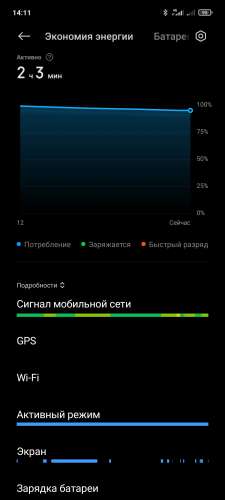
Обновился тремя точками на 12.0.13
Перезагрузился. Толку ноль.
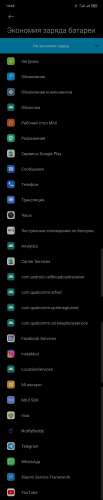
Сейчас решил посмотреть стандартный список doze.
Подкладываю список приложений, которые не экономят заряд.
Поудалял все ,что только возможно из этого списка. Буду наблюдать.
Сообщение отредактировал imbleble — 13.04.21, 13:01
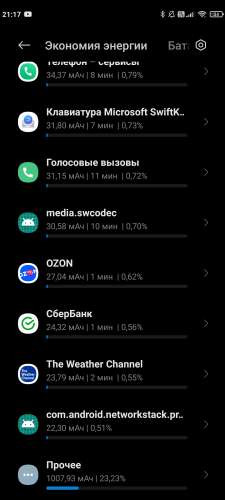
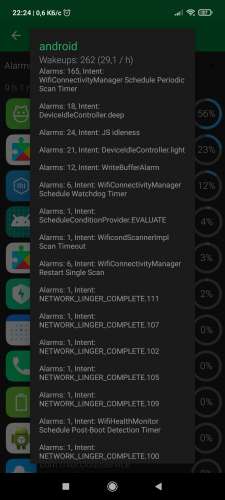
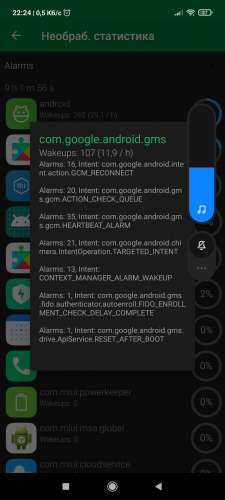
extr1m, Скан вафли 165 пробуждений, вот и жор батареи. Одним словом прошивка ужасная, оптимизация тоже.
Нужно ждать офф кастомов.
П.с Пробовал отключать вафлю и мобильный иннет, за ночь уходило 0-1%. Думаю, если включить режим полёта, будет ещё лучше.
Сообщение отредактировал fyter — 13.04.21, 22:30
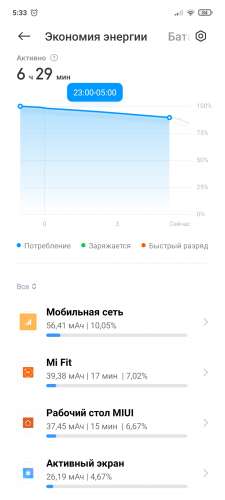
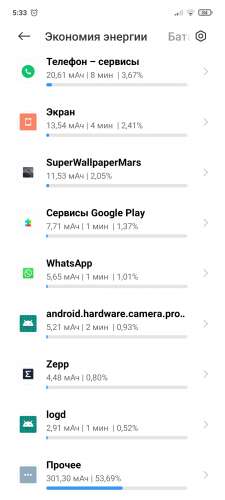
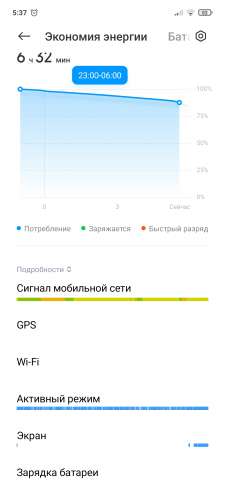
Тоже сегодня за ночь (6 часов) 10% улетело.
Сообщение отредактировал markshejder153 — 14.04.21, 05:37
Здравствуйте ,что за смарт нафиг,продал ми макс 3 2х годовалый ,держал как новый ,за ночь в режиме полета 1% ,тут 11%,это чего за дерьмо от сяоми?такого еще не видел,у всей семьи сяоми разные ,но этот пипец какой то ,отлючено все ,что можно .
Добавлено 14.04.2021, 10:10:
Обнова вчера тоже прилетела ,но был на работе ,там вайфай слабый,хотел скачать но не пошло долго,отключил,удалил ,что успело качнуть,но сегодня дома ее уже нет ,пишет нет обновы .Почему так ,кто подскажет?
Кривая обнова, мерцания, баги все жалуются и обнову отозвали.
Сообщение отредактировал fyter — 14.04.21, 10:55
Добавлено 14.04.2021, 12:54:
Главное как то до этого не замечал ,что ночью сильно разряжается,3% не более.Но эту ночь и в режиме полета . ужас
На прошивке 12.0.10 Global. Пару дней до этого перезагружал смартфон после зарядки, за ночь он тратил 6-7%. Вчера не перезагрузил, но включил режим экономии энергии (bluetooth, wifi и моб.интернет включены, gps нет). За ночь ушло 2% заряда, две третьих которых потратила мобильная связь.
Сообщение отредактировал Kold — 14.05.21, 19:48
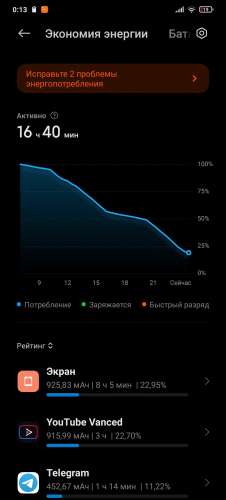
Среднестатистическое потребление за день активного просмотра ютуба вансед, где 120 герц даже на видео. Знаю, толку мало, но зато без рекламы. Кроме этого ещё телеграм, инста и ещё по мелочи, 8 часов экрана и 19% остаточного заряда в полночь
Всем привет.
Стояла 12.0.10 2 дня назад. Выходило под 89 часов работы от аккума без зарядки, но 4 часа экрана. Или 10 часов экрана, если ютуб, фото, видео, и не играть. За ночь уходило 1-2 %. Был счастлив, но затем обновился до 12.0.13.
За ночь сегодня с 22 до 6 несколько минут экрана, включен вайфай, зуб, gps отрублен. И что самое интересное — ВЫТЯНУЛ СИМКУ.
Я считаю, ЭТО РЕКОРД.
БЕЗ СИМКИ ЗА 8 ЧАСОВ 0 МИНУТ ЭКРАНА ЗА НОЧЬ МИНУС 25 % батареи ИЛИ 1850 mAh. Как тебе такое, ИЛОН МАСК?)
И разрядился мобильной сетью без симки, как?
Смотрю в сторону 8+, может дам шанс и сброшусь до заводских с обновой до 12.0.10, еще не определился, но это уже на голову не налазит.
MNorin.com
Блог про Linux, Bash и другие информационные технологии
Настройка dnsmasq: DHCP и DNS

Dnsmasq — это программа, поддерживающая работу сразу двух сетевых сервисов, DNS и DHCP. Dnsmasq как сервис имеет ряд преимуществ по сравнению с другими сервисами DNS и DHCP. Во-первых, настройка dnsmasq проста, во-вторых, он нетребователен к ресурсам, в-третьих, он реализует сразу два сервиса, в-четвертых, он гибок и позволяет, например, реализовать обращение по именам к компьютерам в локальной сети, причем сделать это просто и быстро. Именно поэтому он используется как на серверах, так и в embeded-системах, например, в роутерах, и отлично подходит для обеспечения работы небольших сетей.
Установка
Обычно dnsmasq устанавливается на машину, выполняющую роль сетевого шлюза, в небольших сетях обычно именно на нем работают сервисы DHCP и DNS. Поскольку dnsmasq присутствует в репозиториях многих дистрибутивов, его можно установить при помощи менеджера пакетов:
После этого можно приступать к настройке.
Настройка dnsmasq как DHCP
DHCP — это один из базовых сервисов в локальных сетях, благодаря которому отпадает необходимость конфигурировать настройки сети вручную. Он позволяет выдавать автоматически такие настройки как IP-адрес, адрес DNS-сервера и шлюза по-умолчанию, а также резервировать IP-адреса по MAC-адресам.
Для того, чтобы dnsmasq работал как DHCP-сервер, в конфигурационном файле /etc/dnsmasq.conf должны присутствовать следующие строки (они могут уже присутствовать в конфиге, их надо только раскомментировать и исправить):
Эта строка не обязательна, она нужна в том случае, если вы хотите, чтобы хосты, получающие адреса по DHCP, имели FQDN-имя, то есть полное имя, включающее имя домена.
Сетевой интерфейс, на котором будет работать сервис. Обычно основной интерфейс eth0 подключен к провайдеру, поэтому его крайне нежелательно указывать в качестве интерфейса для работы сервиса.
Интервал выдаваемых адресов и время аренды адресов (в данном случае 24 часа).
Резервация IP-адреса по MAC-адресу, чтобы устройство с указанным MAC-адресом всегда получало указанный IP-адрес.
Задать значение опции DHCP с номером 1. Опция с номером 1 — это маска подсети (netmask).
Задать значение опции DHCP с номером 3. Опция с номером 3 — это шлюз по умолчанию (default gateway).
Этих опций в небольшой офисной или домашней сети обычно достаточно.
Список всех опций DHCP можно посмотреть на странице IANA (Internet Assigned Numbers Authority).
После задания настроек надо рестартовать сервис:
Теперь можно задавать настройки на компьютерах в сети на автоматическое получение адресов по DHCP.
Настройка dnsmasq как DNS
DNS — это второй базовый сервис, без которого в локальных сетях не обойтись, если, конечно, вы не планируете обращаться к компьютерам в локальной сети и Интернете по IP-адресам, в чем я сильно сомневаюсь. Dnsmasq работает как кэширующий DNS-сервер. У него есть одна полезная особенность. Он умеет использовать файл /etc/hosts как источник информации для DNS, что может быть очень полезно. Например, если есть какой-то локальный сервис, с которым работают пользователи в локальной сети, они могут к нему обращаться по имени, а не по адресу, адрес будет запрашиваться у DNS-сервера, который будет возвращать IP-адрес, к которому необходимо обращаться.
Настройка dnsmasq как DNS по сути не отличается от настройки как DHCP, поскольку все настройки хранятся в том же файле — /etc/dnsmasq.conf
Самое первое, что необходимо, — это название домена
Для определенной подсети можно указать отдельное имя домена:
И точно так же можно указать имя домена для интервала адресов:
Основная функция DNS-сервера — это преобразование доменных имен в IP-адреса и наоборот, но DNS-серверов даже в локальной сети может быть несколько. Поэтому может потребоваться указать для определенных доменов адреса DNS-серверов, на которые должны отравляться запросы:
Аналогично указывается сервер для обратной зоны:
В конфигурационном файле также можно указать соответствие имени IP-адресу.
Запись типа A в прямой зоне DNS (сопоставляющей IP-адрес запрошенному имени):
На любое имя хоста *.extdomain.net возвращается адрес 127.0.0.1.
Запись типа CNAME:
Эта запись создает алиас для локального имени sambaserver, чтобы к нему можно было обращаться по более короткому имени smb.
По умолчанию dnsmasq использует файл /etc/hosts для сопоставления имен хостов IP-адресам, но это тоже можно изменить. Если вы не хотите использовать /etc/hosts, вы можете указать это при помощи опции
Если же вы хотите использовать совместно с /etc/hosts еще один файл аналогичной структуры, для этого есть опция
Кроме задания собственных записей DNS можно изменять информацию, получаемую от внешних DNS-серверов путем подмены полученного IP-адреса. Для замены одного адреса:
Если при запросе доменного имени от внешнего DNS-сервера мы получим IP-адрес 1.2.3.4, то мы подменим его на адрес 5.6.7.8. Можно осуществлять подмену целыми подсетями:
Такая запись подменит любой адрес из подсети 1.2.3.0/24 на адрес из подсети 5.6.7.0/24. Если же вам необходимо подменять определенный интервал адресов, то такая возможность тоже есть:
Эта запись подменит адреса из интервала 10.0.0.10-10.0.0.40 на адреса 192.168.0.10-192.168.0.40
Для того, чтобы обращения к DNS шли именно на dnsmasq на том же сервере, где он сам работает, необходимо указать первой записью в /etc/resolv.conf следующую строку:
Сам dnsmasq будет игнорировать эту запись, поскольку предполагает, что эта запись обозначает его собственный сервис, он начинает использование записей с указанием серверов имен со следующей записи, в которой указывается уже внешний DNS-сервер.
Во многих системах /etc/resolv.conf генерируется автоматически при получении адреса от провайдера по DHCP, поэтому если просто записать эту строчку руками, при переподключении основного сетевого интерфейса файл будет перезаписан и эта строка исчезнет. Этого можно избежать, если раскомментировать в файле /etc/dhcp/dhclient.conf (или /etc/dhcp3/dhclient.conf, в зависимости от системы) строчку
Тогда даже при получении списка DNS-серверов по DHCP первой строчкой в /etc/resolv.conf будет строчка «nameserver 127.0.0.1».
И еще одна опция, которая может вам пригодиться, если вы хотите использовать свой список DNS-серверов:
Файл, который указывается в этой опции, должен иметь такую же структуру, как и /etc/resolv.conf. При наличии этой опции будет использован указанный файл вместо /etc/resolv.conf. И таких записей может быть больше одной.
А если необходимо просто указать несколько DNS-серверов, на которые будут форвардиться запросы, это можно сделать при помощи записи нескольких строчек с опцией server:
Вот, в общем, и всё. И не забывайте после изменения настроек рестартовать dnsmasq командой
Найден секретный способ улучшить скорость интернета на вашем телефоне
DNS — это система доменных имен, которая обеспечивает связь между названием сайта и его адресом. Принцип ее работы можно сравнить с телефонной книгой на вашем смартфоне. Каждому названию сайта соответствует определенная цифровая комбинация на сервере, и когда вы вводите название в адресной строке браузера, компьютер или смартфон запрашивает цифровой IP-адрес сайта через специальный сервер, который хранит базу этих адресов.
Переход на сторонние серверы может помочь вам устранить эти ошибки, а также получать доступ к некоторым заблокированным ранее сайтам, уменьшить время отклика между вашим устройством и сервером, а значит повысить и скорость соединения.
Существует также специальный протокол DNS over TLS, это тот же DNS, но осуществляемый с дополнительным шифрованием, повышающим безопасность и конфиденциальность пользователя путем перехвата данных.
Как выбрать и изменить DNS-сервер на телефоне Android
Во всех смартфонах на Android, начиная с версии 9.0 добавлена возможность ручной настройки DNS-сервера в настройках.
Чтобы настроить персональный сервер:
- перейдите в «Настройки» и выберите пункт «Подключения»;
- пролистайте вниз и выберите пункт «Другие настройки»;
- перейдите в пункт «Персональный ДНС-сервер»;
- поставьте переключатель на пункт «Имя хоста провайдера персонального DNS сервера»;
- введите вручную новое имя хоста из списка ниже и нажмите «Сохранить».
Список некоторых альтернативных DNS-серверов:
Google Public DNS. Бесплатный глобальный сервис от Google известен по всему миру, поэтому нет смысла говорить о его надежности. Сервер обеспечивает безопасность и более высокую скорость интернет-соединения, обеспечивая ускоренную загрузку страниц за счет кэширования данных, а также обеспечивает улучшенную защиту от кибератак.
Имя хоста: dns.google
Quad 9 DNS. Эта бесплатная рекурсивная служба, что означает, что для поиска информации сервер может обращаться к другим DNS серверам. Данный сервер обеспечивает высокую производительность, а также блокирует большинство вредоносных доменов, повышая безопасность интернет-серфинга.
Имя хоста: dns.quad9.net
Cloudflare. Данный сервис владеет и управляет огромной сетью серверов и использует их для ускорения работы сайтов, а также для защиты их от вредоносных атак, таких как DDoS. Многие пользователи, подключившиеся к данному серверу, отмечают ускоренную по сравнению со стандартными серверами загрузку страниц в интернете.
Имя хоста: 1dot1dot1dot1.cloudflare-dns.com
AdGuard DNS. С помощью данного сервиса, кроме повышенной защиты личных данных, вы также сможете избавиться от рекламы на страницах сайтов и игр. Реклама вырезается в момент обработки DNS запросов, в результате страницы загружаются быстрее, не потребляя ресурсы смартфона.
Имя хоста: dns.adguard.com
После установки любого сервера из списка необходимо включить, а затем выключить режим полета в настройках вашего смартфона. Это нужно для очистки кэша DNS.
Установка альтернативного DNS с помощью приложения
Для поиска и установки оптимального DNS-сервера можно воспользоваться сторонним приложением из Play Маркета. Одним из таких бесплатных приложений является приложение Net Optimizer, которое сканирует наиболее быстрые и безопасные DNS и производит подключение в один клик.
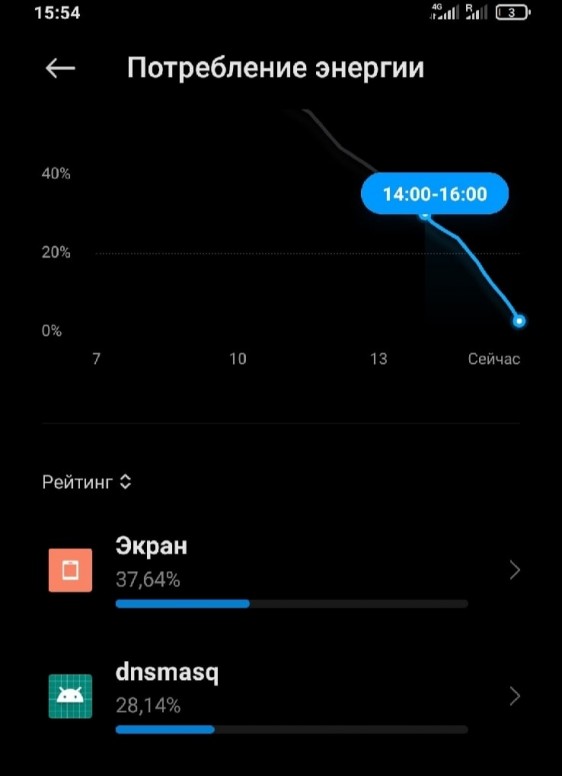
[Вопросы] Прошу помощи. Очень сильно, по DNSMASQ .

 Mi Bunny #12
Ответить
Новая тема
Подробнее  Обновить

Xiaomi Comm APP
Получайте новости о Mi продукции и MIUI
Рекомендации
 Изменить