Как узнать band lte на андроид
LTE Discovery
версия: 4.41
Последнее обновление программы в шапке: 05.05.2022


LTE Discovery is a powerful signal discovery and analysis tool with many advanced features and customizations available.
Key features:
— Identifies LTE band for Verizon, AT&T, Sprint, T-Mobile, and several other countries (support for more carriers added with the crowdsource feature and user aid)
— Identifies EARFCN and Band for any country/provider when using a Qualcomm processor and ROOTED
— Live band identifier and signal data in the notification bar
— Refresh cell radio (reset data connection) to connect to best signal available* (Note: Google added restrictions in Lollipop and above, so it may require root or be unavailable)
— Automatic refreshing of mobile radio for different conditions
— Alert notification for LTE bands and GCIs (connected and disconnected)
— Save LTE logs
— Automated visual logger (Sprint + Pro only)
— EARFCN band calculator (range and precise UL and DL frequencies) (Pro)
— Wide range of settings to customize your experience (Pro)
— Advanced LTE, 4G, 3G, GSM, CDMA data (GCI, PCI, TAC, RSRP, RSRQ, band, EARFCN, frequency)
Disclaimer:
— This is an advanced app with some features specific to only some devices/carriers. Many thanks to the community for the support and the questions and feedback.
— «Best signal available» doesn’t mean this app can make LTE appear where there is none. There is no such thing as an «LTE signal booster» app, what actually happens is forcing the device to search again for the best signal rather than staying connected to an older, possible stale connection.
— Not all devices/carriers are supported for LTE bands and other advanced signal data. These are limitations of those devices.
— At this time, the in-app map is only used for showing current location. Though, Sprint+Pro users may have more feature. Support for more carriers is currently in active development.
— From user reports, Verizon sometimes provides tower location, but they are typically inaccurate.
If you work in the industry, feel free to email us if you have any knowledge that may be able to help us. (Our email can be found in-app)
By resetting the mobile connection, you can fix many common network related issues like: continuous low signal, data disconnection, poor call quality, signal instability, and more. You could also fix these issues by restart/reboot your phone, or you could just let LTE Discovery reset your radios in a few seconds. But, better signal quality is not a guarantee, especially if you are in a carrier zone with little coverage.
RATINGS: If you like this app, please support us by rating it 5 stars and helping with a +1, or let us know how we can improve the app. We are always working and striving to improve the app.
SUPPORT: If you notice any problems, please use the «Send debug email» option in-app and provide us as much information as possible about the problem and how we can recreate it.
Как определить частоту сотовой связи с помощью смартфона
При выборе системы усиления крайне важно знать два параметра: поколение мобильной сети (2G, 3G или 4G), качество которой вы хотите улучшить, и частоту, на которой она функционирует.
Дело в том, что все основные компоненты систем усиления — антенны, репитеры, модемы и роутеры — создаются под определенные частотные диапазоны и очень редко поддерживают сразу все существующие в мире стандарты. Другими словами, вы можете приобрести комплект усиления «для 4G-интернета», но если в его составе будет антенна, рассчитанная на частотный диапазон, в котором не работает ваш оператор, деньги будут потрачены впустую.
Приведем пример. Чаще всего 4G-интернет предоставляется на частоте 2600 МГц, и большинство комплектов для усиления 4G рассчитаны именно на эту частоту. Тем не менее, все чаще отечественные операторы начинают использовать дополнительные частоты 1800 и 800 МГц. Если в вашем местоположении работает именно такая сеть, то комплект, рассчитанный на частоту 2600 МГц, будет бесполезен.
Итак, чтобы выбрать комплект, вам нужно знать, какие технологии вы хотите усилить и в каких частотных диапазонах они работают. Проще всего это сделать с помощью смартфона под управлением операционной системы Android или iOS (iPhone).
Определяем поколение сотовой сети
Определить поколение сотовой сети с помощью смартфона, как правило, очень легко. В большинстве современных операционных систем технология передачи данных указывается в строке состояния рядом с уровнем сотового сигнала. Технология может быть указана непосредственно (2G, 3G или 4G) или с помощью одной из аббревиатур. Чаще всего встречаются следующие обозначения:
- 2G, GPRS (G), EDGE (E) — традиционная технология 2G, на которой работает стандартная голосовая GSM-связь и медленный мобильный интернет;
- 3G, UMTS, HSDPA (H), HSPA+ (H+) — третье поколение сотовой связи, используемое для звонков и доступа к широкополосному мобильному интернету;
- 4G, LTE (L) — четвертое поколение сотовой связи, в данный момент используемое отечественными операторами только для доступа к высокоскоростному мобильному интернету.
Например, на смартфонах Xiaomi с двумя SIM-картами строка состояния выглядит следующим образом:

Как легко определить, первая SIM-карта оператора МТС в данный момент работает в режиме 4G, а вторая SIM-карта Tele2 — в 3G.
На каких частотах работают операторы в России
Казалось бы, узнав, какие стандарты связи доступны в вашем местоположении, можно приступать к выбору комплекта усиления. Тем не менее, есть одна существенная проблема: одна и та же технология связи может работать на разных частотах.
Каждый стандарт связи (2G, 3G и 4G) содержит множество подстандартов. Чтобы система усиления работала корректно и усиливала именно тот частотный диапазон, на котором работает ваш оператор, предварительно этот частотный диапазон нужно узнать.
В данный момент в России встречаются следующие стандарты сотовой связи:
Поколение
Частотные диапазоны
Название стандарта
GSM-900, EGSM, GSM-E900
К сожалению, узнать, на какой частоте работает ваш оператор, уже не так легко. Разработчики операционных систем Android и iOS посчитали, что эта информация не пригодится обычным пользователям, и спрятали ее в специальное сервисное меню. Ниже мы расскажем, как вызвать скрытое меню и узнать частоту, используемую оператором. Но перед этим — еще один важный шаг!
Переводим смартфон в нужный стандарт
Если ваш смартфон по умолчанию использует ту сеть, которую вы хотите усилить, дополнительных действий не требуется. Но бывают ситуации, когда вам необходимо определить частотный диапазон другой сети. Например, вы хотите узнать частоту 2G, а смартфон автоматически подключается к 3G. Другой пример: вам необходимо усилить голосовую связь, а ваш телефон подключен к 4G-сети, в которой доступен только мобильный интернет. Чтобы измерить нужный стандарт, принудительно переведите смартфон в соответствующий режим.
Для этого на устройствах Android перейдите в Настройки > Другие сети > Мобильные сети > Режим сети и выберите необходимый стандарт связи. В зависимости от модели смартфона и версии операционной системы путь к разделу Режим сети может незначительно отличаться.
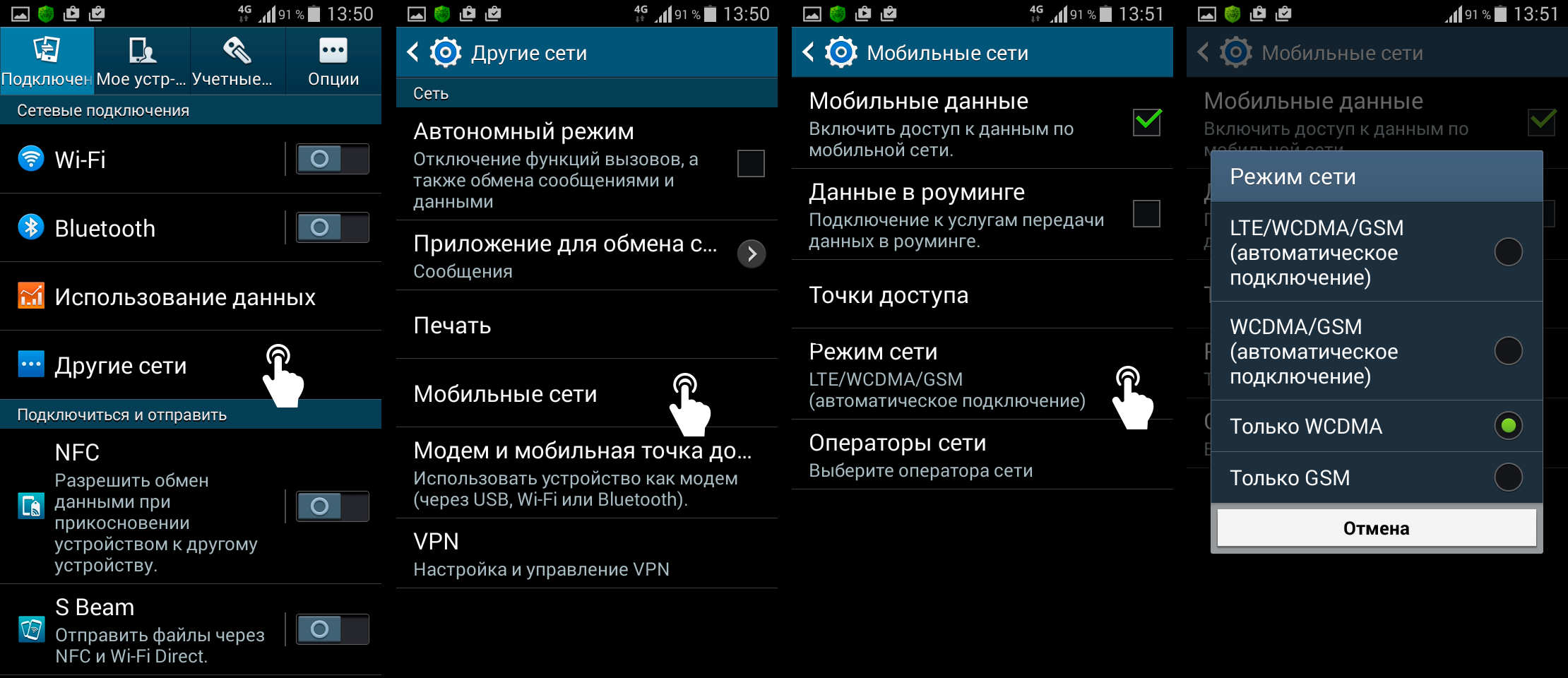
Смартфоны Apple, к сожалению, не поддерживают ручное переключение режимов. Таким образом, пользователи iPhone могут определить частоту только того стандарта, в котором смартфон работает автоматически.
Как узнать частоту сотовой связи
Как мы уже сказали выше, чтобы получить информацию о частоте, на которой ваш смартфон подключен к базовой станции, необходимо зайти в специальное сервисное меню. На устройствах Android оно обычно называется Service Mode, на смартфонах Apple — Field Test. Чтобы вызвать соответствующий экран, достаточно набрать с телефона определенный номер.
Важно! В зависимости от модели устройства и версии операционной системы приведенные в этой статье инструкции могут не работать. В таком случае ввод кода ни к чему не приведет. Также на некоторых смартфонах меню может выглядеть иначе, а информация о сети находиться в одном из подменю. Возможно, вам придется поискать в подразделах меню прежде, чем вы найдете нужную страницу с информацией о мобильном соединении!
Перед тем, как производить тестирование частоты, отключите WiFi-соединение. В случае, если в вашем телефоне установлено две SIM-карты, рекомендуется извлечь ненужную карту и оставить только ту, которую необходимо протестировать. Так вы сможете избежать лишней путаницы и точно получите информацию о текущем соединении.
Как вызвать сервисное меню на Android
В зависимости от версии Android сервисное меню открывается с помощью одного из следующих кодов:
- *#0011#
- *#*#4636#*#*
- *#*#197328640#*#*
После ввода последнего символа скрытое меню должно открыться автоматически, нажимать кнопку вызова не нужно. На смартфонах Samsung вы сразу попадете на экран с информацией о состоянии сети. На устройствах других производителей может потребоваться перейти в подраздел «Информация о телефоне» или другой, содержащий сведения о мобильном подключении. К сожалению, на некоторых моделях Android-смартфонов данное меню может быть вовсе недоступно.
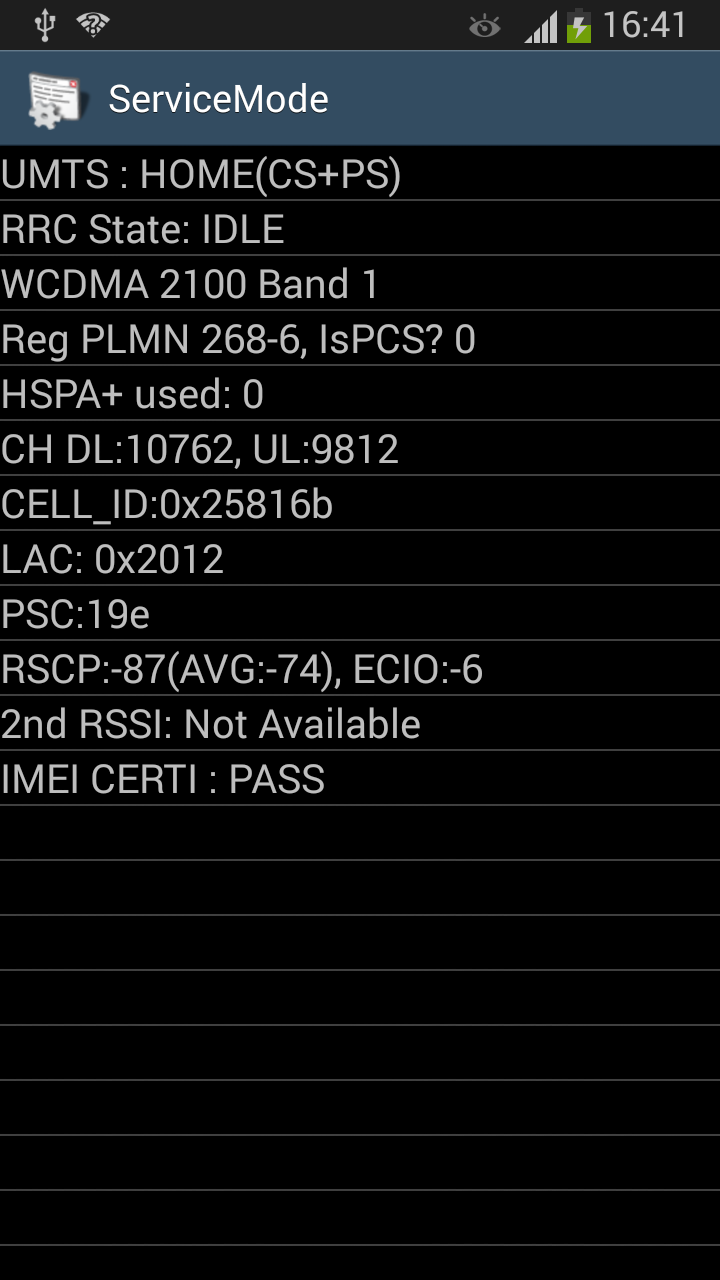
На смартфонах Samsung для получения информации о сети достаточно набрать номер *#0011#
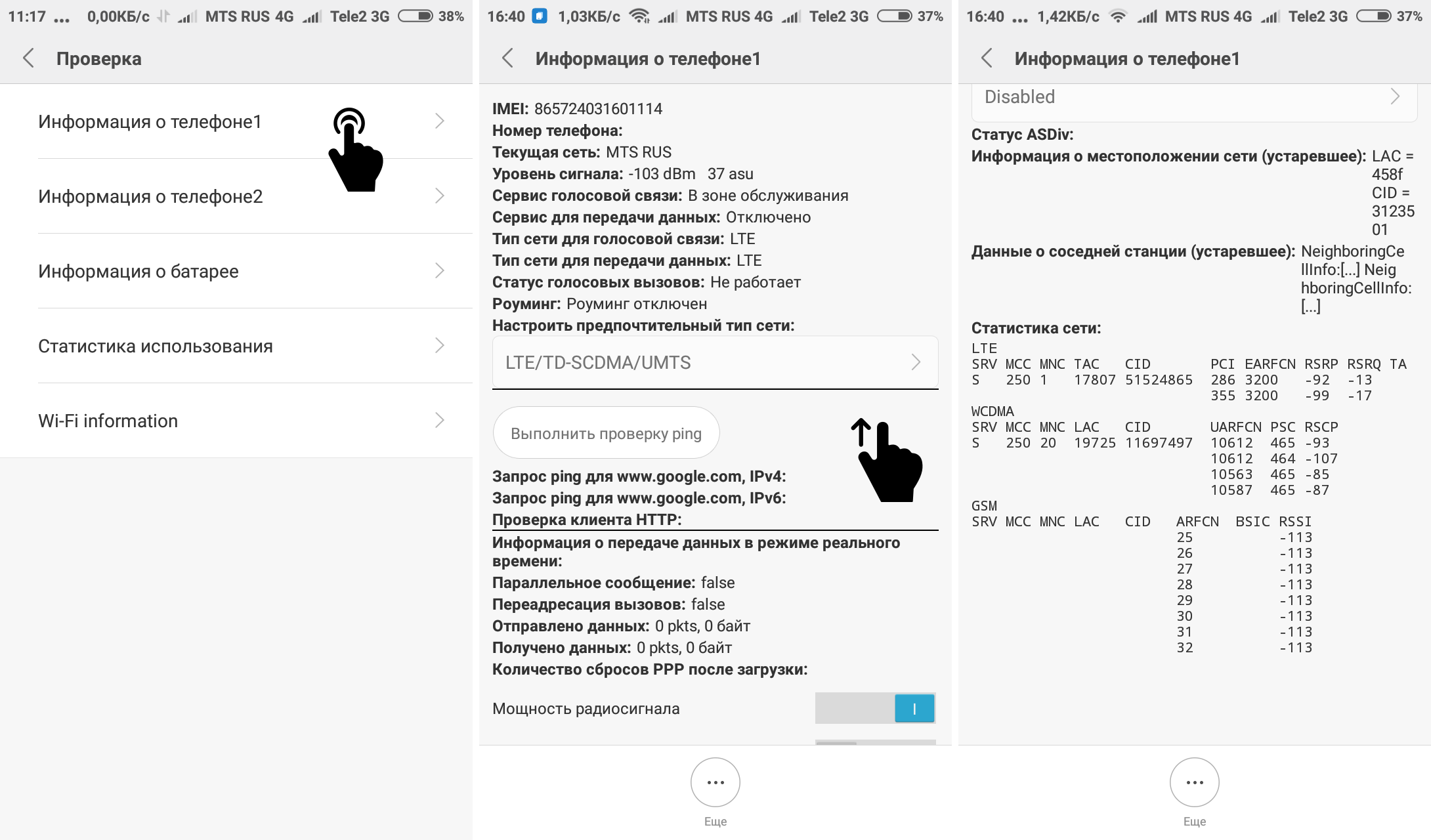
Для получения информации о сети на смартфонах Xiaomi необходимо набрать номер *#*#4636#*#*, перейти в раздел «Информация о телефоне» и прокрутить страницу вниз. На устройствах с двумя SIM-картами разделов «Информация о телефоне» будет два.
Как видите, скрытое меню предоставляет очень много технических данных. Большая часть этой информации нам не понадобится, а на что именно следует обратить внимание, мы расскажем чуть ниже.
Как вызвать сервисное меню на iPhone
На смартфонах Apple сервисное меню вызывается аналогичным образом, но с помощью другого кода. После ввода необходимо нажать кнопку вызова:
- *3001#12345#*
Чтобы получить информацию о сотовом подключении, вам потребуется найти нужный пункт подменю. В зависимости от текущего стандарта связи пройдите:
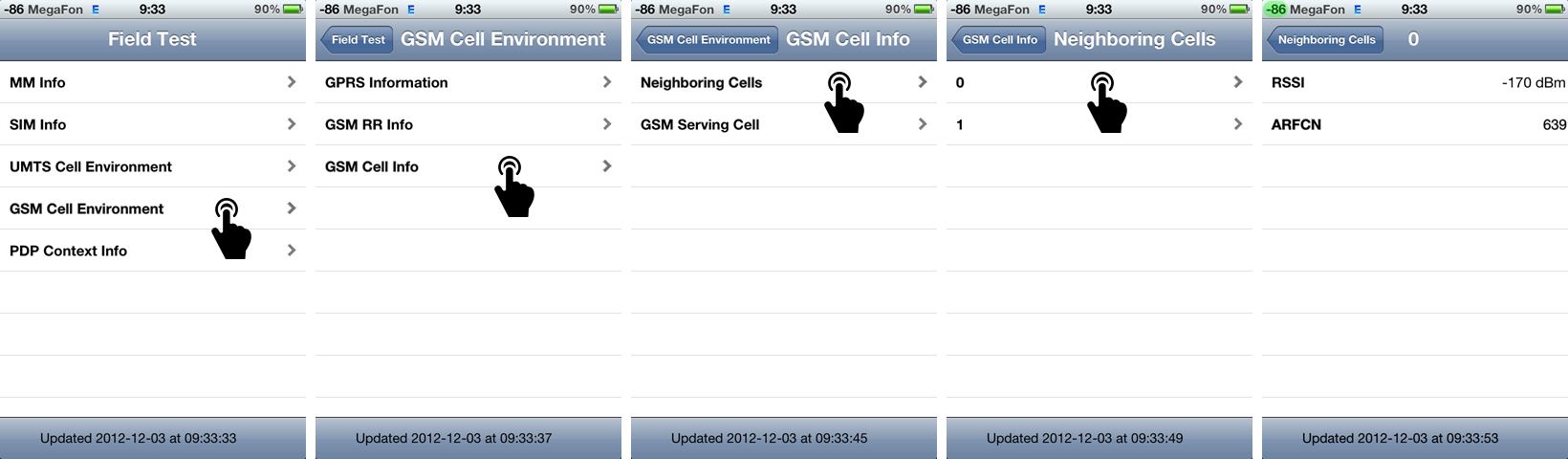
- для 2G: GSM Cell Environment > GSM Cell Info > Neighboring Cells > 0
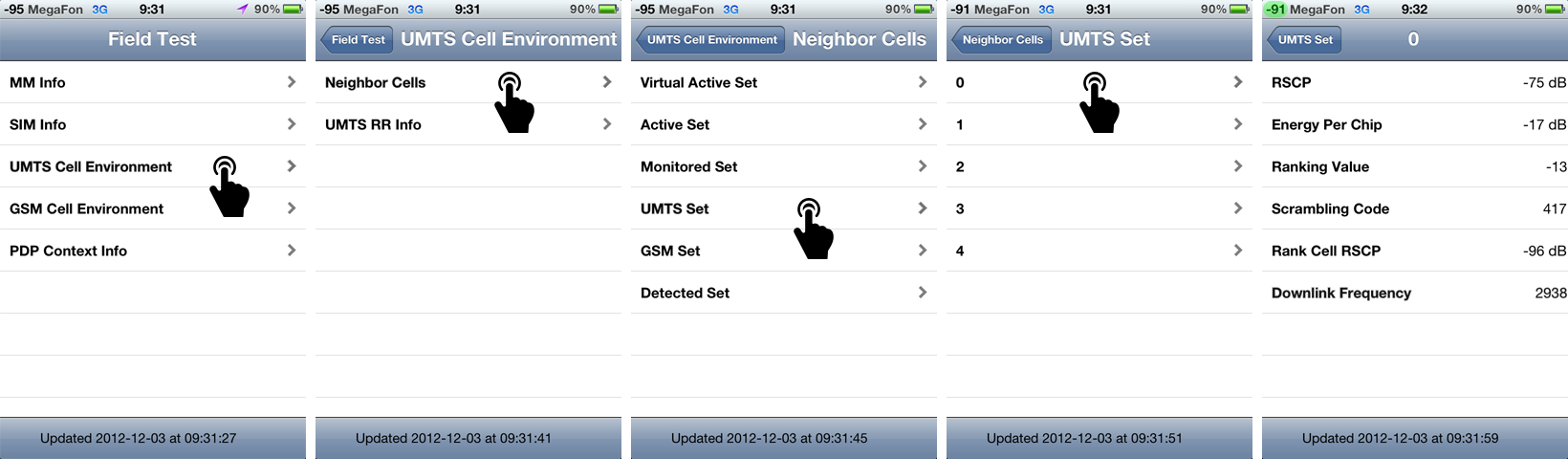
- для 3G: UMTS Cell Environment > Neighbor Cells > UMTS Set > 0
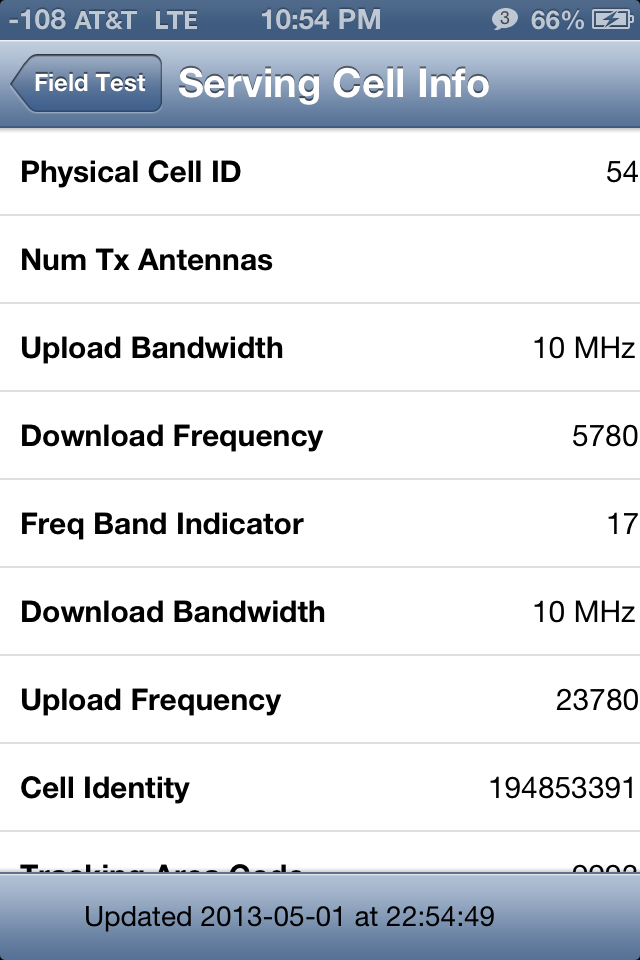
- для 4G: Serving Cell Info
Определяем частоту 2G-сети (GSM)
Для определения частоты, на которой функционирует GSM-сеть, используется специальный радиочастотный номер канала — ARFCN. По сути, это идентификатор, указывающий, в каком радиочастотном диапазоне сейчас работает ваш смартфон. На странице сервисного меню идентификатор обычно указывается после обозначения ARFCN, RX, Rx Ch, Freq, BCCH или другой схожей аббревиатуры.
Реже смартфоны в режиме 2G показывают сразу название стандарта (например, GSM-900) или рабочую частоту. Если ваш смартфон отобразил название стандарта в готовом виде, считайте, что вам повезло. В противном случае определите, к какому стандарту относится указанный ARFCN, с помощью нижеприведенной таблицы.
Как узнать, какие частоты 4G поддерживает смартфон?
Зачем, перед покупкой нового смартфона проверять, какие из частот LTE он поддерживает?
Все современные мобильные устройства (планшеты с модулем GSM, в том числе) поддерживают передачу данную 4G, что позволяет комфортно слушать музыку, просматривать HD-видео и играть в многопользовательские игры без каких-либо проблем. Но, есть некоторые особенности и сложности с которыми могут столкнуться пользователи при использовании сетей нового поколения. Главная проблема – совместимость мобильных устройств с доступными частотами связи, предлагаемых операторами сотовой связи. Часто с этой проблемой сталкиваются люди, приобретающие серые устройства из-за границы. Поэтому перед покупкой рекомендуем проверить поддержку нужных 4G частот!
Как узнать, какие стандарты поддерживает смартфон
Первое, что вам необходимо сделать – узнать модель вашего устройства. Да, есть и такие, кто не знает, как называется его смартфон/планшет. В большинстве случаев вся необходимая информация находится на коробке от устройства, под аккумулятором (если корпус разбирается), либо же в интерфейсе самого смартфона.
Если вдруг, по каким-то неведомым причинам вы не смогли найти модель вашего устройства на его коробке, то достаточно будет просмотреть интересующую нас информацию в настройках телефона.
-
Заходим в «Настройки» — «О телефоне» («Об устройстве») – Ищем пункт «Модель устройства», напротив, которого будет указана модель вашего смартфона. Запоминаем её.


Стандарты сети, поддерживаемые российскими операторами
На данный момент операторы сотовой связи в России поддерживают следующие стандарты:
Как узнать band lte на андроид
- Магнитные антенны
- Врезные антенны
- Антенны Anli
- Базовые антенны
- Антенные мачты
- Для портативных раций
- ТВ и Радио антенны
- Для автомобильных антенн
- Для уличных антенн и мачт
- Тангенты для автомобильных раций
- Громкоговорители
- Рамки для автомобильных раций
- Гарнитуры и ларингофоны
- Тангенты для портативных раций
- Аккумуляторы
- Зарядные устройства для раций
- Портативные антенны
- Прочее
- Разветвители прикуривателя
- Комплекты мобильного интернета
- Комплекты с репитером
- Модемы и роутеры
- Репитеры GSM, 3G, LTE
- Комплекты усиления
- Антенны комнатные
- Антенны уличные
- Провод питания
- Радиочастотный кабель
- Переходники и пигтейлы
- Разъемы для RG-58
- Разъемы для 5D-FB
- Разъемы для RG-213
- Разъемы для 8D-FB
- Телевизионные разъемы
- Прочие разъемы
- Комплекты цифрового ТВ
- Цифровые приставки
- Телевизионные антенны
- Кронштейны и крепления
- Телевизионный кабель
- Разъемы, сплиттеры, переходники
- Блоки питания
- Преобразователи
Как узнать частоту 4G
Для сотовых сетей третьего поколения 3G/WCDMA в мире закреплена полоса частот в диапазоне 2100 МГц, кое-где применяется диапазон 900 МГц. Поэтому, в большинстве случаев проблем с подбором оборудования для 3G гораздо меньше.
Гораздо сложнее дело обстоит с 4G (LTE). Данный стандарт изначально подразумевал возможность построения сетей связи и мобильного Интернета в самых разных частотных диапазонах. В мире их используется больше десятка, причём в разных странах — разные комбинации частот. Ещё и не каждый оператор поддерживает одинаковый набор диапазонов даже в пределах одной страны. В России набор используемых частотных диапазонов LTE, называемыми «бэнда» (band) постепенно увеличивается.
На сегодня в России операторы «большой четвёрки» располагают сетями LTE в следующих основных диапазонах: 800, 900, 1800, 2100, 2300, 2500 и 2600 МГц. Для упрощения частотные диапазоны 2,5-2,7 ГГц (band 7) / 2,5-2,6 ГГц (band 38) объединены в один под названием — 2600 МГц.
Помимо этого стандарт LTE подразделяется на два вида: FDD (входящий и исходящий поток данных разделяется по частоте) и TDD (входящий и исходящий поток разделяется по времени, данные передаются поочередно). На практике вариант с частотным разделением FDD LTE работает быстрее и стабильнее, а также поддается усилению при помощи репитеров. Если ваша базовая станция использует TDD, то усилитель сотовой связи ставить бессмысленно. Определить какой из видов используется, можно по номеру band:
| Диапазон 4G | Band |
|---|---|
| LTE 800 FDD | 20 |
| LTE 900 FDD | 8 |
| LTE 1800 FDD | 3 |
| LTE 2100 FDD | 1 |
| LTE 2300 TDD | 40 |
| LTE 2600 FDD | 7 |
| LTE 2600 TDD | 38 |
Определить «бэнд» (band), который использует ваш оператор сотовой связи, можно при помощи смартфона под управлением ОС Android.
Для смартфонов с версией Андроид 7.0 и выше, в качестве примера приведем приложение Network Cell Info Lite, которое доступно для бесплатного скачивания в Google Play:

После установки и запуска приложения, вы должны увидеть необходимые данные:

В нашем случае смартфон подключился к сети Мегафона по стандарту 4G на частоте 800 МГц (band 20) и к сети Теле2 по стандарту 3G на частоте 2100 МГц (band 1).
Если приложение не отображает информацию по используемому «бэнд», рекомендуем попробовать установить приложение Сотовые Вышки, Локатор:

После запуска приложения, на основном экране в левом верхнем углу должна отобразиться интересующая вас информацию об используемом частотном диапазоне. Для отображения Band необходимо перейти в настройки приложения и на вкладке Вид включить пункт Отображение частотных диапазонов.
После этого в левом верхнем углу будет отображаться используемый «бэнд» и стандарт связи. В данном случае это LTE band 3, работающий на частоте 1800 МГц в режиме FDD.

Также данное приложение поможет определить местоположение базовой станции на карте. Красным цветом отображаются базовые станции работающие в GSM диапазоне, зеленым цветом — в стандарте 3G, а голубым цветом – работающие в 4G LTE. В большинстве случаев необходимая точность положения базовой станции достигается при обнаружении не менее 3-х сот (секторных антенн одной базовой станции).