Разрешенные номера что это актуально на 2022 год
amiablenat, разрешенные номера. Это номера, сохраненные на сим карте. Что бы активировать их надо ввести код PIN 2, этот код поставляется с сим картой. И вызовы становятся возможны только по этим номерам.
Как включить Fdn?
Теперь поговорим об активации режима FDN. Пока наше мобильное устройство находится в режиме ожидания, открываем список приложений и выбираем «Настройки». Далее переходим в пункт «Вызовы» > «Номера FDN» > «Включить FDN». Вводим PIN2 (найти его можно на упаковке к SIM-карте) и нажимаем «Да».
Что значит разрешенные номера в смартфоне. Настройки вызовов. Главный экран приложения «Сообщения»
При установке приложения разрешили ему лишнее? Узнайте что такое разрешения приложений на Андроид и как ими управлять.
Разрешения приложений на Андроид могут иметь доступ к аппаратным и программным ресурсам системы. Например, доступ к отслеживанию местоположения, камере и записи звука, совершению звонков, платежей и так далее. Без нашего согласия на предоставление этих разрешений ни одно приложение установлено не будет.
Также можно просмотреть разрешения приложений на Андроид непосредственно перед их установкой:
- Откройте страницу приложения в Google Play
- Пролистайте страницу в самый низ
- Нажмите “Просмотреть разрешения”
С опасением стоит относиться к тем приложениям, которые запрашивают разрешения на нехарактерные для них действия. К примеру, когда приложение для включения фонарика запрашивает доступ к интернету и пытается прочитать ваши сообщения. Стоит отметить, что во многих случаях доступ к интернету нужен исключительно для загрузки в приложение рекламы, поэтому в случае с приложением для фонарика доступ к интернету можно и запретить.
Где найти настройки вызова?
Как настроить вызовы
- Переходим к меню «Настройки» -> «Подключения» -> «Диспетчер SIM-карт».
- В самом низу есть вкладка «Настройки вызовов».
- Активируем «Выбор SIM-карты для вызовов», чтобы смартфон каждый раз предлагал, какую из SIM использовать в данный момент для осуществления вызова.
Как настроить прием вызова на андроид?
Как изменить настройки звонков
- Откройте приложение «Телефон» .
- Нажмите на значок «Ещё» Настройки.
- Откройте раздел Звуки и вибрация. Чтобы выбрать один из доступных рингтонов, нажмите Рингтон. Чтобы телефон вибрировал при входящем вызове, нажмите Вибросигнал при вызове. Чтобы телефон издавал звуки при наборе номера, выберите Звук при наборе номера.
Определитель номера на Android
Основная проблема функции блокирования незнакомых номеров состоит в том, что вам не сможет дозвониться тот, чьего номера нет в списке контактов. Это сильно усложняет связь с курьерами, которые постоянно звонят с разных номеров, таксистами, которые зачастую подъезжают не туда, куда их вызвали, государственными органами и т.д. Поэтому, если вы часто что-нибудь заказываете, блокировка – явно не ваш выход. А вот определитель номера – ваш.
- Скачайте приложение Яндекс;
Для работы определителя требуется заменить голосовой ассистент
- Раздайте ему необходимые привилегии;
- Перейдите в «Настройки» — «Голосовой помощник» и назначьте Алису в качестве ассистента по умолчанию;
Только после этого можно включить определитель номера
- Запустите Яндекс, откройте список доступных сервисов и включите «Определитель номера».
После этого сервис Яндекса начнёт определять все или почти все незнакомые номера, с которых вам поступают вызовы. Как правило, встроенный определитель работает довольно эффективно и определяет даже личные номера курьеров – разумеется, при условии, что кто-то из пользователей внёс их в базу. Но поскольку сервис существует уже давно, за широту охвата телефонных номеров можно быть абсолютно спокойным.
Я не могу совершать и принимать вызовы
ВАЖНО: Эта статья относится только к определенным продуктам. Пожалуйста, ознакомьтесь с Применимыми продуктами в верхней части этой статьи.
Последовательно выполните следующие действия. После каждого действия проверяйте, устранена ли проблема, и только затем приступайте к следующему шагу.
Проверьте окружающую обстановку
- Убедитесь в наличии надежного сетевого подключения. Иногда мощность сигнала GSM оператора может быть выше в определенных местах, то же самое касается 3G и LTE(4G).
Возможно, находящиеся поблизости толстые стены или другие сооружения препятствуют передаче сигнала. Если сигнал слабый или отсутствует, переместитесь на открытое пространство или подойдите к окну. - При передвижении на значительные расстояния (или пересечении государственной границы) подключение телефона к новой сети может занять несколько минут.
Проверьте устройство
- Перезагрузите телефон. Если не удается перезапустить устройство обычным способом, перезапустите его принудительно.
- Проверьте приложение «Телефон» на вашем смартфоне или планшете, очистите кэш приложений или удалите их данные.
- Проверьте наличие нового программного обеспечения: Поддержка → Программное обеспечение → Обновление ПО. Обратите внимание, некоторые обновления недоступны для загрузки по беспроводной сети. Проверьте наличие нового программного обеспечения с помощью компьютера и приложения Xperia Companion для ПК.
- По возможности выполните сброс устройства до заводских настроек. Обратите внимание, что при выполнении сброса до заводских настроек все данные, сохраненные во внутренней памяти устройства, будут удалены; данные, хранящиеся на внешней карте памяти (SD-карте), не будут удалены.
- Если вы не можете выполнить сброс до заводских настроек, попробуйте выполнить восстановление ПО с помощью приложения Xperia Companion для ПК или Mac. Всегда копируйте данные перед восстановлением программного обеспечения.
Проверьте SIM-карту
- Устаревшая или поврежденная SIM-карта могла вызвать эту проблему. Извлеките SIM-карту, очистите от пыли и загрязнений ее контакты, затем вставьте ее обратно в телефон.
- Если SIM-карта имеет физические повреждения, обратитесь к оператору сети для замены SIM-карты.
- Установите другую SIM-карту. Если вы можете совершать и принимать вызовы, используя другую SIM-карту, возможно, ваша SIM-карта была повреждена. Обратитесь к оператору сети для замены SIM-карты.
- Также можно попробовать вставить вашу SIM-карту в другой телефон. Если вы не сможете совершить вызов и с другого телефона, то, скорее всего, проблема заключается в вашей SIM-карте. Обратитесь к оператору сети для замены SIM-карты.
- Если вы сможете совершить вызов с другого телефона, используя свою SIM-карту (или вы вставили другую SIM-карту в телефон или планшет и по-прежнему не можете совершать и принимать вызовы), то, скорее всего, проблема связана с телефоном или планшетом.
Отключение функции «Разрешенные номера»
Функция «Разрешенные номера» позволяет пользователям ограничивать возможность совершения вызовов с телефона на определенные номера. Эту функцию можно использовать в качестве родительской блокировки. С телефона удастся совершить вызов только на номера, указанные в настройках функции «Разрешенные номера» (а также номера экстренных служб).
Убедитесь, что функции блокировки вызовов, запрета вызовов или разрешенных номеров отключены на вашем телефоне или планшете. В противном случае она может блокировать все входящие или исходящие вызовы. Когда вы в первый раз настраиваете блокировку вызовов, вам потребуется ввести пароль для активации функции блокировки звонков. Позже для отключения параметров блокировки вызовов вам нужно будет ввести тот же пароль.
Как отключить функцию «Разрешенные номера» (Android 10 или 11)
- Найдите и коснитесь пункта Телефон.
- Коснитесь меню (три вертикальные точки), затем коснитесь Настройки → Вызовы → Аккаунты для звонков → выбрать SIM → Разрешенные номера.
- Коснитесь Отключить разрешенные номера.
- Введите код PIN2 и коснитесь OK.
Отключение функции «Заблокированные номера»
Вы можете блокировать телефонные номера. Блокировка номеров позволяет пользователям блокировать входящие вызовы с определенных номеров, указанных в списке этой функции.
Убедитесь, что вы не заблокировали номера, вызовы от которых вы хотели бы получать.
Разрешения для Android мобильного приложения: как настроить и советы
Сокрытие номера — это одна из функций сетей GSM. Как правило, у любого оператора сотовой связи доступна платная услуга сокрытия номера. У разных операторов она может называться по-разному: то ли «Антиопределитель», то ли «Инкогнито», но суть одна и та же, т.к. в основе лежит способность GSM-сети скрывать Caller ID вызывающего абонента.
Если абонент оплатил такую услугу, он может выбирать — скрывать или демонстрировать свой телефонный номер во время звонка. Когда вам звонят со скрытого номера, на экране телефона вместо номера или имени отображается: Номер скрыт
. На разных телефонах скрытый номер может также называться
Private Number, Withheld
или
Unknown
.
Настройки вызовов
Используйте настройки вызовов для определения настроек таких функций, как переадресация вызовов, ожидание вызова, и других специальных возможностей, предлагаемых оператором связи. Можно также использовать настройки вызовов для выполнения исходящих вызовов только на разрешенные телефонные номера.
Экран настройки вызовов
Разрешенные номера. Только телефоны GSM. Дополнительные сведения приведены в разделе «Разрешенные номера».
Служба голосовой почты. Открывает диалоговое окно, в котором можно выбрать службу голосовой почты мобильного оператора или другую службу, например Google Voice. Дополнительные сведения приведены в разделе «Настройка Google Voice».
Настройки голосовой почты. При использовании службы голосовой почты оператора открывается диалоговое окно, где можно ввести номер телефона, который будет использоваться для прослушивания и управления голосовой почтой. Можно ввести запятую (,) для добавления паузы в номер, например для ввода пароля после номера телефона. При использовании Google Voice эта настройка приводит к открытию экрана, на котором можно просмотреть номер Google Voice или выйти из службы Google Voice. Дополнительные сведения приведены в разделе «Google Voice».
Переадресация вызова. Служит для открытия экрана, на котором можно настроить, как будут переадресовываться вызовы при вашей работе на телефоне, если вы не отвечаете, и т.д.
Дополнительные настройки См. раздел «Дополнительные настройки».
Аккаунты См. раздел «Экран «Аккаунты интернет-телефонии (SIP)»».
Интернет-вызовы. Открывает диалоговое окно, в котором можно настроить использование интернет-телефонии на телефоне для всех вызовов, только для вызовов на адреса интернет-телефонии (настройка по умолчанию) или для запроса пользователя перед каждым вызовом. Чтобы использовать интернет-вызовы, необходимо подключиться к сети
Wi-Fi и добавить на телефон аккаунт с поддержкой интернет-вызовов. См. «Настройка интернет-телефонии (SIP)».
Разрешенные номера
Используйте настройки на этом экране для вызова с телефона только разрешенных номеров, которые сохранены на SIM-карте.
Вкл. разреш. номера. Открывает диалоговое окно, в котором появляется запрос на ввод кода PIN2 с последующим переводом телефона в режим вызова только разрешенных номеров. Если разрешенные номера включены, эта настройка меняется на Откл. разреш. номера.
Изменить PIN2. Открывает ряд диалоговых окон, в которых запрашивается ввод текущего кода PIN2, ввода нового кода PIN2 и его подтверждения.
Разрешенные номера. Служит для открытия экрана, на котором приведены все разрешенные номера, сохраненные на SIM-карте. Нажмите Меню, затем Добавить контакт для добавления разрешенного номера на SIM-карту. Нажмите Менюна этом экране для импорта номера из Контактов в список разрешенных номеров или для удаления номера из списка разрешенных номеров.
Дополнительные настройки
АОН. Открывает диалоговое окно, в котором можно указать, будут ли люди, которые вам звонят, видеть ваш номер телефона.
Ожидание вызова. Установите этот флажок, чтобы получать новые вызовы и отвечать на них во время текущей беседы, как показано в разделе «Вызовы и их получение».
Экран «Аккаунты интернет-телефонии (SIP)»
Сведения об этих настройках см. в разделе «Настройка интернет-телефонии (SIP)».
Принимать входящие вызовы. Установите эту настройку, чтобы телефон постоянно поддерживал подключение к поставщику услуг интернет-телефонии. В этом случае телефон начнет звонить, если другой пользователь будет вызывать адрес аккаунта интернет-телефонии, который вы добавили на свой телефон. Установка этого флажка уменьшит время работы батареи между зарядками.
SIP-аккаунты. Список ранее настроенных аккаунтов интернет-телефонии. Выберите один из аккаунтов для просмотра его настроек, как описано в разделе «Настройка интернет-телефонии (SIP)».
Кнопка добавления аккаунта. Открывает экран, на котором можно добавить аккаунт интернет-телефонии путем ввода сведений об аккаунте, предоставленных поставщиком услуг интернет-телефонии, в соответствии с описанием в разделе «Настройка интернет-телефонии (SIP)».


Когда пригодится функция запрета входящих вызовов со скрытых номеров
Логично предположить, что чаще всего услугой сокрытия номера
пользуются абоненты, у которых есть причины его скрывать. Это могут быть и службы такси, которые часто звонят с GSM-шлюзов, потому что не хотят, чтобы на номер шлюза перезванивали, и представители различных других компаний. Порой, даже ваши друзья могут звонить вам со скрытого номера с целью заинтриговать или разыграть вас. Однако, часто подобными приемами также пользуются коллекторы, мошенники и прочие неприятные личности.
Из моего опыта могу сказать так: услугой сокрытия номера чаще всего пользовались люди, с которыми мало кто хочет общаться. Как правило, на звонки таких людей не отвечают, а их номера телефонов заносят в чёрные списки. Поэтому, это один из их методов дозвониться тому, кто не очень хочет с тобой говорить.
А функция запрета звонков с неизвестных номеров
фактически добавляет неизвестный номер в чёрный список.
Что такое разрешения приложений в ОС Android
Разрешения регулируют доступ приложения к определенным функциям и данным на мобильном устройстве. Например, для съемки фотографий требуется доступ к камере, для записи звука или голоса доступ к микрофону, а для осуществления звонков доступ к телефону. Без предоставления разрешений приложение работает с ограничением возможностей.
Предоставление приложению необходимого типа разрешения появилось в Android 6. До этого программа автоматически получала все разрешения в момент установки. Пользователь мог только согласиться со всеми разрешениями, включая излишние, либо же отказаться и прекратить установку программы. С 6-й версии Android приложение запрашивает только те разрешения, что необходимы для работы программы в текущий момент.
Важно отметить, что до Android 11 каждое разрешение содержит группу прав. Например, разрешение SMS открывает доступ программе на прием и отправку push, коротких и мультимедийных сообщений. А ещё чтение смс из памяти мобильного устройства. Ожидается, что в Android 11 приложения будут получать доступ не к группе прав, а только к определенной функции. Так для отправки и чтения сообщений понадобится не одно, а два отдельных разрешения, что позволит повысить безопасность.
Что такое разрешенные номера в андроиде
По умолчанию все приложения для Android работают в песочнице – изолированная среда. Если они хотят получить доступ к данным, находящихся за пределами песочницы, изменить их или удалить, то должны получить на это согласие системы.
Полномочия делятся на несколько категорий, но я расскажу только о двух из них: обычные и опасные. Для нормальных разрешений, например, доступ в интернет, создание иконки, подключение через Bluetooth и т.д., не требуется согласие пользователя.
Если приложение требует «опасного» разрешения, тогда система запрашивает согласие у пользователя. Почему некоторые полномочия считаются опасными? В каких случаях лучше запретить доступ?
Опасные разрешения для приложений
В категорию «опасно» можно отнести девять групп полномочий. Приложения, которые их требуют, каким-то образом влияют на частную жизнь или безопасность пользователя. В каждой группе есть такие полномочия, которых может потребовать какое-либо приложение.

Календарь
- Просмотр событий, хранящихся в календаре (READ_CALENDAR).
- Редактирование старых событий и создание новых (WRITE_CALENDAR).
Опасности: если вы активно используете календарь, приложение изучит вашу ежедневную рутину и, может быть, эти сведения передаст третьим лицам. Кроме того, из-за ошибки приложение может случайно удалить из календаря важную встречу.
Камера
- Доступ в камере (камерам) позволяет приложению использовать телефон для съемки фотографий и записи видео.
Опасности: приложение может тайно записывать видео или делать фотографии в любое время.
Контакты
- Чтение контактов (READ_CONTACTS).
- Редактирование контактов и добавление новых (WRITE_CONTACTS).
- Доступ к списку учетных записей (GET_ACCOUNTS).
Опасности: приложение может получить доступ к адресной книге. Эти данные являются очень привлекательной добычей для спамеров и мошенников. Это разрешение также позволяет получить доступ к списку всех аккаунтов, которые вы используете на вашем устройстве – Google, Facebook, Instagram и т.д.
Местоположение
- Доступ к местоположению (ACCESS_COARSE_LOCATION), определяемому на основе данных со станций, телефонов и точек доступа Wi-Fi.
- Доступ к точной локализации (ACCESS_FINE_LOCATION), на основе данных GPS.
Опасности: приложение будет знать, где вы находитесь, в любое время. Может, например, дать знать грабителям, когда Вас нет дома.
Микрофон
Опасности: приложение может записывать всё, что происходит рядом с телефоном. Все разговоры. Не только тогда, когда Вы разговариваете по телефону, но и в течение всего дня.
Телефон
Угрозы: когда Вы передаёте полномочия, связанные с телефоном, вы предоставляете приложениям выполнения практически любого действия, связанного с голосовой связью. Приложение будет знать, когда и кому Вы звоните, – и может само позвонить, в том числе на платные номера, за ваш счет.
Датчики тела
- (BODY_SENSORS) – эти права обеспечивают доступ к данным, связанным со здоровьем, собираемым некоторыми датчики, такими как датчик сердечного ритма.
Опасности: если вы используете аксессуаров с датчиками тела (помимо встроенных в телефон датчиков движения), это приложение получает данные о том, что происходит с вашим телом.
Память устройства
- Чтение SD-карты или другого носителя памяти (READ_EXTERNAL_STORAGE).
- Сохранение записей в памяти или на SD-карте (WRITE_EXTERNAL_STORAGE).
Опасности: приложение может считывать, изменять или удалять любые файлы, хранящиеся на вашем телефоне.
Как настроить разрешения для приложений
Если разрешения, которые запрашивает приложение, кажутся Вам подозрительными, не устанавливайте его – по крайней мере, не соглашайтесь на них.
В каждом случае предоставление полномочий следует тщательно обдумать. Например, если какая-то игра или инструмент для редактирования фотографий, пытается получить доступ к вашему текущему местоположению, это выглядит страно. Между тем, карты и навигаторы действительно нуждаются в GPS-данных – но им не зачем получать доступ к списку контактов или SMS.
Вы также можете проверить список предоставленных разрешений и изменить их для любого приложения. Для этого выберите пункт Настройки → Приложения (в зависимости от версии Android эти и другие элементы меню могут иметь разные названия).
Теперь у вас есть на выбор два пути. Вы можете проверить все разрешения, предоставленные приложениям. Для этого нажмите на название приложения и выберите Разрешения.
Другой способ – это просмотреть список всех приложений, которые уже требовали или могут не требовать одно из опасных прав. Например, хорошей идеей будет проверить, какие приложения хотят иметь доступ к списку контактов, и аннулировать разрешения в случае сомнений. Для этого щелкните Настройка приложения (значок шестеренки в правом верхнем углу) и выберите пункт Разрешения приложений.
Особые разрешения для приложений
Помимо опасных разрешений, приложение также может потребовать особых разрешений. В таком случае будьте осторожны: так часто поступают трояны.
Доступность
Это разрешение упрощает работу с приложениями и устройствами людям, имеющим проблемы со зрением и слухом. Этими функциями могут злоупотреблять вредоносные программы.
После получения таких разрешений доступа троянские программы могут извлекать данные из приложений (в том числе ввод текста – пароли). Кроме того, вредоносные программы могут приобретать приложения в магазине Google Play.
Стандартное приложение для общения
Всегда сверху
Право наложения окна поверх других приложений позволяет троянам отображать фишинговые окна вместо интерфейса оригинальных приложений (обычно это относится к приложения мобильного банкинга или социальных сетей).
Жертва думает, что вводит свой пароль в форму реального приложения, но, на самом деле, всё происходит в ложном окне, открывающемся трояном, а конфиденциальные данные мигрируют к преступникам.
Права администратора устройства
Эти разрешения позволяют пользователям изменять пароль, блокировать камеру или удалять все данные с устройства. Вредоносные программы часто пытаются получить такие права, потому что их трудно потом удалить.
Права root
Это самое опасное разрешения. По умолчанию система Android никогда не дает их приложениям, но некоторые троянские программы могут использовать уязвимости в системе, чтобы получить root-права. Тогда все остальные защиты становятся бесполезными – вредоносная программа может использовать права root для выполнения всего, независимо от того, какие полномочия были одобрены или отклонены.
Стоит отметить, что даже новая система разрешений (в Android 6 и выше) не защищает полностью от вредных программ. Например, trojan-Gugi неоднократно заражает жертву, требуя (до получения результата) разрешения на внесение изменений в интерфейс. В конечном итоге, вредоносное приложение перекрывает все другие приложения до тех пор, пока не получит необходимых разрешений.
Выводы – каких разрешений заслуживают приложения
Приложения не должны делать всё, что хотят на вашем телефоне, особенно, если они без причины хотят прав из категории опасных.
Однако, существуют приложения, которым действительно нужно много разрешений. Например, антивирусные программы для сканирования системы и защиты от угроз.
Прежде чем дать некоторые полномочия, подумайте о том, действительно ли приложение в них нуждается. Если вы не уверены, поищите эту информацию в интернете.
В конце надо добавить, что даже самый бдительный пользователь не защищен от вредоносных программ, использующим уязвимости системы. Поэтому так важно правильное управление разрешениями приложений (помогает защитить конфиденциальные данные от приложений-шпионов).
Доброго времени суток!
Честно говоря, для меня загадка, почему до сих пор не запретят этого делать (по крайней мере всем крупным компаниям), или не заблокируют подобных дельцов на уровне операторов. Хотя, «Если звезды зажигают, значит это кому-нибудь нужно. «.
В общем, одним из решений этой проблемы может стать настройка телефона в спец. режим: он будет сбрасывать все вызовы с неизвестных номеров — то есть тех, которых нет в вашей записной книжке (что не занесены в контакты).

Варианты блокировки
Для Samsung
Начну заметку с Samsung — одного из лидеров на рынке мобильных гаджетов (если можно так сказать. ). Тем более, что у их современных смартфонов (после 2019г. выпуска) в ПО уже есть встроенная нам функция.

Нажимаем по значку «Телефон»
Далее кликнуть в углу по «трем точкам» и открыть настройки вызовов.


Настройка вызовов — блокировка номеров
Для Huawei (Honor)
Как это делается:
- сначала нужно открыть журнал звонков (просто нажмите на значок с «трубкой»);
- далее в верхнем меню выбрать значок с «тремя точками» и перейти в меню «Заблокировано» ;
- после перейти в раздел «Правила блокировки вызовов» .

Правила блокировки вызовов
В этом разделе можно включить блокировку всех незнакомых и скрытых номеров. После этого все звонки с номеров, которых нет в вашей телефонной книге, будут сбрасываться (им будет посылаться сигнал «линия занята»).

Блокировать все незнакомые номера
Таким образом, эти звонки и вас не будут отвлекать, и линию никто не будет занимать.
Для Xiaomi
Еще один очень известный китайский бренд. В их ПО также есть подобная опция, правда, задается она несколько иначе:
- сначала нужно открыть «Настройки» и открыть раздел «Приложения» ;
- далее перейти в подраздел «Системные приложения / Настройки вызовов / Настройки антиспама / Блокировка вызовов». См. скриншот ниже;
- после активируйте блок от незнакомых и скрытых номеров (пример ниже).

Блокировать вызовы от незнакомых (Xiaomi)
«Чистый» Андроид (Bright & Quick, Google Pixel/Nexus, LG и пр.). Черный и белый списки
Если у вас аппарат не от Samsung, Xiaomi или Huawei — скорее всего в нем нет встроенных функций для блокировок вызовов. Но отключить все нежелательное можно и с помощью функции «Не беспокоить»* на «чистом» Android (к тому же есть способ с установкой спец. приложения, о нем в следующем разделе статьи) .
1) сначала переходим в раздел «Настроек» и открываем раздел «Звуки и уведомления / Режимы оповещения» .

Звуки и уведомления — режимы оповещения
2) После переводим режим уведомления в «Только важные оповещения» и указываем, что к ним относятся только ваши «контакты» . Как это выглядит показано на примере ниже.

Только важные оповещения (Android 6.0)
В более новых версиях Android (8.0/9.0) это меню может выглядеть несколько иначе. Необходимо открыть раздел настроек «Звуки» и включить режим «Не беспокоить» (причем, среди приоритетных вызовов поставить «Контакты» , пример ниже) .

Не беспокоить (Android 9.0)
3) Кроме этого, есть в настройках Android черные и белые списки. Их составление может быть несколько утомительным, но тем не менее, способ-то в некоторых случаях весьма рабочий.
Чтобы задействовать его: зайдите в меню набора номера (просто нажмите на ✆), после нужно щелкнуть по трем точкам и перейти в «Настройки» .

Далее воспользуйтесь одним из меню:
- либо «Черный список» — все, кто в него занесен, не смогут дозвониться до вас;
- либо «Разрешенные номера» — все, кто не находятся в этом списке, не смогут вас побеспокоить.

Черный список и разрешенные номера (белый список)
Универсальный вариант (с помощью спец. приложений)
Если с помощью встроенных функций (представленных выше) вам не удалось решить проблему — можно прибегнуть к спец. приложениям. Их арсенал функций гораздо богаче, чем простая блокировка. Пару из них приведу ниже.

Блок SMS и звонков с неизвестных номеров
Приложение «Черный список» предназначено для быстрой и простой блокировки любых нежелательных звонков и SMS (как просто с неизвестных номеров, так и по вашим созданным спискам).
Отмечу, что звонки блокируются тихо и без каких-либо оповещений на экране телефона (т.е. вы можете не отвлекаться и спокойно работать за аппаратом в это время).
Также нельзя не отметить и наличие фильтров, которые позволяют блокировать все звонки с номеров, начинающихся с определенных цифр (иногда и это нужно).
В общем, рекомендую к знакомству!
Не звони мне — блокиратор звонков

Блокировка всех подозрительных номеров
Это приложение отличается прежде всего тем, что в его арсенале есть база данных «плохих» номеров (в том числе она формируется другими пользователями, когда они ставят оценку (впрочем, это можете делать и вы)). Благодаря такой вот «социальной защите» все плохие номера очень быстро попадают в стоп-лист, и вы защищены от них.
Что касается блокировок, то приложение может:
- заблокировать все незнакомые и скрытые звонки;
- заблокировать исходящие вызовы на платные и заграничные номера;
- блокировать работу с номерами, у которых низкая оценка от других пользователей;
- использовать и работать по вашим собственным черным спискам.
Важно : приложение не блокирует номера, занесенные в ваш список контактов.
С помощью услуги мобильного оператора
За небольшую плату в месяц можно активировать подобные «штуки» и существенно разгрузить свою линию.

Черный список — Мегафон услуги
Этот способ (на мой взгляд) больше актуален для тех аппаратов, на которые нельзя установить сторонние приложения.
Пару слов о режиме «Не беспокоить»*
Несмотря на то, что практически во всех современных версиях Android есть функция «Не беспокоить» — не могу не отметить, об одном ее отличии от функции блокировки.

Опускаем шторку и включаем режим «не беспокоить»
Так вот, при задействовании «Не беспокоить» звонящий вам абонент будет слышать длинные гудки, а ваш телефон будет «молчать». Разумеется, телефонная линия при этом будет занята (никто другой вам дозвониться в это время не сможет).
При блокировке же — звонящий вам абонент сразу же услышит короткие гудки. С одной стороны это даже лучше: ваша линия не будет занята всяким спамом, и кто-то другой сможет дозвониться, с другой же — звонящий быстро может догадаться, что он занесен в черный список .
Сказать какой вариант и когда будет лучше — затруднительно. Все зависит от того, кого вы блокируете:
Служит для открытия экрана, на котором приведены все разрешенные номера, сохраненные на SIM-карте. Нажмите Меню , затем Добавить контакт для добавления разрешенного номера на SIM-карту.
Что такое разрешенные номера на андроид?
amiablenat, разрешенные номера. Это номера, сохраненные на сим карте. Что бы активировать их надо ввести код PIN 2, этот код поставляется с сим картой. И вызовы становятся возможны только по этим номерам.
Что такое Фдн в телефоне?
Контакты FDN – это список таких контактов, которые вы можете использовать в режиме «фиксированный набор» (если, правда, ваша SIM-ка поддерживает такую функцию). В данном режиме все исходящие вызовы возможны лишь на указанные номера (причем при общем запрете исходящих).
Как настроить прием вызова на андроид?
Как изменить настройки звонков
Какой пароль на запрет вызовов?
Пользование услугой «Запрет вызова» предполагает набор с клавиатуры специального кода доступа (пароля). Изначально пароль для каждого пользователя — 0000. Изменение пароля производится или через меню телефона, или набором клавиш.
Как заблокировать неизвестный номер на Ксиоми?
Что такое фиксированный набор номера в телефоне?
Где найти настройки вызова?
Как настроить вызовы
- Переходим к меню «Настройки» -> «Подключения» -> «Диспетчер SIM-карт».
- В самом низу есть вкладка «Настройки вызовов».
- Активируем «Выбор SIM-карты для вызовов», чтобы смартфон каждый раз предлагал, какую из SIM использовать в данный момент для осуществления вызова.
Как настроить в телефоне Ожидание вызова?
Для включения данной услуги нужно зайти в «Настройки» — «Системные приложения» — «Настройки вызовов» — «Ожидание вызова». В данном разделе нужно выбрать SIM-карту (если у вас установлено 2 SIM), для которой вы хотите включить данную услугу. Если SIM одна, вы сразу попадете в окно активации режима.
Как снять запрет вызова на телефоне?
Для отключения всех исходящих наберите на клавиатуре смартфона:
Как узнать пароль запрета вызовов Xiaomi?
В настройка системы найдите пункт «Телефон», зайдите в «Дополнительные услуги»; В разделе «Голосовой вызов» откройте «Запрет вызова» и отметьте нужные пункты; Теперь нужно ввести четырехзначный пароль: обычно это 0000, 1111 или 1234. Если комбинации не подходят, нужно узнать пароль у оператора.
Как снять запрет на входящие звонки?
При установке и первом запуске приложения, как правило, запрашивают разрешение на доступ к самым разным функциям и данным: к SMS, списку контактов, календарю, другим компонентам устройства. Как понять, какие из них нужны программе для работы, а какие — излишни и вполне могут быть уловкой мошенников? Давайте разбираться.
Некоторые сомнительные приложения будут обнаруживаться на вашем Android-смартфоне автоматически, если вы воспользуетесь хотя бы бесплатной антивирусной программой.
Безопаснее всего приложения от крупных известных компаний, таких, например, как Google, МТС, «Яндекс» и др. — они вряд ли будут рисковать репутацией и подсовывать потребителю сомнительный продукт.
С приложениями же от небольших и неизвестных поставщиков нужно быть настороже и очень хорошо подумать, прежде чем разрешить, к примеру, игре доступ к вашим SMS. Исходя из обычной логики, для работы ей такая информация совсем не нужна и потребность в ней выглядит подозрительно.
Попробуем разобраться, какие разрешения и для чего бывают необходимы Android-приложениям.
Камера
Разрешение на работу с камерой, позволяющее делать фотоснимки и записывать видео.
Риски: Приложение сможет снимать фото и записывать видеоролики без предупреждения и согласия пользователя.
Рекомендации: Подумайте, действительно ли приложению нужен доступ к фото- и видеосъёмке. Это так, если вы пытаетесь установить клиента соцсети (например, «Инстаграм»), где выкладка фото — обычное явление. Аналогично со списком покупок, в котором можно фотографировать продукты в супермаркете. Но если это игра вроде «5 в ряд», запрос на работу с камерой выглядит подозрительно.
Чтобы обезопасить себя, загружайте приложения только из проверенного источника — в Android это официальный магазин контента Google Play. Даже если окажетесь на сайте разработчика ПО, поищите ссылку именно на магазин, а не скачивайте напрямую — уже одно это существенно снизит риски.
Контакты
Разрешение на чтение адресной книги, изменение и добавление контактов.
Риски: Приложение сможет свободно читать содержимое вашей адресной книги и отправлять его на сторонние серверы. Помимо безобидных программ подобной информацией интересуются приложения, которые собирают базы данных для рассылки спама.
Рекомендации: Доступ к контактам оправдан, если программа предусматривает обмен информацией с контактами из вашего списка — например, как у клиентов соцсетей и мессенджеров. Неочевидная потребность в таком разрешении должна заставить вас сомневаться.
Календарь
Разрешение на просмотр событий календаря, редактирование и создание новых событий.
Риски: Если вы пользуетесь инструментами планирования, приложение получит доступ к прошедшим и будущим мероприятиям, в которых вы принимаете участие, а также может случайно удалить из календаря важную встречу.
Рекомендации: Внимательно присмотритесь к функциональности приложения. Если оно связано с инструментами планирования (например, приложение для составления списка желаний к праздникам или облачный сервис для управления проектами типа Trello), доступ к календарю можно разрешить. Но странно, если о таких правах просит, например, фонарик или диктофон.
Телефон
Разрешение на сканирование журнала вызова.
Риски: Некоторые вредоносные программы используют это разрешение для кражи журналов вызовов, в которых часто содержится дополнительная информация об абонентах: место работы, должность, адрес. Также приложение с таким доступом может записывать разговоры и перехватывать финансовую информацию — в некоторых банках голосовые роботы диктуют коды подтверждения для транзакций.
Рекомендации: Проанализируйте, какие сведения из телефонной книги могут на самом деле потребоваться приложению, изучите отзывы других пользователей перед установкой. Запрашивать доступ к телефону по веской причине могут мессенджеры, банковские приложения и те, в которых перед использованием необходимо проходить идентификацию.
Если не давать разрешений, которые вызывают у вас сомнения, приложение может работать некорректно или вообще отказаться это делать. В таких случаях нужно расставить приоритеты: вам важнее установить конкретную программу или обезопасить свои данные? Попытайтесь найти альтернативу в том же Google Play — возможно, другое, похожее приложение запросит меньше разрешений.
Системные инструменты
Разрешение на запуск программы при загрузке, изменение состояния подключения к сети и предотвращение перехода в режим ожидания.
Риски: Приложение может в фоновом режиме и без участия пользователя запускать вредоносный код.
Рекомендации: Изучите возможности приложения перед установкой, а также воспользуйтесь сертифицированным мобильным ПО для безопасности, которое блокирует вредоносные программы.
Память
Разрешение на изменение или удаление содержимого карты памяти.
Риски: Приложение получает право читать, записывать, перезаписывать и удалять информацию на карте, чем пользуются похитители данных.
Рекомендации: Убедитесь, что приложение связано с созданием или изменением данных и эту функцию можно логично объяснить (как, например, в случае с графическими редакторами). Проверьте, не запрашивает ли приложение другие, необязательные на первый взгляд разрешения. Если их много, это повод задуматься и изучить репутацию разработчика.
Местоположение
Разрешение на доступ к данным о геолокации устройства на основе информации о базовых станциях сотовой сети, точках доступа а также GPS и ГЛОНАСС.
Риски: Эти сведения приложения могут использовать для совершения реальных преступлений — например, физического преследования. Также разрешение позволяет отправлять пользователю спам или вредоносные программы с учётом его региона.
Рекомендации: Подумайте, насколько обоснованно приложение будет получать сведения о вашем местонахождении. Это оправданно для картографических сервисов, навигационных приложений и клиентов торговых сетей, у которых в зависимости от региона отличаются условия доставки и графики работы магазинов. Будильнику и калькулятору такая информация совсем не нужна.
Микрофон
Разрешение на запись звука с микрофона.
Риски: Приложение сможет записывать все звуки рядом с мобильным устройством, включая разговоры по телефону.
Рекомендации: Разрешайте работу с микрофоном тем программам, в которых поддерживается голосовая связь: мессенджерам и клиентам соцсетей, а также играм, где предполагается голосовое общение в чате.
Нательные датчики
Доступ к данным от датчиков состояния здоровья — чаще всего пульсометру.
Риски: Приложение сможет отслеживать изменения здоровья пользователя.
Рекомендации: Узнайте больше о разработчиках, уточните, связаны ли они с медициной. Страховые компании используют подобные приложения, чтобы оценивать стоимость страховки. Также доступ к датчикам может быть у сервисов, работающих с фитнес-браслетами.
Где посмотреть разрешения для уже установленных Android-приложений
Если вы давно пользуетесь смартфоном, но ранее не задумывались о том, на что и каким программам дали права, просмотреть разрешения и отменить их можно в любой момент. Для этого войдите в «Настройки», найдите в них «Приложения» и перейдите в «Разрешения приложений».
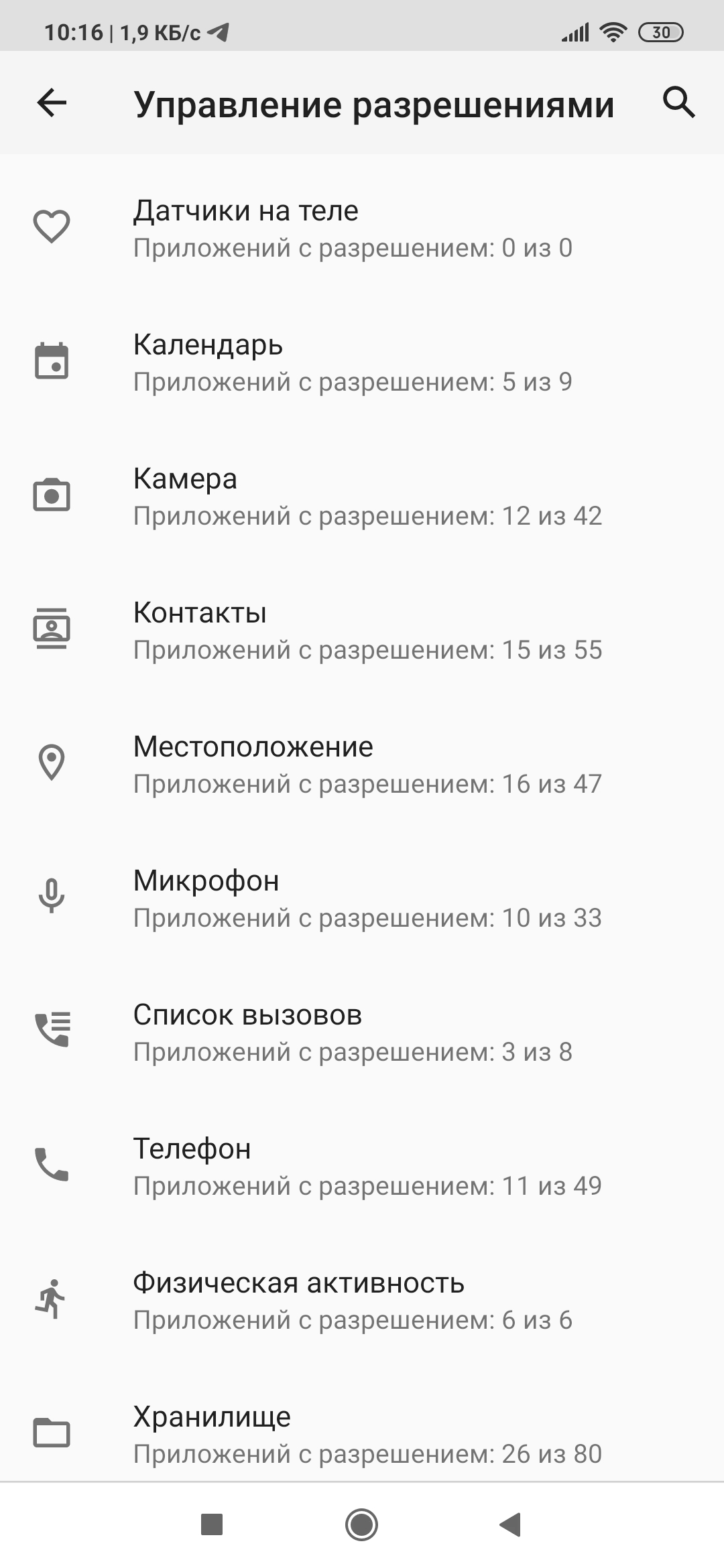
Вы увидите список разрешений и узнаете, для каких приложений они одобрены. Например, в пункте «Камера» перечислены все приложения, которые имеют к ней доступ.
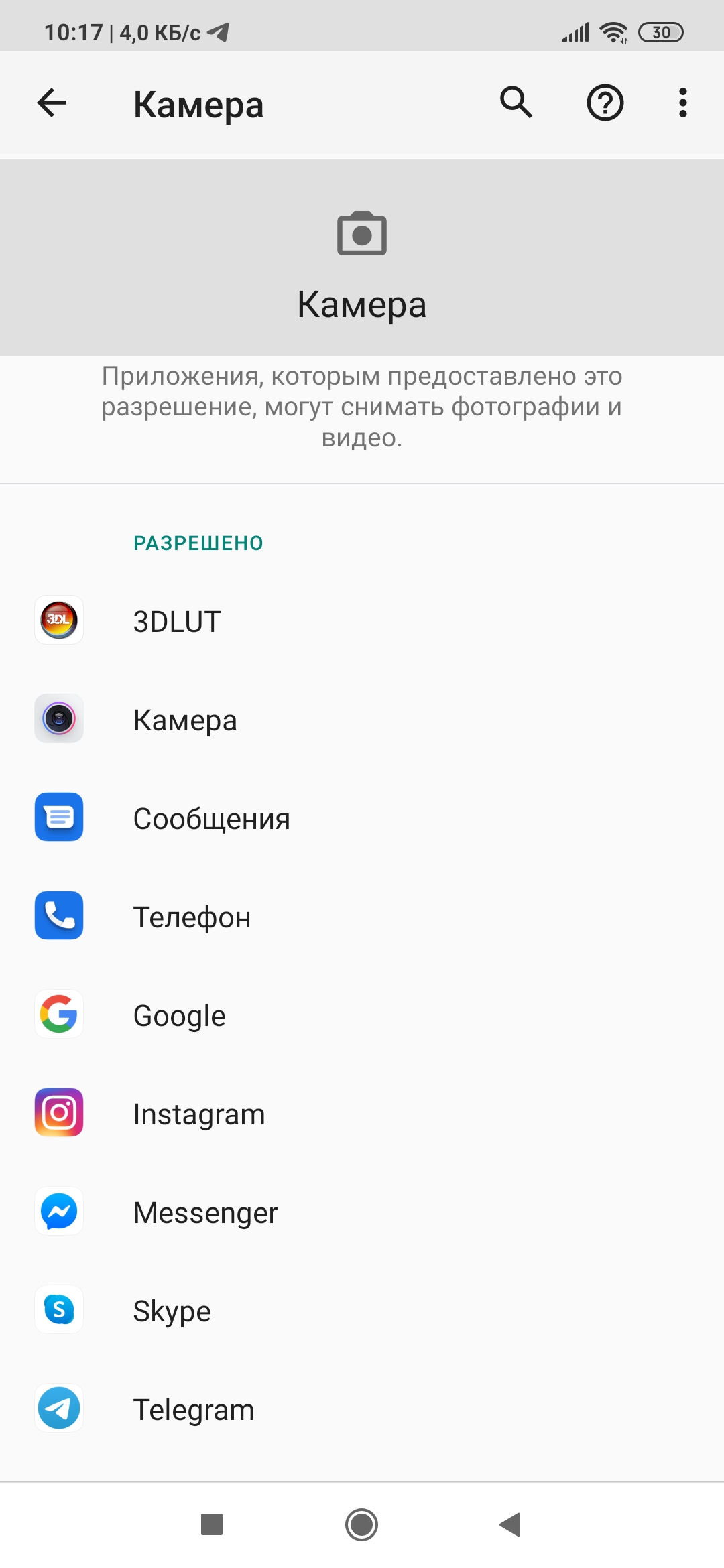
Открывайте приложение, если хотите изменить статус его разрешений по каждому отдельному компоненту:
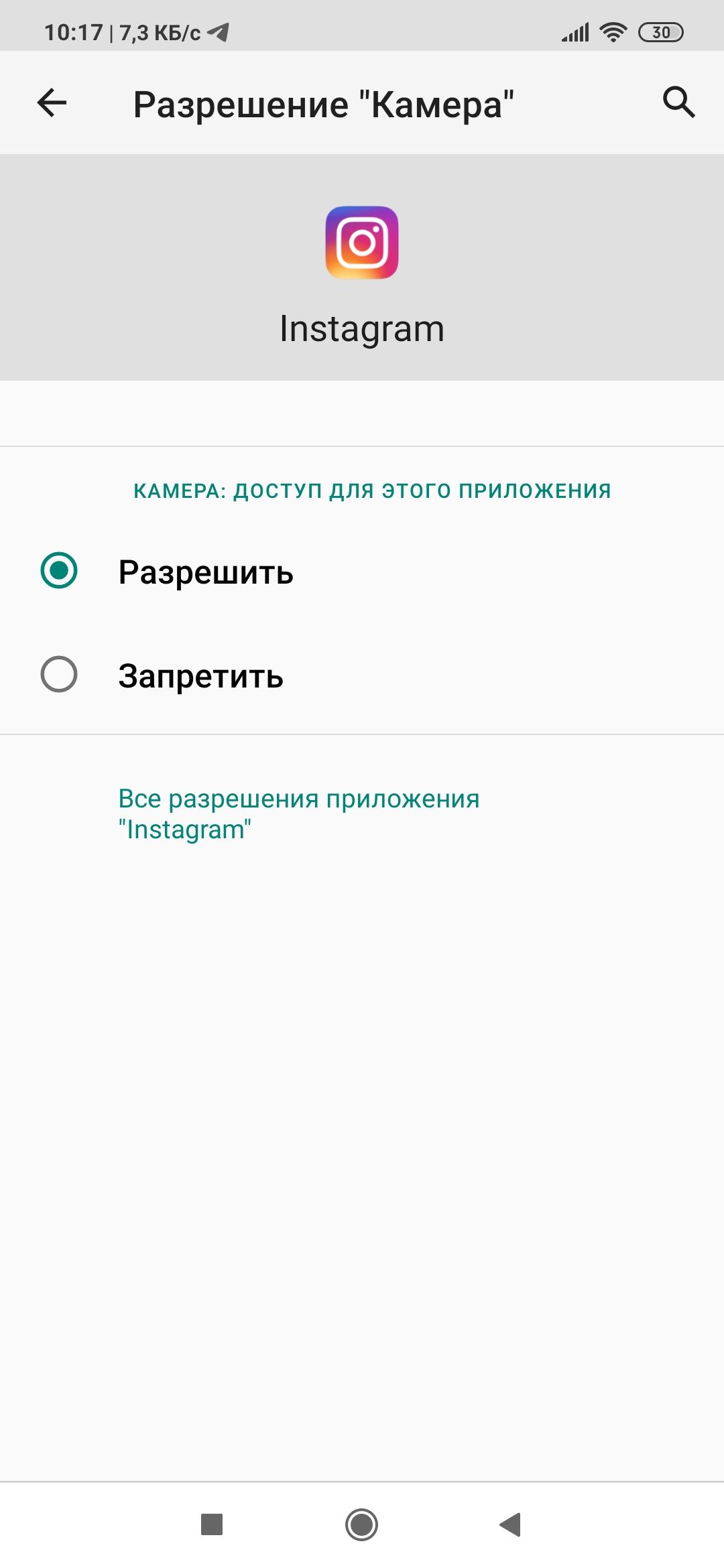
В любой момент разрешение можно отозвать — ровно до тех пор, пока оно не понадобится снова. В некоторых случаях программа без разрешения не запустится, в других могут перестать работать отдельные функции. Скажем, картографическое приложение без доступа к вашему местоположению сможет показать вам карту, но подсказать, где вы и как вам добраться до нужного места — нет.
Некоторые сомнительные приложения будут обнаруживаться на вашем Android-смартфоне автоматически, если вы воспользуетесь хотя бы бесплатной антивирусной программой.