В какой папке на Андроиде хранятся контакты?
На Андроиде контакты хранятся в папке, откуда их можно изъять или скопировать для переноса на другое устройство. Объясним, зачем это нужно и как сделать.
Зачем нужен доступ к файлу с контактами
К основным причинам относится:
- нужна резервная копия телефонной книги;
- необходимо перенести номера телефонов на другой девайс.

Чтобы не искать, где хранятся контакты на Android, пользователи активируют синхронизацию с облачными хранилищами.
Как найти, где хранятся контакты
Независимо от производителя аппарата, контакты находят с помощью:
- доступа к системной папке (только для гаджетов с Root);
- встроенного приложения для просмотра телефонной книги;
- отладочного моста ADB (понадобятся расширенные права пользователя).
Теперь подробно о каждом способе.

Список контактов представляет из себя файл, который находится в памяти устройства.
С помощью системной папки
Хранилище с телефонными номерами у всех мобильных девайсов на Андроид одинаковое. Чтобы к нему попасть, используйте встроенный файловый менеджер или проводник, ориентированный на работу с рутированными гаджетами:
- Откройте корневую директиву. Найдите папку с названием «Data».
- Отсюда проследуйте в data/com.android.providers.contacts/databases/.
- Здесь будет находиться файл с названием db или contacts2.db.
- Скопируйте его в другую папку или перенесите на карту памяти.
На смартфонах Samsung путь может быть следующий — com samsung android contacts.
Минус этого решения — чтобы открыть список абонентов, понадобится добавить его в аналогичную папку на другом аппарате. Без этого действия стандартный софт не сможет обнаружить контактные номера.
С помощью стандартного приложения
Необязательно искать скрытый архив, расположенный в системной папке. Любому пользователю доступен экспорт телефонных номеров через встроенное или стороннее приложение телефонной книги:
- Запустите софт и откройте меню «Еще».
- Перейдите в «Настройки», там щелкните по «Импорт/экспорт». Функция может находиться в списке «Еще» или входить в состав вкладки «Управление контактами».
- Выберите «Экспорт контактов».
- Отметьте номера для копирования и отметьте, куда их перенести.
- Список сохранится в формате .vcf.
Это файл можно найти через компьютер и редактировать его, используя программы:
- Windows Contacts, Microsoft Outlook/Express, Mozilla Thunderbird, vCardOrganizer, Eudora OSE, Open Contacts;
- Address Book на компьютерах и ноутбуках под управлением MacOS.
ПО открывает информацию об абоненте, включая имя, номер и установленную фотографию. Некоторые утилиты показывают дату создания номера в телефонной книге.
С помощью ПК
Этот метод рассчитан на тех, у кого:
- получены Root-права;
- есть механическое повреждение девайса, из-за чего нельзя воспользоваться двумя способами, описанными выше.
- Подключить устройство к ПК через USB-кабель.
- Скачать и распаковать ADB в корневую директиву диска с Windows.
- Зайти в папку, куда были распакованы файлы. В строке сверху, где указан путь к директиве, задайте cmd и нажмите «Enter».
- Появится окно с командной строкой. Теперь пропишите adb -d shell.
- На смартфоне должна быть установлена база данных sqlite Ее также можно добавить через ADB, соответствующие инструкции есть в интернете.
- Теперь задайте команду — sqlite3 /data/data/com.android.providers.contacts/databases/contacts.db или contactsdb, когда первый вариант не сработал.
- Введите select * from view_contacts, чтобы просмотреть номера из телефонной книги.
Этот метод позволяет посмотреть данные и копировать их в отдельный файл на компьютере. Оттуда информацию можно запаковать в .vcf файл с помощью одной из вышеописанных программ и добавить на другой гаджет используя стандартное приложение.
Как перенести телефонную книгу на другое устройство
Полученные файлы разрешено использовать на разных гаджетах на базе Android. Сохраненный из системной папки список, необходимо разместить в той же директиве — data/com.android.providers.contacts/databases/. Попав в память, проверьте телефонную книгу или предварительно перезагрузите устройство.
Перечень номеров, полученный путем экспорта, понадобится импортировать на новый гаджет:
- Добавьте vfc-список на телефон или карту памяти. То, как он будет называться, не имеет разницы.
- Зайдите в приложение «Контакты» на смартфоне. Разверните меню «Еще» и выберите «Экспорт/импорт».
- Укажите способ переноса: с внутренней памяти, карты расширения.
Некоторые приложения поддерживает перенос с другого телефона с помощью Bluetooth, NFC или Android Beam.

Передача контактов занимает некоторое время.
Как сохранить контакты
Чтобы не пришлось “сохраняться” в экстренном порядке, чтобы перенести номера на другие гаджеты рекомендуется включить синхронизацию контактов с учетной записью Google:
- Проследуйте в настройки и в списке разверните «Аккаунты».
- Нажмите по учетной записи Гугл.
- В перечне активируйте тумблер рядом с «Контакты».
- Откройте «Еще» и жмите «Синхронизировать».
Будет создана резервная копия номеров, которая будет храниться в облачном хранилище. Они привязаны к аккаунту пользователя и станут доступны на всех гаджетах к нему привязанных.
Контакты находятся в отдельной системной папке, откуда их “достают”, используя проводник с рут-правами доступа или экспорт через встроенное приложение. При поломке смартфона понадобится использовать ПК с установленным на него отладочным мостом.
Где в телефоне на Android хранятся контакты

Любой смартфон может внезапно выйти из строя. И когда случается подобная неприятность, владелец, очевидно, хочет спасти всю или хотя бы часть информации, хранящейся на гаджете, в том числе номера телефонов. В этом руководстве мы расскажем, где в Андроиде хранятся контакты, и как их достать из мобильного устройства.
Как найти контакты на Android
Файл с контактами в ОС Андроид хранится в формате *.db, и располагается в папке по адресу /data/data/com.android.providers.contacts/databases/contacts.db (в некоторых прошивках файл может называться contacts2.db). Открыть его можно любым приложением, читающим базы данных sqlite.

Но просто так пройти по этому адресу у вас не получится: сначала необходимо получить root-права на Android, чтобы открылся доступ к защищенным системным папкам, и только тогда, воспользовавшись файловым менеджером, вы сможете добраться до файла, где хранятся контакты.
Обратите внимание: если на смартфоне включена синхронизация Google, то просмотреть контакты можно онлайн. Для этого достаточно авторизоваться с помощью своего аккаунта Google по адресу contacts.google.com .
Зачем нужен доступ к файлу контактов?
Как уже упоминалось выше, любой телефон может выйти из строя в самый неподходящий момент, поэтому стоит сделать резервную копию файла с контактами, сохранив его на карту памяти или на компьютер. Конечно, существуют более простые способы копирования контактов с Android на компьютер или на другой смартфон, но знание о дополнительном возможном варианте не будет лишним.
Где в памяти телефона хранятся контакты Андроид
Журнал контактов Android может быть сохранён как на самом телефоне, так и в облачном хранилище Google Drive. Его можно удалить, отредактировать или экспортировать разными методами, рассматриваемыми по ходу статьи. Однако если вы хотите сохранить список абонентов, но при этом не знаете, где хранятся контакты на Андроиде, рекомендуем до конца прочитать наш материал.
Как найти, где хранятся контакты на «Андроиде»
Прежде всего, следует разделить варианты хранения данных на локальные и удалённые. К первой категории относятся такие носители, как внутренняя память, MicroSD и SIM-карта. Ко второй – удалённые хранилища. Обычно на смартфонах «Андроида» в качестве «облака» предлагается «Гугл Диск», однако в зависимости от производителя девайса может использоваться другой сервис – например, сервисы Samsung тесно связаны с OneDrive корпорации «Майкрософт».
Если вы не помните, где именно находятся данные, стоит проделать шаги, рассматриваемые здесь, по порядку – какой-либо вариант точно подойдёт.
Поиск через файловый менеджер
Актуально, если данные сохранены на самом телефоне или подключённой к нему SD-карте. Для использования этого метода необходимы права root. Способ их получения зависит от версии операционной системы, установленной на девайсе. Чтобы её узнать, следует проделать следующие действия:
- Откройте приложение «Настройки»;

- Тапните «Сведения о планшете» (или «Сведения о телефоне»);

- Выберите «Сведения о ПО»;

- Посмотрите, какое значение имеет пункт «Версия Android».

Если ваше устройство работает под управлением «Андроида» 7.0 или более нового релиза ОС, лучше всего задействовать программу Magisk Manager. Она не только поможет получить рут-доступ, но и обладает функциональностью проводника файлов. На менее современных устройствах обычно работает King Root или 360 Root. Если речь идёт об очень старом девайсе, выпущенным в первые годы после появления Android, стоит задействовать Towelroot.
Подробный гайд о получении доступа суперпользователя – в этом тексте. Их удалению посвящён отдельный материал, тоже заслуживающий внимания – не стоит оставлять рут активным, когда это не требуется, поскольку такое решение существенно снижает уровень безопасности устройства.
После получения доступа root, следует установить файловый менеджер. Хорошей бесплатной программой выступает Root File Manager. Немалой популярностью в Google Play обладает и «Файловый менеджер для суперпользователей». Нужно перейти по пути /data/com.android.providers.contacts/databases/, поочерёдно открывая указанные папки. В конечной директории находится файл contacts.db, нужный в контексте этой статьи. Его можно прочитать через любое приложение для работы с базами данных SQLite.
Экспорт через настройки «Контактов»
Программа «Контакты» служит журналом для записи информации об абонентах. С её помощью можно экспортировать сохранённые сведения:
- Откройте приложение «Контакты»;

- Выведите на экран боковое меню, нажав специальную кнопку или проделав свайп слева направо;

- Отметьте действие «Управление контактами»;

- Нажмите «Импорт или экспорт контактов»;

- Выберите вариант «Экспорт»;

- Укажите, куда следует перевести данные. У вас будет отображаться больше вариантов, чем представлено на скриншоте ниже, если в девайс вставлена SIM-карта или он синхронизирован с Google;

- Подтвердите действие;

- Выдайте доступ к файловой системе, если не сделали этого ранее;

- Ознакомьтесь с названием файла, указанном в верхней части экрана, и тапните «ОК».

Теперь следует найти документ в хранилище гаджета:
- Запустите программу «Мои файлы»;

- Выберите «Память устройства». Важно! Если вы произвели экспорт на MicroSD, выберите «Карта памяти»;

- Перейдите в директорию «Download»;

- Найдите файл, имеющий расширение .vcf.

Вы сможете выполнить любые действия с этим файлом, как с обычным документом на девайсе.
Экспорт через Google
Если данные сохранены в Google Contacts, объединённое с хранилищем Drive, для работы с ними нужно воспользоваться браузером:
- Откройте Chrome, Firefox или другое приложение, которое вы задействуете для посещения веб-сайтов;

- Перейдите по ссылке contacts.google.com;

- Введите логин вашего профиля «Гугл»: мобильный номер или email;

- Укажите пароль, связанный с учётной записью Google;

- Здесь вы сможете найти сохранённые контакты и проделать с ними любые действия: изменить, удалить, отредактировать или просмотреть. Чтобы перейти к экспорту, сперва раскройте боковое меню;

- Выберите «Экспортировать»;

- Отметьте, что нужно скачать. В первом пункте спрашивается, следует ли загрузить все записи или только отмеченные ранее. Во втором же нужно указать формат файла. Большинство девайсов совместимо с Google CSV. Тапните «Экспортировать». Важно! Формат vCard доступен не только для iOS, хотя на сайте «Гугл Контакты» указано иное;

- Когда файл будет скачан, тапните «Открыть».

Вы сможете просмотреть и изменить результат через любой редактор CSV, если не выбрали формат vCard. Во всех случаях можно отредактировать файлы даже через простой редактор текста.
Хранение контактов на SIM-карте
Если данные сохранены на SIM-карте, их удастся извлечь посредством приложения «Контакты», ранее рассмотренного в этом тексте. Единственный нюанс в инструкции – необходимость выбрать SIM в качестве источника, откуда производится экспортирование. В остальном плане процедура ничем не отличается от той, что описана в разделе «Экспорт через настройки “Контактов”».
Ещё один случай – данные точно сохранены на SIM, однако в приложении «Контакты» они не отображаются. Тогда нужно произвести ручное импортирование:
- Запустите программу «Контакты»;

- Нажмите кнопку открытия боковой панели;

- Тапните «Управление контактами»;

- Перейдите в раздел «Импорт или экспорт контактов»;

- Используйте кнопку «Импорт»;

- Выберите «SIM-карта». Если в девайсе их несколько, потребуется выбрать конкретный слот;

- Отметьте, куда следует произнести перенос. Это может быть аккаунт Google или память девайса;

- Нажмите «Импорт»;

- Когда процесс завершится, вы сможете закрыть это окно.

Использование приложений для поиска
Работать с журналом абонентов можно через сторонние менеджеры контактов – например, «Контакты +».
- Воспользуйтесь ссылкой выше и нажмите «Установить»;

- Откройте программу «Контакты +»;

- Зарегистрируйтесь, заполнив требуемые поля или воспользовавшись аккаунтом «Гугл»;

- Выберите это приложение по умолчанию;

- Согласитесь или откажитесь от дополнительных условий. Для полного доступа к функциональности софта лучше предоставить разрешение, но это необязательно;

- Тапните по имени пользователя, к которому нужно перейти;

- Нажмите кнопку с тремя точками в правом верхнем углу;

- Выберите «Поделиться»;

- Отметьте, как передать VCF-файл.

Очевидным недостатком этого решения выступает необходимость импортирования каждой записи по-отдельности. Другие функции, такие как автоматическое определение номеров, перекрывают этот минус, что видно по массе положительных оценок утилиты в Google Play.
Как использовать экспортированный файл с контактами
Просмотр

Чтобы узнать сведения, содержащиеся в файле, достаточно тапнуть по нему. Файлы CSV и VCF можно открыть не только программами Excel и «Контакты» соответственно, но и с помощью текстового редактора.
Изменение

Для этой цели можно использовать встроенное приложение либо любой редактор таблиц. Ничто не мешает поступить по аналогии с предыдущим шагом и использовать простой «Блокнот».
Перенос на другое устройство

Всё, что нужно сделать – поделиться файлом, используя Bluetooth, Wi-Fi или любой другой метод. Следующий шаг нужно проделать на другом девайсе – импортируйте сведения, следуя инструкции, рассмотренной в подразделе «Хранение контактов на SIM-карте», но вместо SIM выберите файл из памяти девайса.
Как изменить место хранения контактов
Если вам нужно изменить место хранения контактов на Андроиде, это действие можно выполнить в стандартном ПО «Контакты»:
- Раскройте боковое меню. Перейдите в настройки, тапнув «Управление контактами»;

- Перейдите в раздел «Переместить контакты»;

- Укажите, откуда следует переместить данные;

- Выберите абонентов;

- Тапните «Готово»;

- Отметьте, куда нужно поместить сведения о пользователях;

- Нажмите «Переместить»;

- Закройте окно после того, как процесс завершится.

В списке может быть представлено больше вариантов – например, SIM-карта. Длительность процедуры зависит от числа контактов, а также от скорости интернета, если в качестве источника или конечного расположения отмечено облачное хранилище.
Можно также настроить, где будут размещаться новые записи:
- Выберите «Память по умолчанию»;

- Отметьте, где будут появляться новые сведения. Если подходящего варианта в списке нет, нажмите «Добавить учётную запись»;

- Укажите подходящий вариант и выполните дополнительные действия (например, авторизуйтесь), если это запросит программа.

Проблемы и способы их решения
Файл не открывается
Вы можете задействовать любой редактор текста для открытия CSV или VCF, что упоминалось в тексте. Если важно использовать именно специализированное ПО, в качестве решения для CSV попробуйте Microsoft Excel или «Google Таблицы», а для VCF – «Контакты VCF».
В случае с contacts.db стоит использовать компьютерную программу SQLite Browser. Другое решение – конвертация базы данных в vCard с использованием простого онлайн-инструмента.
Не удаётся сохранить contacts.db
Скорее всего, у вас нет прав root. Сперва нужно их получить, используя рассмотренные в тексте методы.
Также ситуация может быть вызвана конфликтом редактирования – например, прямо сейчас документ занят другим процессом. Нужно завершить все фоновые приложения, способные вызвать эту проблему, и попробовать снова.
В файле присутствуют непонятные символы
При наличии в документе, содержащем сведения о контактах, непонятных знаков вместо нормального содержимого, стоит изменить кодировку на UTF-8. По умолчанию встроенный редактор сохраняет данные с теми же параметрами, с которыми он открыт, поэтому такая ситуация возникает лишь с некоторым программным обеспечением от сторонних разработчиков.
Файл contacts.db лучше не изменять какими-либо способами, нежели посредством специального софта для модификации баз данных SQLite. Такие документы обладают сложным синтаксисом, и один лишний символ в их содержимом может привести к проблемам с чтением контента.
Узнать, где находятся контакты в Android, несложно, как и произвести с ними разные действия. Отличным преимуществом выступает наличие всех этих функций во встроенных программах, что касается даже разных прошивок – все возможности, имеющиеся в «Чистом Android», присутствуют и в Samsung One UI, а также образах MIUI, Flyme и прочих.
Пользователям «Андроида» предоставляется не только возможность ознакомиться со сведениями, но и доступ их детального редактирования. Экспорт и импорт – тоже нетрудные операции, с которыми справится любой смартфон или планшет.
Способы переноса контактов с телефона.
Здравствуйте дорогие читатели. Как перенести контакты со старого телефона на новый? Как бы сохранить свои контакты из телефона, чтобы в последующем перенести их на новый?
Подобные вопросы приходят в голову многим пользователям телефонов. Сегодня я постараюсь дать вам на них исчерпывающий ответ.
Статья содержит много иллюстраций, поэтому предупреждаю тех, у кого не безлимитный траффик
Перенос контактов в целях последующего восстановления.
В современном мире мобильный телефон сильно ускорил и упростил жизнь не только деловых людей, но и простых жителей земли. В телефоне, в справочнике контактов хранятся номера наших любимых, близких, друзей и деловых партнеров. Иногда, потеря самого мобильника не стоит так дорого, как безвозвратная утеря списка контактов с телефонными номерами в его справочнике.
Контакты могут быть утеряны например при сбросе настроек телефона до заводских, при перепрошивке телефона, при утере самого телефона, при сбое, дети могут случайно удалить и т.д. Поэтому, рано или поздно все начинают задумываться над тем, как обезопасить контакты в телефоне от этих напастей.
Существует несколько способов переноса телефонных контактов для их сохранения и последующего восстановления в нужный момент. Но, нам ведь нужно после сохранения контактов еще и восстановить их в нужный момент. А это из-за того, что существует несколько разных операционных систем (Android, WindowsPhone, IOS) представляет собой некую проблему. Проблема решается просто. Будем сохранять контакты в формате, который поддерживается всеми перечисленными мобильными ОС, а именно в формате .vcf — vCard.
Перенос контактов (экспорт) из телефона в формате vCard
vCard — это специальный формат для обмена визитками. Имеет расширение .vcf . Данный формат поддерживается основными мобильными ОС. Это Android, IOS, WindowsPhone, а также другими современными мобильниками на других платформах. Данный формат позволяет переносить контакты без потери информации. Если мы экспортируем контакты на sim-карту, а потом в новом телефоне сделаем их импорт на мобильник, то часто полное имя контакта сокращается до определенного количества символов. Кроме этого теряется информация об e-mail, теряются адреса и т.д.
Экспорт (перенос) контактов из android.
Для экспорта контактов в формате .vcf с платформы андроид переходим в приложение «Контакты«. 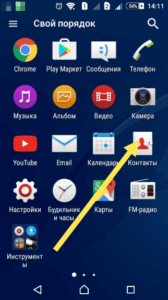 Далее переходим в контекстное меню. В разных устройствах это делается по разному. Но как правило переход в контекстное меню осуществляется нажатием на кнопку в виде трех точек либо трех полосок.
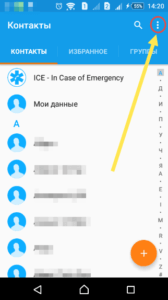 В контекстном меню (опять же для разных устройств по разному — опции, дополнительно) переходим по ссылке «Экспортировать контакты«.
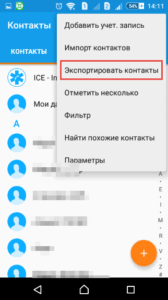 Откроется следующее окно, где выбираем место куда нужно перенести контакты, а также в некоторых устройствах вам предложат на выбор форматы, в которых будут экспортироваться контакты.
 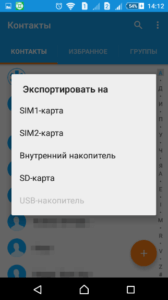 После экспорта вы получите файл с расширением .vcf
Экспорт (перенос) контактов из Google.
В Android если включена синхронизация контактов с профилем Google, то они хранятся на их серверах в профиле пользователя. Чтобы управлять своими контактами на Google переходим в сервис «Контакты Google» по адресу contacts.google.com
Здесь слева будет меню, в котором жмем кнопку «Еще«. 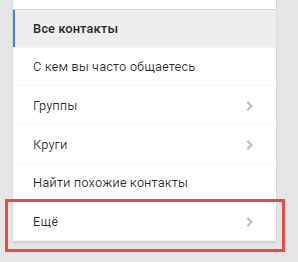 Меню раскроется и дальше жмем кнопку «Экспортировать«. alt=»кнопка экспортировать в интерфейсе google» width=»143″ height=»300″ /> Если вы находитесь в новом интерфейсе сервиса, то вам предложат перейти на старую версию (во всяком случае на момент написания статьи было так).
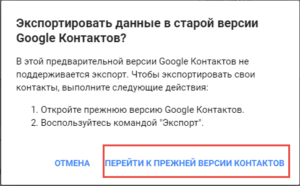 Можно также сразу зайти на старую версию, нажав в меню новой версии ссылку «Вернуться к старой версии«.
В старой версии устанавливаем галочки перед теми контактами, которые хотим перекинуть на другой носитель и далее жмем кнопку «Еще» —> «Экспорт«. Можно также сразу выбрать все контакты установив галочку в верхней строке. Все это видно на скриншоте ниже.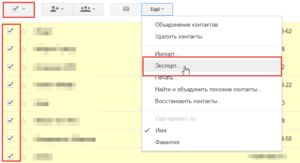
Далее откроется окно в котором нам остается выбрать формат экспортируемых контактов и нажать кнопку «Экспорт«. 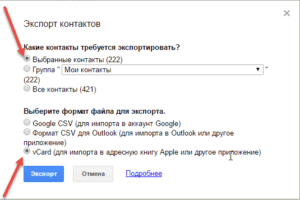 Контакты будут загружены браузером в формате vCard на ваш компьютер.
Экспорт (перенос) контактов из WindowsPhone.
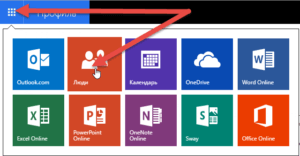
У WindowsPhone контакты синхронизируются с их облачным сервисом live.com . Чтобы воспользоваться данным сервисом у вас должен быть зарегистрирован профиль на microsoft.com . Чтобы перенести контакты нам надо зайти на их сервисе в свой профиль profile.live.com и нажав на кнопку меню (смотрите рисунок ниже) выбрать сервис «Люди«.
Далее жмем в меню кнопку «Управление» —> «Экспорт контактов«. Откроется справа окно где выбираем «Все контакты» и формат (к сожалению тут формат экпорта имеет только один вариант — «Microsoft Outlook CSV») и жмем на верху кнопку «Экспорт«.
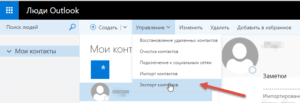
Что касается формата выгрузки — экспортированные таким образом контакты можно импортировать в Google контакты и уже оттуда выгрузить в формате vCard, чтобы не было проблем с их дальнейшим восстановлением уже непосредственно на телефоне.
Экспорт (перенос) контактов из IOS.
Для iPhone, чтобы перенести контакты из телефона, сначала нужно включить синхронизацию контактов с сервисом iCloud. После синхронизации заходим на страницу www.icloud.com и там выбираем раздел «Контакты«. 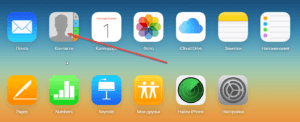 Откроется страница со списком контактов. Для выгрузки контактов жмем на иконку в виде шестеренки в левом нижнем углу.
 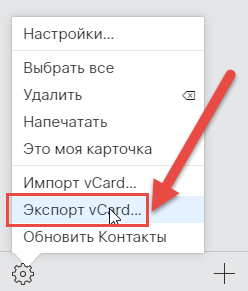 Из открывшегося меню выбираем пункт «Экспорт vCard«. Далее жмем сохранить и будут выгружены все контакты из iCloud в одном файле формата .vcf .
Восстановление (импорт) контактов на телефоне [vCard]
Выше в статье, мы с вами узнали как перенести контакты из телефона на другой носитель для их сохранения. Теперь надо узнать как их восстановить в случае необходимости. Восстановление контактов я покажу также на примере выше перечисленных ОС и сервисов. В принципе более или менее подготовленный пользователь сможет сделать это и без подсказок, но у нас на сайте могут присутствовать и совсем не подготовленные люди, поэтому начнем.
Импорт (восстановление) контактов в android из vCard.
Чтобы восстановить контакты в андроид нам нужно импортировать их из vcard файла с расширением .vcf Для этого заходим в «Контакты«, жмем кнопку контекстного меню и из выпадающего списка выбираем пункт «Импорт контактов«.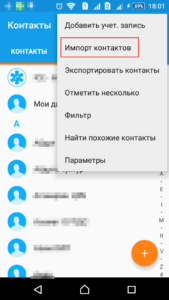 Далее выбираем место где у вас хранится бекап контактов. В моем случае это SD-карта.
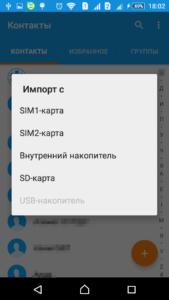 Система сама найдет файл, если таковой есть (как правило он хранится по пути SD-карта\System\PIM).
 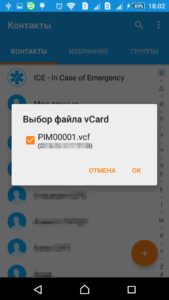 Выбираем его и жмем ок. (в примере адроид версии 5.1.1 на телефоне Sony).
Импорт (восстановление) контактов в android из Google.
Здесь ничего сложного нет. Можно просто включить синхронизацию с сервисами Google и включить синхронизацию контактов. Для этого заходим в «Настройки» —> «Аккаунты» и там выбираем Google (подразумевается, что учетная запись у вас есть и вы ее уже добавили в аккаунты).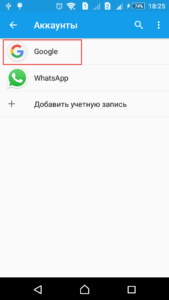 Жмем на свою учетку и выбираем, что должно синхронизироваться на телефоне.
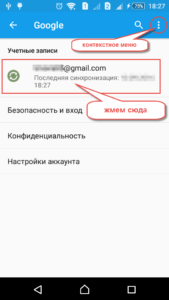 В нашем случае это «Контакты«.
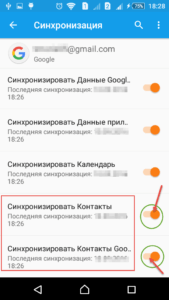 Активируем их, жмем в правом верхнем углу кнопку контекстного меню и выбираем пункт «Синхронизировать сейчас«.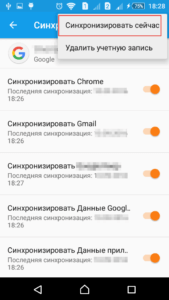
Импорт (восстановление) контактов в IOS.
На IOS устройства контакты можно импортировать несколькими способами. Перечислим их, а об одном самом легком остановимся подробнее:
- Импорт через iTunes
- Импорт через iCloud
- Импорт через CopyTrans Contacts (служба для экспорта-импорта контактов на iOS-устройство)
- Импорт с помощью приложений из AppStore (ExcelКонтакты, Contacts Backup — IS Contacts Kit и т.п.)
- Импорт из файла vcard — .vcf
Самый легкий способ это отправить себе по почте файл vcard с контактами и открыть его в почте на IOS устройстве. И будь то iPhone или iPad сами предложат вам внести контакты в справочник.