Gfn ru как играть бесплатно на андроиде
Обсуждение 
Описание
GeForce NOW — это облачный игровой сервис от NVIDIA, который позволяет играть в ПК игры используя ресурсы специальных серверов в интернете.
Сервис работает на ПК с Windows или MAC OS, а также на устройствах NVIDIA SHIELD. Вы можете использовать вашу учетную запись на всех устройствах, но одновременно на двух и более сервис работать не будет.
Поддерживаются игры сервисов Steam, Battle.net, Uplay, Epic Games.
Сервис позволяет играть в поддерживаемые игры из собственных библиотек пользователя в перечисленных платформах.
По всему миру GeForce NOW предоставляется компанией NVIDIA и её партнёрами:
В Корее – LG U+
В России и странах СНГ — GFN.RU
В Японии – SoftBank
На Тайване – Taiwan Mobile
В Испании — Telefonica
Как это работает?
GeForce NOW — позволяет передавать игры через интернет с серверов NVIDIA, расположенных в разных странах, прямо на ваш ПК/SHIELD, т.е. игры запускаются у них на серверах и уже готовая картинка поступает на экран вашего монитора/телевизора. Чтобы играть в игры на максимальных настройках, мощный домашний компьютер больше не нужен.
Другими словами, являясь подписчиком GeForce NOW вы арендуете компьютерные мощности для запуска заранее купленных вами игр.
На примере Steam:
При первом запуске GeForce NOW рекомендую сразу запустить встроенный клиент Steam и ввести данные вашей учетной записи, чтобы система понимала какие игры у вас уже приобретены.
Как запускать игры?
— в клиенте GeForce NOW, через поиск, находите вашу игру и играете в неё;
— в клиенте GeForce NOW запускаете Steam и уже в нём открываете свою библиотеку игр и играете.
Игры нужно покупать прямо в Steam через приложение Steam или в интернет-магазине на сайте Steam.
Устанавливать отдельно приложение Steam на ваш ПК для запуска игр не требуется.
Все игры, уже установленные через Steam на вашем ПК на нём и остаются и никакого отношения к GeForce NOW не имеют.
Облачные сохранения в Steam работают и в GFN. Т.е. можете поиграть дома в установленную на компе игру, а потом поехать например на дачу и там на слабеньком ПК, через GeForce NOW продолжить играть с того места, в котором сохранились. При наличии хорошего интернет соединения 🙂
Теоретически можно запустить любую игру, но на практике все игры можно разделить на:
— проверенные и протестированные на совместимость с GFN — такие игры запускаются быстро и в них гарантированно работают сохранения;
— непроверенные на совместимость игры — в этом случае при установке/запуске игры появится сообщение о несовместимости, после чего игра либо запустится либо нет. Такие игры приходится каждый раз устанавливать заново и могут не работать автосохранения в облаке.
Возможность запуска любых игр была доступна на этапе бета теста, но после коммерческого запуска её отключили.
Операционная система
— GeForce NOW поддерживает 64-битную ОС Windows 7 или выше. Сервис не поддерживает 32-битные версии ОС Windows.
— Версия macOS должна быть не ниже 10.10.
— Android 5.0 и выше
Сеть
GeForce NOW требует скорость соединения не ниже 15 Мбит/с для игры в разрешении 720p на 60fps и не менее 25 Мбит/с для игры в 1080p на 60fps.
Вам потребуется использовать проводное Ethernet-соединение или беспроводной роутер с диапазоном 5 ГГц
Управление
Большинство встроенных или подключенных по USB клавиатур отлично поддерживается.
Для ПК и Mac рекомендуются мыши с USB-подключением.
Геймпады: Sony DualShock 4, Logitech Gamepad F310/F510/F710, проводные контроллеры Xbox 360 и Xbox One, SHIELD Controller
Требования к аппаратному обеспечению
Для ПК с Windows:
Двухъядерный X86 CPU с тактовой частотой 2 ГГц или выше
4 ГБ системной памяти
GPU с поддержкой DirectX 11
Видеокарта:
NVIDIA GeForce 600 или выше
(Не поддерживаются: GeForce GTX 880m, 870m, 860m, 850m, 840m, 830m, 820m, and 800m)
AMD Radeon серии HD 3000 или выше
Intel HD Graphics 2000 или выше
Для MAC — см перечень систем Mac по ссылке
Подкасты, итервью и аналитика:
2020.02.06 — Игромания — Интервью с NVIDIA о дороговизне GeForce Now в России — ссылка на статью
2020.02.20 — Антон Логвинов Наступает эпоха стриминговых сервисов. Конкуренция нарастает — ссылка
2020.03.06 — GFN.RU на Яндекс Дзен GeForce NOW и будущее облачного гейминга — ссылка на статью
2020.03.11 — iXBT — Бесполезный GeForce Now — ссылка
2020.03.23 — БУЛДЖАТь — Подкаст «НАША ИГРА». Игры в облаках — ссылка
На вопросы отвечают:
Даниил Мирошниченко — директор по продукту GFN.RU
Олег Шкода — специалист по техническому маркетингу в компании NVIDIA
2020.04.14 — Навигатор игрового мира — Павел Троицкий: «В России у GeForce NOW серьезных конкурентов нет» — ссылка
2020.04.17 — iXBT — GeForce NOW: демарш издателей, популярные игры, планы — ссылка
Видеообзоры GFN.RU:
2019.10.04 — RBK Games Презентация стримингового сервиса GFN.RU на Игромир 2019 — ссылка
2019.10.05 — Вести.net Еженедельный итоговый выпуск Вести.net — ссылка
2019.10.05 — Антон Логвинов NVIDIA обгоняет Google Stadia в России и запускает свой стриминговый сервис GeForce Now — ссылка
2019.10.06 — Rock and Play Метро Исход на слабом ПК | Тестируем GeForce Now — ссылка
2019.10.23 — PRO Hi-Tech Сложности с GeForce NOW в России — ссылка
2019.12.21 — TECHNOZON Игры GEFORCE NOW на любом ТВ боксе — ссылка
Видеообзоры про глобальный GFN:
2019.11.04 — ETA PRIME GeForce NOW на любых Android устройствах. Инструкция. — ссылка
Статьи про GFN.RU:
2019.10.29 — goharu GeForce NOW — больше не нужен upgrade компьютера! — ссылка
2019.11.05 — Хабр Обзор GeForce NOW в России. Сравнение с Loudplay и Playkey — ссылка
2019.11.06 — CHIP Обзор сервиса GeForce Now (GFN.RU): облачный гейминг от Nvidia — ссылка
2019.11.10 — Игромания Тестируем Nvidia GeForce Now в России — ссылка
2019.11.20 — hi-tech GFN.RU — запускаем новые игры с крутой графикой на слабом ноутбуке — ссылка
2019.12.22 — 4PDA Обзор GeForce Now — первые игры «в облаке», которые реально работают — ссылка
Статьи про глобальный GFN:
2019.10.07 — Cloudwards GeForce Now Review — ссылка
2019.10.14 — XDA Developers Download NVIDIA GeForce Now APK for all Android devices — ссылка
— Для подключения к Московскому серверу — используйте учетную запись GFN.RU,
— Для подключения к Европейским/Американским серверам — используйте учетную запись NVIDIA,
— Для подключения к тарифам глобального GFN — VPN в помощь 🙂 Опыт форумчан: morfey911, gcnet
— Для подключения к Японскому серверу (SoftBank) — ссылка Предварительная регистрация. В конце июля планируется запуск.
Инструкции:
Как запустить на ТВ боксе? — видео
Подключение аккаунта GFN.RU на Android ТВ Боксе — видео
STB:
Wink+ от Ростелекома — инструкция по подключению к GFN — ссылка
ТВ боксы:
mi box s — сообщение .dissent, yarush77
ugoos x3 pro — сообщение timochka
X92 Smart TV Box — сообщение torgashinr
Телевизоры:
TV Sony 15 года на Android — сообщение TazMan
Sony Bravia kdl 43w706c 2015 — сообщение
Life hack:
— Как включить русский язык в Steam играх? — сообщение un1on94 и другой способ тут и далее
— Как включить русский язык в Uplay играх? — сообщение
— Как включить русский в Ведьмак 3? — сообщение из темы SHIELD TV
— Как включить русский язык в Divison 2 (Uplay)? — сообщение
— Как запустить игры из Origin? — сообщение1, сообщение2
— Ограничение 40Gb при установке игр в Origin — сообщение
— Как запускать игры через Uplay? — сообщение
— Как запускать игры Uplay+ ? — ссылка на официальный форум
— Как запустить Assassin’s Creed Syndicate из EGS? — сообщение
— Играем в любом браузере на chromium
System hack:
— Активация читов и установка модов на Ведьмак 3 — сообщение
Прочее:
— Почему не стоит изменять настройки качества в играх? — сообщение
— Поиск игр в приложении GFN по ключевым словам — сообщение
— Почему на быстром интернете GFN может работать нестабильно? — сообщение
— Как подключить геймпад в Steam? — сообщение
— Если есть проблемы со стиком геймпада — сообщение
— Как сделать трассировку до сервера GFN? — сообщение и отзыв
— ip адреса серверов — сообщение
— Если игровой процесс сворачивается при запуске, то возможен конфликт с драйвером геймпада — сообщение
— Запуск неподдерживаемых игр в Steam — Сообщение
— О баге с «бесконечной» подпиской — подробности — дополнение
— Скрипт для пинга всех регионов сразу
— Кодеки для( tv box на amlogic s905x3 и s905x2)
Игры для двух и более контроллеров
NVIDIA GeForce NOW 5.38.30058294:
com.nvidia.geforcenow_5.38.30058294-180375833_minAPI21(arm64-v8a,armeabi-v7a)(nodpi)_apkmirror.com.apk ( 44.51 МБ )
скачать с APKMirror
NVIDIA Games (Клиент GFN для SHIELD) — скачать с APKMirror
— NVIDIA Games (модификация, обновляемый пост) сообщение
— NVIDIA Games v5.27.28160795 (122477775) — модификация, подходит для Mi Box s — сообщение, отзыв владельца mi box 3
— NVIDIA Games v5.27.28247374 (122564354) мод — сообщение1, сообщение2
NVIDIA GeForce NOW (Клиент GFN для Android) — скачать с APKMirror
— GeForce NOW v5.24.27655470 (116897163) — сообщение
— GeForce NOW v5.24.27714637 (116956330) — сообщение
— GeForce NOW v5.24.27794866 (117036559) — сообщение
— GeForce NOW v5.25.27942475 (118636085) — сообщение
— GeForce NOW v5.27.28075162 (122392142) — сообщение
— GeForce NOW v5.27.28090510 (122407490) — сообщение
— GeForce NOW v5.27.28160795 (122477775) — сообщение
— GeForce NOW v5.27.28247374 — сообщение
— Скрипты для автоматизации GFN на Windows
В теме нет куратора. Для добавления информации в шапку используйте кнопку Жалоба под сообщениями.
Пропавшие игры, мыльную картинку, высокую цену и «эти барыги вообще оборзели брать деньги за такое!» — здесь уже неоднократно обсуждали, поэтому делать это ещё раз не нужно.
Пользовательская модерация в данном разделе форума отключена. Проявляйте уважение к оппонентам.
Как играть через GeForce NOW? Настройка, регистрация, список игр + Бесплатно на месяц!
Новый облачный игровой сервис позволяет играть даже на самых слабых ПК и Android устройствах удаленно. Но как все запустить? Во что можно поиграть?
Список поддерживаемых игр смотрите на этой странице.
Подготовка, скачивание
1) Регистрируемся на сайте gfn: ссылка

2) Подтверждаем свою почту: открываем свою электронную почту, которую указывали при регистрации, открываем присланное письмо от NVIDIA и кликаем по ссылке.
3) Скачиваем приложение: Скачать GeForce NOW
(Поддерживается Windows, Mac и Android)
4) Устанавливаем и запускаем приложение, входим в свой аккаунт с подтвержденной почтой.
5) При первом входе аккаунта в приложение снова нужно подтвердить почту. Схема та же: открываем указанную при регистрации электронную почту, открываем письмо от NVIDIA и снова подтверждаем ее, кликая по ссылке.

6) После подтверждения нажимаем кнопку продолжить в приложении.
Запуск и игра
- После запуска добавляем себе игры, выбирая картинку нужной и нажимая на неё.
См. список поддерживаемых игр.
Важно: Для запуска бесплатных и платных игр нужно будет присоединить или войти в свой аккаунт, где была куплена игра (например, Steam и Epic Games Store). Требования для запуска той или иной игры обычно написаны первой же строкой. - Нажимаем кнопку «ИГРАТЬ».

Бесплатный аккаунт на месяц
Русская версия GeForce Now приняла участие в акции #останьсядома и на время (до конца апреля 2020) открыла бесплатный доступ к подписке. Выдача происходит автоматически при регистрации, но если при добавлении игры вас все равно кидает на покупку подписки, возможно, стоит перезайти в аккаунт в приложении, чтобы бесплатный период корректно активировался.
Как играть в компьютерные игры на телефоне или планшете Андроид? Обзор беты GeForce Now
Многие пользователи смартфонов и планшетов очень хотели бы поиграть в компьютерные игры именно на своих мобильных устройствах. И для некоторых старых игр решения действительно есть, но, как правило, с костылями, рут правами, дополнительным софтом, установкой из непроверенных источников и так далее.
Но технологии не стоят на месте! Не так давно был представлен облачный игровой сервис GeForce Now от nVidia, который позволяет запускать практически на любом компьютере с нормальной скоростью интернета современные компьютерные игры на максимальных настройках графики и без тормозов. Секрет прост – игра запускается на серверах nVidia, а Вам транслируется видео.
Ссылка на официальный сайт GeForce Now в России: https://gfn.ru
Но при чём здесь смартфоны и планшеты? В конце 2019 года начался бета-тест мобильного приложения GeForce Now, которое позволяет провернуть всё то же самое, но уже с мобильными гаджетами – смартфонами и планшетами.

Что нужно и сколько стоит?
Для того, чтобы поиграть в компьютерные игры на телефоне или планшете:
- Скачайте и установите из официального магазина приложений NVIDIA GeForce Now. На текущий момент приложение находится в раннем доступе, то есть проходит его бета-тестирование.
- После запуска приложения Вас попросят авторизоваться через сервис GFN.ru, то есть официальный сайт GeForce Now. Если Вы не регистрировались в этом сервисе, то Вы можете проделать это в мобильном приложении, нажав на ссылку «Зарегистрироваться».
- Авторизуйтесь или зарегистрируйтесь в системе. Для последнего Вам понадобится заполнить Имя, Фамилию, Адрес электронной почты, придумать пароль и ввести его ещё раз для подтверждения, принять условия и положения, а также пройти капчу, подтвердив тем самым, что Вы не робот. После всего этого необходимо активировать аккаунт, перейдя по ссылке из письма от GFN на Вашей почте. Если что-то непонятно – на сайте gfn.ru есть специальный гайд, в котором всё подробно расписано.
- Не секрет, что подобного рода услуги, облачный гейминг, являются платными. Базовые расценки: 1 месяц – 999 рублей, полгода – 4999 рублей, год – 9999 рублей. Но GFN предоставляет бесплатный пробный период длинной в 2 недели. Для этого необходимо выбрать подходящий тариф и нажать на кнопку «Попробовать», а затем – указать платёжные данные, то есть привязать карту. Если Вы попробуете сервис, и он Вам не понравится, карту нужно будет отвязать, иначе деньги за сервис после окончания пробного периода будут списываться. Стоит отметить, что подписка привязана к аккаунту, что позволит Вам использовать GeForce Now и на телефоне, и на планшете, и на персональном компьютере.
Системные требования
Хоть игры и будут запускаться на серверах GeForce Now, системные требования всё-таки есть:
- Операционная система Android 5.0 или более поздней версии.
- Объём памяти – не менее 2 Гб.
- Скорость интернета – не менее 15 Мбит/с (1280×720 60 fps), желательно – более 25 Мбит/с (1920×1080 60 fps)
- Геймпад или клавиатура + мышь (в зависимости от игры).
- Удаленность от сервера (на текущий момент все они находятся в Москве) – не более 500 км.
Нужно ли покупать игры?
Если игры являются платными, то да, нужно. Если Вы имеете аккаунт Steam или Battle.net, то Вы можете играть в игры, которые добавлены в Вашу библиотеку. Правда, GeForce Now на текущий момент поддерживает далеко не все игры, а в бета-версии мобильного приложения их ещё меньше. Но список, очевидно, со временем будет расширяться.

Личное мнение
Я протестировал сервис GeForce Now в течение бесплатных 14 дней и поделюсь с Вами своими впечатлениями и мнением, разбив всё это на несколько подпунктов.
- Игры. Учитывая то, что в сервисе есть далеко не все игры, а те, что есть, должны быть куплены, выбор у меня был не такой уж и большой. Чтобы я хотел протестировать на смартфоне? Например, Dark Souls III, FIFA 20, Ведьмак 3; игры, в которые достаточно удобно играть с геймпадом. Увы, но их в GeForce Now для Android нет. Кстати, например, тот же Ведьмак есть в версии сервиса для персонального компьютера… Так что поиграть во всё, что душе угодно не получится. И это был бы серьёзный минус, если не знать, что на текущий момент идёт лишь бета-тестирование.
- Девайсы. Для того, чтобы играть в сервисе GeForce Now на Андроиде, необходимы девайсы: для каких-то игр требуется геймпад, для каких-то – клавиатура и мышь. Про подключение последних к телефону или я расскажу в одной из следующих статей, это отдельная тема. Но есть вкратце – нужен беспроводной геймпад, Bluetooth-мышь и Bluetooth-клавиатура. Есть варианты с проводами – тогда понадобится поддержка OTG на телефоне и USB-хаб для одновременного подключения и клавиатуры, и мыши. И дело даже не в том, что не у всех есть эти устройства, а в том, что игры на телефоне или планшете подразумевают мобильный гейминг, например, в дороге или в месте вдали от дома. Поехали Вы, например, на дачу на выходные, и можете поиграть в любимую требовательную компьютерную игру со своего планшета – здорово! Вот только таскать с собой клавиатуру и мышь – не очень-то удобно. Во время пробного периода я успел съездить в гости и оценить геймплей в GeForce Now с беспроводным геймпадом от Artplay, который имеет держатель для смартфона. Это было действительно удобно, если бы не одно но…
- Размер экрана смартфона и планшета. В ряде игр необходимо смотреть на сообщения на экране, будь то диалоги, характеристики брони и оружия, задания или нечто иное. Я тестировал сервис на смартфоне Xiaomi Mi Note 3 с диагональю экрана 5,5 дюймов, и могу сказать, что для компьютерных игр это очень мало. Основной игровой процесс вполне годный, но если нужно что-то рассмотреть или прочитать, то необходимо приближать изображение. Делается это в GeForce Now так же, как и при обычном приближении фотографии на телефоне. Вроде бы удобно, но постоянно этим заниматься удовольствия не доставляет. Пробовал я выводить картинку на телевизор, получилось относительно неплохо, но тут опять же встаёт вопрос мобильности и дополнительных устройств. Исходя из опыта, я бы посоветовал использовать в качестве устройства для вывода информации планшет размером не менее 9 дюймов.
- Компьютерная мышь и Андроид. Я уже говорил, что с подключением девайсов не всё так просто, но есть ещё один серьёзный нюанс – в Андроиде не предусмотрена функция нажатия правой клавиши мыши. То есть, она есть, но отвечает совсем за другое – копируется функция нажатия на одну из кнопок смартфона. У меня, например, нажатие на колёсико означает «Домой», а на правую кнопку мыши – «Назад». Это же действует и в сервисе GeForce Now – в играх нажимать на эти кнопки не рекомендуется, иначе вы свернёте приложение, выйдите из игры, откроете меню или вызовете голосового помощника. Назначение клавиш можно перенастроить в игре, например, в Heroes of the Storm пришлось переназначать движение на левую клавишу мыши. Но это, как правило, неудобно, если нужно сразу две клавиши мыши, а, например, в Diablo 3 вспомогательное умение нельзя переназначить – оно всегда активируется при нажатии на правую клавишу мыши, а играть не с 6, а с 5 умениями – такое себе удовольствие.
- Скорость соединения и качество картинки. Я тестировал GeForce Now как на мобильном интернете (с хорошей и не очень скоростью), так и на Wi-Fi – 2,4 и 5 ГГц при скорости домашнего интернета – 300 Мбит/с. Результаты практически всегда были одинаковыми – разрешение 1280x720p и 60 fps, с мобильным интернетом в дороге качество картинки падало иногда до разрешения 960×540 при всё тех же 60 кадрах в секунду. На небольшом экране телефона 720p смотрятся вполне годно, а вот 540p – уже не особо приятно – даже на 5,5 дюймах. В приложении можно выбрать требуемое разрешение и частоту кадров, как для Wi-Fi, так и для мобильного интернета: 1080p или 720p, для обоих вариантов – 30 или 60 fps. Я же тестировал сервис в автоматическом режим – с динамическим изменением этих параметров, исходя из качества соединения. Кстати, грешить на своего провайдера в случае задержек или плохого качества картинки совсем не обязательно. Довольно важным фактором становится загрузка серверов NVIDIA. Так, например, я тестировал сервис на персональном компьютере со скоростью подключения 300 Мбит/с, что при игре в Kingdom Come Deliverance позволило сервису выдать мне разрешение 960×540 и просто ужасную картинку, как при сжатом до минимума видео-файле. Что-то такое можно наблюдать, если скачать полуторачасовой фильм в файле размером 100 Мб. Может, это зависит от игры, может – от загруженности серверов, может – от скорости Вашего интернета. Факторов много, и это говорит о том, что гарантий того, что Вы поиграете с удобоваримым качеством картинки, увы, нет.
- Задержки / пинг. Для проверки качества соединения, куда входит скорость передачи данных, потеря кадров, дрожание и пинг, не обязательно брать пробный период – это всё можно проверить в приложении и без привязки карты. По своему опыту могу сказать, что рядовой геймер задержки не заметит – даже в онлайн-играх, а вот те, кто причисляет себя к профессиональным геймерам, вряд ли оценят дополнительный пинг, каким бы он ни был.
- Расход трафика. Если Вы играете по Wi-Fi, то и проблем тут, собственно, быть не должно – у подавляющего большинства интернет дома безлимитный. А вот с мобильным интернетом всё хуже, так как расход интернет-трафика у приложения солидный. К сожалению, во время тестов я не делал замеров, но не нужно быть гением, чтобы догадаться, что видео, передаваемое в разрешении HD или FullHD с частотой кадров 60 fps потребляет достаточно много трафика. С лимитированным пакетом мобильного интернета слишком часто играть не получится.

Выводы
Сама идея мне по душе – возможность поиграть в настоящие компьютерные игры на мобильном устройстве, например, в дороге или вдали от дома, если делать больше нечего. Но после бесплатного тестирования я открепил банковскую карту, отказавшись от подписки. Причины следующие:
Обзор: как GeForce Now (GFN) работает на Android-смартфонах
Удивительно, но в вопросах облачного стриминга игр Россия впереди планеты всей. На Западе Google Stadia ещё работает в ограниченном режиме, поддерживая всего 44 игры, некоторые из которых ещё не вышли. Сервис GeForce Now от Nvidia в США только несколько дней назад запустился в коммерческое использование. А в России GeForce Now под брендом GFN уже выпустил первую статистику за 4 месяца работы. А с середины декабря сервис поддерживает возможность играть в топовые PC игры на смартфоне.
Про работу сервиса на смартфоне и поговорим в этом материале. Базовые вопросы, как зарегистрироваться, сколько стоит сервис, тонкости про оплату и как удалить привязанную банковскую карту, рассматриваются в этом материале:

Содержание
Установка и настройка
Чтобы скачать клиент для смартфона, надо зарегистрироваться, войти в личный кабинет, нажать большую зеленую кнопку «Скачать GFN» и выбрать пункт Android.
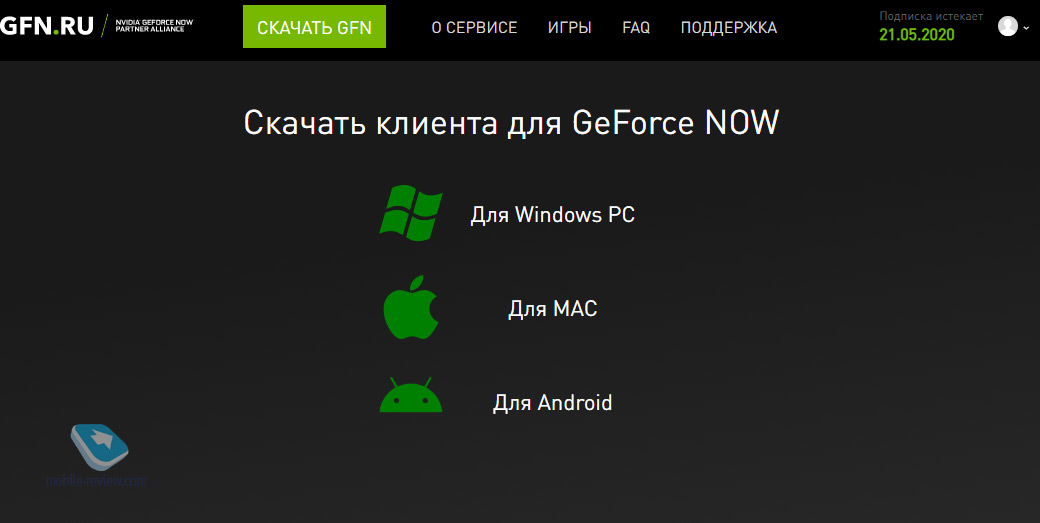
После чего вас перекинет в Google Market.
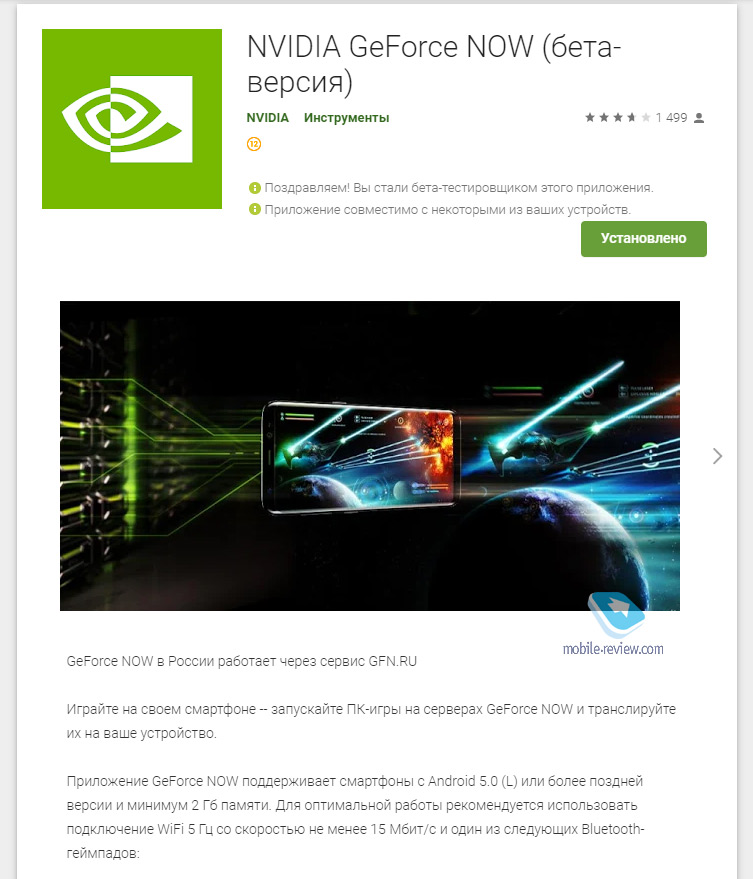
Тут же изложены минимальные требования. Это Android 5.0, 2 ГБ оперативной памяти, и желательно, чтобы Wi-Fi был 5.0 ГГц. Таким образом, получается, что мобильный клиент GeForce Now можно установить даже на совсем бюджетный смартфон. В конце обзора попробуем!
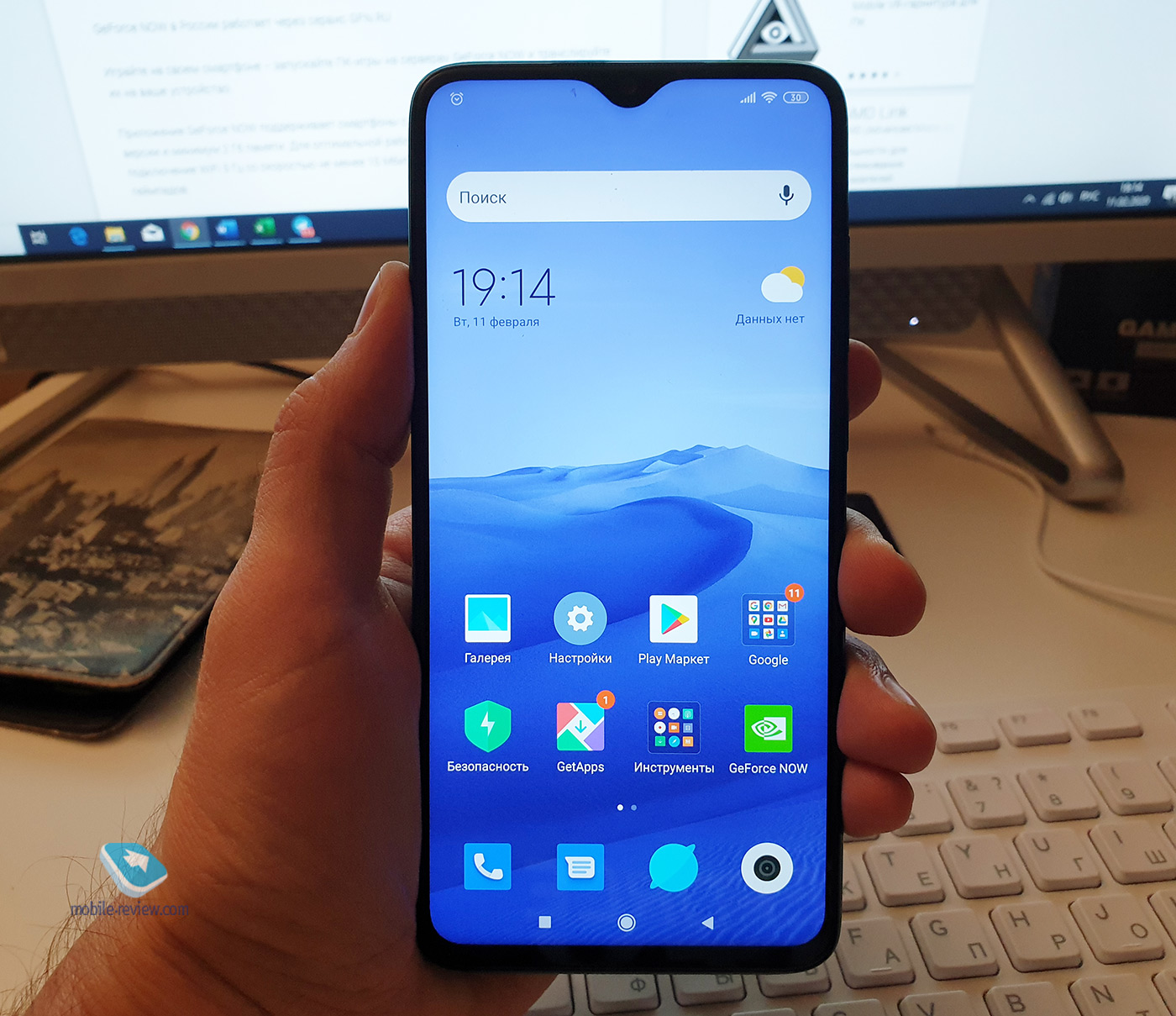
После установки на рабочем столе появится зеленая иконка сервиса.
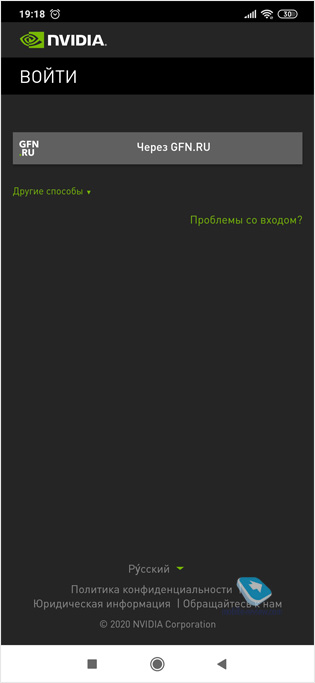
Важно! Если до этого вы использовали международный клиент GeForce Now, то его нужно будет удалить и скачать заново, тогда появится опция «войти через GFN»:
В плане настроек клиент базовый. Например, есть «Управление подпиской», но он перекидывает на сайт сервиса.
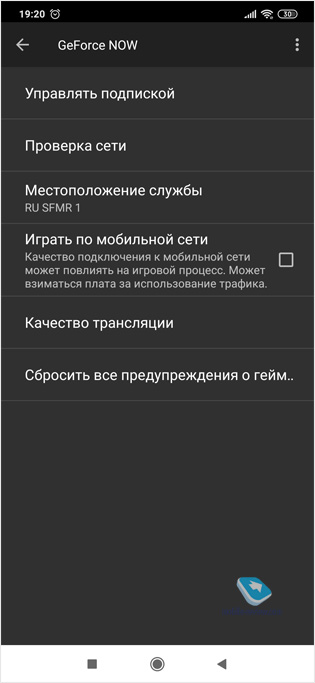
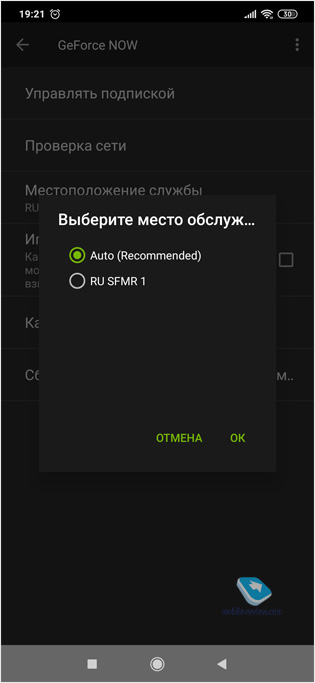
В теории, когда на территории России появится больше дата-центров GFN, то можно будет выбрать, к какому серверу подключаться. Пока что доступен только 1 сервер.
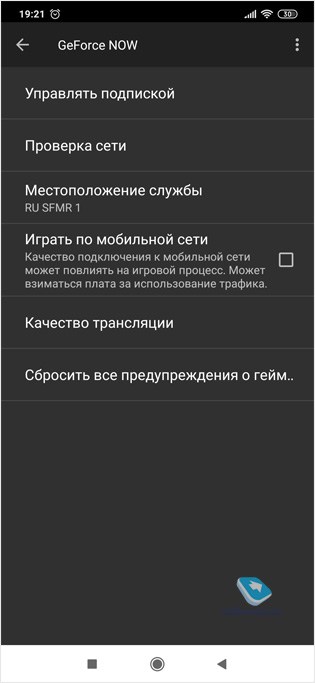
За час тратится примерно 5 ГБ трафика, поэтому по умолчанию игра по мобильной сети отключена. Но всегда можно включить.
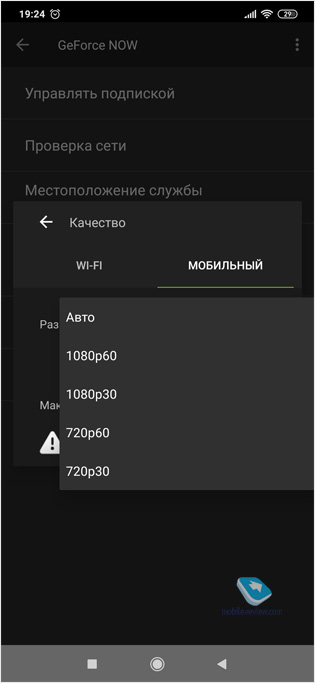
В настройках можно выбрать качество трансляции стриминга. Это актуально как для Wi-Fi, так и для мобильной сети. Снизив качество до 720p, можно сэкономить порядка 2 ГБ трафика в час.
На домашнем экране находится вкладка с вашей библиотекой игр, а также подборка популярных игр.
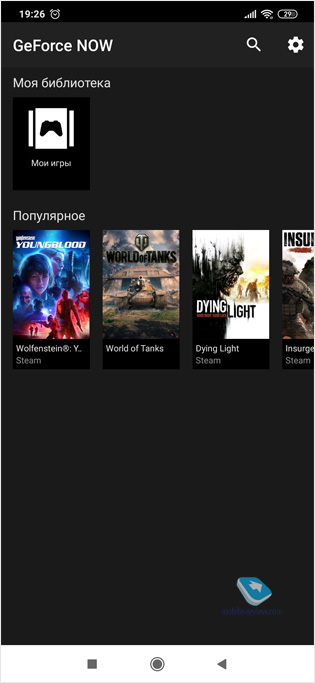
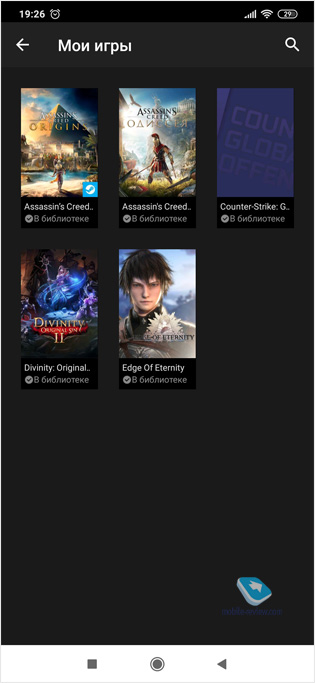
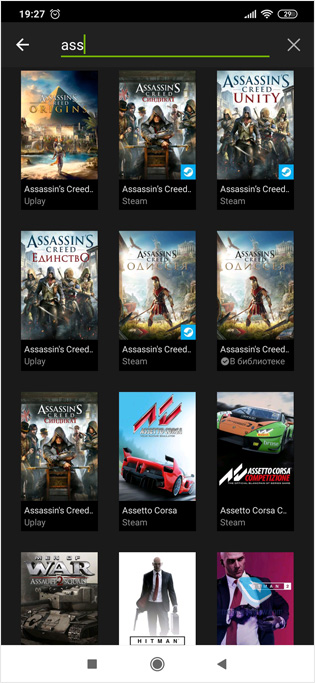
Чтобы добавить игру, нажимаем на значок лупы. Обратите внимание, под постером игры написано, в каком магазине она находится. На текущий момент в GFN доступны два магазина: Steam и Uplay. Также важно отметить, что пока что мобильная версия поддерживает меньше игр, чем стационарная версия. Как я понимаю, это связано с процессом оптимизации настольных игр под мобильные устройства.
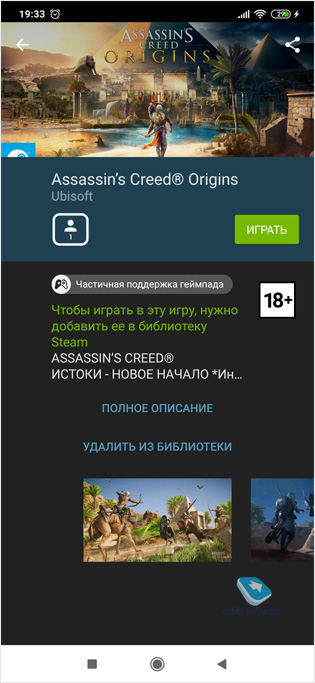
Выбрав игру, попадаем на её экран, где можно прочитать описание. А также текущий статус оптимизации. В данном случае «частичная поддержка геймпада». На самом деле, это не совсем так. Но про геймпады поговорим далее в отдельном пункте. Нажав «Играть», сначала получаем уведомление, что для игры рекомендуют использовать геймпад. Далее сервис анализирует качество сети, после чего начинается запуск.
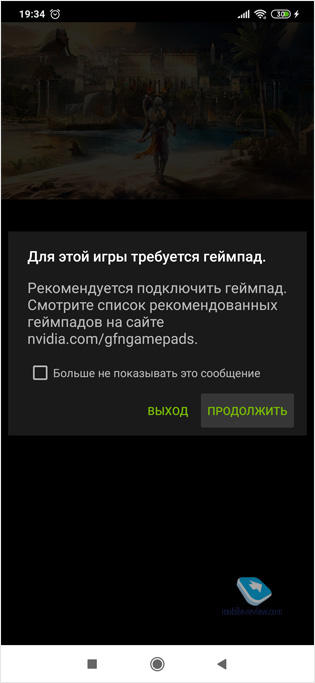
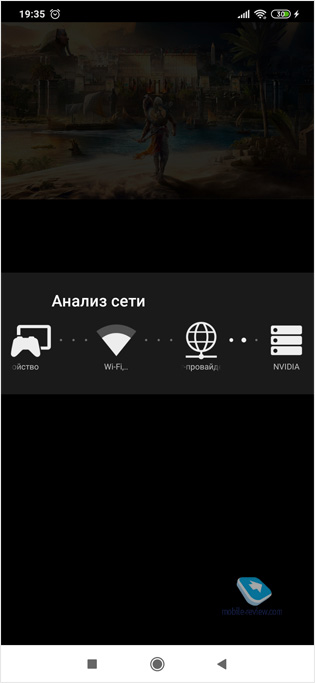
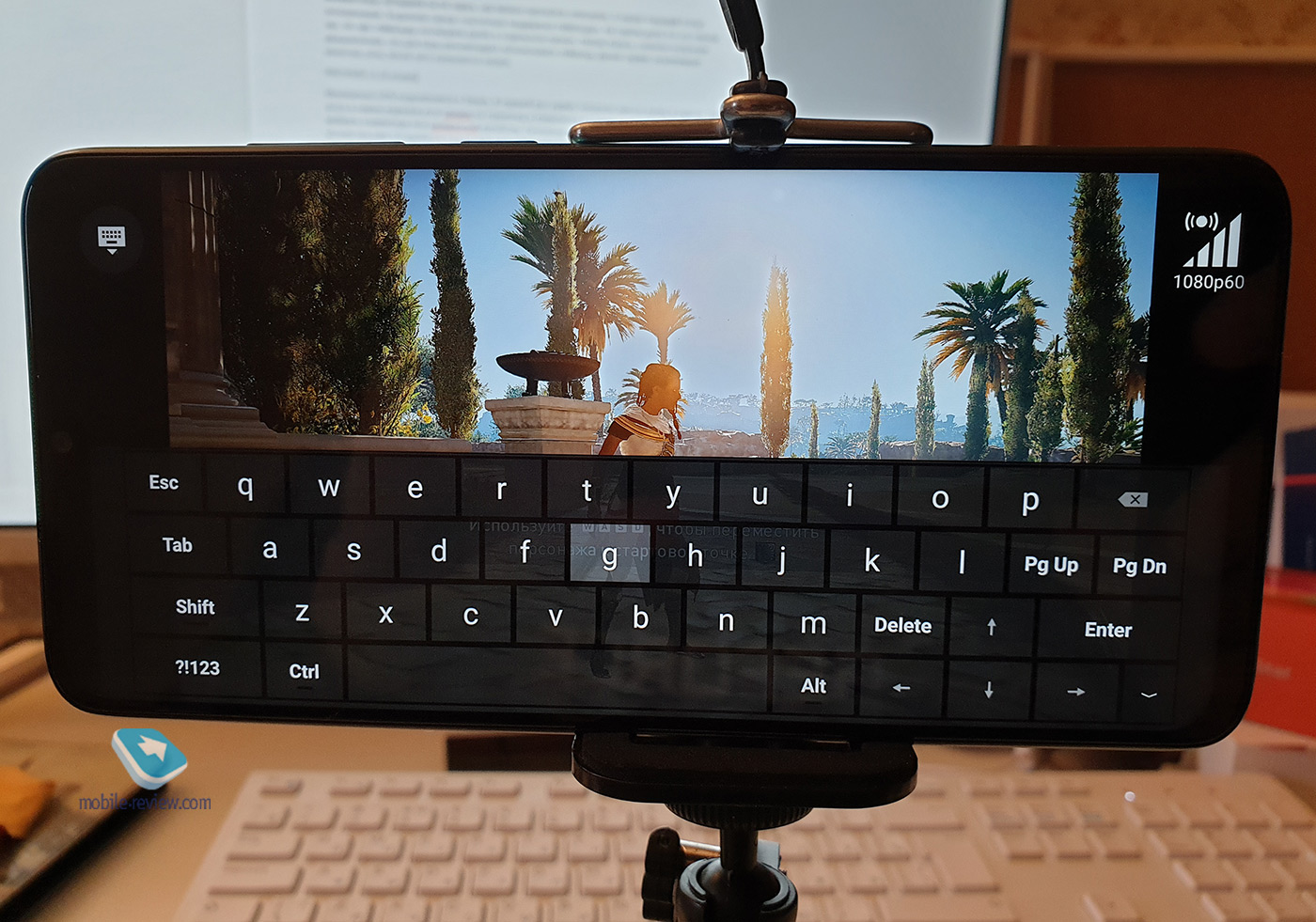
Сначала GFN подключается к Steam. В первый раз сервис попросит ввести логин и пароль. Для этого в левом верхнем углу тапаем на стрелочку, и появляется полоска с выбором. Там можно выбрать клавиатуру или наэкранный джойстик. Реализация клавиатуры не самая удобная. Но в целом она вам понадобится только для того, чтобы ввести логин пароль от Steam, а в случае с Assassin’s Creed система попросит ввести пароль и от Uplay. А вообще, процесс запуска игры выглядит вот так и занимает примерно 2 минуты, если ничего не трогать. Однако всегда можно поторопить систему, и как только откроется Steam, то самостоятельно войти в библиотеку и запустить игру.
Встроенные элементы управления
Для качественной игры лучше всего подключить джойстик, но можно играть, используя и наэкранный геймад.
Наэкранная клавиатура есть, она неудобная. Я её использую для того, чтобы Esc нажать или имя персонажа придумать. Работает по принципу древних наэкранных клавиатур. Например, чтобы сделать восклицательный знак, нужно нажать shift, а потом 1.
Внешние элементы управления
Здесь у вас есть простор для творчества, учитывая, что теперь по Bluetooth или через USB к смартфону можно подключить даже клавиатуру и мышку. Но лучше всего, конечно, использовать геймпады. Я рекомендую стандартные геймпады от Xbox или PlayStation. Причина проста: все игры рассчитаны на взаимодействие с этими устройствами, поэтому их можно просто подключить и играть.
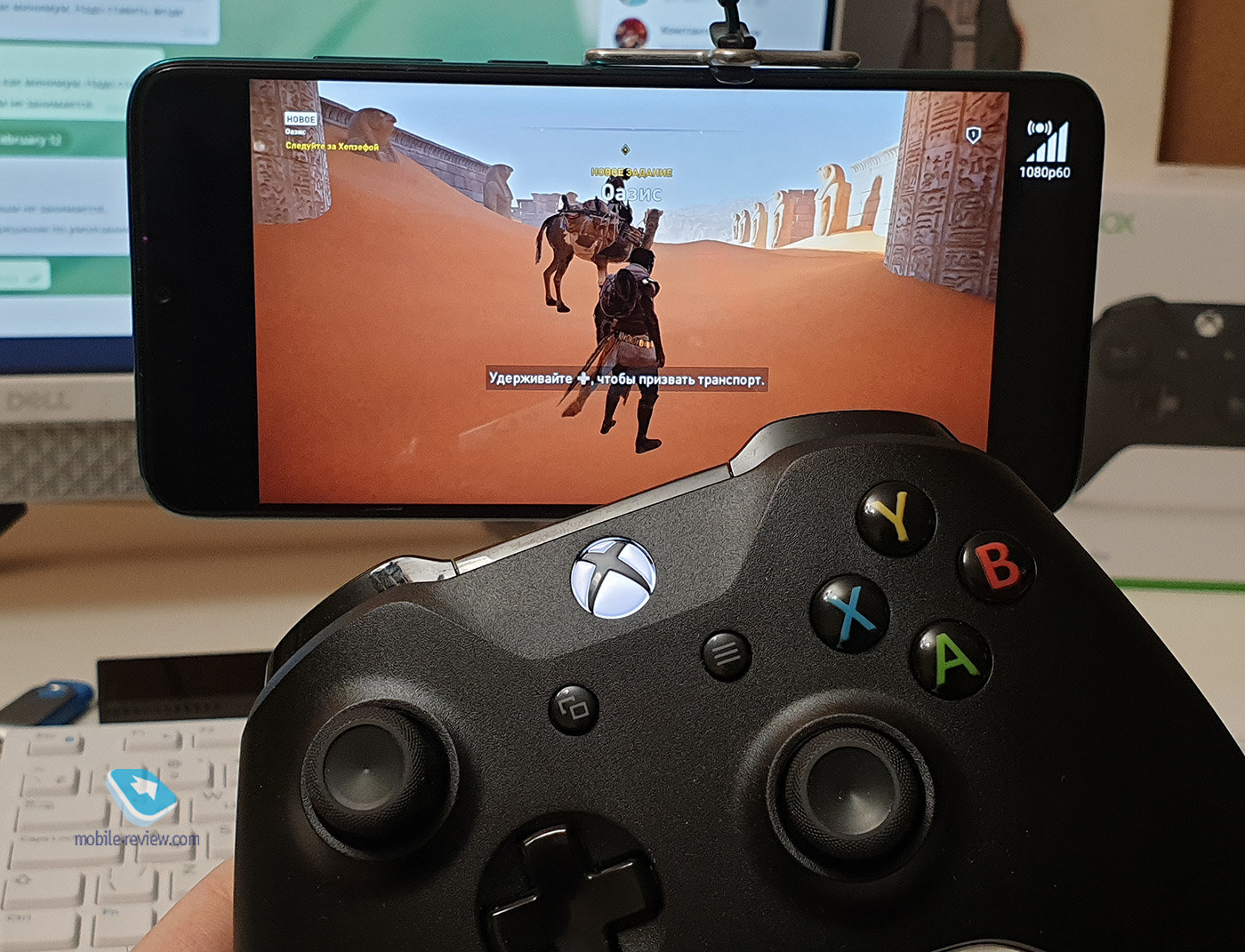
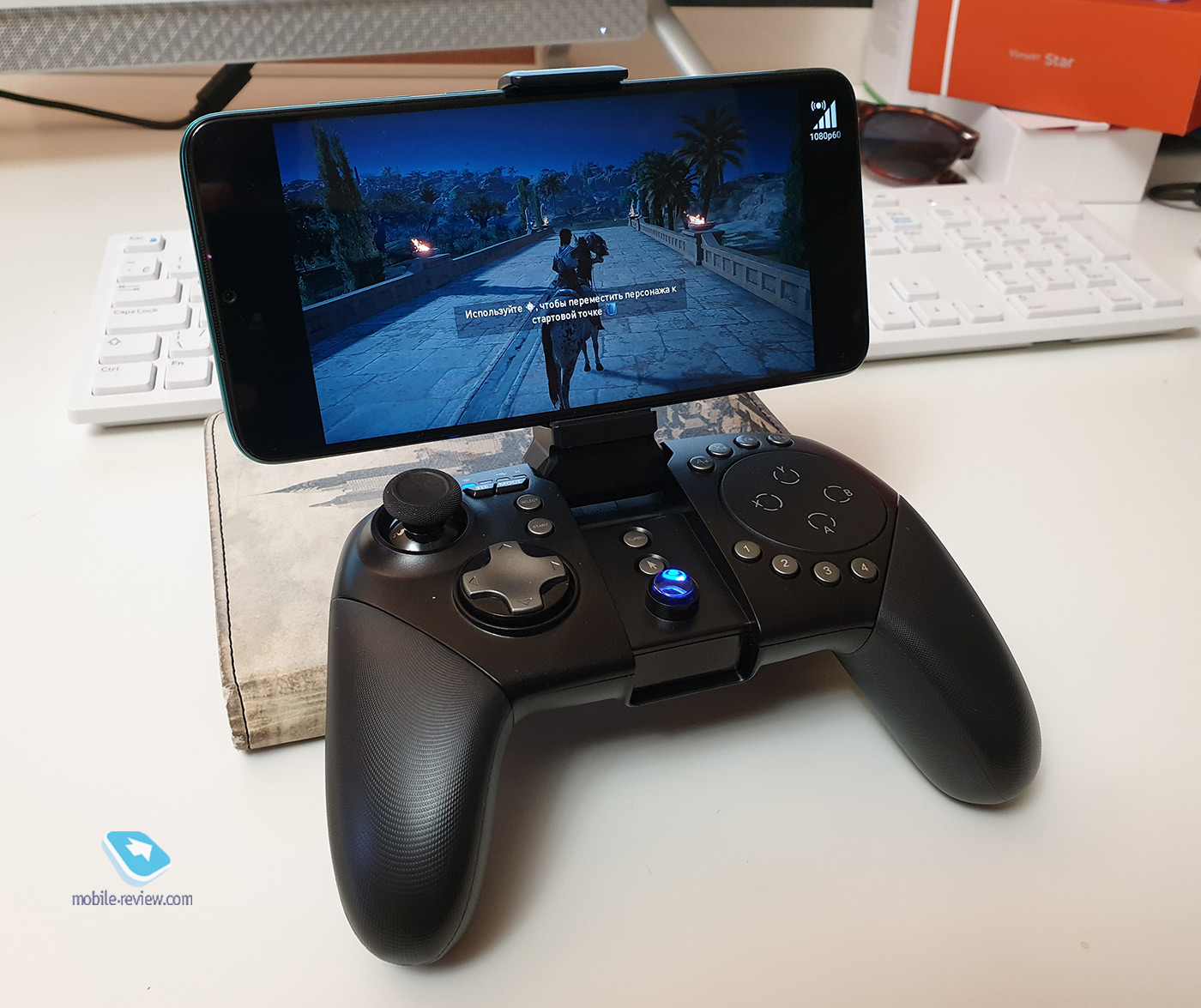
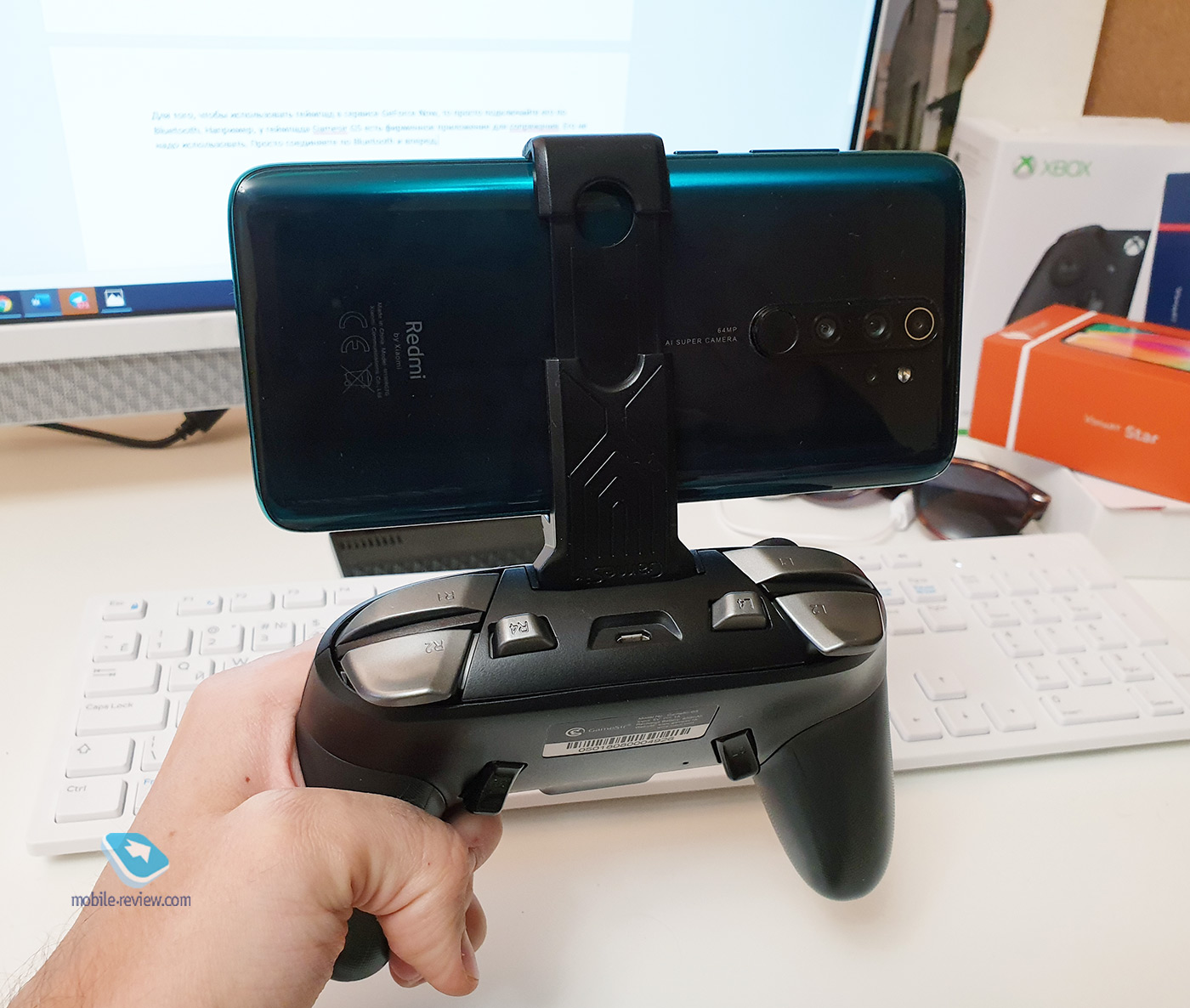
Для того, чтобы использовать геймпад в сервисе GeForce Now, просто подключайте его по Bluetooth. Например, у геймпада GameSir G5 есть фирменное приложение для сопряжения. Его не надо использовать. Просто соединяете по Bluetooth, и вперед. К слову, GameSir G5 выглядит как очень продвинутый геймпад. И клипса под смартфон, и сенсорная панель, и куча кнопок, и целых три этажа L и R клавиш. Однако придётся потратить кучу время на настройку, которую нельзя назвать интуитивной. Я пока что не разобрался. Например, чтобы в настройках использовать эмуляцию мыши, надо зажать верхний правый шифт. Зато такой геймпад хорошо подходит для Android-игр.
На чем можно играть?
Это самое классное. Играть можно на любом смартфоне с Android 5.0 и старше, у которого минимум 2 ГБ оперативной памяти. Очень желательно, чтобы смартфон поддерживал Wi-Fi 5.0 ГГц. Например, Xiaomi Redmi Note 8 Pro, который сегодня можно найти за 14 тысяч рублей, отлично подходит для игр, шалостей, утех и забав.
Однако я решил проверить, как поведет себя GFN на действительно бюджетном устройстве. И взял Vsmart Joy 2+. У этого смартфона хороший экран размером 6.2 дюйма, но работает он на чипсете Snapdragon 450 и обладает 2 ГБ оперативной памяти, 32 ГБ встроенной. Разрешение экрана – 1520 на 720 точек. У него на борту Android 9, но Wi-Fi b/g/n и работает только на частоте 2.4 ГГц.
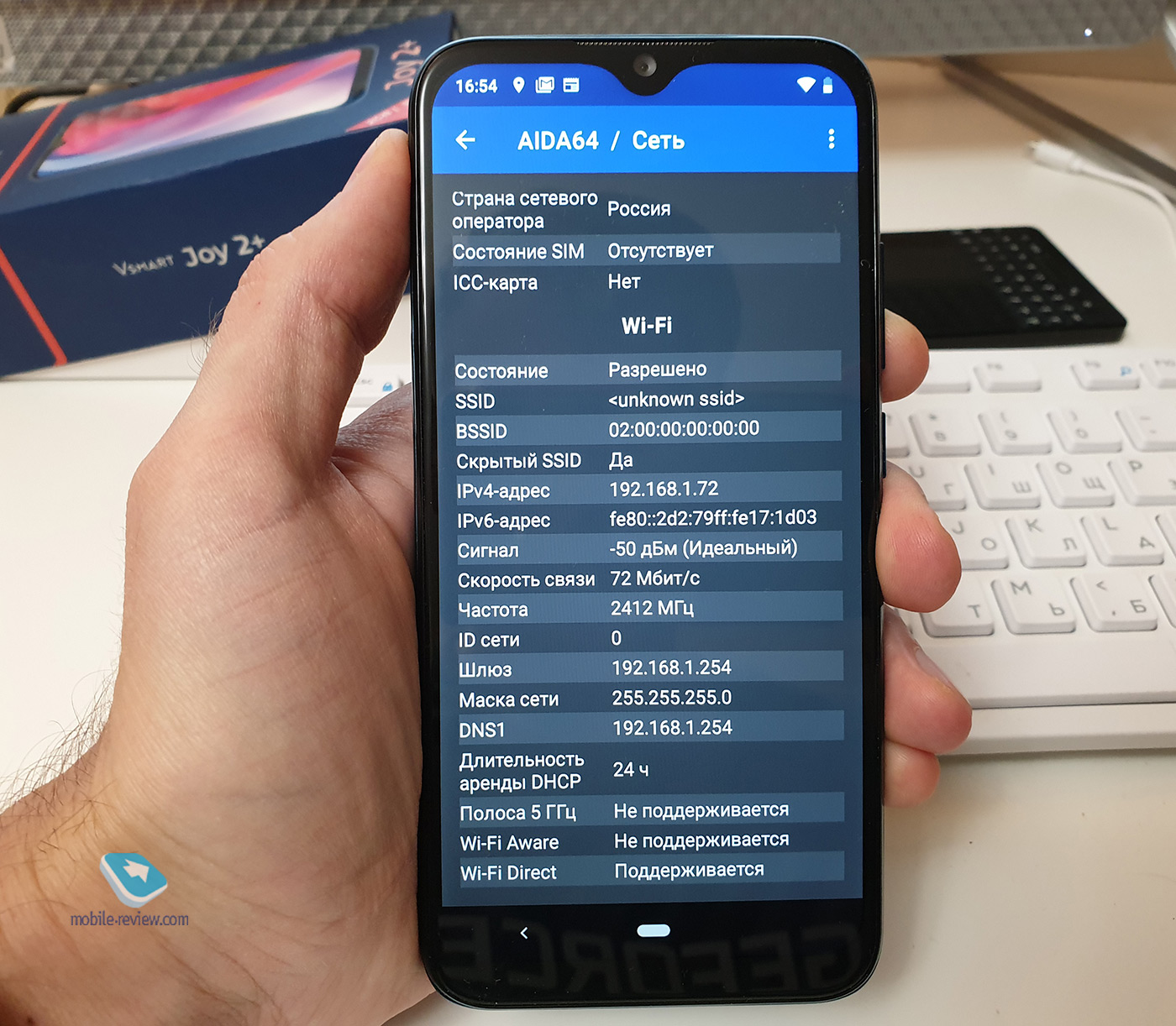
Соответственно, формально по требованиям он не проходит. С другой стороны, ну не бывает смартфонов с 2 ГБ оперативной памяти, у которых Wi-Fi ac и 5.0 ГГц. Клиент GFN отлично установился, но при первом включении выдал мне рекомендацию, что лучше бы подключить по 5.0 ГГц. К сожалению, не сфотографировал, а после таких уведомлений уже не выскакивало.
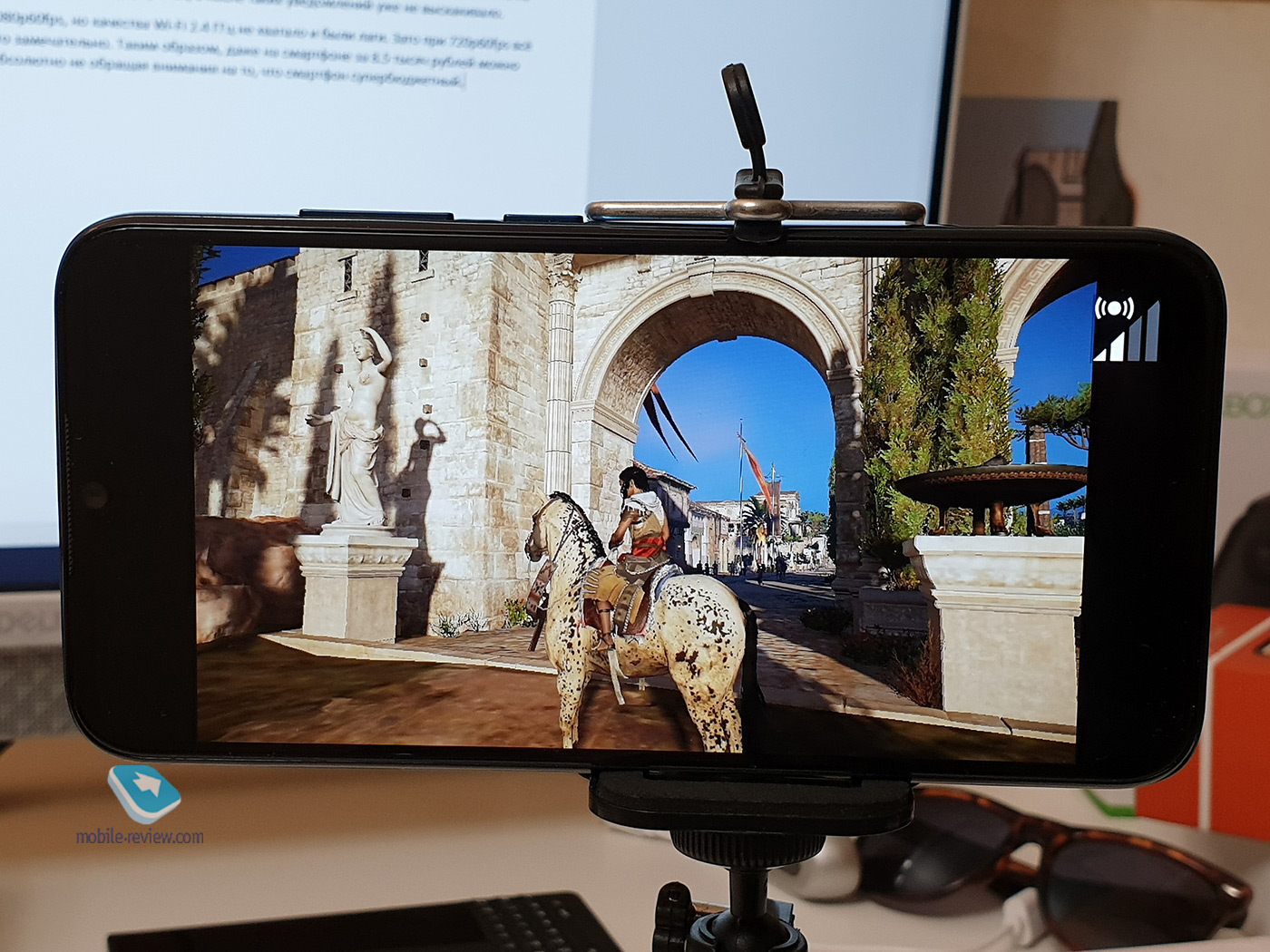
Хотел играть на 1080р60fps, но качества Wi-Fi 2.4 ГГц не хватало, и были лаги. Зато при 720р60fps всё работало замечательно. Таким образом, даже на смартфоне за 8.5 тысяч рублей можно играть в GFN, абсолютно не обращая внимания на то, что смартфон супербюджетный.
В какие игры играть?
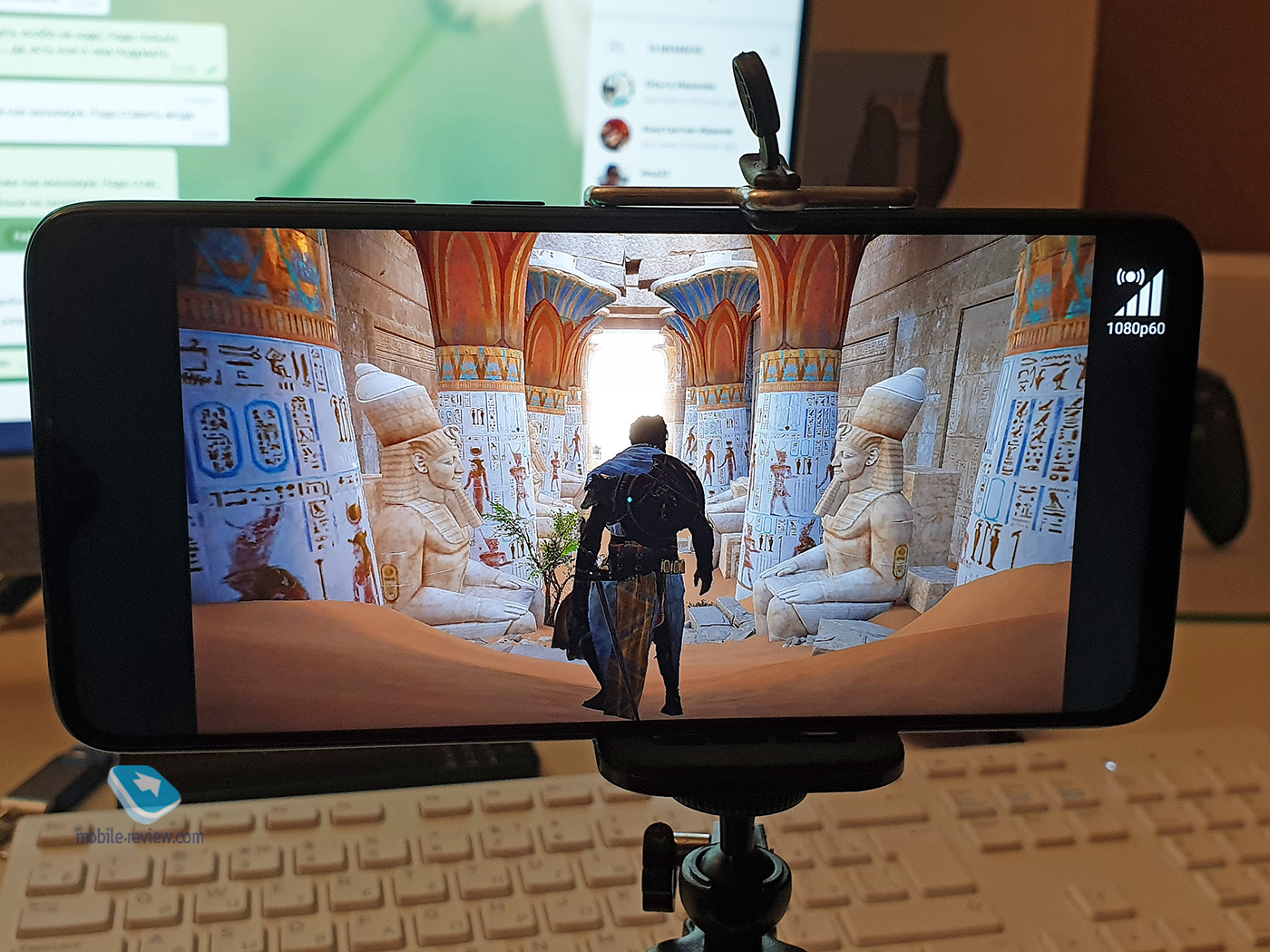
Как вы понимаете, экран смартфона накладывает определенные ограничения. И наиболее комфортно будет играть в гонки, файтинги, игры по типу Assassin’s Creed.
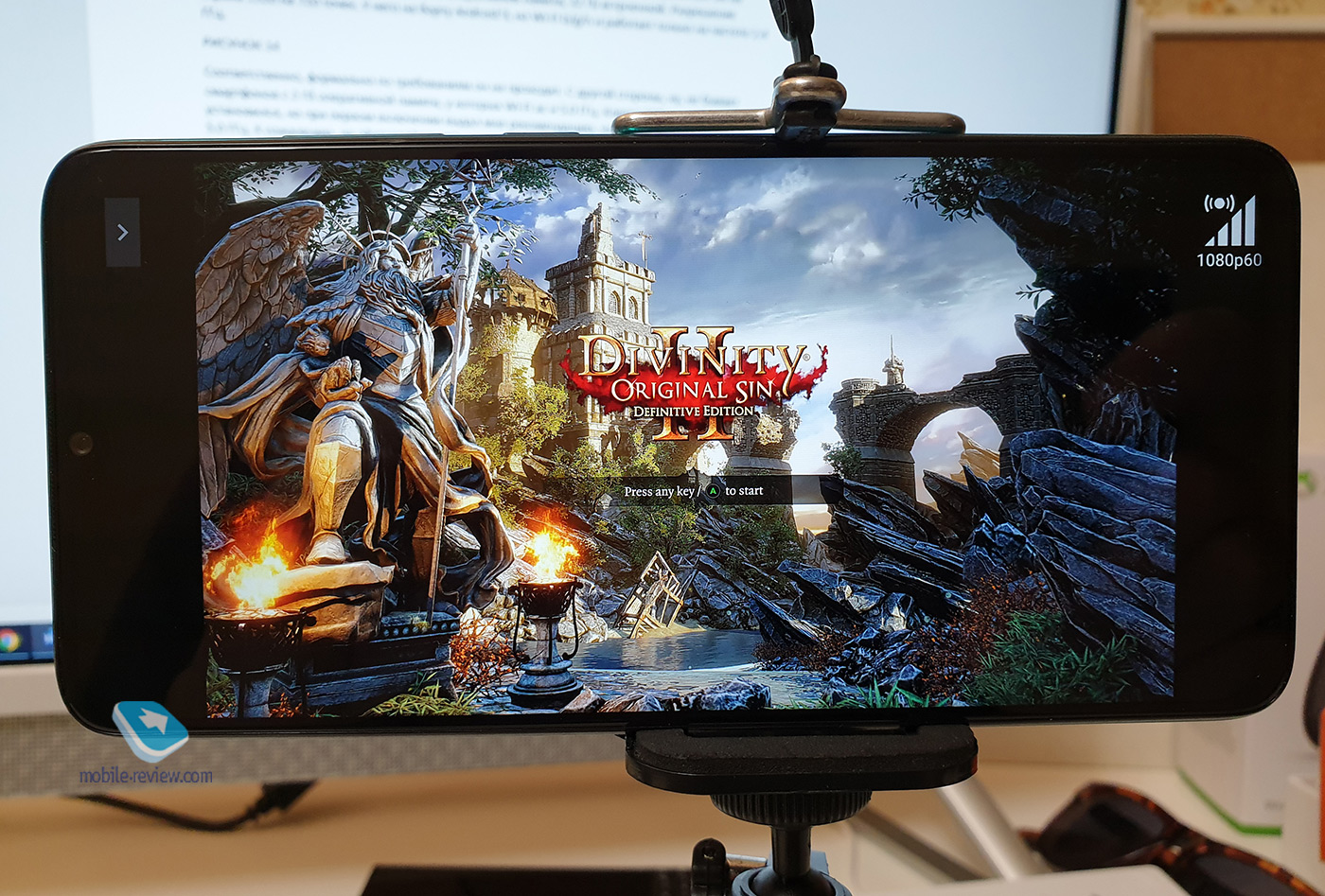
Для тестирования мелкого интерфейса я выбрал Divinity: Original Sin 2.
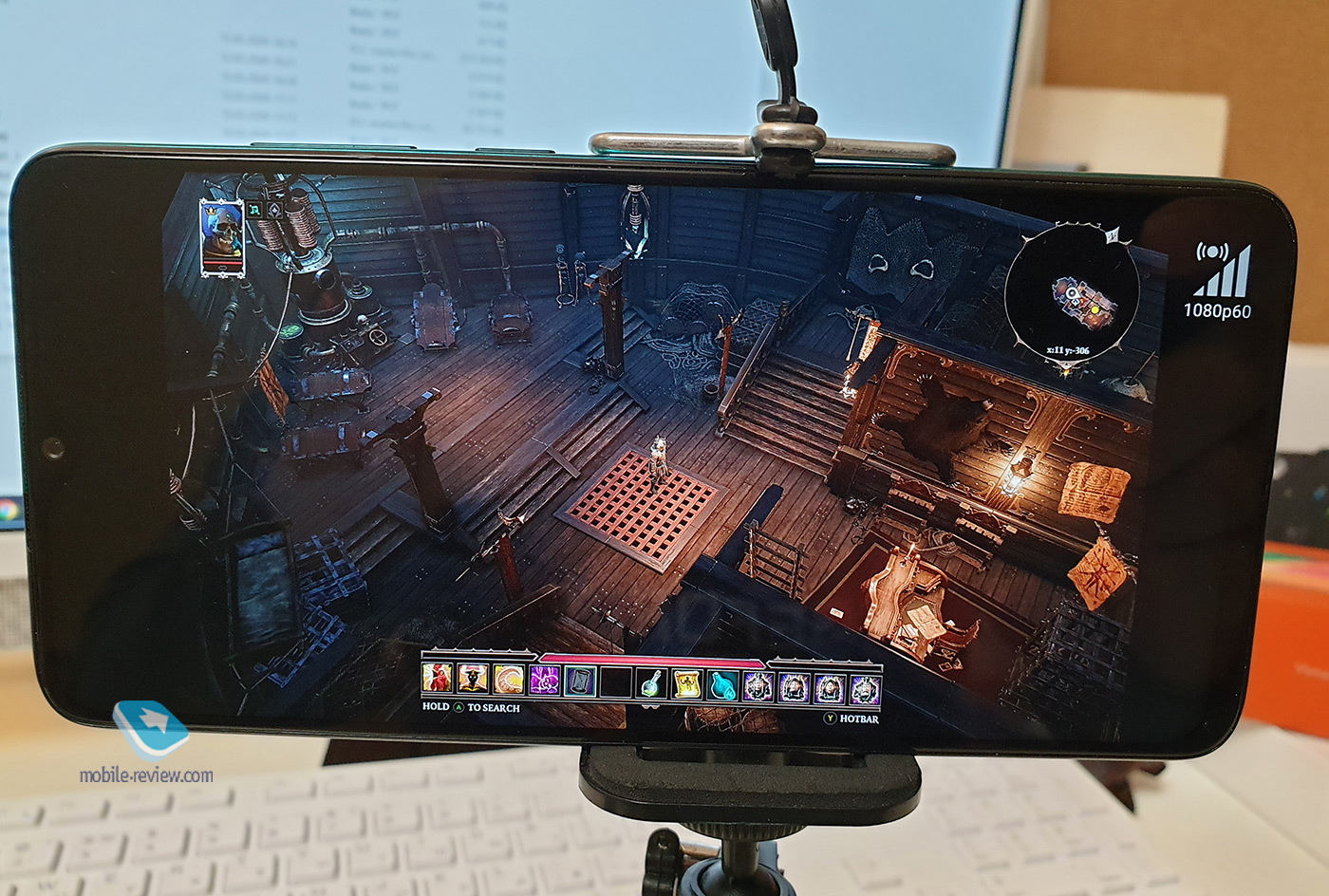
С геймпадом играть более чем комфортно. Тут, конечно, зависит ещё от остроты вашего зрения. У меня смартфон на подставке стоял на расстоянии примерно 30 см от глаз, и было вполне комфортно читать всплывающие описания.
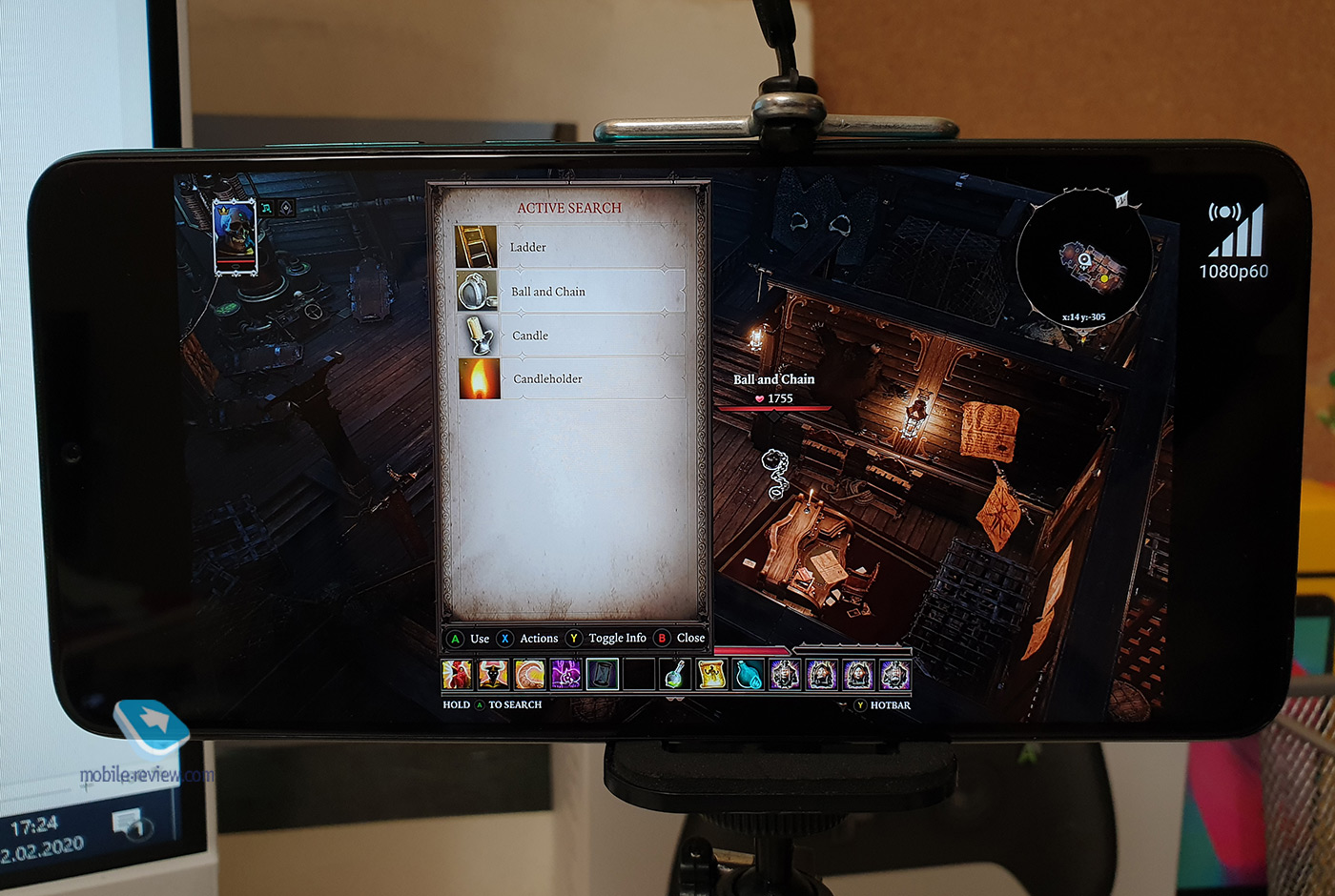
С GFN можно играть в любые игры, у вас будет ровно такой же опыт, что и при игре за компьютером с геймпадом, но с поправкой на небольшой экран смартфона. Следует отметить, что пока что в мобильной версии сервиса меньше игр, чем в настольной. Не совсем понятна логика. Так, например, доступны все Assassin’s Creed, а вот «Ведьмака 3», который, по статистике, после сериала от Netflix стал очень популярной игрой, пока что нет.
Заключение
Самое главное впечатление от GeForce Now на Android – это абсолютно такой же игровой опыт, что и на большом компьютере. Желательно играть по Wi-Fi. При игре по мобильной сети лучше сразу ставить качество 720p. И тут всё зависит от точки, в которой вы находитесь: хорошее там покрытие или нет. Например, у меня дома мой МТС выше 25 Мбит/с не разгоняется, но этого вполне хватает даже для 1080p. А вот на «Теле2» играть у меня вообще не получилось пока что. И пинг, и скорость. Эльдар же рассказывает, как его «МегаФон» на 75 Мбит/с летает.
У нас выходила статья с подробным разбором вопросов про GFN: как установить на PC, сколько стоит, можно ли доверять и вводить данные карты, как удалить привязанную карту и т.д. Почитайте!
Напоследок скажу так, игровой стриминг не для всех. Тут и игрой владеть надо, и подпиской, и геймпад иметь. Если у вас была консоль, то повезло. А если нет, то поищите, сколько отдельно геймпад для Xbox или Сони стоит.
Если у вас PC, вы играете дома, вам комфортно и других потребностей нет, то и супер. Спокойно вздохните. Вы только что сэкономили денег. Вы молодец!
У меня, например, нередко бывают командировки и просто поездки, в которые я беру MacBook Air и смартфон. Раньше, уезжая в Питер, я откладывал игры в стороны. Теперь я просто бросил в чемодан геймпад от Xbox. И отлично поиграл и с MacBook, и с телефона. Мог ли я потерпеть с играми, пока не вернусь в Москву? Конечно. Но зачем? Прелесть в том, что скоро даже при поездке в другую страну можно будет играть, подключившись к местному провайдеру, а сохранения Steam/Uplay хранят в облаке.
В ближайшее время постараюсь разжиться доступом к xCloud от Microsoft. И рассказать впечатления от него.