Конфигурация USB: RNDIS, MTP, PTP, MIDI. Что это такое на телефоне Android?

В режиме разработчика на смартфоне Андроид пользователь может найти массу крайне интересных пунктов меню, которые зачастую вызывают большой интерес. В этой статье мы рассмотрим подраздел «Конфигурация USB» и узнаем, что обозначают пункт этого подраздела.
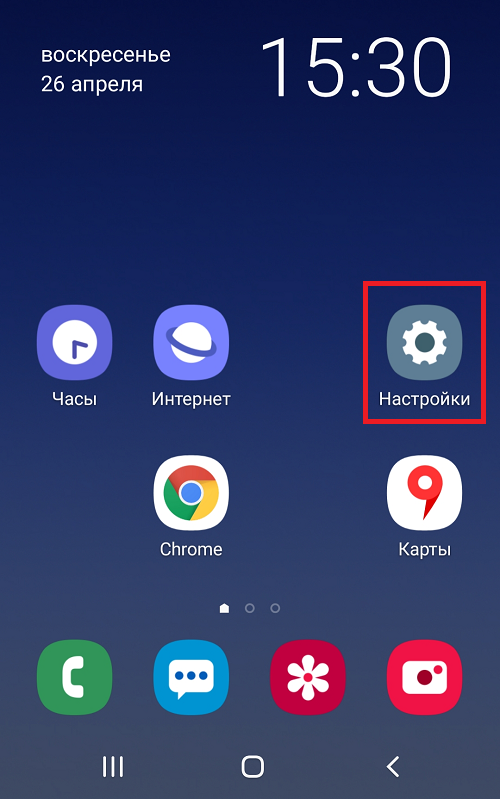
Для начала откроем режим разработчика. Пример на базе смартфона Samsung. Идем в настройки.
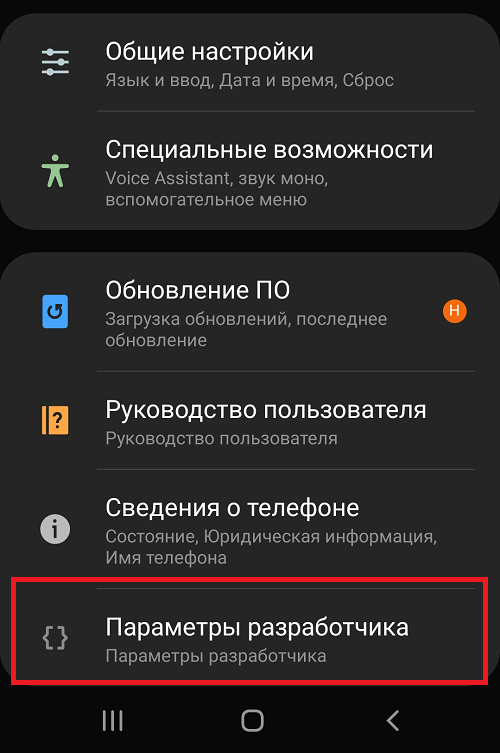
Далее находим раздел «Параметры разработчика» или «Режим разработчика. Если он у вас вдруг отключен, включите его с помощью нашей инструкции.
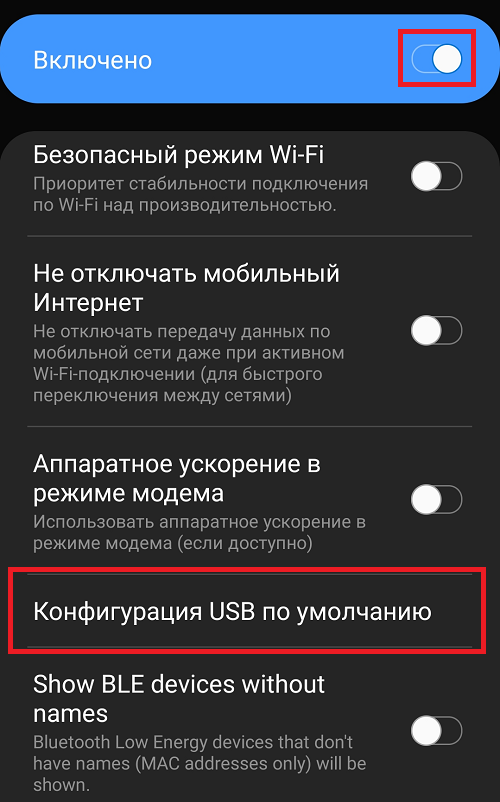
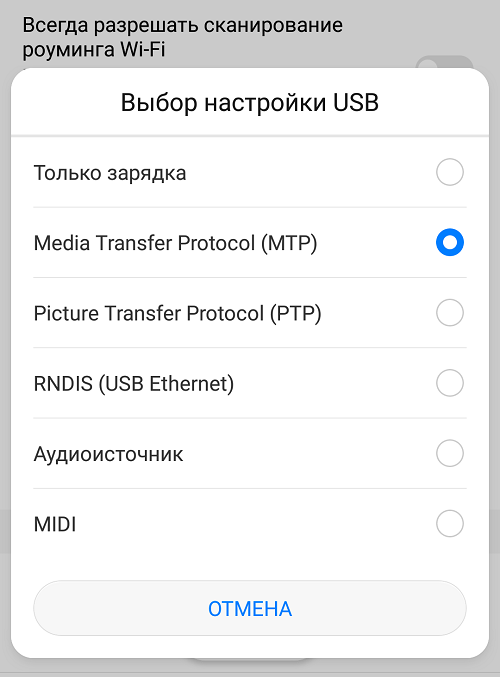
Включаем режим при необходимости и находим пункт «Конфигурация USB» или «Конфигурация USB по умолчанию» или «Выбор настройки USB», например:
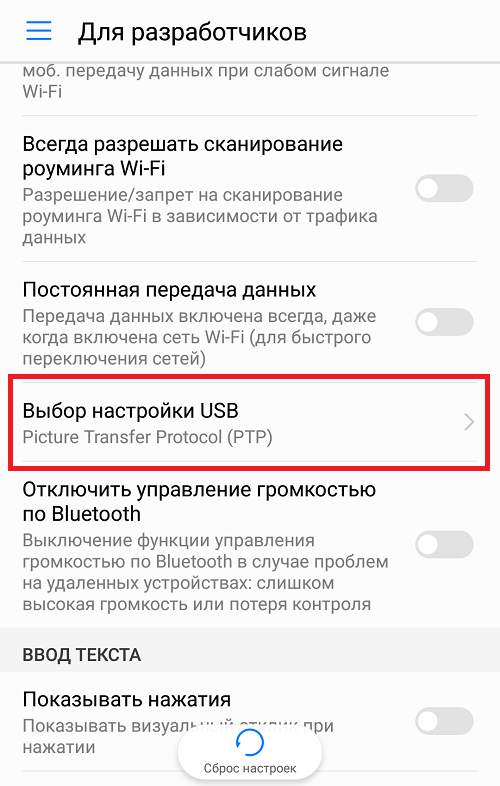
Пример на Huawei:
Видим следующее (Samsung):
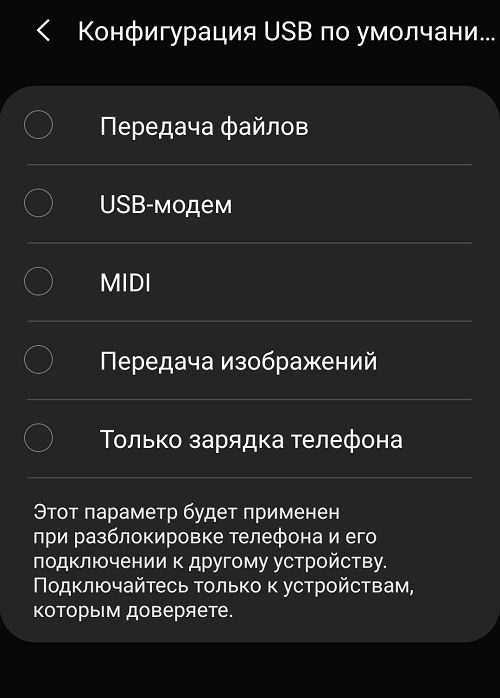
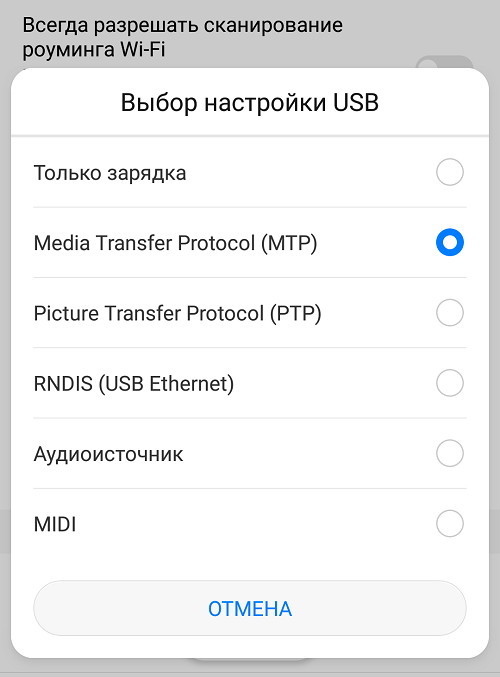
Что значит этот подраздел? С его помощью вы можете выбрать, какое действие используется при подключению смартфона к компьютеру или ноутбуку. К примеру, вы можете включить передачу файлов, а можете — только передачу изображений и видео.
Теперь пройдемся по каждому пункту.
Пункты меню
Передача файлов (MTP или Media Transfer Protocol). Передача любых доступных файлов, будь то музыка, видео, фотографии, документы и т.д.
Передача изображений (MTP или Picture Transfer Protocol ). В этом режиме при подключении смартфона к компьютеру или ноутбуку и после разблокировки экрана становится доступна передача изображений, а также видеороликов.
USB-модем (RNDIS или USB Ethernet). Подключается как USB-модем, то есть вы можете использовать смартфон как точку доступа для ПК или ноутбука.
MIDI. Позволяет использовать ваш смартфон как MIDI-устройство.
Аудиоисточник. Использование вашего смартфона как источник вывода звука.
Только зарядка. В этом случае доступ к данным после разблокировки экрана не осуществляется, смартфон лишь заряжается от вашего ПК или ноутбука.
Есть один нюанс. Некоторые смартфоны при выборе одного из режимов используют выбранный вами пункт по умолчанию постоянно. Так, если вы выбрали «Только зарядка», то при подключении смартфона к ПК или ноутбуку каждый раз будет использовать именно указанный вариант подключения. Если выбрали «Передача файлов», то после подключения и разблокировки рабочего стола каждый раз будет доступна файловая система смартфона и для любого компьютера, что может быть опасно в некоторых случаях. Будьте внимательны.
Что за режимы Midi и PTP на Android и как ими пользоваться
Вне зависимости от того, начинающий ли вы пользователь или уже продвинутый юзер телефонов с ОС Android, всегда найдется функция, о которой пользователь не знает. И дело не только в том, что обновления постоянно меняют структуру и функционал. Некоторые опции используются только в исключительных случаях, да и то редко. Об одной из таких функций и пойдет речь. Мы расскажем о режиме Midi и о том, что это и зачем используется в Android.
Что такое режим Midi
Эту аббревиатуру слышал, наверное, каждый, кто когда-нибудь сталкивался с электронной музыкой. Так называется специальная клавишная клавиатура, на которой у каждой клавиши запрограммирован отдельный звук. В общем, в телефонах эта функция выполняет обратную задачу, а именно воспроизводит звук, приходящий с другого устройства.
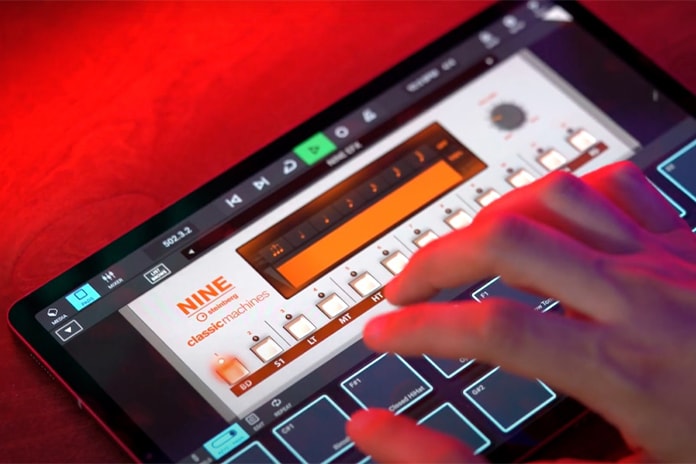
Обычно принцип работы выглядит следующим образом: пользователь подключает компьютер к телефону через USB, настраивает нужный тип подключения. После в настройках звука появляется новое устройство, определяемое как динамик.
Как им пользоваться
Итак, необходимость в таком подходе возникает нередко, особенно если пользователь покупает компьютер, но забывает докупить наушники или колонки. Как вы уже поняли, для решения проблемы нам понадобятся телефон и USB-кабель. Алгоритм действий:
- Подключите гаджет к компьютеру через USB-кабель. Кстати, будет здорово, если ваш телефон подключается через type-c, так качество передаваемого медиа будет значительно выше.

- На телефоне откроется меню выбора типа подключения.
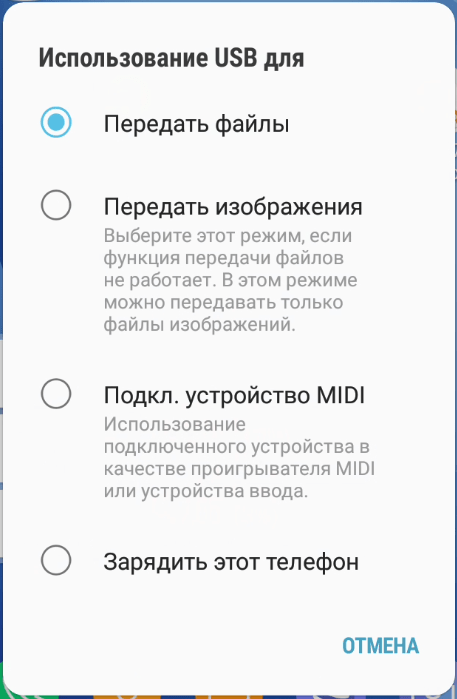
- Выберите протокол MIUI.
- В настройках звука компьютера выберите новое появившееся устройство. В Windows 10 это делается кликом по значку динамика в трее и выбором устройства из выпадающего списка.

Режим PTP
Описанная выше технология может не особо впечатлила вас, но она, как минимум, полезна в частых случаях. Вы удивитесь, но смартфон может выступать не только в роли динамика, но и в качестве фотоаппарата или веб-камеры для компьютера. Для этого в интерфейсе необходимо выбрать режим передачи PTP.

Теперь компьютер определяет подключенное устройство как камеру. Кстати, приложения для работы с камерой смогут напрямую работать с телефоном.
Благодарим за прочтение. Знаете еще способы использования телефона в качестве периферии? Расскажите о них в комментариях.
Конфигурация USB на Android — что это и как настроить?
Зачем нужен и как настроить раздел конфигурация USB на смартфоне?
В операционной системе Android есть много полезных опций и настроек, которые часто скрыты от рядовых пользователей. Одна из них — конфигурация USB. Функция расположена в изначально закрытом разделе смартфона — «Для разработчиков«. Также меню выбора конфигурация USB открывается сразу после того, как мы подсоединяем смартфон к компьютеру, используя стандартный кабель USB.
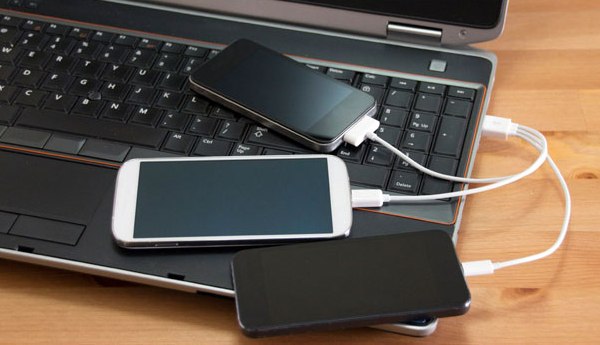
Конфигурация USB — раздел, где расположены дополнительные режимы подключения смартфона по USB. Когда мы подключаем гаджет к компьютеру через USB-кабель, можно выбрать одну из следующих конфигураций:
- Зарядка. Аккумулятор смартфона начнет заряжаться от компьютера. Больше ничего не произвойдет.
- MTP (Media Transfer Protocol). Режим, который используется для передачи файлов (изображений, текстовых документов, музыки) со смартфона на компьютер и наоборот.
- PTP (Picture Transfer Protocol). Это специальный протокол, который используется для передачи изображений. В этом режиме можно переносить изображения со смартфона на компьютер или принтер для печати.
- RNDIS (USB Ethernet). Это спецификация интерфейса удаленного сетевого драйвера. С помощью этого режима можно создать виртуальный канал Ethernet. Для этого используется сеть.
- Источник аудио. Режим, который использует интерфейс USB для вывода звука с компьютера.
- MIDI. Этот режим дает возможность использовать смартфон в качестве MIDI-устройства: например, MIDI-клавиатуры для создания музыкальных композиций в специализированных программах.
В разделе «Конфигурация USB» можно выбрать, какой из режимов будет использоваться по умолчанию при подключении к ПК, ноутбукам и другим устройствам. Выбор здесь за каждым пользователем — кому-то нужна только зарядка, а кто-то планирует переносить данные с телефона на ПК (или обратно). Изменить настройку можно в любой момент.
Что такое MTP, PTP, RNDIS (USB Ethernet), источник аудио и MIDI на Android?

О том, что в разделе Для разработчика или Режим разработчика на смартфоне Android можно найти массу всевозможных пунктов меню, многие пользователи уже осведомлены. Один из пунктов называется Конфигурация USB и содержит в себе различные режимы подключения. В этой статье мы хотели бы рассказать вам немного об этих режимах.
Но для начала давайте вспомним о том, как попасть в раздел Конфигурация USB. Первым делом вам необходимо открыть настройки:

Тапнуть по строке Для разработчиков или Режим разработчика. Если такого пункта меню вы не наблюдаете, включите его с помощью этой инструкции (по умолчанию режим скрыт).