[Инструкции] Создание ярлыка файла на рабочем столе

Сегодня я хочу поделится информацией для тех кто не так давно купил себе любимый смартфон и теперь его изучает. Ну а может это будет полезно и ещё кому то.
И так поехали.
Иногда возникает необходимость разместить на столе ярлык какого-то файла для последующего быстрого доступа к нему. Например это может быть текстовый файл, документ, фотография, музыкальная композиция. Для этого есть много разных способов.
Но сегодня я хочу рассказ об одном простом способе с помощю приложения Total Commander. Это приложение представляет собой файловый менеджер со множеством полезных функций. Многим он наверняка знаком по работе на ПК. Скачать его вы можете в магазине приложений Google.
Устанавливаем и настраиваем.
Думаю с установкой у вас проблем не будет. А потому установив мы перейдём к некоторым небольшим настройкам. Для этого долгий тап по иконке приложения и в открывшемся меню выбираем пункт о приложении.
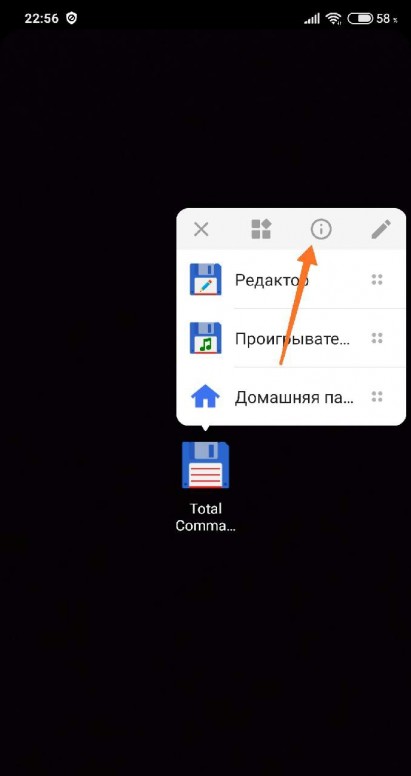
avatar.png (52.57 KB, Downloads: 29)
2021-01-09 02:59:49 Upload
В открывшемся окне включаем другие разрешения для приложения 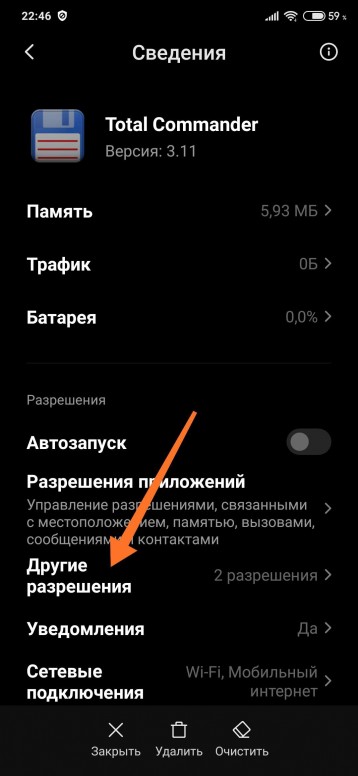
avatar.png (270.82 KB, Downloads: 41)
2021-01-09 03:05:43 Upload
Выбираем ярлыки рабочего стола и выбираем разрешить.
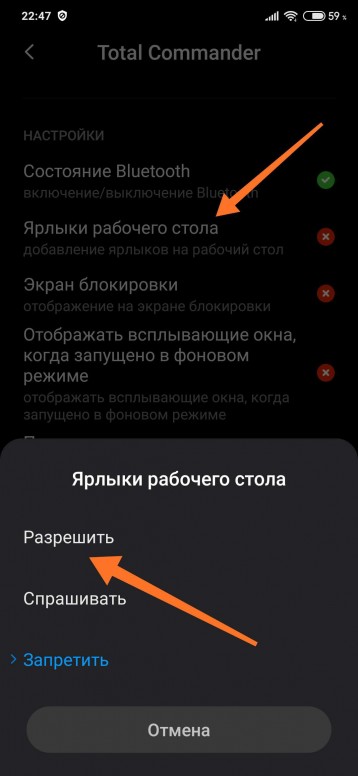
avatar.png (243.95 KB, Downloads: 33)
2021-01-09 03:09:34 Upload
На этом настройки заночены.
Переходим на рабочий стол. Запускаем наш Total Commander и ищем файл, ярлык которого хотим отправить на рабочий стол. Долгим тапом по файлу открываем меню и выберем соответствующий пункт.
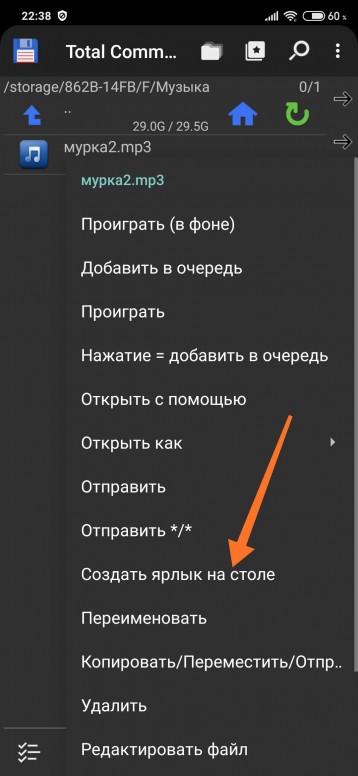
avatar.png (238.59 KB, Downloads: 35)
2021-01-09 03:13:58 Upload
Далее открывается меню в котором мы можем изменить имя файла при необходимости. И подтверждаем действие.
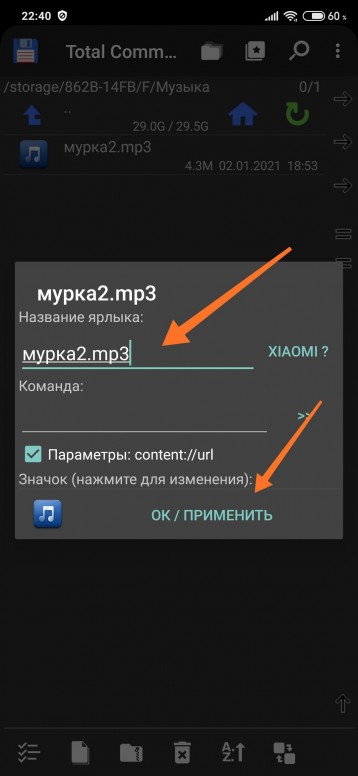
avatar.png (177.64 KB, Downloads: 33)
2021-01-09 03:51:14 Upload
ВотВсё! Ярлык нашего файла на столе. Вот так теперь легко и быстро мы сможем сделать ярлык для нужного нам файла.
Как добавить/убрать ярлык на рабочий стол Xiaomi в MIUI 11?
 Статьи
На ранних версиях прошивки MIUI на рабочем столе Xiaomi ярлык появлялся автоматически при установке приложения. Если его хотелось удалить, то это приводило к удалению самой утилиты, так как они были прочно связаны между собой.
Обновление оболочки до MIUI 11 предоставило пользователям возможность вынесения ярлыков на рабочий стол по своему усмотрению, за счет чего упростилась систематизация пространства. Есть и небольшой минус, который заключается в вероятности позабыть о существовании определенной программы, которая не отображается на экране. Следствием станет занятие памяти и снижение объема доступной оперативки.
Как добавить ярлык Xiaomi?
Сначала требуется зайти в настройки, выбрать пункт «Рабочий стол». Появится окно, где будет предложено выбрать один из двух вариантов. Кликаем на режим «С меню приложений».
Свайп с нижнего края дисплея приведет к появлению общего списка утилит. Требуется найти нужный список для размещения ярлыка программы, удержать его в течение нескольких секунд для активации режима переноса, подтянуть к верхнему краю для переключения на рабочий стол. Остается отправить иконку туда, где она будет размещаться.
Как убрать ярлыки Xiaomi?
Для его удаления следует нажать на иконку с небольшим удержанием, после чего перетянуть в «Корзину», которая появится в верхней части дисплейного модуля. Если раньше, в MIUI 10 это действие приводило к полному удалению утилиты, то теперь удаляется только иконка.
Как добавить/убрать ярлык на рабочий стол Xiaomi в MIUI 11?
На ранних версиях прошивки MIUI на рабочем столе Xiaomi ярлык появлялся автоматически при установке приложения. Если его хотелось удалить, то это приводило к удалению самой утилиты, так как они были прочно связаны между собой.
- Как добавить ярлык Xiaomi?
- Как убрать ярлыки Xiaomi?
Обновление оболочки до MIUI 11 предоставило пользователям возможность вынесения ярлыков на рабочий стол по своему усмотрению, за счет чего упростилась систематизация пространства. Есть и небольшой минус, который заключается в вероятности позабыть о существовании определенной программы, которая не отображается на экране. Следствием станет занятие памяти и снижение объема доступной оперативки.
Как добавить ярлык Xiaomi?
Сначала требуется зайти в настройки, выбрать пункт «Рабочий стол». Появится окно, где будет предложено выбрать один из двух вариантов. Кликаем на режим «С меню приложений».

Свайп с нижнего края дисплея приведет к появлению общего списка утилит. Требуется найти нужный список для размещения ярлыка программы, удержать его в течение нескольких секунд для активации режима переноса, подтянуть к верхнему краю для переключения на рабочий стол. Остается отправить иконку туда, где она будет размещаться.
Как убрать ярлыки Xiaomi?
Для его удаления следует нажать на иконку с небольшим удержанием, после чего перетянуть в «Корзину», которая появится в верхней части дисплейного модуля. Если раньше, в MIUI 10 это действие приводило к полному удалению утилиты, то теперь удаляется только иконка.
Ярлыки приложений на рабочем столе Xiaomi (Redmi): как добавить и как удалить
На всех телефонах Xiaomi (Redmi) установлена оболочка MIUI, отличительной чертой которой вплоть до версии MIUI 11 включительно было то, что при установке приложения из магазина ярлык на рабочем столе появлялся автоматически и был неразрывно связан с программой. Если вы попытаетесь удалить ярлык, то удалиться и сама программа, к которой он привязан.
В последних версиях прошивки MIUI 11 появилась возможность выносить ярлыки на главный экран Xiaomi по своему желанию, а весь список установленных приложений выводиться отдельным меню.
Это действительно удобно, так можно сделать использование пространства на рабочем столе свободнее и использовать его осознаннее, не захламляя и не перегружая.
Однако, у этого есть и побочный эффект, так, если вы не видите ярлык приложения на экране каждый день, и, если вы этой программой активно не пользуетесь на Xiaomi, вы про неё забываете. Между тем она продолжает занимать место в памяти, возможно, использует процессорное время в режиме сна и требует регулярного обновления, тратя ваш интернет трафик.
У каждого из подходов есть свои плюсы и минусы, выбирать необходимо осознанно и лишь то, что действительно для вас удобнее в ежедневном использовании.
Как добавить ярлык на рабочий стол Xiaomi
Как я уже отметил ранее, при классическом методе работы MIUI ярлык автоматически появится на экране при установке программы, всё, что вы можете сделать, это перетащить его из одного места в другое, или положить в папку на главном экране.
Удалить его возможно строго вместе с программой.
Сейчас я покажу, как работать в новой модификации MIUI, где все приложения находится в отдельном меню, а на рабочий стол возможно выносить только те ярлыки, которые необходимы.
Для доступа к этому режиму войдите в настройки, найдите строку «Рабочий стол».
Снова найдите строку «Рабочий стол». 
Выберите режим «С меню приложений». 
Теперь, если сделать свайп от нижнего края экрана к центру, появится общий список программ.
Найдите тот ярлык программы, который хотите разместить на столе Xiaomi, для примера я использую Twitter, задержите на нём касание, чтобы активировать режим переноса, и потяните к верхнему краю экрана, вас переключит на рабочий стол. Теперь, как обычно, перетащите его туда, куда вам удобнее. 


Как удалить ярлык с рабочего стола Xiaomi
Когда функция только была внедрена в MIUI 11, я был несколько обескуражен, я не мог понять, как убрать ярлык, но не удалять саму программу. Я быстро разобрался с тем, как вытаскивать его из общего списка на главный экран, но как убрать его оттуда?
Оказывается, дизайнеры из Китая решили проверить меня на смелось и смекалку. Помните, как удалять приложения в обычном режиме MIUI? Надо войти в режим перетаскивания ярлыка и потянуть к верхнему краю, где появится иконка «Корзина», выкинув его туда, вы удаляли приложение. 

Оказывается, удаление ярлыка делается точно также, но в этот раз приложение остаётся, исчезнет только его ярлык. С одной стороны, это удачное решение, ведь пользователю не нужно запоминать дополнительное действие, но с другой делать это первый раз страшно, вдруг я удалю приложение целиком. Но, всё обошлось.