Как настроить почту на «Андроиде»: пошаговая инструкция
Использование смартфона без электронной почты никак не назовёшь полноценным. Тем более что полная функциональность большинства сайтов в Интернете недоступна без почтового клиента, потому как для регистрации аккаунта необходим электронный адрес Email.

Попробуем разобраться, как настроить электронную почту на «Андроиде» от самых популярных провайдеров. Сразу отметим, что основной упор будет сделан на функцию сборки писем с других аккаунтов, а остальные индивидуальные настройки, вроде расположения элементов и внешнего вида клиента – это исключительно на ваше усмотрение.
Какую почту выбрать?
Перед тем как настроить почту на «Андроиде» (Mail-Android) следует знать, что на просторах Интернета есть множество сайтов, которые с большим энтузиазмом предоставят вам электронный ящик. Но красота и удобство — не самое главное в этом деле, потому как далеко не все клиенты одинаково надёжны: некоторых подозревают в чтении личной информации из писем, кто-то работает со сбоями и т. п.

Большинство пользователей интернет-сообщества рекомендуют обратить внимание на следующие почтовые клиенты:
- Gmail от поисковика «Гугл»;
- «Яндекс.Почта» от отечественного поисковика;
- Mail.ru от крупной интернет-компании.
Для того чтобы зарегистрировать ящик, достаточно зайти на главную страницу любого из вышеперечисленных ресурсов и выбрать раздел «Почта». Что касается смартфона, то перед тем как настроить почту на «Андроид», необходимо наличие фирменного приложения от того или иного клиента. Скачать официальную утилиту можно с того же «Плеймаркета».
Далее разберём каждый клиент более подробно.
Gmail
Перед тем как настроить почту на «Андроид», не лишним будем посмотреть на список установленных приложений. Там в 95% случаев будет находится почтовый клиент от именитого поисковика «Гугл», то есть скачивать и инсталлировать ничего не придётся.
Естественно, что ящик в первую очередь предназначен для взаимодействия со своим собственным сервисом. Если раньше вам приходилось работать с операционной системой «Андроид», то наверняка у вас уже есть аккаунт от почты «Гугл», а если нет, то регистрация не займёт много времени. Всё, что вам понадобится, — это ФИО, возраст и место жительства, а остальные строчки профиля можно заполнить позднее.
Поисковик предоставляет своим клиентам в пользование 15 Гб облачного пространства. Для клипов, аудио и других документов хватает сполна. Кроме того, почта имеет превосходную защиту от спама и различные фильтры для грамотной сортировки поступающей корреспонденции, поэтому ни одно письмо не будет потеряно.
Сборка писем
Почтовый клиент «ДжиМэйл» отличается надёжностью, приятным и функциональным внешним видом, а также толковыми фильтрами для работы с письмами, поэтому его можно назвать оптимальным выбором для владельца гаджета на платформе «Андроид».
Для сбора писем из других аккаунтов необходимо выполнить следующие действия:
- запускаем Gmail и авторизуемся в системе;
- выдвигаем «шторку» с левого края и переходим в раздел «Настройки»;
- находим пункт меню «Добавить аккаунт»;
- в разделе выбора почтовых клиентов выбираем из списка нужный: «Яндекс», «Мэйл.Ру» и т. д.;
- вводим логин (адрес почты) и пароль;
- теперь почта из другого аккаунта будет появляться в вашем ящике на «ДжиМэйл».
Перед тем как настроить почту на «Андроид» в сервисе Gmail, не лишним будет знать, что клиент не удаляет письма из других аккаунтов, а только дублирует их, но этот момент можно изменить в настройках.
«Яндекс. Почта»
Ещё один удобный ящик для платформы «Андроид». Клиент идёт установленным по умолчанию на большинстве бюджетных гаджетов, поставляемых в Россию из Поднебесной. Приложение отличилось стабильной работой, толково поставленными Push-уведомлениями и вполне симпатичным внешним видом.

Кроме того, клиент идеально подойдёт для пользователей, которые работают с огромным количеством корреспонденции. Даже если ящик содержит более 1000 писем, умный поиск найдёт именно то, что вам нужно. Так что имейте это в виду, перед тем как настроить почту на «Андроид».
Сервис от «Яндекса» грамотно выделяет каждое письмо или группу отличительной меткой, что позволяет выделить их из общей массы. Есть классификация по темам и важности почтовой корреспонденции. Более того, клиент имеет хорошую защиту от спама, пусть и немного уступающую по эффективности «ДжиМэйлу».
Сборка корреспонденции
Настроить почту «Яндекс» на «Андроид» для сборки писем довольно просто. Кликаем на значке выпадающего меню в правом верхнем углу и выбираем пункт «Настройки». Затем тапаем по надписи «Добавить аккаунт» и в списке отмечаем «Электронная почта».
Далее вводим логин стороннего клиента (почтовый ящик) и пароль. Затем необходимо определиться с типом подключаемого аккаунта: РОР3 или IMAP. Практически все гуру интернета рекомендуют остановится на IMAP-типе. Потому как этот вариант позволяет работать с корреспонденцией в реальном времени, то есть все изменения, которые будут проделаны с письмом, сразу будут отражены на всех аккаунтах. Грубо говоря, РОР3-соединение предназначено только для загрузки новых сообщений, в то время как протокол IMAP позволяет работать с корреспонденцией без разрыва связи на другом сервере.
Что касается конкретных портов и типа безопасности каждого отдельно взятого стороннего клиента, то сервис должен всё настроить в автоматическом порядке, поэтому проблем здесь не будет. Единственное, что можно ещё добавить, так это выбрать частоту проверки других ящиков: каждые 15 минут, 30 минут и т. д.
«Мэйл.Ру»
Довольно известный отечественный клиент, отличившийся агрессивным маркетингом. Перед тем как настроить почту Mail.ru на «Андроиде» следует знать, что этот сервис очень многие называют вирусным, из-за обилия надоедливой рекламы и установки приложений без ведома пользователя. Тем не менее клиентом пользуются и даже считают его одним из лучших на нашем рынке.
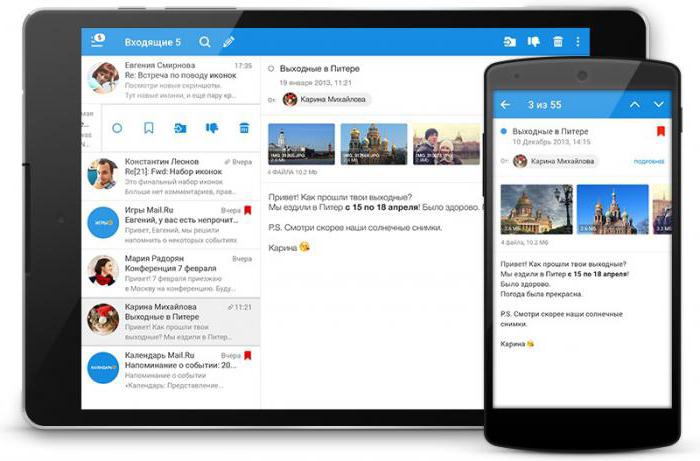
Интерфейс почтового ящика довольно прост и интуитивно понятен. Остальное также на должном уровне: хороший спам-фильтр, метки на письмах и т. п.
Сборка писем
Для управления сбором корреспонденции необходимо открыть настройки в специальном агенте «Мэйл.Ру» (скачивается с «Плэймаркета»), где в меню кликнуть на строчке «Добавить аккаунт». Затем нужно ввести данные стороннего почтового ящика (логин и пароль) и тип соединения (РОР3 или IMAP). Всё остальное агент выполнит в автоматическом порядке. Вам останется только лишь выбрать частоту проверки других аккаунтов и выбрать название отдельной папки для корреспонденции, которая поступила из того или иного клиента.
Как добавить почту на андроид
Чтобы войти в ящик Mail.ru через почтовую программу на Android, обычный пароль от ящика не подойдёт — вам понадобится специальный пароль для внешнего приложения. Для создания такого пароля перейдите в Почте на компьютере
→ «Безопасность» → «Пароли для внешних приложений», или перейдите по ссылке, если пользуетесь Почтой в мобильном браузере. Создать такой пароль в мобильном приложении Почты нельзя.
Безопасность работы в почтовой программе, предустановленной на вашем мобильном устройстве, можно гарантировать только в том случае, если версия его операционной системы Android 5.0.1 или выше. Если версия ОС Android 5.0 или ниже, то использовать предустановленную на ней почтовую программу небезопасно. Рекомендуем обновить версию Android.
Настроить по протоколу IMAP
Инструкция составлена на примере Android на смартфоне HONOR. Настройка для устройств других производителей может отличаться.
Чтобы войти в ящик Mail.ru через почтовую программу на Android по протоколу IMAP:
1. Запустите приложение «Эл. почта».
2. Если вы уже пользуетесь какой-либо почтой в этом приложении, перейдите в настройки приложения и выберите «Добавить аккаунт». Если не пользуетесь, перейдите к пункту 3.
3. Если на экране показан список почтовых сервисов, нажмите «Другое». Затем введите имя почтового ящика, пароль для внешнего приложения и нажмите «Далее». Если списка почтовых сервисов нет, сразу введите имя почтового ящика, пароль для внешнего приложения и нажмите «Далее».
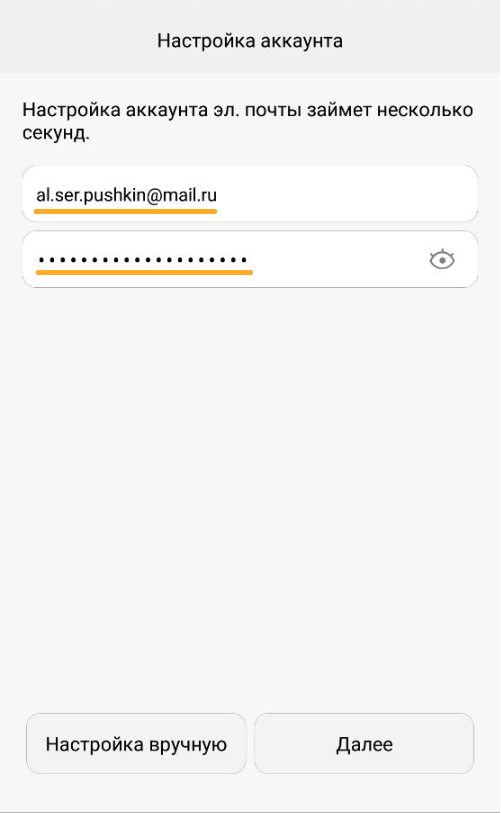
Укажите полное имя вашего ящика, в том числе значок «@» и домен, например al.ser.pushkin@mail.ru.
5. Выберите IMAP.
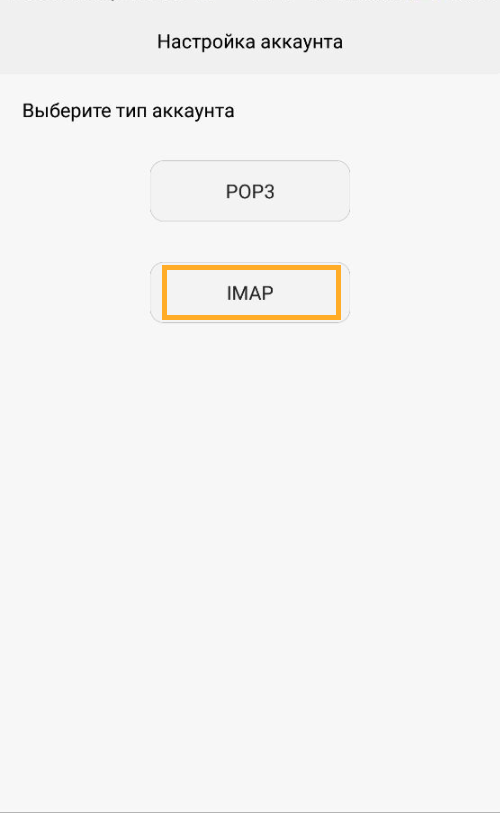
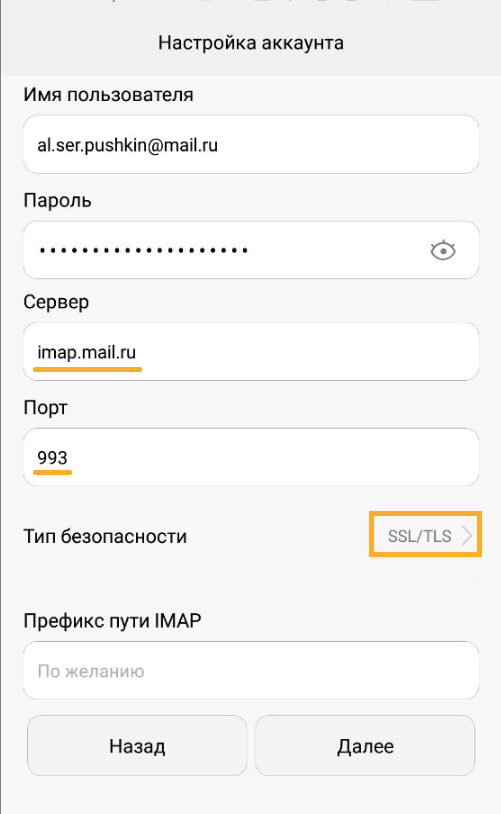
6. Введите параметры для сервера входящей почты:
- Сервер IMAP — imap.mail.ru
- Тип защиты — SSL/TLS
- Порт — 993
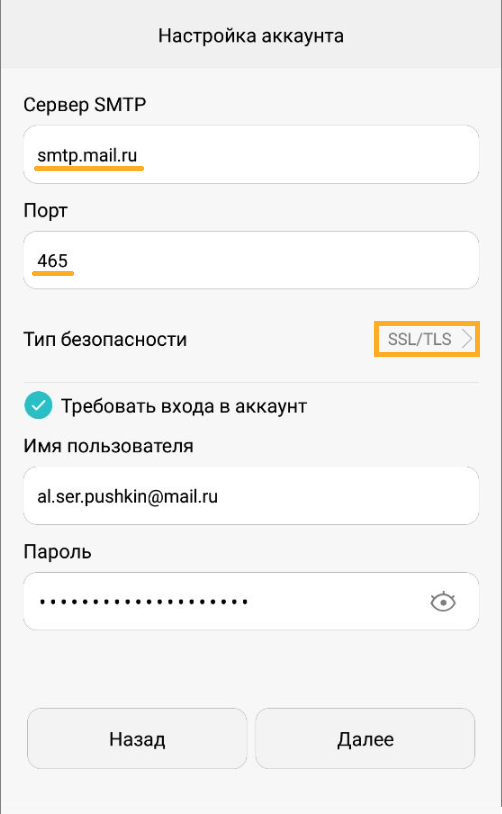
7. Введите параметры для сервера исходящей почты:
- Сервер SMTP — smtp.mail.ru
- Тип защиты — SSL/TLS
- Порт — 465
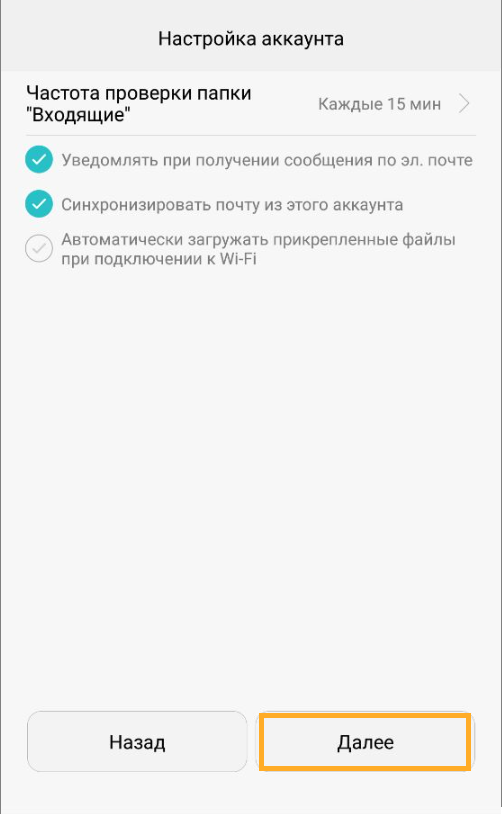
8. Укажите, как часто следует проверять почту, а также хотите ли получать уведомления о получении письма по почте, синхронизировать почту и автоматически загружать прикрепленные файлы при подключении по Wi-Fi. Нажмите «Далее».
9. Укажите любое имя для учетной записи, а также введите имя, которое будет отображаться в поле «От:» для всех писем, которые вы отправляете. Нажмите «Готово».
Настроить по протоколу POP3
Инструкция составлена на примере Android на смартфоне HONOR. Настройка для устройств других производителей может отличаться.
Чтобы войти в ящик Mail.ru через почтовую программу на Android по протоколу POP3:
1. Запустите приложение «Эл. почта».
2. Если вы уже пользуетесь какой-либо почтой в этом приложении, перейдите в настройки приложения и выберите «Добавить аккаунт». Если не пользуетесь, перейдите к пункту 3.
3. Если на экране показан список почтовых сервисов, нажмите «Другое». Затем введите имя почтового ящика, пароль для внешнего приложения и нажмите «Далее». Если списка почтовых сервисов нет, сразу введите имя почтового ящика, пароль для внешнего приложения и нажмите «Далее».
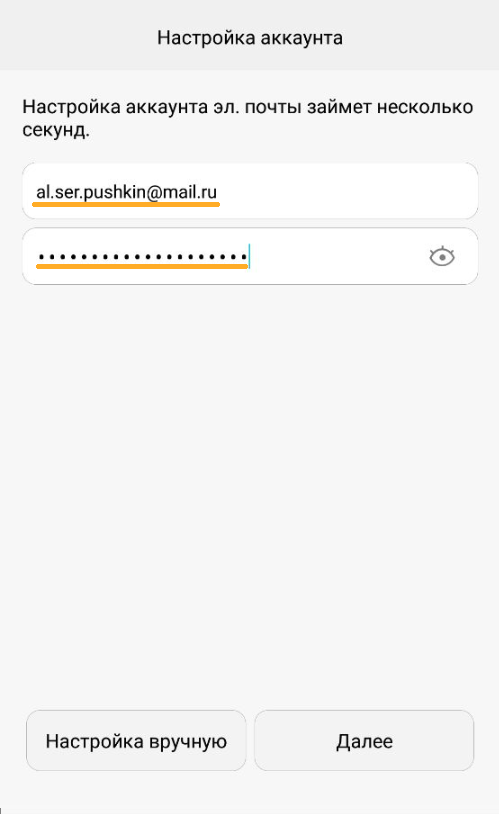
Укажите полное имя вашего ящика, в том числе значок «@» и домен, например al.ser.pushkin@mail.ru.
5. Выберите POP3.
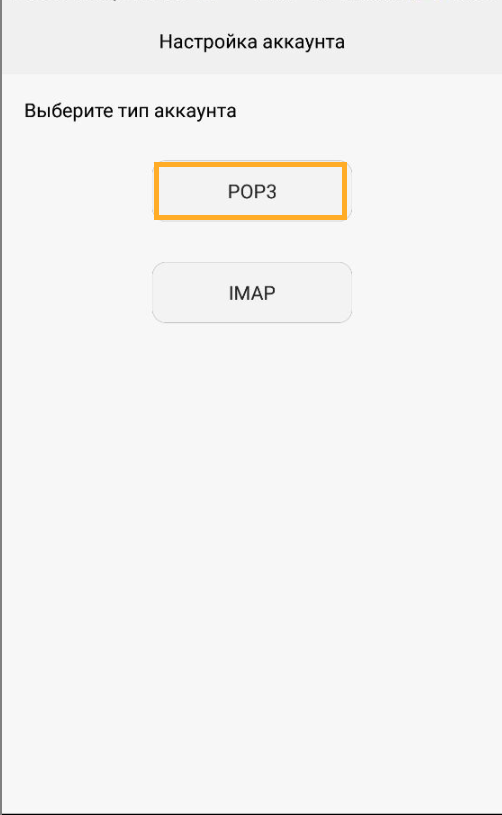
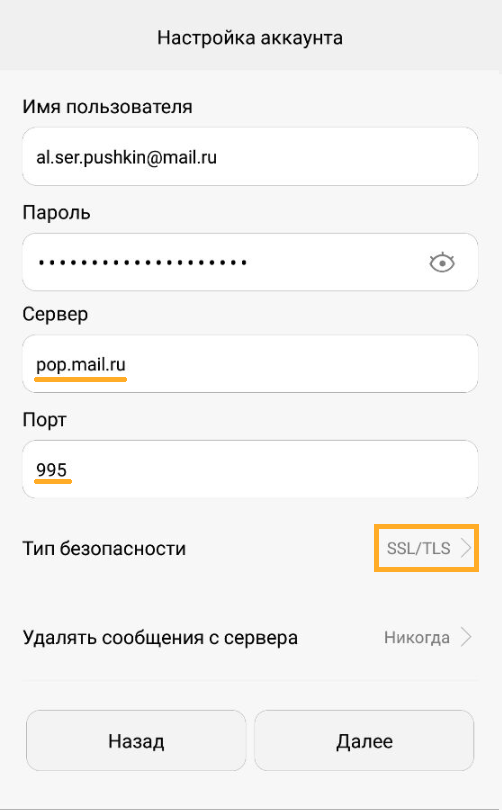
6. Введите параметры для сервера входящей почты:
- Сервер POP3 — pop.mail.ru
- Тип защиты — SSL/TLS
- Порт — 995
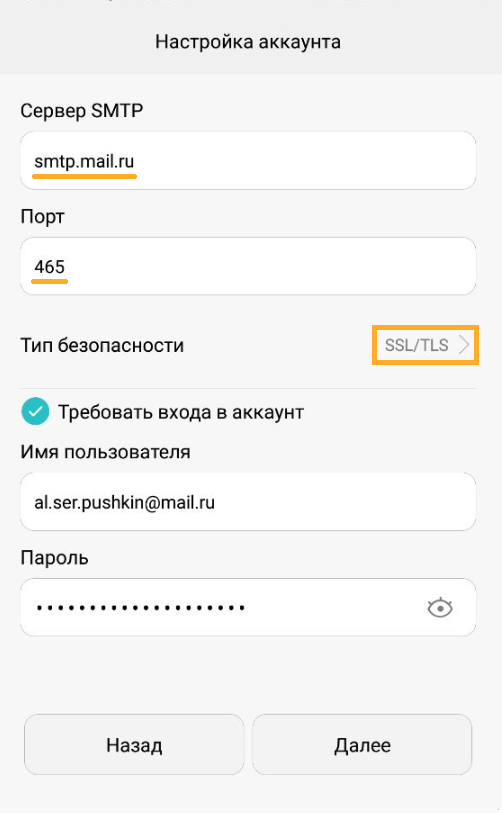
7. Введите параметры для сервера исходящей почты:
- Сервер SMTP — smtp.mail.ru
- Тип защиты — SSL/TLS
- Порт — 465
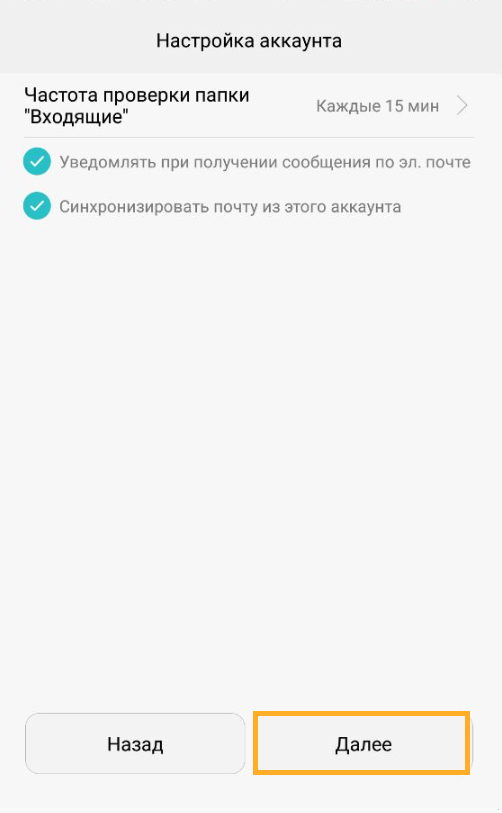
8. Укажите, как часто следует проверять почту, а также хотите ли получать уведомления о получении письма по почте, синхронизировать почту и автоматически загружать прикрепленные файлы при подключении по Wi-Fi. Нажмите «Далее».
9. Укажите любое имя для учетной записи, а также введите имя, которое будет отображаться в поле «От:» для всех писем, которые вы отправляете. Нажмите «Готово».
Изменить настройки по протоколу SSL
Инструкция составлена на примере Android на смартфоне HONOR. Настройка для устройств других производителей может отличаться.
Чтобы войти в ящик Mail.ru через почтовую программу на Android по протоколу SSL:
1. Запустите приложение «Эл. почта».
2. Перейдите в настройки приложения и выберите имя той учетной записи, настройки которой вы хотите изменить.

3. Пролистайте вниз и перейдите в раздел «Настройка сервера исходящих сообщений» .

4. Выберите в поле «Тип безопасности» SSL/TLS, а в поле «Порт» укажите 465. Если в поле «Сервер SMTP» не написано «smtp.mail.ru», то напишите. Нажмите «Готово».
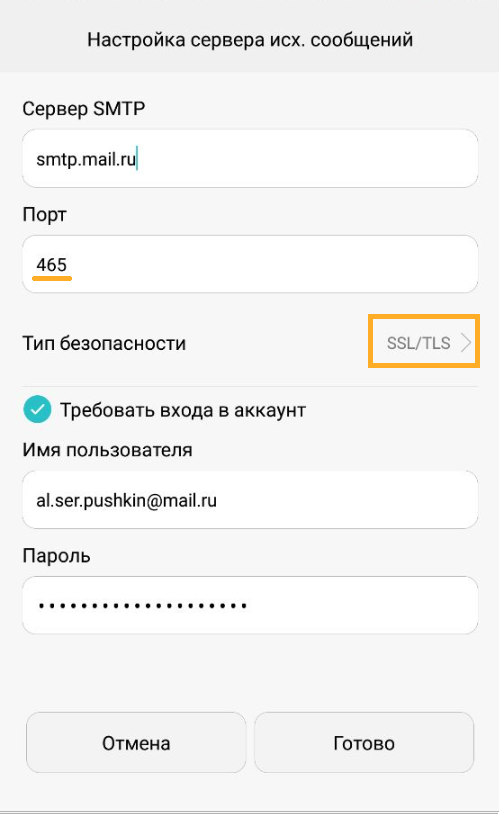
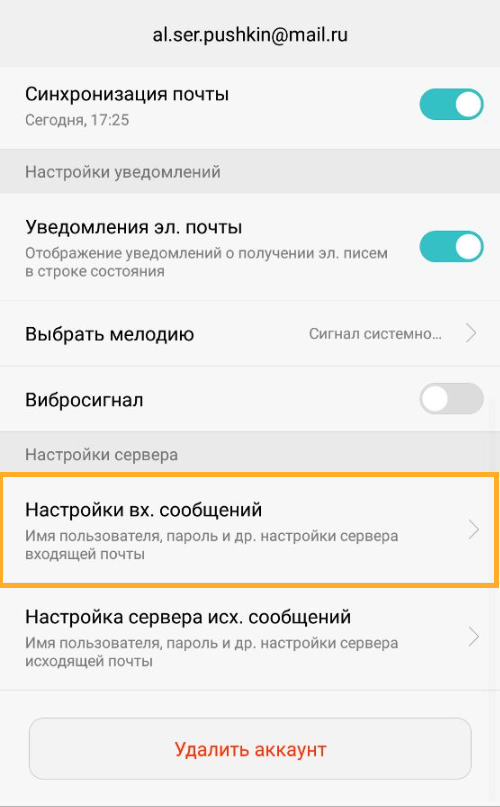
5. Перейдите в раздел «Настройки вх. сообщений».
6. Внимательно посмотрите, какой указан сервер. Если POP3, то перейдите к пункту 7. Если IMAP, то настройка завершена — нажмите «Готово».
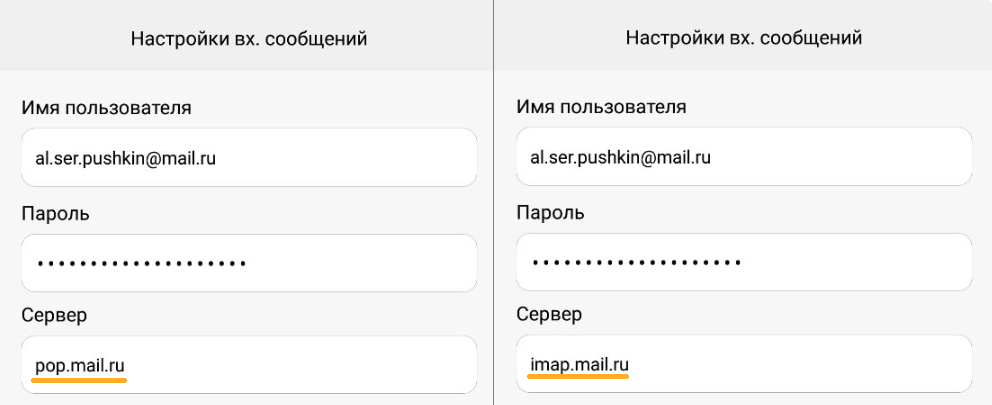
7. Выберите в поле «Тип безопасности» SSL/TLS, а в поле «Порт» укажите 995. Нажмите «Готово».
Как настроить почту на Android?

Без электронной почты сложно представить полноценное использование смартфона. Да и в Интернете вам без неё будут недоступны определенные функции многих сайтов. Зачастую создание аккаунта в большинстве веб-порталов подразумевает собой ввод адреса электронной почты. Поэтому вам обязательно нужно знать о том, как настроить почту на Андроид и как создать электронный ящик.
Яндекс, Рамблер и прочие
Сейчас в Интернете существует множество крупных сайтов, которые позволяют зарегистрировать электронную почту. Но нельзя сказать, что все они одинаково надежны. Кто-то функционирует с перебоями, а другие подозреваются в чтении личной информации, находящейся в письмах. Вот почему мы рекомендуем обращать внимание только на следующие сервисы:
- Gmail;
- «Яндекс»;
- «Рамблер»;
- Mail.ru;
- Outlook;
- Yahoo!.
Для регистрации почты вы можете перейти на главную страничку любого из этих сайтов. Но на телефоне для этих целей проще всего задействовать фирменное приложение выбранного «почтовика». Давайте рассмотрим каждое из них чуть подробнее.
Почта Mail.ru
Один из самых известных российских почтовых сервисов. Его создатели вполне могли бы всеми силами завлекать пользователя именно к себе. Но, как ни удивительно, мобильное приложение позволяет добавить аккаунт и из других популярных «почтовиков». Если у вас несколько адресов электронной почты, то программа Mail.ru объединяет их все!
Что касается интерфейса приложения, то с ним должен разобраться абсолютно любой человек. Он выполнен в фирменных сине-белых цветах. Если у отправителя имеется аватар, то он будет отображаться в программе. Также клиент способен похвастать комбинированной адресной книгой, благодаря чему вы можете найти получателя очень быстро. Всё в порядке здесь и с Push-уведомлениями, благодаря которым вы точно не пропустите очередное полученное письмо! Ночью звук у уведомлений пропадает — таким образом клиент не нарушит ваш сон. Ещё создателей следует поблагодарить за внедрение защиты в виде PIN-кода. Конечно же, если вы используете устройство только дома, то такую защиту можно отключить.
Яндекс.Почта
Ещё одна весьма удобная почта для Андроид. Приложение предустанавливается на многие бюджетные смартфоны, поставляемые в Россию. Программа работает стабильно, автоматические Push-уведомления позволяют моментально узнать о получении письма. Также это приложение идеально подойдет тем людям, которые очень активно работают с почтой. Даже если аккаунт содержит в себе несколько сотен писем — умный поиск позволит очень быстро найти нужное.
Сервис «Яндекс» позволяет наделять письма разными метками. Чаще всего используется метка «Важное». Это позволяет выделить письмо среди всех остальных сообщений. А ещё здесь поддерживается группировка писем по темам. И «Яндекс» едва ли не лучше всех остальных сервисов справляется с определением спама, уступая по этому параметру только Gmail.
Рамблер/почта
В середине 2000-ых годов почтовый сервис «Рамблера» имел огромную популярность. Сейчас этого сказать нельзя. Однако это не мешает сервису стабильно работать и прекрасно справляться с блокировкой писем, содержащих в себе спам. Мобильный клиент для Android существует не первый год, на данный момент его скачали примерно 300 тысяч раз. Необходимо заметить, что это приложение способно работать не только с почтой «Рамблера», но и с письмами из других электронных ящиков.
Как и прочие программы такого рода, Рамблер/почта обладает понятным интерфейсом и поддержкой Push-уведомлений. При этом разработчики всегда готовы пойти навстречу пользователям. Если у вас есть интересная идея, которую можно реализовать в рамках почтового клиента, то достаточно написать создателям утилиты на специальный адрес. Что касается недостатков, то они у приложения тоже есть. Самый главный из них заключается в показе рекламы — это в программу было внедрено с осенним обновлением.
Как настроить почту на телефоне
Настройка электронной почты – это один из первых шагов, которые нужно сделать, если при помощи смартфона пользователь планирует отправлять и получать электронную почту. Стоит учитывать, что если вы пользуетесь почтовым сервисом Google Gmail, то ничего отдельно настраивать не нужно, все настройки будут выполнены автоматически во время ввода данных аккаунта Google. Если используются иные сервисы, то доступ требуется устанавливать ручным способом.
Какую почту выбрать
Есть немало почтовых сервисов, которыми можно воспользоваться для отправки и получения электронных писем. Каждые из них имеют как свои достоинства, так и недостатки.
1. Можно настроить двухэтапную аутентификацию через телефон.
2. Можно переписываться в чате и проводить видеоконференции.
3. В первые секунды можно отменить отправку электронного письма.
4. Работает даже без интернета. То есть можн набрать письмо, а отправлено оно будет, как только появится связь.
1. Хорошая защита от спама.
2. Есть разделение на чёрный и белый список.
3. Можно отправить смс-сообщение о письме получателю.
2. Пропускается слишком много спама.
1. Понятный и простой интерфейс.
2. Максимально допустимый размер любых писем 25 Мб.
3. Загрузка файлов происходит по одному.
4. Часто возникают проблемы при отправке писем с вложенными файлами.
У кого есть несколько почтовых ящиков на разных сервисах, рекомендуется установить так называемый сборщик почты. Это весьма удобная функция, благодаря которой можно получать все письма в один почтовый ящик. Для этого в основной почте необходимо указать адреса и пароли остальных ящиков.
Чтобы правильно настроить “Сборщик почты”, рекомендуется предварительно изучить справочный раздел сервиса.
Настройка встроенного почтового приложения Андроида
Настроить стандартный почтовый сервис в смартфоне на операционной системе Андроид совсем несложно.
- Запускают программу «Электронная почта». В зависимости от модели смартфона внешний вид этой программы может несколько изменяться, но алгоритм во всех случаях аналогичный.

- Если почтового ящика ещё нет, то сервис предложит создать новый. Если же уже есть какой-то электронный адрес, то следует зайти в меню приложения и выбрать там настройки, далее выбирают раздел «Добавить учетную запись».
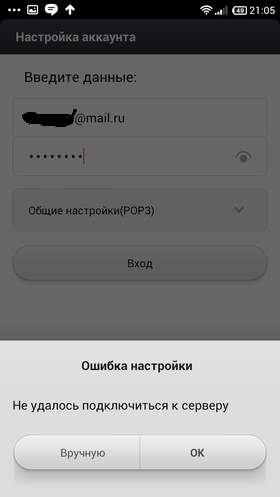
- На дисплее появляется форма, куда нужно ввести имя пользователя и пароль. Потом нажимают на кнопку Далее.
- На следующем экране предлагается выбрать протокол, по которому будет происходить работа с почтой. Почтовыми серверами поддерживаются два основных протокола – POP3 и IMAP. Первый забирает почту при помощи копирования данных с сервиса на смартфон, а во втором случае можно работать с сервисом непосредственно на сервере. Нужно выбрать что более приемлемо и потом нажать на кнопку Вход.
Если электронная почта пользователя находится на одном из популярных почтовых сервисов, то программа попробует автоматически установить остальные настройки и выполнит подключение к серверу с почтой. Если автоматическая настройка не получилась, то нужно ручным способом настраивать параметры транспортировки почты, имена серверов входящей и исходящей почты, порты, а также параметры безопасности. Ничего сложного здесь нет, но придётся потратить немного времени.
Настройки серверов
Чтобы ввести имена серверов и иные параметры, следует нажать на кнопку «Вручную». В открывшемся окошке вводят предоставленные данные нужного сервиса. Найти их можно в разделе помощи почтового клиента.
Если электронная почта настроена правильно, то пользователь может оперативно отправлять и принимать электронные письма, без привязки к местности.
Персональные настройки
Основных персональных настроек, которые следует поменять, три – это имя отправителя писем, фотография и подпись.
- Имя отправителя. Это то что увидит получатель письма в графе От кого. Здесь можно ввести как настоящие инициалы, так и просто ник.
- Фотография. Каждое сообщение отправителя будет дополнено небольшим изображением. Это может быть как личная фотография, так и просто красивая картинка из интернета. Прикреплять фотографию не обязательно, но многим пользователям нравится такая функция.
- Подпись. Текст, который автоматически будет добавлен к каждому письму. Эта функция особенно удобна при деловой переписке, нет необходимости каждый раз вводить контактные данные.
Все эти изменения можно сделать в настройках. При этом в каждом почтовом сервисе интерфейс несколько отличается, но разобраться совсем несложно.
Общие настройки
К общим настройкам относится внешний вид почтового ящика, название разделов и принцип сортировки писем. Так на своё усмотрение можно выбрать фон почтового ящика, это могут быть как сдержанные цвета, так и какие-то яркие картинки.
Стоит обозначить, какие письма должны отправляться в спам. Тут можно ввести как отдельные адреса отправителей, так и просто все незнакомые адреса.
Следует помнить, что уже прочитанные письма можно помечать, как важные, выставляя красный флажок рядом. После прочтения писем их можно снова сделать как непрочитанные. Эти все уловки позволяют не потерять важное письмо в почтовом ящике.
Почтовые приложения
Есть несколько наиболее востребованных почтовых приложений, которые устанавливает большая часть пользователей. Настройка каждого из них не займёт много времени, но потребует внимания.
Настройка почты Яндекс
Отнюдь не все мобильные устройства на базе ОС Андроид имеют в комплекте поставки родной софт для работы с разными почтовыми сервисами. Тем счастливчикам, у которых есть смартфон с вшитым в оболочку приложением, никаких дополнительных программ для настройки почты Яндекс не понадобится. Требуется только выбрать, какой протокол идеально подойдёт для нужд пользователя.
- В этом случае на смартфон будет приходить только копия письма, редактирование писем будет отображаться только в телефоне, а не в настоящем почтовом ящике;
- Это высший пилотаж для любых почтовых сервисов, но не все работают с протоколом этого типа. Яндекс поддерживает протокол этого типа.
Лучше остановиться на протоколе IMAP, так как это более совершенный вариант. Настройка в данном случае происходит так:
- Заходим в приложение Mail, выбираем нужный протокол (IMAP);
- Появляется окошко, где нужно ввести логин, пароль, после чего появляется строчка SMTP – SMTP.YANDEX.RU. Если этой строки нет, то её следует ввести вручную, выбрав порт 587. Тип безопасности – нет, удалять сообщения – никогда. После чего нажимают на кнопку Далее;
- Всё почтовый ящик готов, им можно пользоваться с возможностью редактирования.
После этого можно настроить почту под свои потребности. Добавить разделы ящика для отдельных писем и изменить оформление страницы.
Настройка почты Mail
Для начала следует найти приложение Почта, которое стандартно установлено на Андроид. Заходят в программу, далее переходят на пункт E-mail и нажимают иконку Меню, после чего переходят в раздел Настройки. В верхнем левом уголке есть кнопка «Добавить аккаунт». После нажатия на неё появляется окно «E-mail поддерживает большинство популярных служб». Тут будет две строчки, их требуется заполнить. Вписывают имя и пароль от своего почтового ящика.
В следующем окошке будет предложено выбрать тип аккаунта. Есть три варианта POP3, IMAP, Exchange. Лучше всего отдавать предпочтение второму варианту.
Заполняют окно, тут вводят «Сервер IMAP» imap.mail.ru, в графе Порт вводят 993. Указывают «Тип безопасности» – SSL/TLS, а в последней графе «Удаления сообщений с сервера» нужно выбрать вариант «Никогда».
Выполнив настройки остаётся нажать на кнопку Далее и пользоваться почтовым ящиком. Если нужно добавить ещё один аккаунт, то следует просто изменить данные в графах Пароль и Имя пользователя.
Настройка почты Рамблер
Перед настройкой следует убедится, что телефон подключён к интернету. Помимо этого в настройках, во вкладке Почтовые программы нужно выставить флажок напротив пункта «Я хочу получить доступ к почтовому ящику с помощью почтового клиента».
- Открывают программу Почта и входят в настройки учётной записи.
- В списке показанных аккаунтов выбирают пункт «Другое (POP3/IMAP)» (или «Добавить аккаунт»).
- В открывшейся форме вводят адрес, пароль почты и нажимают кнопку «Далее».
После этого необходимо ввести настройки входящей почты и нажать на кнопку «Далее».
- Протокол: POP (или POP3);
- Адрес вашей электронной почты, к примеру, [email protected];
- Вводят пароль от электронной почты;
- Вписывают сервер POP (SMTP): pop.rambler.ru;
- Тип безопасности – SSL/TLS;
- Порт 995, если используется порт SMTP, то вводят 465.
После этого почта Рамблер готова к использованию. Далее ящик можно оформить по своему усмотрению.
Устанавливая почтовый ящик Рамблер, нужно быть готовым к тому, что через некоторое время начнёт сыпаться спам. Этот почтовый сервис практически не защищён от спамной рассылки.
MailDroid
После скачивания и открытия программы, следует выбрать способ добавления учётной записи «Вручную». Сразу после этого на экране появится окошко выбора почтового протокола.
На серверах этого почтового клиента доступно два вида протоколов POP3 и IMAP. Нужно выбрать наиболее предпочтительный для себя и нажать кнопку с его названием. Затем открывается окно, где нужно указать такие данные:
- Адрес электронной почты и логин (должен полностью совпадать с адресом);
- Пароль. Для надёжности следует вводить пароль, состоящий из цифр и букв разного регистра;
- Сервер входящей почты (для протокола POP3 сервером является pop3.megagroup.ru, для протокола IMAP вводят imap.megagroup.ru);
- Порт входящей почты (995 для протокола POP3 и 993 для IMAP);
- сервер исходящей почты – smtp.megagroup.ru, порт исходящей почты – 587.
Галочку напротив пункта «Безопасное подключение TLS/SSL» ставить не нужно. После этого следует нажать на кнопку Далее. Всё, учётная запись добавлена.
myMail
Первый шаг при работе с этим почтовым сервисом – это настройка учётной записи. Эта программа все настройки определяет автоматически. Следует ввести просто свой почтовый адрес и пароль.
Если с настройкой возникли какие-то проблемы, разработчики просят обращаться к ним по электронной почте [email protected] В письме следует написать о возникших проблемах. Разработчики обещают решить проблему максимально оперативно.
K-9 Mail
Эту программу можно настроить по трём протоколам – IMAP, POP3, SSL. Специалисты рекомендуют выполнять настройку по первому типу протокола IMAP.
- Запускают приложение К9;
- Вводят имя почтового ящика и пароль;
- Если уже есть учётные записи, то нажимают на значок Плюс в правом нижнем уголке. Если записей ещё нет, выбирают настройку вручную;
- В появившемся на экране окошке выбирают протокол IMAP.
На открывшейся странице вводят параметры для сервера входящей почты:
- Сервер IMAP — imap.mail.ru;
- Безопасность — SSL/TLS;
- Порт — 993.
После этого нажимают на активную кнопку далее. На появившейся странице нужно ввести параметры для сервера исходящей почты.
- Сервер SMTP — smtp.mail.ru;
- Безопасность — SSL/TLS;
- Порт — 465.
После этого настройку можно считать оконченной. Если есть желание можно изменить внешний вид почтового ящика, а также добавить несколько отдельных папок, для автоматической сортировки писем.
Почтовый клиент для нескольких почтовых ящиков
Если у вас несколько почтовых ящиков, то наверняка возникало желание объединить всю корреспонденцию. Есть несколько способов, объединить письма в одном месте.
Многие разработчики электронных сервисов предусмотрели встроенную функцию сбора всех электронных писем в одном ящике. К примеру, попытаемся объединить письма со всех ящиков в одном аккаунте Gmail.
Предварительно нужно удостовериться в том, что в почтовой службе, откуда нужно собирать письма, есть специальный доступ по протоколу POP:
- После этого заходят в Gmail и нажимают «Настройки» в правом верхнем уголке.
- Переходят на вкладку Аккаунты и находят здесь раздел «Получать почту из других аккаунтов».
- Добавляют аккаунт, вводят адрес нужной электронной почты, после чего нажимают на кнопку «Далее».
- В конце требуется ввести пароль, желательно сложный. Чтобы обмен корреспонденцией между провайдерами был безопасным, следует включить опцию «Всегда использовать защищённое соединение (SSL) при получении почты».
- Затем тапают по кнопке «Добавить аккаунт».
- Всё, теперь письма, приходящие на дополнительный электронный адрес, будут автоматически собираться в Inbox вашего Gmail. Можно добавлять столько электронных адресов, сколько необходимо.
Несмотря на обилие мессенджеров, которые можно использовать для отправки фотографий и файлов, многие по-старинке используют электронную почту. Почтовые сервисы также востребованы у деловых людей, так как позволяют собирать приходящую почту в отдельные папки.