Использование карты памяти /sdcard/ приложениями в Android
Друзья, поклонники зеленых роботов, разработчики приложений, просто пользователи:
как Вы используете карту памяти /sdcard/ в Вашем Android-девайсе? 
Рассмотрим, для начала данный вопрос на примере большинства рядовых пользователей устройства под управлением ОС Андроид:
Как и многие, я устанавливаю приложения на карту памяти — для экономии места в самом телефоне, но сами приложения, их кеши и т.д. — все это сохраняется прямо в корень карты памяти, в итоге я получаю на карте полную «кашу»:
огромное количество папок и т.д. среди которых достаточно неудобно (как через ФМ так и при подключении к ПК) искать нужные мне файлы, папки и т.д. Понятно, что можно обойтись костылями и, например, добавить мои папки в «избранное» в том же ФМ и т.д., но вопрос в другом.
Почему изначально большинство приложений устанавливаются на карту памяти так:
или, например, так:
или на худой конец — есть же скрытая системная
/sdcard/.android_secure
(понятно, что туда не всегда есть доступ и т.д., но все таки)
В итоге: что же получает юзер?
Среднестатистический юзер устанавливает достаточно много приложений и, зачастую, для экономии места, перемещает их на карту памяти. Все хорошо, но до того момента, когда нам вдруг понадобилось найти свой собственные документы на карте памяти, тут мы подключаем девайс с ПК в режиме карты памяти или же через ФМ самого смартфона заходим сюда: /sdcard/
И что же мы видим?
Да вот что:
habrastorage.org/storage1/e5deae9f/54a3c20b/8ba76329/55414a1a.jpg
Напрашивается, закономерный вопрос: почему так?
Насколько я понимаю, причины две:
1) это сама компания google, точнее ее политика в отношении это аспекта, то есть действия разработчиков программ никак тут не ограничены (тем же условием опубликования программы на market’e и т.д.)
2) разработчики программ, которые пишут софт, зачастую, создающий массу папок в корне /sdcard/
Ну и для любопытства ради воспользуемся любимым поиском:
habrahabr.ru/blogs/android_development/111868
Например тут указан некий Стандарт разработки приложений под Android
из которого четко следует:
Корневой каталог для всех файлов пользователя, кроме временных:
/sdcard/название проекта/, например /sdcard/TalentMania/
Каталог для музыки:
/sdcard/название проекта/sound/, например /sdcard/TalentMania/sound/
Каталог для MIDI:
/sdcard/название проекта/midi/, например /sdcard/TalentMania/midi/
Каталог для графики:
/sdcard/название проекта/img/, например /sdcard/TalentMania/img/
Подкаталоги для файлов различных активити:
/sdcard/название проекта/img/название активити/, например /sdcard/TalentMania/img/guitar/
И т.д.
Никаких претензий я разработчикам или вообще кому либо не предъявляю.
Просто хочу задать два вопроса:
1) Почему так? Почему все «сваливается» в корень карты памяти?
2) Одному мне это чертовски неудобно?
Спасибо за внимание!
PS: а пока юзеры выдают просто шедевральные методы облегчения использвания карты памяти:
открываешь карту памяти и создаешь
_Видео
_Документы
_Музыка
_Прочее
|-Карты
|-и т.д.
_Фото
как результат, то что мне нужно, хотя бы всегда сверху
как в телефоне
так и на ПК
Инструкция по использованию SD-карты в устройстве с ОС Android
/>Илья – главный редактор сайта softdroid.net. Является автором нескольких сотен руководств и статей по настройке Android. Около 15 лет занимается ремонтом техники и решением технических проблем iOS и Android. Имел дело практически со всеми более-менее популярными марками мобильных смартфонов и планшетов Samsung, HTC, Xiaomi и др. Для тестирования используется iPhone 12 и Samsung Galaxy S21 с последней версией прошивки.
Некоторые устройства на операционной системе Android имеют слот под карту памяти, чаще всего, формата microSD. Если у вас одно из таких устройств, это позволит:
- хранить большее количество информации за счет увеличения объема памяти;
- переносить некоторые приложения из внутреннего накопителя смартфона на SD-карту без потери их функционала.
Найти информацию о наличии слота под карту памяти sd можно на странице вашего устройства на сайте компании-производителя.
Некоторые из функций sd карты доступны только в устройствах с версией Android 6.0 и выше.
Установка SD-карты в слот android-устройства
Шаг 1. Как правильно установить карту памяти
- Определите расположение слота под сд карту в вашем устройстве.
- Выключите устройство.
- Извлеките слот или откройте заднюю панель устройства. Если это необходимо, приподнимите держатель карты памяти.
- Установите карту в нужное положение. Опустите держатель, если это необходимо.
- Верните слот и/или заднюю панель устройства в исходное положение.
Шаг 2. Как включить карту памяти sd
1. После включения телефона вы получите уведомление об установке карты памяти.
2. Кликните кнопку «Настроить».
3. Выберите один из вариантов настройки памяти:
- Съемный накопитель. При выборе этого пункта можно сохранять файлы (музыку, фото и т.п.), переносить их с sd-картой на любое устройство, имеющее слот под карту, без потери сохраненной информации. Перенос приложений в этом случае не предусмотрен.
- Внутренняя память. Выбирая этот пункт, вы получаете возможность сохранить приложения на дополнительном накопителе, но использовать их можно только на этом устройстве. После переноса сд карты в другое устройство она будет очищена.
4. Проведите дальнейшую настройку по подсказкам, возникающим на дисплее телефона.
5. Когда настройки памяти будут завершены, нажмите кнопку «Готово».
Использование SD-карты
Как перенести приложения на карту памяти
Если во время настройки вы выбрали пункт «Внутренняя память», то можете переместить некоторые приложения на дополнительный накопитель. Не для всех приложений доступен перенос из внутреннего хранилища на внешний накопитель.
Зайдите в настройки своего устройства.
Найдите пункт «Приложения».
Выберите, что именно хотите сохранить на карте памяти.
Выберите пункт «Хранилище».
Зайдите в раздел «Использовано» и кликните кнопку «Изменить».
Выберите пункт «SD-карта».
Проведите дальнейшую настройку по подсказкам, возникающим на дисплее вашего смартфона.
Как перенести файлы с телефона на карту памяти Андроид
Если во время настройки вы выбрали пункт «Съемный накопитель», это дает возможность переместить сохраненные на вашем телефоне файлы (музыку или фото и т.п.) на sd-карту, таким образом, освободив внутреннее хранилище смартфона.
Шаг 1. Копирование сохраненных в телефоне файлов на внешний накопитель
- Зайдите в настройки своего устройства.
- Кликните пункт «Память».
- Кликните пункт «Внутренняя память».
- Выберите, какой тип файлов вам нужно переместить.
- Долгим нажатием выберите те файлы, которые вам нужно отправить на внешний накопитель.
- Нажмите на три точки (⋮), выберите пункт «Скопировать в. ».
- Выберите пункты Сохранить → SD-карта.
- Выберите папку, в которой хотите сохранить файлы.
- Скопируйте выбранные файлы.
Шаг 2. Удаление файлов, сохраненных во внутреннем накопителе смартфона.
- Зайдите в настройки своего устройства.
- Выберите «Память».
- Выберите пункт «Внутренняя память».
- Выберите, какой тип файлов вы хотите удалить.
- Долгим нажатием выберите те файлы, которые нужно удалить.
- Выберите значок корзины.
Просмотр файлов или приложений, сохраненных на карте памяти
На телефоне можно просматривать список всех файлов, приложений. Кроме того, Андроид позволяет узнать, сколько свободного места осталось на sd-карте.
Если при настройке накопителя был выбран пункт «Внутренняя память»
- Зайдите в настройки своего устройства.
- Выберите «Память».
- В списке выберите карту памяти.
- Теперь можно увидеть количество использованного места, а также, сколько памяти накопителя еще свободно. Выбирая различные категории, вы можете просматривать, какие именно файлы скачаны на sd карту.
Если при настройке накопителя был выбран пункт «Съемный накопитель»
- Вытащите панель управления движением пальца по экрану смартфона сверху вниз.
- Нажмите кнопку «Открыть» под активным уведомлением об установке карты памяти.
Форматирование съемного накопителя
- Зайдите в настройки своего устройства.
- Выберите пункт «Память».
- В списке меню нажмите пункт sd-карта.
- Нажмите на три точки (⋮), выберите пункты Настройки → Формат.
- Выберите пункт «Очистить и отформатировать» — это удалит все сохраненные приложения/файлы, хранившиеся в памяти внешнего накопителя.
Отключение и извлечение карты памяти
Чтобы не повредить данные, сохраненные на съемном накопителе, перед извлечением его необходимо безопасно отключить!
Шаг 1. Отключение карты памяти
- Зайдите в настройки своего устройства.
- Выберите пункт «Память».
- Выберите пункт «Извлечь».
Приложения, сохраненные на карте памяти, после ее отключения не будут работать, пока карта не будет вставлена и подключена заново.
Как подключить СД-карту и пользоваться ею на Андроиде
При выборе мобильного телефона покупатели в первую очередь задумываются о технических характеристиках устройства. Разбираться с мегапикселями, типами ОЗУ и названиями процессоров довольно проблематично неопытным новичкам. Потому чаще всего учитывается именно размер внутренней памяти. Но, по закону подлости, эта память порой заканчивается. Проблема исправляется использованием SD-карты. Мы расскажем, как подключить СД-карту на телефоне с Андроид.
Зачем нужна карта памяти
Существование внешних устройств для хранения данных вызывает удивление у начинающих пользователей. Они уверены, что память, которая указана в технических характеристиках устройства, никак не расширяется. SD-карты разрушают это впечатление, увеличивая общий объем памяти на 4, 8, 16 и порой даже 512 ГБ (половина терабайта). К тому же, расширение памяти – не единственное преимущество.
Все SD-карты универсальны, делятся только на microSD и обычные. Следственно, если вытащить карту памяти из одного телефона, то ее легко подключить к другому либо к компьютеру (через специальный адаптер). Такая особенность позволяет использовать внешний накопитель в качестве места хранения фотографий. Сломался телефон, а нужно достать фотографии? Не проблема, вытаскиваете накопитель и вставляете в другое устройство. Этот процесс займет не более 10 минут.
Однако у SD-карт есть и свои недостатки. Во-первых, они чаще подвержены сбоям. Иногда эти сбои решаются перезапуском, а иногда приходится форматировать внешний накопитель. Кстати, при второй ситуации лучше не стоит использовать эту же SD повторно, ибо она может снова выйти из строя. Второй недостаток – это скорость записи. При копировании на внешний накопитель скорость записи обычно ниже. Также, если фотографии находятся на SD, то они дольше будут загружаться при открытии галереи.

Как ее подключить
Алгоритм физического подключения может отличаться в зависимости от модели вашего устройства. Однако существуют два основных способа:
- Через слот, расположенный в правой или левой части корпуса. Он извлекается с помощью ключа (обычная твердая иголка), который необходимо протолкнуть в отверстие рядом со слотом.
- Через слот под аккумулятором. Такие слоты уже не используются в современных устройствах. Потому рассматривать его не будем.
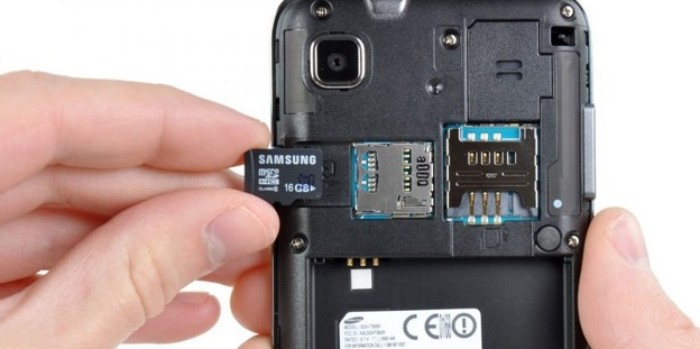
После извлечения слота необходимо поместить SD в нужный отсек. Не перепутайте с отсеками для SIM-карт (они подписаны). Обычно у карт есть угол, который показывает, как правильно вставить их. Завершающим этапом станет вставка слота обратно. Для этого ключ не нужен, достаточно протолкнуть слот обратно до щелчка.
Дальнейшая настройка
После включения телефона внешний накопитель сразу определится в системе. Первое, что может предложить гаджет – это отформатировать флешку для решения проблем совместимости. Учтите, что если на флешке есть данные, то они удалятся безвозвратно.
Второй этап настройки – это выбор файлов, которые будут храниться на SD. Да, вы можете вручную перемещать файлы, но этот процесс можно настроить и автоматизировать. На нашем сайте есть множество решений для оптимизации SD. Вот некоторые из них:
- Как указать SD в качестве основного места расположения для фотографий читать здесь. по переносу приложений на SD.
- Слияние внутренней и внешней памяти здесь.

Выполнять эти действия не обязательно, они просто повышают пользу от карты.
Возможные проблемы
Как мы сказали выше, карты памяти капризнее внутреннего накопителя, потому с ними могут возникнуть следующие проблемы:
Нехватка внутренней памяти на смартфоне — пошаговая инструкция как использовать SD-карту в качестве внутреннего хранилища
Если на вашем устройстве недостаточный объем внутренней памяти, можно использовать SD-карту как внутреннее хранилище для вашего телефона Android. Данная функция, называемая Adoptable Storage, позволяет ОС Андроид форматировать внешний носитель данных как постоянное внутреннее хранилище. Информация на установленной SD-card зашифрована и не может быть в дальнейшем использована на другом устройстве.
SD Card – это очень удобный вариант для хранения фотографий, песен и видео. Даже если у вас есть большой объем внутренней памяти на Андроид-смартфоне, всегда может понадобиться большой кусок памяти для хранения длинных видеороликов, снятых камерой высокого разрешения вашего телефона.

Есть один недостаток, СД-чип может отставать при записи видео высокого разрешения.
Андроид по умолчанию устанавливает приложения во внутренней памяти и лишь изредка выгружает данные на SD-карту. Таким образом, вы лишены установки каких-либо дополнительных приложений, если на вашем телефоне ощутима нехватка объема внутреннего хранилища, например, в случае бюджетных устройств на Android One.
Что такое накопительное хранилище?
Накопительное хранилище – это основной объем памяти вашего смартфона, но при необходимости его можно расширить, использовав для этого СД-карточку.
Данная на Андроид называется Adoptable Storage. Это позволит использовать съемную карту microSD, установленную на телефоне Android, в качестве основного хранилища. Таким образом, вы сможете легко решить проблему, как сделать SD-карту основной памятью на Андроиде и преодолеть нехватку в пространстве, если телефон имеет небольшой внутренний объем.
Особенности использования карты как основного хранилища
Есть ряд некоторых важных особенностей, которые следует учитывать при данной процедуре.

При использовании накопителя, будь то SD-флешка или USB-накопитель, важно помнить, в каком формате находится данный девайс и поддерживает ли его операционная система Android, а основных файловых форматов существует четыре типа: FAT32 или exFAT, ext4 или f2fs.
Как поменять память телефона на карту памяти андроида? Вопрос не совсем корректный, полностью выполнить замену невозможно, можно лишь как бы «нарастить» дополнительный объем.
Использование вашей SD-card в качестве основного накопителя может быть отличным решением для меломанов и любителей посмотреть сериалы по пути на работу или в длительном путешествии. Но, как зачастую это бывает, расширение памяти всегда упирается в стоимость требуемого девайса, ведь они отличаются как по скорости, так и по объему, а также по адаптируемой функции хранения информации. Вот некоторые нюансы, рассматривать которые можно с разных сторон – как в отрицательную сторону, так и в положительную:
-
SD-карты медленные. Это болезненная реальность современных крошечных чипов памяти. Несмотря на то, что они могут хранить тонны данных, они медленнее, чем телефонное хранилище и имеют ограниченное количество циклов чтения-записи.
Использование SD-карт в качестве постоянного хранилища потребует более частых операций чтения/записи, что со временем ухудшит ее производительность, а в худшем случае может привести к полной потере данных. Особенно обидно будет, если там присутствуют важные документы или дорогие для памяти фотографии или уникальные видеозаписи.
Предварительно, прежде чем поменять память телефона на карту памяти, ваш Андроид сделает тест производительности SD-карточки, чтобы убедиться, что она достаточно быстрая и может соответствовать параметрам для использования в качестве главного накопителя.

Андроид предупредит о наличии внешнего хранилища и может даже отказаться принять его, если SD-шка очень медленная.
Однако вы можете удалить внешнее съемное вместилище с вашего устройства и вернуть его обратно в режим работы простого флеш-накопителя. Устройство запомнит информацию о приложениях, которые находятся на данной карточке, чтобы восстановить настройки, когда принятое устройство будет подключено позже. Таким образом, вы также можете использовать другой накопительный дивайс.
Всегда следите за тем, чтобы вы не удалили установленную по умолчанию SD-карту при процедуре размонтирования, иначе носитель информации может быть поврежден.
Как использовать SD-карту в качестве внутренней памяти на Android?
Как заменить внутреннюю память телефона на внешнюю sd карту на android? Конфигурирование вашей SD-карты для работы в качестве внутреннего хранилища на Android – это, по сути, довольно простой процесс. Ничего сложного в этом нет и вы далее сами в этом убедитесь.
Обратите внимание, что ваша SD-шка будет отформатирована во время процесса. Не забудьте сделать резервную копию данных, временно перекинув их на основной блок телефона, стационарный компьютер, ноутбук или другое смарт-устройство.
Возможно, что функция Adoptable Storage не поддерживается вашим устройством, даже если смартфон работает под управлением Android 6.0 и выше (бывает и такое, все зависит от модели и марки смартфона). Возможно, производитель устройств отключил данную функцию. Однако существуют методы использования командной строки, которые позволяют принудительно использовать флеш-накопитель для хранения данных.
Ниже перечислены основные шаги по форматированию.
- Поместите SD-карту на телефон Android и дождитесь ее определения или отображения в диспетчере файлов.
- Теперь откройте «Настройки».
- Прокрутите вниз и перейдите в раздел «Хранилище».
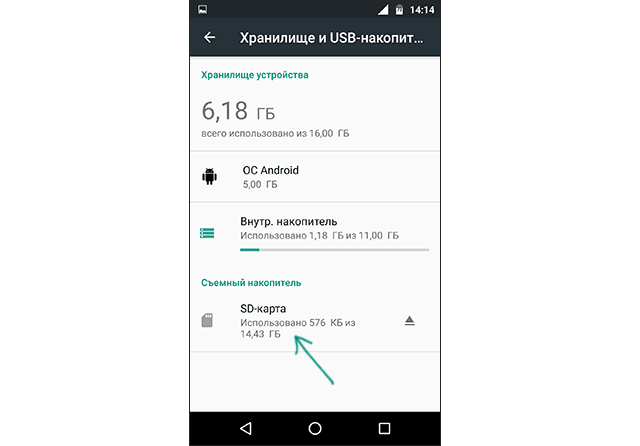
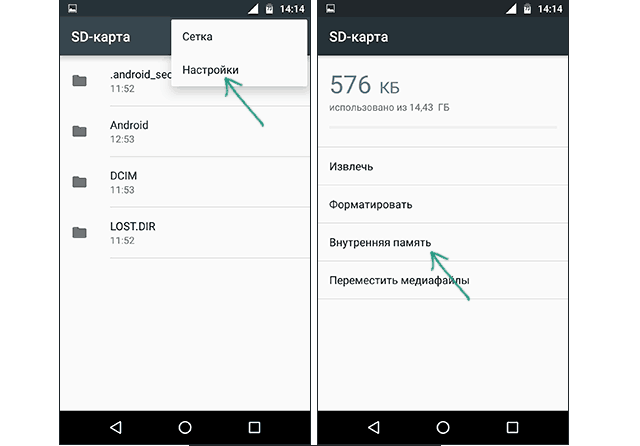
На следующем экране у вас есть последний шанс решить для себя, не хотите ли вы передумать
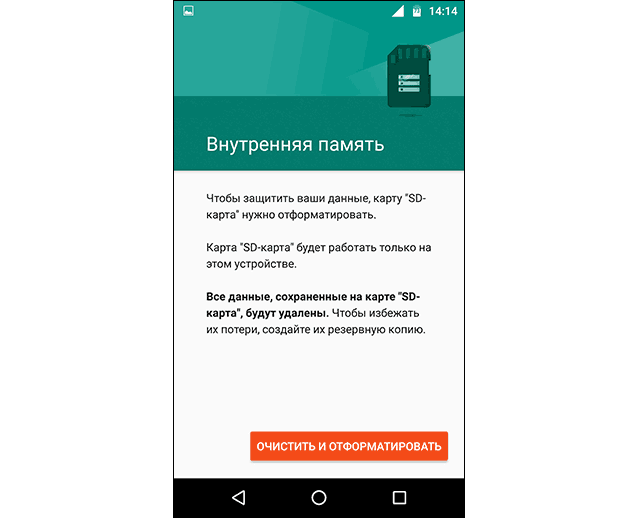
Не забудьте сделать резервную копию данных, после форматирования информация исчезнет бесследно!
- Далее нажмите «Стереть и форматировать», если вы хотите отформатировать SD-шку как внутреннее вместилище данных. Позже вы будете уведомлены, если Android обнаружит, что ваш чип работает медленно. Нажмите «ОК», чтобы продолжить.
- Можете начать процесс переноса данных после завершения данной процедуры или сделать это на более позднем этапе. Флеш-накопитель готов к использованию как внутренний блок телефона.
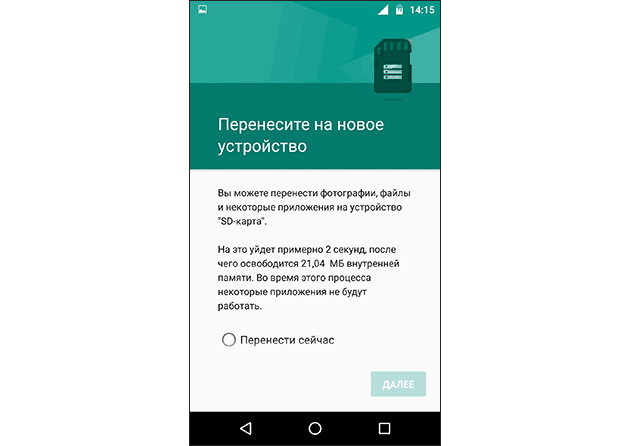
После завершения процесса форматирования вы можете использовать съемную СД-шку как «временное» или «съемное» постоянное место. Но имейте в виду, что теперь будут недоступны горячая замена и извлечение, как, возможно, вы делали ранее. Поэтому не извлекайте флешку, не используя параметр Eject.
Кроме того, вы можете практически удалить принятое операционкой место, что, соответственно, не рекомендуется, так как это может вызвать определенные ошибки в работе устройства. Теперь вы знаете, как сделать карту памяти основной памятью на Андроиде.
Как снова сделать хранилище обычной флешкой?
Если вы хотите, то можно отменить изменения, сделанные с помощью функции Adoptable Storage. Выполните следующие действия:
- Следуйте описанному выше методу до этапа «Коснитесь имени …».
- Нажмите на нее.
- Нажмите три точки в правом верхнем углу экрана.
- Нажмите «формат как внутренний».
- Нажмите «Форматировать». Процесс займет не больше нескольких минут.
Теперь вы можете использовать СД-шку в качестве переносного накопителя и монтировать ее на любом другом устройстве Андроид.