Абсолютный уровень громкости в режиме разработчика — зачем это нужно?
Что такое абсолютный уровень громкости в режиме разработчика? Как с его помощью можно исправить проблемы со звуком Bluetooth-устройств?
Многие владельцы Bluetooth-наушников или колонок сталкивались с разными проблемами при подключении беспроводного устройства к телефону. Звук может быть слишком тихим или слишком громким в зависимости от приложения, где он используется. Встречаться могут и внезапные перепады громкости. Такие неполадки замечены, когда сопрягаются устройства для разных ОС, например, Android-смартфон и наушники от Apple.
На первый взгляд может показаться, что проблема заключается в беспроводном устройстве. Однако это не всегда так. Дело в том, что уровень громкости Bluetooth-наушников и других устройств регулируется громкостью самого телефона — она не может превышать максимальный уровень громкости мобильного устройства. Режим разработчика позволяет изменить этот параметр, после чего в большинстве случаев проблемы со звуком исчезают.
Как отключить абсолютную громкость в режиме разработчика?
Для начала режим разработчика необходимо активировать. Чтобы это сделать, пользователю нужно:
- Открыть настройки телефона и выбрать пункт «О телефоне».
- Среди всей информации найти пункт «Номер сборки» и нажать на него 5-7 раз.
- В случае успешной активации внизу отобразится соответствующее уведомление.
После этого снова нужно открыть главную страницу настроек телефона и найти в ней раздел «Для разработчиков». Далее остается выполнить несколько шагов:
- Пролистать вниз и найти раздел «Сети».
- Найти пункт «Отключить абсолютный уровень громкости» и активировать ползунок рядом с ним.
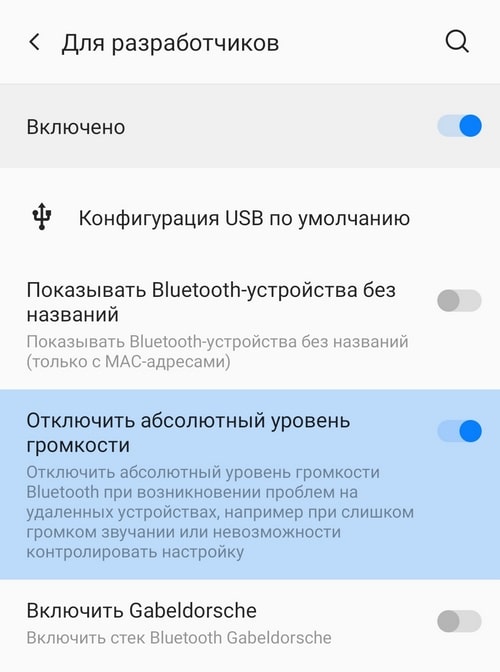
Теперь абсолютный уровень громкости телефона отключен, и громкость Bluetooth-устройств будет регулироваться отдельно.
Если проблема не решилась, рекомендуется повторно переподключить беспроводное устройство (наушники, колонку) и попробовать снова. Также стоит перезагрузить телефон, так как настройки могут вступить в силу не сразу.
Как увеличить громкость на Андроиде (слишком тихий звук, пропускаю звонки)
 З дравствуйте.
К сожалению, громкость на телефоне (или планшете) не всегда бывает достаточной: не так уж редко приходится прислушиваться. Еще хуже, что многие пропускают звонки (иногда важные), когда находятся на улице или в каком-нибудь шумном месте (просто тихий звонок практически не слышно 👀).
Также к этой категории проблемы можно отнести слабый звук при воспроизведении музыки, при просмотре видео и т.д.
Вообще, причиной такого «поведения» телефона может быть как тех. неисправность, так и ПО (на некоторых аппаратах разработчики специально занижают макс. возможное звучание в целях безопасности пользователя — ведь слишком громкий звук может быть причиной проблем со слухом!). Ну а раз его программно ограничили — значит при желании это ограничение можно снять! 👌
Собственно, в этой статье хочу показать несколько вариантов, как можно решить проблему слишком тихого звука на устройствах, работающих под Андроид.
Итак.
📌 Примечание!
Кстати, если у вас слабый звук только при проигрывании каких-нибудь мультимедиа файлов (а в остальных ситуациях все нормально), я бы порекомендовал для начала попробовать альтернативные аудио- видео-проигрыватели.

Способы повысить громкость на Андроид
С помощью меню настроек
Начать хочу с элементарного, несмотря на возможные возражения. (просто с этим есть небольшая путаница, поэтому отметить явно стоит).
Регулировка громкости на Андроид (когда вы нажимаете боковые кнопки на корпусе телефона 👇) может осуществляться как для конкретного приложения отдельно, так и глобально (общая громкость).
Например, если вы смотрите видео и прибавите звук — то прибавится громкость конкретно в этом приложении, громкость звонка у вас от этого не вырастет!
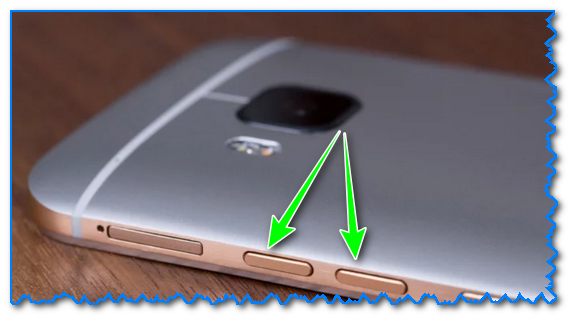
Кнопки регулировки громкости (классический телефон на Андроид)
Вообще, для детальной настройки звука на устройствах Android, необходимо открыть параметры, раздел «Звуки и уведомления» и затем передвинуть ползунок вправо для нужной строки (например, можно изменить громкость рингтона, уведомлений, музыки, видео, будильника и пр.). См. скриншот ниже. 👇
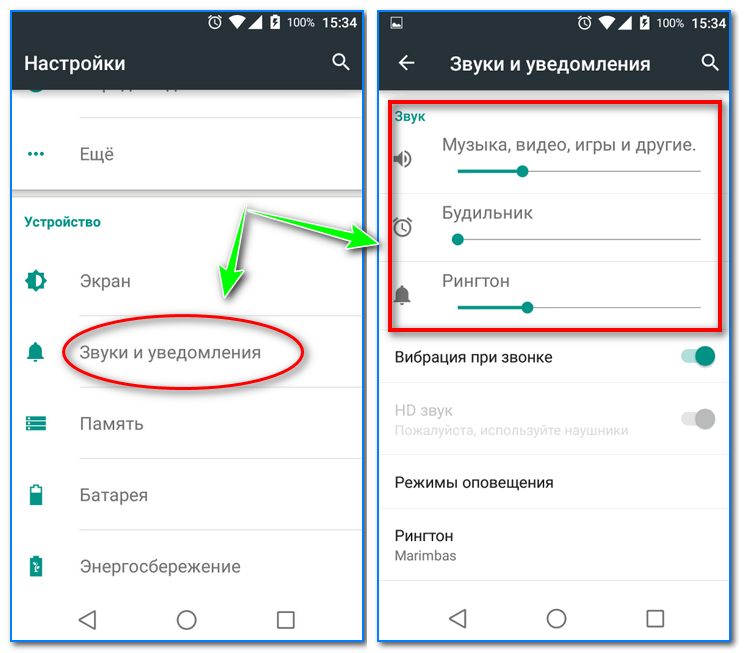
Рингтон, будильник и пр. (настройка громкости на Андроид)
С помощью спец. приложений
Т.к. проблема низкой громкости достаточно популярна, многие разработчики выпустили спец. приложения, которые могут задействовать некоторые «скрытые» возможности вашего аппарата. В принципе, для их работы (как правило) не нужны root права, поэтому можно использовать, не боясь что-то «испортить» в настройках.
Volume Booster GOODEV
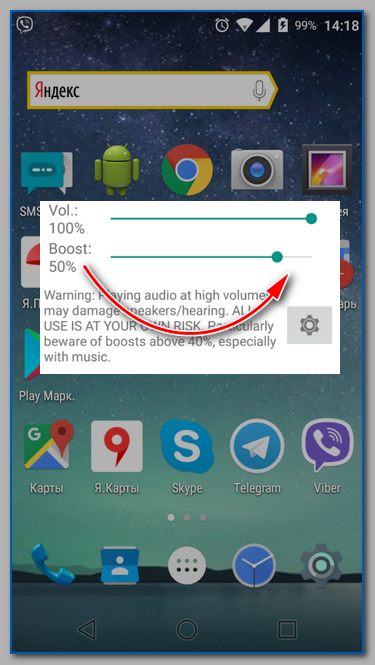
Volume Booster GOODEV
Простое бесплатное приложение, которое поможет повысить звук динамика телефона (либо наушников). Можно использовать при просмотре фильмов, прослушивании аудио-книг, музыки.
Отмечу, что перед использованием приложения, рекомендуется выкрутить ползунок системного звука на 100% (а потом уже boost. ).
Предупреждение от разработчика : будьте осторожнее! Усиливая громкость звука, вы можете повредить динамик устройства (или свой слух). Прибавление осуществляйте по небольшим шагам (тестируя каждое изменение), без резких рывков до максимума!
Sound Booster
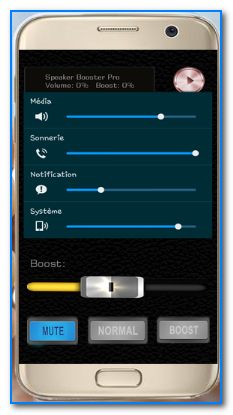
Настройки приложения Sound Booster
Sound Booster отличается от других приложений подобного толка тем, что он обрабатывает звук еще до того, как он попадет на звуковую карту (т.е. выступает неким посредником). Разумеется, при помощи подобной технологии удается повысить громкость в любых др. приложения, играх, при прослушивании музыки, просмотре фильмов и т.д.
Приложение позволяет увеличить звук до 500% от исходного уровня! Рекомендация: не прибавляйте сразу на максимум, идите небольшими шажками, тестируя каждое прибавление.
Также стоит отметить, что в приложение встроен спец. фильтр, который помогает устранить шипение и дрожание звуковой дорожки, после ее обработки и усиления. В общем-то, рекомендую к ознакомлению!
Усилитель звука
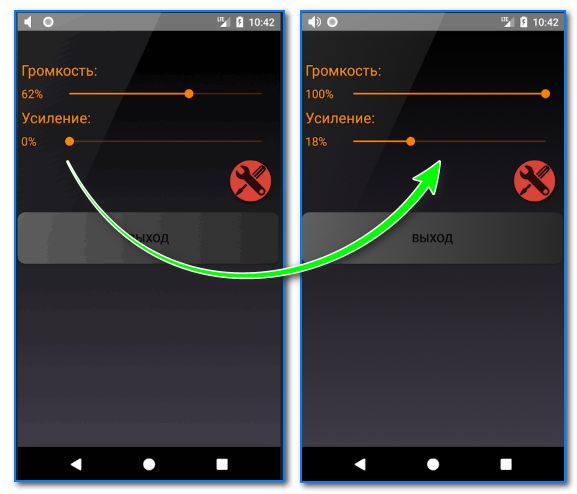
Скрин от разработчиков приложения
Еще одно бесплатное и очень простое приложение для усиления звука на Андроид устройствах (отмечу, что это приложение полностью на русском языке, что радует).
Разумеется, как и его аналоги, позволяет регулировать звук при проигрывании медиа-файлов (музыки, видео и пр.), аудиокниг и пр. Поддерживается работа как с наушниками, так и с системным звуком.
С помощью инженерного меню
В смартфонах на Android есть скрытое инженерное меню, которое используется разработчиками для окончательного тестирования устройства (в том числе, проводится и тонкая настройка звука). Как правило, на максимум громкости аппарат никогда не настраивают, и остается потенциальный задел в 20-30% (иногда больше). 👌
Т.е. если зайти в это инженерное меню самостоятельно и произвести «небольшие» манипуляции — можно существенно повысить громкость телефона.
Отмечу, что для этой процедуры root права не нужны (а значит риск, что-то испортить снижается), однако я все равно призываю быть осторожными и менять только те параметры, которые вы знаете.
📌 Вход в инженерное меню
Для этого необходимо ввести спец. код. У каждого аппарата (в зависимости от производителя и модели) он может быть свой. Некоторые популярные варианты я собрал в табличке ниже (если ваш аппарат новый, возможно вам стоит обратиться к его инструкции, офиц. сайту производителя).
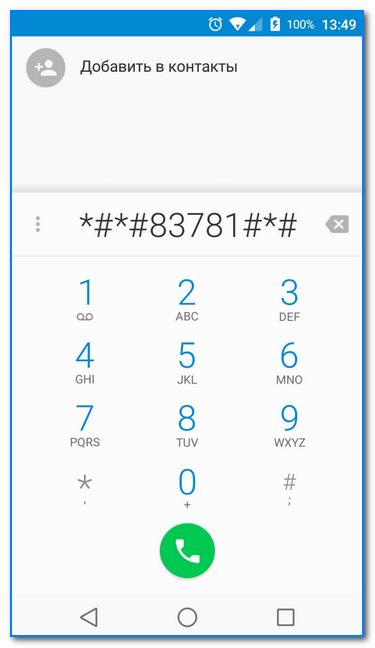
Пример ввода кода
Примечание : вводите коды на свой страх и риск (несмотря на то, что они собраны в т.ч. и с офиц. источников от производителей).
| Производитель | Код |
|---|---|
| Samsung, ZTE | *#*#4636#*#* или *#*#8255#*#* |
| Acer | *#*#2237332846633#*#* |
| Sony | *#*#7378423#*#* |
| HTC | *#*#3424#*#* или |
Войдя в инженерное (иногда его называют сервисным) меню, откройте раздел «Audio» (вкладка «Hardware Testing»). Далее обратите внимание на несколько пунктов (см. скрин ниже 👇):
- Normal Mode — обычный (общий) уровень громкости;
- Headset Mode — уровень, отвечающий за работу с наушниками, гарнитурой и пр.;
- LoudSpeaker Mode — настройка громкой связи;
- Headset_LoudSpeaker Mode — режим громкой связи с гарнитурой;
- Speech Enhancement — уровень, отвечающий за режим разговора (без гарнитуры).
Войдите в нужное меню (в моем примере Normal Mode). 👇
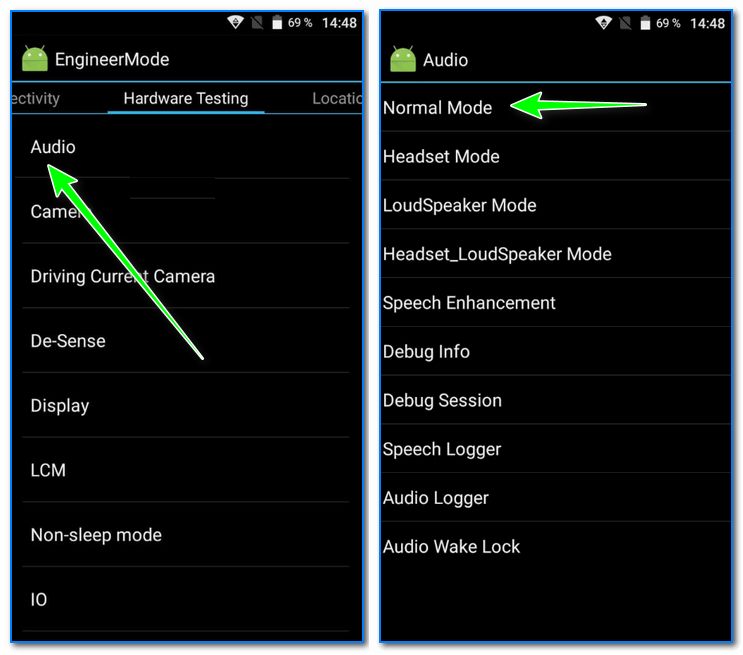
Далее выберите тип (Type) «media» (т.е. громкость мультимедиа).
В графе уровень (Level) выбирайте поочередно каждый из 14 уровней (прощелкать нужно все) и увеличьте значения «Value» (на 15 пунктов, например) и «Max. Vol» (до 155-160) . Кстати, «Max. Vol» не может быть выше 160.
Отмечу, что после выставления цифр — жмите по кнопке Set ( перевод : установить/задать) .
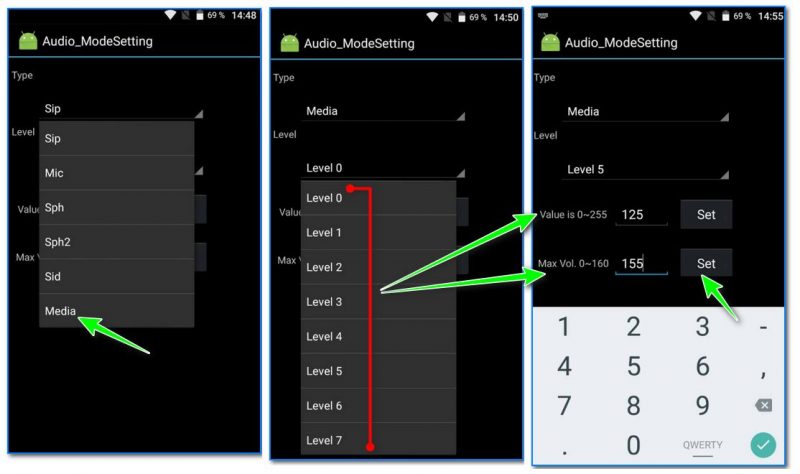
Установка значений для уровней громкости (кликабельно)
Примечание : в графе «Type» можно указать Sph (это звучание разговорного динамика).
Для настройки громкости входящего вызова в разделе «Audio» откройте «LoudSpeaker Mode», и в графе «Type» выставьте «Ring». Далее по аналогии с примером выше.
После выставления настроек, выйдите из инженерного меню и перезагрузите телефон. Таким вот простым образом удается поднять громкость на 15-20% (и более).
Видео: Как пользоваться режимом разработчика в Android
Не раз нам приходили комментарии с просьбой рассказать поподробнее о режиме разработчика в Android. Многие знают, что это такое, но раз вопрос есть, то на него надо ответить.
Активация режима разработчика
Сначала надо активировать режим разработчика. Для этого надо перейти в настройки, найти вкладку “О телефоне”, а в ней поле “Номер сборки” и несколько раз часто тапнуть по нему. После этого в настройках самого смартфона появится новый пункт, который будет называться “Для разработчиков”.


Перед тем как начинать что-то делать, имейте в виду, что все действия производятся на свой страх и риск. Скорее всего, все будет нормально, но есть вероятность, что что-то может пойти не так и нормальное функционирование телефона будет нарушено.
Отчет об ошибке
Можно сформировать отчет об ошибке и отправить его туда, куда нужно. Но в некоторых случаях этот пункт недоступен или отсутствует вовсе. После нажатия на этот пункт начнет создаваться отчет, который создается несколько минут, а за прогрессом можно наблюдать в центре уведомлений. Когда отчет будет сформирован, его можно будет отправить, нажав на него, или отменить отправку, смахнув его в сторону, или сбросив все уведомления.
Пароль для резервного копирования
Пароль, который вводится для того, чтобы защитить ваши резервные копии от несанкционированного доступа, задается самим пользователем и может быть любым. Для того чтобы его задать, нужно открыть этот пункт настроек и ввести его. Если делаете это первый раз, то достаточно заполнить вторую и третью строчку. Если меняете, то надо вводить и установленный ранее пароль. Также можно и удалить пароль. Для этого надо ввести пароль, который был до этого, но не вводить новый.


Не выключать экран
Этот пункт может понадобиться когда вы хотите, чтобы при подключении питания экран оставался постоянно включенным. В обычной жизни это может пригодиться для того, чтобы пользоваться телефоном как часами или навигатором. Но злоупотреблять этим режимом не стоит, так как ресурс экрана не вечен.
Включить режим трансляции операций
Этот режим позволяет сохранять пакеты HCI Bluetooth в отдельном файле, который можно будет найти в специальной папке в памяти телефона. Нужно это в основном для разработчиков и специалистов по безопасности.
Заводская разблокировка
Пункт дает возможность разблокировать загрузчик. Не разблокирует, а только позволяет это сделать. Но если вы в этом не разбираетесь, то тоже лучше не заниматься этим и пройти мимо этого пункта. Тем более, если разблокировать его, то функции защиты не будут работать на устройстве.
Работающие приложения
Этот пункт наоборот может быть полезен простым пользователям, так как тут можно посмотреть сколько памяти “съедает” каждое приложение и остановить его. Если есть какие-то проблемы, то отсюда же можно отправить отчет об ошибке и просто поподробнее изучить сами приложения.


Отладка по USB
Отладка по USB нужна для того, чтобы можно было устанавливать соединение с компьютером используя Android Debug Bridge. Как правило это требуется для получения root-прав и модификации прошивок.
Запретить доступ для USB-отладки
Для отладки по USB требуется авторизовать компьютер для этой работы. Если вы не хотите, чтобы авторизованные ранее компьютеры имели доступ к отладке по USB и хотите, чтобы для них требовалась повторная авторизация, то для этого надо просто запретить доступ для USB-отладки.
Отчет об ошибке
Если активировать этот пункт, то в меню будет добавлена кнопка, которая позволяет создавать и отправлять отчеты об ошибках. По-умолчанию такая кнопка не активна, но после активации ее можно найти, если удерживать кнопку Power как для выключения. Раньше ее там не было, а после активации этого пункта она появляется.


Выбор приложения для фиктивных местоположений
В Android можно на программном уровне изменить свое местоположение не сходя с места. В некоторых играх, или приложениях это может пригодится. Этим можно будет разыгрывать друзей, или обманывать кого-то по поводу своего местоположения. В любом случае, все это можно сделать. Для этого надо скачать какое-нибудь приложения по запросу “Fake GPS” а настроить в нем новое положение. После этого в пункте “Выбрать приложение для фиктивных местоположений” выбрать его.
Сертификация беспроводных мониторов
Тут все понятно из названия. Можно включить отображение параметров сертификации беспроводных мониторов, если вам это нужно
Подробный журнал Wi-fi
Если есть желание подробно отслеживать работу Wi-Fi соединений, то вам сюда. Активировав этот режим, можно включить более подробные отображения в журнале.
Переключаться на мобильную сеть
Активация этого пункта позволит переключаться на мобильную сеть для передачи данных когда сигнал Wi-Fi становится слишком слабым. Но в этом случае надо не забывать про объем включенного трафика или его стоимость, если у вас не безлимит. Странно, что этот пункт спрятали сюда. Например, в iOS это называется ассистент Wi-Fi и находится в обычных настройках.
Не отключать передачу данных
Для быстрого переключения между сетями можно активировать значение, которое позволит не прекращать передачу данных через мобильную сеть даже при активном Wi-Fi подключении. В этом режиме будет проще и быстрее переходит от одной сети к другой.
Конфигурация USB
В этом пункте можно настроить то, что мы настраиваем в шторке уведомлений, когда телефон подключен к компьютеру. А именно режим работы USB. Но в данном случае можно выбрать не просто значение, а значение по умолчанию.
Отключить абсолютный уровень громкости
Этот пункт позволяет отключить абсолютный уровень громкости Bluetooth при возникновении проблем на удаленном устройстве. Под этим подразумевается, например, слишком громкий звук или невозможность его регулировки.
Визуальный отклик
Полезная вещь для любителей скринкаста. Она позволяет показать то место на экране, которого вы коснулись. На каждый день вряд ли пригодится, а для съемки скринкаста, обучающего видео или чего-то подобного может подойти.
Отображение касания
Для простого пользователя это больше просто развлечение, чем полезный инструмент, но тем не менее он позволяет отобразить зафиксированные точки касания экрана. Точки выстроятся в линию, если вы будете двигать пальцем по экрану. Также это может быть полезным, если вы захотите убедиться, что не сбилась калибровка экрана.


Показывать обновление поверхности
Если активировать данный пункт, то экран будет динамично подсвечиваться после обновления его содержимого. Для простого пользователя это может быть полезно например в том случае, когда телефон лежит с включенным экраном и в этот момент приходит сообщение или уведомление. Так будет проще не пропустить его.
Показывать границы элементов
Это пункт не имеет особой полезной нагрузки для простого пользователя. Просто можно увидеть где находятся границы элементов управления и экранных клавиш. Иногда может быть полезным, если хочеться проверить соответствие касаний расположенным элементам.
Написание справа налево
Этот пункт позволит расположить ползунки слева, а текст прижать к правому краю экрана. Просто все станет не так, как это общепринято. Нужно это возможно для левшей или просто людей, которые хотят сделать что-то необычное и немного изменить рутинный интерфейс своего смартфона.
Анимация
Настройка длительности анимации позволит визуально ускорить работу системы. Или наоборот сделать ее очень медленной. Второе возможно понадобится для того, чтобы разыграть не особо разбирающегося в тонкостях настроек друга.


Эмуляция дополнительных экранов
Позволит разработчикам имитировать различные размеры и разрешения экрана.
GPU-ускорение
Настройка позволяет заставить приложения использовать ускорение, если для них это не предусмотрено по умолчанию. Может существенно помочь в работе с графикой, но может и все испортить. Не рекомендовали бы увлекаться работой с этим пунктом.
Показывать обновление экрана
Настройка позволяет подсвечивать области экрана, которые были отрисованы графической подсистемой.
Включить 4x MSAA
Включение принудительной множественной выборки сглаживания. Но естественно надо иметь ввиду, что как и с любым графическим процессом, чем больше сглаживание, тем лучше выглядит картинка, но производительность при этом снижается.
Отключение передачи аудио (USB)
Настройка позволяет отключить автоматическую маршрутизацию на внешние USB-устройства.
Строгий режим
Настройка активирует режим мигания экрана, в том случае, если приложение использует главный поток для выполнения длительной и интенсивной операции.
Загрузка процессора
Позволяет отобразить на экране в виде цветной диаграммы загрузку центрального процессора, или графического чипа. При любых действиях диаграмма меняется и прокручивается. При этом, загрузку графического чипа можно отображать на экране, а можно записывать в специальный файл.


Не сохранять действия
Активация этого пункта позволит удалять сводку действий приложения после того как оно будет закрыто. Двоякое явление. Не всегда это будет хорошо.
Лимит фоновых процессов
Полезная опция для сохранения аккумулятора и производительности смартфона. Из названия видно, что она устанавливает лимит на количество фоновых процессов, которые могут работать одновременно.
Все ANR
Если хочется видеть уведомление системы о том, что приложение не работает или работает не так как должно, то активация этого пункта позволит получать подобные уведомления.
Неактивные приложения
В этом пункте находится встроенный диспетчер неактивных приложений, который позволит регулировать их активность.


Разрешить сохранение на внешние накопители
Если штатно для приложения не предусмотрена возможность установки на внешний накопитель, то активация этого пункта позволит это сделать независимо от “желания” приложения. Но не стоит забывать, что часто приложения не просто так отказываются устанавливаться на внешний накопитель и для этого есть свои причины. Поэтому, если активируете эту возможность, будьте готовы, что что-то может пойти не так.
Изменение размера многооконности
Настройка позволяет менять размер окон в режиме многооконности независимо от того, согласно ли на это приложение. Опять же, если разработчик был против этого, то наверняка у него были не это причины и лучше не лезть в это.
Отключение режима разработчика
Как и было сказано в начале, режим разработчика можно отключить. Хотя отключается он немного другим способом, нежели включается. Для отключения надо будет открыть настройки и перейти в раздел “приложения”. После этого нужно будет найти приложение “Настройки” и зайдя в него стереть все данные. Если это сделать, режим разработчика будет отключен. А если понадобится включить его снова, то сделать это можно будет там же способом, который был описан в начале.


Итоги
Мы рассказали вам про меню настроек разработчика и что означают основные пункты. Как вы поняли, большинство пунктов не для простых пользователей. Они понадобятся или тем, кто действительно является разработчиком, или тем, кто хочет на свой страх и риск поподробнее разобраться в возможностях операционной системы от Google. Еще раз добавим, что если навыков в этой области мало, то лучше даже не пробовать.
Скрытая настройка во всех Android-смартфонах позволяет увеличить громкость выше максимума

Огромным плюсом всех устройств, работающий на базе операционной системы Android, является возможность их кастомизации. Пользователь может изменить буквально все, начиная от внешнего вида оболочки и заканчивая добавлением в ОС каких-то новых функций и возможностей, вроде блокировки рекламы абсолютно во всех приложениях и браузерах. Компания Google в свое время добавила в свое фирменное программное обеспечение множество скрытых настроек, одна из которых позволяет значительно увеличить громкость выше максимума.
В абсолютно всех Android-смартфонах есть скрытая настройка, благодаря которой увеличить громкость можно на 20-30%, благодаря чему телефон станет гораздо громче. Это может быть полезно во множестве ситуаций, например, во время прослушивания музыки дома или где-либо еще, поскольку в таком случае громкости окажется достаточно для мини-дискотеки. Кроме того, лишним не будет и увеличение звука при входящих звонках, поскольку в таком случае снижается вероятность случайно их пропустить, когда телефон лежит в соседней комнате.

Произвести увеличение громкости можно через инженерное меню, доступное в операционной системе Android. Сразу же заметим, что для этой процедуры не нужны root-права суперпользователя, поэтому громкость можно повысить без каких-либо сложностей. Также стоит заметить, что некоторые производители намеренно блокируют доступ к инженерном меню с целью защитить пользователей от несанкционированного вмешательства в работу ОС.

Чтобы увеличить громкость Android-смартфона необходимо набрать команду *#*#3646633#*#* (в некоторых отдельных моделях телефонов она может быть другой – воспользуйтесь Google). В открывшемся инженерном меню необходимо пролистнуть верхнее меню, после чего перейти в раздел Hardware Testing, а дальше в Audio. Если все сделано правильно, то на экране отобразятся два раздела Normal Mode и Headset Mode. Первый отвечает за громкость динамика, а последний – за таковую в наушниках.


Открыв первый раздел, следует в верхнем меню нажать на Type и выбрать Media. В качестве значения Level необходимо оставить Level 0. Чтобы повысить громкость необходимо в значения Value is 0
255 и Max Vol. 0
160 установить новые показатели, выше изначальных. Если по умолчанию было 32 и 128, то можно смело менять их на 45 и 160, однако после каждого нового действия следует нажимать кнопку Set.


Аналогичные манипуляции необходимо проделать и со всеми остальными значениями Level, пропорционально меняя их значение в сторону увеличения. Редакция AKKet.com подготовила список оптимальных показателей, позволяющий повысить громкость выше максимальной на большинстве смартфонов, работающих на базе операционной системы Android
- Level 0 — 45 / 160
- Level 1 — 60 / 160
- Level 2 — 75 / 160
- Level 3 — 90 / 160
- Level 4 — 105 / 160
- Level 5 — 120 / 160
- Level 6 — 135 / 160
- Level 7 — 150 / 160
- Level 8 — 165 / 160
- Level 9 — 180 / 160
- Level 10 — 195 / 160
- Level 11 — 210 / 160
- Level 12 — 225 / 160
- Level 13 — 240 / 160
- Level 14 — 255 / 160
Как легко можно заметить, первый пункт от уровня к уровню пропорционально увеличивается на 15, тогда как последний вариант всегда составляет 160. После того как все значения установлены, следует выйти из инженерного меню и перезагрузить смартфон. Если все было сделано правильно, то громкость динамиков увеличится на 20-30%. На первый взгляд может показаться, что все это крайне сложно, однако на самом деле это далеко не так. Весь процесс занимает не более 5-10 минут.