Где искать и как сохранить фото из Телеграмм
 Правильно подобранная фотография порой позволяет выразить собственное мнение намного красноречивее каких-либо слов. Помимо способов поиска и добавления изображений в чат, в статье будет подробно рассказано, как сохранить фото из Телеграмм в памяти смартфона или ПК, чтобы пополнить личную коллекцию интересной картинкой.
Как найти и добавить изображение
- В обычном или групповом чате открыть меню прикрепления файла (кнопка в виде скрепки).
- Выбрать пункт «Find images» («Поиск изображений»).
- В открывшемся окне выбрать вкладку «Images» («Изображения»).
- В строке поиска ввести необходимый запрос.
- Из предоставленного результата отметить один или несколько интересных вариантов и нажать «Send» («Отправить»).
- Картинка добавится в диалоговом окне, при этом фото сохранится в Телеграмм на облачном сервере, поэтому пользователь будет иметь к нему доступ, зайдя с любого устройства.
- В диалоговом окне открыть меню прикрепления файла.
- Выбрать пункт «Gallery» («Галерея»).
- В открывшемся окне нажать «Search web» («Веб-поиск»).
- В строке поиска ввести запрос.
- После того, как система найдет картинки, соответствующие запросу, необходимо отметить одну или несколько и нажать «Send» («Отправить»).
- Файл добавится в диалог и автоматически сохранится в галерее.
- Набрать @pic [запрос] (например, @pic dog).
- В окне диалога появятся варианты фото, соответствующие запросу.
- Выбрать подходящий вариант, нажав на него.
- В диалог добавится изображение с прикрепленной ссылкой, перейдя по которой можно найти больше фотографий данной тематики в интернете.
Как сохранить фото из Телеграмм на свой смартфон или компьютер
- Нажать на фотографию – для iOS и Android, или навести на нее курсор и нажать левую кнопку мыши – для ПК.
- Файл откроется в новом окне.
- В правом нижнем углу нажать служебную кнопку (три вертикальные точки).
- Выбрать пункт «Save» («Сохранить») – для iOS и Android, или «Save as…» («Сохранить как…») – для ПК.
- На смартфонах все фото сохраняются по умолчанию в папке «Telegram», которая автоматически создается в каталоге фотографий. Для персональных компьютеров необходимо самостоятельно указать место на жестком диске.
- Совершить долгое нажатие на фотографию – для iOS, нажать рядом – для Android, или навести курсор на фото и клацнуть правой кнопкой мыши – для ПК.
- В контекстном меню выбрать пункт «Save» – для iOS и Android, или «Save as…» – для ПК.
- Место для хранения таких файлов определяется аналогично предыдущему варианту. То есть для смартфонов – папка «Telegram», для компьютеров – папка на жестком диске, определенная пользователем.
Исключение для секретных чатов
Вышеизложенные варианты сохранения изображений из Телеграмм справедливы для стандартных сообществ, в секретных чатах дело обстоит точно также, за исключением того, что нельзя делать скриншоты. 
Как сохранить фото из Телеграмм
Мессенджер Telegram практически идеален. Из сколь-либо серьезных недостатков в нем можно отметить только отсутствие видеовызовов. Зато все остальные функции реализованы отлично. Задача, как скачать фото из Телеграмма, решается предельно просто.
Загрузка фотографий
Правда, метод действий зависит от устройства. Это элементарно просто на ПК, чуть хитрее на Android и невозможно на iPhone/iPad… Если не задействовать какой-нибудь дополнительный гаджет.
Вариант 1: ПК
Нижеописанная инструкция относится как к веб-версии приложения, так и к стационарному клиенту. Делается все так:
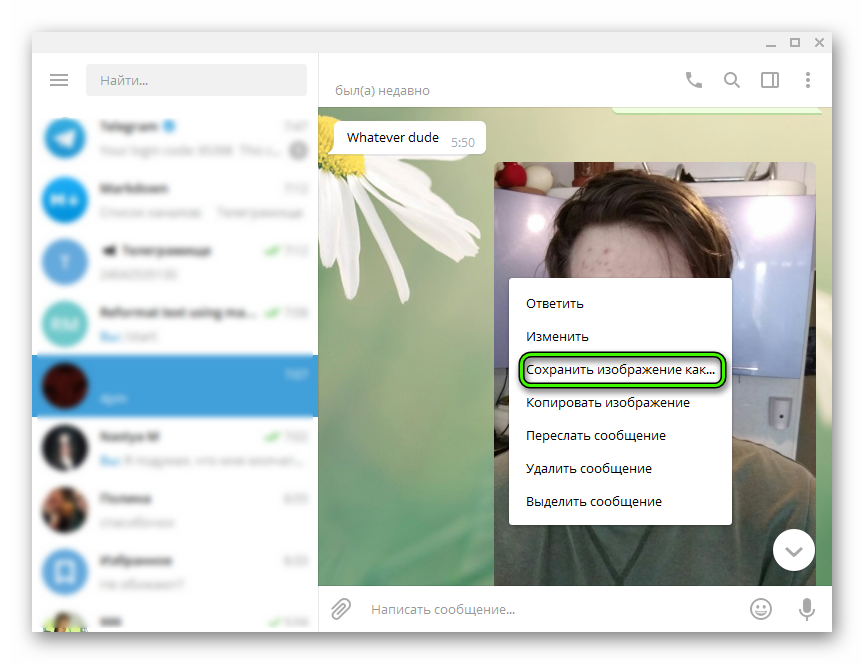
- Нажмите правой кнопкой мыши на фотографии, которую хотите сохранить.
- Выберите пункт SaveImageAs(«Сохранить изображение как…»).
- Определите место, куда будете загружать файл.
- Подтвердите сохранение.
Всё — фото в вашем архиве.
Вариант 2: Android
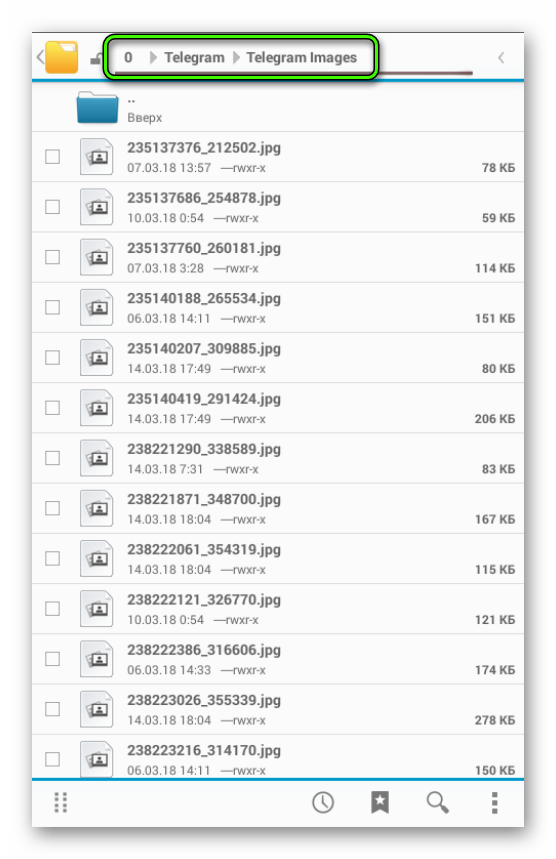
- Откройте в локальной памяти папку Telegram, а в ней — Telegram Images.
- Просмотрите файлы в ней, чтобы найти нужные.
- Скопируйте или переместите их в свою галерею средствами файлового менеджера.
Как вариант, можете установить продвинутое приложение галереи (например, QuickPic). Все изображения, отправленные или полученные в Телеграмме, будут доступны в папке Telegram Images. Вы сможете обращаться с этой папкой так же легко, как и с любой другой.
Вариант 3: iOS
- Нажмите на полученном изображении, чтобы открыть его в полном размере.
- В левом нижнем углу нажмите на кнопку пересылки.
- Выберите пункт SavetoCameraRoll (надпись под списком контактов из Телеграмм).
- Если приложение попросит разрешить ему доступ к вашей галерее — разрешите.
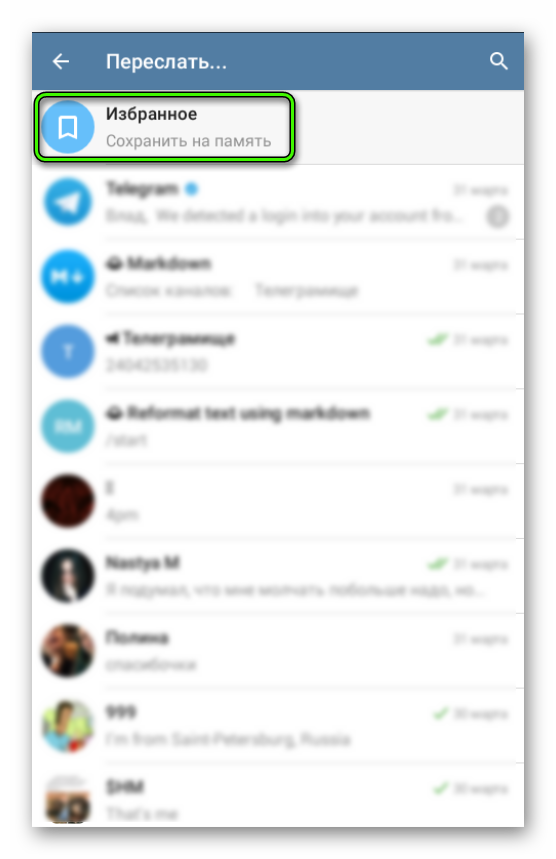
В любом случае можно также отправить нужные картинки самому себе — так они сохраняются на вашем облачном аккаунте. И даже если отправитель удалит фотографию или вы случайно сбросите своё устройство, картинка для вас останется доступной.
Как сохранить фотографии с Телеграмма
Telegram – не сложный в освоении мессенджер , который полюбился пользователям за простоту и доступность. Но даже с самыми простыми приложениями, у некоторых пользователей иногда возникают затруднения. К примеру, наиболее частым поисковым запросом в Google является: «Как сохранить фото из Телеграмма?».
Основываясь на предпочтениях пользователей, в данной статье речь пойдет о способах сохранения изображений из Telegram .
Как сохранить фото с Телеграмма на Android `e?
Сохранение изображений из Телеграмма происходит посредством взаимодействия приложения и ОС Android , т.е. используются инструменты самой операционной системы. Итак, для скачивания изображения необходимо выполнить ряд простых действий:
- Нажать на фотографию, которую необходимо сохранить.

- Изображение откроется в новом окне, а именно в программной директории Android для просмотра графических файлов.
- Далее в правом нижнем или верхнем углу необходимо нажать служебную кнопку (она имеет форму трех вертикальных точек). На данном этапе расположение кнопки может отличатся и зависит от марки смартфона и версии ОС.

- В открывшемся диалоговом окне нужно выбрать пункт «Сохранить в галерею» или «Сохранить как…». Пункты диалогового окна также могут отличаться на разных телефонах.

Способ 2
Также существует и другой способ сохранения фотографий, при помощи взаимодействия с самим приложением.
- В чате или в канале необходимо нажать на свободном пространстве возле фотографии.

- Откроется диалоговое окно, в котором выбираем пункт «Сохранить в галерею» (может отличаться). Сохранение изображений происходит в папку « Telegram » в каталоге «Галерея»

Видео
Где сохраняются фотографии
- После всех вышеописанных действий изображение на Android сохраниться в папке « Telegram ». Данная папка автоматически создается приложением в каталоге «Галерея».

Как скачать фото с Телеграмм на iPhone ?
Смартфоны iPhone имеют собственную операционную систему iOS . Несмотря на это, мессенджер Телеграмм ничем по функционалу не отличается от своего аналога на ОС Android . Способы сохранения изображений с Telegram у этих операционных системах одинаковый.
- Найдите фото которое нужно сохранить и кликните на него.

- В левом нижнем углу нужно нажить на служебную кнопку.

- В открывшемся окне нужно снова нажать на кнопку (она имеет форму квадрата с стрелкой вверх)

- Теперь тапаем по «Сохранить изображение»

На этом все, теперь вы знаете как сохранить любое изображение из телеграмма на свой iPhone.
Видео
Где сохраняется фото в айфоне
На айфоне фото в сохраняется в галерее. Чтобы просмотреть скаченное фото вам нужно:
- Тапнуть по значку «Фото»

- Скаченное фото будет последним в коллаже.

Как сохранить изображение ПК версии Телеграмма?
Сохранить изображение из ПК версии Телеграмма очень легко. Для этого не нужно заморачиваться с поиском волшебных кнопок, как это происходит на Android или iOS .
Достаточно просто нажать на изображение правой клавишей мыши и в открывшемся окне выбрать строку «Сохранить изображение как…». Откроется окно Windows , в котором выбираем желаемую папку для сохранения и нажимаем кнопку «Сохранить».


Можно произвести сохранение нажав и на само изображение. После того как оно откроется в новом диалоговом окне, нажимаем на правую клавишу мыши и выбираем «Сохранить как…».

Как отключить в Телеграмм автоматическое сохранение изображений?
На телефоне
При установке Телеграмм имеет ряд автоматических настроек и одной из них является автосохранение просматриваемых изображений. Все изображения сохраняются в папке « Telegram » в подпапке « Telegram Images ».

Большое количество автосохраненных фотографий негативно сказывается на внутренней памяти смартфона . Чтобы не заморачиваться с постоянным удалением этих изображений можно просто отключить функцию автоматического сохранения.
- Для этого на смартфоне необходимо зайти в настройки приложения.

- Далее нажимаем кнопку «Данные и диск».

- В открывшемся окне нам необходимо отключить категорию «Загружать автоматически». Для этого достаточно нажать на синий ползунок (после отключения он станет серого цвета).

На компьютере
На ПК-версии Телеграмма для отключения автозагрузки нужно:
- Зайти в настройки и перейти к категории «Настройки чата ». В самом низу имеется гиперссылка на новое окно «Настройки автозагрузки медиа ».

- После нажатия на нее откроется окно, в котором путем снятия галочек можно отключить автоматическое сохранение изображений.
Как настроить автоматическое сохранение фотографий из Telegram в галерею

Telegram каждый день совершенствует свои функции и добавляет новинки, которые делают его легкодоступным и простым в использовании. Но, зачастую в большом потоке новшеств и информации, мы не замечаем банально простых вещей и сталкиваемся с трудностями. Так, порой даже скачать фото или видео становится проблемой. В этой статье мы расскажем, как скачать фотографии, картинки или видео из сообщений Telegram в галерею телефона.
С недавнего времени в Telegram появилась новая функция — автосохранение медиафайлов в галерею смартфона. С этого времени стало удобнее отправлять фото и видеофайлы и сохранять их в памяти телефона.
Эта функция уже была ранее внедрена в мессенджере, однако, через какое-то время ее убрали. И вот не так давно она снова стала доступна пользователям. До этого времени каждый медиафайл приходилось скачивать отдельно.
Существует два способа сохранения:
1.Автоматическое. Такое сохранение фото и видео даёт возможность скачать сразу несколько файлов и свободно просматривать их в галерее смартфона. Стоит лишь включить данную функцию в настройках:
- Открыть параметры для этого нужно нажать на три линии, находящиеся в верхнем левом углу;
- Выбрать пункт «Настройки»;
- После нажать на «Данные и память»;
- Затем нужно переключить ползунок там, где необходимо автосохранение. Например, только личные чаты.
2. Сохранение конкретного файла вручную. Для этого необходимо:
- Открыть чат, найти нужный снимок и открыть его;
- Нажать на три точки, находящиеся в верхнем правом углу;
- Выбрать пункт «Сохранить в галерее».
Также есть еще один вариант скачивания медиафайлов вручную:
3)нажать на пустое пространство, находящееся сбоку от медиафайла, и на появившейся панели необходимо выбрать «Скачать в галерею».
Скачанные файлы хранятся в галерее телефона либо в «Проводнике». Открытие файлов через проводник более сложная процедура, так как менее понятна, но мы подготовили вам инструкцию: