Не устанавливаються приложения Яндекс

Не устанавливаються приложения Яндекс(почта, навигатор и т.д.), ошибка 505, любые другие приложения скачиваються и устанавливаються без проблем. Очистить кэш, удалить обновления Google Play и другие советы не помогают.
Проблема решилась удалением всех приложений Яндекс предустановленных на устройстве — Яндекс браузер, Яндекс карты и т.д. все что связанно с Яндексом, после удаления можно вновь установить приложения Яндекса без проблем.
Почему не работает Яндекс Навигатор
На сегодняшний день «Янденкс.Навигатор» — это самая лучшая программа, позволяющая прокладывать маршрут, определять локацию транспортного средства. Ее работу поддерживают OS iOS и Android. Бывает, что пользователи сталкиваются с некорректной работой этого софта. Когда не работает Яндекс Навигатор, возникает необходимость выявить причину неисправности и попытаться восстановить его функции.

Распространенные причины
Среди причин есть наиболее часто встречающиеся. Стоит более подробно остановиться именно на них.
1. Сбой во время инсталляции
При запуске вновь установленной программы она начинает зависать либо поступает сообщение о присутствии ошибки в базе данных. Потребуется переустанавливать программу, предварительно удалив старую. Для этого потребуется зайти в «Настройки» смартфона, выбрать «Приложения» и удалить программу. Для того, чтобы вновь скачать Янденкс.Навигатор, нужно будет перезагрузить мобильное устройство.
2. Программа сильно глючит
Необходимо выяснить, активирована ли функция GPS на сматрфоне. Все дело в том, если данные местонахождения транспортного средства отображаются некорректно, то карта будет очень долго загружаться.
3. Не работает без интернета
Форумчане очень часто задают вопрос, по какой причине не работает Яндекс Навигатор без интернета. Но программа может работать без подключения к Сети. Для этого нужно проделать предварительную работу по загрузке необходимых карт, затем войти в «Меню карт», далее в специальную графу внести название населенного пункта и загрузить его схему. На руках у водителя будет только карта местности, но построить маршрут ему не удастся, если не подключен Интернет.
Сложности с построением маршрута
Когда плохо работает Яндекс Навигатор при установке программы или во время движения по маршруту исчезает стрелка либо она показывает неточное местонахождение, следует проверить корректно ли установлены дата и время на смартфоне, правильно ли указан часовой пояс. В случае, если все эти параметры в норме, то стоит перезагрузить мобильное устройство и вновь запустить навигатор.
Не работает голосовой поиск
Эта проблема связана с плохим интернет-соединением. При этом можно всегда наблюдать появление сообщения в виде «ошибка сети». Скорость интернет-соединения проверяется на online-сервере. В случае, если внезапно перестал работать голос, следует проверить исправность работы микрофона. Для этого нужно кому-нибудь позвонить.
Перестал работать «Яндекс.Навигатор»
Такую проблему можно наблюдать, когда приходит обновление программы. Какие-то недоработки с ее программным обеспечением или несоответствие версиям Android влияют на функционал приложения. Можно попробовать его перезапустить. Но если и в этом случае навигатор не работает, то придется воспользоваться альтернативной версией или ждать оптимизации обновленной программы.
Чёрный экран и сброс
При запуске навигатора у некоторых появляется только черный экран или их просто «выбрасывает» из программы. В поиске выхода из сложившегося положения некоторые переключаются на аналогичную версию. Но если разбираться в причинах, то они вполне могут быть в настройках. Если зайти в «Меню» навигатора, то там можно увидеть пункт следующего содержания «по координатам сети». С него потребуется удалить галочку и поставить смартфон на перезапуск. Как только устройство включится, нужно активировать функцию GPS, выйти на улицу и 10 минут подождать, чтобы сработала система координирования GPS.
Если разобраться, то многие проблемы, связанные с функционированием Яндекс.Навигатор, можно решить самостоятельно. Чтобы софт работал эффективно, требуется хорошая скорость интернет-соединения и точные данные дислокации. Не всегда сбои в работе Яндекс Навигатора связаны с работой самого приложения.
Яндекс навигатор не поддерживается на вашем устройстве
Ваш Андроид не поддерживает приложение, которое вы хотели бы установить из Google Play Маркете? Это может говорить например, о том, что ваше устройство со старой операционной системой Andro > Не спешите расстраиваться, если при скачивании приложения появилось сообщение: «Не поддерживается на вашем устройстве», в данной статье, мы дадим инструкции как обходить такие ограничения.
Как исправить — не поддерживается на вашем устройстве
Чтобы установить желанное приложение, несовместимое с вашим устройством, вам необходимо установить программу Market Helper. Скачать её нужно с сайта разработчика (удостоверьтесь что у вас есть возможность устанавливать программы на Андроид устройство из других источников). Также для работы программы Market Helper нужны root права, Как получить Рут на Андроид вы можете узнать из нашего раздела.
- Откройте программу Market Helper на своем Андроид устройстве.

- Выберите характеристики устройства. По умолчанию в характеристиках будут указаны данные вашего устройства, зная какие условия нужны для скачивания приложения вы может их сменить в выпадающем меню. Можно сменить:
- тип устройства;
- модель устройства;
- регион расположения;

- Дождавшись сообщения: «Активировано успешно» с указанными вами данными модели устройства. Переходите в Google Play Маркет и устанавливайте «проблемное» приложение.
Альтернативные способы решения если приложение не поддерживается на вашем устройстве
- Самый простой и иногда верный способ — это откатчика кеша приложения.
- Не можете скачать из Google Play, установите тогда APK файл данного приложения. (Скачать apk можно с множества источников).
- Если ограничения касаются из-за региона в котором вы находитесь, установите VPN. Сменив виртуально свое местонахождение вы сможете установить приложение.
Важно понимать, что сменив установочные характеристики для того чтобы скачать из Google Play, приложение может работать не корректно так как может не тянуть процессор или разрешения экрана. А может даже и не работать вовсе, но попробовать стоит!
Делитесь в комментариях о своем опыте установки приложений с ограничением для устройства. Сталкивались ли вы с таким и как поступали в таких случаях?

Приложение не поддерживается на вашем устройстве Android. Смартфон не поддерживает приложение, которое вы хотите загрузить из Google Play Маркете? Такое случалось и ранее, но единичные жалобы на проблему слились в хор недовольных голосов, когда появилась и мгновенно взлетела на пик популярности новая игра из серии Asphalt – Asphalt Xtreme. Особенно были разочарованы владельцы смартфонов Xiaomi Redmi 3S, массово получающие сообщение «Не поддерживается на вашем устройстве». Сегодня мы научим вас, как обойти данное ограничение.
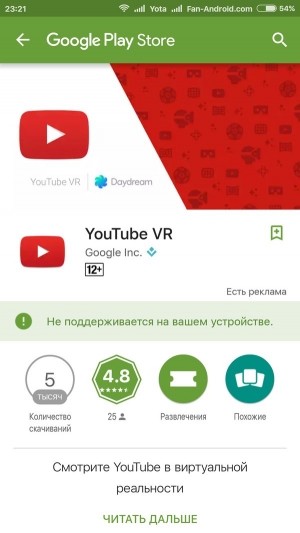
Если вы хотите загрузить большую новую игру или подключить новый стриминговый сервис, но приложение или услуга несовместимы с вашим устройством либо недоступны в вашей стране, это вовсе не повод отказываться от своих намерений. Тем и хороша наша любимая операционная система, что на Android-устройствах всегда найдется способ получить желаемое. Итак, мы покажем вам, как установить несовместимые приложения на Android с помощью нехитрых манипуляций.
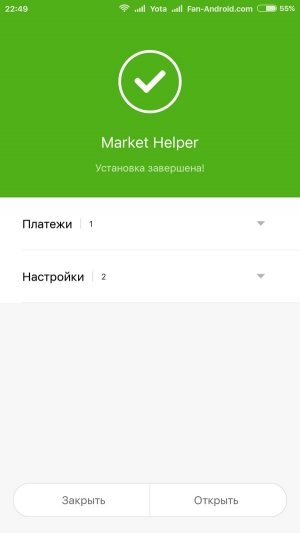
Чтобы установить приложение, несовместимое с вашим устройством, вам понадобится программа Market Helper. Предположим, что у вас есть права суперпользователя на ваше устройство. Тогда все, что вам нужно сделать, это разрешить устанавливать приложения из неизвестных источников в настройках безопасности, а затем загрузить Market Helper .
1. Запустите Market Helper.
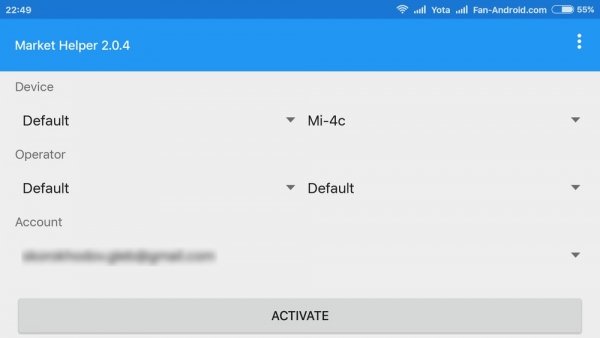
2. Выберите совместимое устройство:
Вы увидите четыре выпадающих меню: тип устройства, модель устройства, местоположение (страна) и носители. Они будут автоматически заполнены в соответствии со спецификациями вашего устройства. Вы можете изменить эту информацию, выбрав соответствующие поля другого устройства или модели, совместимой с приложением, которое вы хотите загрузить. Так что, если вы хотите скачать на смартфон приложение, которое предназначено только для планшетных компьютеров, вы можете выбрать модель планшета из выпадающих меню и зарегистрировать его данные на смартфоне в качестве «нового» устройства. Понятно, что выбор моделей не будет огромным, но того, что предлагается из нужной категории устройств, вполне достаточно для достижения цели.
- Выбрать тип устройства;
- Выбрать модель устройства;
- Выбрать регион;
- Выбрать носитель (при необходимости).
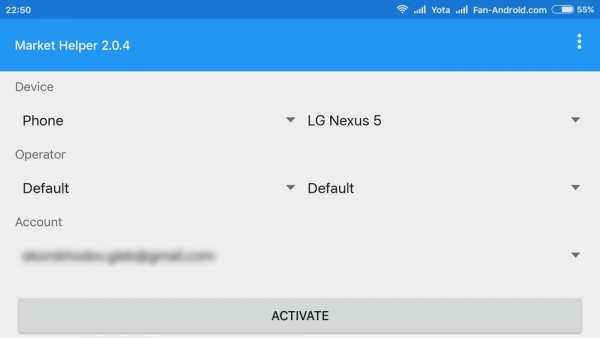
3. Нажмите "Активировать" в нижней части экрана и ответьте согласием на запрос суперпользователя, когда он всплывает. Вам также, возможно, придется согласиться на определенные права приложений, касающихся доступа к информации, в зависимости от версии Android, под управлением которой работает ваше устройство.
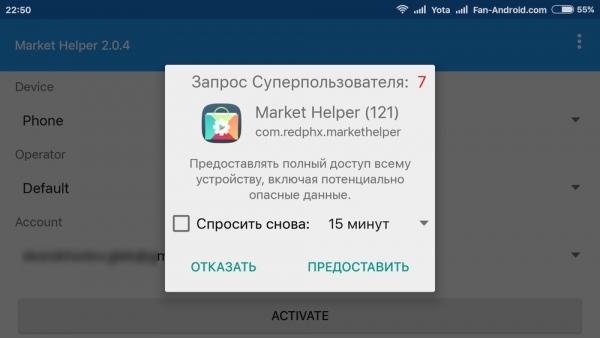
4. Вы увидите сообщение "Активировано успешно" с указанием выбранной модели устройства и оператора, а также предложение перейти в диспетчер устройств и дождаться, когда данные изменятся на нужные вам. Как только это произойдёт, можно смело запускать Play Маркет и загружать интересующее вас приложение.
- Если у вас возникли проблемы с работой Play Маркета, попробуйте очистить кэш или просто загрузить apk-файл нужного приложения, потратив немного времени на его поиск в Chrome или позаимствовав у других пользователей.
- Чтобы установить приложение, недоступное в стране вашего пребывания, попробуйте действовать по инструкции , опубликованной на нашем сайте ранее.
- Если вы хотите вернуть реальные данные, вы можете вернуться к Market Helper и восстановить настройки по умолчанию или перезагрузить телефон.
Некоторые приложения, несмотря на все ваши старания, на вашем устройстве будут работать некорректно. Причина в том, что вы обманули Play Маркет с их загрузкой, но не учли такие простые вещи, как, например, разницу в разрешении экрана или в соотношении его сторон. Отдельные приложения могут не работать вообще.
2. Выберите совместимое устройство:
Вы увидите четыре выпадающих меню: тип устройства, модель устройства, местоположение (страна) и носители. Они будут автоматически заполнены в соответствии со спецификациями вашего устройства. Вы можете изменить эту информацию, выбрав соответствующие поля другого устройства или модели, совместимой с приложением, которое вы хотите загрузить. Так что, если вы хотите скачать на смартфон приложение, которое предназначено только для планшетных компьютеров, вы можете выбрать модель планшета из выпадающих меню и зарегистрировать его данные на смартфоне в качестве «нового» устройства. Понятно, что выбор моделей не будет огромным, но того, что предлагается из нужной категории устройств, вполне достаточно для достижения цели.
Итак, необходимо:
- Выбрать тип устройства;
- Выбрать модель устройства;
- Выбрать регион;
- Выбрать носитель (при необходимости).
4. Вы увидите сообщение "Активировано успешно" с указанием выбранной модели устройства и оператора, а также предложение перейти в диспетчер устройств и дождаться, когда данные изменятся на нужные вам. Как только это произойдёт, можно смело запускать Play Маркет и загружать интересующее вас приложение.
- Если у вас возникли проблемы с работой Play Маркета, попробуйте очистить кэш или просто загрузить apk-файл нужного приложения, потратив немного времени на его поиск в Chrome или позаимствовав у других пользователей.
- Чтобы установить приложение, недоступное в стране вашего пребывания, попробуйте действовать по инструкции, опубликованной на нашем сайте ранее.
- Если вы хотите вернуть реальные данные, вы можете вернуться к Market Helper и восстановить настройки по умолчанию или перезагрузить телефон.
Некоторые приложения, несмотря на все ваши старания, на вашем устройстве будут работать некорректно. Причина в том, что вы обманули Play Маркет с их загрузкой, но не учли такие простые вещи, как, например, разницу в разрешении экрана или в соотношении его сторон. Отдельные приложения могут не работать вообще.
Какие приложения вы скачали с помощью этих методов? Есть ли у вас какие-либо другие способы решения проблемы? Делитесь с другими пользователями вашим положительным и отрицательным опытом — он может помочь нашим читателям преодолеть сложности.
Проблемы с вылетом Яндекс Навигатора. Решаем вместе

Часто ли у вас на магнитолах и смартфонах вылетает Яндекс навигатор? Не все версии Андроид ему по душе. Правильнее было бы сказать — не все версии Андроида работают с навигационными программами без конфликтов. Почему? Потому что это довольно громоздкие в плане потребления ресурсов программы. Что же делать? Рекомендаций несколько и выполнить их придется все. Поехали.
Причины вылета Яндекс Навигатора на магнитолах

Этот вопрос разберем бегло, потому что самая главная и первая причина — это старые версии Андроид на магнитолах. На откровенно дешевых аппаратах стоят прошивки, которые собирают энтузиасты. И они часто не подходят под работу навигационного софта.
Актуальная версия Android на сегодняшний день — 11. А на Алиэкспрессе в основном продаются магнитолы с предустановленным Андроид версий от 4 до 9. Поэтому первое предложение — перешить магнитолу, если Яндекс Навигатор часто вылетает на ней. Если же ее характеристики не поддерживают апгрейд — покупайте новую. благо, они стоят от 2 до 4 тысяч уже в очень «навороченной» комплектации.
Если с версией Андроид все в порядке
Эти рекомендации касаются как магнитол, так и телефонов и планшетов. Выполнять их при частом вылете Яндекс Навигатора рекомендуем всем.
1. Чистка автозагрузки от хлама. Например вы знали, что всякого рода Шагомеры и программы для тренировок используют батарею и память устройства более чем нагло? Посмотрите статистику по энергопотреблению и вы сильно удивитесь.
Скачать очень удобную и функциональную программу для чистки автозагрузки можно здесь (официальный Плей Маркет). Называется она CCleaner. Даже странно, что убогая и глючная её версия на PC не идет ни в какое сравнение с прекрасной версией для Андроид.
В дополнение к оптимизации работы автозагрузки она чистит кэш. О нём читайте дальше.
2. Очистка кэша. Кэш в данном случае это не бабосы, не наличман и не лавэ. Это временные файлы, которые создаются программами для их же работы. Но очень часто и очень густо этот самый кэш мешает работе приложений. В случае с Яндекс Навигатором в кэше хранятся записи о частых маршрутах.
Там хранятся данные о местах вами посещенных, история поиска и прочий мусор. И именно при обращении во время работы к этому кэшу Навигатор может вылетать. Особенно часто это происходит во время построения маршрута. Программа сама закрывается и все. И приходится запускать ее заново.
Если вы работаете в такси — эта информация не нужна, потому что каждый раз новый клиент. Поэтому её можно смело очищать. Сделать это можно через тот же самый CCleaner. Ссылка на его скачивание выше.

3. Удаление ЯН и последующая чистка кэша. Это комбо. Позволяет решить вопрос, когда просто чистка не помогает. Дело в том, что даже простое удаление приложения Андроид не всегда удаляет все временные файлы, которое это приложение насоздавало. Мы рекомендуем полностью удалить Яндекс Навигатор и запустить глубокую очистку от Си-Си-Клинер.
После этого перезагрузите устройство и заново установите Яндекс Навигатор. Вам придется скачать карты, конечно же. Но с другой стороны именно в них и могла быть проблема. Мы уже говорили о том, что Навигатор вылетает часто при построении маршрута. Это происходит именно из-за обращении к файлам карт.
4. Установка более старой версии Яндекс Навигатора. Если у вас старая версия Андроид (9 и ниже) — такой подход может помочь. Конечно, при загрузке Навигатора Яндекс сам анализирует — какая версия больше подойдет вашему устройству, но у него это не всегда получается.
Скачать более старые версии Навигатора от Яндекса можно по этой ссылке. Внизу странице идет перечисление имеющихся версий и их совместимость с версиями Андроид.
5. Проверка телефона на вирусы. Лишним такой ход не будет, хоть мы его и поставили в самый низ рейтинга. Дело в том что под Андроид, несмотря на его громадную популярность, пишется не так-то много вирусов. Антивирусных программ в Плей Маркете тьма, выбирайте любую из известных вам названий брендов.
В заключении
В завершении хочется сказать, что обычно Яндекс Навигатор вылетает на Андроиде именно по причине отсутствия адекватного ответа от Операционной системы. И если вы уверены в том, что ресурсов (оперативная память и место на диске) у вашего смартфона или магнитолы хватает, то можете быть уверены, что дело в кэше. Очищайте его и удачной вам поездки!