В какую папку устанавливаются приложения в телефоне и как их найти на Андроиде
В 21 веке у пользователей есть два инструмента для работы, связи и отдыха – это компьютер и телефон. Каждый, кто устанавливал программы на компьютер с Windows, знает этот рутинный процесс. Необходимо проставить галочки, кликать «Далее» и выбирать место для установки программы. Заметьте, последнего пункта нет в установщиках для Android, потому не совсем понятно, куда попадают все программы. Мы расскажем, как найти файлы приложения в телефоне на Андроиде.
Расположение файлов программ
Прежде чем мы перейдем к самой сути, стоит отметить, что скрытие конечного пути для приложения при установке – это особенность всех телефонов с ОС Android. Этот процесс маскируется самими программами-установщиками, чтобы пользователь не мог менять путь и не мешал корректной работе программ. Потому, если вы ищете файлы приложения для того, чтобы перенести их в другой каталог, то это однозначно не лучшая идея.
Итак, вне зависимости от версии ОС, путь до папки с программами (эквивалент «Program Files» в Windows) находится по следующему адресу: *Внутренняя память*/Android/data. Внутри директории находится множество подпапок, состоящих из названия, разделенного двумя точками. Однако здесь хранятся только исполняемые и служебные файлы. А кэш (не путать с пользовательскими файлами) хранится в каталоге obb, который также расположен по адресу *Внутренняя память*/Android.
Учтите, что это не простой кэш, от которого избавляются во время чистки от мусора. В этой папке также могут находиться сохранения игр, служебные данные для открытых файлов в редакторах и так далее. Вообще не рекомендуем самостоятельно менять эту папку.
Что делать, если папка скрыта
Из соображений безопасности, разработчики сделали описываемый выше каталог скрытым для просмотра из обычных проводников. Чтобы решить эту проблему, нужно использовать системный файловый менеджер.
- Скачайте приложение по ссылке.

- Откройте и кликните по разделу «Основная память».
- Перейдите по нужному адресу.
- Проводник покажет папку, но сообщит о ее недоступности и необходимости использовать встроенный файловый менеджер. Подтверждаем его запуск.
Приложения, расположенные в корне проводника
Вроде понятно, что все программы устанавливаются в папку data, а их кэш хранится в obb. Однако непонятно, откуда появляются каталоги с названиями мессенджеров в корневой директории памяти. Речь идет о таких приложениях, как VK, Telegram и другие. На самом деле в этих каталогах находятся не файлы приложения, а пользовательские данные, которые владелец устройства загрузил или скачал сам.
К примеру, это могу быть треки, скачанные в Телеграме, или картинки, загруженные из ВК. Эти папки можно смело удалять, это никак не скажется на работе устройства и приложений в целом. Кстати, обычно приложения предлагают самим выбрать путь для сохранения пользовательских файлов, что значительно упрощает их перенос на SD-карту.

Куда попадают скачиваемые установщики
Так, остался один нерешенный вопрос. Прежде чем установить эти программы, Андроид должен куда-то сохранить установщики, ведь так? Не совсем. Да, установочные файлы все же есть, но они существуют недолго и удаляются сразу после установки. Однако это относится только к Play Market. Если пользователь скачивает установщик из другого источника, то он должен располагаться в директории Download, расположенной в корневом каталоге.
Как найти и установить приложение на Андроид!
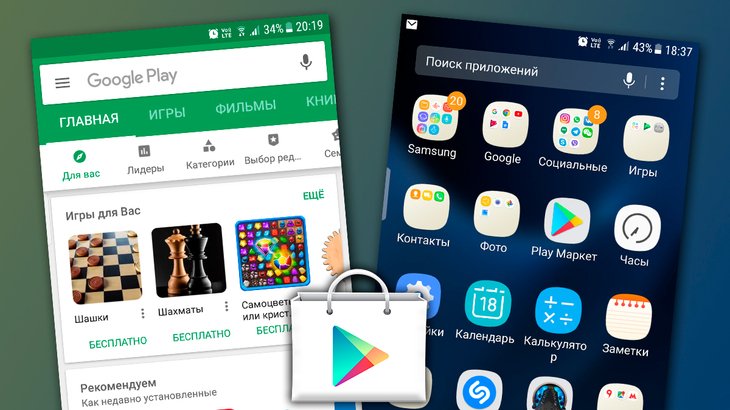
Сейчас смартфоны и планшеты, можно сказать, практически полностью заменяют нам компьютеры. Практически потому как всё же, во-первых, не все функции можно выполнять через мобильные устройства, например, требующие больших вычислительных ресурсов (мощностей). Во-вторых, порой не очень удобно на мобильных устройствах, даже с весьма большими экранами, выполнять какие-то задачи. Но самое основное всё же делать можно и это весьма удобно!
На мобильных устройствах, как и на компьютере, конечно же, есть операционная система, т.е. та графическая оболочка, через которую вы в них работаете.
Для мобильных устройств сейчас можно выделить 3 самых популярных операционных системы:
- iOS. Устанавливается на мобильные устройства компании Apple: iPhone (смартфон), iPad (планшет), iPod touch (позиционируется как мультимедийный проигрыватель музыки, игр).
- Android. Устанавливается на смартфоны и планшеты различных фирм.
- Windows. Также как и Андройд, Windows можно встретить на смартфонах и планшетах совершенно разных производителей.
Что лучше и что хуже — извечный спор, как, например, какой антивирус лучше 🙂 Каждый при своём мнении, при своём опыте. Обсуждать это бесполезно.
На каждую из перечисленных операционных систем выпускается множество приложений. На мобильных устройствах всегда есть встроенные или как говорят «вшитые» приложения, некоторые из которых без так называемых плясок с бубном даже нельзя никак удалить. Остальные нужно устанавливать и удалять самостоятельно.
Сейчас расскажу о том, как находить и ставить нужные вам приложения под операционную систему Android…
Для андройда есть 2 варианта установки приложений:
- Стандартная установка через сервис Play Маркет от Google или как он ещё называется «Google Play».
- Установка с помощью специального файла с расширением .apk, который служит установщиком приложения.
Для большинства приложений достаточно 1-го способа. Второй способ нужен лишь в том случае, если вы хотите установить какое-то нестандартное приложение, которое не зарегистрировано официально в Play Маркет. В таком случае вы можете скачать где-либо файл нужного приложения (.apk), перенести его на свой смартфон или плашнет с андройд , после чего запустить и выполнить установку. Но есть один нюанс, о котором расскажу в соответствующей главе ниже.
Начнём со способа №1.
В данной статье я буду в качестве примера рассматривать устройство с операционной системой Android версии 7. На других версиях андройда интерфейс может существенно отличаться, но принцип будет таким же!
Поиск и установка приложений на Android через Play Маркет
На любом мобильном устройстве с операционной системой Android всегда есть встроенное приложение Play Market (может называться Google Play).
Чтобы вам найти и установить нужное приложение, откройте для начала Play Market.
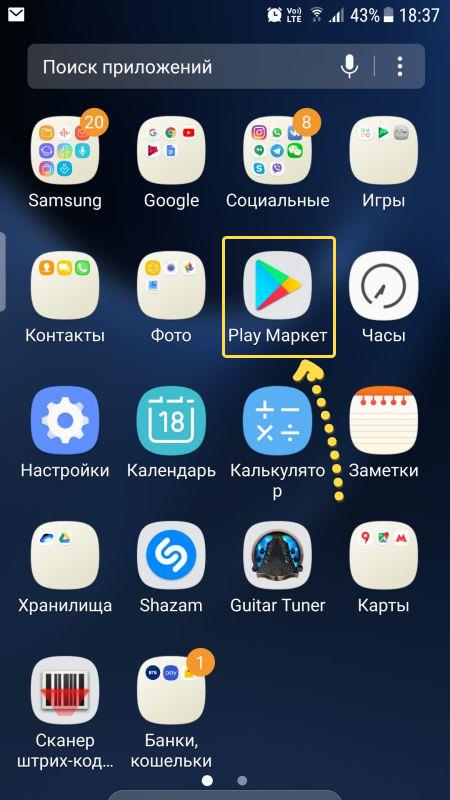
Конечно же, загрузка ведётся через интернет! И если у вас устройство не подключено к интернету, вы не сможете даже открыть Play Market.
Если вы знаете название нужного приложения или хотя бы его часть, то проще всего вам будет воспользоваться поиском, который расположен вверху маркета.
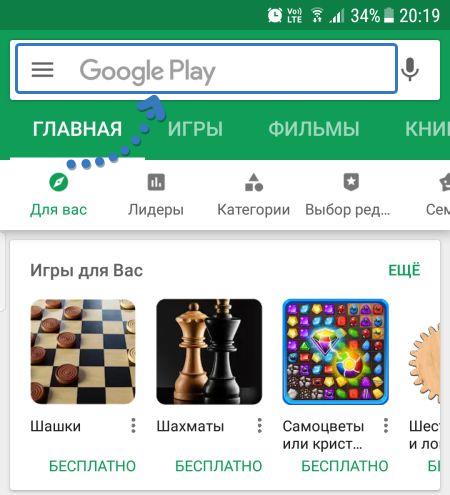
Введите туда полное название или его часть и в результатах найдёте нужное приложение, если, конечно, такое вообще существует по введённому вами запросу.
Например, ищем карты 2Гис. В поиск вводим 2gis или 2гис и получаем результат:
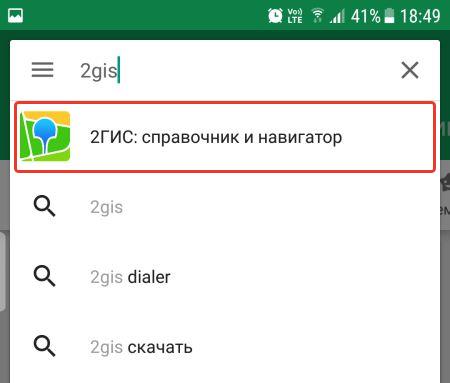
Если поиск обнаружил совпадение по названию, то он высветит сразу подходящее приложение в самом верху, как, например, на изображении выше. Кликнув по найденному приложению в результатах, вы попадёте на его страницу. Здесь можно почитать об этом приложении, узнать его рейтинг, дату разработки, размер, наличие рекламы, платное оно или бесплатное (или есть ли внутренние платные функции), посмотреть отзывы и другую информацию.
Если приложение бесплатное, то чтобы установить приложение, просто нажмите «Установить».
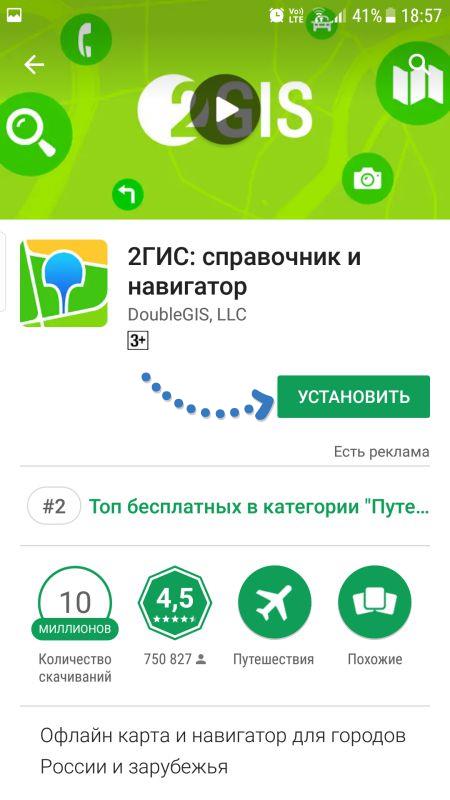
Сразу же начнётся загрузка приложения из Плей Маркета к вам на устройство.
После того как приложение само загрузится и установится, сразу на этой же странице можно его открыть и начать пользоваться. Кнопка «Открыть».
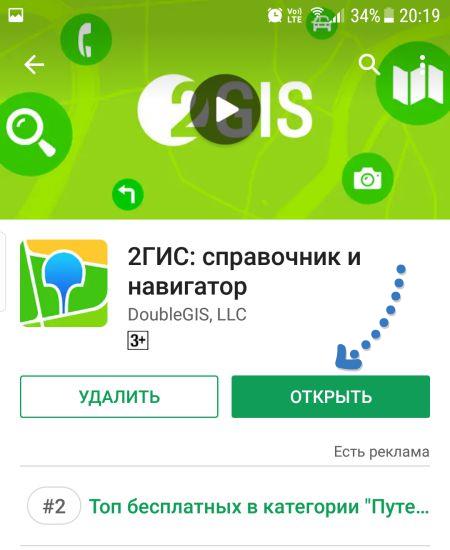
С этой же страницы можно и удалить приложение, хотя это обычно все делают через меню устройства.
Открывать приложение вы затем также сможете через меню устройства, через список всех приложений в нём.
Если приложение платное, то вместо кнопки «Установить» будет кнопка с его ценой.
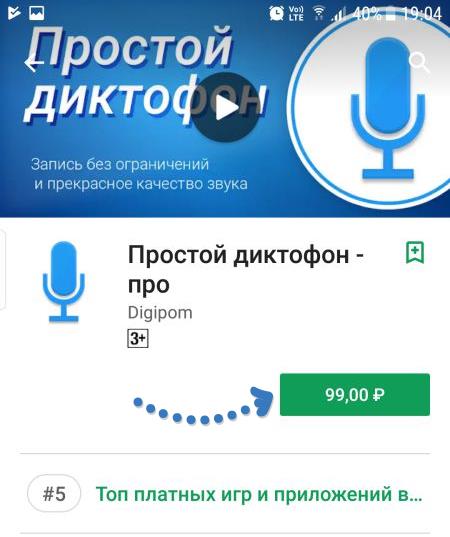
Нажав на неё, вы уже перейдёте к покупке через банковскую карту или каким-либо другим способом оплаты, который выбирали ранее.
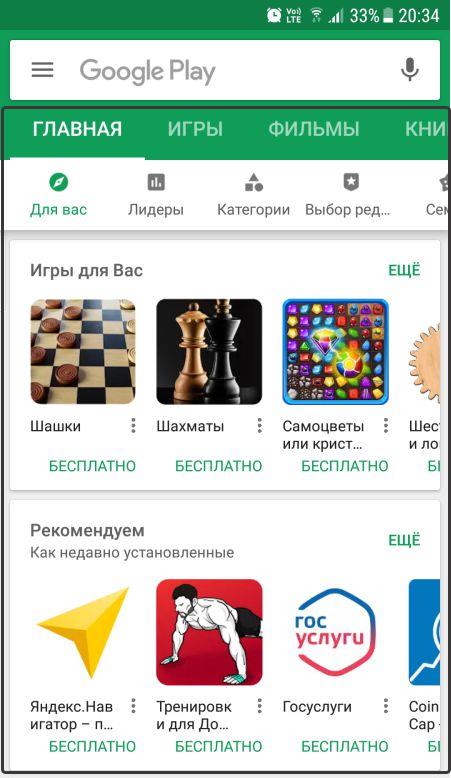
Если вы не знаете какое приложение вам нужно, то тогда вы можете воспользоваться каталогом Плей Маркет и найти что-то подходящее по категориям или рекомендациям.
Для этого откройте подходящую категорию вверху (под строкой поиска), например, «Игры», «Фильмы». Затем ниже вы можете уже посмотреть, что предлагается по категориям.
Установка приложений через файл .apk
Если какого-то приложения, которое вы хотели бы установить нет в Play Маркет, то вы можете его установить другим способом.
Часто среди таких приложений встречаются те, что связаны с каким-либо заработком при помощи смартфона / планшета и потому не регистрируются в Плей Маркерт. Бывают и другие случаи.
В первую очередь скачайте сам файл .apk — установщик приложения.
Далее нужно в настройках устройства проверить, включена ли возможность устанавливать приложения из неизвестных источников.
Как правило, изначально эта возможность отключена во всех устройствах с Андройд в целях безопасности. Мало ли что за приложение вы устанавливаете и какой вред оно может нанести системе. Поэтому не ставьте таким способом что попало! Нужно быть уверенным, что устанавливаемое приложение безопасно!
В зависимости от версии Android, соответствующая опция может находиться в разных разделах настроек.
Например, в Android 7 нужно в настройках перейти в раздел «Экран блокировки и защита».
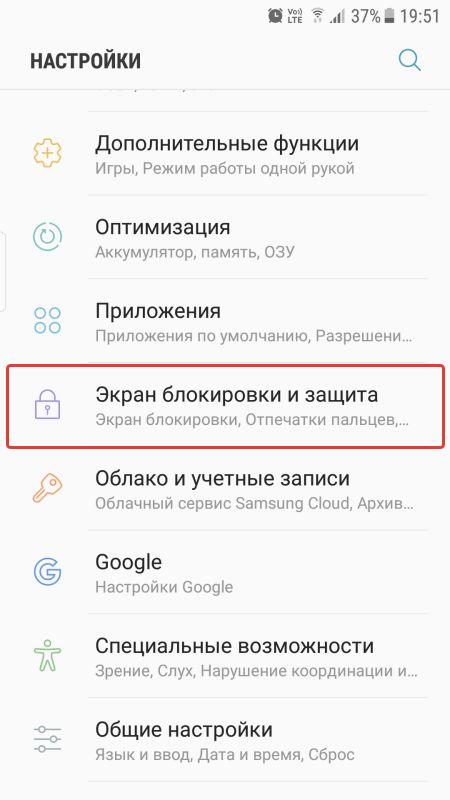
И в этом разделе включить опцию «Неизвестные источники».

После того как данная опция будет включена, вам остаётся только перенести любым способом на устройство файл .apk нужного приложения и запустить его. Далее системой будет предложено установить приложение.
После установки на всякий случай лучше снова отключить функцию «Неизвестные источники». Мало ли. Как говорится, лучше перебдеть, чем недобдеть 🙂
Заключение
Установка приложений на устройства с операционной системой Andorid — очень простая процедура. Тем не менее у тех, кто со смартфонами и планшетами ещё не дружит, даже тут могут возникать вопросы и какие-то сложности. Надеюсь, данный материал вам поможет!
Если статья вам понравилась, то буду очень признателен, если поделитесь ею в соц.сетях! 🙂
Сделай репост – выиграй ноутбук!
Каждый месяц 1 числа iBook.pro разыгрывает подарки.
- Нажми на одну из кнопок соц. сетей
- Получи персональный купон
- Выиграй ноутбук LENOVO или HP
—>  LENOVO или HP от 40-50 т.р., 8-16ГБ DDR4, SSD, экран 15.6″, Windows 10
1 комментарий
Устанавливаю приложения только с официально источника. И так же сделал запрет на установку с не проверенных источников.
Где искать установленные приложения на Андроиде?
А по адресу data/data находятся данные и библиотеки абсолютно всех установленных приложений.
Для доступа и редактирования этого раздела файловой системы требуется ROOT.
В большинстве аппаратов на операционке Андроид в своих настройках имеется пункт "Приложения", в котором и следует искать все установленные на телефон приложения. Просто в некоторых моделях этот пункт может быть несколько запрятан глубже (но не очень) — поэтому следует ориентироваться на особенности своего смартфона.
Но есть еще один способ посмотреть свои приложения — это зайти в Плей Маркет от Гугла и выбрать там пункт меню "Мои приложения и игры" и в открывшемся окне перейти на вкладку "Установленные". Тут же можно посмотреть те приложения, которые вы когда-то скачивали, но на данный аппарат не установили. А также приложения, у которых имеются обновления.
Как найти список всех приложений, установленных из Google Play

Если у Вас уже давно имеется смартфон, то Вы, вероятно, установили и удалили уже намного больше приложений, чем можете запомнить. Вот как получить доступ к списку всех приложений, которые Вы установили на своих телефонах Android в течение времени.
Эта функция встроена в Google Play Store, поэтому Вы можете увидеть весь список с любого устройства, на котором используется Ваша учетная запись Google. Даже приложения, которые Вы установили на Вашем первом Android-телефоне, должны отображаться здесь (при условии, что они все еще доступны для загрузки, конечно). Кроме того, поскольку это часть Google Play Store, процесс просмотра приложений будет одинаковым на всех устройствах.
Для начала запустите Google Play Store и откройте меню. Для этого либо сделайте свайп вправо, либо коснитесь трех линий в верхнем левом углу.
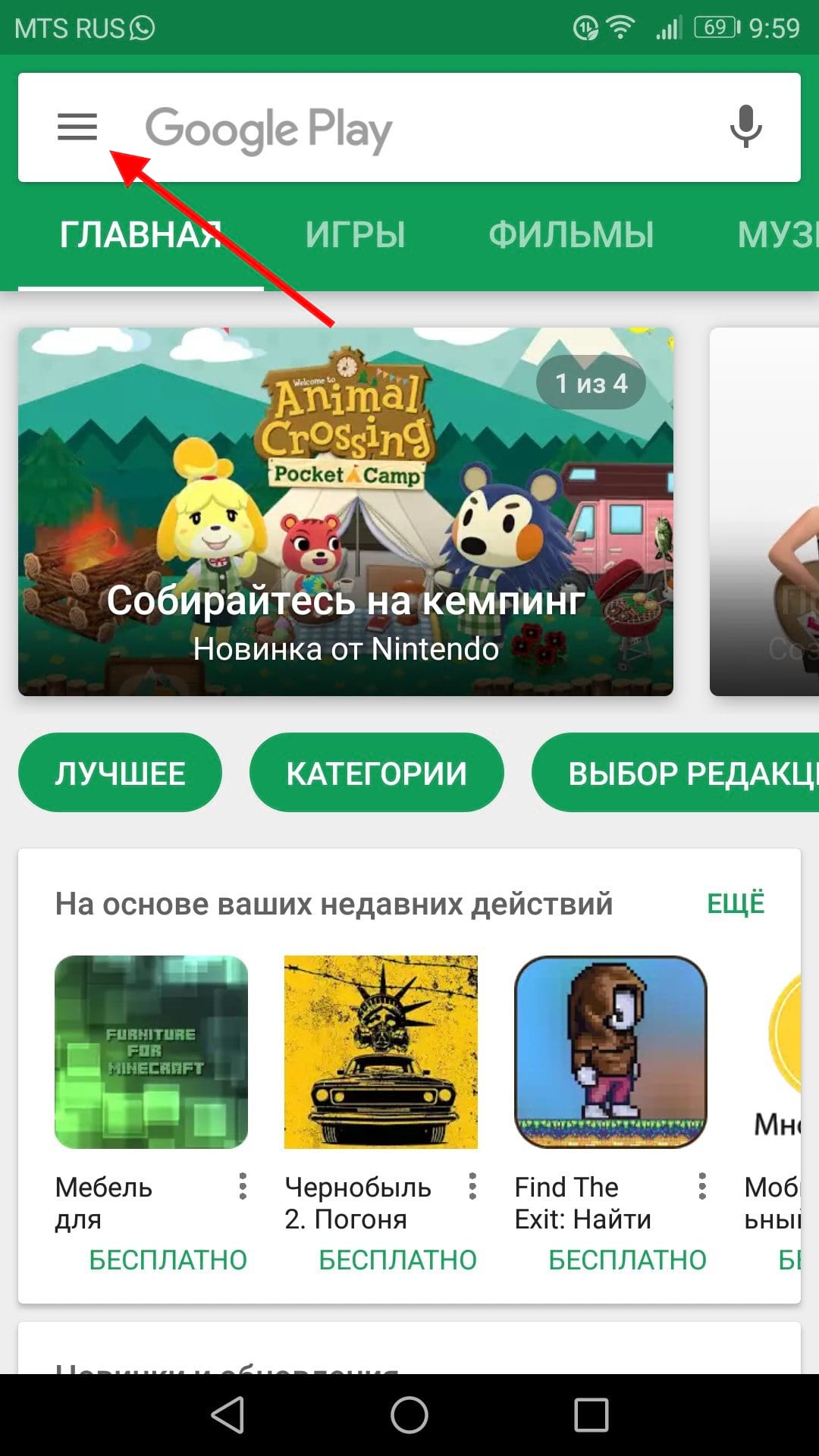
Здесь нажмите «Мои приложения и игры».
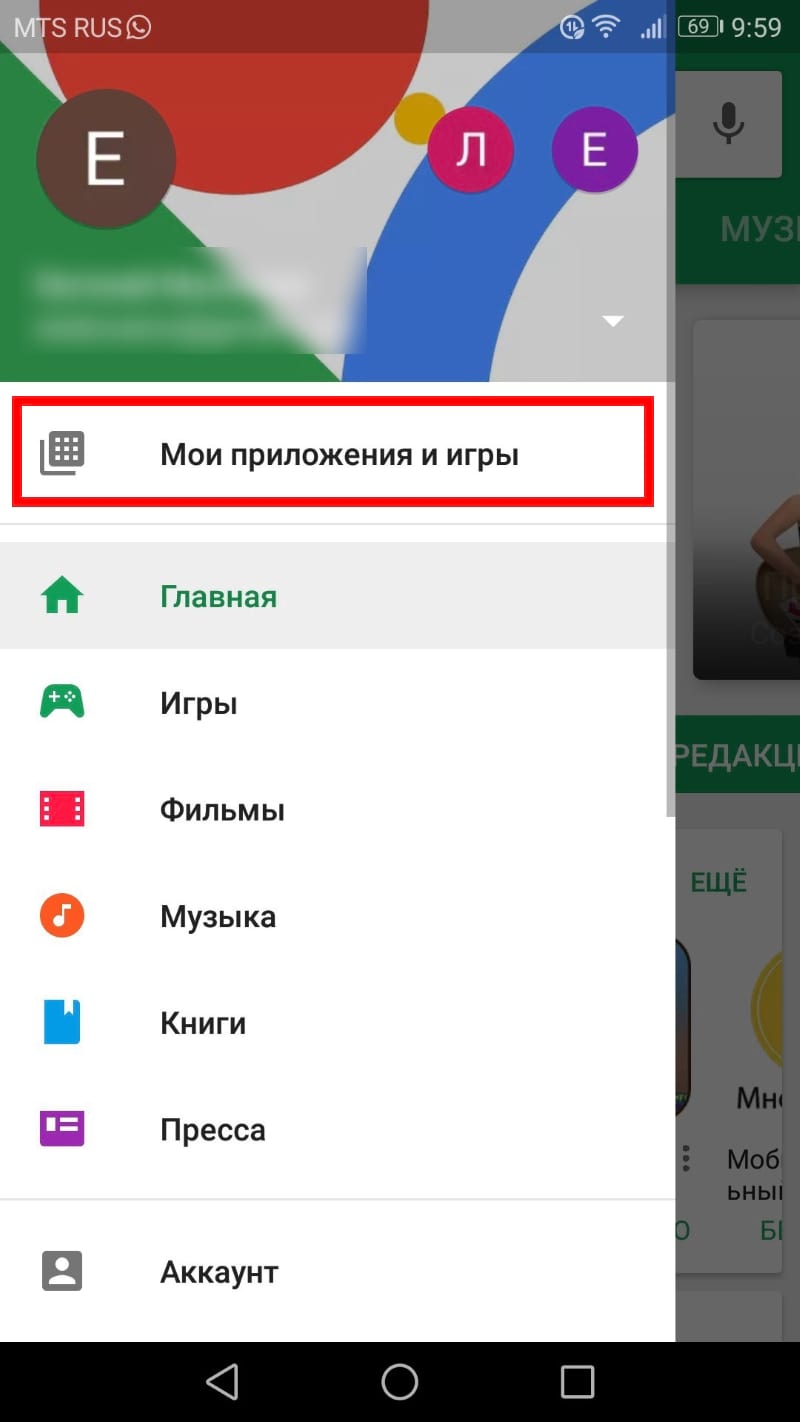
В этом меню есть три вкладки (или четыре, в зависимости от того, зарегистрированы ли Вы в каких-либо бета тестах приложений). Третий вариант должен называться «Библиотека». Нажмите на него.

По умолчанию этот список показывает все приложения, которые Вы установили в прошлом, но которые в настоящее время не установлены на устройстве, которое Вы используете. Это имеет смысл, потому что есть вкладка «Установленные», расположенная слева от вкладки «Библиотека», которая покажет Вам все, что в настоящее время установлено на устройстве.
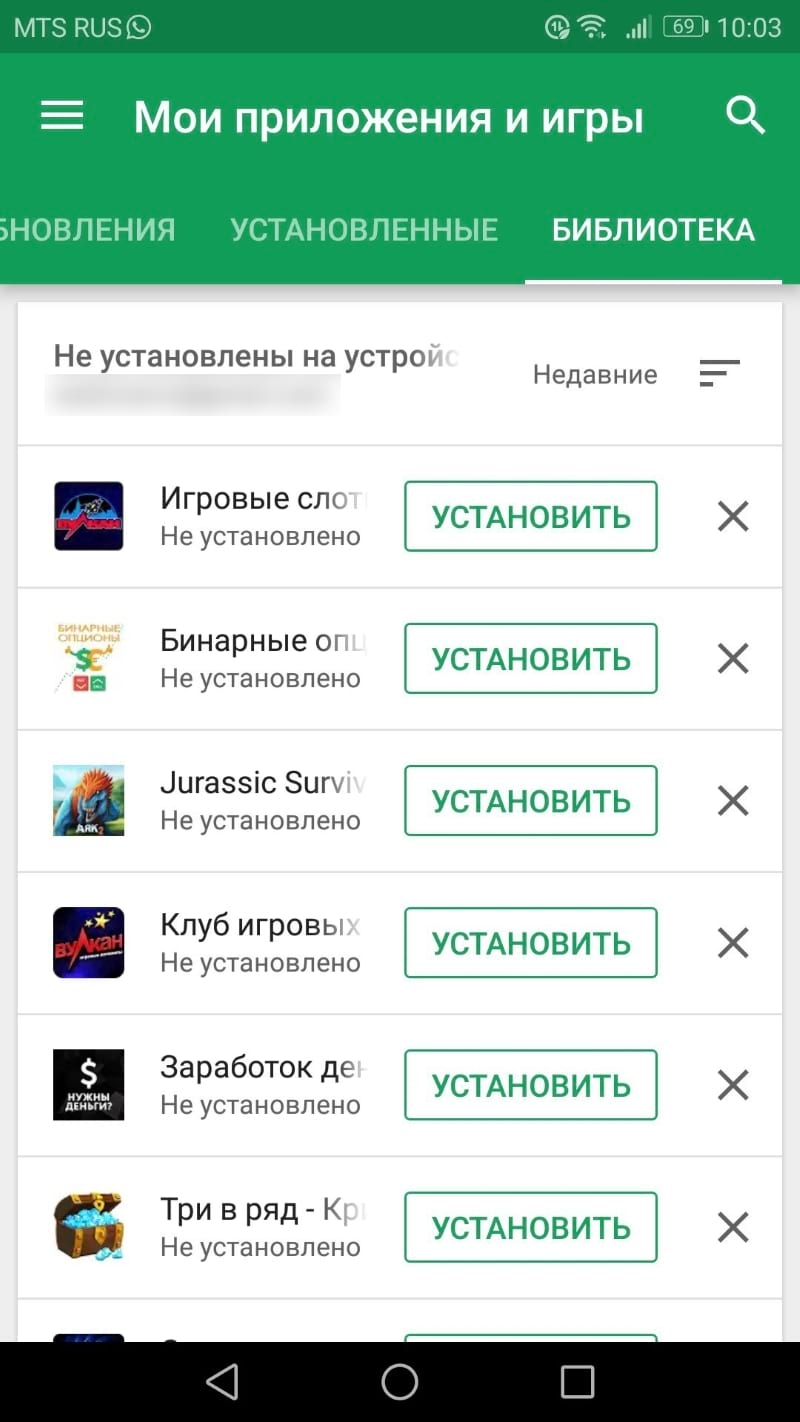
Здесь нужно обратить внимание на несколько разных вариантов: во-первых, Вы можете выбрать сортировку списка по недавним, что покажет Вам те приложения, которые недавно были добавлены в Вашу учетную запись или в алфавитном порядке. Выбирайте.

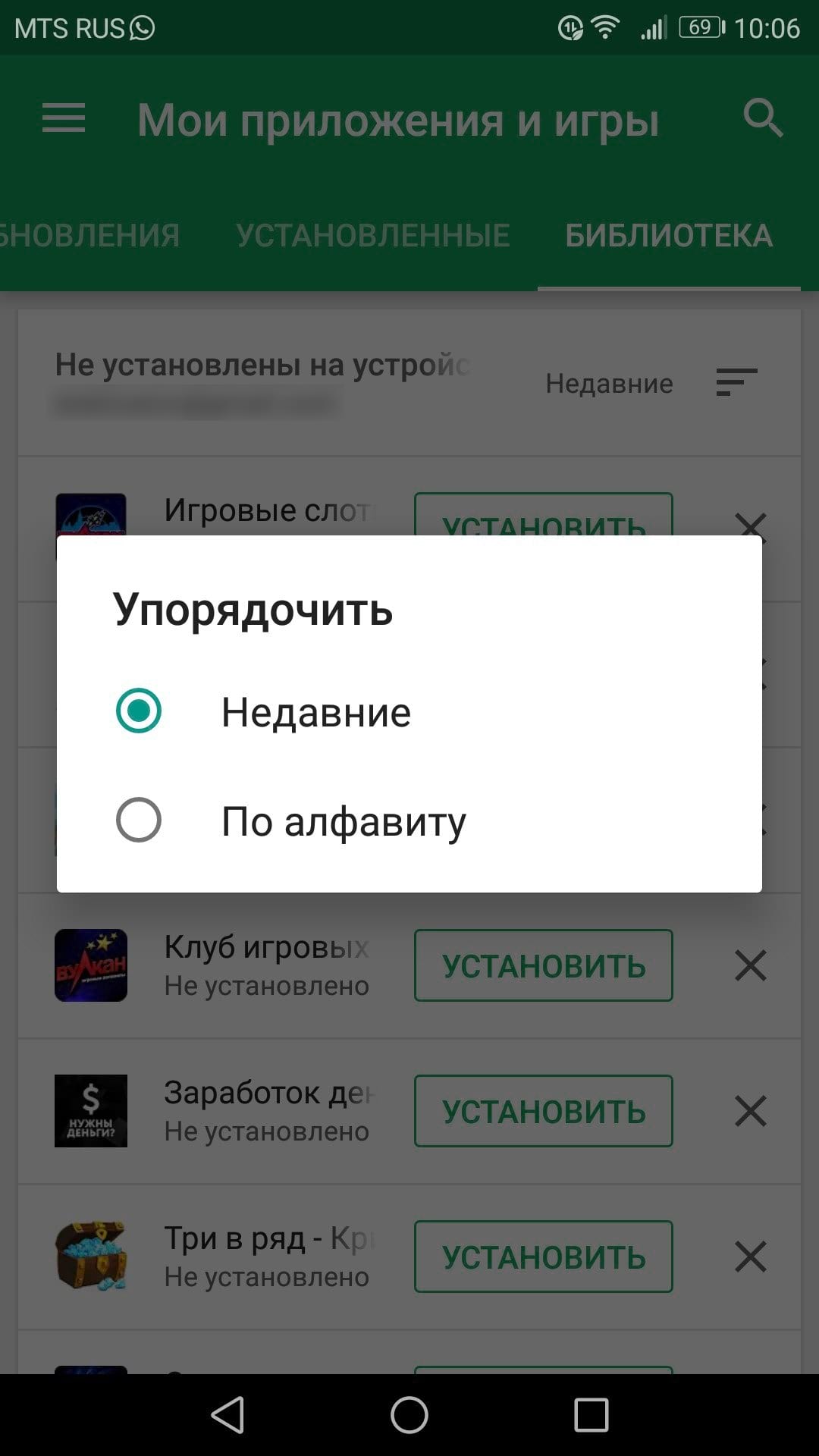
Вы также можете удалить любое приложение из этого списка. Также стоит отметить, что если это платное приложение, то Вам не придется повторно покупать его, если Вы когда-нибудь захотите его переустановить. Он по-прежнему связан с Вашей учетной записью Google.